ProArt Creator Hub – Wprowadzenie
Zastosowanie produktu: Notebook/Komputer stacjonarny/Płyta główna/Wyświetlacz/Mysz
ProArt Creator Hub wyświetli różne interfejsy w zależności od posiadanych produktów, integrując informacje odpowiednio.
ProArt Creator Hub jest dedykowaną integracją, oferującą połączenie regulacji funkcjonalności systemu oraz corocznie polecanych odcieni. Zapewnia wyjątkowe narzędzie do absorpcji kolorów, aktualną bazę danych kolorów oraz zaawansowaną technologię kalibracji kolorów, gwarantując efektywne udostępnianie profesjonalnych konfiguracji kolorów na wielu urządzeniach. Użytkownicy mogą łatwo uzyskać dostęp do najnowszych modnych inspiracji kolorystycznych i zastosować je w swoich profesjonalnych projektach. Jednocześnie kontroluje wydajność i optymalizuje przepływ pracy, oszczędzając czas i zasoby. Ma na celu stworzenie, dla twórców, dedykowanego i spersonalizowanego centrum kontroli kreatywnej oraz procesu.
Proszę zapoznać się z poniższym wprowadzeniem wideo:
1. Uruchamianie ProArt Creator Hub
2.2 Pamięć przydzielona do iGPU(stara wersja)
2.3 Pamięć przypisana do zintegrowanego GPU
6.3 Czyszczenie plików - Oczyszczanie dysku
6.4 Czyszczenie plików - Organizator plików
10. Jak pobrać i odinstalować ProArt Creator Hub
11. Minimalne wymagania dla wsparcia ProArt Creator Hub
13. Inne wprowadzenia do produktów serii ProArt
1. Uruchomienie ProArt Creator Hub
Możesz nacisnąć [ProArt Creator Hub] na swojej klawiaturze, aby szybko otworzyć oprogramowanie ProArt Creator Hub.
Jeśli Twój komputer nie ma tego przycisku, znajdź oprogramowanie ProArt Creator Hub w menu startowym Windows i otwórz.

(1) Strona główna oprogramowania ProArt Creator Hub przeniesie Cię do panelu głównego, który zapewnia bieżący status monitorowania systemu komputerowego.
※ Panel główny może mieć inną powierzchnię w zależności od produktu, który kupujesz.
Informacje wyświetlane na panelu głównym:
Informacje o platformie [CPU/ GPU Model] - wykorzystanie CPU, temperatura CPU, częstotliwość CPU.
Obciążenie wentylatora - prędkość wentylatora CPU, prędkość wentylatora GPU
Obciążenie CPU - częstotliwość CPU, użycie oraz inne informacje
Obciążenie GPU - częstotliwość GPU, użycie oraz inne informacje
Grupy zadań - szybkie otwieranie wstępnie skonfigurowanych
Pamięć/ Magazyn Grupy Zadań - użycie pamięci, użycie dysku
Kalibracja kolorów - informacje o kalibracji kolorów (wyniki ostatniej kalibracji)
Tryb pracy - wybierz preferowaną prędkość wentylatora i plan zasilania
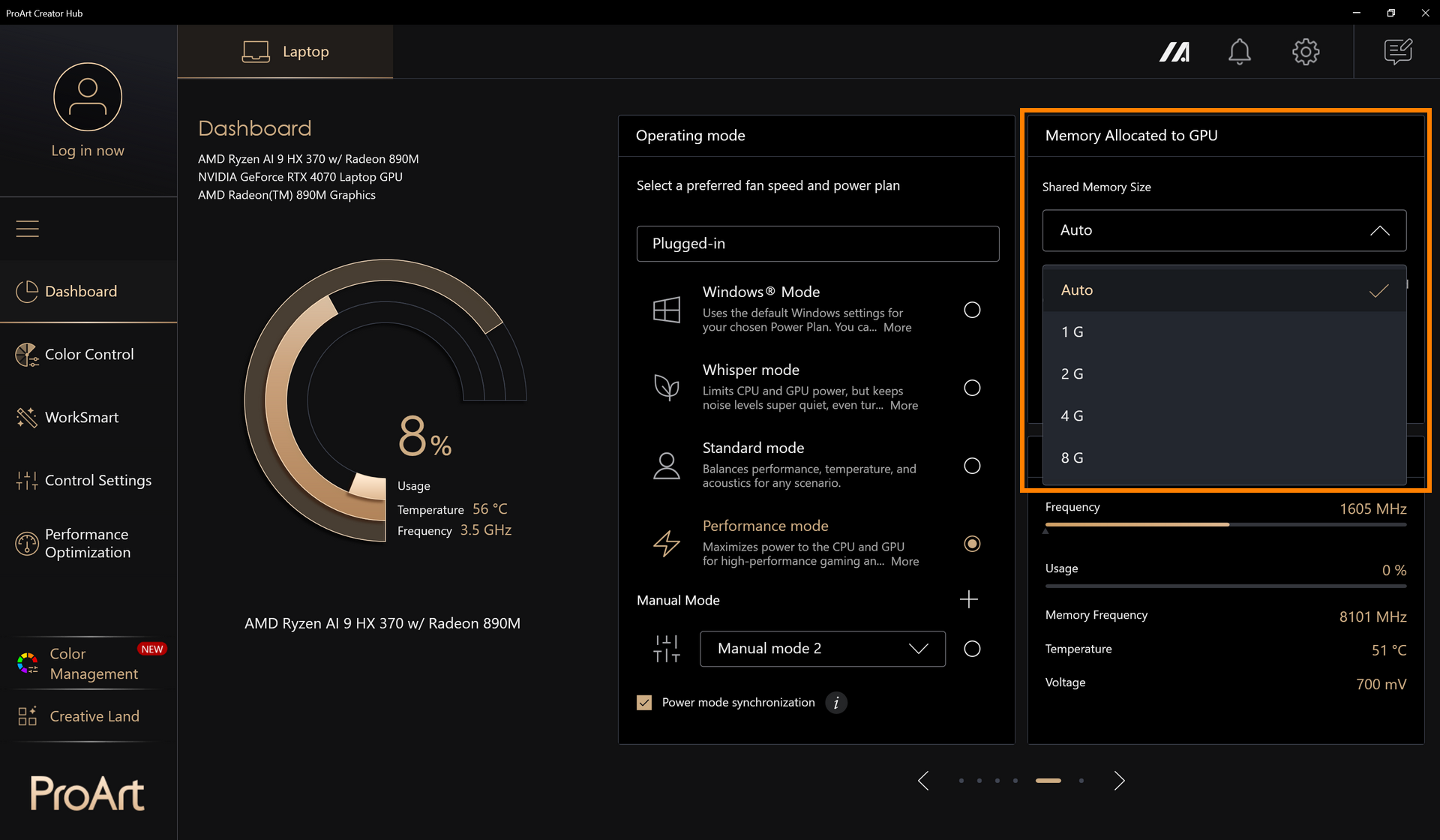
Pamięć przydzielona dla GPU - dostosuj Rozmiar Współdzielonej Pamięci
※ Karty informacyjne na panelu głównym można dowolnie przeciągać i dostosowywać kolejność wyświetlania.
※ Grupy zadań muszą być skonfigurowane w WorkSmart, zanim zostaną wyświetlone na panelu głównym.
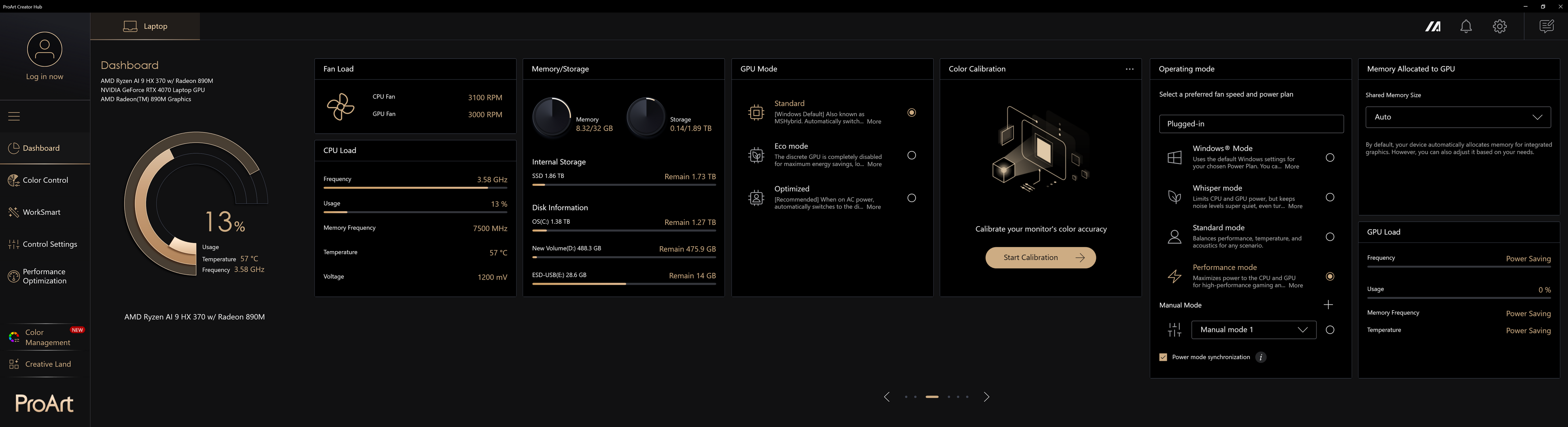
Uwaga: Wersje po 2.1.46.0 zostały zaktualizowane do nowego interfejsu 2026, obejmującego następujące treści :
- Informacje o systemie: Przeniesiono do lewego górnego rogu i przedstawiono z wizualizacją graficzną, można kliknąć 'Zwolnij', aby zwolnić pamięć.
- Szybkie przełączniki: Zachowuje najczęściej używany przełącznik trybu pracy oraz wprowadza szybki przełącznik do zwolnienia pamięci. Szczegóły znajdziesz w 2.1 Tryb pracy .
- Karty po prawej stronie: Dodano funkcję rekomendowania narzędzi dla twórców, wyświetlając połączoną listę polecanych narzędzi ze wszystkich urządzeń. ※ MuseTree i StoryCube są wyświetlane tylko, gdy są obsługiwane.

(2) Zaawansowane ustawienia Dashboard zapewniają przegląd twojego laptopa, z zakładkami u góry dla innych podłączonych urządzeń ProArt. Kliknij karty informacyjne Dashboard, aby przejść do strony zaawansowanych ustawień.

Tryb Windows - Korzysta z domyślnych ustawień Windows dla wybranego Planu zasilania. Możesz zmienić te opcje w Ustawienia > System > Zasilanie i uśpienie.
Tryb Whisper - Ogranicza moc CPU i GPU, ale utrzymuje bardzo cichy poziom hałasu, nawet całkowicie wyłączając wentylator dla zadań 0dB na modelach z 2021 roku i nowszych. Idealny do prezentacji, filmów lub okazjonalnej lekkiej rozrywki.
Tryb standardowy - Równoważy wydajność, temperaturę i akustykę dla każdego scenariusza.
Tryb wydajności - Maksymalizuje moc dla CPU i GPU do grania i pracy o wysokiej wydajności, z maksymalnym przepływem powietrza z wentylatorów.
※ Tryb wydajności nie będzie dostępny po odłączeniu ładowarki.
※Dostępne tylko na ProArt Laptop po 2024 roku (np. HN7306、H7606、HT5306), a tryby mogą się różnić w zależności od modelu.
Możesz wybrać tryb pracy zgodnie ze swoimi potrzebami.

Tryb ręczny
※ Tryb ręczny odblokuje zużycie energii CPU i GPU oraz inne ograniczenia, co może uszkodzić urządzenie. Zaleca się korzystanie z trybu wydajności.
※ Jeśli urządzenie ma problemy po włączeniu trybu ręcznego, przytrzymaj przycisk zasilania przez 15 sekund, a jeśli komputer nadal nie może się uruchomić po odczekaniu jednej minuty, skontaktuj się z obsługą klienta ASUS.
(1) Kliknij ①[+], kliknij ②[Tak].
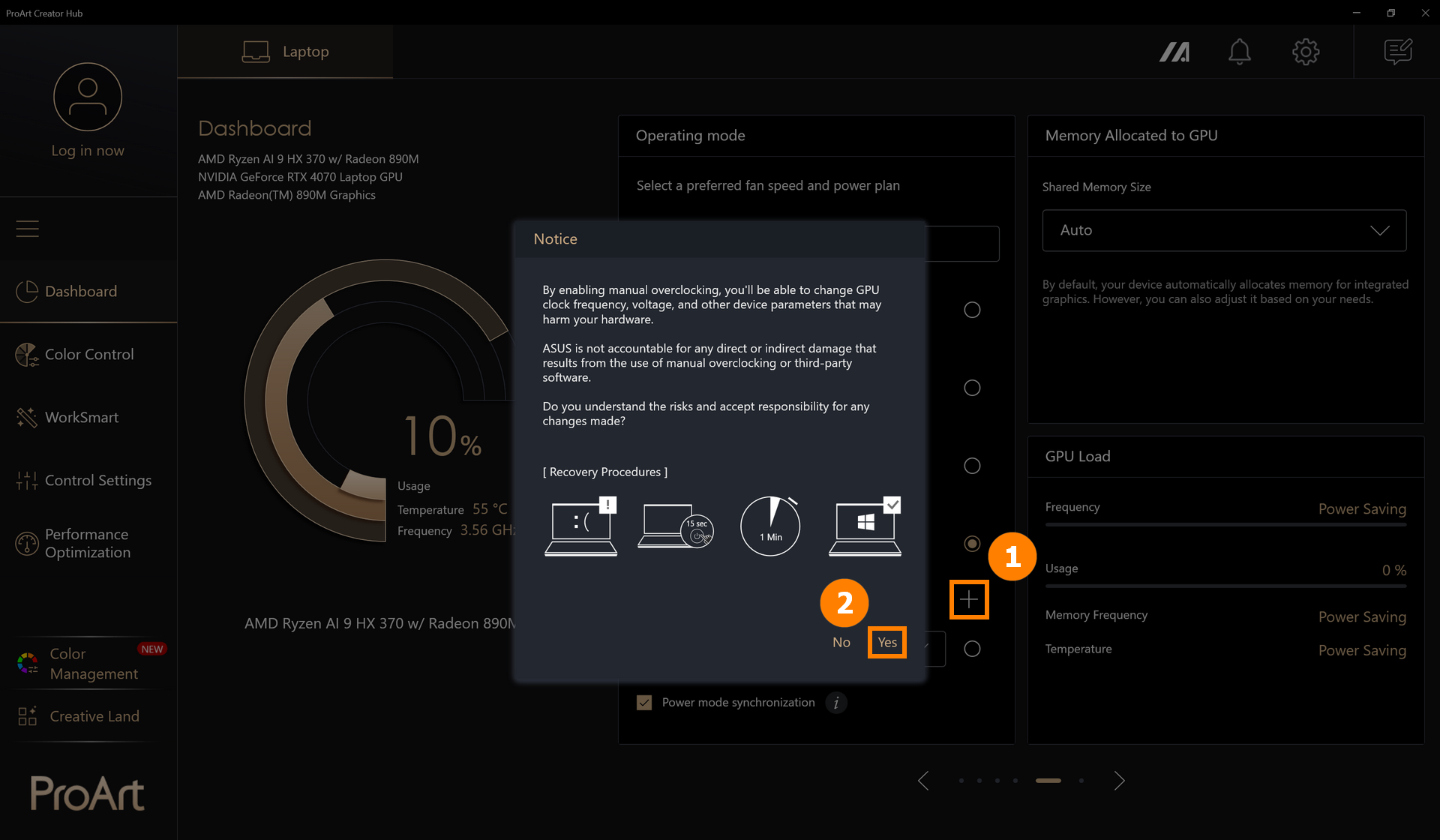
W wersjach po 2.1.46.0 możesz również kliknąć ③[Edytuj Tryb Ręczny], aby zmodyfikować Tryb Ręczny.

(2) Możesz kliknąć ④[Utwórz nowy], aby dodać nowy tryb, a następnie wybrać ⑤[CPU/GPU/3rd Fan/System], aby skonfigurować pożądaną konsumpcję energii. ※ Te ustawienia są niezależne; skonfiguruj każdą prędkość osobno.
Dostosuj prędkość wentylatora ⑥[Prędkość], aplikacja oferuje trzy wstępnie ustawione prędkości wentylatora dla różnych krzywych temperatur. Możesz wybrać dowolną temperaturę, a następnie ręcznie dostosować krzywą użytkownika.
Dostosuj ⑦[Sterowanie histerezą wentylatora], aby skonfigurować niestandardowe profile wentylatora oraz ustawienia zasilania, które optymalnie spełnią Twoje wymagania.
Po dokonaniu zmian kliknij ⑧[Zapisz i zastosuj].

2.2 Przydzielona pamięć dla iGPU(stara wersja)
Domyślnie urządzenie automatycznie przydziela pamięć dla zintegrowanej grafiki. Jednak możesz również dostosować to według swoich potrzeb.
Możesz ręcznie dostosować rozmiar współdzielonej pamięci. Aby uzyskać bardziej szczegółowe informacje, zobacz: Jak dostosować zarządzanie przydziałem pamięci w notebooku ASUS? | Oficjalne wsparcie | ASUS Global
2.3 Przydzielona pamięć dla zintegrowanej GPU
Począwszy od modeli z 2026 roku, wprowadzono nową funkcję Dynamicznego Przydzielania Pamięci, która pozwala systemowi dynamicznie dostosowywać rozmiar pamięci przypisanej do zintegrowanej GPU (iGPU). Gracze mogą dynamicznie przypisywać pamięć systemową do GPU, która odpowiada ich potrzebom.
Przed ustawieniem tej funkcji, proszę zauważyć :
- Wymagane wsparcie: Proart Creator Hub 2.1.40.0 (lub wyżej)
- Dla platformy Qualcomm, obsługiwana jest tylko współdzielona pamięć
- Dedykowana pamięć musi być ustawiona na „Zalecane” przed ustawieniem Współdzielonej Pamięci
(1) Wybierz ①[Panel pamięci]

(2) Możesz ②[ręcznie ustawić] pamięć systemową lub wybrać ③[opcje predefiniowane], na końcu kliknij ④[zastosuj], aby zapisać ustawienie.


Proart Creator Hub wersja V2.1.40.0 i nowsze, jak również transformery od roku 2026, będą obsługiwać funkcję Zalecanej Mocy Ładowarki tylko wtedy, gdy transformery są USB PD i mają kwadratową główkę.
Aktualnie obsługiwane funkcje obejmują:
① Gdy transformer zapewnia wystarczającą moc: na stronie głównej wyświetlana jest zalecana moc.
② Gdy transformer zapewnia niewystarczającą moc: pojawia się powiadomienie typu toast z dodatkowym przyciskiem informacji prowadzącym użytkownika do strony głównej oprogramowania PCH. Zalecana moc na stronie głównej zmienia kolor na czerwony i pojawia się obok niej mała ikona ostrzeżenia.


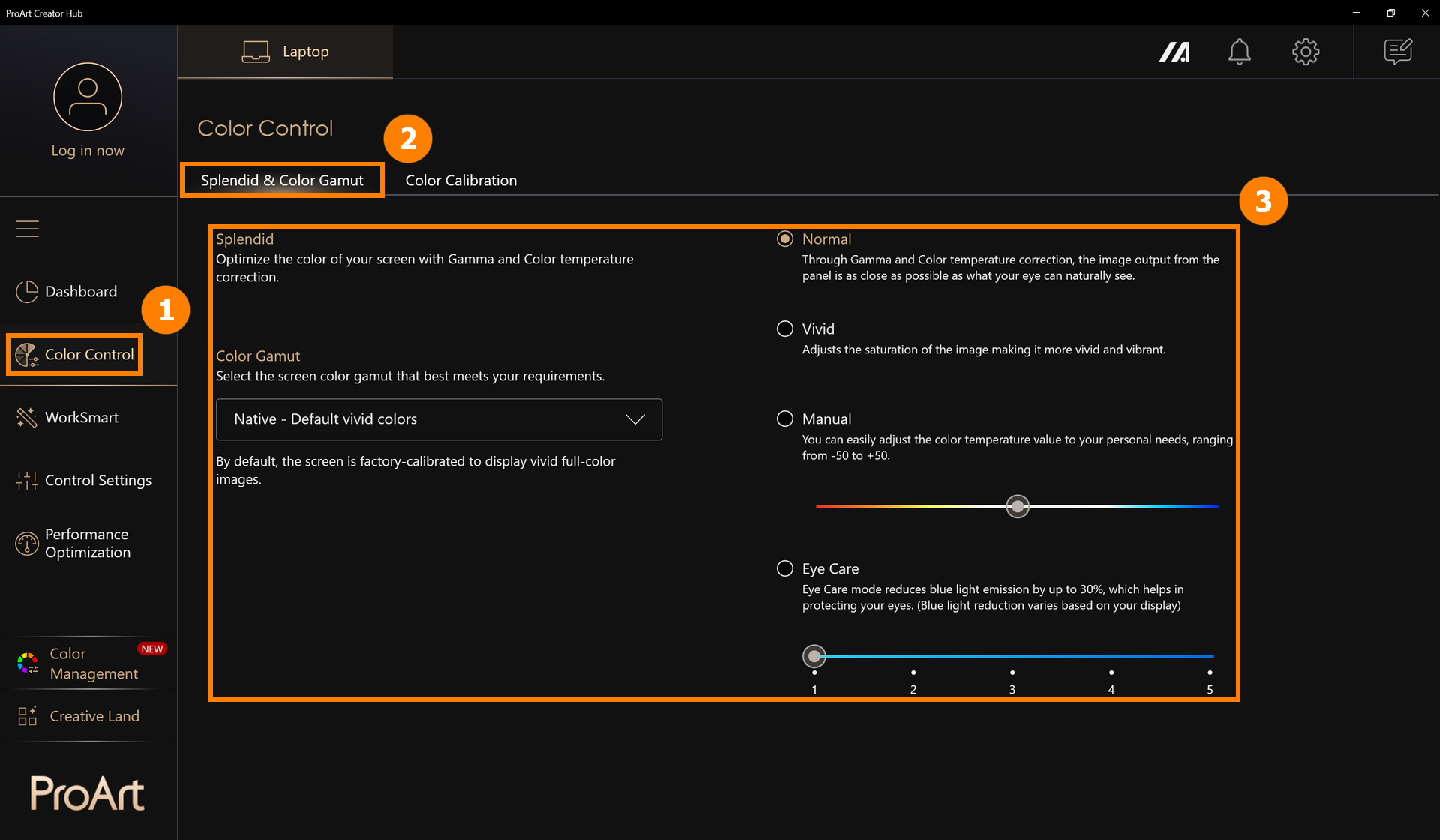
3.1 Splendid & Gama Kolorów
Kliknij ①[Kontrola Koloru], kliknij ②[Splendid & Gama Kolorów], i zmodyfikuj tryb wyświetlania ekranu w ③[Splendid & Gama Kolorów].
3.2 Kalibracja Koloru
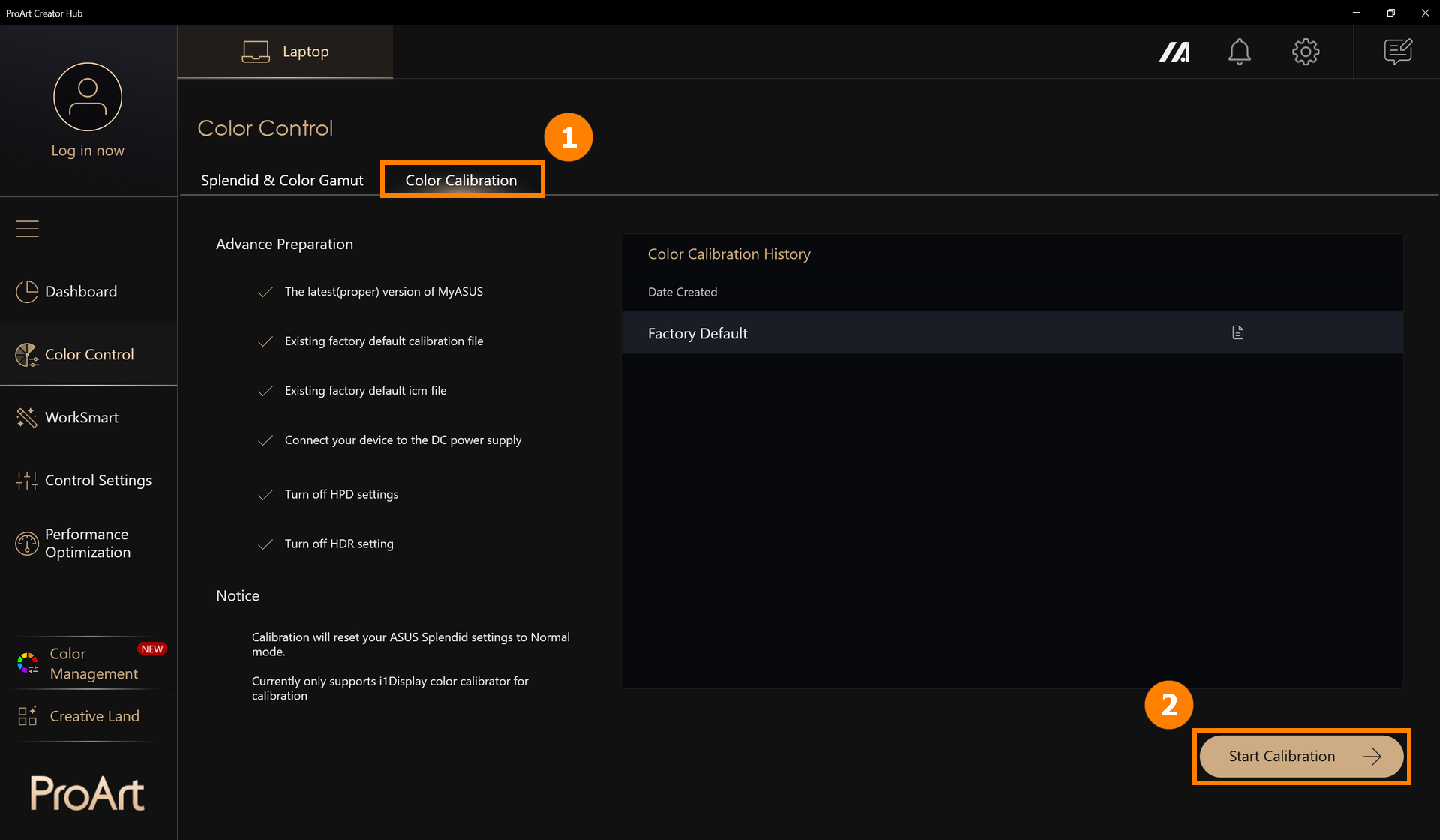
Kalibracja koloru wymaga przygotowania: najnowsza wersja MyASUS, fabryczne pliki kalibracyjne domyślne, fabryczne pliki ICM domyślne, podłączone zasilanie, urządzenie do kalibracji koloru i1Display.
※ Korekta zresetuje ustawienia ASUS Splendid do trybu standardowego.
(1) Kliknij ①[Kontrola Koloru], kliknij ②[Rozpocznij Kalibrację].
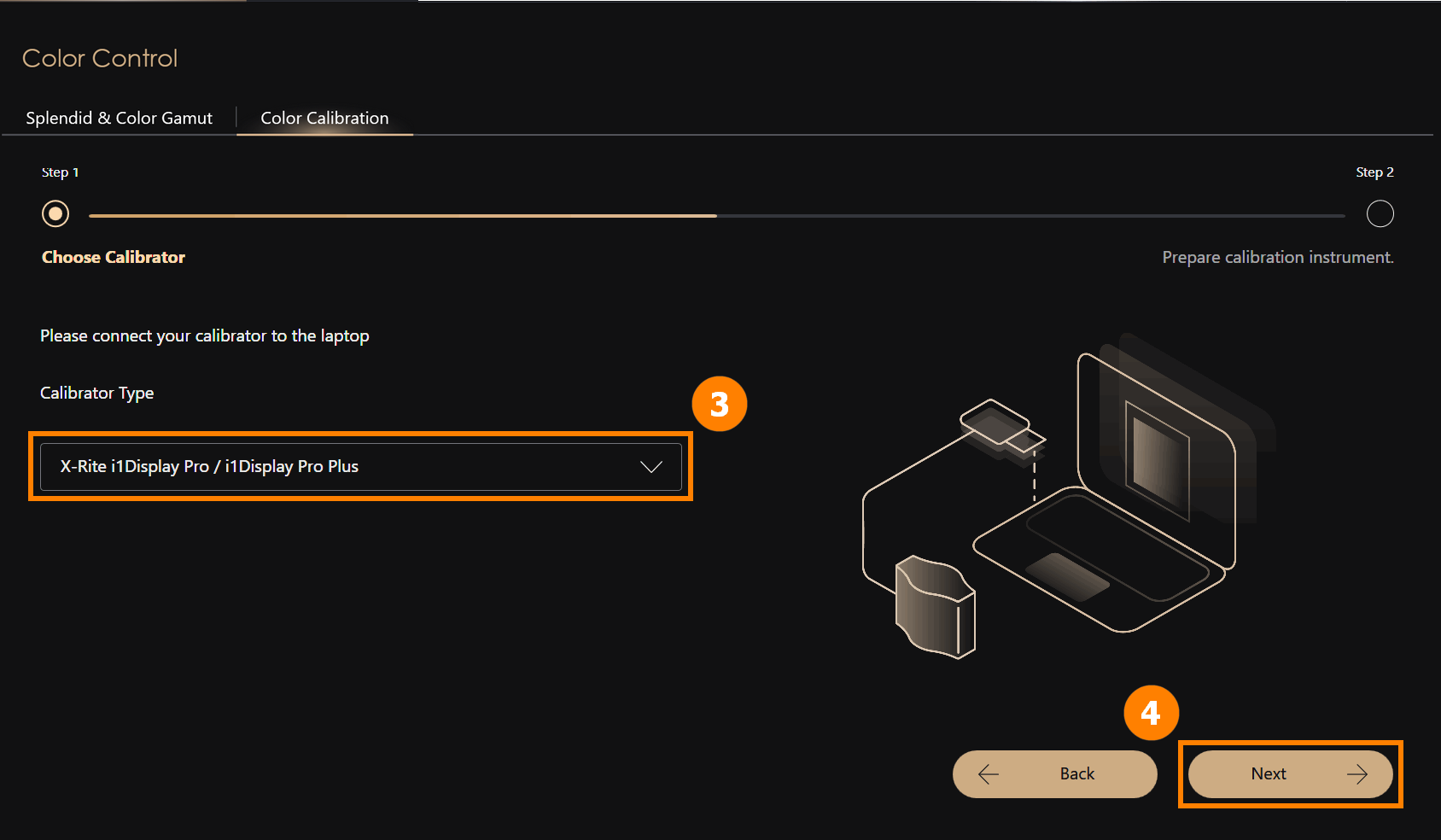
(2) Podłącz ③[urządzenie do kalibracji koloru i jeden wyświetlacz] do komputera i umieść je w odpowiednim miejscu, kliknij ④[Dalej], aby rozpocząć kalibrację. Rozpocznij proces kalibracji kolorów (cały proces kalibracji trwa około 1 minutę i 30 sekund). Po zakończeniu wyświetlony zostanie raport z kalibracji.
※ Obecnie tylko urządzenie do kalibracji koloru i jeden wyświetlacz jest obsługiwane przez korektę.
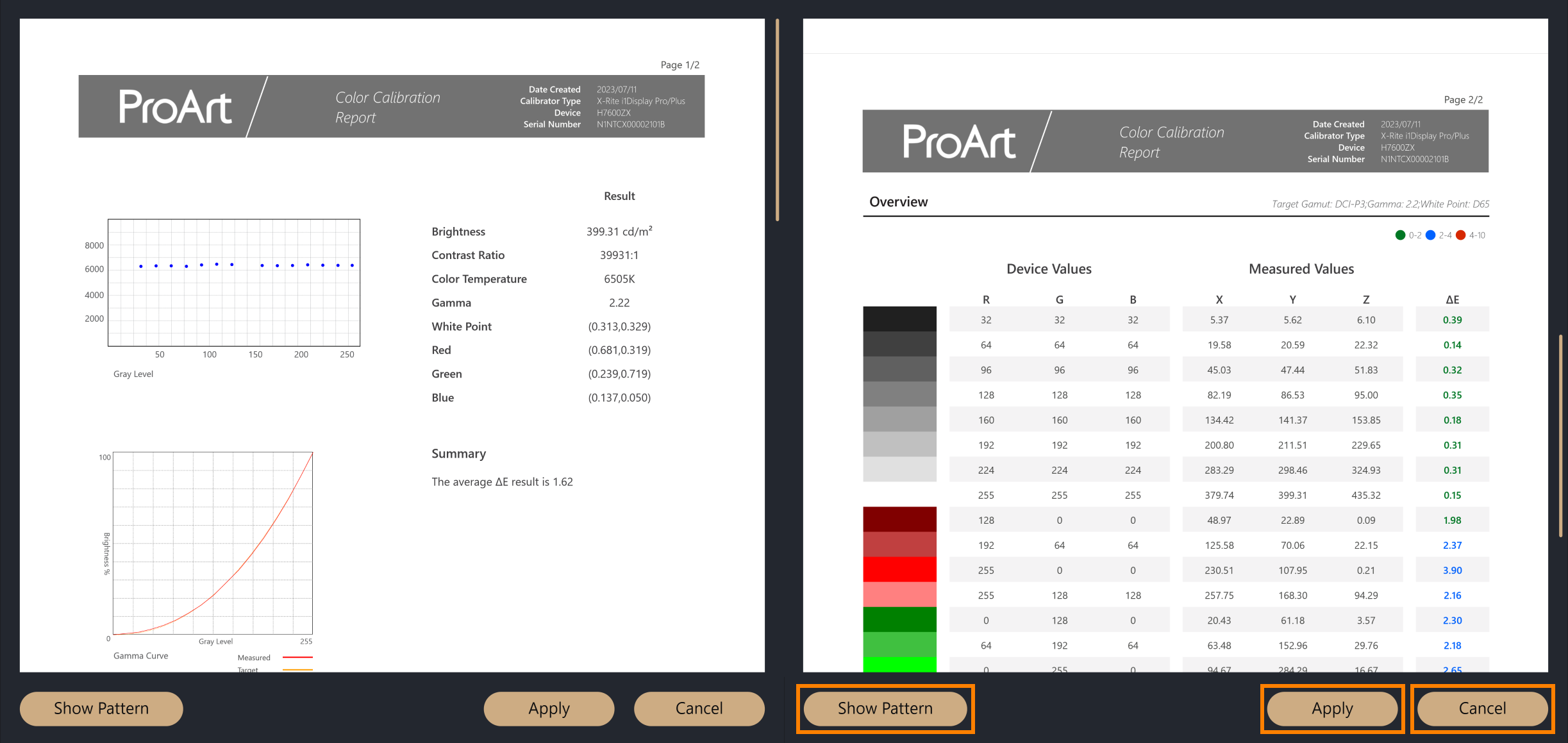
(3) Po zakończeniu kalibracji kolorów wyświetlony zostanie raport korekcji kolorów, raport podzielony jest na dwie strony, które wyświetlą dane i wyniki kalibracji, a na dole raportu dostępne są trzy opcje do wyboru.
·Pokaż wzorzec: wyświetli porównanie obrazów przed i po kalibracji kolorów
·Zastosuj: Zastosuj parametry tej kalibracji kolorów i nadpisz poprzednie ustawienia parametrów
·Zamknij: Zamknij raport
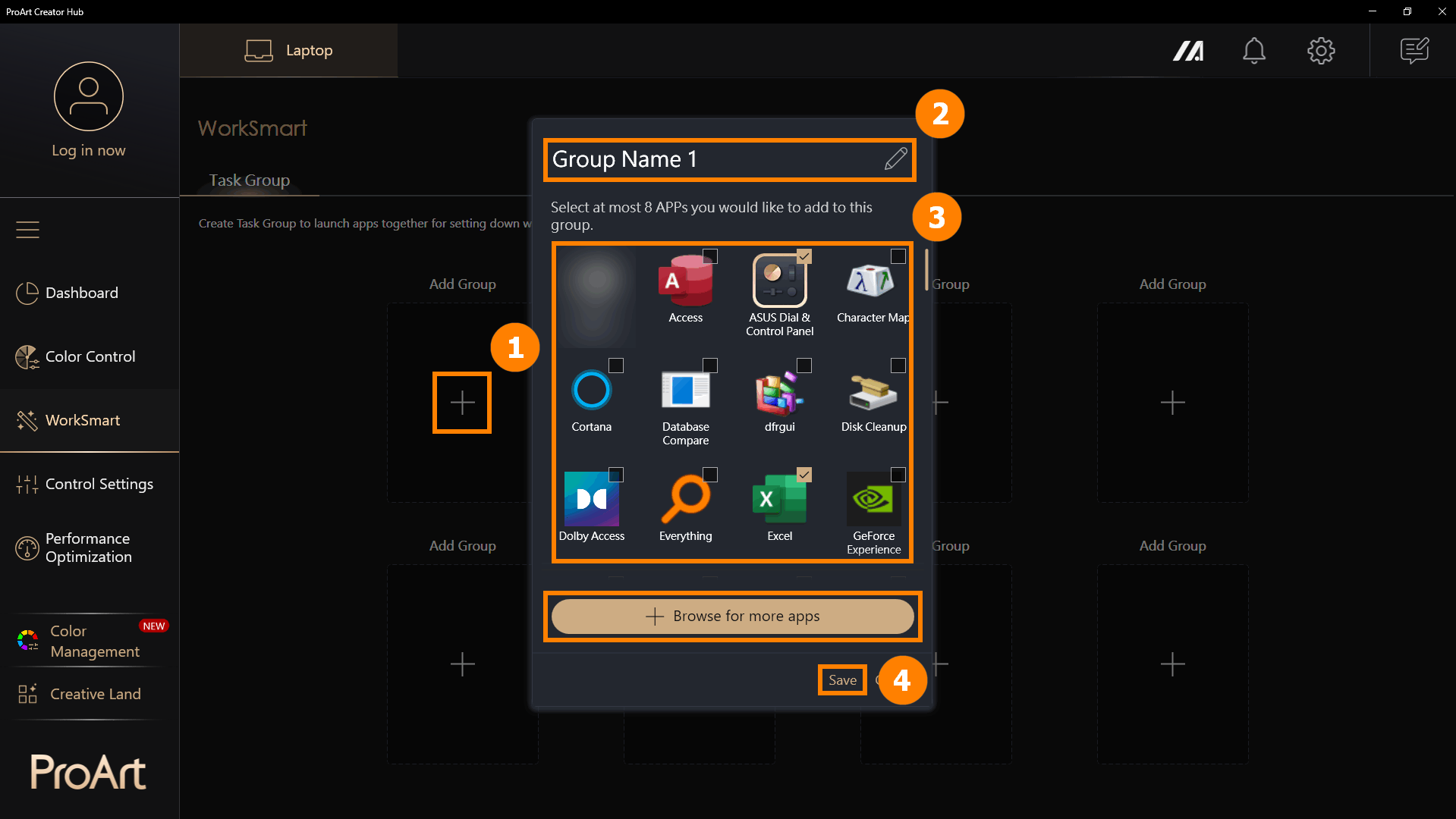
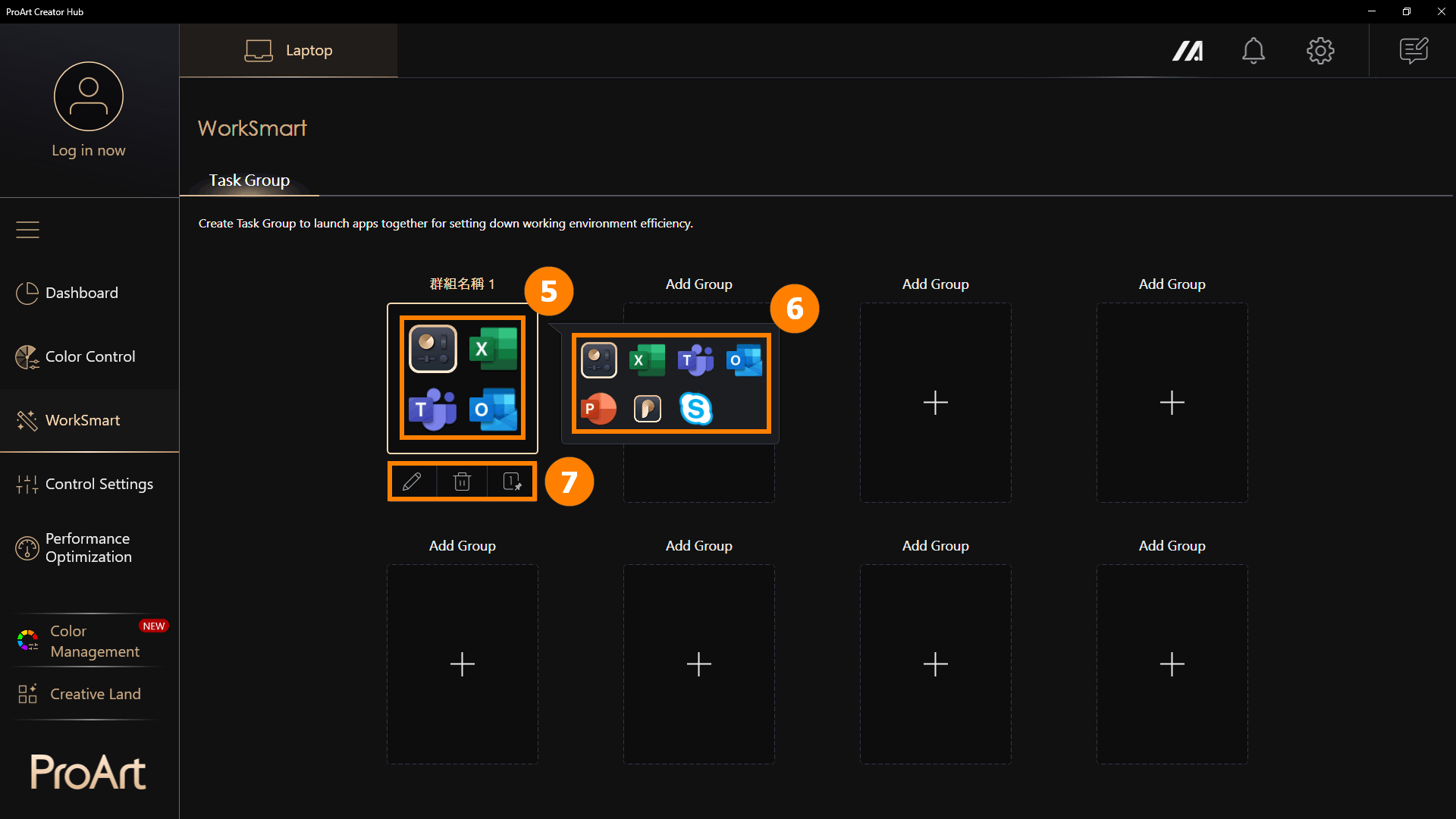
(1) Kliknij [WorkSmart], kliknij ①[+] aby dodać nową grupę. Możesz zmienić ②[Nazwę grupy], wybrać ③[Programy], które chcesz połączyć, i kliknąć ④[Zapisz] aby utworzyć grupę.
Przeglądaj więcej aplikacji: Jeśli nie znajdziesz aplikacji, którą chcesz dodać, możesz kliknąć [Przeglądaj więcej aplikacji], aby dodać program ([tylko aplikacje z rozszerzeniem exe])
(2) Kliknij ⑤[Grupa], aby otworzyć wszystkie programy w grupie. Jeśli najedziesz kursorem na [Grupa] bez klikania, wyświetli się ⑥[Podgląd miniatur] programów w grupie. Grupy zadań obsługują ⑦[Edytuj grupę, Usuń grupę, Utwórz skrót].
※ Utwórz skrót: Utwórz skrót na swoim pulpicie, wystarczy kliknąć skrót na pulpicie, aby otworzyć grupę aplikacji. Na przykład, gdy włączasz komputer, możesz kliknąć na ustawioną grupę, aby jednym kliknięciem otworzyć wszystkie programy potrzebne do dzisiejszej pracy.
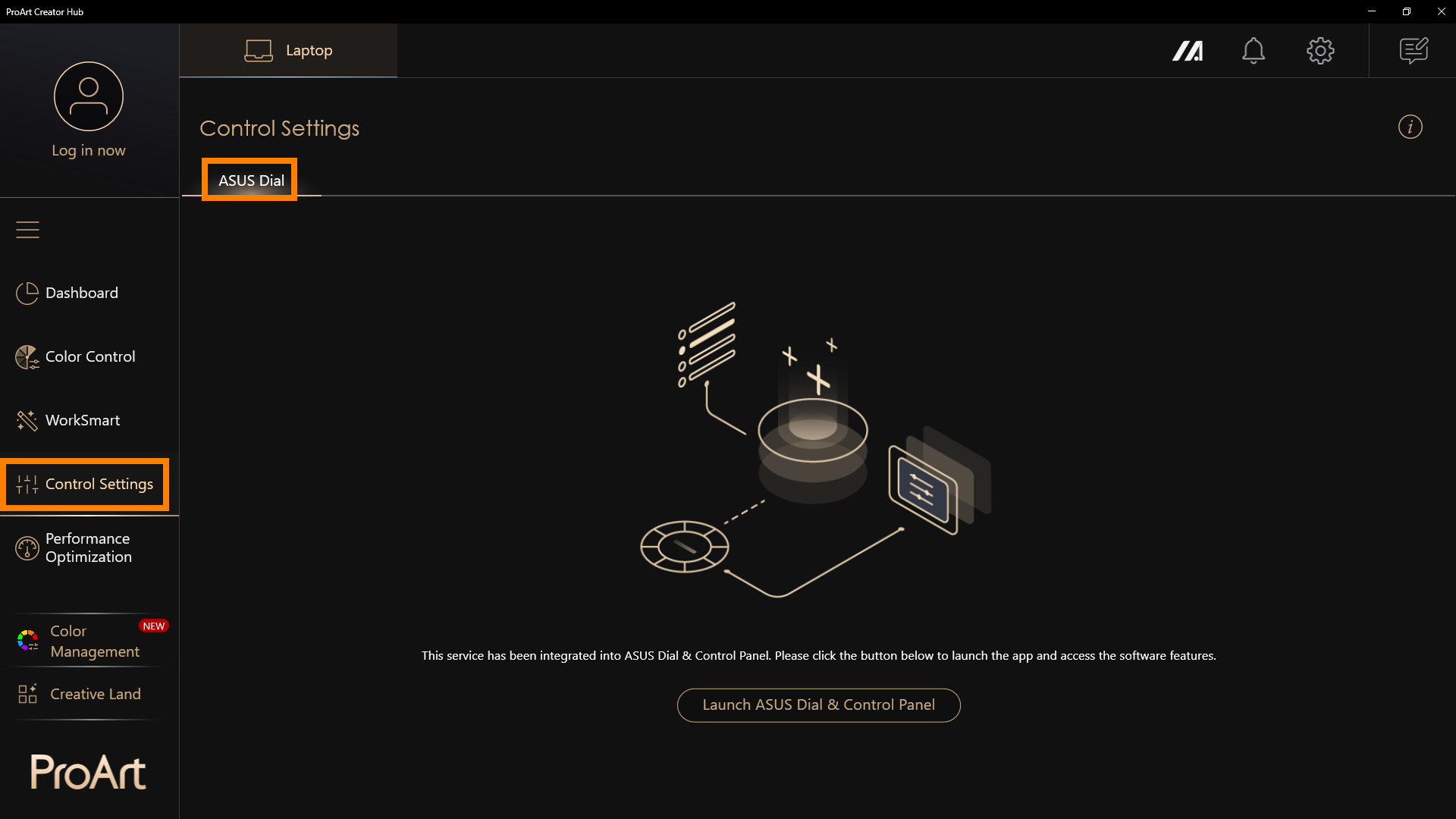
※ ASUS Dial może oferować różne funkcje w zależności od produktu, który zakupisz.
ASUS Dial stał się teraz niezależnym programem, proszę zapoznać się z: [Notebook] ASUS Dial - Wprowadzenie | Oficjalne wsparcie | ASUS Global
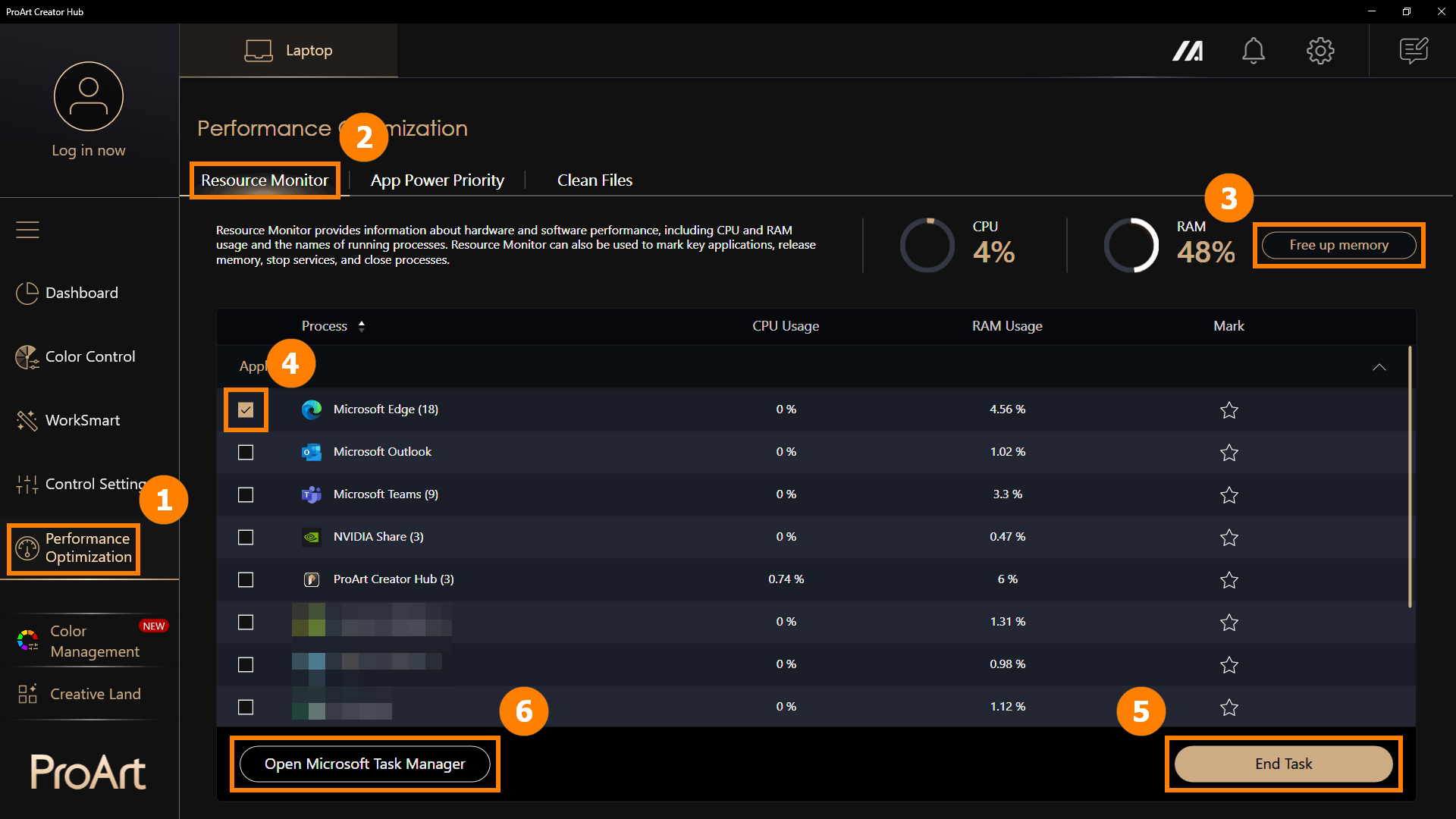
Kliknij ①[Optymalizacja wydajności], kliknij ②[Monitor zasobów]. Kliknij ③[Zwolnij pamięć], aby wyczyścić pamięć podręczną. Kliknij ④[Aplikacje], kliknij ⑤[Zakończ zadanie], aby zamknąć wybrane aplikacje. Możesz także kliknąć ⑥[Otwórz Menedżer zadań Microsoft], aby otworzyć wbudowany Menedżer zadań Windows.
6.2 Priorytet zasilania aplikacji
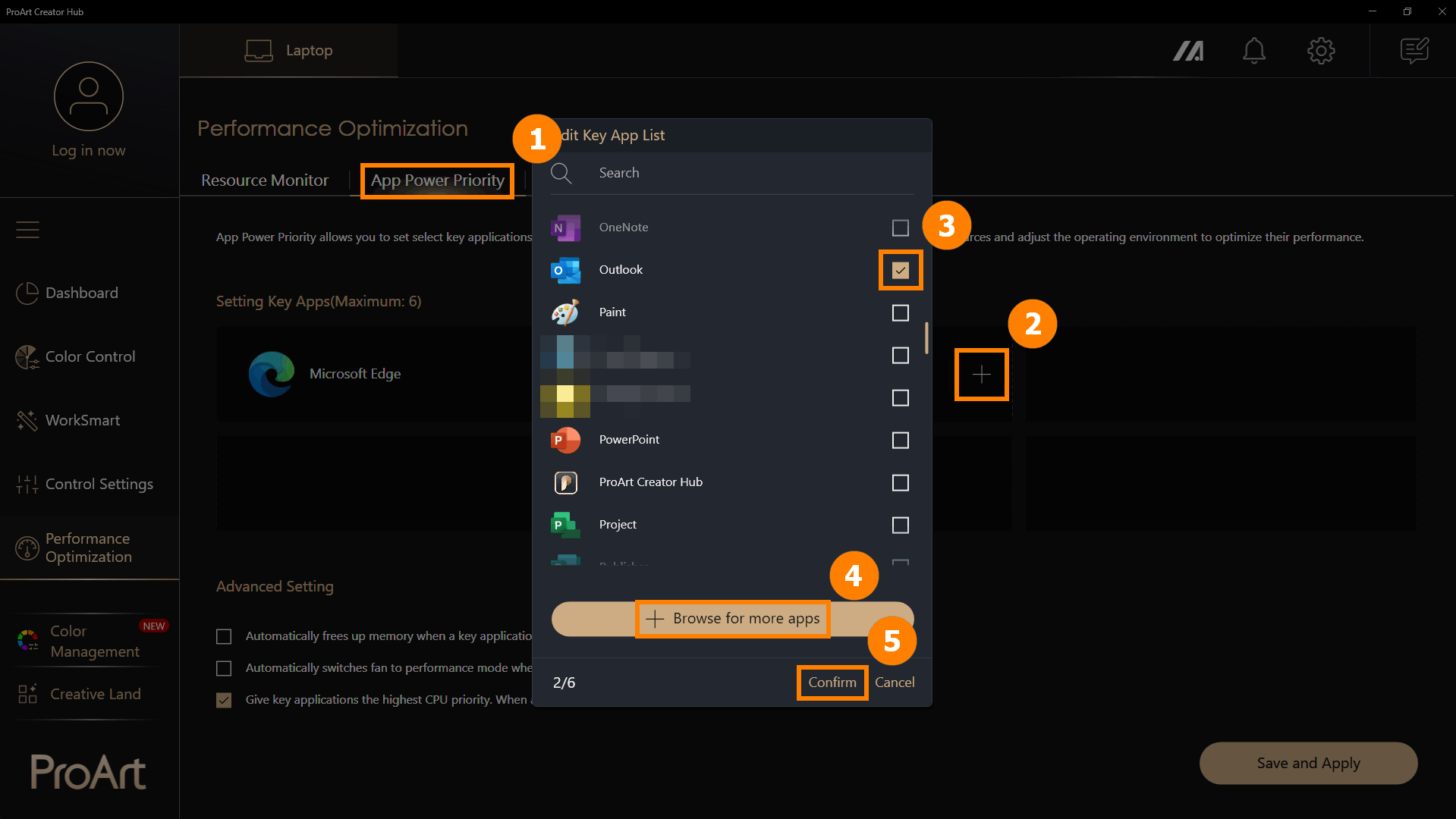
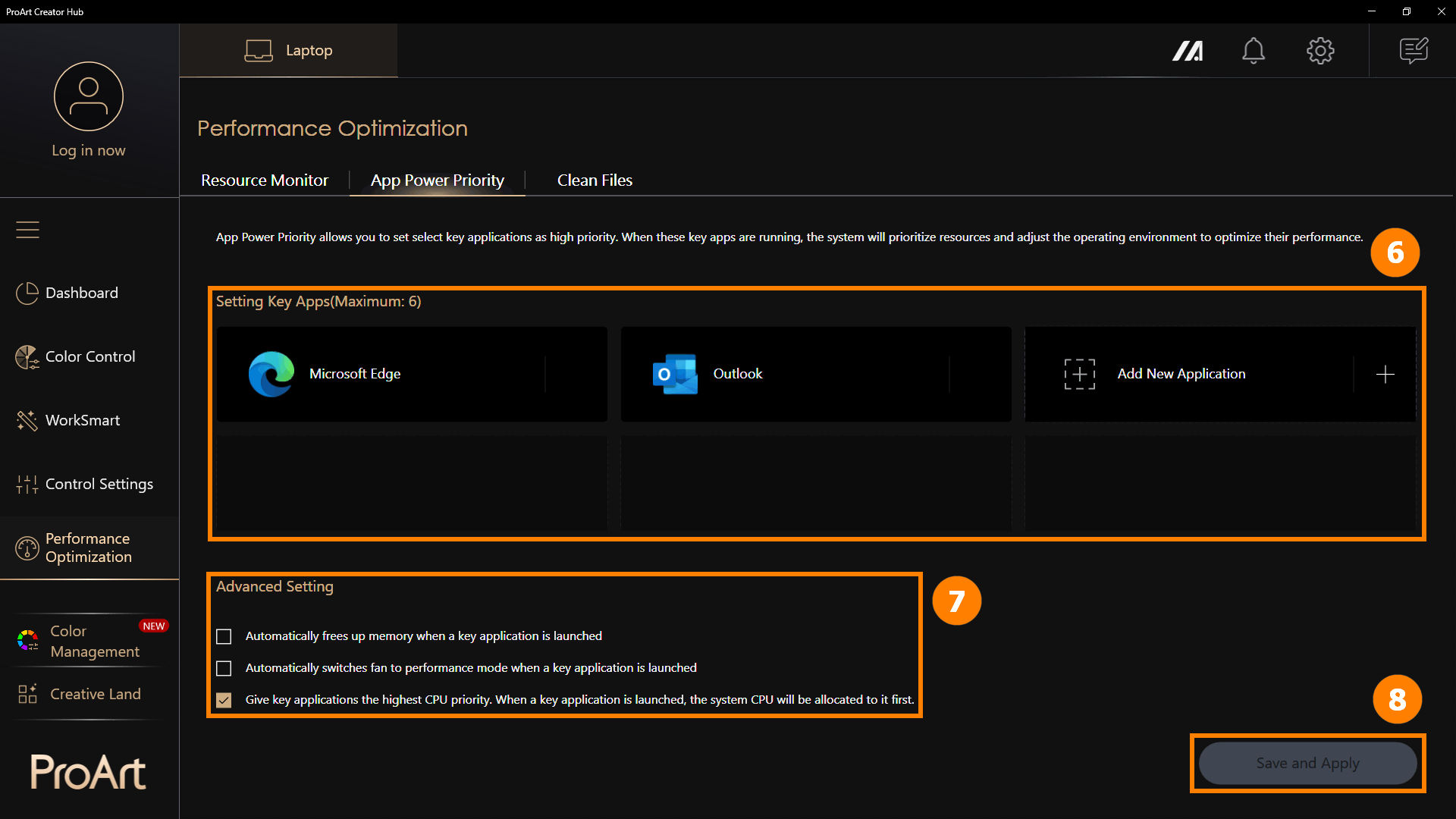
(1) Kliknij ①[Priorytet zasilania aplikacji], kliknij ②[+] aby dodać nową aplikację. Wybierz ③[Aplikacja] lub kliknij ④[Przeglądaj więcej aplikacji], aby dodać nowe aplikacje, kliknij ⑤[Potwierdź].
※ Przeglądaj więcej aplikacji: Jeśli nie znajdziesz aplikacji, którą chcesz dodać, możesz kliknąć [Przeglądaj więcej aplikacji], aby dodać program (tylko aplikacje z rozszerzeniem exe)
(2) Aplikacja została dodana ⑥[Nowa], możesz kliknąć [+], aby kontynuować dodawanie nowych aplikacji. Gdy te aplikacje są uruchomione, będą działać z wysokim priorytetem. Możesz ręcznie dostosować ⑦[Ustawienia zaawansowane] i kliknąć ⑧[Zapisz i zastosuj].
Ustawienia zaawansowane oferują trzy opcje, które pozwolą lepiej dostosować przydział wydajności aplikacji.
·Automatyczne zwalnianie pamięci podczas uruchamiania kluczowej aplikacji.
·Automatyczne przełączanie wentylatora w tryb wydajności podczas uruchamiania kluczowej aplikacji.
·Nadanie kluczowym aplikacjom najwyższego priorytetu CPU. Gdy kluczowa aplikacja zostanie uruchomiona, systemowy CPU zostanie jej przydzielony jako pierwszy.
6.3 Wyczyść pliki - Oczyszczanie dysku
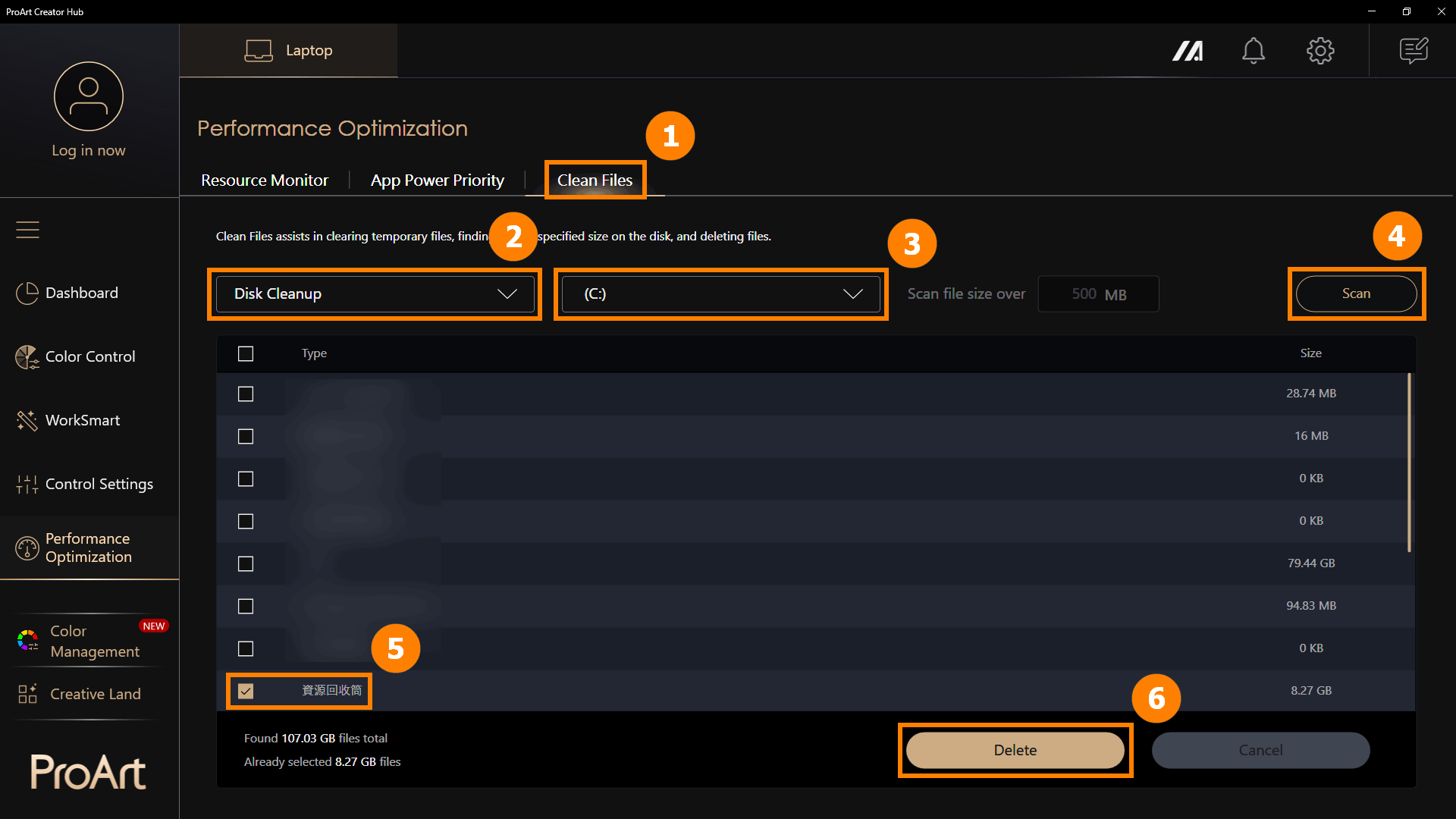
Kliknij ①[Wyczyść pliki], wybierz ②[Oczyszczanie dysku], kliknij ③[Dysk], kliknij ④[Skanuj], wybierz ⑤[Pliki], kliknij ⑥[Usuń], aby usunąć pliki.
※ Oczyszczanie dysku usuwa pliki tymczasowe z dysku. Usuwanie plików tymczasowych może mieć nieodwracalne skutki, dlatego korzystaj z funkcji Oczyszczanie dysku ostrożnie.
6.4 Czyszczenie plików - Organizator plików
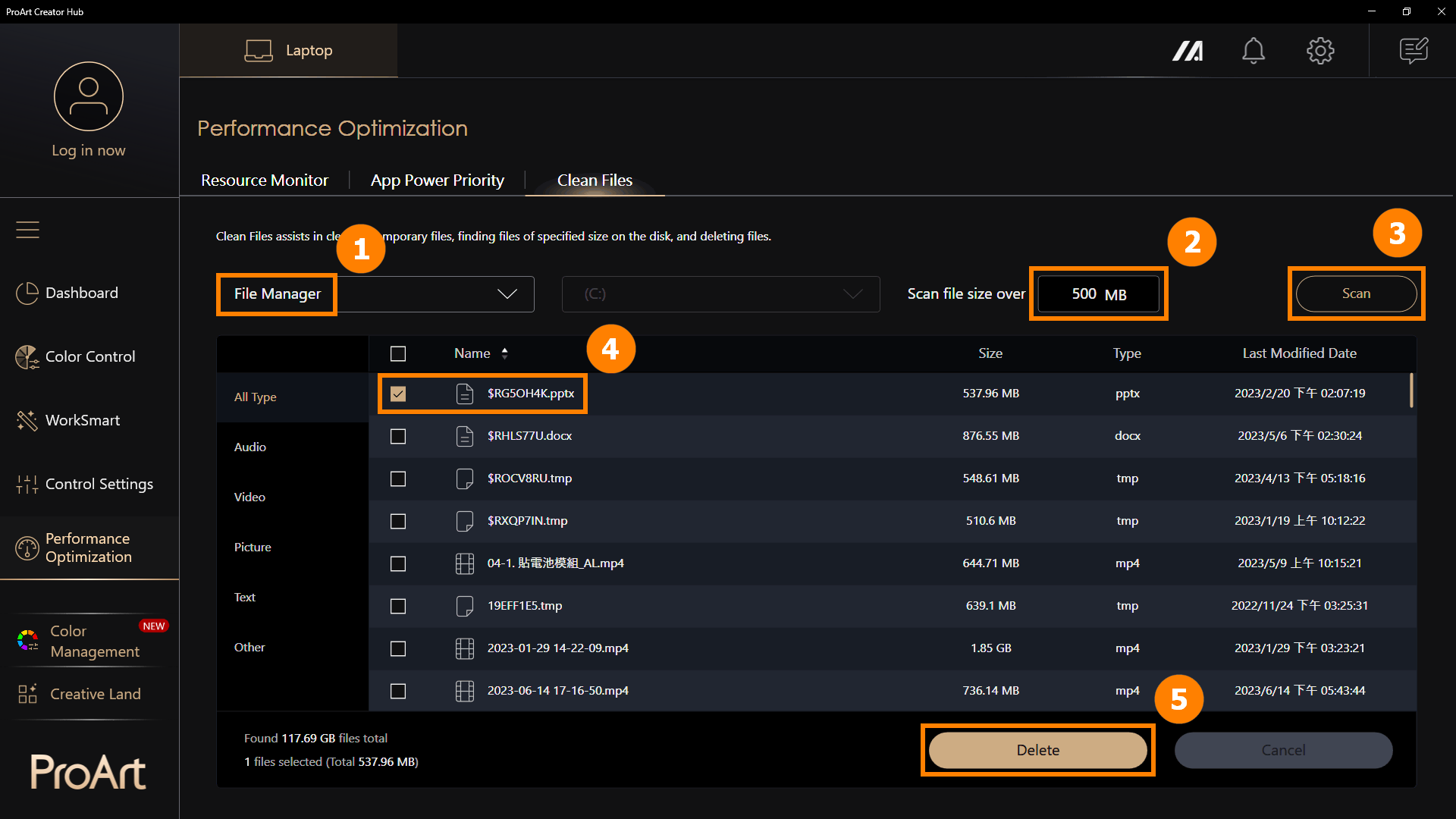
Kliknij ①[Menadżer plików], wybierz ②[Rozmiar pliku], kliknij ③[Skanuj]. wybierz ④[Pliki], i kliknij ⑤[Usuń], aby usunąć pliki.
※ Oczyszczanie dysku usuwa pliki tymczasowe z dysku. Usuwanie plików tymczasowych może mieć nieodwracalne skutki, dlatego korzystaj z funkcji Oczyszczanie dysku ostrożnie.
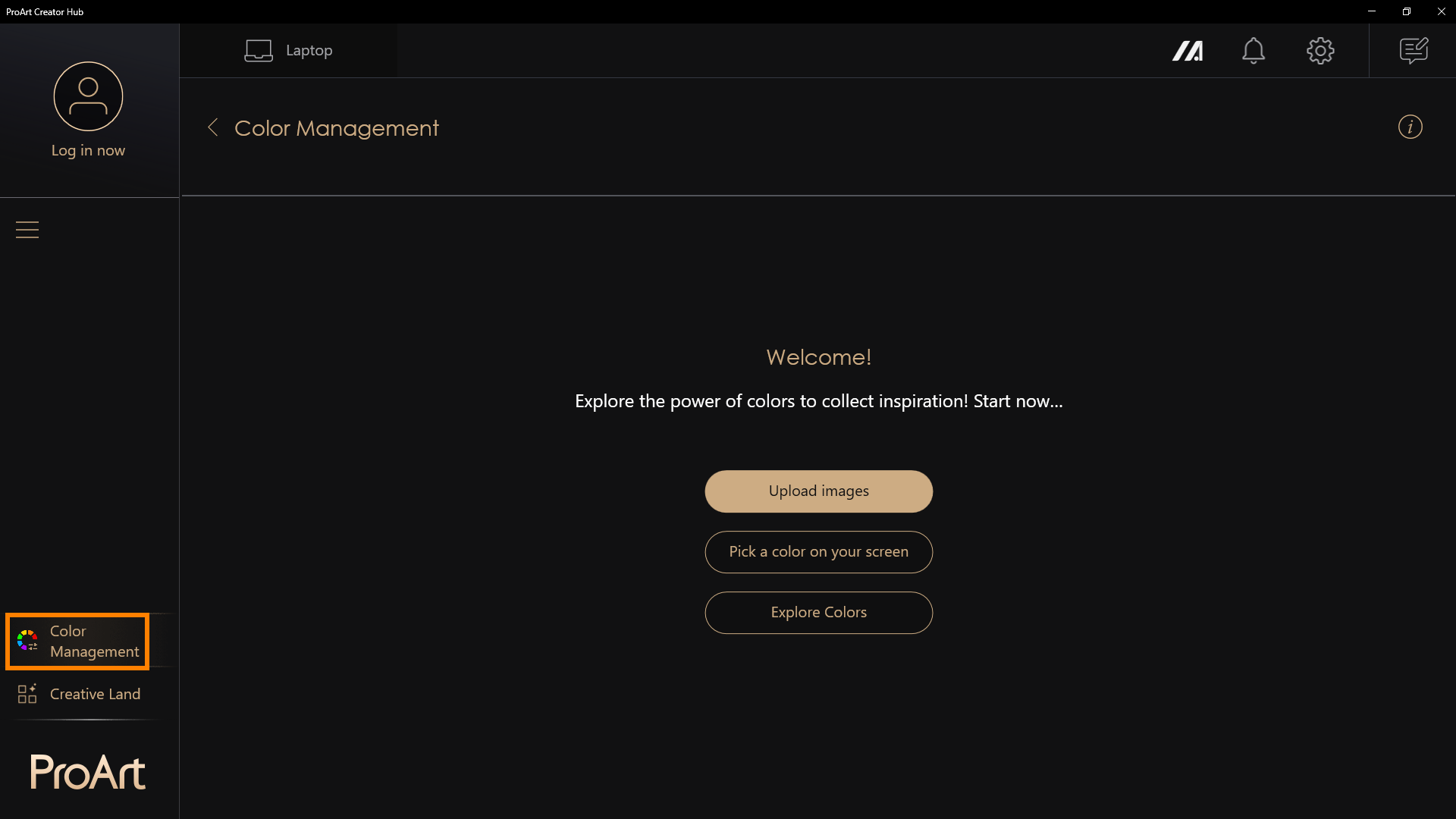
※ Jedną z najważniejszych rzeczy dla twórców jest kolor. W prawym górnym rogu znajduje się łatwy dostęp do funkcji Zarządzanie kolorami. Obejmuje to narzędzie Wybieracz kolorów ekranu oraz Ekstraktor kolorów obrazu, które ułatwiają uzyskanie szczegółowej analizy i informacji o kolorze, a także możesz użyć Palety kolorów do budowania własnych preferencji kolorystycznych. Znajdziesz tu również trendy kolorystyczne i palety kolorów stworzone przez profesjonalistów z ASUS Design Center.
Ekstraktor kolorów obrazu - Prześlij obraz, wybierz ulubiony obraz i wykonaj analizę kolorów, aby stworzyć paletę kolorów.
Osobista paleta kolorów - Ręcznie wybierz kolor na ekranie i utwórz własną paletę kolorów.
Odkrywaj kolory - Zobacz trendy kolorystyczne udostępniane przez zespół badań kolorów ASUS, aby być na bieżąco z najnowszymi trendami.
(1) Kliknij ①[Zarządzanie kolorem] i wybierz ②[Mój zestaw kolorów], następnie kliknij ③[Utwórz nowy projekt].

(2) Dwukrotnie kliknij lewym przyciskiem myszy na ④[Projekt], aby go edytować.

(3) Możesz zmienić ⑤[Nazwę projektu]. Proszę kliknąć ⑥[Próbnik kolorów ekranu], aby wybrać pożądany kolor.

(4) Po kliknięciu [Próbnik kolorów ekranu] ekran opuści ProArt Creator Hub. Proszę ⑦[kliknąć lewym przyciskiem myszy], aby wybrać pożądany kolor.
Jeśli nie chcesz wybierać koloru, kliknij prawym przyciskiem myszy, aby wyjść.

(5) Wszystkie wybrane kolory będą wyświetlane na ⑧[Próbce koloru], a w prawym górnym rogu możesz ⑨[Usuń/Kopiuj/Anuluj] kolor.
Jeśli chcesz skopiować kolor do innego projektu, kliknij przycisk ⑩[Potwierdź], aby kontynuować.

(6) Możesz kliknąć ⑪[Zapisz jako], aby zapisać ten projekt.

(7) Proszę kliknij ⑫[Eksportuj], wybierz folder, w którym chcesz zapisać projekt, a następnie kliknij ⑬[OK].
※ Ten projekt zostanie zapisany w formacie PNG.

Niezależnie od tego, czy pracujesz w architekturze, tekstyliach czy projektowaniu graficznym, Karta Kolorów zapewnia elastyczność w eksperymentowaniu z różnymi kombinacjami kolorów na kształtach takich jak koła, trójkąty, prostokąty i inne.
(1) Kliknij ①[Karta Kolorów], gdzie znajdziesz dwa typy: ②[Podstawowy i Profesjonalny]. Wszystkie kolory pochodzą z Chipa Kolorów poprzedniej warstwy.


(2) Poniżej, bierzemy Profesjonalny jako przykład. Najpierw ③[wybierz układ]. Jeśli chcesz zmienić kolor, wybierz ④[Kolor], a następnie ⑤[przeciągnij go] do obszaru, który chcesz zastąpić.


(3) Dodatkowo, możesz ⑥[przeciągnąć punkt], aby zmienić obszar i pozycję każdej sekcji.

(4) Proszę kliknij ⑦[Eksportuj], wybierz folder, w którym chcesz zapisać projekt, a następnie kliknij ⑧[OK].
※ Ten projekt zostanie zapisany w formacie PNG.

Znajdź szybko harmonijne kombinacje kolorów w trójwymiarowej przestrzeni kolorów, następnie zapisz i zarządzaj swoimi ulubionymi schematami kolorów.
W tym Analogiczne, Komplementarne, Rozdzielone, Triadyczne, Tetradyczne, Monochromatyczne.
(1) Kliknij ①[Harmonia kolorów], następnie ②[Kolor skupienia] wyświetli Paletę kolorów wybraną z Chipa kolorów. Po wybraniu jednego z Kolorów skupienia, możesz wybrać także ③[tryb harmonii kolorów] z menu rozwijanego.
(2) Po wybraniu trybu, wygeneruje palety kolorów na podstawie dwóch kolorów i utworzy schematy kolorów w trzech trybach harmonii, wyświetlone na ④[3D kuli kolorów]. ※ Kulę kolorów można obracać.
Kliknięcie ⑤[Resetuj kąt] przywróci koło kolorów do domyślnego kąta.
Kliknięcie ⑥[Zapisz jako] pozwoli wyeksportować właśnie wygenerowaną paletę kolorów.

(3) Proszę kliknąć ⑦[Eksportuj], wybrać folder, w którym chcesz zapisać projekt, a następnie kliknąć ⑧[OK].
※ Ten projekt zostanie zapisany w formacie PNG.

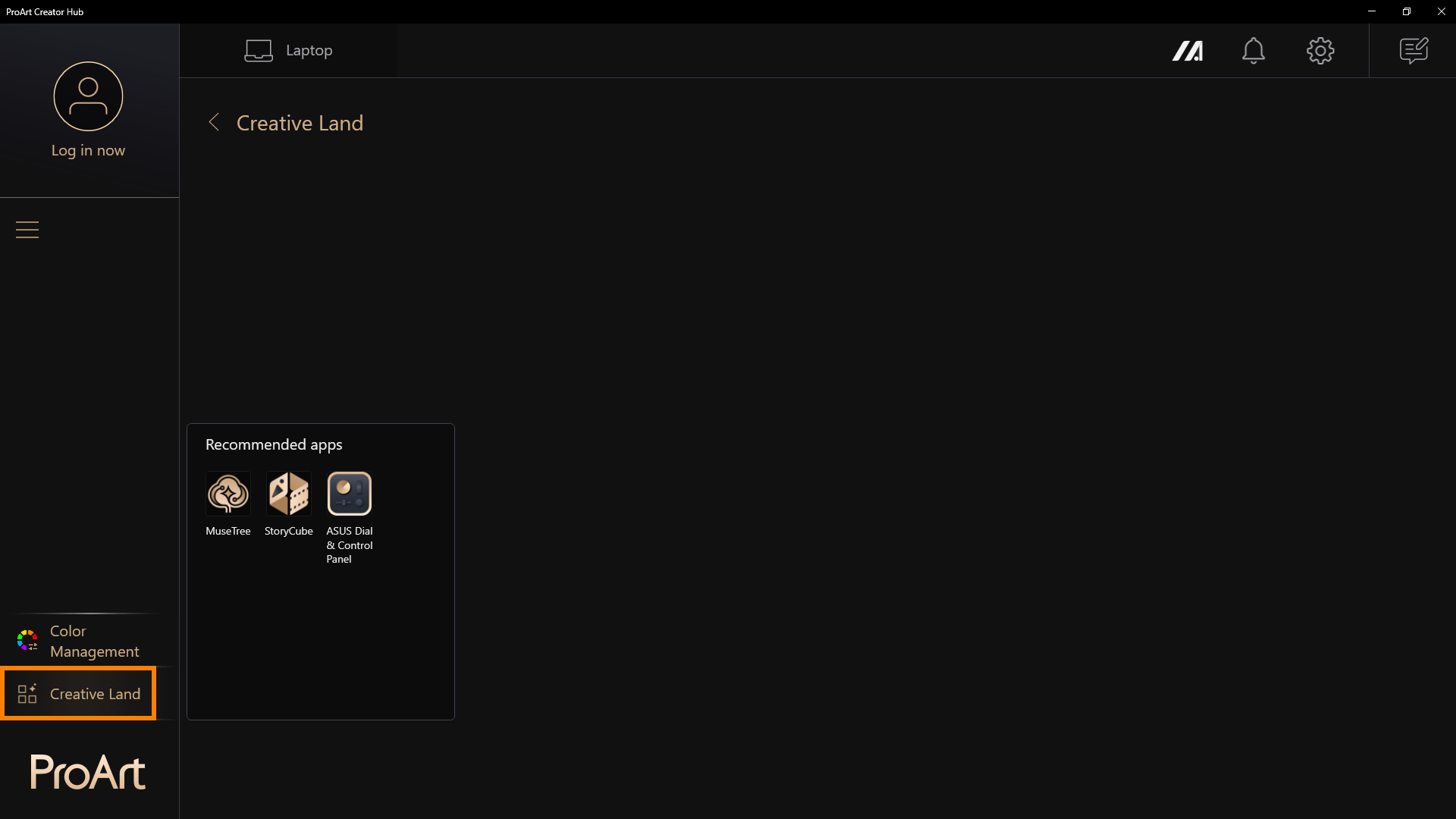
W [Kraina Kreatywności] znajdują się aplikacje polecane przez ASUS. Kliknij je, aby uruchomić lub pobrać.
Nie wiesz jak korzystać z tych aplikacji? Proszę zapoznać się z poniższymi instrukcjami:
Wprowadzenie do MuseTree | Oficjalne wsparcie | ASUS Global
[Notebook] StoryCube - Wprowadzenie | Oficjalne wsparcie | ASUS Global
[Notebook] ASUS Dial - Wprowadzenie | Oficjalne Wsparcie | ASUS Global
ASUS Control Panel - Wprowadzenie | Oficjalne Wsparcie | ASUS Global
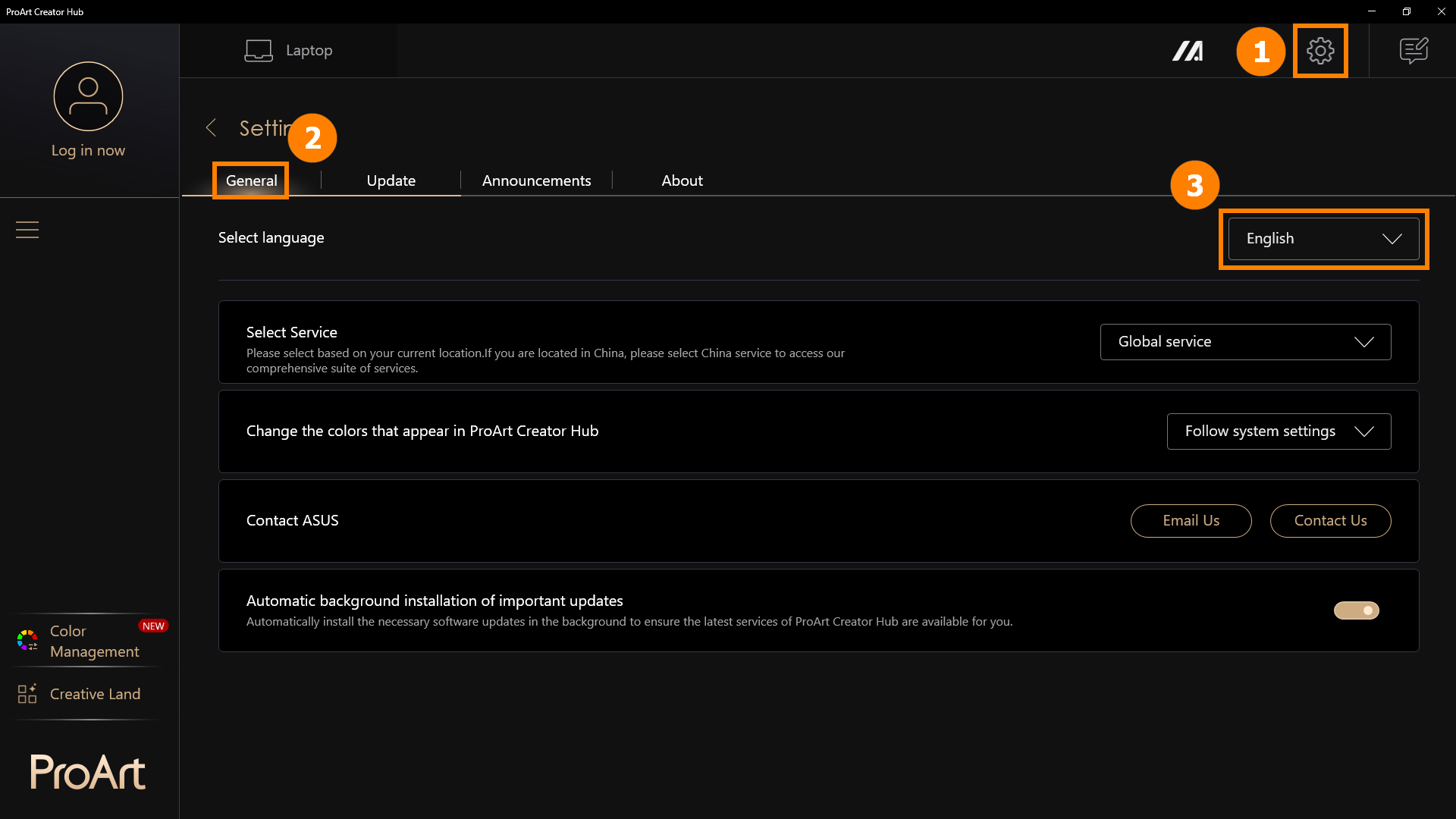
9.1 Ustawienia Ogólne
Kliknij ①[Ustawienia], kliknij ②[Ustawienia Ogólne]. Możesz wybrać ③[Język Aplikacji].
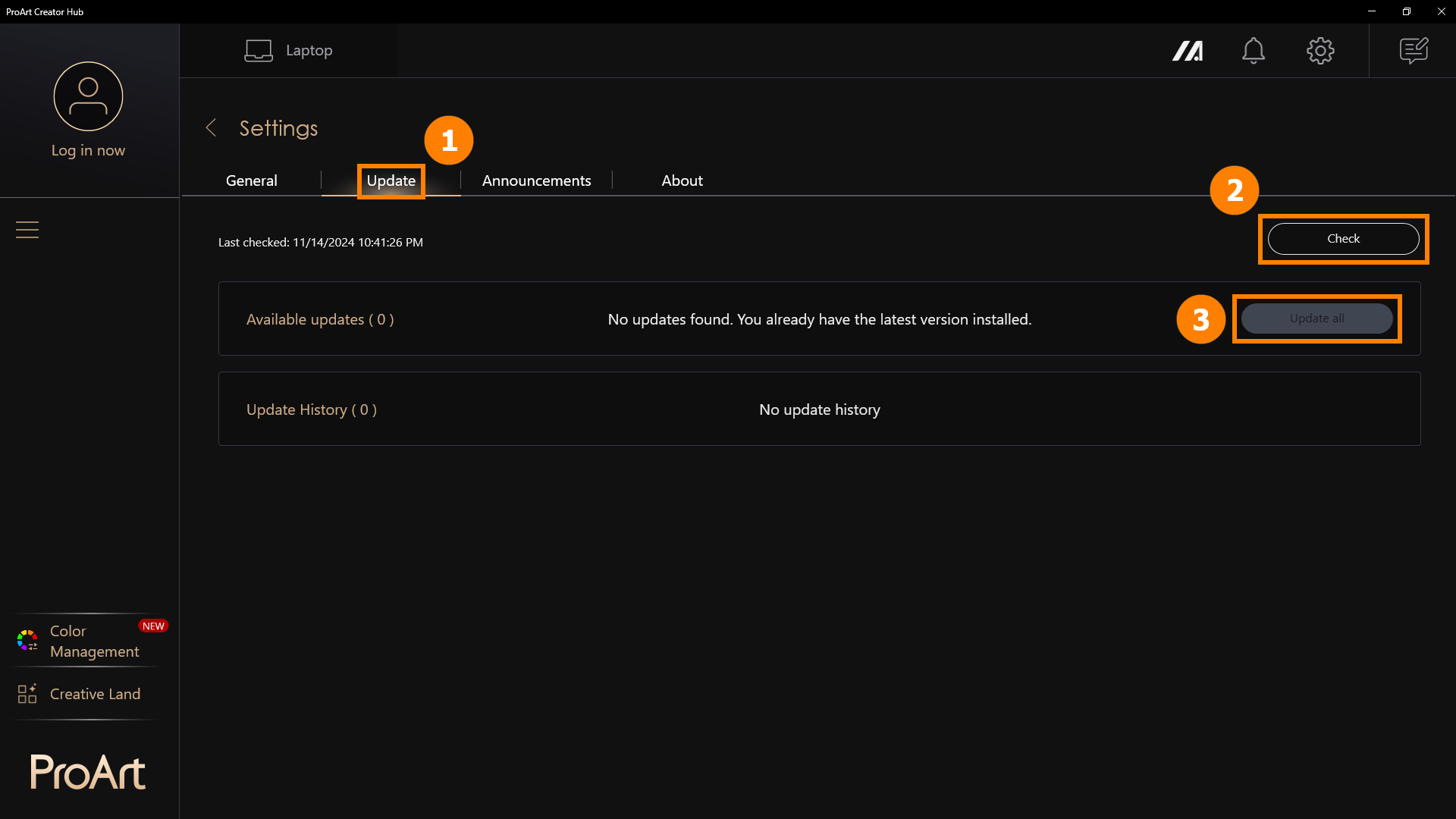
9.2 Aktualizacje
Kliknij ①[Aktualizacje], kliknij ②[Sprawdź]. Możesz kliknąć ③[Zaktualizuj wszystkie], aby zaktualizować aplikację do najnowszej wersji.
10. Jak pobrać i odinstalować ProArt Creator Hub
·ProArt Creator Hub Pobierz ProArt Creator Hub: Pobierz aktualnie najnowszą wersję ProArt Creator Hub przez Microsoft Store
·Odinstaluj ProArt Creator Hub: Jeśli chcesz usunąć tę aplikację, kliknij: [Windows 11/10] Jak odinstalować aplikacje, aktualizacje systemu Windows, sterowniki | Oficjalne wsparcie | ASUS Global
Uwaga: ProArt Creator Hub może być używany tylko na produktach z serii ASUS ProArt/Feature By ProArt. Kliknij ASUS ProArt Global aby uzyskać więcej informacji.
·System operacyjny: Windows 10 19H2 64-bit (włącznie) i nowsze
·ASUS System Control Interface v2: Wersja 2.2.2.0 (włącznie) i nowsze
·Oprogramowanie Adobe: 2020 i nowsze
P1: Podczas korzystania z funkcji takich jak [Zapisz jako] oraz [Utwórz nowy projekt] w zarządzaniu kolorami, możesz napotkać problemy z tymi funkcjami.
O1: Możesz kliknąć poniższy link, aby pobrać i zainstalować oprogramowanie .NET Framework i rozwiązać problem.
Pobierz .NET Framework 4.8.1 | Oficjalne darmowe pobieranie (microsoft.com)
P2: Jak powiększyć czcionkę w ProArt Creator Hub?
O2: Kliknij prawym przyciskiem myszy na pulpit komputera, kliknij lewym przyciskiem [Ustawienia wyświetlania] i wybierz rozmiar, który chcesz w sekcji Skalowanie i układ.

13. Inne wprowadzenia do produktów z serii ProArt
·[Notebook] ASUS Dial - Wprowadzenie | Oficjalne wsparcie | ASUS Global
·[ProArt Motherboard] ProArt Creator Hub - Wprowadzenie | Oficjalne wsparcie | ASUS Global
·[ProArt Display] ProArt Creator Hub - Wprowadzenie funkcji wyświetlania | Oficjalne wsparcie | ASUS Global
·[Notebook] Wprowadzenie do ASUS Control Panel | Oficjalne wsparcie | ASUS Global