Produkt
ELMGR7093DX4, ELMGR7093DX6, ELMGR709HXX4, ELMGR709HXX6, GR70, MINIPC PB50, MINIPC PB60V, MINIPC PB61V, MINIPC PB62, MINIPC PN52, MINIPC PN80, PA90, PB40, PB40-B, PB50, PB50-B, PB60, PB60-B, PB60G, PB60S, PB60S-B, PB60V, PB61S, PB61V, PB61V-B, PB61V-H, PB62, PB62-B, PB63, PB63-B, PB63V, PB64, PB64-B, PL63, PL63-A, PL63-B, PL64, PL64-B, PL64-D1, PL64-D1-B, PN30, PN40, PN40Q, PN41, PN41-A, PN41-B, PN41-S1, PN41-S1-B, PN41-S1-M, PN41-S1-MI, PN42, PN42-B, PN42-E1, PN42-E1-B, PN42-M, PN42-S, PN42-S-B, PN43, PN43-B, PN43-S, PN43-S-B, PN50, PN50-B, PN50-E1, PN50-E1-B, PN50-F, PN50F2, PN50-S1, PN51, PN51-B, PN51-E1, PN51E1-B, PN51-S1, PN51-S1-B, PN52, PN52-B, PN53, PN53-B, PN53-S1, PN53-S1-B, PN54, PN54-B, PN54-S1, PN54-S1-B, PN60, PN60-B, PN60-R, PN61, PN61-B, PN61S, PN61T, PN62, PN62-B, PN62S, PN63, PN63-B, PN63-S1, PN63-S1-B, PN64, PN64-B, PN64-E1, PN64-E1-B, PN64-M, PN65, PN65-B, PN80, PN865
Podobne tematy
[Windows 11] Jak uaktualnić system do wersji Windows 11
Microsoft udostępnia dwie metody uaktualnienia do systemu Windows 11; możesz wybrać jedną z nich, aby wykonać proces:
- Metoda 1: Otrzymuj powiadomienia o uaktualnieniu do systemu Windows 11 za pośrednictwem usługi Windows Update
- Metoda 2: Korzystanie z asystenta instalacji systemu Windows 11
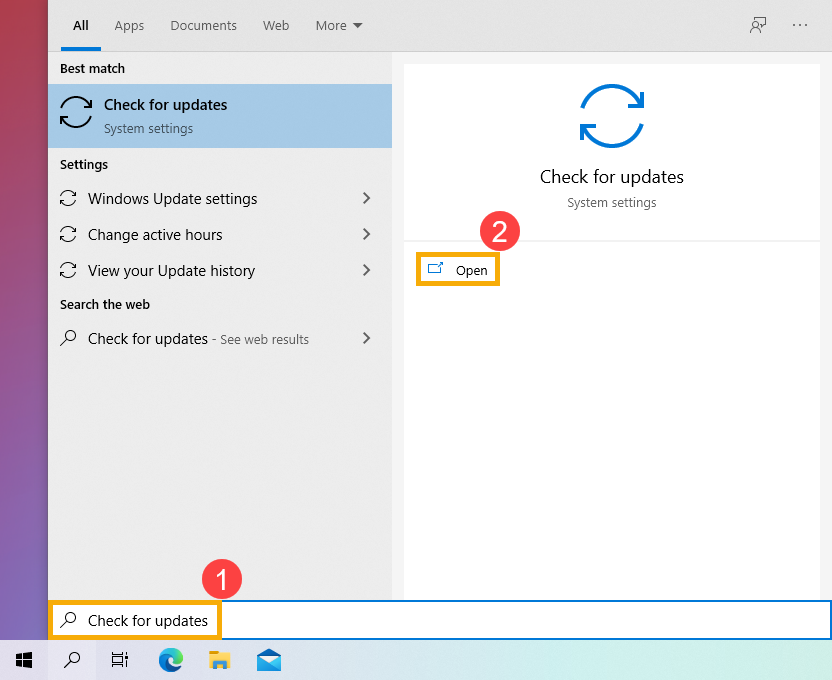
- Wpisz i wyszukaj [Check for updates] (sprawdź aktualizacje) na pasku wyszukiwania systemu Windows ①, a następnie kliknij [Open] (otwórz) ②.
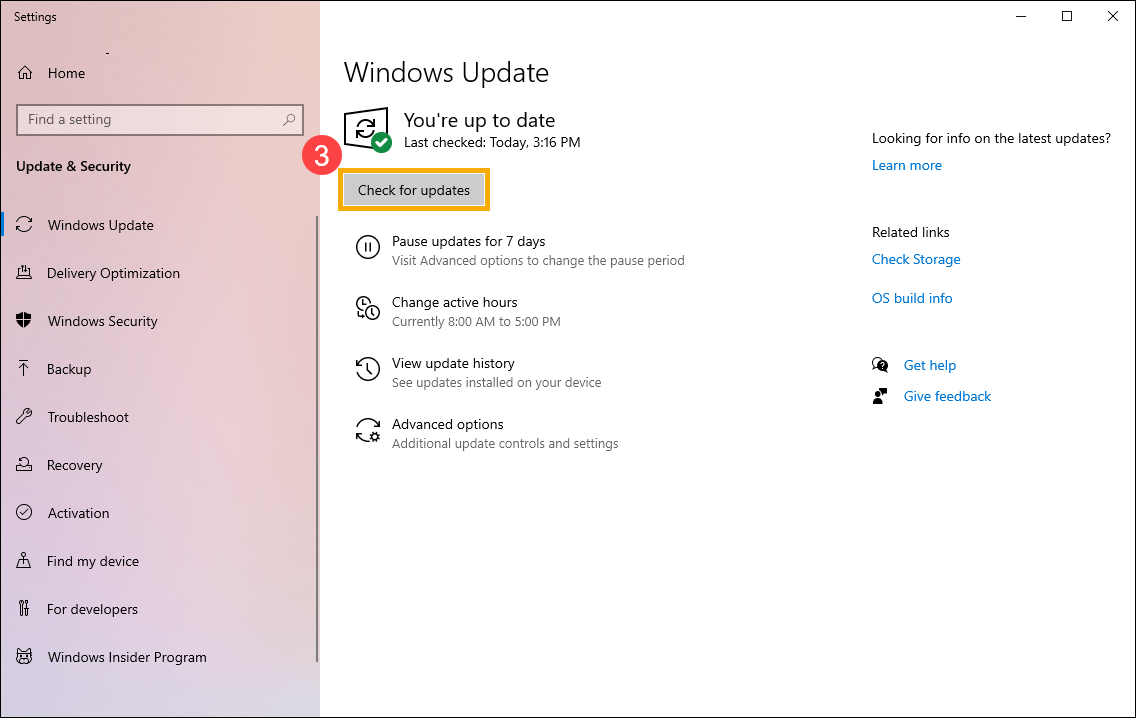
- Kliknij [Check for updates] (sprawdź aktualizacje) ③.
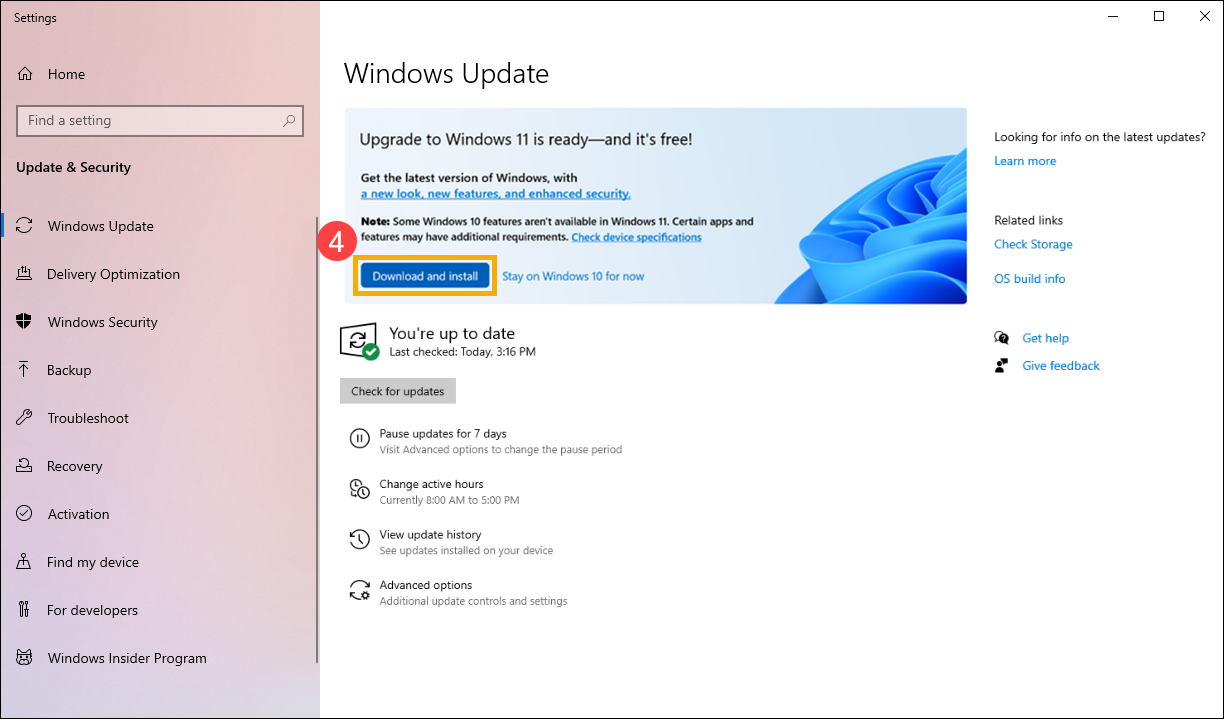
- Jeśli dostępne jest powiadomienie o uaktualnieniu systemu Windows 11, kliknij [Download and install] (pobierz i zainstaluj), aby rozpocząć uaktualnianie ④.
Jeżeli na komputer nie trafiło jeszcze powiadomienie, oznacza to że Microsoft nadal pracuje nad wydaniem uaktualnienia. W związku patrz Metoda 2: Korzystanie z asystenta instalacji systemu Windows 11, jeśli chcesz od razu zainstalować system Windows 11.
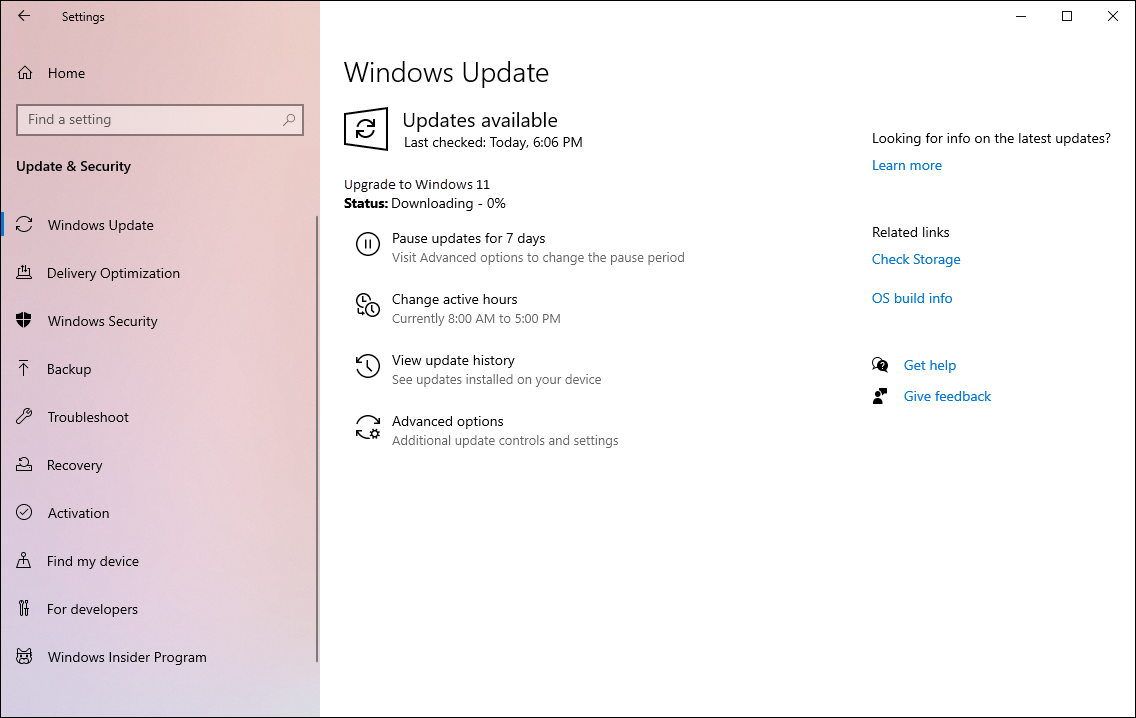
- Usługa Windows Update pobiera system Windows 11. Pobieranie może potrwać jakiś czas, ale nie ma problemu z dalszym korzystaniem z komputera.
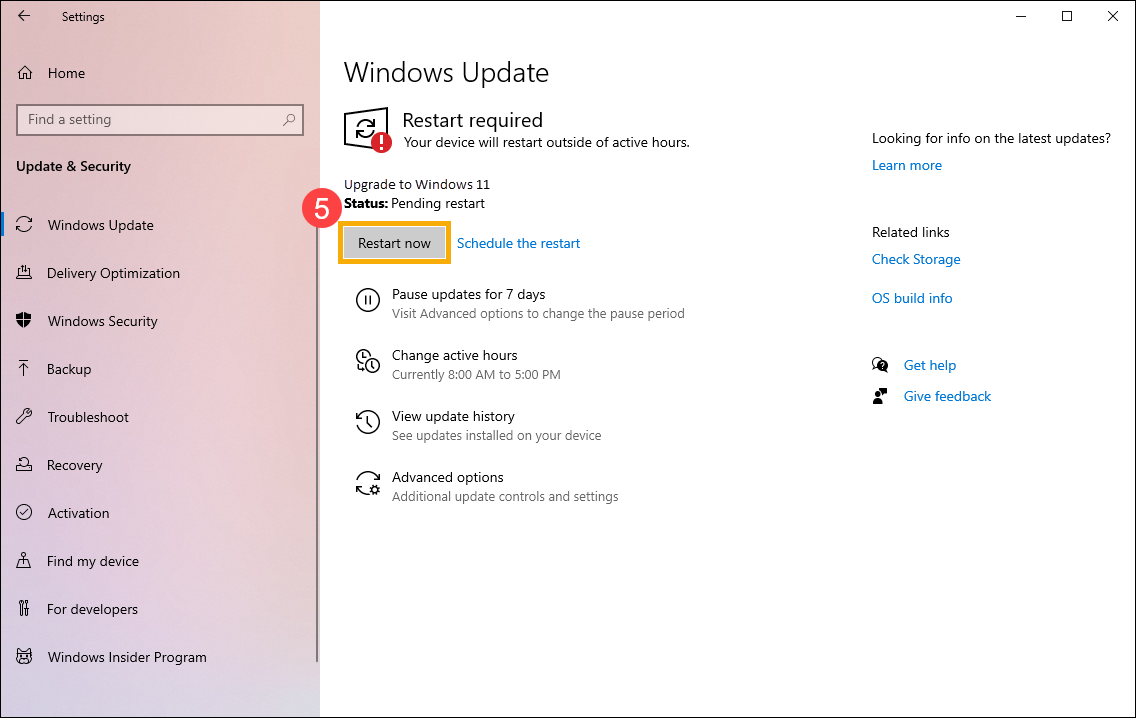
- Po zakończeniu procesu pobierania kliknij [Restart now] (uruchom ponownie teraz) ⑤, aby rozpocząć instalację systemu Windows 11.
Adnotacja: Aktualizacja systemu Windows zajmie trochę czasu, dlatego należy upewnić się, że zasilacz sieciowy jest podłączony podczas procesu aktualizacji. Nie wymuszaj zamknięcia, aby uniknąć wszelkich problemów.
- Po ponownym przejściu komputera do pulpitu oznacza to, że instalacja systemu Windows 11 została zakończona.
Metoda 2: Korzystanie z asystenta instalacji systemu Windows 11
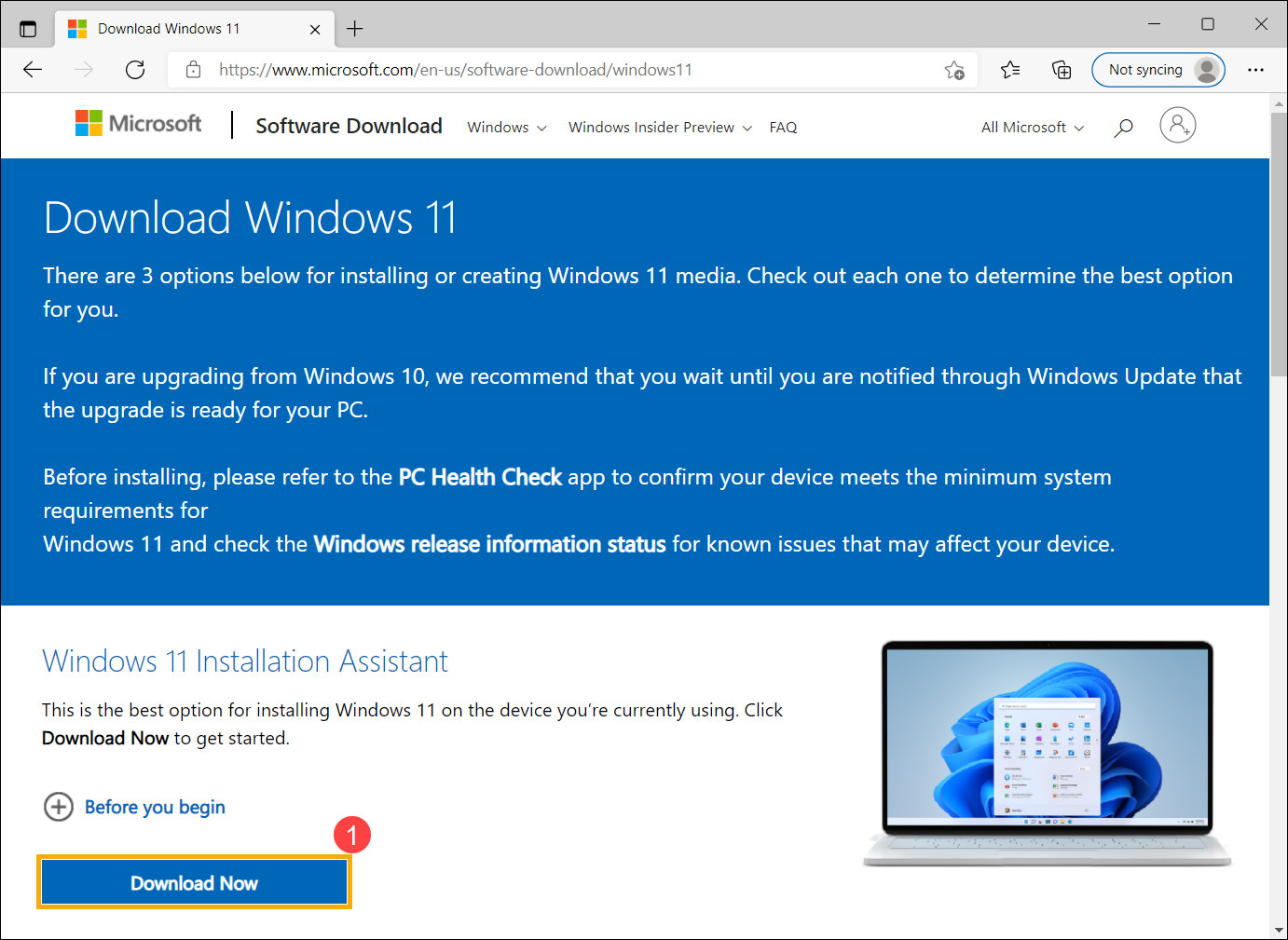
- Przejdź na oficjalną witrynę Microsoft, aby pobrać narzędzie Installation Assistant. Kliknij [Download now] (pobierz teraz) ①, aby rozpocząć pobieranie narzędzia Windows 11 Installation Assistant.
Adnotacja: Zamieszczony zrzut pochodzi z bieżącej wersji i został wykorzystany w celach poglądowych; pobierz najnowszą wersję, którą Microsoft udostępnia.
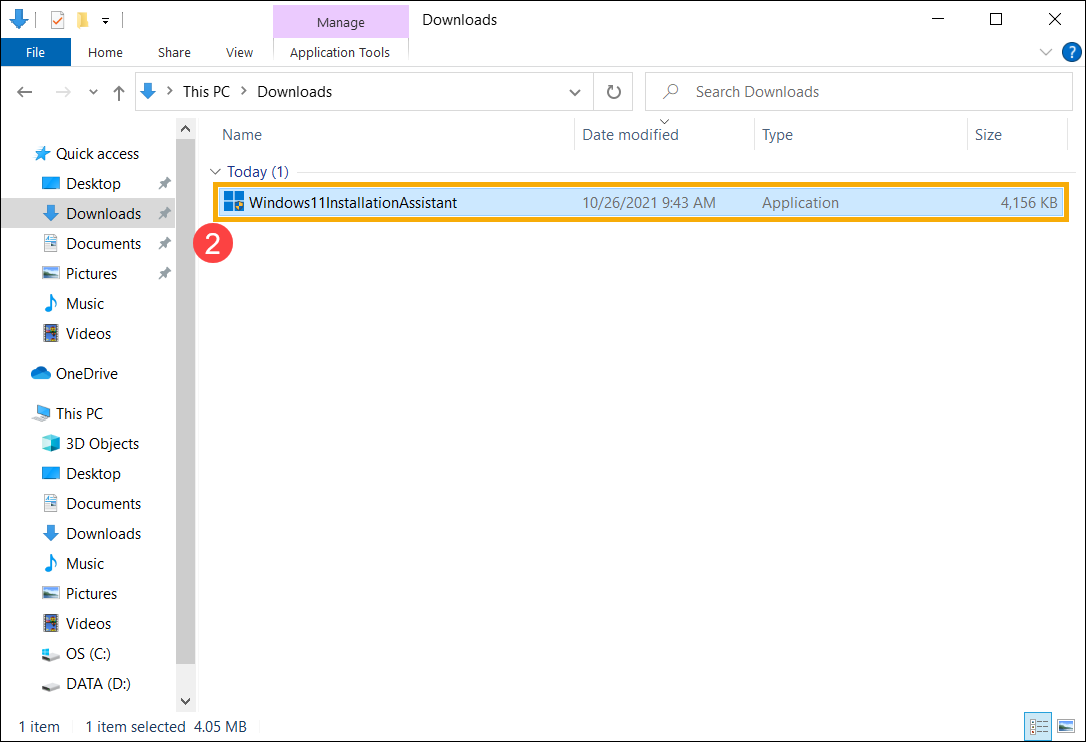
- Po zakończeniu procesu pobierania, kliknij dwukrotnie pobrane narzędzie ②.
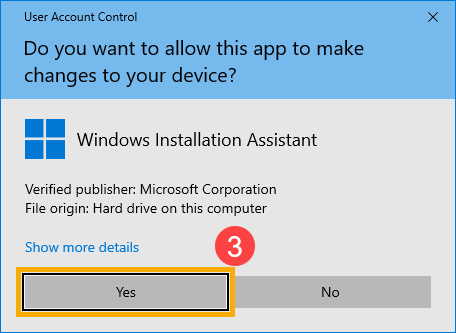
- Jeśli pojawił się komunikat Kontrola konta użytkownika, wybierz [Yes] (tak) ③.
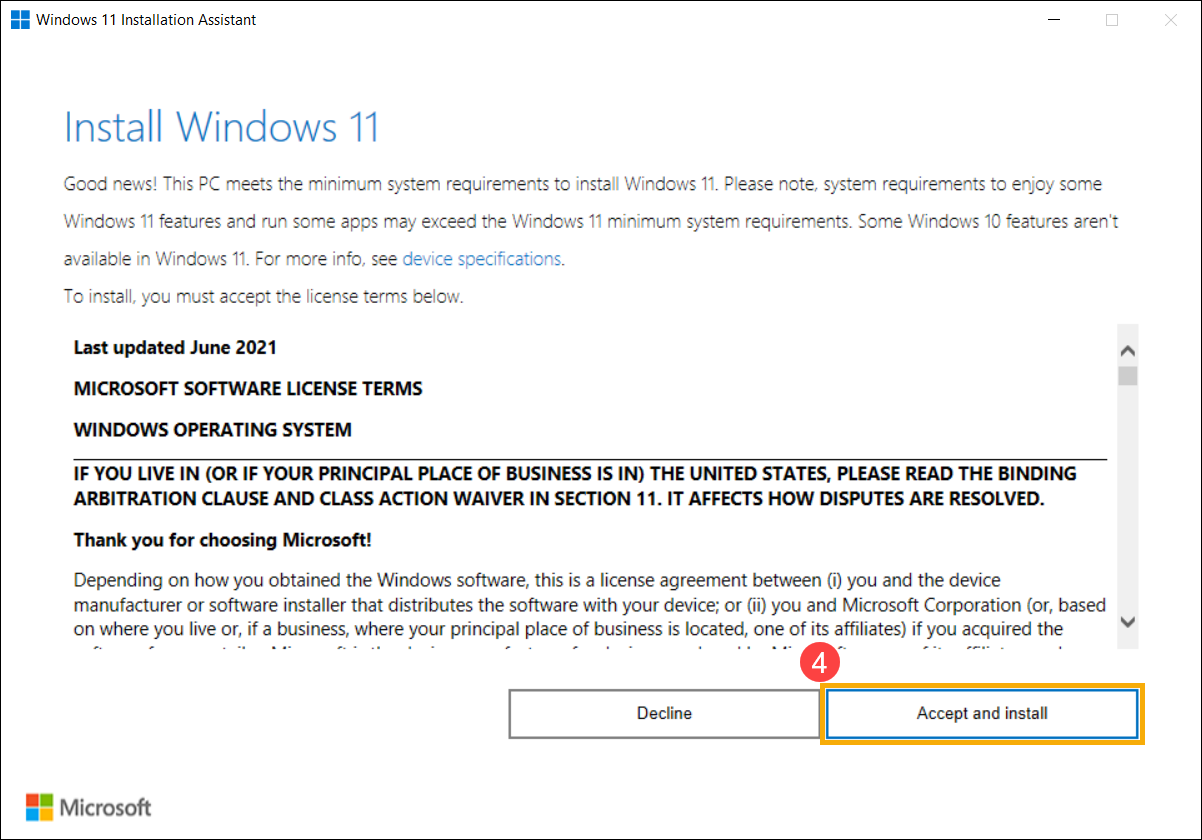
- Zapoznaj się z warunkami licencji oprogramowania firmy Microsoft, a następnie wybierz [Accept and install] (zaakceptuj i zainstaluj), aby kontynuować proces uaktualnienia do systemu Windows 11 ④.
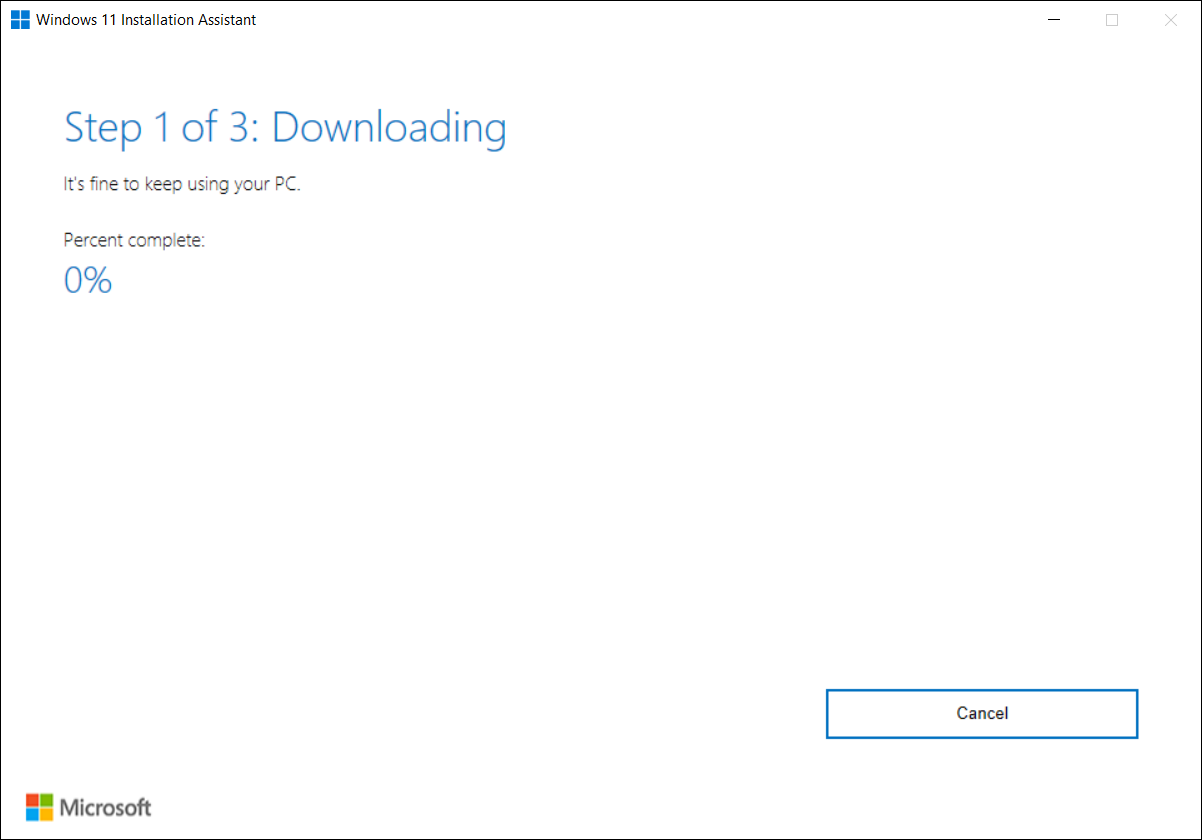
- Asystent instalacji pobiera system Windows 11. Pobieranie może potrwać jakiś czas, ale nie ma problemu z dalszym korzystaniem z komputera.
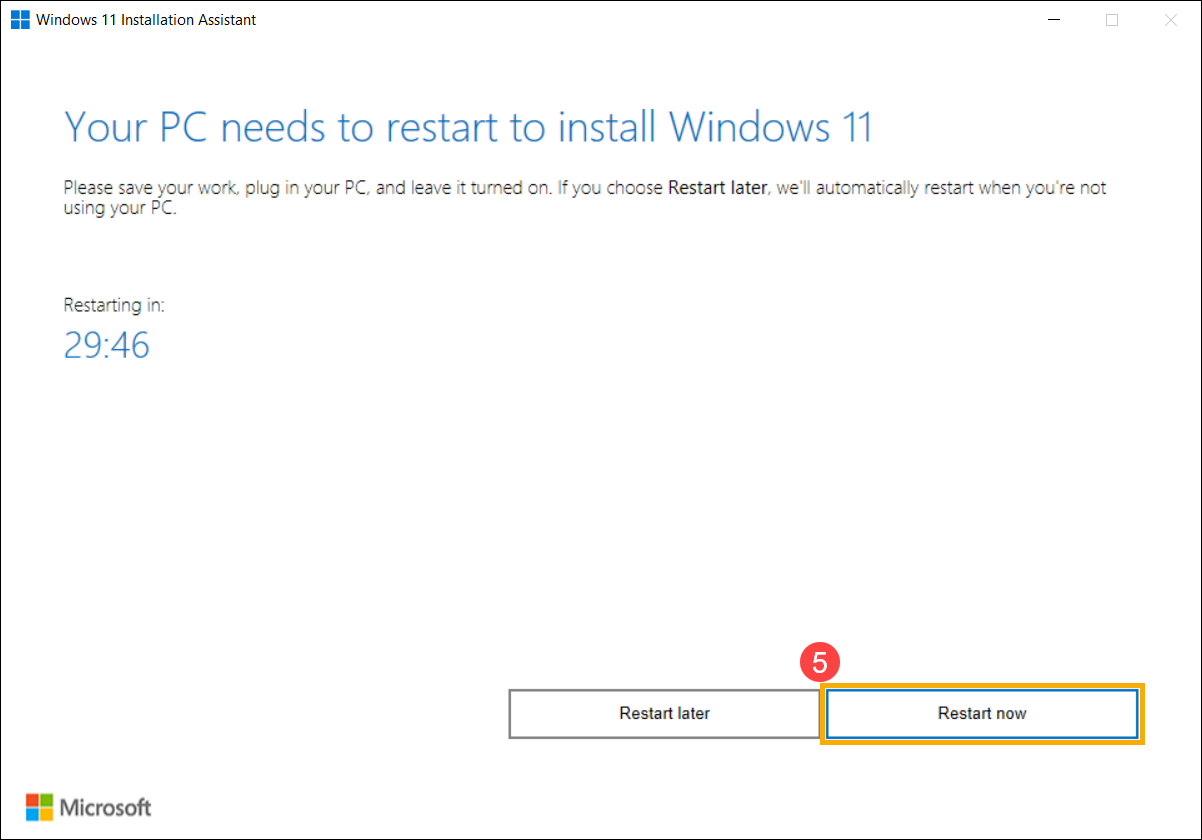
- Po zakończeniu procesu pobierania kliknij [Restart now] (uruchom ponownie teraz) ⑤, aby rozpocząć instalację systemu Windows 11.
Adnotacja: Aktualizacja systemu Windows zajmie trochę czasu, dlatego należy upewnić się, że zasilacz sieciowy jest podłączony podczas procesu aktualizacji. Nie wymuszaj zamknięcia, aby uniknąć wszelkich problemów.
- Po ponownym przejściu komputera do pulpitu oznacza to, że instalacja systemu Windows 11 została zakończona.