[Płyta główna] Jak zaktualizować oprogramowanie układowe BMC płyty głównej?
Aktualizacja oprogramowania układowego BMC zapewni lepsze wrażenia i stabilność działania.
Poniżej przedstawiamy różne sposoby aktualizacji oprogramowania układowego BMC. Wybierz ten, który najbardziej odpowiada twoim potrzebom.
Spis treści
1. Pobierz oprogramowanie układowe BMC
2. Potwierdź układ BMC
3. Zaktualizuj oprogramowanie układowe BMC
Metoda 1: Zaktualizuj oprogramowanie układowe BMC w sieciowym interfejsie użytkownika((dla wszystkich modeli BMC)
Metoda 2: Zaktualizuj oprogramowanie układowe BMC w systemie DOS (tylko dla układu BMC AST-2500)
Metoda 3: Zaktualizuj oprogramowanie układowe BMC w systemie operacyjnym (tylko dla układu BMC AST-2600)
I . Zaktualizuj oprogramowanie układowe BMC w systemie Windows
II. Zaktualizuj oprogramowanie układowe BMC w systemie Linux
4.Często zadawane pytania
Pyt. 1: Sieciowy interfejs użytkownika: nie możesz zalogować się do ASMB9-iKVM?
Pyt. 2: Jak sprawdzić wersję oprogramowania układowego BMC?
1. Pobierz oprogramowanie układowe BMC
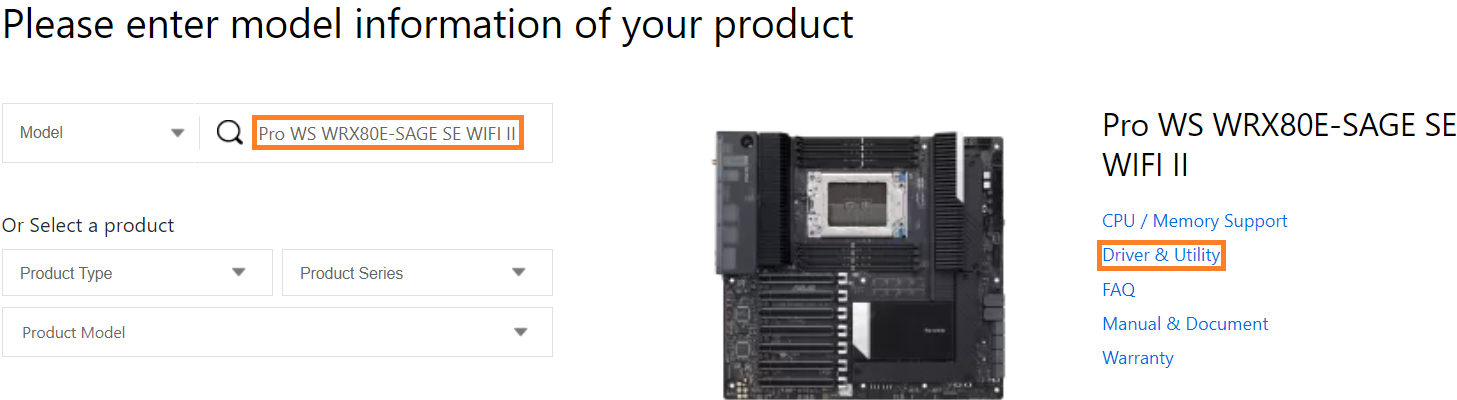
(W poniższym przykładzie wykorzystano płytę: Pro WS WRX80E-SAGE SE WIFI II)
1. Przejdź do Centrum pobierania ASUS i wprowadź nazwę modelu, a następnie kliknij [Driver & Utility] (Sterowniki i narzędzia).
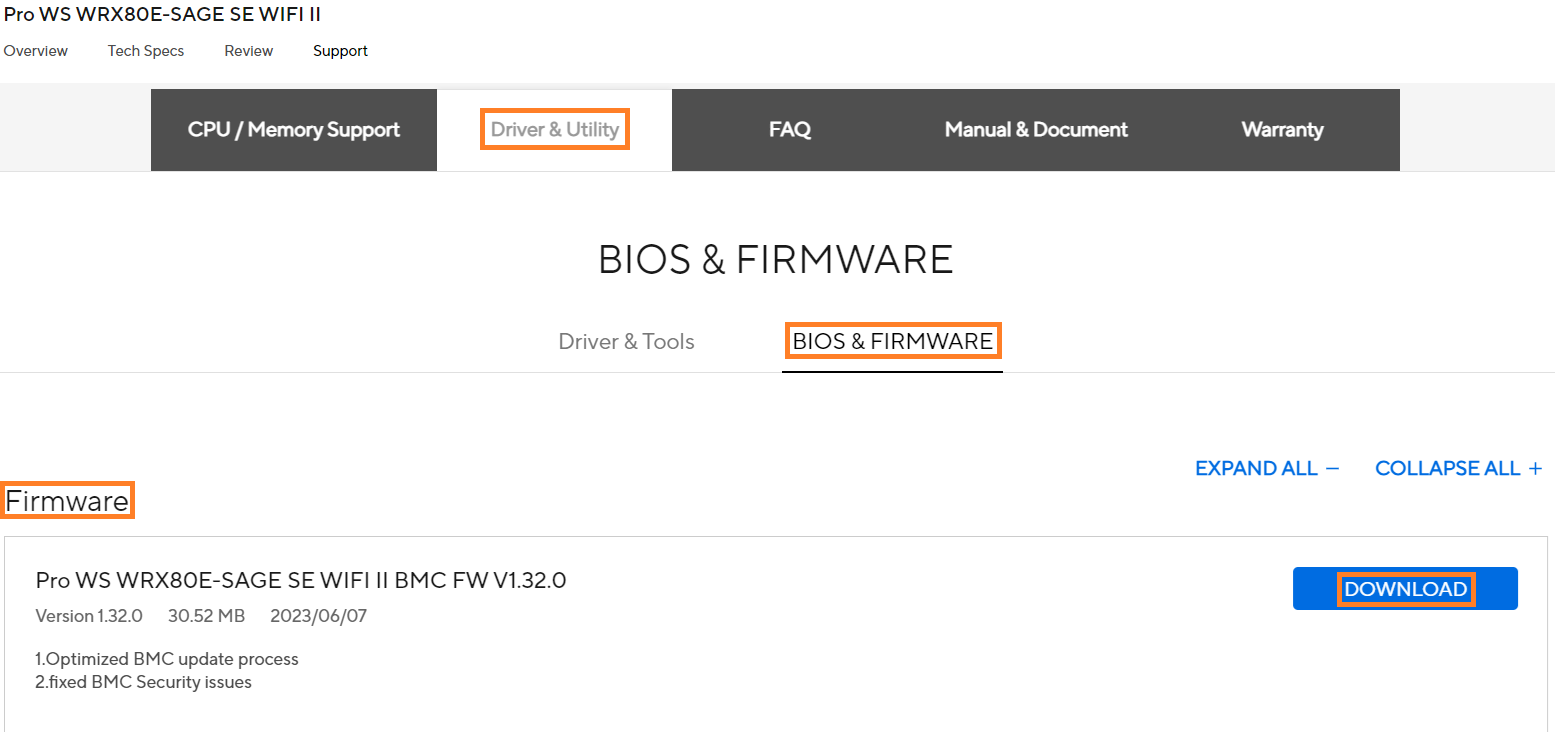
2. Przejdź do strony [BIOS & FIRMWARE], znajdź oprogramowanie układowe i kliknij [DOWNLOAD] (pobierz)
2. Potwierdź układ BMC
(W poniższym przykładzie wykorzystano płytę: Pro WS WRX80E-SAGE SE WIFI II)
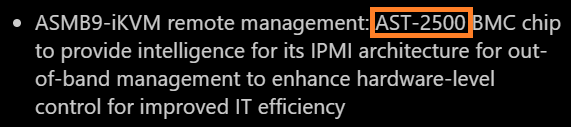
1. Kliknij stronę przeglądu, jak poniżej, aby wyświetlić układ AST-2500 BMC
3. Zaktualizuj oprogramowanie układowe BMC
(W poniższym przykładzie wykorzystano płytę: Pro WS WRX80E-SAGE SE WIFI II)
Metoda 1:Zaktualizuj oprogramowanie układowe BMC w sieciowym interfejsie użytkownika (dla wszystkich modeli BMC)
1. Włącz system i naciśnij klawisz <delete>, aby przejść do oprogramowania BIOS [Advanced Mode] (Tryb zaawansowany)
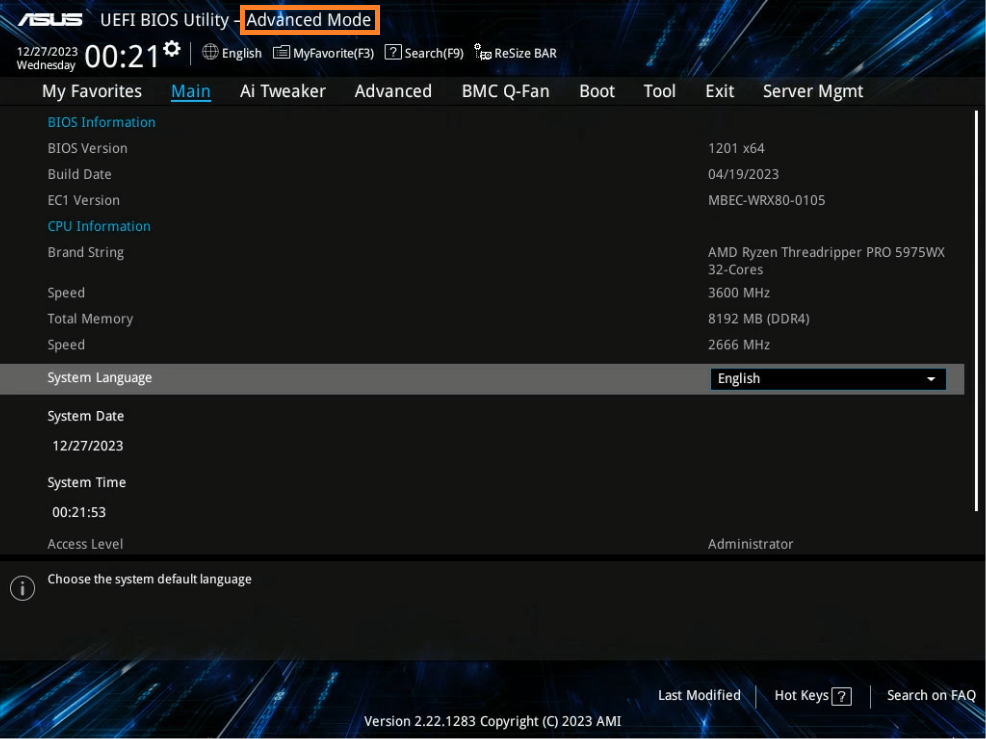
(Jeśli przejdziesz bezpośrednio do oprogramowania BIOS [Tryb zaawansowany)], nie musisz ponownie naciskać klawisza <F7>)
2. Kliknij opcję [Server Mgmt] (Zarządzanie serwerem) i znajdź opcję [BMC network configuration] (Konfiguracja sieci BMC)
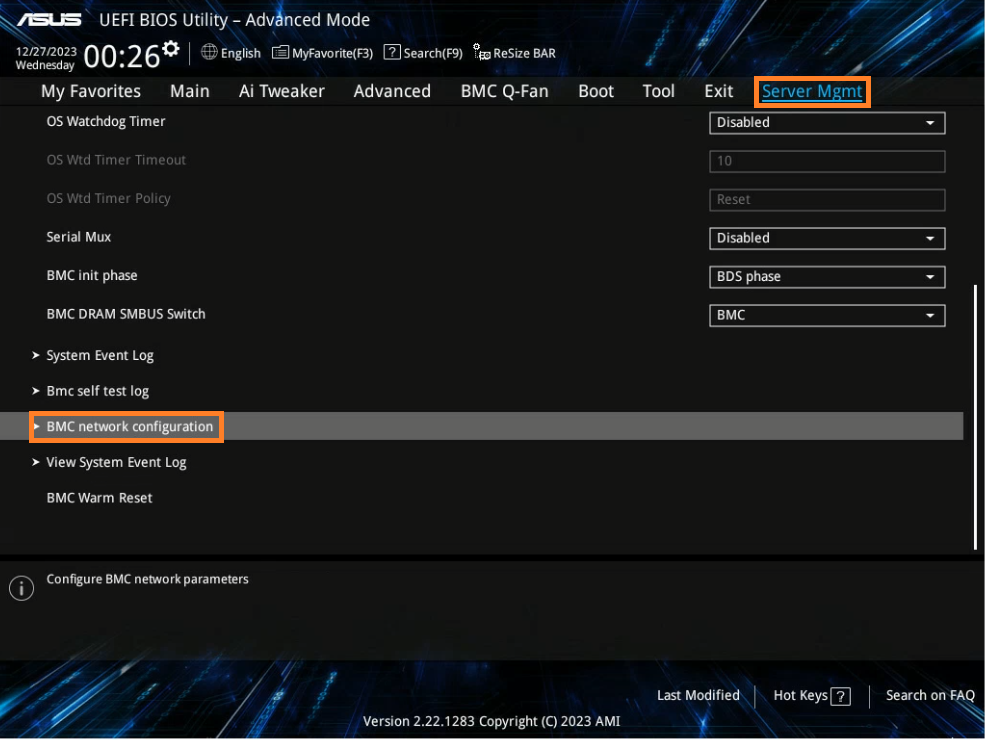
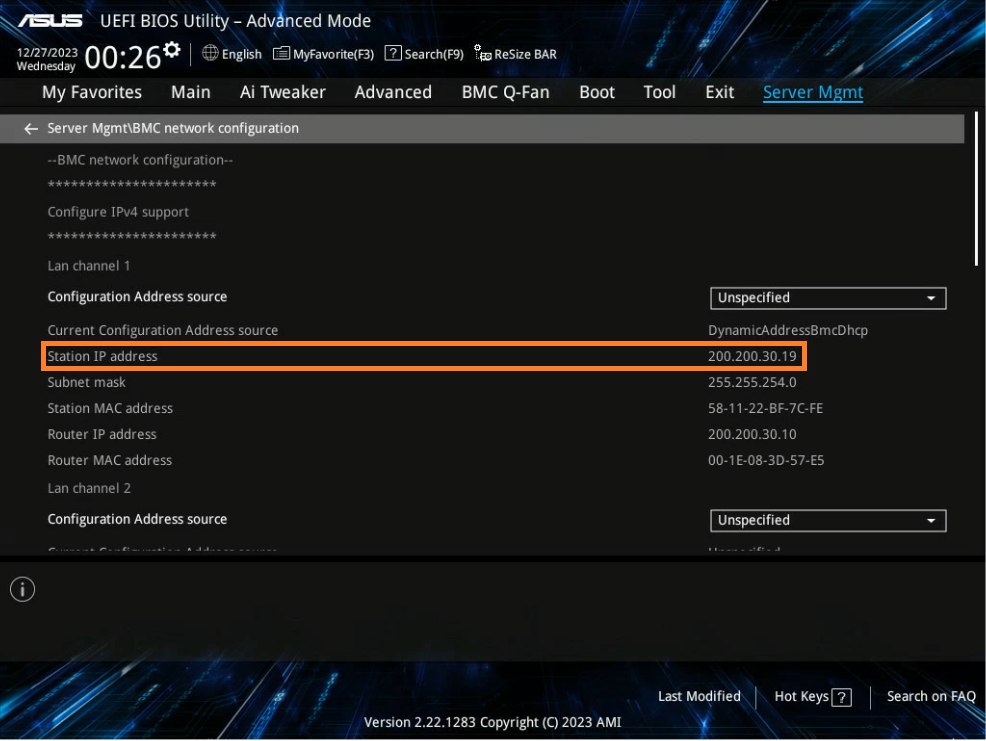
3. Potwierdź adres IP loginu BMC. W poniższym przykładzie to 200.200.30.19.
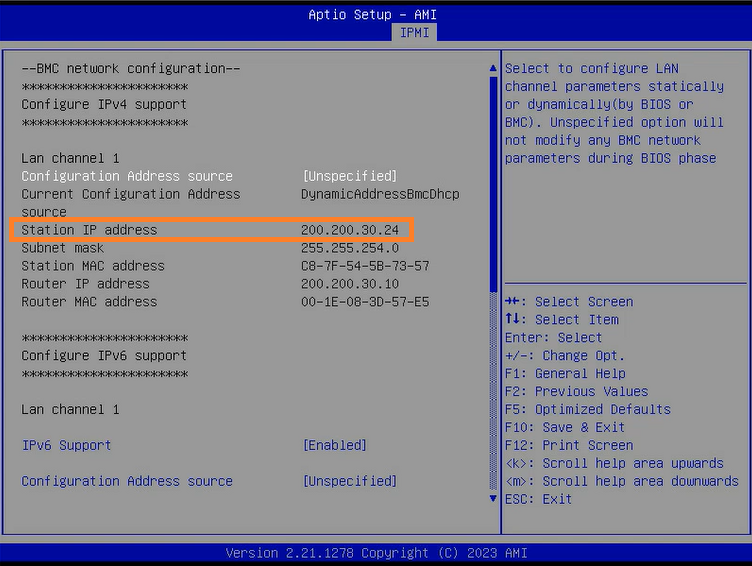
4. Jeśli konfiguracja oprogramowania BIOS przeprowadzana jest w trybie tekstowym, potwierdź adres IP w konfiguracji sieci Server Mgmt\BMC
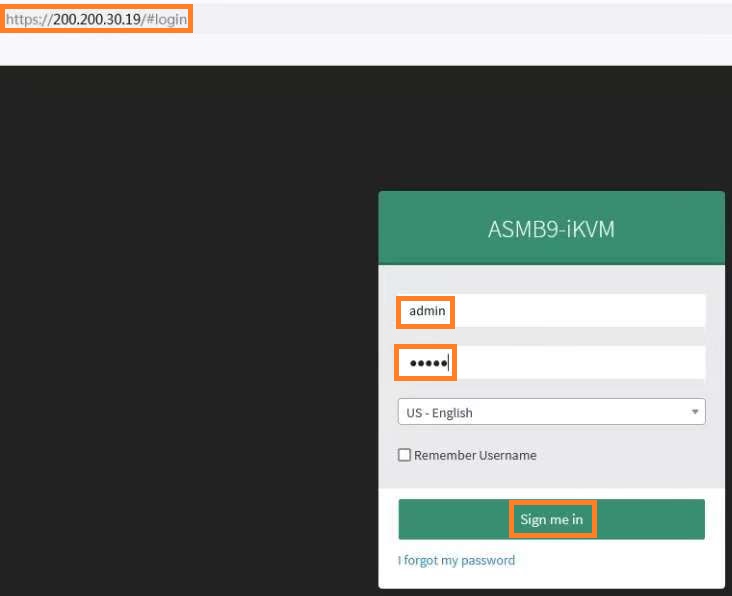
5. Otwórz przeglądarkę i wprowadź https://adres IP (adres IP jest taki sam, jak w punkcie 3). Zaloguj się ASMB9-iKVM, nazwa konta i hasło to „admin”.
Należy pamiętać, że pierwsza litera nazwy konta i hasło są pisane małymi literami.
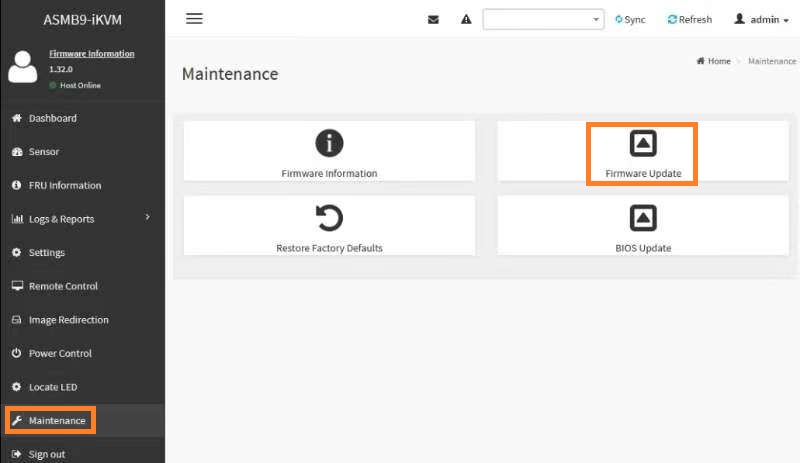
6. Kliknij opcję [Maintenance] (Konserwacja) i wybierz opcję [Firmware update] (Aktualizacja oprogramowania układowego)
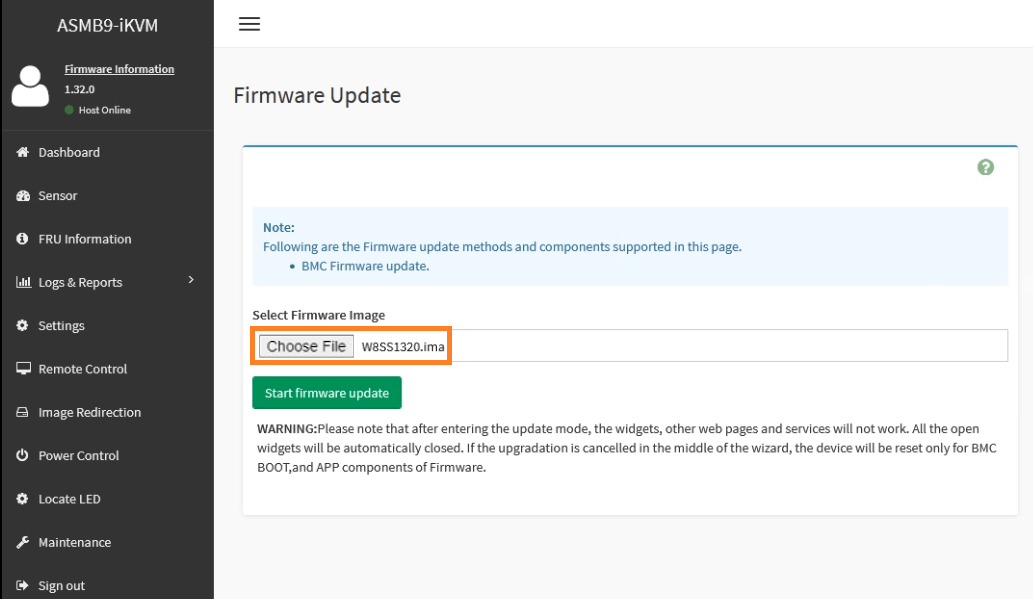
7. Kliknij [Choose File] (Wybierz plik) i wybierz plik oprogramowania układowego o nazwie *.ima do pobrania.
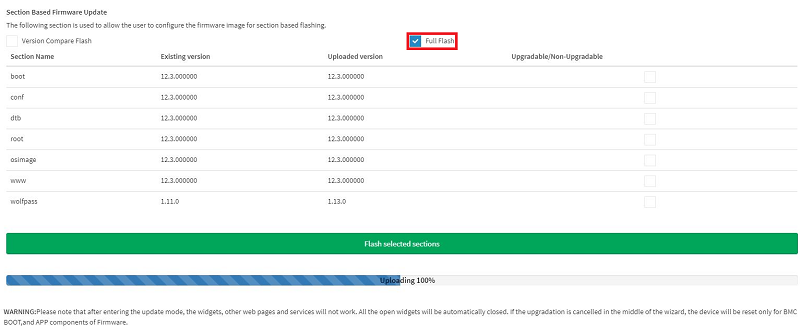
8. Wybierz opcję Full Flash (pełne flashowanie).
Metoda 2: Zaktualizuj oprogramowanie układowe BMC w systemie DOS((tylko dla układu BMC AST-2500)
(W poniższym przykładzie użyto modelu: Pro WS WRX80E-SAGE SE WIFI II)
1. Przygotuj urządzenie pamięci masowej USB z systemem DOS
2. Skopiuj pobrany plik oprogramowania układowego BMC do pustego katalogu DOS na urządzeniu pamięci masowej USB
3. Włóż urządzenie pamięci masowej USB z systemem DOS do portu USB
4. Włącz system i wybierz urządzenie pamięci masowej USB z systemem DOS
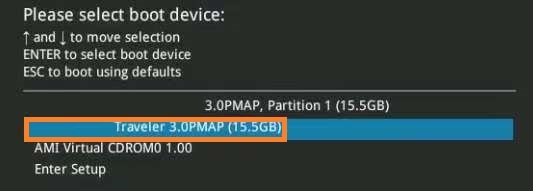
5. Przejdź na urządzenie pamięci masowej USB z systemem DOS i uruchom polecenie
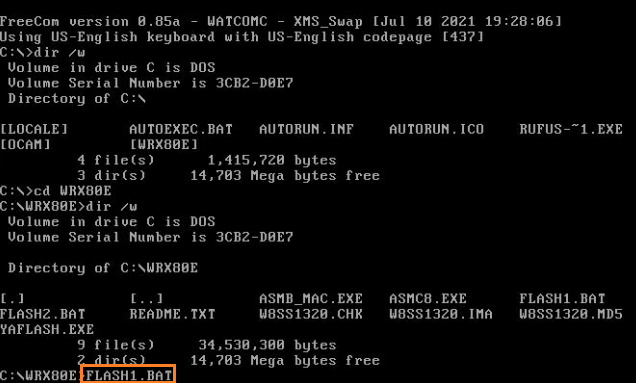
Postępuj zgodnie z treścią pliku Readme.txt, , aby uruchomić plik FLASH1.BAT lub FLASH2.BAT
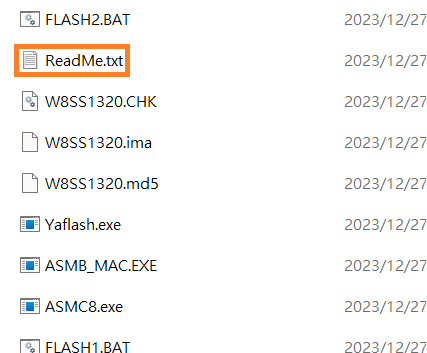
W poniższym przykładzie uruchamiamy FLASH1.
6. Wprowadź Y i naciśnij klawisz [Enter]
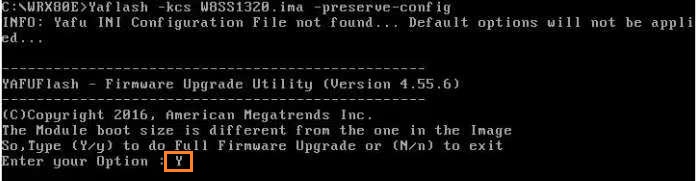
7. Uruchom ponownie system po zakończeniu procesu aktualizacji
Metoda 3:Zaktualizuj oprogramowanie układowe BMC w systemie operacyjnym (tylko dla układu BMC AST-2600)
(W poniższym przykładzie wykorzystano płytę: Pro WS W790E-SAGE SE)
1. Pobierz plik oprogramowania układowego i rozpakuj go. Otwórz plik Readme.txt i przeczytaj go.
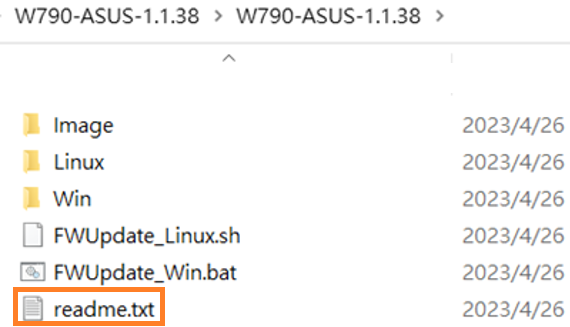
2. Postępuj zgodnie z instrukcjami w pliku readme.txt i uruchom .bat lub .sh
I. Zaktualizuj oprogramowanie układowe BMC w systemie Windows
Znajdź plik FWUpdate_Win.bat i uruchom go z uprawnieniami administratora.
Wprowadź polecenie FWUpdate_Win.-local
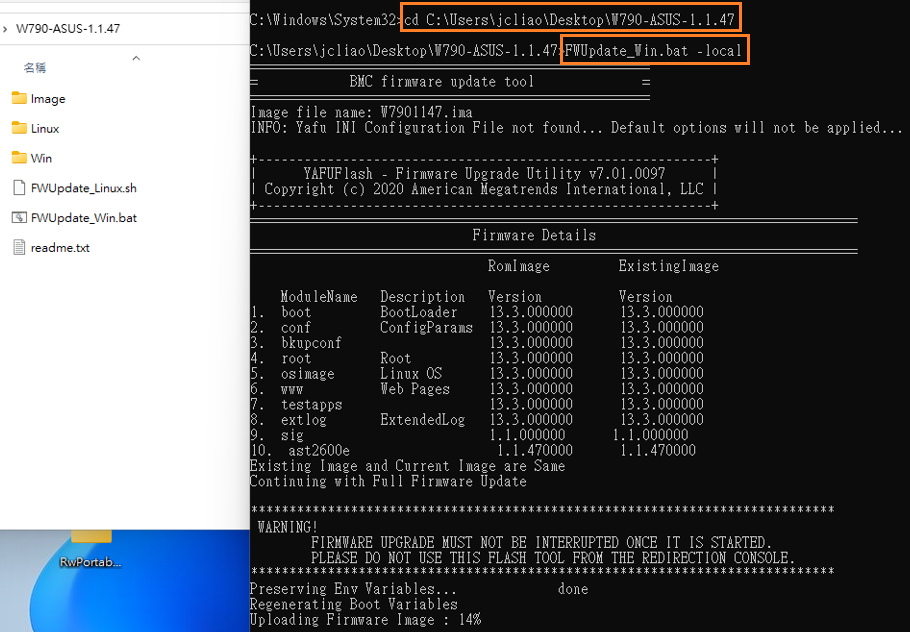
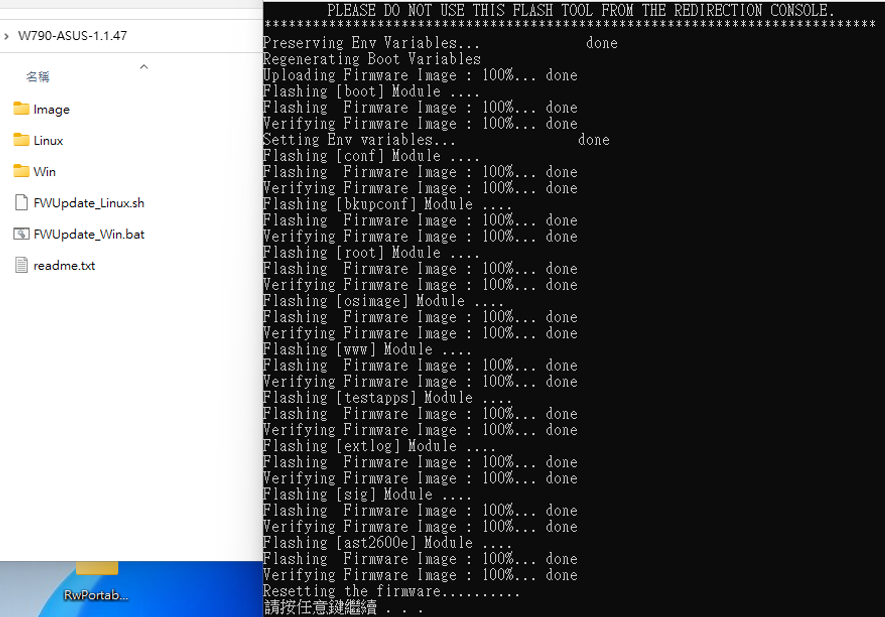
Poniżej przedstawiono proces aktualizacji.
II. Zaktualizuj oprogramowanie układowe BMC w systemie Linux
1. Ustaw adres LAN IP USB. Domyślny adres LAN IP USB dla BMC to 169.254.0.17. Adres LAN IP USB systemu i adres LAN IP USB BMC muszą znajdować się w tym samym segmencie sieci.
Na przykład ustaw adres LAN IP USB BMC na 169.254.0.18 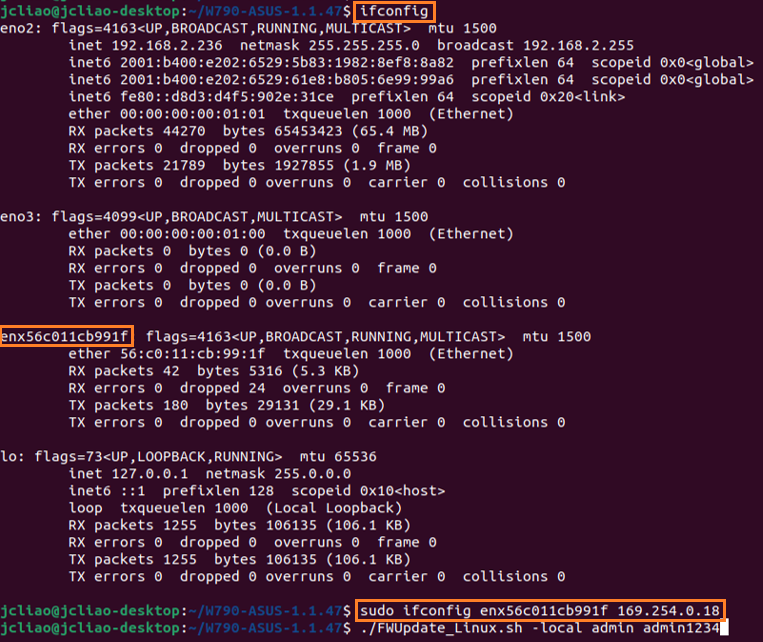
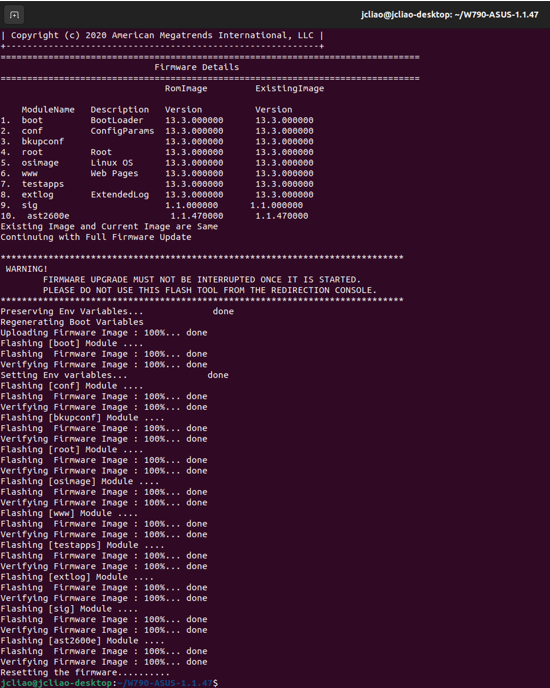
2. Wpisz ./FWUpdate_Linux.sh -local [nazwa użytkownika] [hasło]
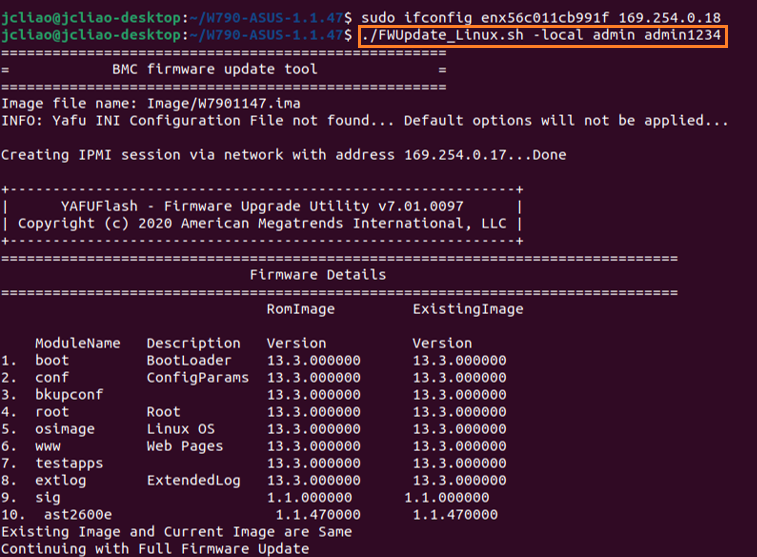
Poniżej przedstawiono proces aktualizacji.
4. Często zadawane pytania
Pyt. 1: Interfejs sieciowy: Co zrobić, jeśli nie mogę zalogować się do ASMB9-iKVM?
Odp. 1: Postępuj zgodnie z powyższą instrukcją konfiguracji, aby zaktualizować oprogramowanie układowe BMC w sieciowym interfejsie użytkownika. Jeśli nadal nie możesz się połączyć, wyłącz zaporę sieciowa i spróbuj ponownie.
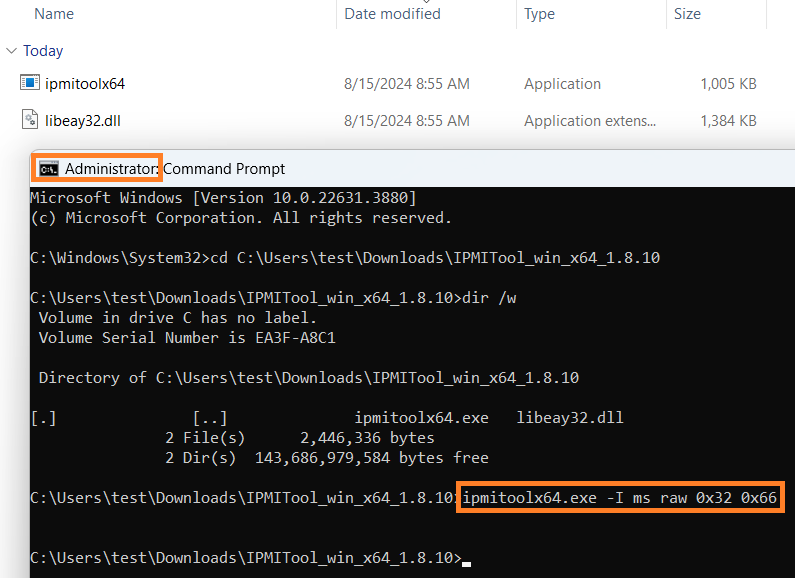
Odp. 2: Jeśli po wykonaniu powyższej czynności, nadal nie możesz się zalogować, zresetuj hasło, jak poniżej
Uwaga: Poniższe polecenie zresetuje hasło i wszystkie ustawienia BMC
Linux : ipmitool raw 0x32 0x66 (uruchom jako administrator)
Windows : ipmitool -I ms raw 0x32 0x66 (uruchom jako administrator)
Poniżej przedstawiono uruchomienie w systemie Windows
Uwaga: Wybierz odpowiedni system operacyjny podczas korzystania z KCS, aby zresetować hasło na karcie rozszerzeń IPMI
Typ sterownika IPMI \In-Band jak na rysunku poniżej 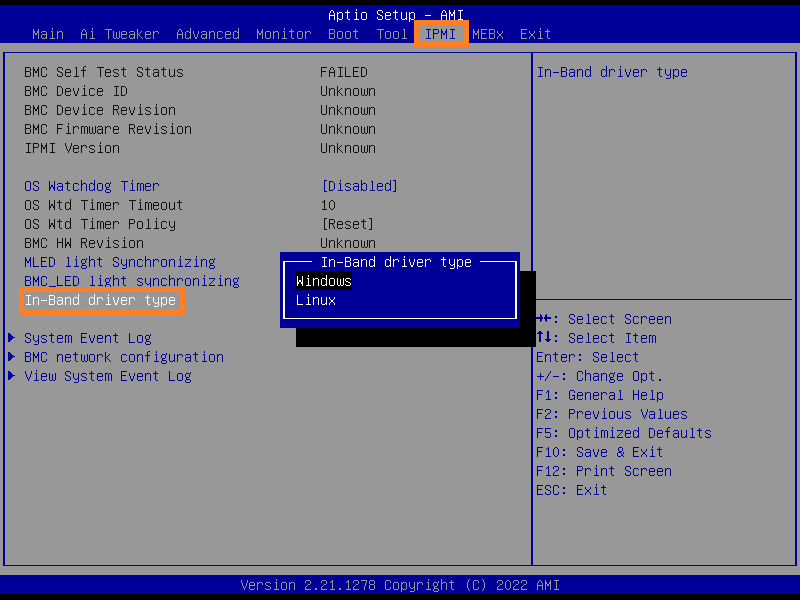
Q2: Jak sprawdzić wersję oprogramowania układowego BMC?
A2:Zmień na BIOS Advanced Mode-Server Mgmt. Poniżej wersja oprogramowania układowego BMC to 1.20

Lub zaloguj się do sieciowego interfejsu użytkownika i sprawdź numer wersji, jak na poniższym rysunku.