Instalacja chłodzenia wodnego ROG RYUJIN II serii AIO
Jeśli nie masz doświadczenia z chłodzeniem wodnym ROG RYUJIN II AIO, możesz zainstalować go na swojej płycie głównej, wykonując poniższe czynności.
(Przykład RYUJIN II 360 ARGB)
- Instalacja pompy wodnej w modelach Intel
- Instalacja pompy wodnej w modelach AMD
- Instalacja innych akcesoriów do chłodzenia wodą
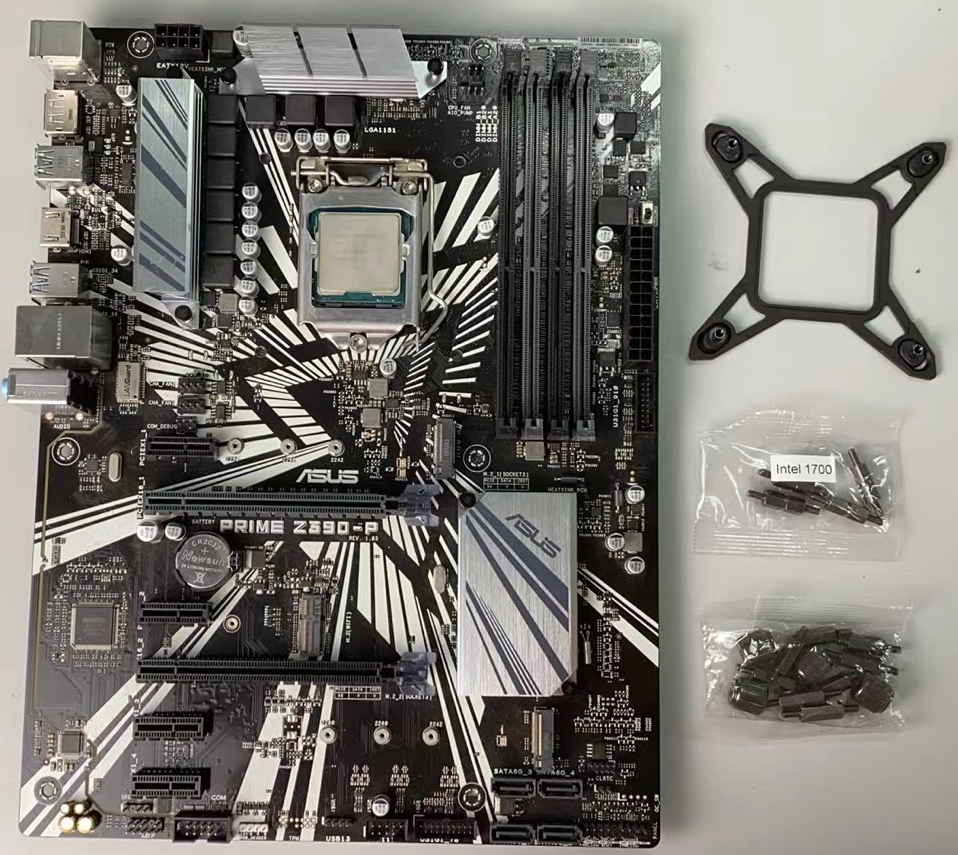
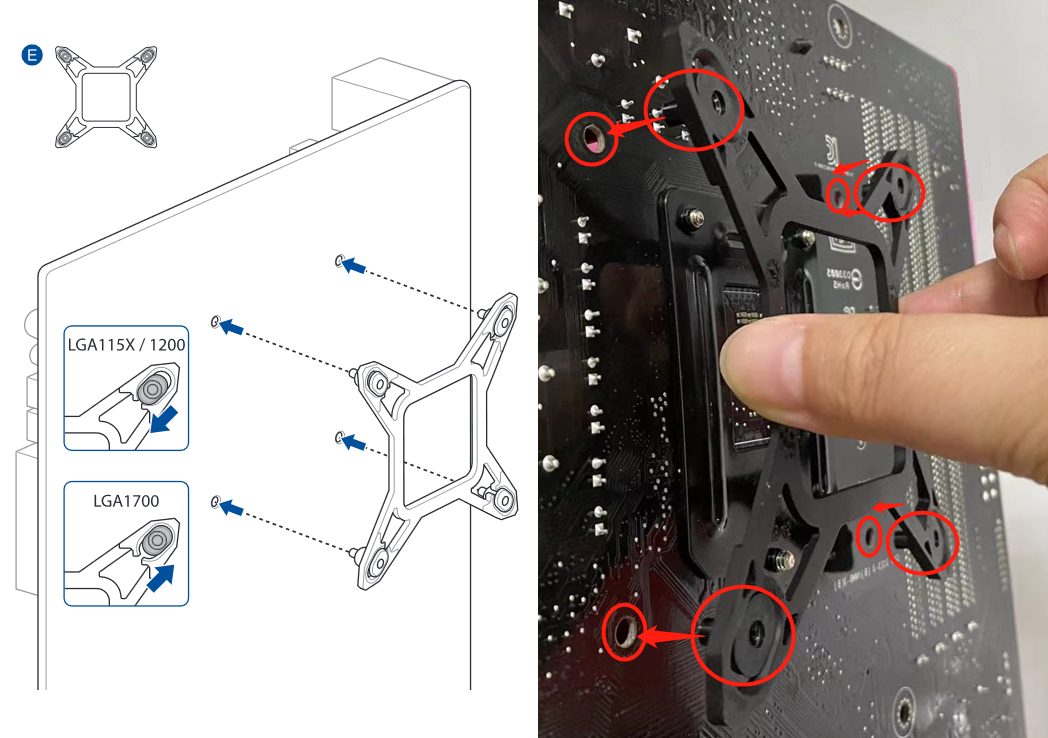
1.2 Włóż cztery nóżki wspornika Intel z tyłu płyty głównej do czterech otworów w pobliżu gniazda procesora, jak pokazano na poniższym rysunku.
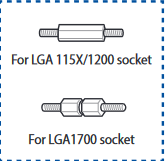
1.3 Znajdź długie śruby odpowiadające płycie głównej i odpowiednio przykręć je od przodu płyty głównej do wspornika Intel zainstalowanego w poprzednim kroku, jak pokazano na poniższym rysunku.
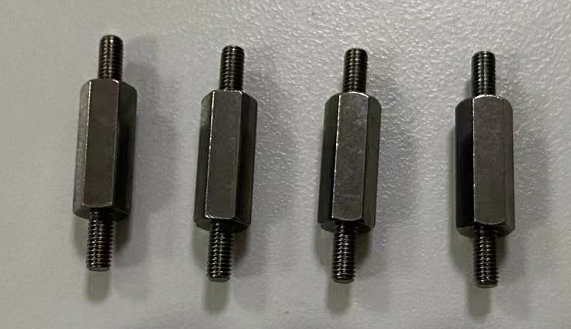
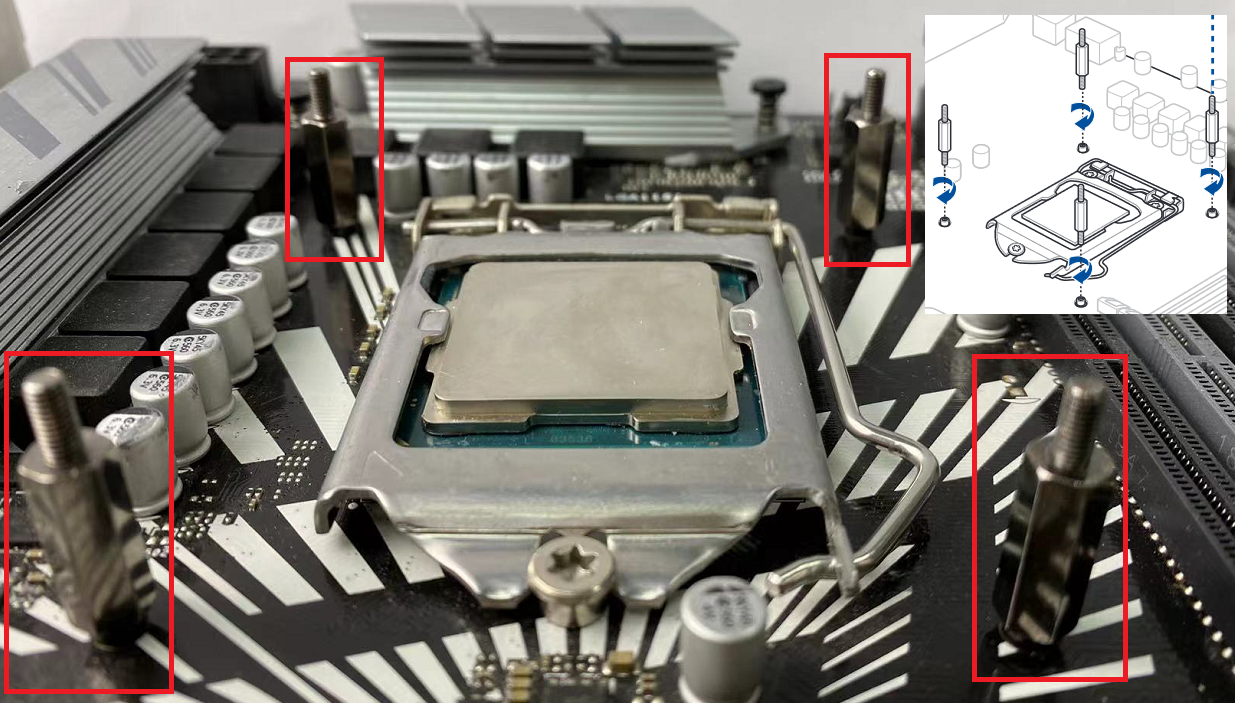
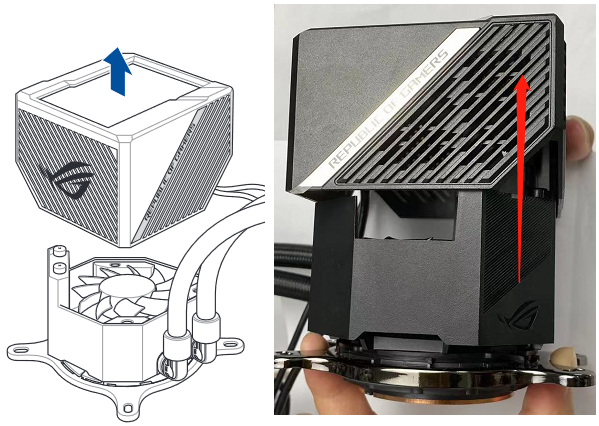
1.4 Pociągnij i zdejmij obudowę magnetycznego ekranu LCD pompy wodnej, jak pokazano na poniższym rysunku.
1.5 Podłącz pompę chłodzącą wodę do czterech kołków w kroku 1.3, jak pokazano na poniższym rysunku.
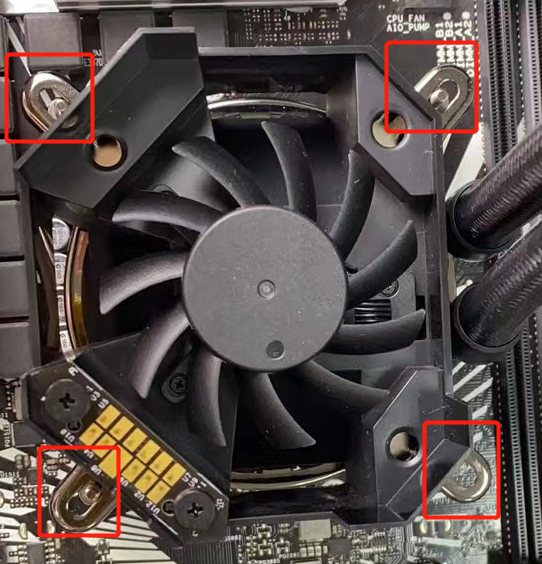
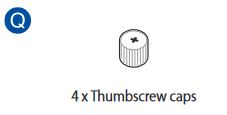
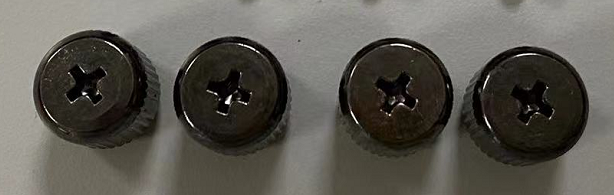
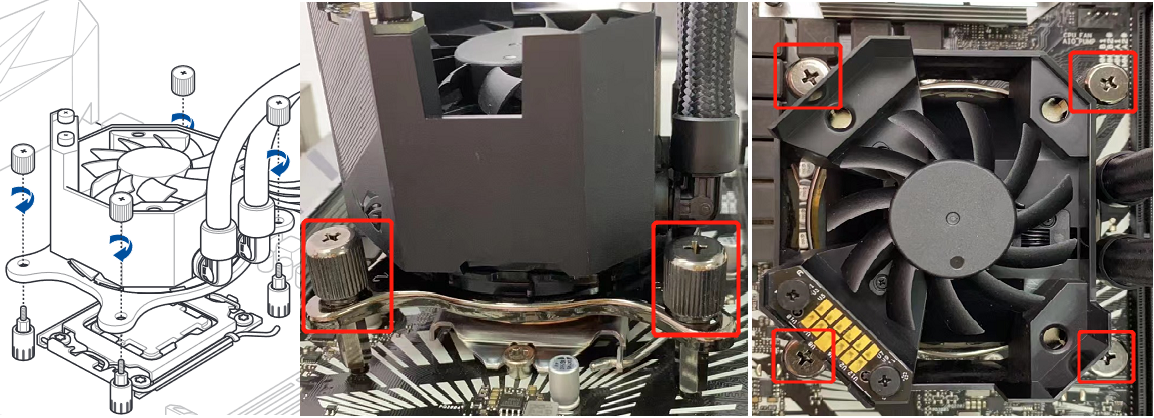
1.6 Znajdź nakrętki w opakowaniu śrub, zainstaluj je na 4 gwintach pompy wodnej i mocno je dokręć, aby zamocować pompę, jak pokazano na poniższym rysunku.
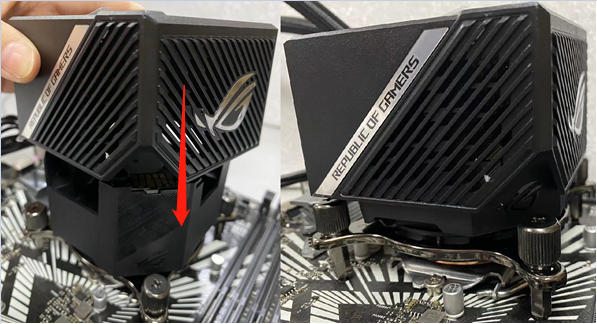
1.7 Zamontuj pionowo obudowę magnetycznego ekranu LCD pompy chłodzenia wody zdemontowaną w kroku 1.4, jak pokazano na poniższym rysunku.
Modele AMD ;(Przykład: TUF GAMING X570-PLUS WIFI)
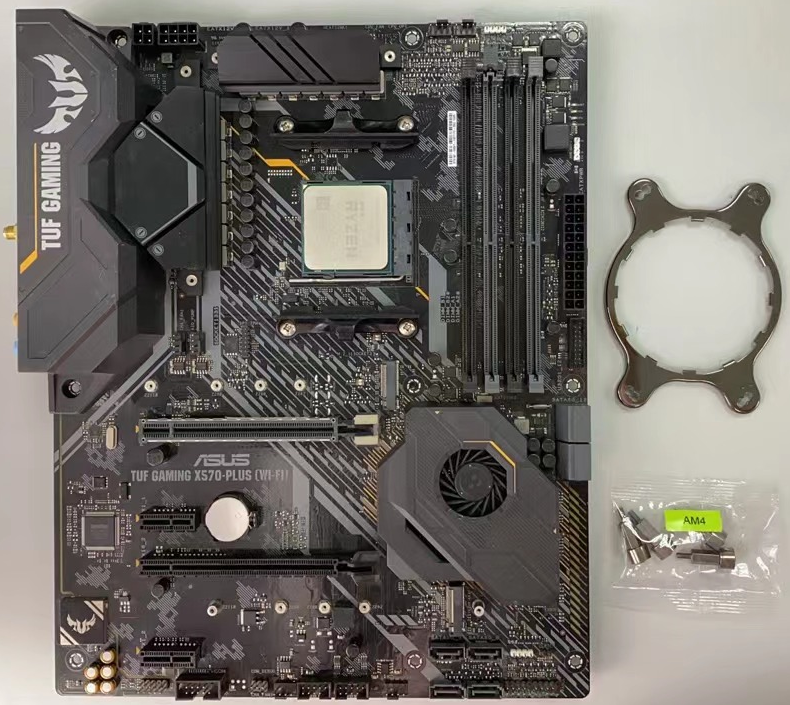
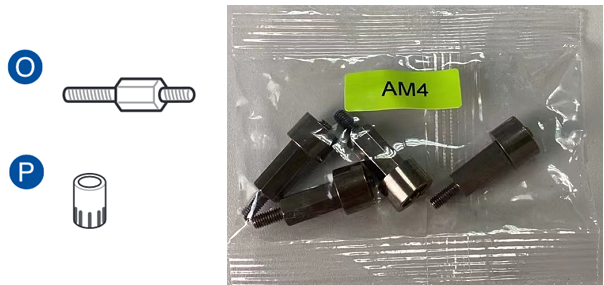
2.1 Znajdź odpowiedni wspornik gniazda AMD AM4 i kołki mocujące, jak pokazano na poniższym rysunku.
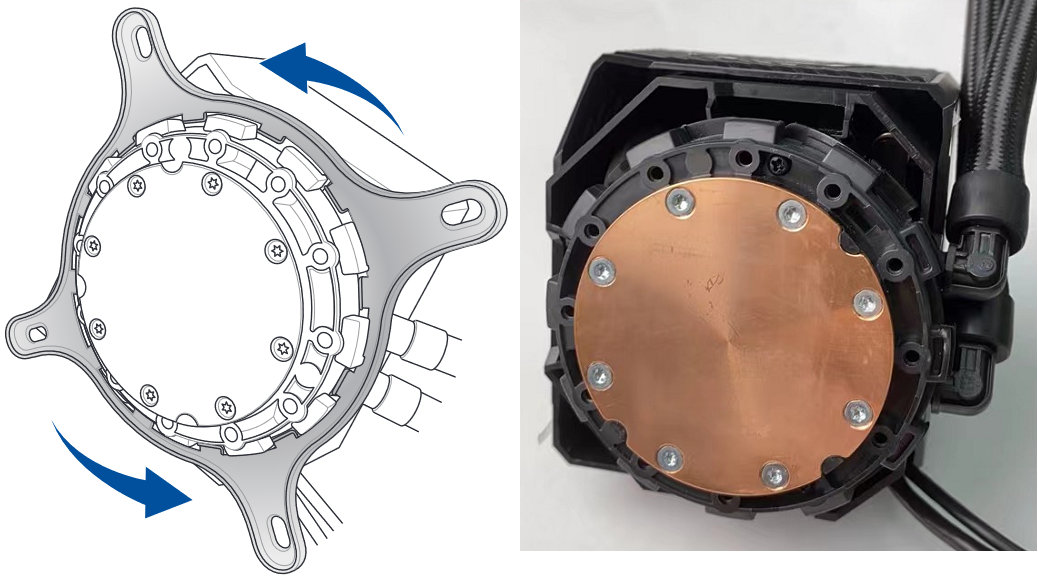
2.2 Naciśnij wspornik Intel wstępnie zainstalowany na pompie wodnej i obróć go w kierunku przeciwnym do ruchu wskazówek zegara, aby go wyjąć, jak pokazano na poniższym rysunku.
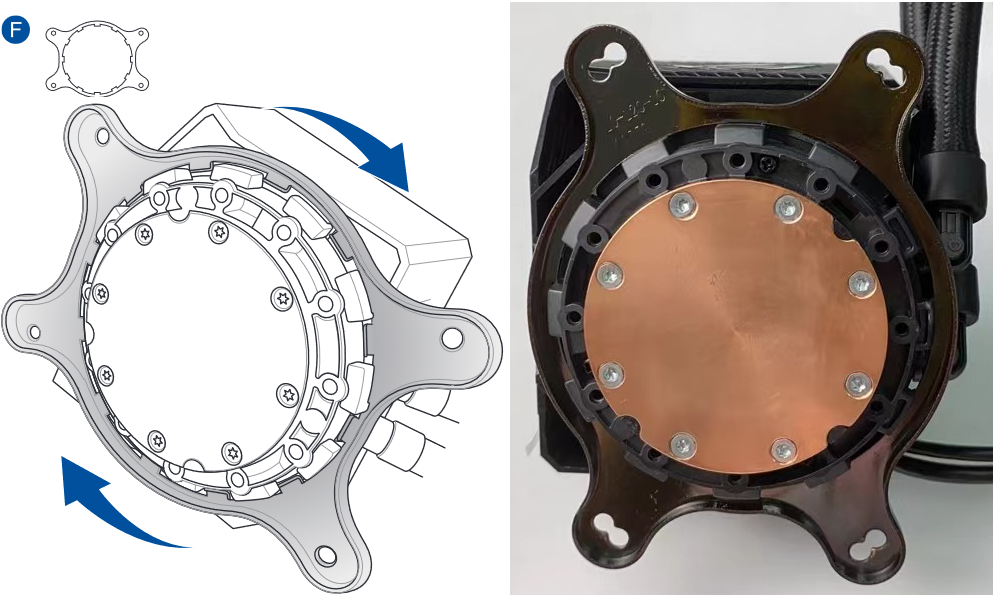
2.3 Zainstaluj wspornik AM4 (naciśnij wspornik AM4 i obróć zgodnie z ruchem wskazówek zegara), jak pokazano na poniższym rysunku.
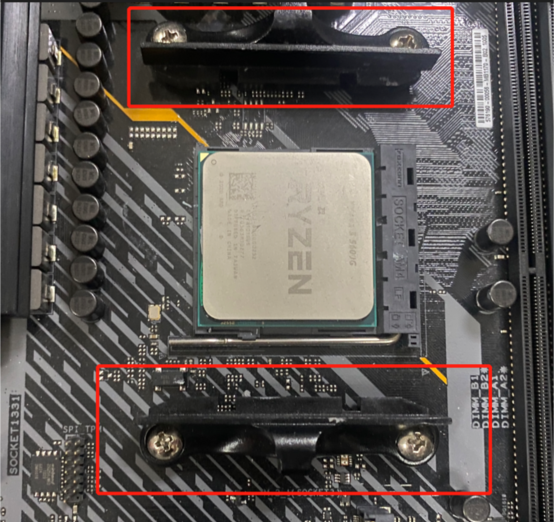
2.4 Zdejmij wstępnie zainstalowany wspornik chłodnicy z płyty głównej, jak pokazano na poniższym rysunku.
2.5 Znajdź odpowiednie kołki gniazda AM4 i zainstaluj je, jak pokazano na poniższym rysunku.
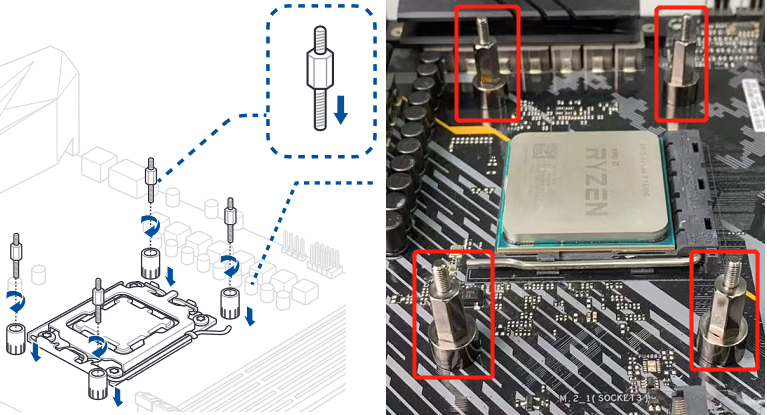
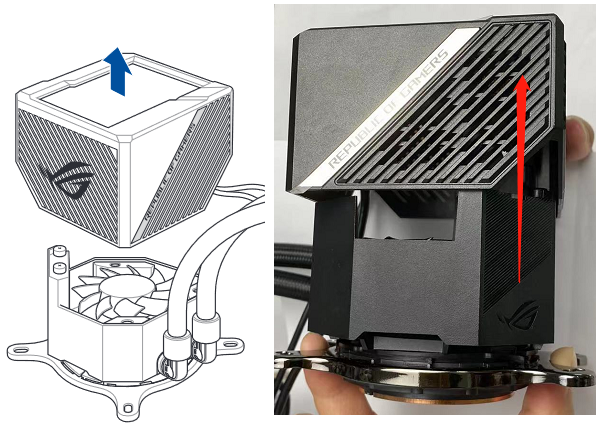
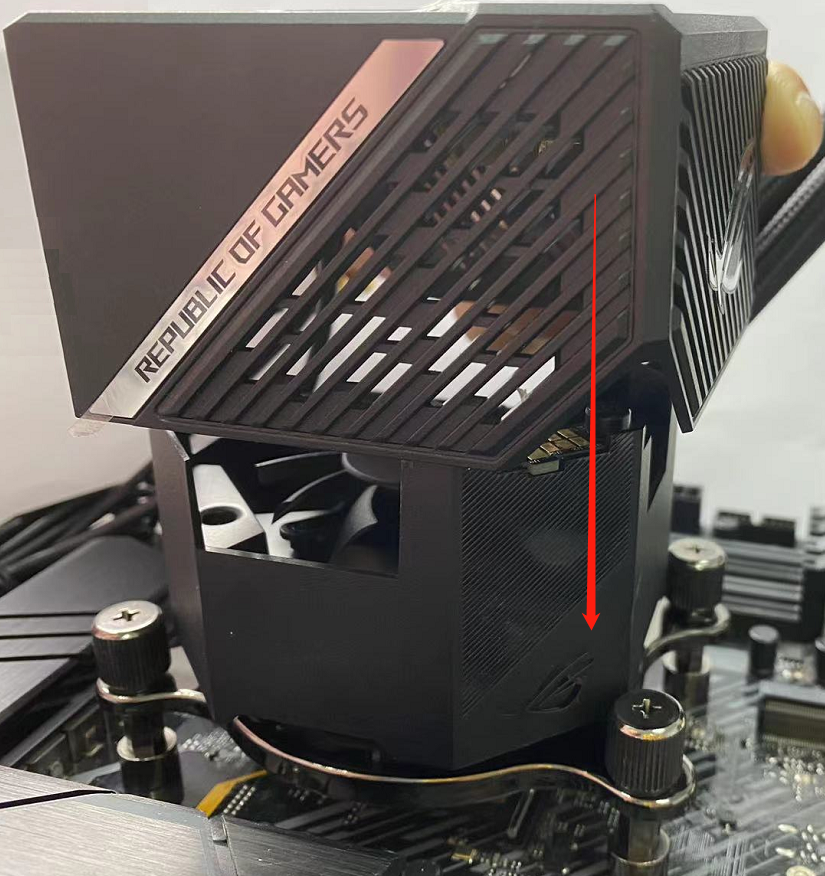
2.6 Podnieś obudowę magnetycznego ekranu LCD pompy wodnej i zdejmij ją, jak pokazano na poniższym rysunku.
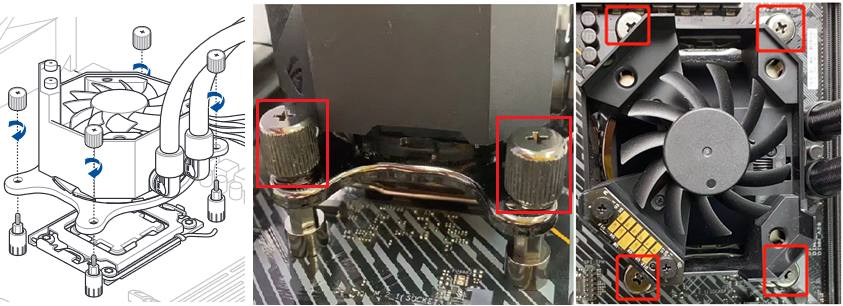
2.7 Zamontuj pompę wodną na kołku gniazda AM4 i przykręć je, jak pokazano na poniższym rysunku.
2.8 Zainstaluj pionowo obudowę magnetycznego ekranu LCD pompy chłodzenia wodą zdemontowaną w kroku 2.6, jak pokazano na poniższym rysunku.
Instalacja innych akcesoriów do chłodzenia wodą
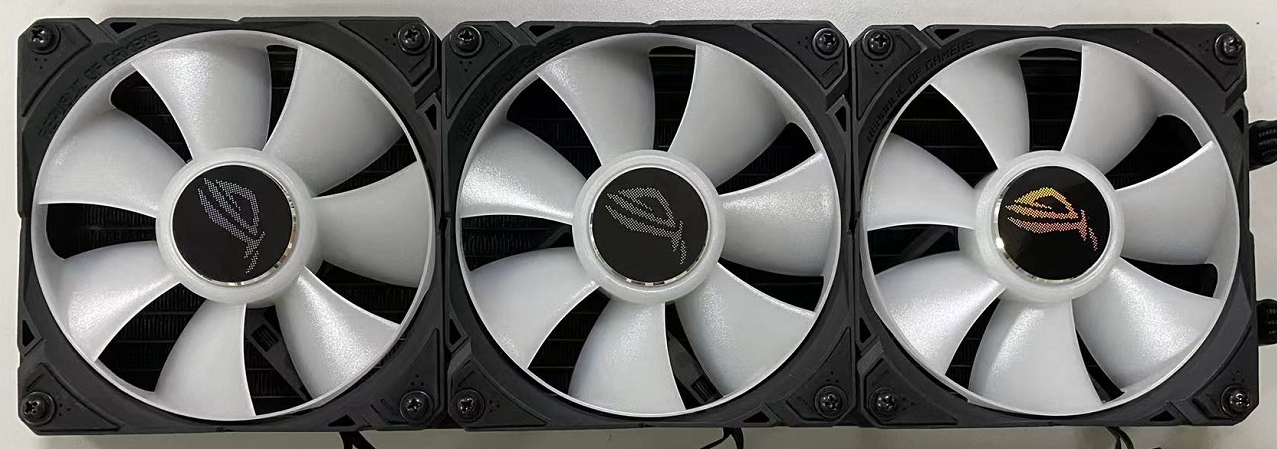
3.1 Znajdź trzy wentylatory i czarny pakiet śrub, jak pokazano na poniższym rysunku.
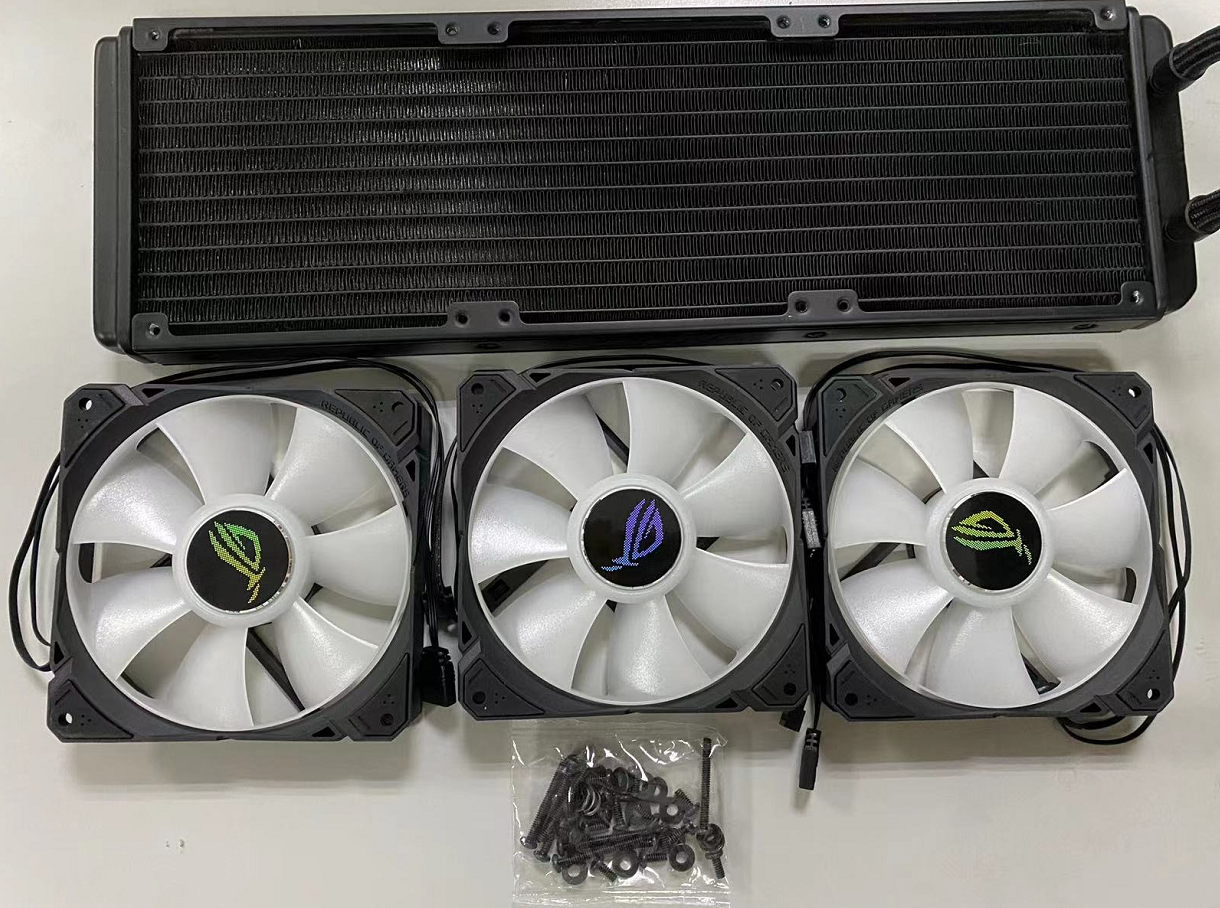
3.2 Umieść trzy wentylatory z logo ROG skierowanym na zewnątrz i dopasuj je do otworów na śruby w radiatorze, jak pokazano na poniższym rysunku.
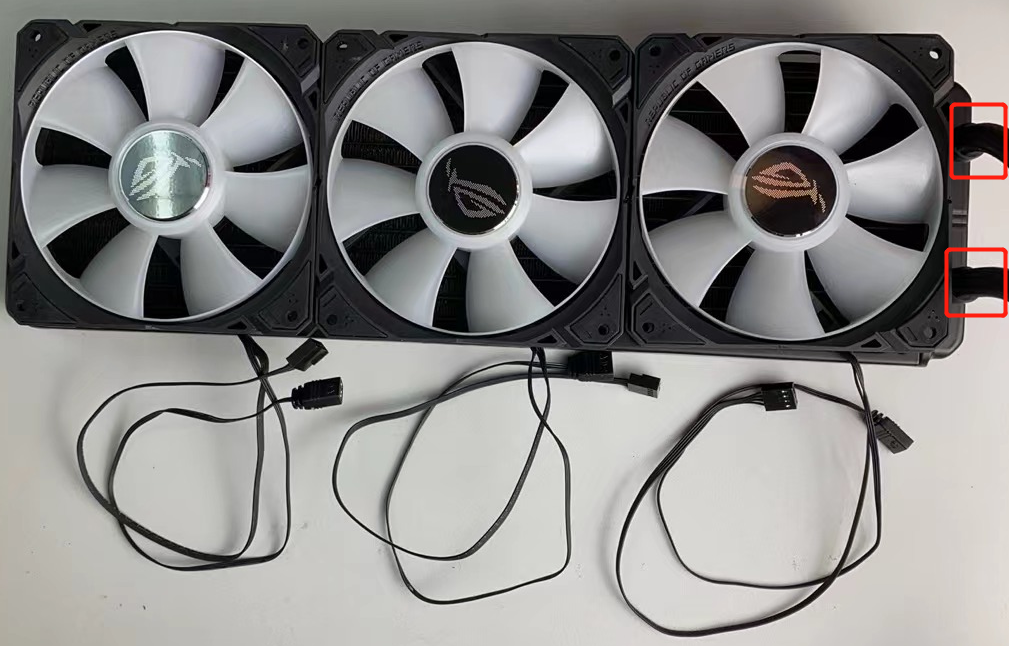
3.3 Umieść podkładki na długich śrubach i przełóż przez trzy otwory na śruby wentylatora i zablokuj wszystkie 3 wentylatory na radiatorze, jak pokazano na poniższym rysunku.
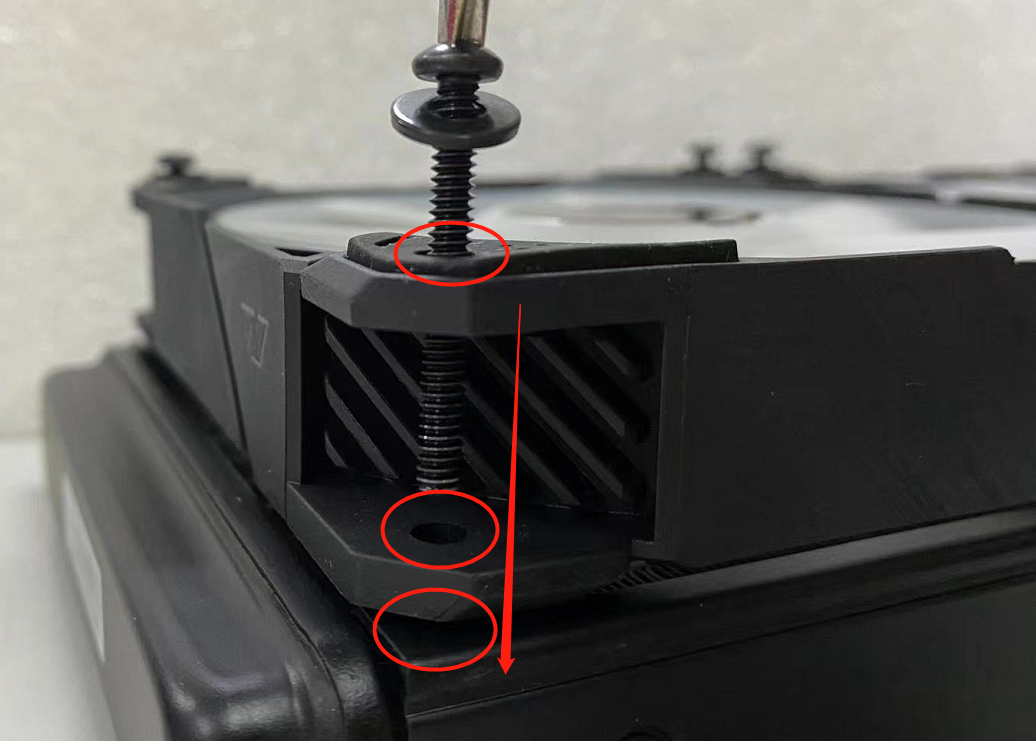
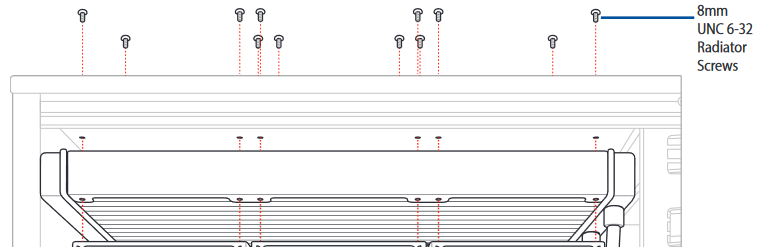
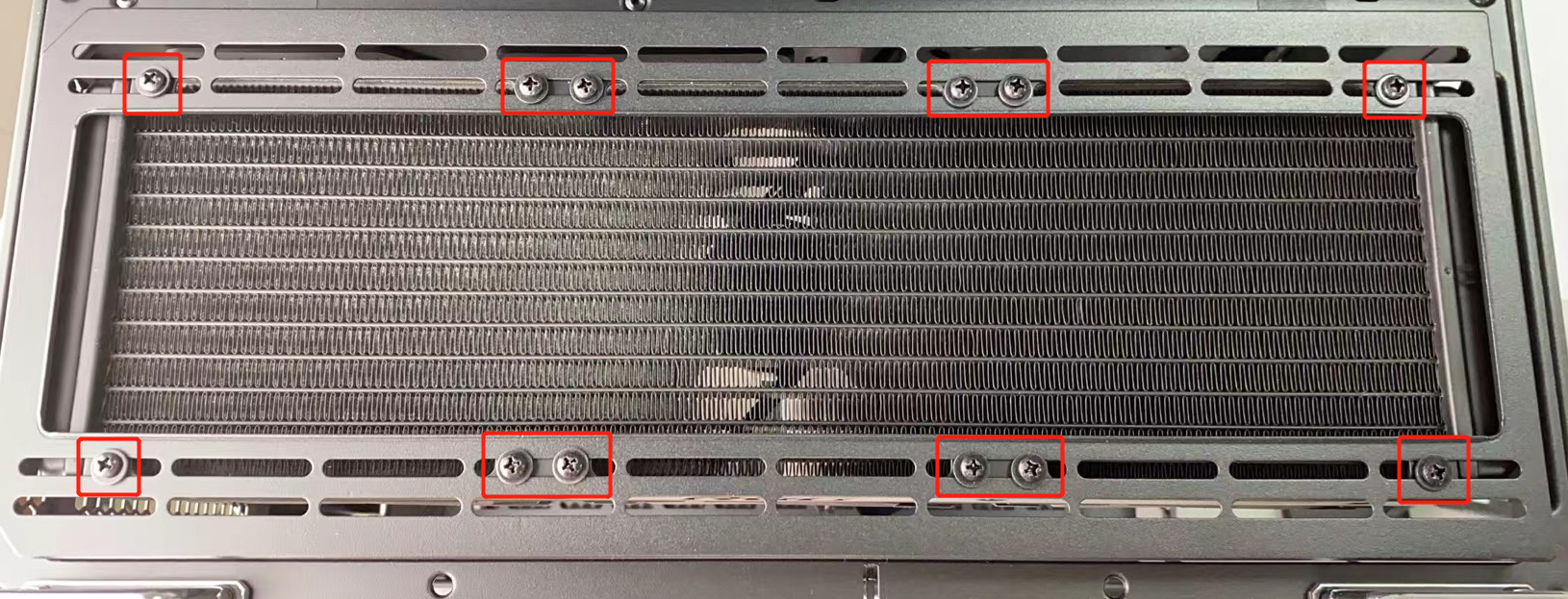
3.4 Umieść podkładki na krótkich śrubach i przykręć moduł chłodzenia wodą do obudowy od zewnątrz obudowy, jak pokazano na poniższym rysunku.
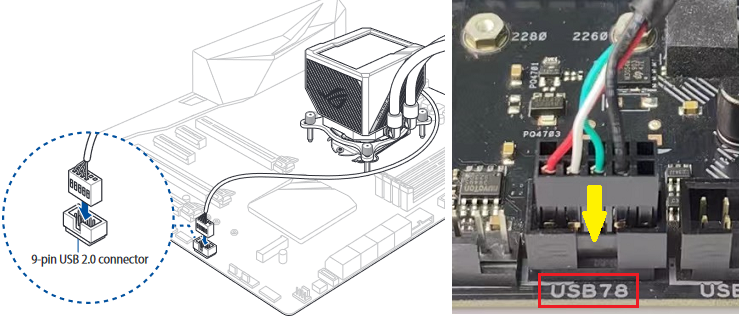
3.5 Podłącz 9-stykowe złącze USB pompy chłodzącej wodę do 9-stykowego interfejsu USB MB, jak pokazano na poniższym rysunku.
3.6 Podłącz złącze micro USB pompy chłodzącej wodę do interfejsu micro USB sterownika wentylatora, jak pokazano na poniższym rysunku.
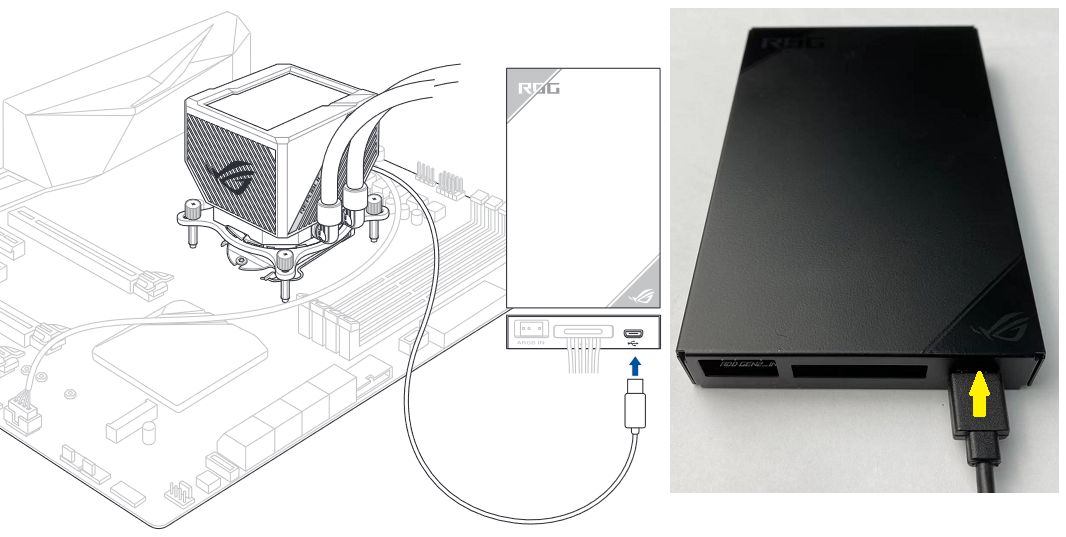
3.7 Podłącz kabel zasilający SATA zasilacza do interfejsu zasilania SATA kontrolera wentylatora, jak pokazano na poniższym rysunku.
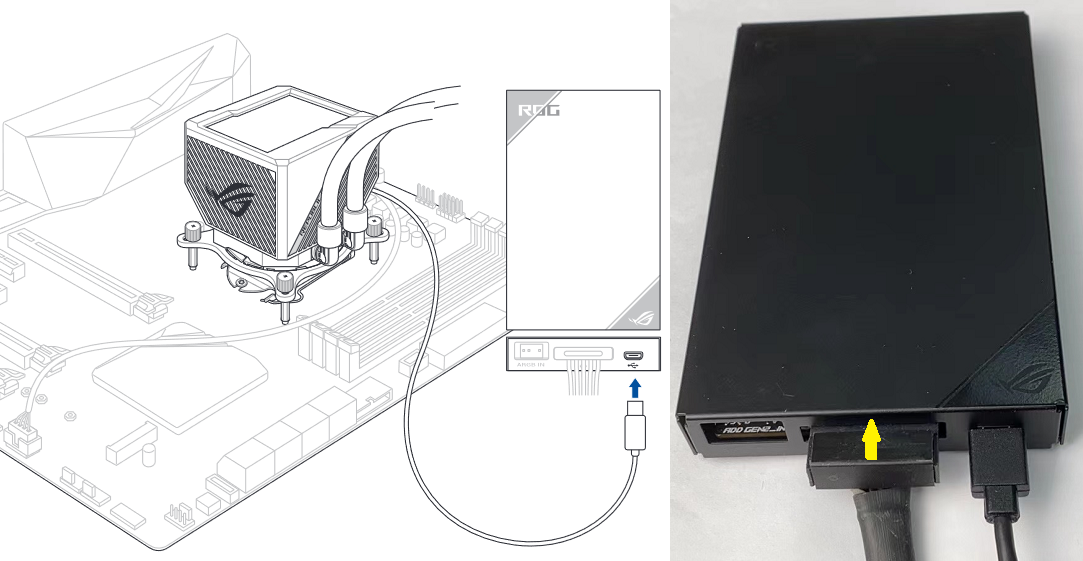
3.8 Podłącz jeden koniec 4-1-pinowego kabla ARGB znajdującego się w opakowaniu do interfejsu ARGB kontrolera wentylatora, a drugi koniec do interfejsu ARGB płyty głównej jak pokazano na poniższym rysunku.
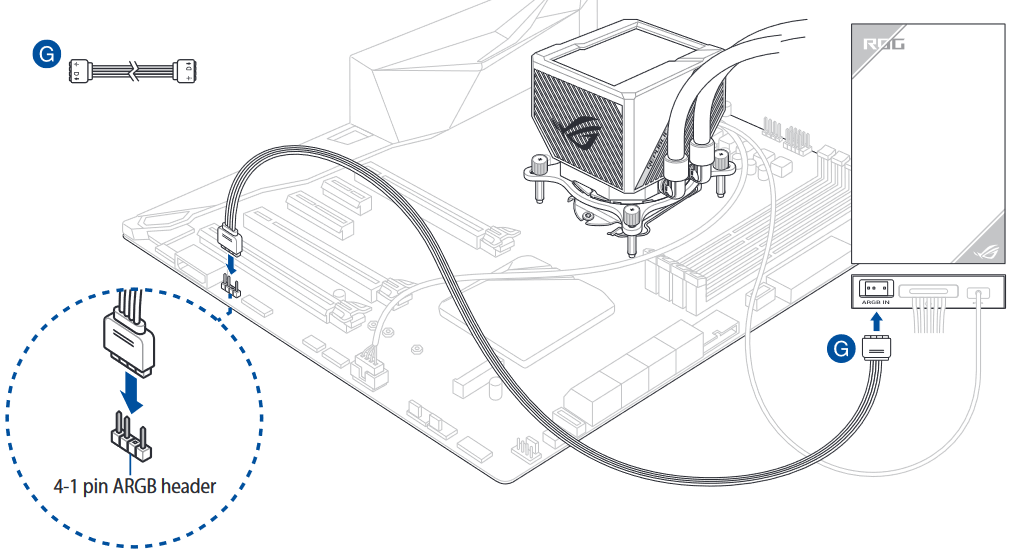
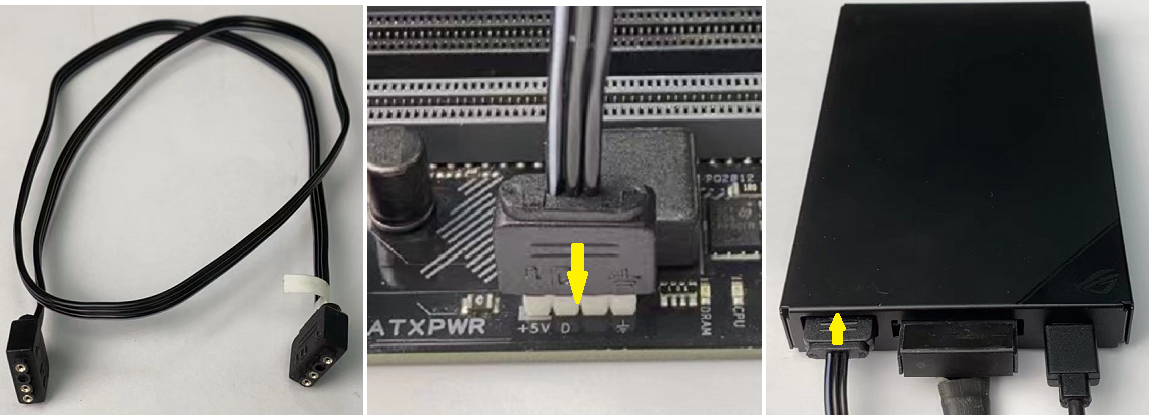
3.9 Podłącz złącza ARGB trzech wentylatorów do 4-1-pinowego kabla ARGB znajdującego się w opakowaniu, a następnie podłącz drugi koniec kabla do jednego ze złącz ARGB z boku kontrolera wentylatora, jak pokazano na poniższym rysunku.
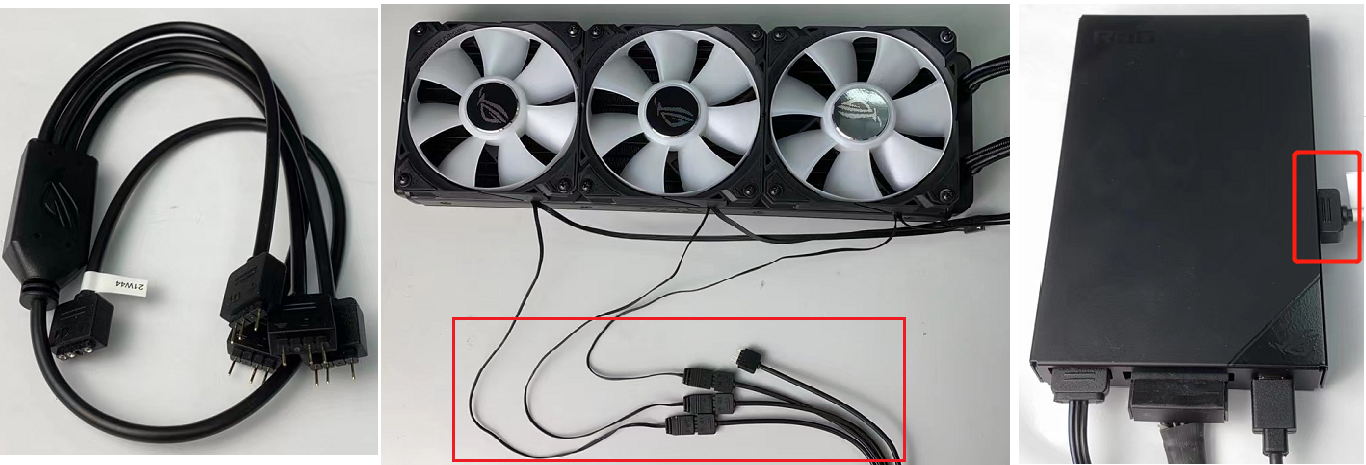
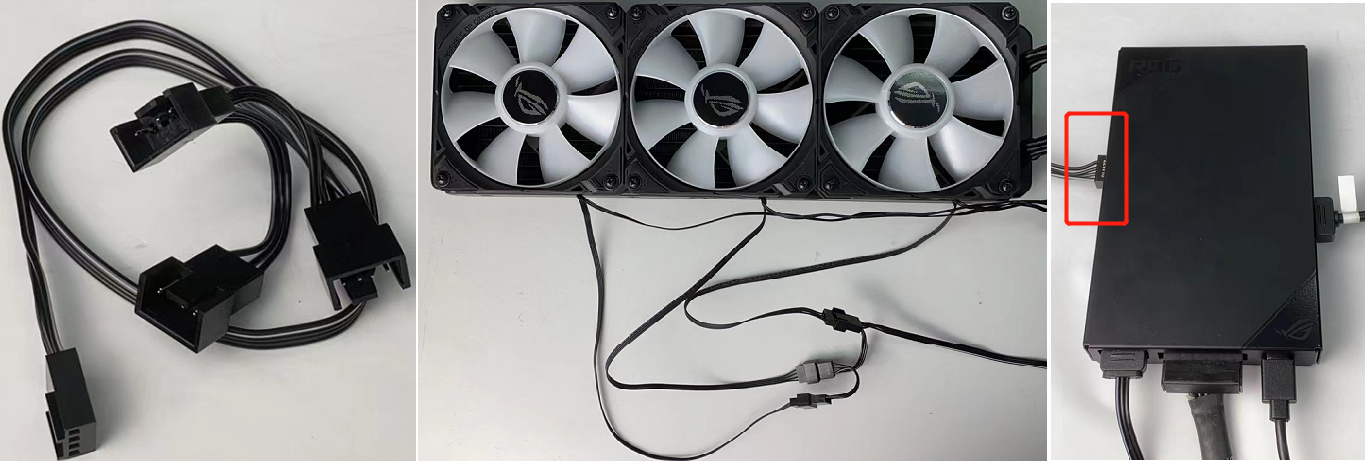
3.10 Podłącz złącza trzech wentylatorów do kabla wentylatora 4-w-1 znajdującego się w opakowaniu, a następnie podłącz drugi koniec kabla do jednego ze złączy wentylatora z boku sterownika wentylatora, jak pokazano na poniższym rysunku .
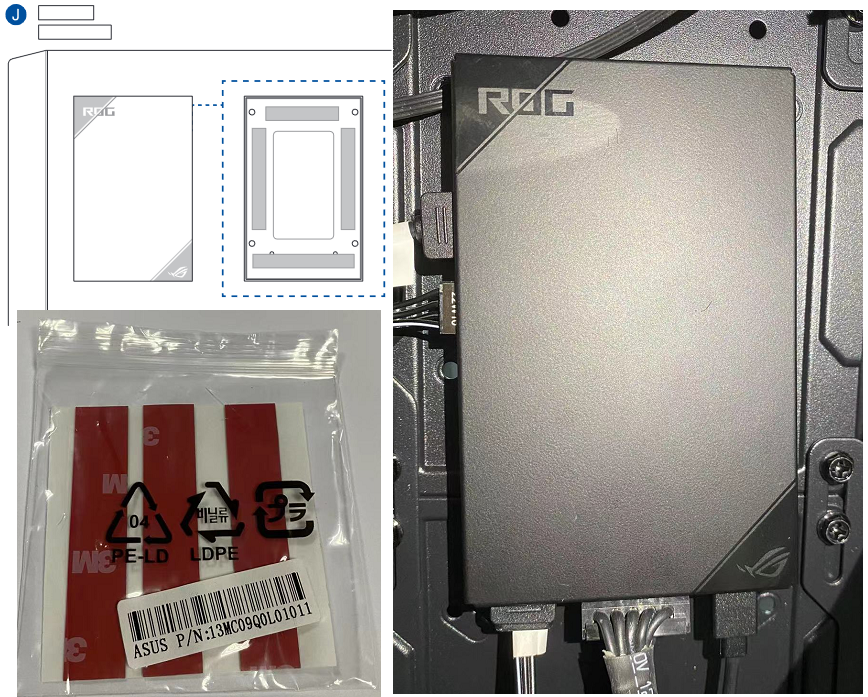
3.11 Znajdź taśmę w opakowaniu i przyklej ją z tyłu kontrolera wentylatora, a następnie przyklej kontroler wentylatora w odpowiednim miejscu wewnątrz obudowy, jak pokazano na poniższym rysunku.
3.12 Po zakończeniu instalacji chłodzenia wodą, jak pokazano na poniższym obrazku.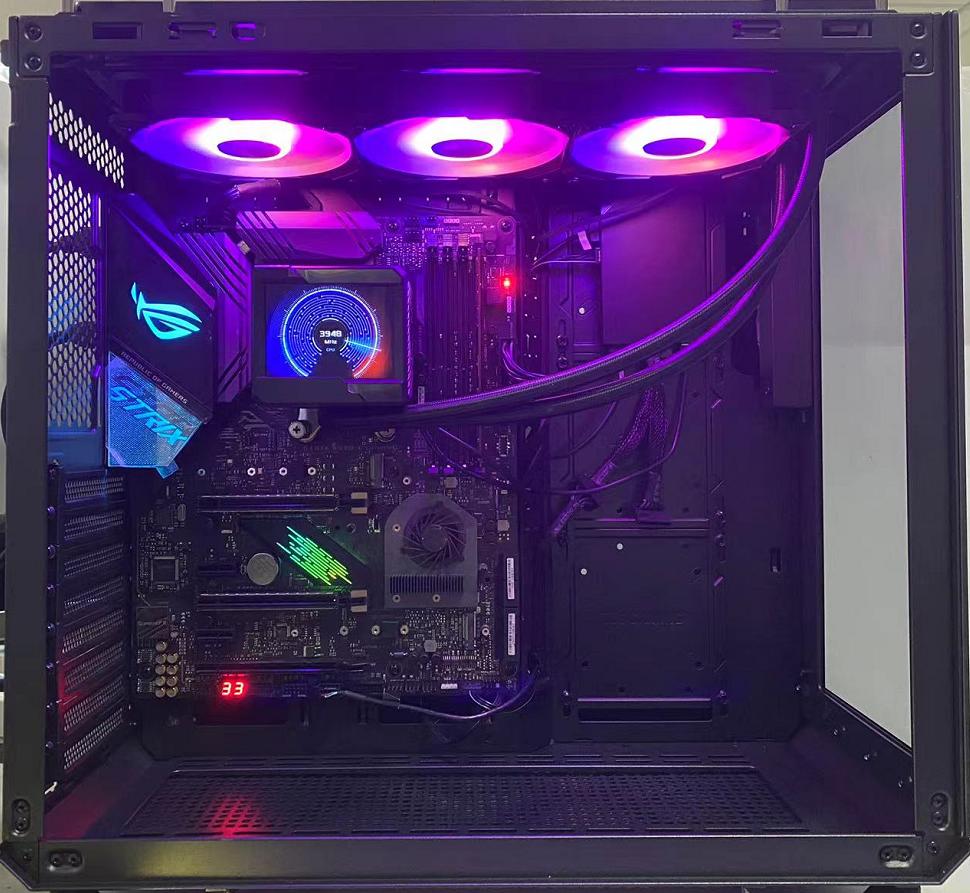
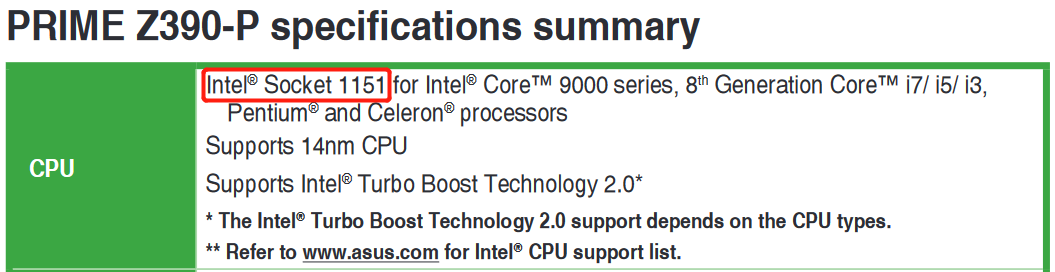
P1: Jak sprawdzić, czy gniazdo procesora Intel MB to 115X, 1200 lub 1700?
A1: Jak pokazano na poniższym rysunku, gniazdo procesora w płycie głównej można znaleźć w polu [CPU] na liście specyfikacji podręcznika użytkownika.
P2: Sugestie dotyczące chłodzenia wodą ROG RYUJIN II AIO.
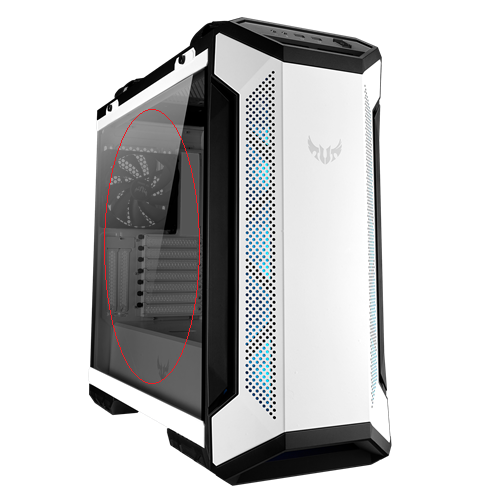
A2: Ponieważ pompa chłodząca wodę ma ekran LCD, można wybrać boczną przezroczystą obudowę, aby zobaczyć zdjęcia lub informacje wyświetlane na ekranie LCD.
Na przykład: TUF Gaming GT501 White Edition, możesz zobaczyć ekran LCD chłodzenia wodą wewnątrz obudowy przez szkło hartowane.