Podobne tematy
[GU604V/G634J/GV601V] Rozwiązywanie problemów — System przestaje odpowiadać po ustawieniu w panelu sterowania NVIDIA wyłącznie opcji GPU NVIDIA
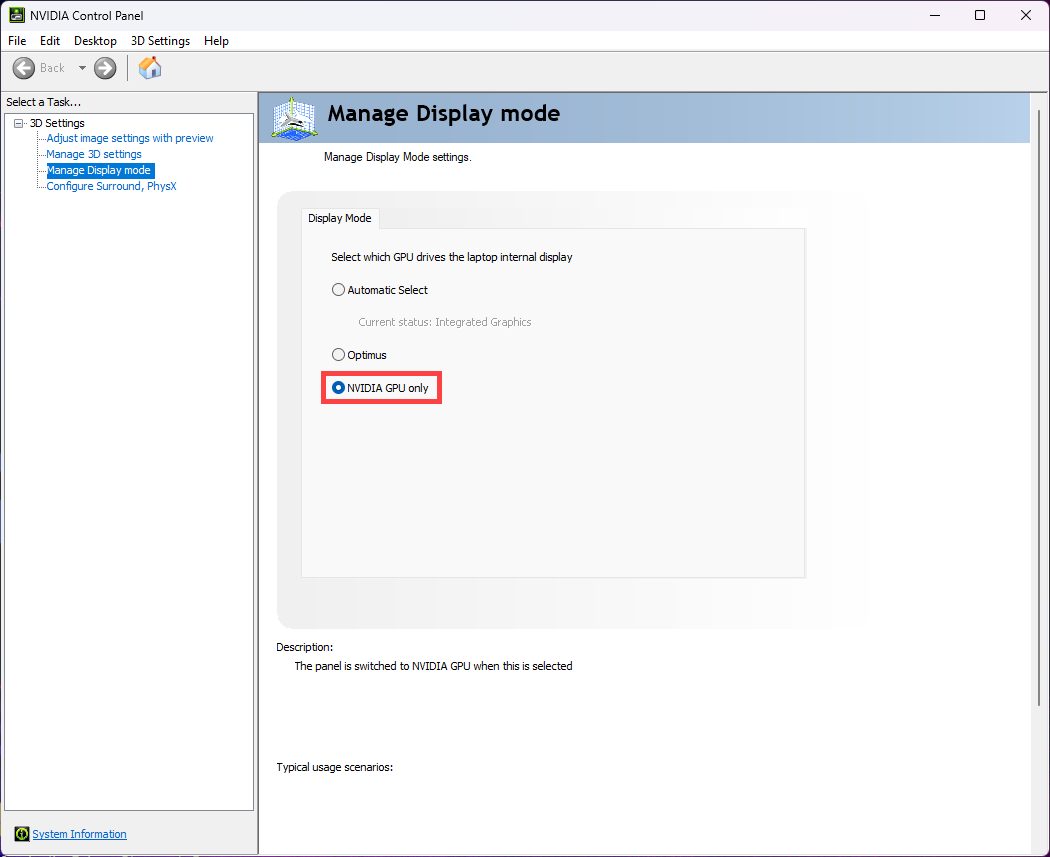
Jeśli model laptopa to ROG Zephyrus M16 GU604V (2023), ROG Strix Scar 16 G634J (2023) lub ROG Flow X16 GV601V (2023), użytkownicy mogą doświadczyć problemu z zamrożonym ekranem. Dzieje się tak kiedy użytkownik ręcznie ustawia wyświetlacz na "Tylko NVIDIA GPU" w panelu sterowania NVIDIA po ponownym uruchomieniu systemu.
Jeśli problem z zamrożonym ekranem już się pojawił, zapoznaj się z poniższymi działaniami w ramach rozwiązywania problemów i poczekaj na zaktualizowany sterownik NVIDIA do wersji v31.0.15.2866 lub nowszej, aby zapobiec ponownemu wystąpieniu problemu. Więcej na ten temat możesz dowiedzieć się z tematu Jak wyszukiwać i pobierać sterowniki, programy narzędziowe, oprogramowanie BIOS i instrukcje obsługi?
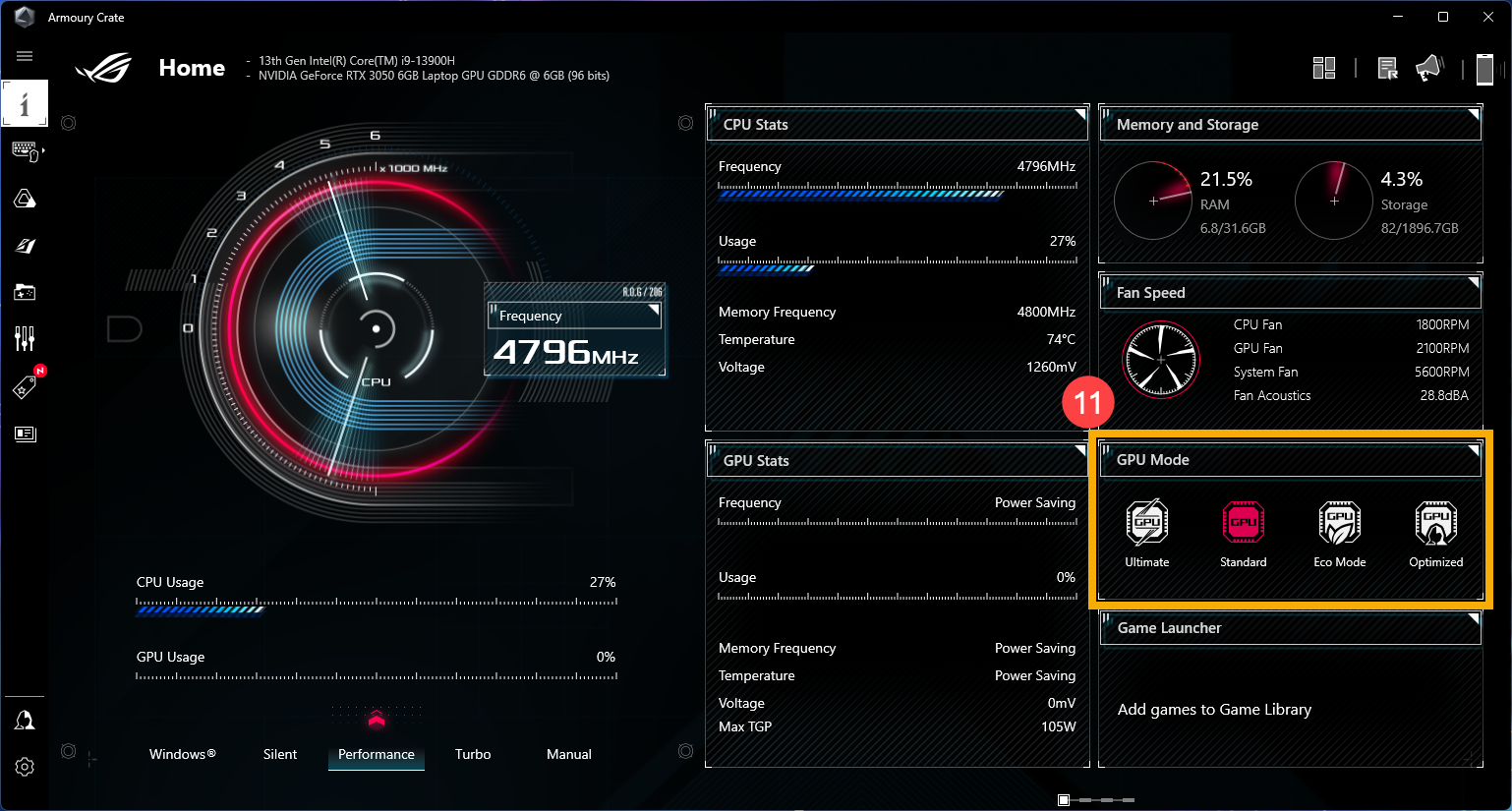
Ponadto, jeśli chcesz ręcznie przełączyć Przełącznik MUX, zalecamy zrobić to z poziomu Armoury Crate, wybierając tryb Ultimate dla procesora GPU i ponownie uruchomić system. Więcej na temat działania przełącznika MUX możesz dowiedzieć się tutaj.
Jeśli problem z zamrożonym ekranem już się pojawił, zapoznaj się z poniższymi działaniami w ramach rozwiązywania problemów i poczekaj na zaktualizowany sterownik NVIDIA do wersji v31.0.15.2866 lub nowszej, aby zapobiec ponownemu wystąpieniu problemu. Więcej na ten temat możesz dowiedzieć się z tematu Jak wyszukiwać i pobierać sterowniki, programy narzędziowe, oprogramowanie BIOS i instrukcje obsługi?
- Najpierw przejdź do programu narzędziowego BIOS Utility komputera. Gdy komputer nie jest jeszcze włączony, wciśnij i przytrzymaj klawisz F2
 na klawiaturze, a następnie naciśnij przycisk zasilania
  , aby przejść do programu narzędziowego BIOS Utility. Tutaj zamieszczonych jest więcej informacji: Jak uzyskać dostęp do konfiguracji oprogramowania BIOS?.
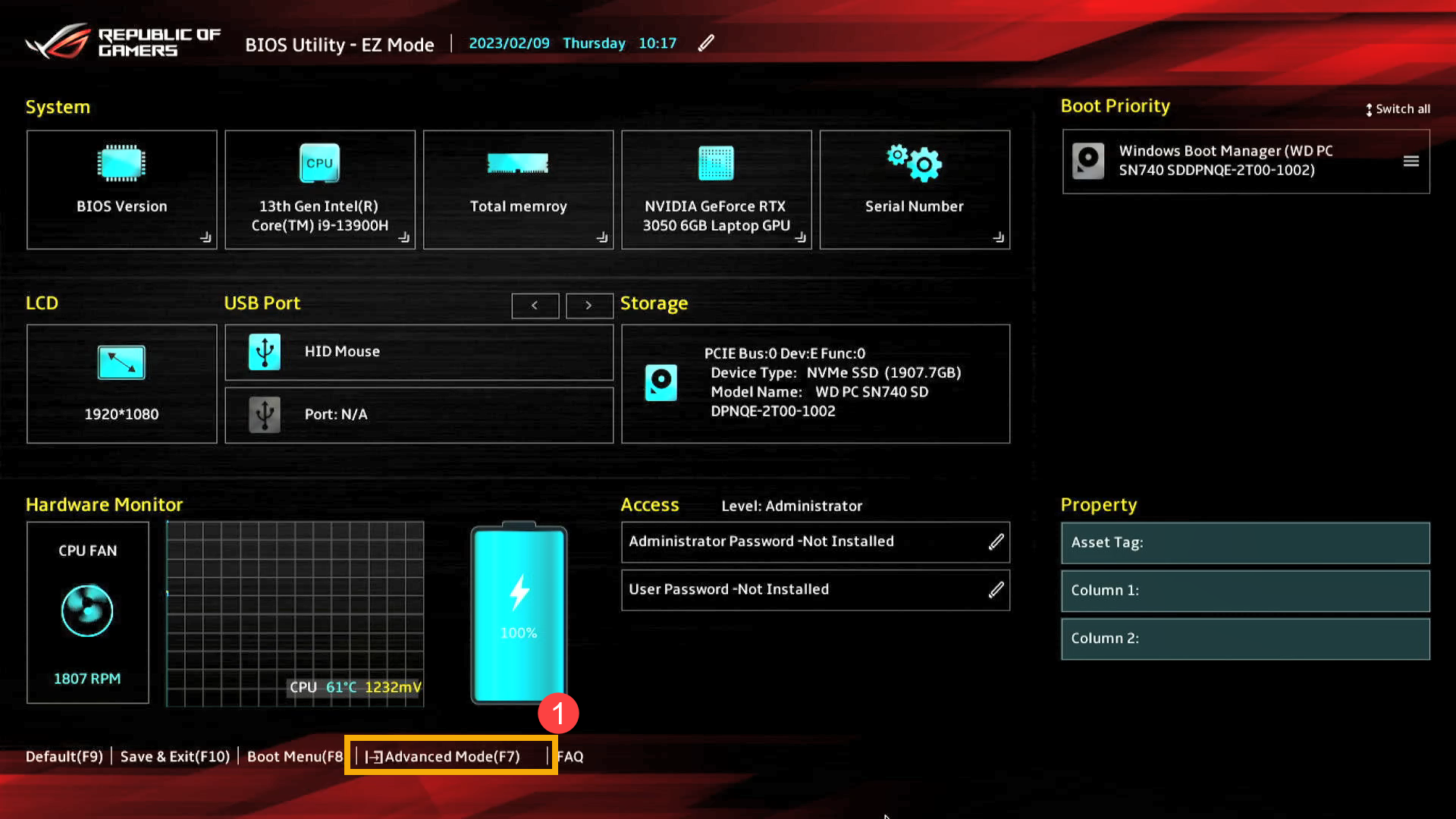
 - Po przejściu do programu narzędziowego BIOS Utility przejdź do Advanced Mode (tryb zaawansowany), naciskając klawisz skrótu [F7] lub użyj kursora, aby kliknąć ①.
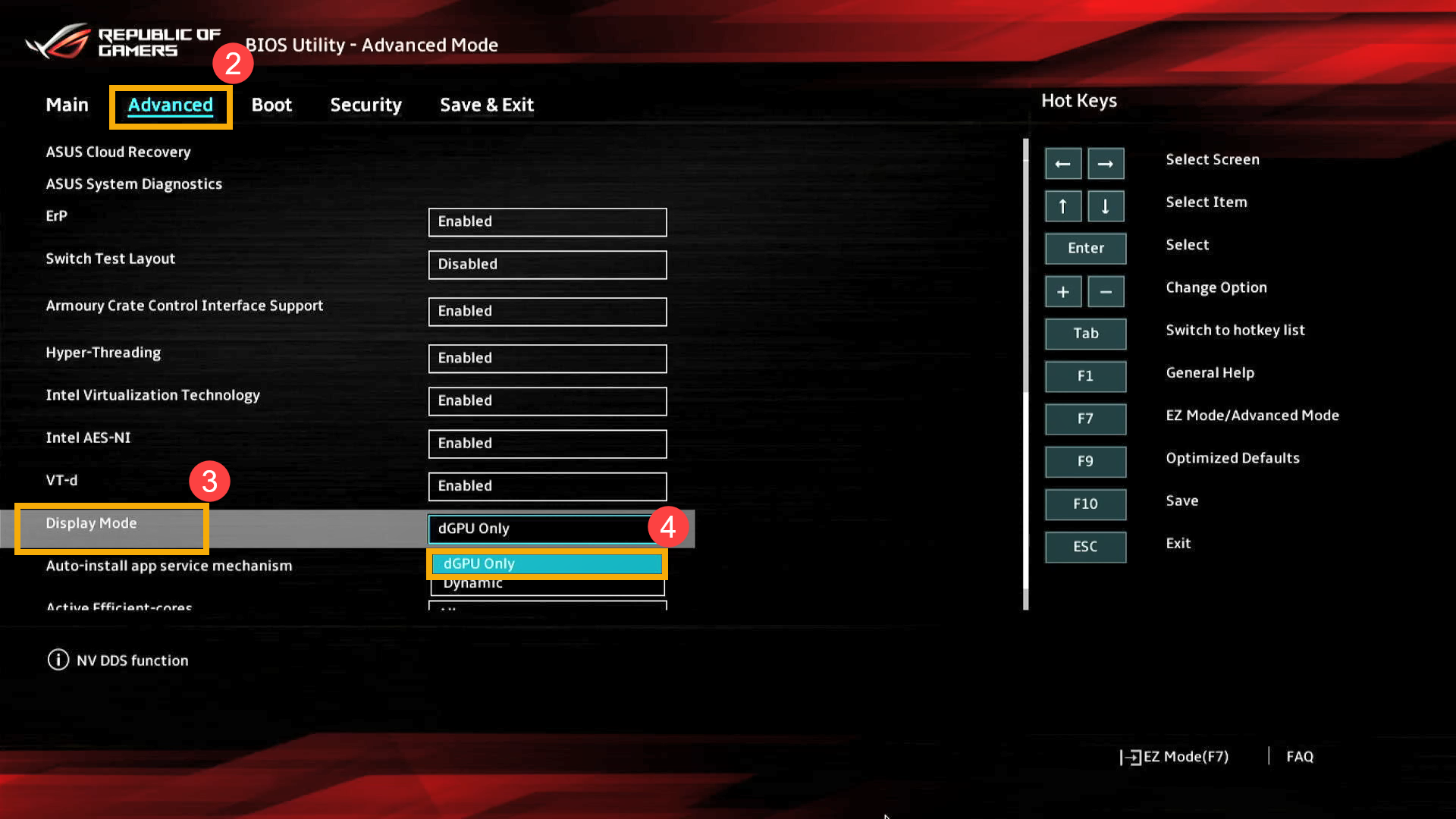
- Po przejściu do trybu zaawansowanego wybierz [Advanced] (zaawansowane) ② i [Display Mode] (tryb wyświetlania) ③, a następnie ustaw [dGPU Only] (tylko dGPU) ④
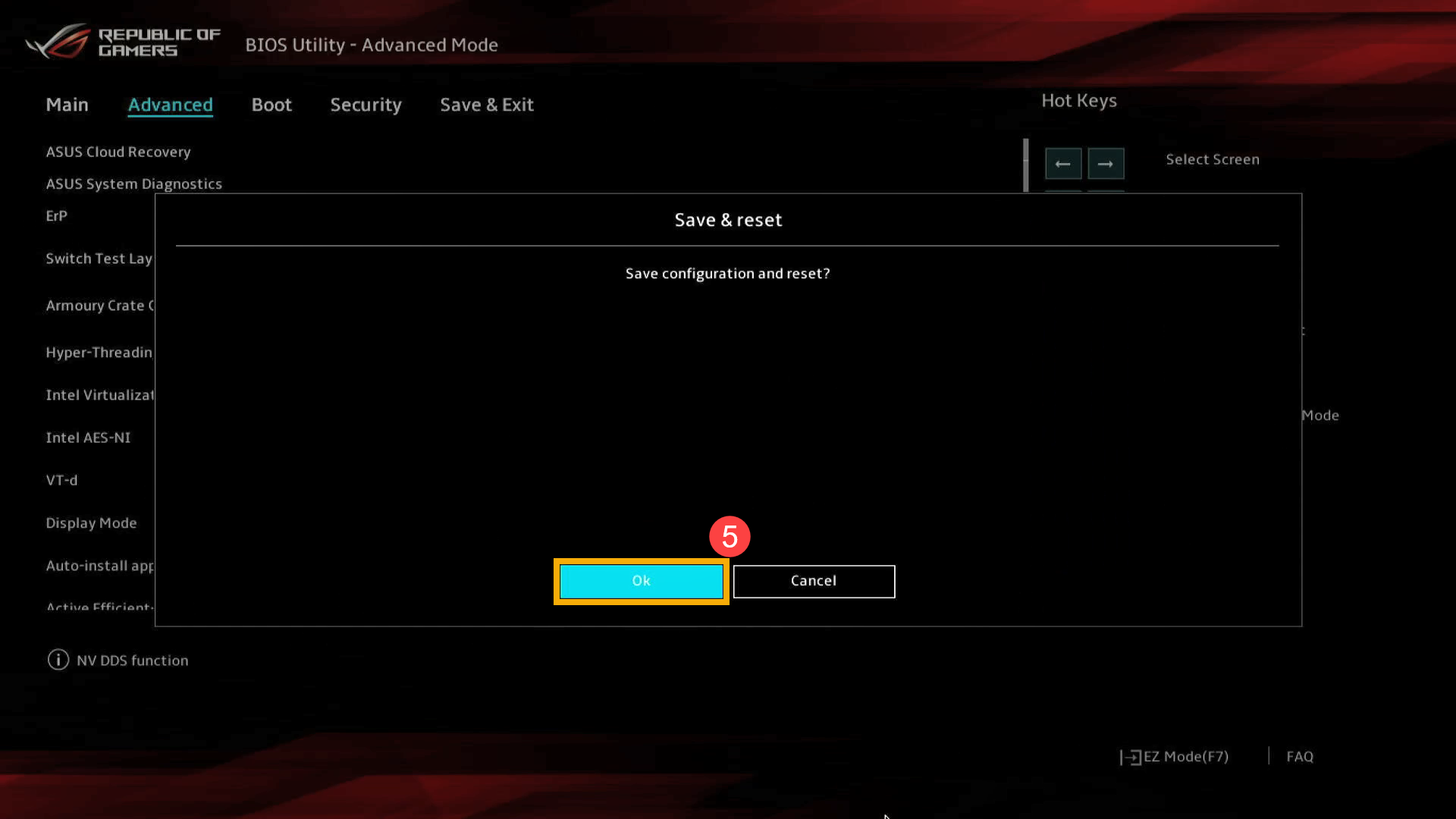
- Naciśnij klawisz funkcyjny [F10] i wybierz [OK] ⑤, aby zapisać i opuścić konfigurację; komputer automatycznie uruchomi się ponownie i przejdzie do systemu Windows.
- Pozwól swojemu urządzeniu na ponowne uruchomienie i upewnij się, że poprawnie przechodzi do systemu Windows.
- Uruchom ponownie komputer i wróć do programu narzędziowego BIOS Utility, a następnie ustaw [Dynamic] (dynamiczny) ⑥ dla Display Mode (tryb wyświetlania).
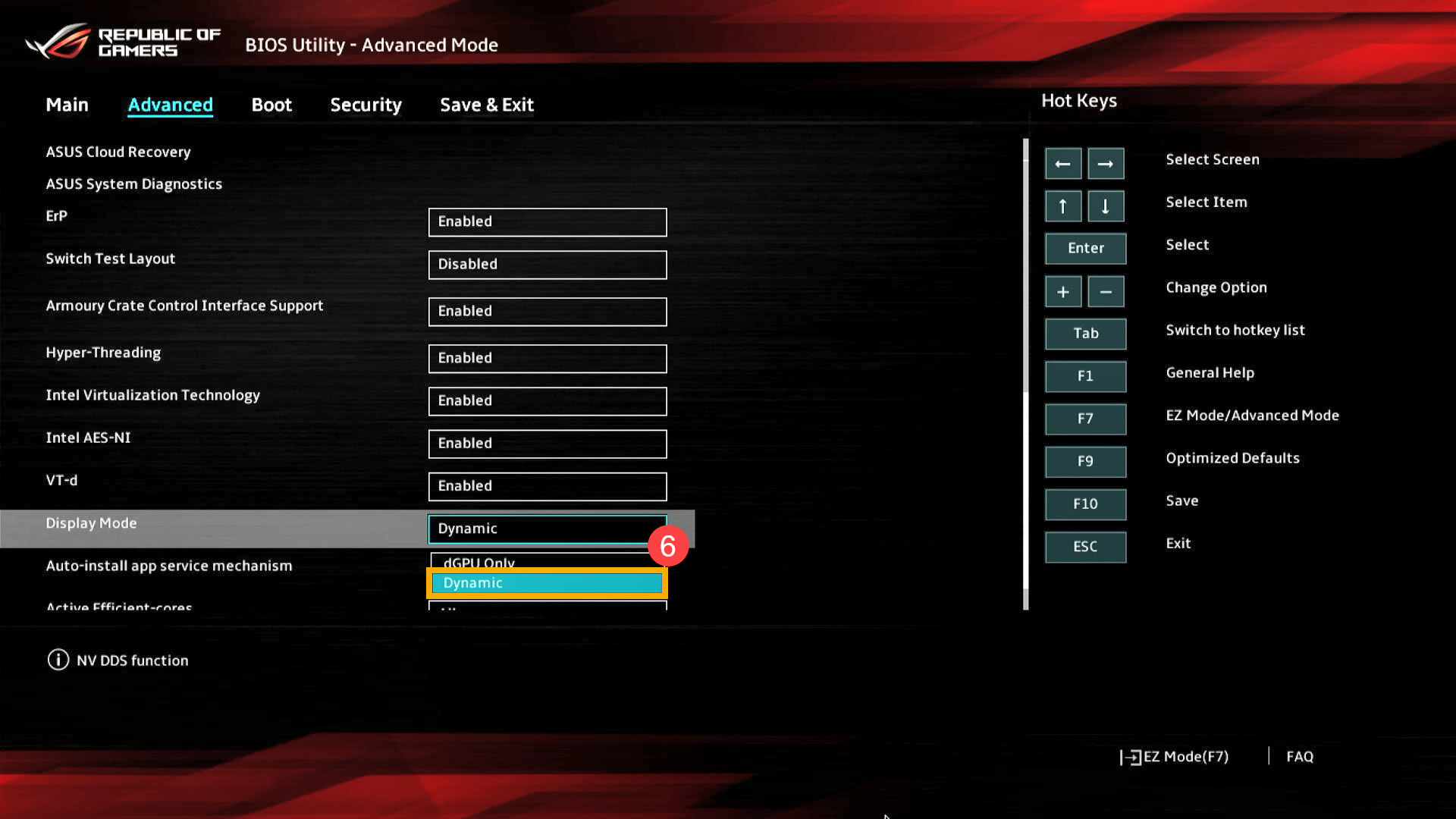
- Naciśnij klawisz funkcyjny [F10] i wybierz [OK] ⑦, aby zapisać i opuścić konfigurację; komputer automatycznie uruchomi się ponownie i przejdzie do systemu Windows.

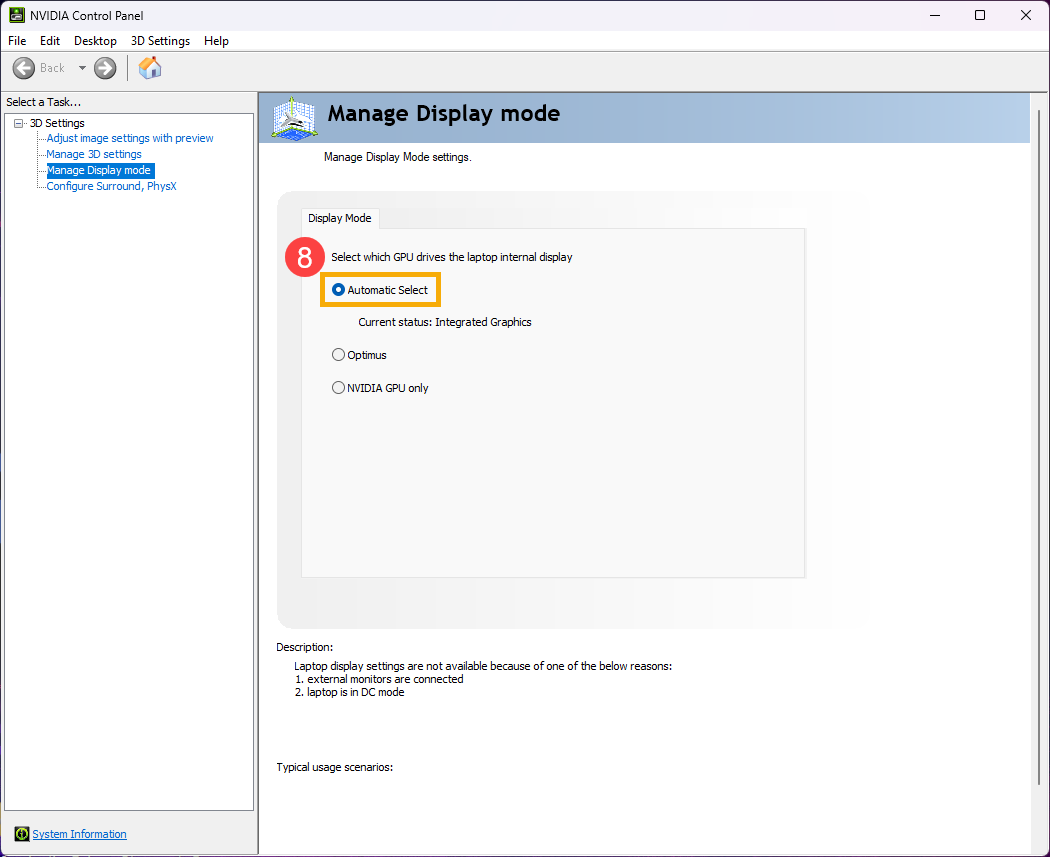
- Po przejściu do systemu Windows, że opcja Manage Display Mode (zarządzaj trybem wyświetlania) w panelu sterowania NVIDIA będzie ustawiona na [Automatic Select] (wybór automatyczny) ⑧.
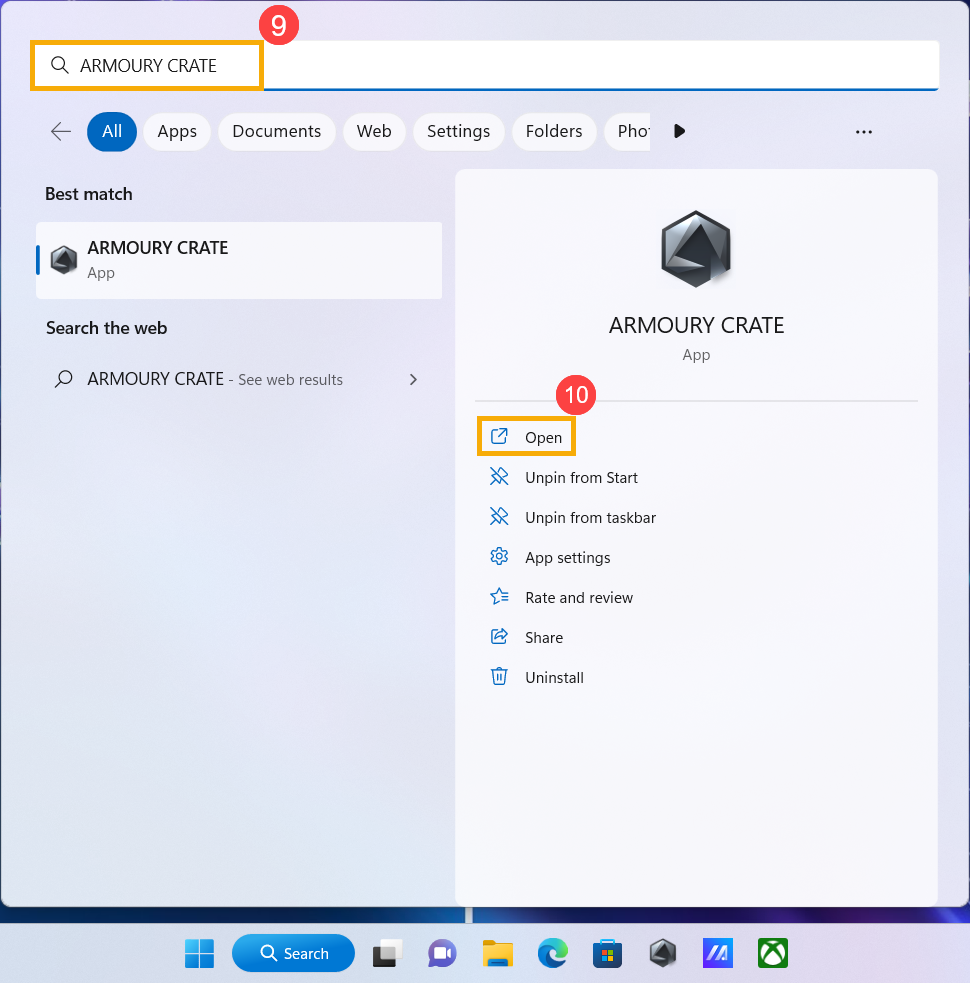
- Po przejściu do Windows wpisz i wyszukaj [ARMOURY CRATE] ⑨ na pasku wyszukiwania systemu Windows, a następnie wybierz [Open] (otwórz) ⑩.
- W Armoury Crate dla [GPU Mode] (tryb GPU) ⑪ możesz wybrać tryb GPU zgodnie ze swoimi potrzebami.
Jeśli problem nie zostanie wyeliminowany z wykorzystaniem powyższych informacji, skontaktuj się z centrum obsługi klienta ASUS, aby uzyskać więcej informacji.