[Motherboard] Rozwiązywanie problemów – mikrofon nie działa
Jeśli mikrofon nie działa, przetestuj mikrofon, podłączając go do innego komputera, aby sprawdzić, czy mikrofon działa czy nie.
Jeśli test mikrofonu wypadnie OK, zastosuj poniższe metody rozwiązywania problemów.
Potwierdź, że mikrofon jest prawidłowo podłączony do komputera
Potwierdź, czy mikrofon jest wyciszony lub nie w Windows
Potwierdź, czy aplikacja ma dostęp do mikrofonu w Windows
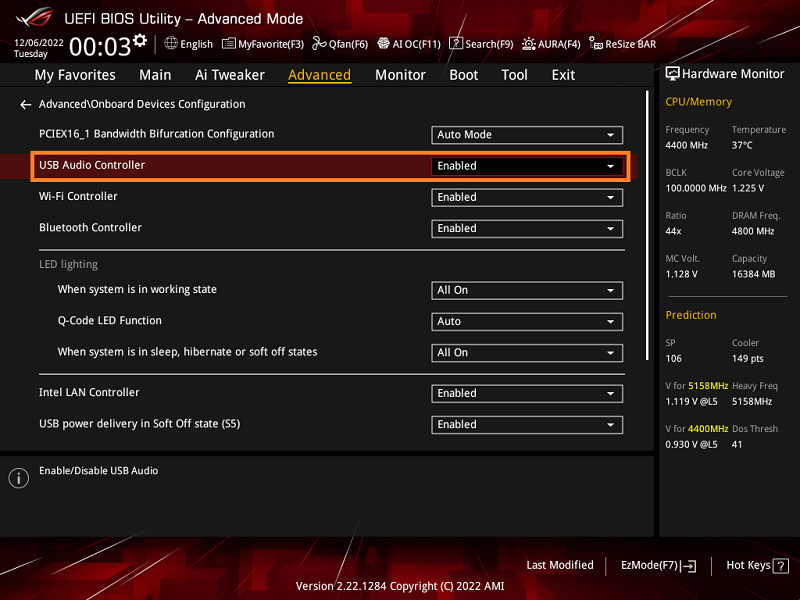
Potwierdź stan USB Audio Controller w BIOS
(Poniżej ROG STRIX X670E-E GAMING WIFI jako przykład)
Upewnij się, że mikrofon jest prawidłowo podłączony do komputera
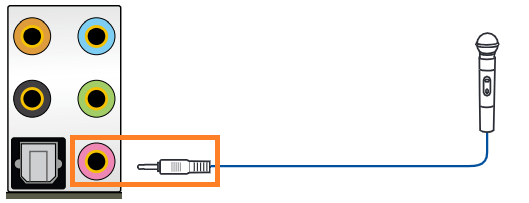
1. Mikrofon należy włożyć do różowego gniazda portu Audio z tyłu na panelu I/O, jak pokazano na poniższym obrazku
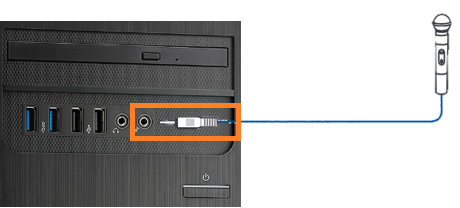
2. Lub podłącz mikrofon do przedniego portu mic z przodu, jak pokazano na poniższym obrazku
Upewnij się, czy mikrofon jest wyciszony lub nie w Windows
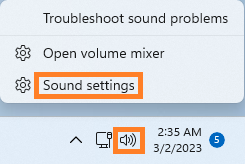
1. Kliknij prawym przyciskiem myszy na ikonę Audio, a następnie wybierz
2. Jeśli mikrofon nie jest wyciszony, jest to normalne jak na poniższym obrazku
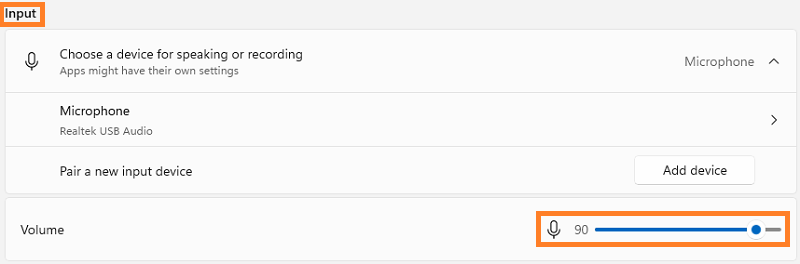
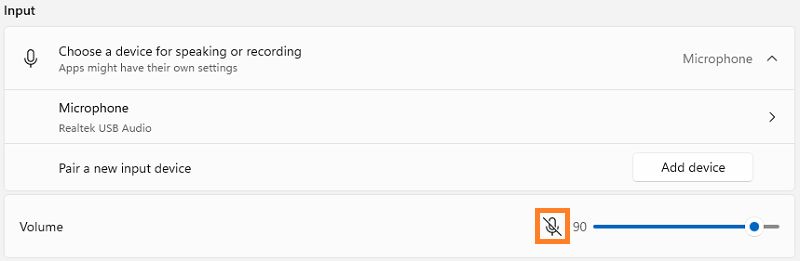
Jeśli mikrofon jest wyciszony jak na poniższym obrazku, proszę go włączyć
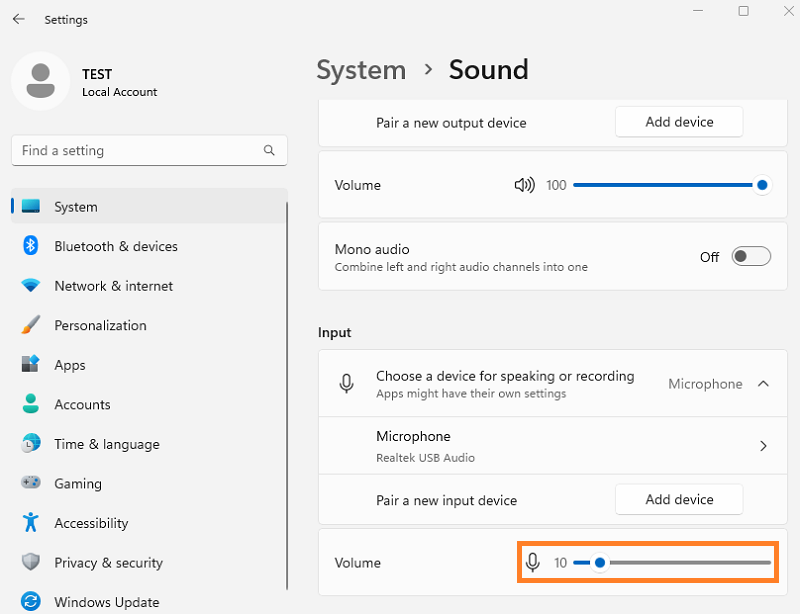
Jeśli głośność mikrofonu jest zbyt niska jak na poniższym obrazku, proszę zwiększyć głośność
Upewnij się, że aplikacja ma dostęp do mikrofonu w Windows
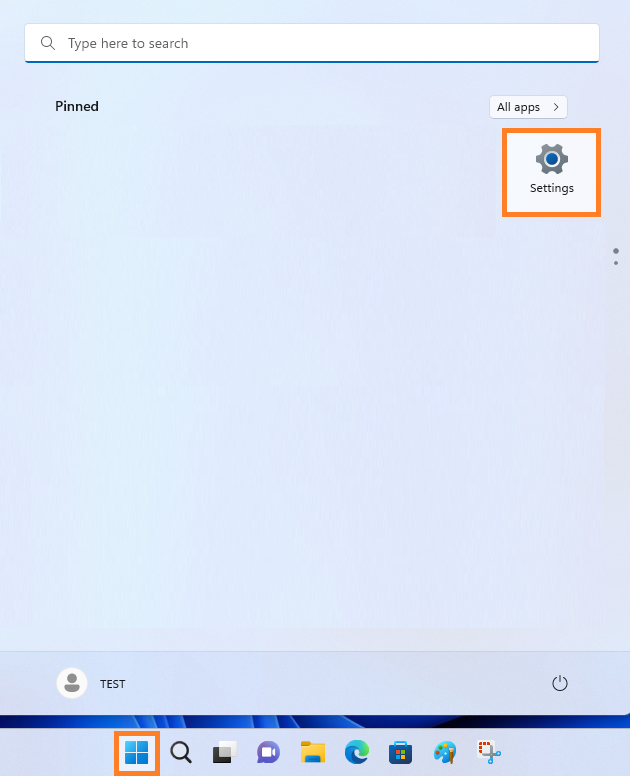
1. Kliknij lewym przyciskiem ikonkę menu start Windows, a następnie kliknij [Ustawienia] jak na poniższym obrazku
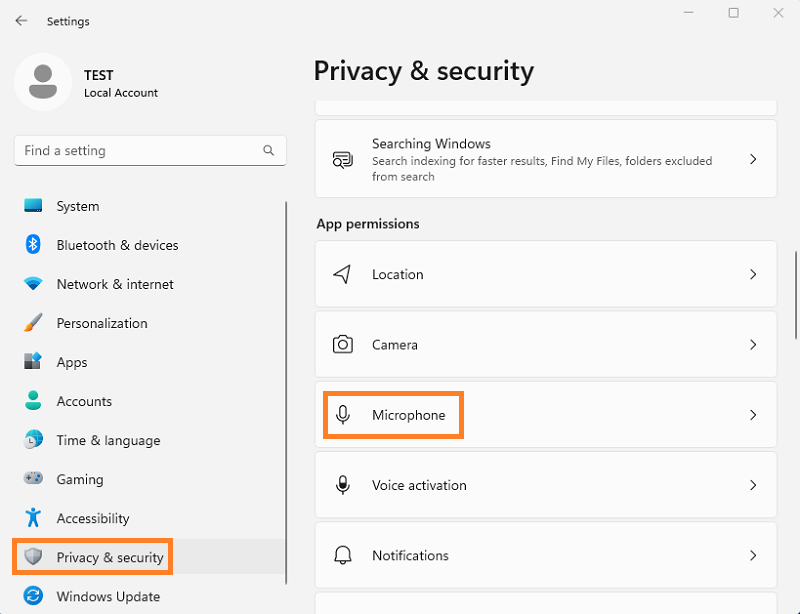
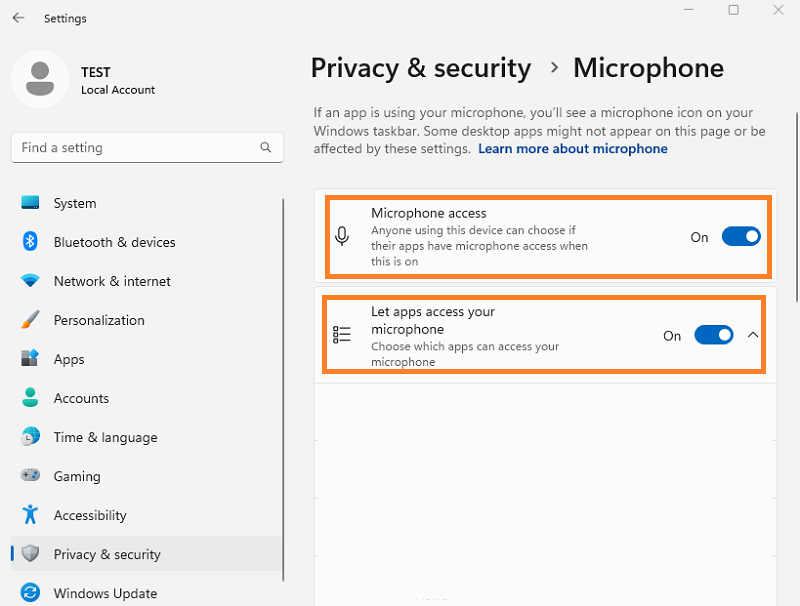
2. Kliknij [Prywatność i zabezpieczenia], a następnie kliknij [Mikrofon] jak na poniższym obrazku
3. Potwierdź, że opcje [Dostęp do mikrofonu] oraz [Pozwól aplikacjom na dostęp do mikrofonu] są ustawione na [Włączone] jak na poniższym obrazku
Potwierdź stan kontrolera USB Audio w BIOS
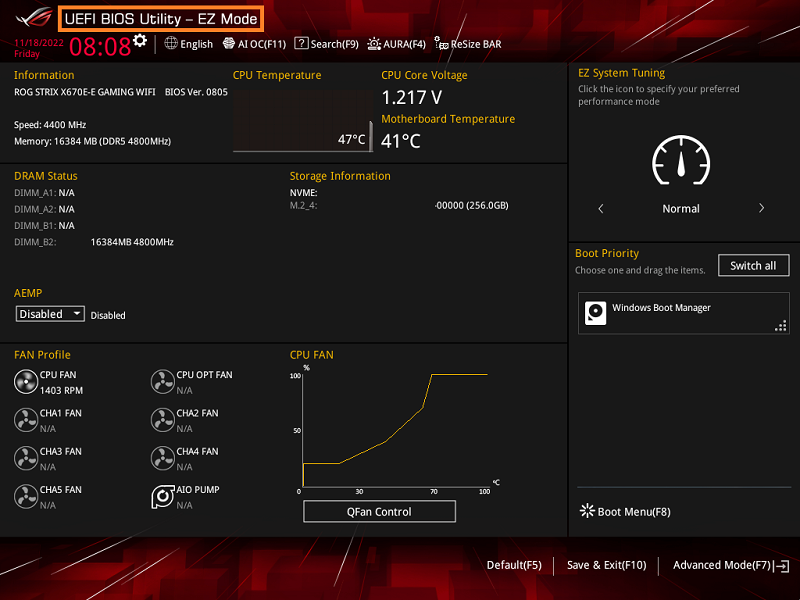
1. Włącz system i naciśnij klawisz <delete>, aby wejść do BIOS [Tryb EZ] jak na poniższym obrazku
2. Naciśnij klawisz <F7> i przejdź do [Tryb zaawansowany] jak na poniższym obrazku
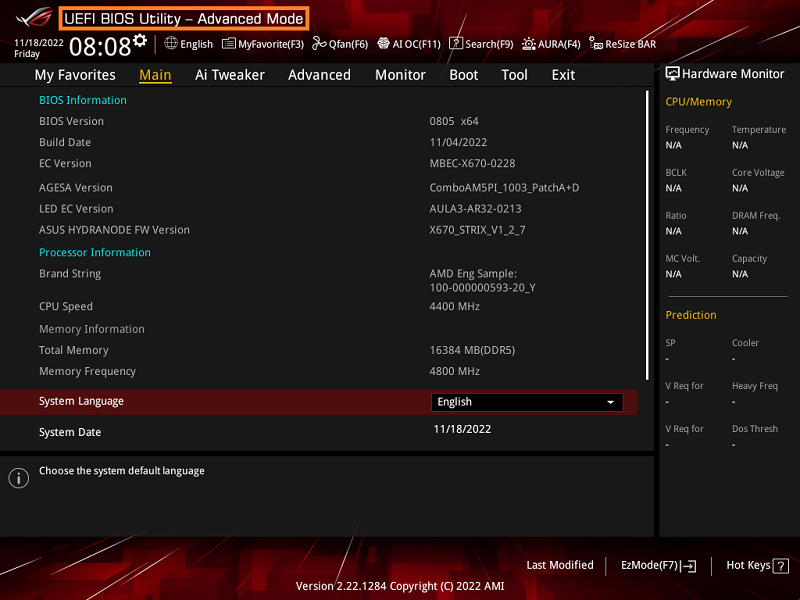
(Jeśli wejdziesz do BIOS [Tryb zaawansowany] bezpośrednio, to nie musisz ponownie naciskać klawisza <F7>)
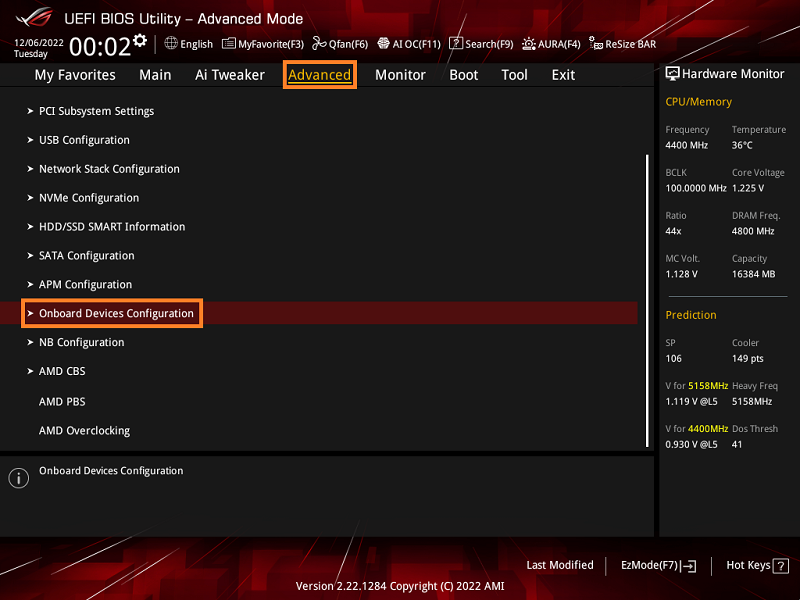
3. Kliknij stronę [Zaawansowane] i wybierz opcję [Konfiguracja urządzeń na płycie głównej] jak na poniższym obrazku
4. Potwierdź, że opcja [USB Audio Controller] jest Włączona
Jeśli opcja [USB Audio Controller] jest Wyłączona, ustaw ją ręcznie na Włączona, a następnie naciśnij klawisz <F10>
Q&A:
P: Jak rozwiązać problem z dźwiękiem - brak dźwięku
O: Proszę sprawdzić FAQ: Rozwiązywanie problemu z dźwiękiem - brak dźwięku