Podobne tematy
[LAN] Jak wyłączyć ustawienie umożliwiające korzystanie z adresu IP sieci LAN jako adresu serwera DNS sieci LAN?
Router ASUS domyślnie wykorzystuje adres IP sieci LAN routera jako jeden z adresów serwera DNS. Powodem wykorzystywania adres IP sieci LAN routera jako adresu serwera DNS jest przekształcanie nazwy domeny sieciowego interfejsu użytkownika routera ASUS (www.asusrouter.com) w adres IP sieci LAN, aby użytkownik mógł uzyskać dostęp do sieciowego interfejsu routera za pośrednictwem strony www.asusrouter.com
Jeśli chcesz wyłączyć ustawienie umożliwiające korzystanie z adresu IP sieci LAN routera jako domyślnego adresu serwera DNS sieci LAN, zapoznaj się z poniższymi krokami.
Przygotowanie
1.Ta funkcja jest obsługiwana tylko w oprogramowaniu układowym o wersjach nowszych niż 3.0.0.4.388.22525. Upewnij się, że wersja oprogramowania układowego twojego routera ASUS jest aktualna.
Zapoznaj się z tematem pomocy [Łączność bezprzewodowa] Jak zaktualizować oprogramowanie układowe routera do najnowszej wersji?
2. Jeśli wyłączysz tę opcję, nie będzie możliwe uzyskanie dostępu do sieciowego interfejsu graficznego routera za pośrednictwem strony via www.asusrouter.com.
Zapoznaj się z poniższymi tematami pomocy:
[Router bezprzewodowy] Jak przejść na stronę ustawień routera (sieciowy interfejs graficzny)
[LAN] Jak skonfigurować adres IP sieci LAN (LAN IP)
Krok 1. Podłącz komputer do routera przewodowo lub za pośrednictwem połączenia Wi-Fi i wprowadź adres IP sieci LAN swojego routera lub adres URL routera http://www.asusrouter.com w sieciowym interfejsie graficznym.

Zapoznaj się z tematem [Router bezprzewodowy] Jak przejść na stronę ustawień routera (sieciowy interfejs graficzny), aby dowiedzieć się więcej.
Krok 2. Wprowadź nazwę użytkownika i hasło do routera, aby się zalogować.

Uwaga: Jeśli zapomnisz nazwy użytkownika i/lub hasła, przywróć router do domyślnego stanu fabrycznego i domyślnej konfiguracji.
Zapoznaj się z tematem [Router bezprzewodowy] Jak przejść na stronę ustawień routera (sieciowy interfejs graficzny), aby dowiedzieć się więcej na temat przywracania routera do stanu fabrycznego.
Krok 3. Przejdź do [LAN] > [DHCP server] (serwer DHCP) i znajdź opcję [DNS and WINS server setting] (ustawienia DNS i serwera WINS).
Wprowadź adres serwera DNS, na przykład serwerów DNS Google 8.8.8.8 i 8.8.4.4.
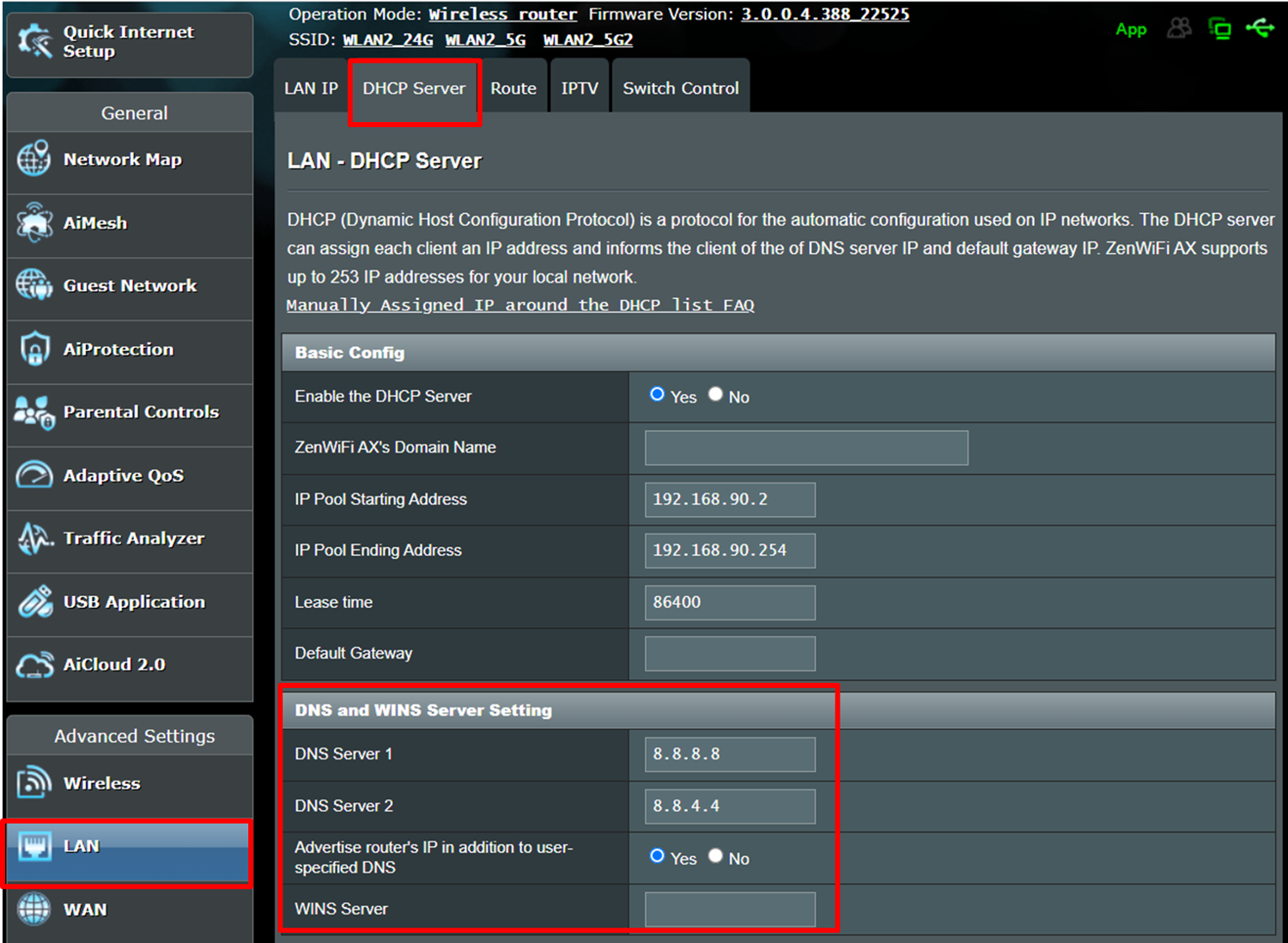
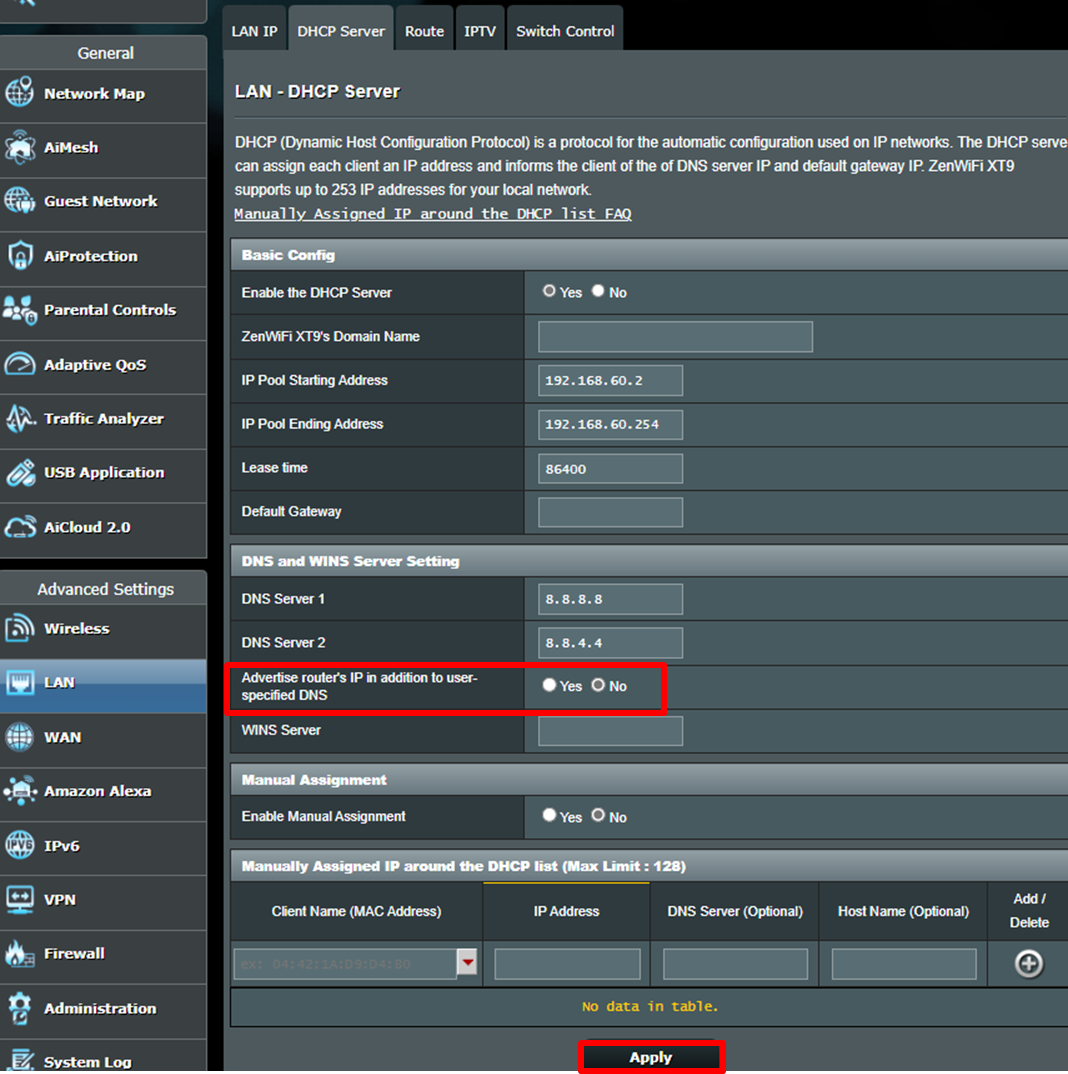
Krok 4. Wyłącz [Advertise router’s IP in addition to user specified DNS] (pokazuj adres IP routera poza adresem DNS określonym przez użytkownika) i zastosuj ustawienie., Router nie będzie korzystać z adresu IP sieci LAN jako adresu serwera DNS.
Uwaga: Jeśli wyłączysz tę opcję, nie będzie możliwości uzyskania dostępu do sieciowego interfejsu graficznego routera za pośrednictwem strony www.asusrouter.com. Zamiast tego zastosuj adres IP sieci LAN routera taki jak 192.168.50.1, aby uzyskać dostęp do sieciowego interfejsu graficznego.
Zapoznaj się z poniższymi tematami pomocy:
Router bezprzewodowy] Jak przejść na stronę ustawień routera (sieciowy interfejs graficzny)
[LAN] Jak skonfigurować adres IP sieci LAN (LAN IP)
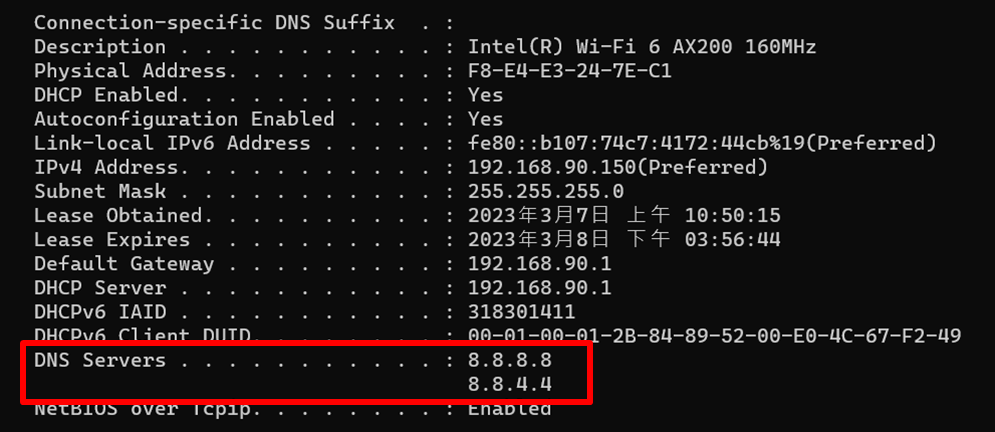
Po zastosowaniu ustawienia możesz sprawdzić informacje na temat serwera DNS z poziomu wiersza poleceń systemu Windows.
Aby uzyskać dodatkowe informacje, zapoznaj się z tematem pomocy: Jak odnaleźć adres MAC Ethernet/Wi-Fi na komputerze?
Na poniższym przykładowym zdjęciu widać, że karta sieciowa nie korzysta już z adresu IP sieci LAN routera jako adresu serwera DNS.
Często zadawane pytania (FAQ)
1. Dlaczego nie widzę opcji [Advertise router’s IP in addition to user specified DNS] (pokazuj adres IP routera poza adresem DNS określonym przez użytkownika) na stronie serwera DHCP?
Ta funkcja jest obsługiwana tylko w oprogramowaniu układowym o wersjach nowszych niż 3.0.0.4.388.22525. Upewnij się, że wersja oprogramowania układowego twojego routera ASUS jest aktualna.
Zapoznaj się z tematami pomocy:
[Łączność bezprzewodowa] Jak zaktualizować oprogramowanie układowe routera do najnowszej wersji?
[Router bezprzewodowy] Jak zresetować router do domyślnych ustawień fabrycznych?
Jak pobrać (program narzędziowy / oprogramowanie układowe)?
Najnowsze sterowniki, oprogramowanie, oprogramowanie układowe i instrukcje obsługi można pobrać z Centrum Pobierania ASUS.
Jeśli potrzebujesz więcej informacji na temat Centrum Pobierania ASUS, zapoznaj się z zasobami zamieszczonymi pod tym odnośnikiem.