Podobne tematy
[LCD Monitor] ASUS DisplayWidget Center: Wprowadzenie i przewodnik użytkownika
Aby uzyskać bardziej szczegółową instrukcję, możesz również kliknąć poniższy link do filmu ASUS YouTube, aby dowiedzieć się więcej o tym, jak łatwo zmieniać ustawienia ekranu w ASUS DisplayWidget Center
https://youtu.be/fyEqB5PVGU0
ASUS DisplayWidget Center to aplikacja stworzona specjalnie dla monitorów ASUS, która pozwala sterować ustawieniami monitora, takimi jak jasność, kontrast i temperatura barwowa — wszystko za pomocą kilku kliknięć myszy.
Jak potwierdzić obsługiwane modele
Możesz sprawdzić specyfikację produktu na oficjalnej stronie ASUS.
(Przykład: ROG Swift OLED PG34WCDM ) 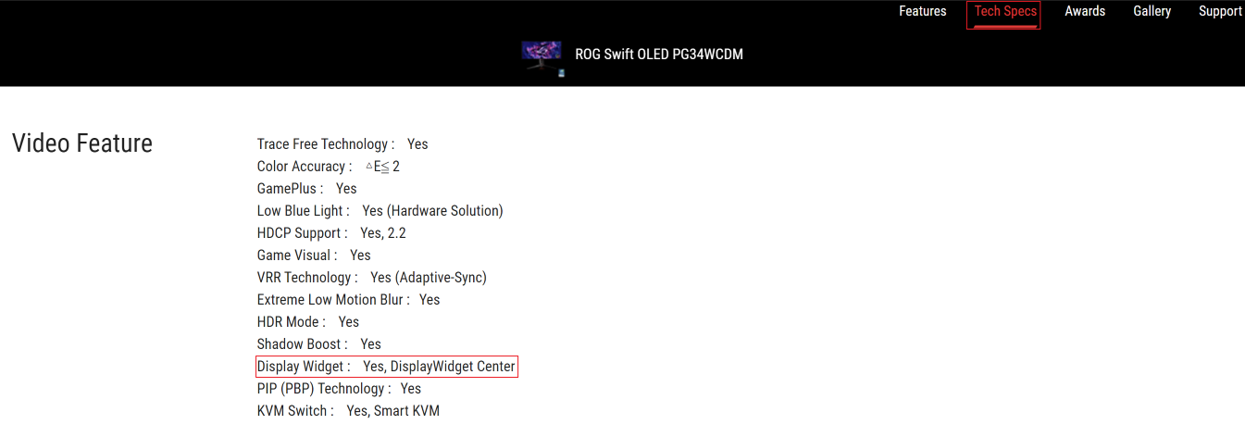
Wymagania systemowe: Windows 10 64bit/ Windows 11 64bit
A. Pobierz ASUS DisplayWidget Center
① Pobierz najnowsze narzędzie odpowiadające modelowi Twojego monitora z ASUS Download Center. Wpisz model (np. PG34WCDM) -> Kliknij Driver and Utility.
② Kliknij Drivers & Utilities -> Wybierz system operacyjny. 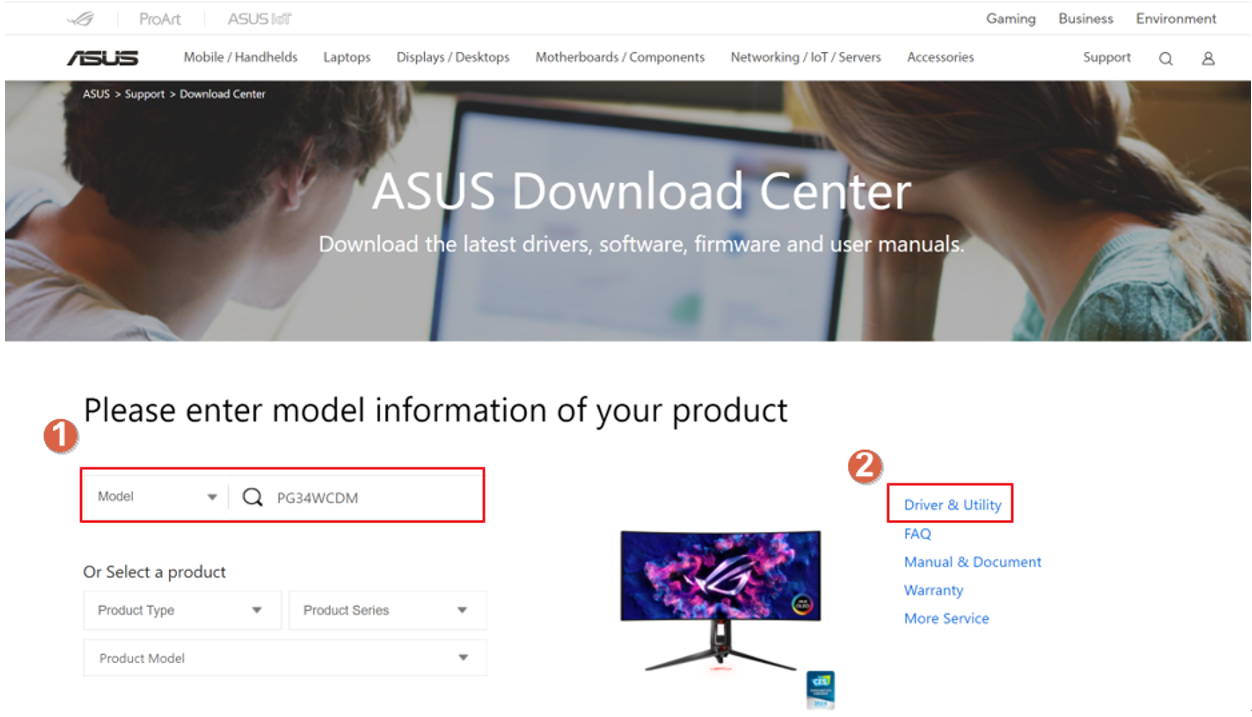
③Wybierz swój system operacyjny [OS]* i znajdź ASUS DisplayWidget Center, a następnie kliknij, aby pobrać. 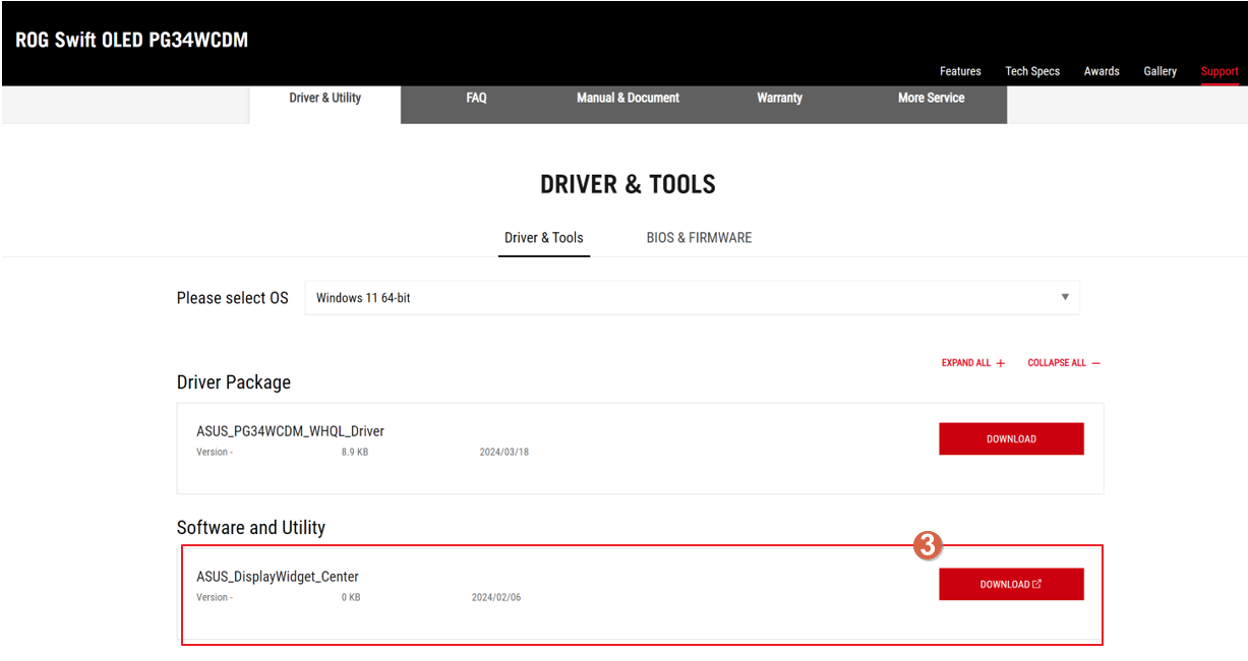
* Obsługiwane systemy operacyjne: Windows 10 64bit/ Windows 11 64bit
B. Instalacja ASUS DisplayWidget Center
1. Wypakuj DisplayWidgetCenter _V.XXX.
2. Kliknij dwukrotnie [setup], aby rozpocząć instalację. 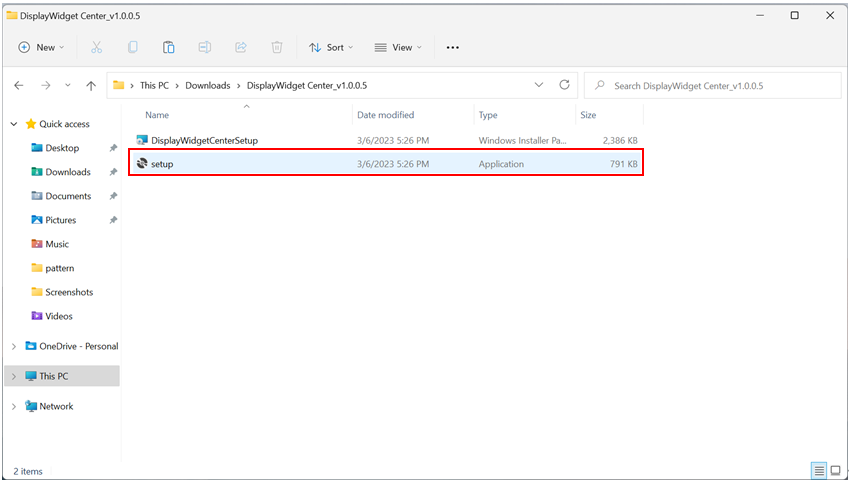
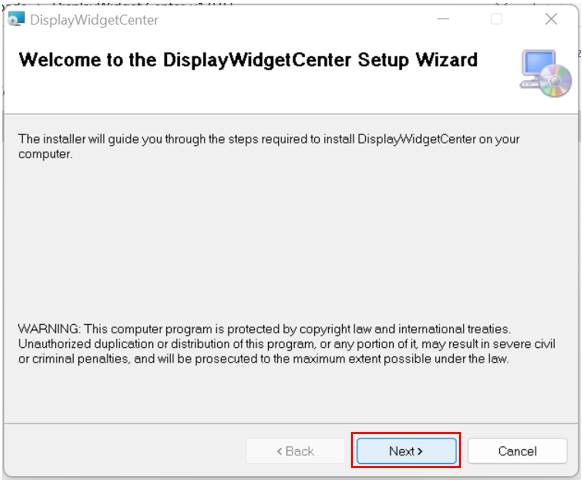
3. Wybierz Dalej.
4. Przeczytaj warunki licencji i wybierz [Zgadzam się] oraz kliknij Dalej. 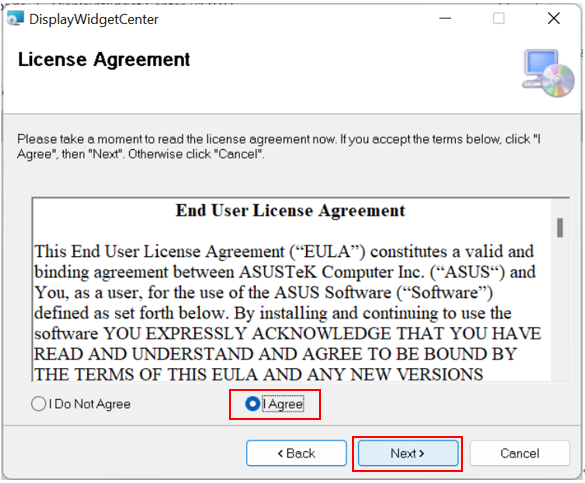
5. Po zakończeniu instalacji kliknij Zamknij. 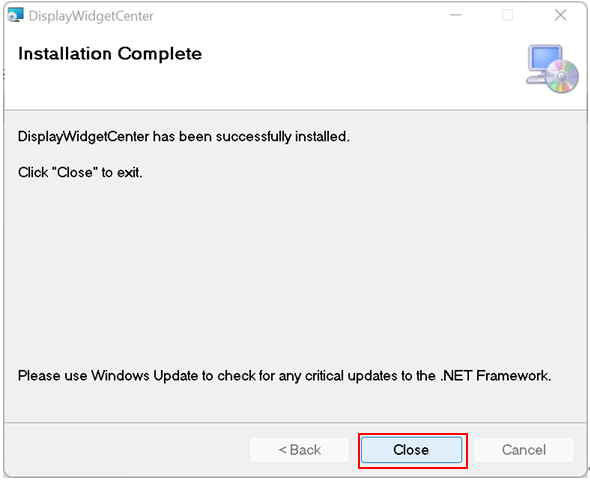
6. Kliknij dwukrotnie ikonę ASUS DisplayWidgetCenter na pulpicie, aby uruchomić oprogramowanie.
C. Opis funkcji ASUS DisplayWidget Center
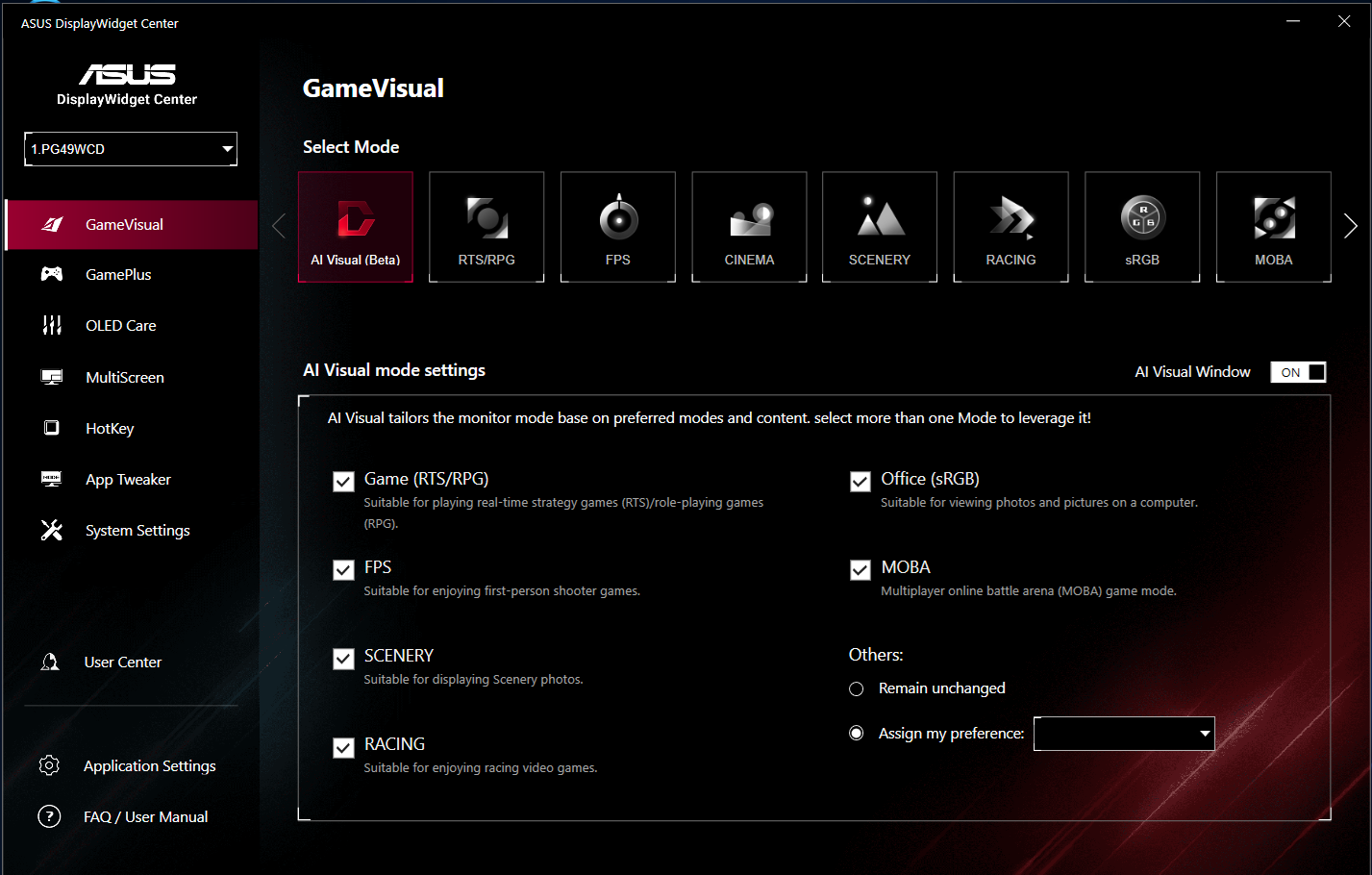
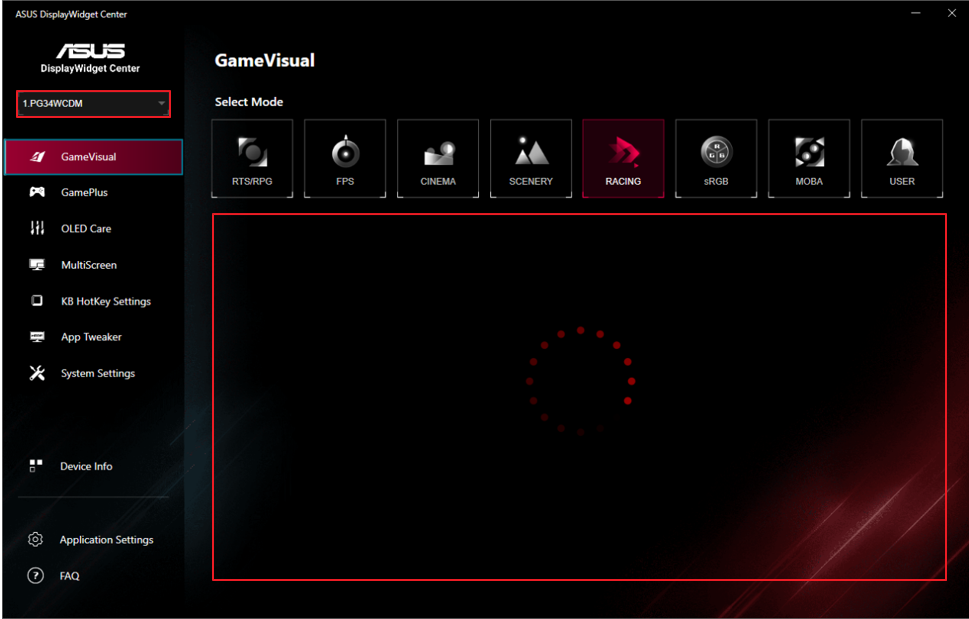
1. Otwórz ASUS DisplayWidget Center, jak pokazano na poniższym obrazku.
- Skonfiguruj urządzenie monitorujące, aby rozpocząć korzystanie z funkcji.
2. Opis funkcji
Możesz sterować trybem sceny* ekranu z komputera zgodnie z własnymi wymaganiami.
(1). GameVisual: 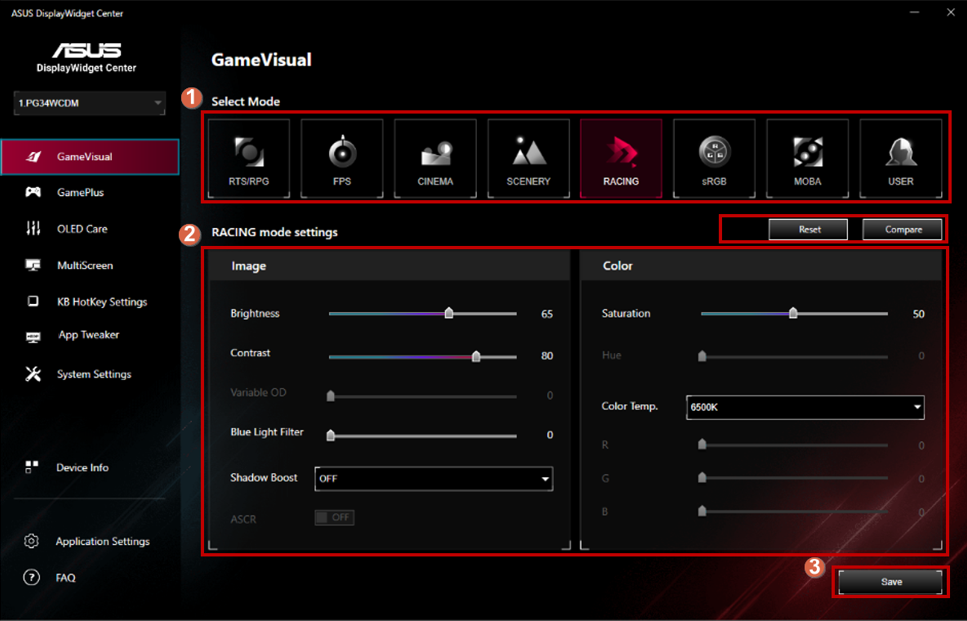
*Jeśli chcesz użyć funkcji trybu GameVisual, najpierw wyłącz HDR.
*Aby sprawdzić, czy GameVisual jest obsługiwany, zobacz Q&A: Q5.
① Wybierz swój ulubiony tryb.
- Tryb RTS/RPG: tryb odpowiedni do grania w gry strategiczne czasu rzeczywistego (RTS)/gry fabularne (RPG).
- Tryb FPS: tryb odpowiedni do grania w gry typu strzelanki z perspektywy pierwszej osoby.
- Tryb filmowy: tryb odpowiedni do oglądania filmów.
- Tryb krajobrazowy: tryb odpowiedni do wyświetlania zdjęć krajobrazowych.
- Tryb wyścigowy: tryb odpowiedni do grania w gry wyścigowe.
- Tryb sRGB: tryb odpowiedni do oglądania zdjęć i obrazków na komputerze.
- Tryb MOBA: tryb gry typu Multiplayer online battle arena (MOBA).
- Tryb użytkownika: Więcej elementów jest regulowanych w menu Koloru.
②. Możesz ręcznie dostosować szczegółowe ustawienia każdego trybu, takie jak: jasność, kontrast, nasycenie, filtr światła niebieskiego i przyspieszenie cieni itd.
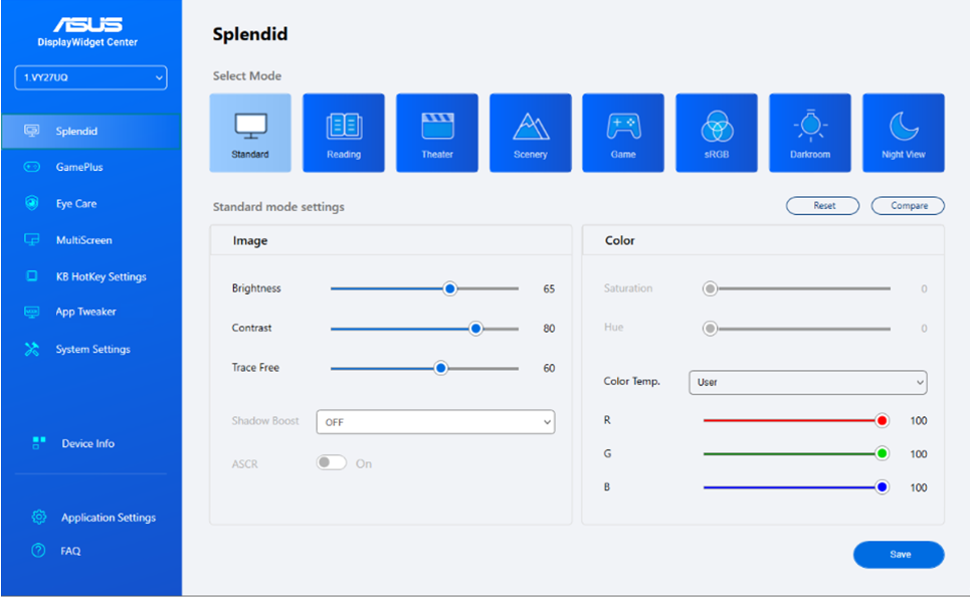
(2). Splendid:
Możesz kontrolować tryb sceny* ekranu z poziomu komputera zgodnie ze swoimi wymaganiami.
*Jeśli chcesz używać funkcji trybu sytuacyjnego Splendid, najpierw wyłącz HDR.
*Aby sprawdzić, czy Splendid jest obsługiwany, odnieś się do Q&A: Q5.
- Tryb standardowy: Najlepszy wybór do edytowania dokumentów z funkcją Splendid Video Enhancement.
- Tryb sRGB: Najlepszy wybór do oglądania zdjęć i grafiki z komputerów PC.
- Tryb scenerii: Najlepszy wybór do wyświetlania zdjęć krajobrazów z funkcją Splendid Video Enhancement.
- Tryb kina: Najlepszy wybór do oglądania filmów z funkcją Splendid Video Enhancement.
- Tryb gry: Najlepszy wybór do grania z funkcją Splendid Video Enhancement.
- Tryb widoku nocnego: Najlepszy wybór do gier lub filmów w ciemnych scenach z funkcją Splendid Video Enhancement.
- Tryb czytania: Jest to najlepszy wybór do czytania książek.
- Tryb ciemni: To najlepszy wybór dla środowiska o słabym oświetleniu otoczenia.
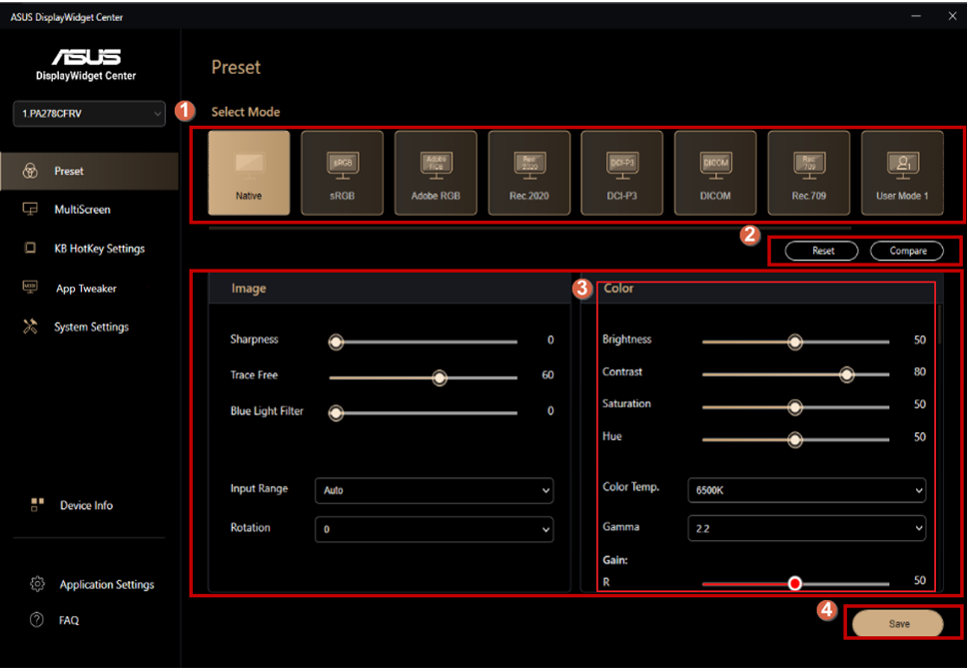
(3).Ustawienie wstępne:
Możesz sterować trybem sceny* ekranu z komputera zgodnie ze swoimi wymaganiami.
*Jeśli chcesz użyć funkcji trybu sytuacyjnego Ustawienia wstępne, wyłącz najpierw HDR.
*Aby sprawdzić, czy Ustawienie wstępne jest obsługiwane, odnieś się do Q&A: Q5.
①Wybierz swój ulubiony tryb.
- Tryb natywny: Najlepszy wybór do edytowania dokumentów.
- Tryb sRGB: Kompatybilny z przestrzenią barw sRGB, tryb sRGB jest najlepszym wyborem do edytowania dokumentów.
- Tryb Adobe RGB: Kompatybilny z przestrzenią barw Adobe RGB.
- Tryb Rec.2020: Kompatybilny z przestrzenią barw Rec.2020.
- Tryb DCI-P3: Zgodny z przestrzenią barw DCI-P3.
- Tryb DICOM: Zgodny ze standardem DICOM, najlepszy wybór do sprawdzania obrazów medycznych.
- Tryb Rec. 709: Zgodny z przestrzenią barw Rec. 709.
- HDR: Wysoki zakres dynamiki. Zawiera trzy tryby HDR (PQ zoptymalizowane, PQ Clip i PQ podstawowy).
②Przywróć poprzednie ustawienia / porównaj z poprzednimi ustawieniami.
③Dostosuj szczegółowe ustawienia.
④Zapisz swoje ustawienia.
(4).GamePlus:
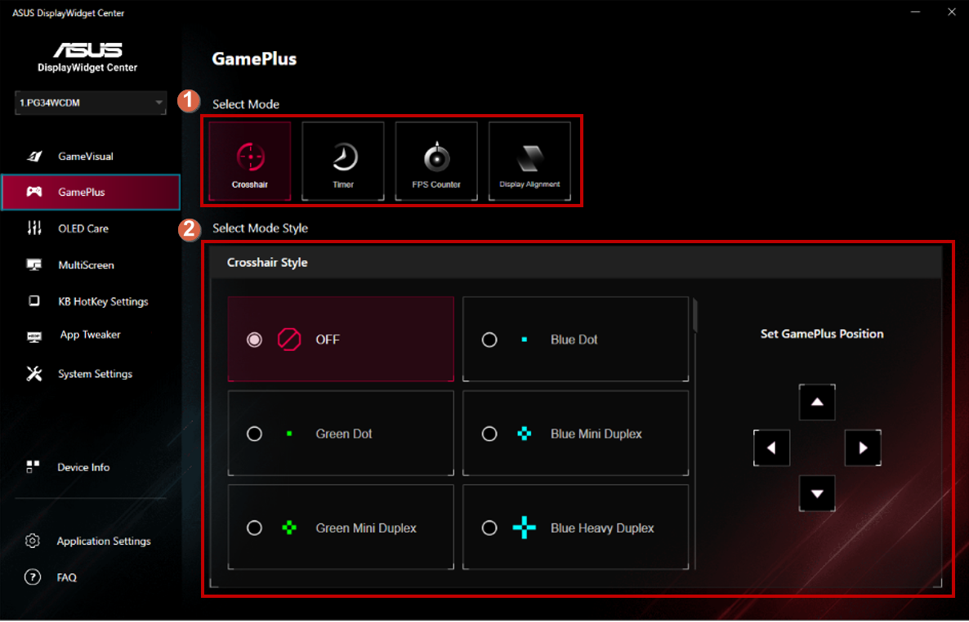
-Celownik:
①Wybierz żądany tryb GamePlus.
②Wybierz żądany styl celownika i dostosuj jego pozycję.
-Timer:
①Wybierz żądany tryb GamePlus.
②Wybierz żądany styl timera i dostosuj pozycję timera. 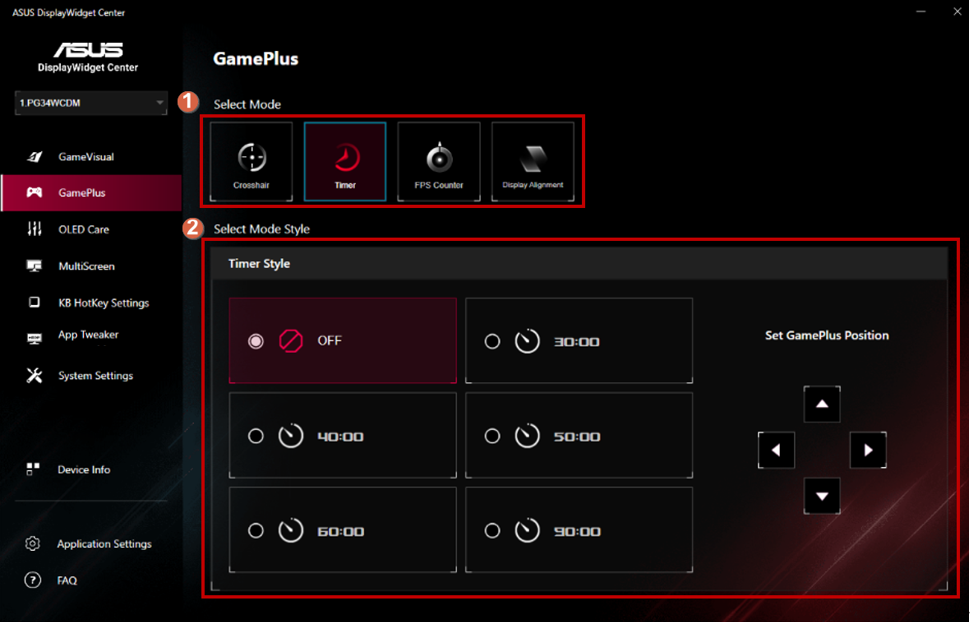
-Licznik FPS:
①Wybierz żądany tryb GamePlus.
②Wybierz żądany styl licznika FPS i dostosuj pozycję licznika FPS. 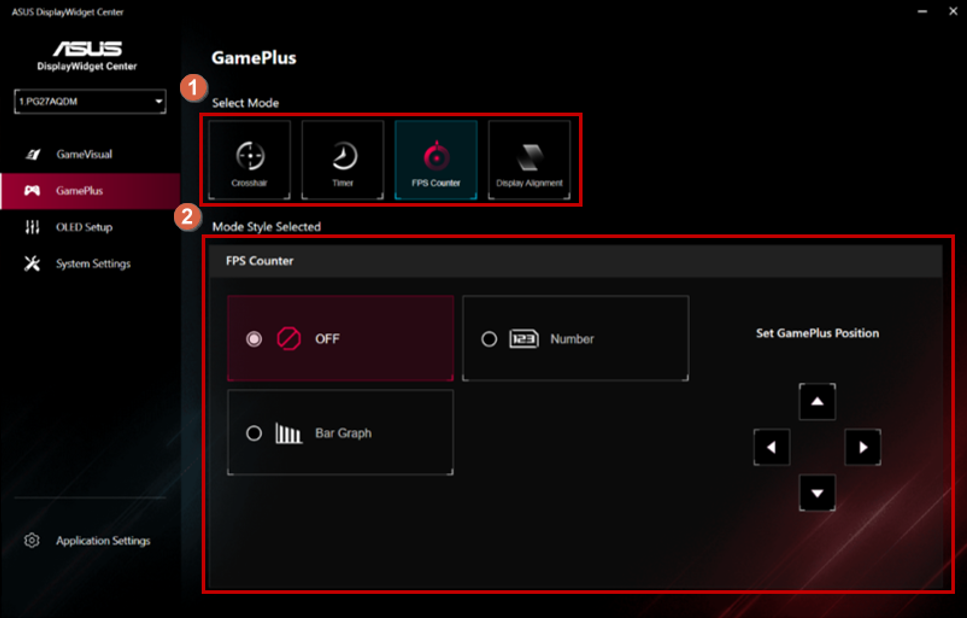
-Wyrównanie ekranu:
①Wybierz żądany tryb GamePlus.
②Wybierz żądany styl Wyrównania Wyświetlacza i dostosuj pozycję Wyrównania Wyświetlacza. 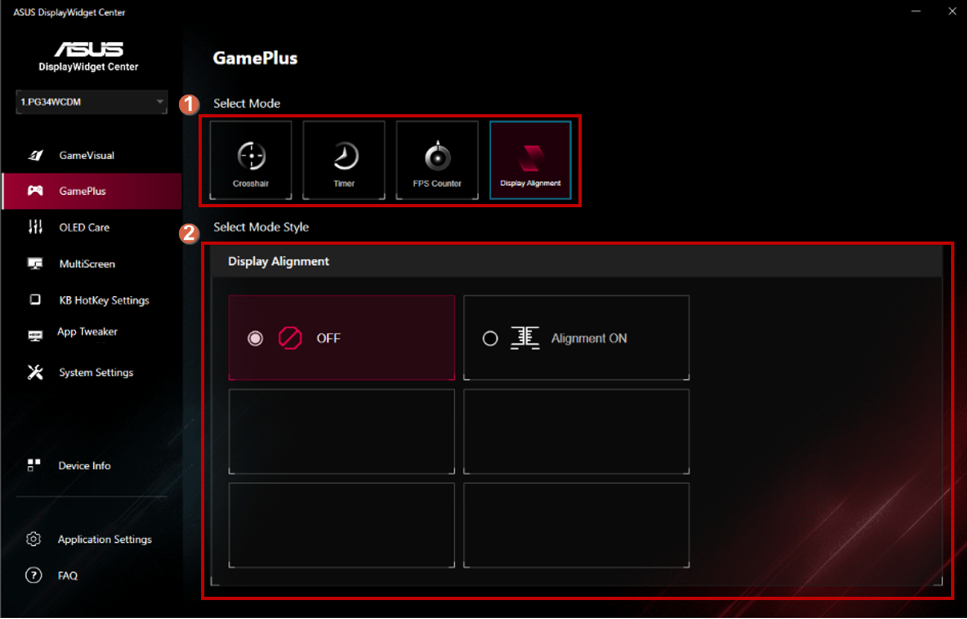
* Obsługiwane według specyfikacji produktu.
(5).Pielęgnacja OLED:
Dostosuj ustawienia OLED. 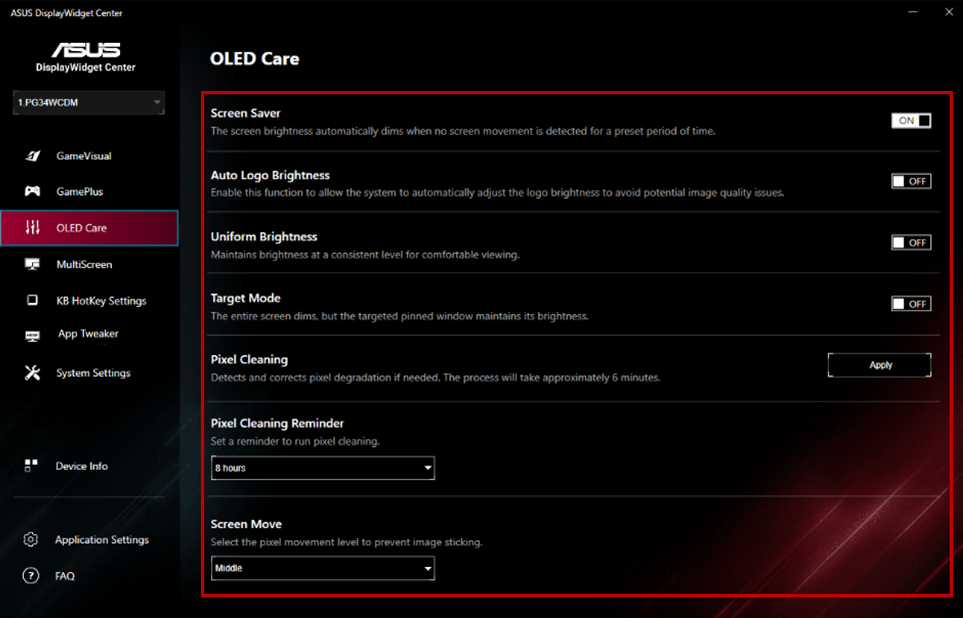
* Funkcja obsługiwana według specyfikacji produktu.
(6).Ochrona oczu:
Dostosuj funkcję ochrony oczu (np. Filtr światła niebieskiego, Wzmocnienie kolorów, Przypomnienie o odpoczynku) 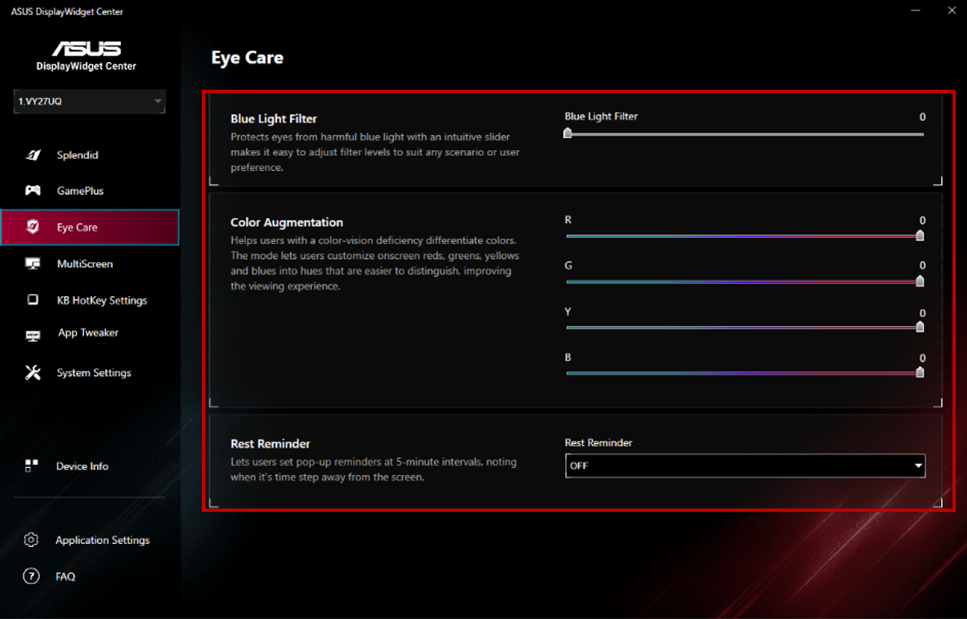
*Funkcja jest obsługiwana zgodnie ze specyfikacją produktu.
(7).Wiele ekranów:
- Wiele ramek
① Wybierz funkcję Wiele ekranów.
② Wybierz preferowany układ. 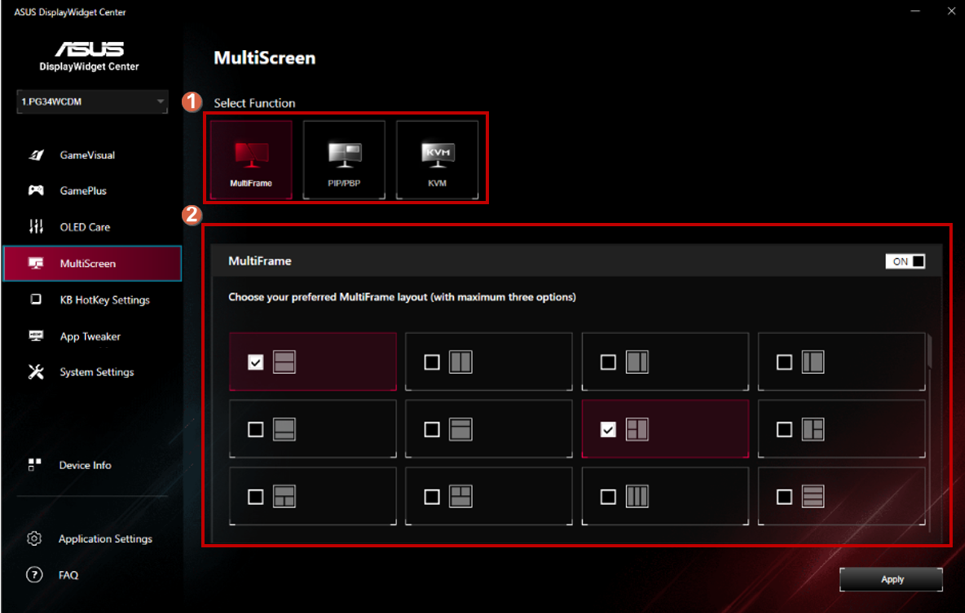
-PIP/PBP:
① Wybierz funkcję Wiele ekranów.
② Wybierz preferowany tryb PIP/PBP. 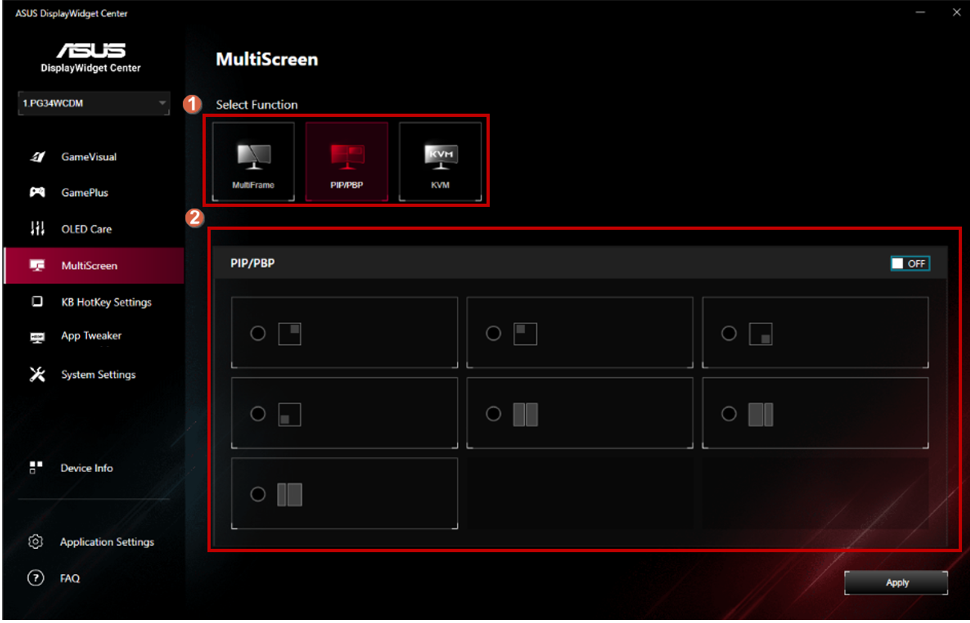
* Funkcja jest obsługiwana zgodnie ze specyfikacją produktu.
-KVM:
① Wybierz funkcję MultiScreen.
② Inteligentny przełącznik KVM.
③ Skrót klawiszowy do przełączania KVM. 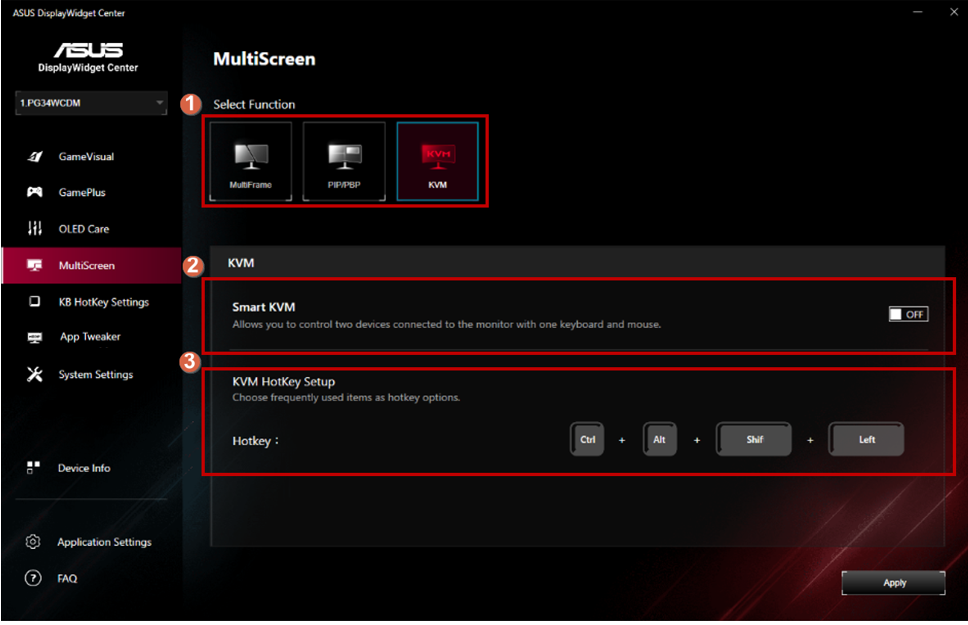
*Funkcja jest obsługiwana zgodnie ze specyfikacją produktu.
(8).Ustawienia skrótów klawiszowych KB:
①Ustawienia skrótów klawiszowych dla funkcji OSD. 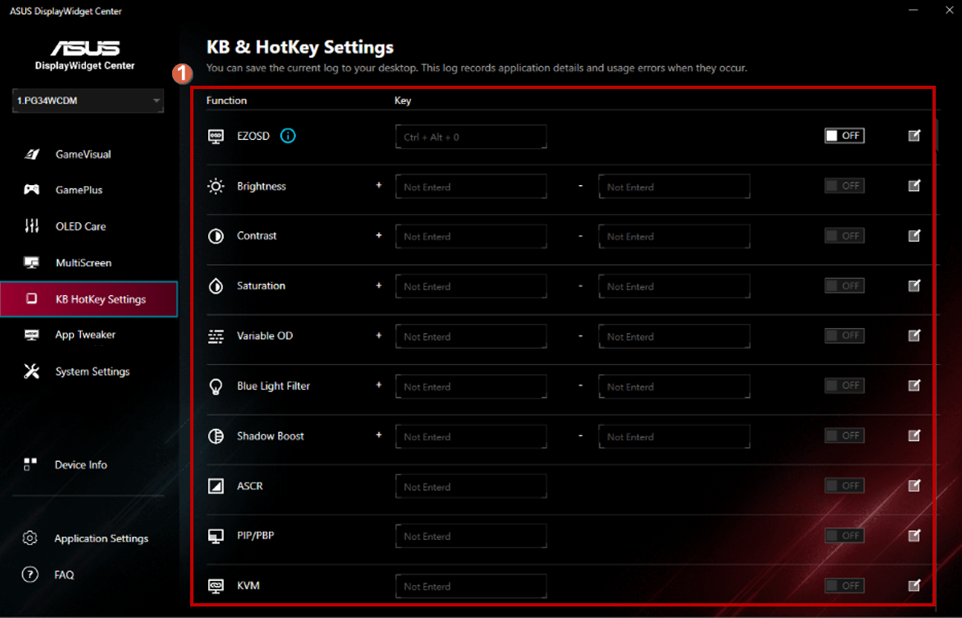
(9).APP Tweaker:
①Przełącznik Włącz/Wyłącz App Tweaker.
②Zastosuj preferowany tryb na wybranej aplikacji. 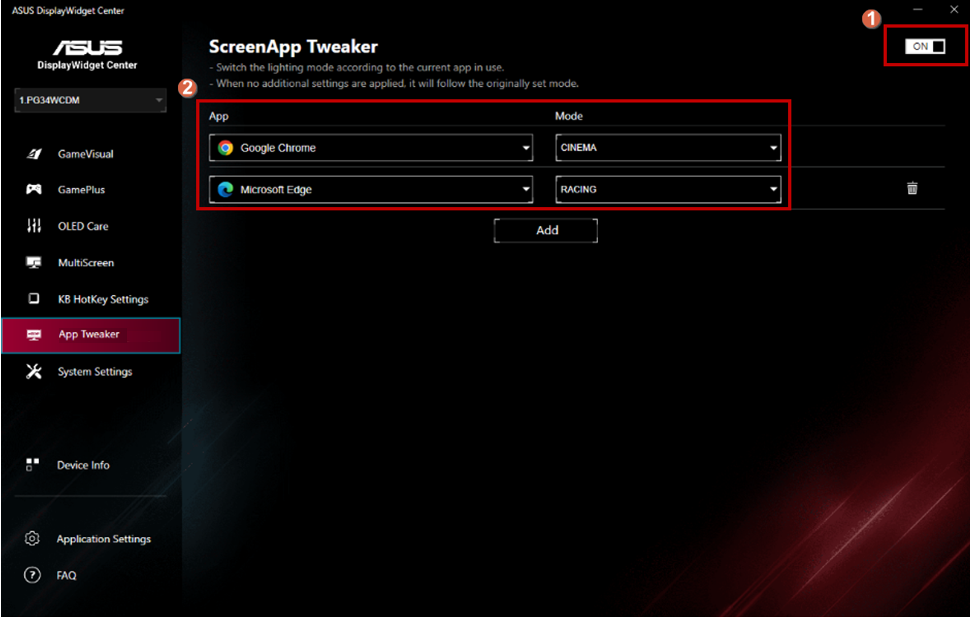
(10).Informacje o urządzeniu:
①Wygeneruj raport E-Color.
②Skopiuj informacje o urządzeniu. 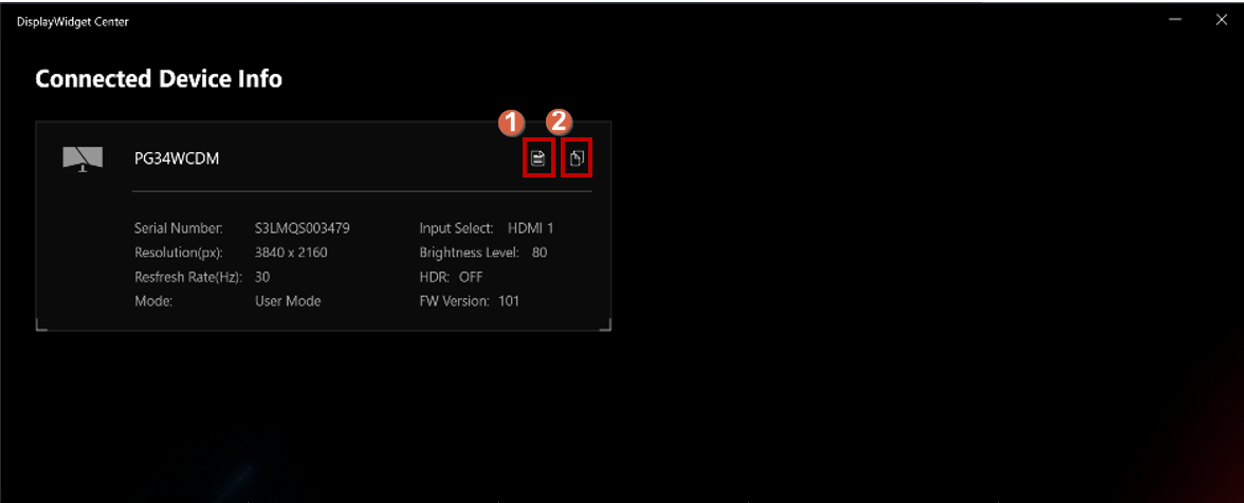
(11).Ustawienia systemowe:
①Skrót klawiszowy do funkcji Windows HDR.
②Skrót klawiszowy do funkcji paska zadań Windows.
③Skrót klawiszowy do zmiany motywu kolorów tła Windows.
④Wyświetl ustawienia zasilania urządzenia. 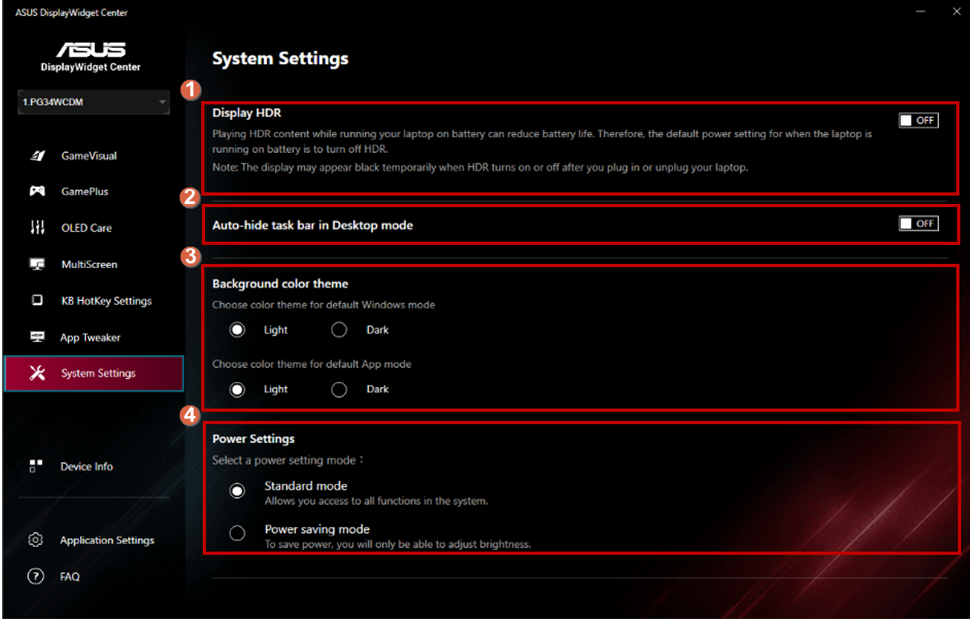
(12).Ustawienia aplikacji:
①Sprawdzanie wersji aplikacji –> Wybierz żądany tryb przypomnienia.
②Wybierz język, którego potrzebujesz.
③Wybierz ulubiony motyw aplikacji.
④Zapisz dane systemowe w momencie wystąpienia błędów użytkowania. 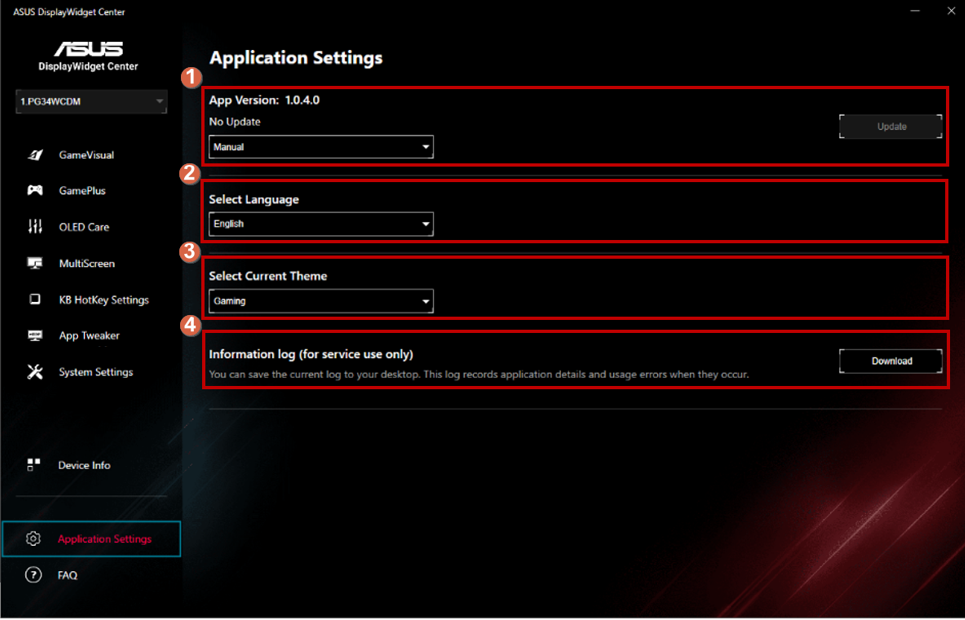
D. Pytania i odpowiedzi:
Pytanie 1. Kiedy funkcja GameVisual nie może być użyta?
Odpowiedź 1.Możesz wyłączyć HDR w ustawieniach systemowych, kroki ustawień pokazano na poniższym rysunku.
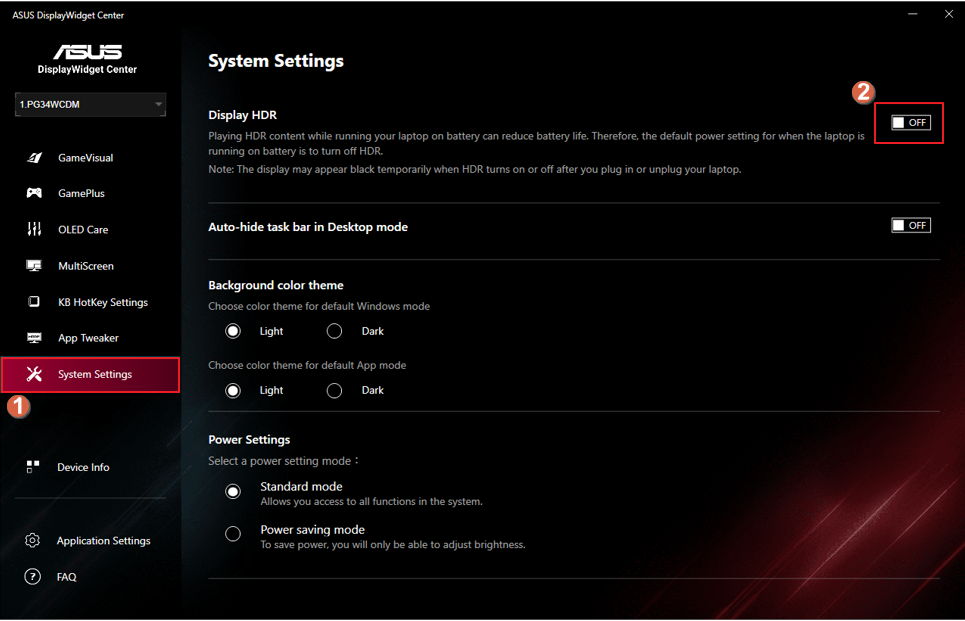
Pytanie 2. Informacje o funkcji HDR oraz wymaganiach sprzętowych i programowych można znaleźć w poniższym linku.
Odpowiedź 2. [Monitor LCD] Jak włączyć funkcję Windows HDR
Pytanie 3. Co należy zrobić, gdy DisplayWidget Center nie może automatycznie zaktualizować wersji?
Odpowiedź 3. Proszę „uruchomić ten program jako administrator”, aby nie występował problem z automatyczną aktualizacją / aktualizacją aplikacji. 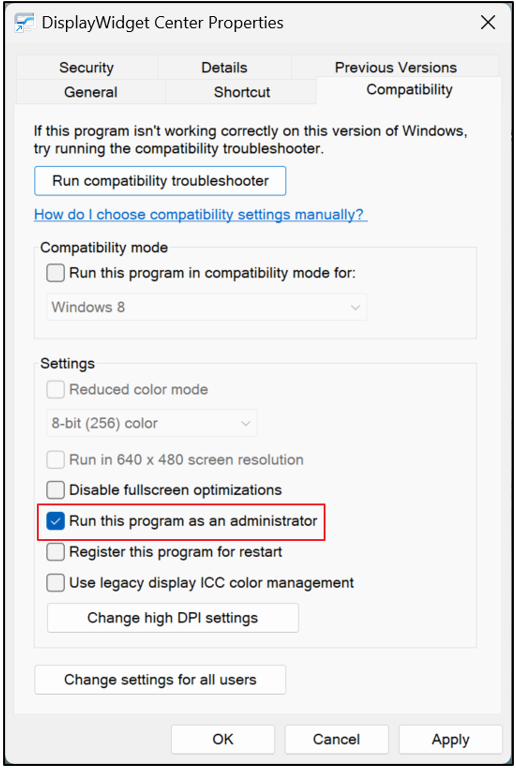
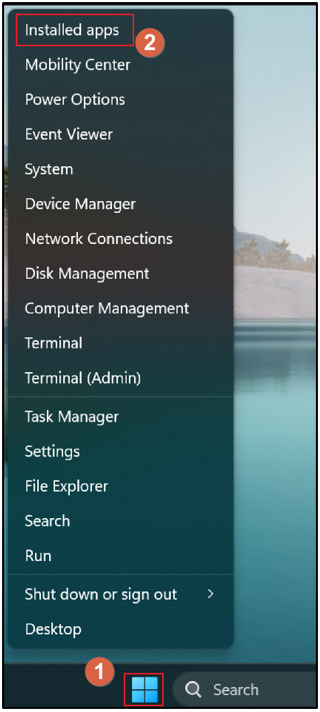
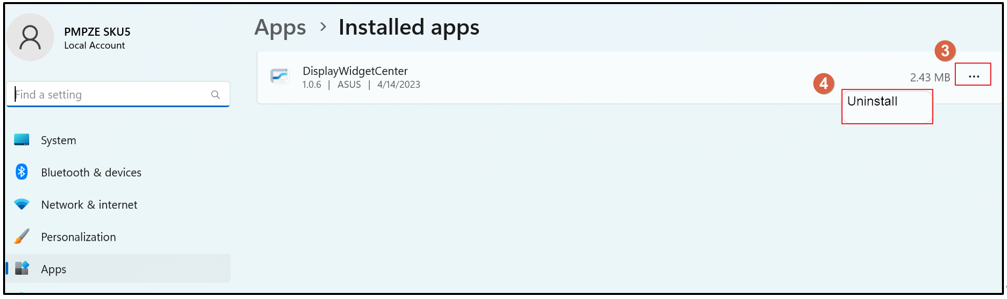
Pytanie 4. Jak usunąć ASUS DisplayWidget Center?
Odpowiedź 4. Kliknij prawym przyciskiem myszy przycisk Start Windows, wybierz zainstalowane aplikacje, [ASUS DisplayWidget Center] i kliknij [Odinstaluj].
P5. Jak mogę sprawdzić, czy dany model obsługuje GameVisual, Splendid lub Preset?
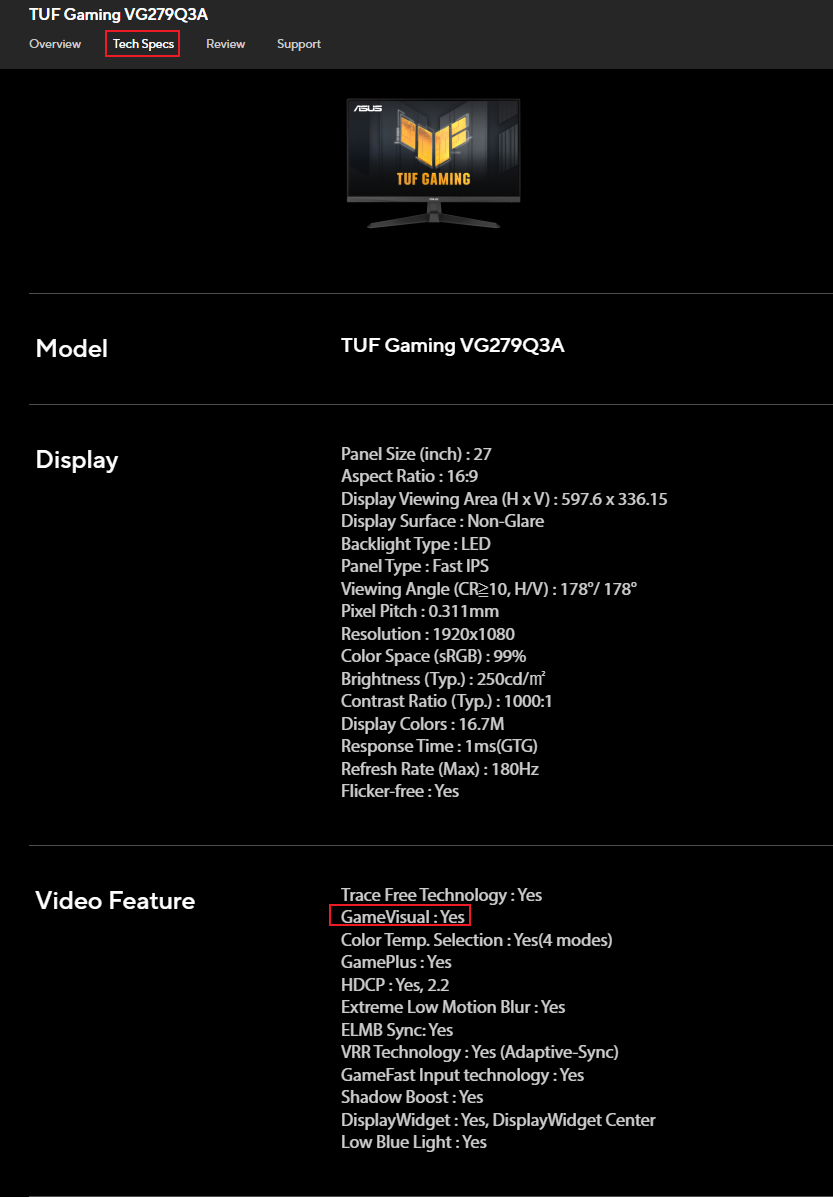
O5. Możesz odnieść się do funkcji obrazu w specyfikacji produktu dla każdego modelu, aby zobaczyć obsługiwane funkcje.
Na przykład model VG279Q3A obsługuje GameVisual.
P6. Dlaczego DisplayWidget Center nie wyświetla funkcji AI Visual?
A6. Ponieważ Twój wyświetlacz nie obsługuje funkcji AI Visual, sprawdź, czy obsługuje AI Visual? Proszę odnieść się do modelu [Specyfikacja techniczna] na oficjalnej stronie ASUS
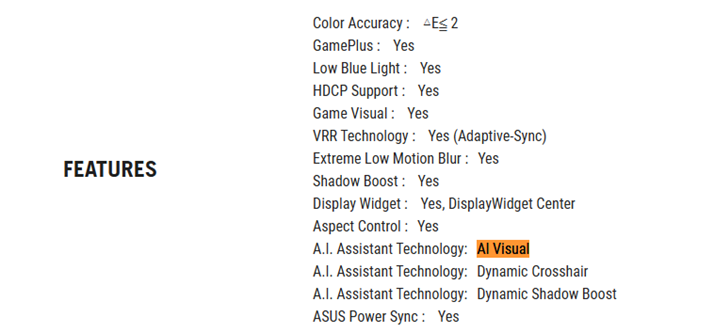
Funkcja AI Visual: Proszę zapoznać się z tym FAQ: [Monitor LCD] Wprowadzenie do technologii ROG A.I. Assistant