Podobne tematy
ROG Ryujin - Instalacja - Informacje o systemie - Środki ostrożności
1. Jak zainstalować układ chłodzenia AIO ROG Ryujin 240 mm w przypadku korzystania z platformy AMD?
3. Na co zwrócić uwagę podczas instalacji układu chłodzenia AIO ROG Ryuo lub ROG Strix LC 240 mm?
1. Jak zainstalować układ chłodzenia AIO ROG Ryujin 240 mm w przypadku korzystania z platformy AMD?
1. Ze względu na ograniczenia wynikające ze stosowania ramki procesora AMD, przed instalacją należy obrócić układ chłodzenia AIO o 90 stopni w lewo.
2. Informacji systemowych na OLED nie można odwrócić, ale można obracać niestandardowe obrazy i GIF.
3. Rozmiar niestandardowego obrazu: kolorowy 160 x 128 bit (dodatkowe informacje na temat konfiguracji niestandardowych obrazów można znaleźć w artykule: https://rog.asus.com/pl/support/FAQ/1038402)
4. Użyj aplikacji Armoury Crate do wczytywania niestandardowych obrazów i sprawdź procedurę instalacji: https://rog.asus.com/pl/support/FAQ/1037674.
5. Przykład pliku niestandardowego obrazu i GIF: do pobrania ze strony Strona produktu/Wsparcie/Podręczniki i dokumenty.

2. Jak zainstalować układ chłodzenia AIO ROG Ryujin 240 mm i skonfigurować go tak, by wyświetlał informacje o systemie?
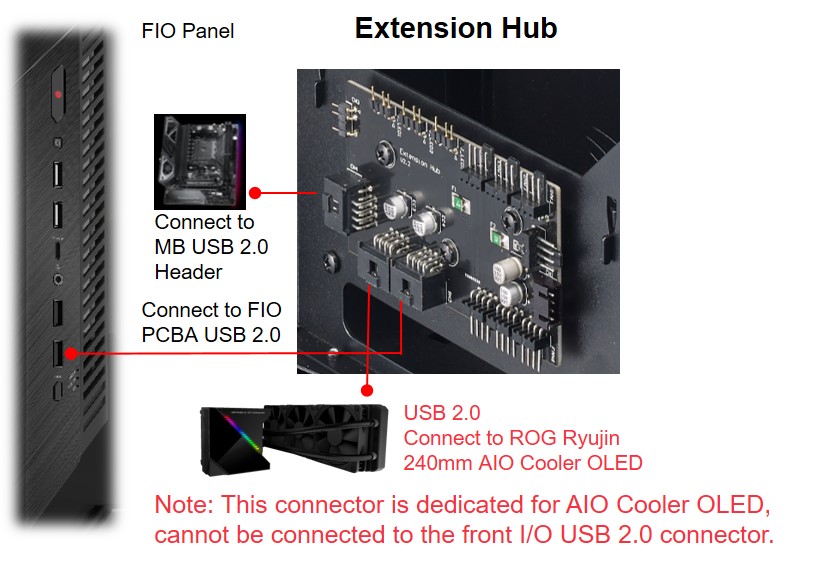
3. Na co zwrócić uwagę podczas instalacji układu chłodzenia AIO ROG Ryuo lub ROG Strix LC 240 mm?
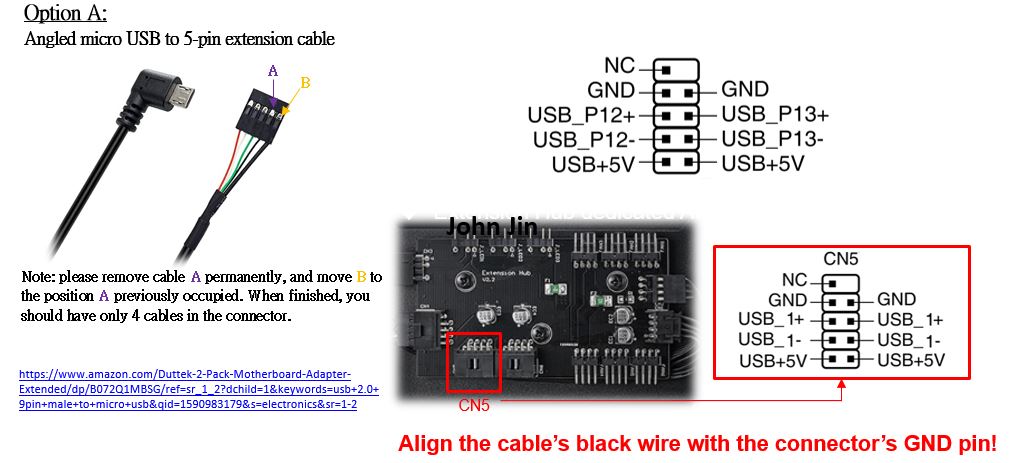
Gdy ROG Z11 znajduje się w orientacji pionowej, płyta główna jest obrócona o 90 stopni, co prowadzi do wepchnięcia złącza micro-USB 2.0 w tych układach chłodzenia AIO do modułu pamięci instalowanego w gnieździe pamięci najbliżej procesora.
Aby temu zapobiec, należy użyć:
Opcja A: Kątowy kabel przedłużający Micro-USB do USB 5-pin lub
Opcja B: Kabel męski z końcówką kątową USB 2.0 A do końcówki kątowej Micro-USB B
Opcja C: Obróć ROG Z11 w orientację poziomą