[NUC] Wiele opcji konfiguracji wielu monitorów dla zestawów NUC 9 Extreme i Pro.
To przewodnik przedstawia najczęstsze opcje konfiguracji wielu wyświetlaczy.
Kity NUC 9 Extreme i Pro mają następujące złącza:
- Jedno złącze HDMI (zgodne z 2.0a)
- Dwa złącza typu C
Zobacz sekcję podsystemu grafiki procesora w dokumencie Specyfikacji technicznej produktu dla Twojego Intel NUC, aby uzyskać dodatkowe informacje, w tym:
- Dziesięciostrumieniowe wiązanie daisy chaining
- Port DisplayPort przez złącze typu C
Przed rozpoczęciem
Zalecamy najpierw zaktualizowanie BIOS i sterowników HD Graphics Twojego Intel NUC do najnowszej wersji, korzystając z Asystenta sterowników i pomocy technicznej
Dwa wyświetlacze
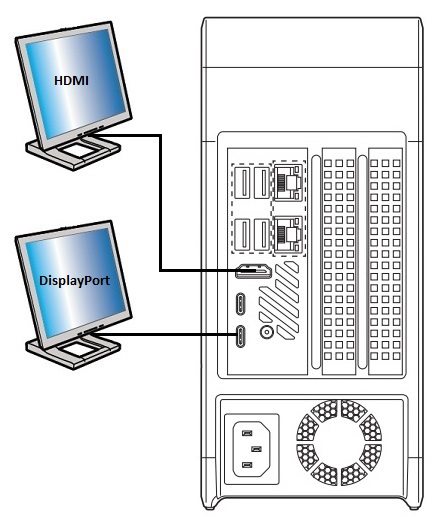
| Wyświetlacz | Port Intel NUC | Port TV/monitora | Maksymalna obsługiwana rozdzielczość |
| 1 | HDMI | HDMI | 4096x2160 przy 60Hz |
| 2 | Złącze typu C | Port DisplayPort | 4096x2160 przy 60Hz |
lub
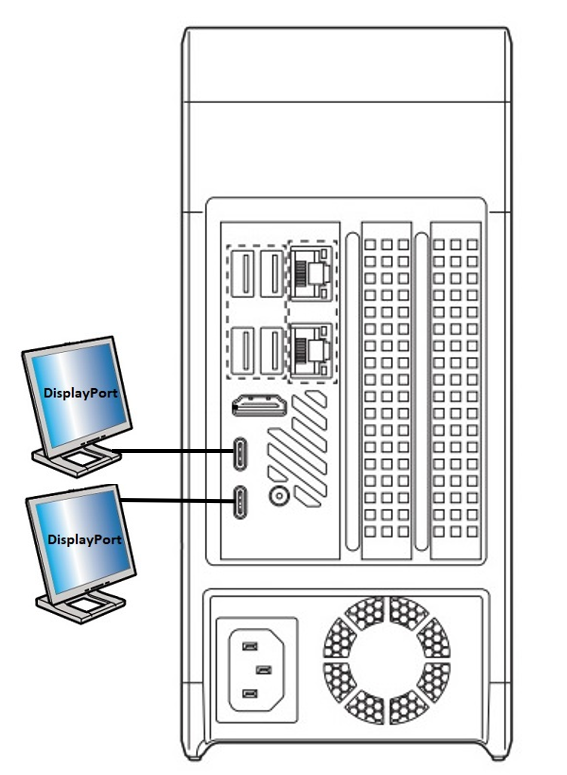
| Wyświetlacz | |||
| Port Intel NUC | Port TV/monitora | Maksymalna obsługiwana rozdzielczość | |
| 1 | Typ C | DisplayPort | 4096x2304 przy 60 Hz |
| 2 | Typ C | DisplayPort | 4096x2304 przy 60 Hz |
Lub
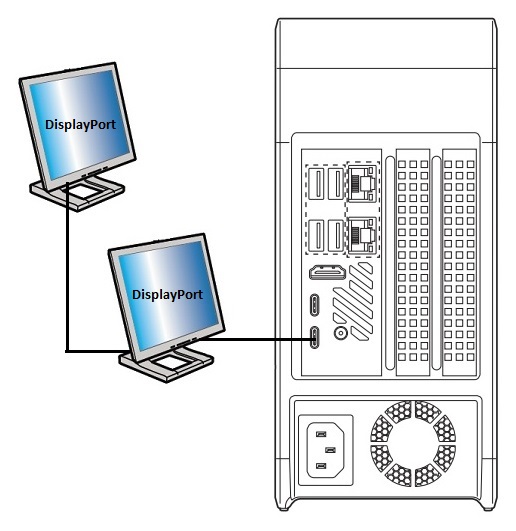
| Wyświetlacz | Port Intel NUC | Port TV/monitora | Maksymalna obsługiwana rozdzielczość |
| 1 | Typ C | DisplayPort | 4096x2304 przy 60 Hz |
| 2 | N/A | Łańcuch DPCP: od portu DisplayPort OUT na pierwszym monitorze do portu DisplayPort IN na drugim monitorze | 4096x2304 przy 60 Hz |
Łączenie w łańcuch opisuje możliwość podłączenia wielu monitorów przy użyciu jednego połączenia między nimi. Wszystkie wyświetlacze i wszystkie kable muszą obsługiwać specyfikację DisplayPort 1.2.
Trzy wyświetlacze
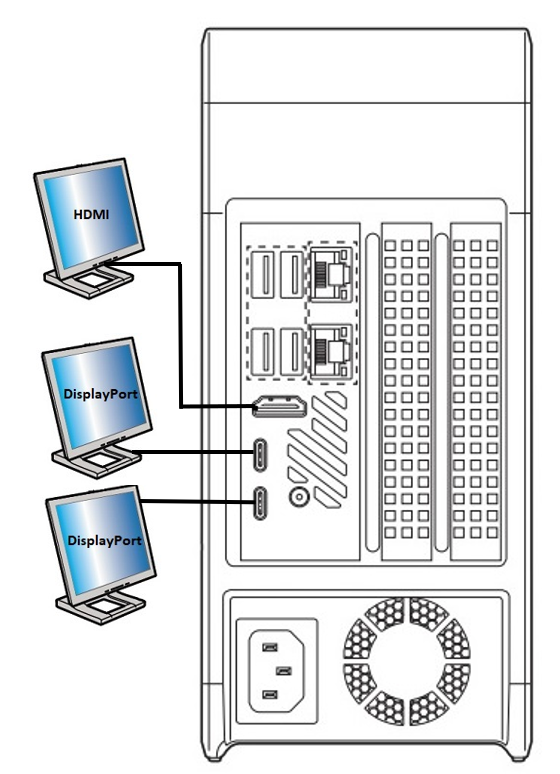
| Wyświetlacz | Port Intel NUC | Port TV/monitora | Maksymalna obsługiwana rozdzielczość |
| 1 | HDMI | HDMI | 4096x2160 przy 60Hz |
| 2 | Type C | DisplayPort | 4096x2304 przy 60Hz |
| 3 | Type C | DisplayPort | 4096x2304 przy 60Hz |
Lub
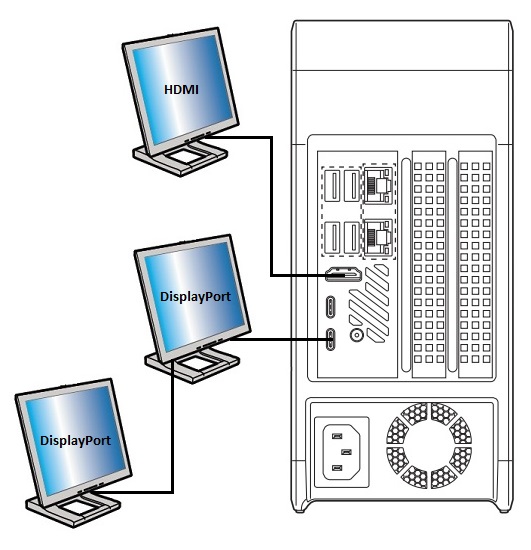
| Wyświetlacz | Port Intel NUC | Port TV/monitora | Maksymalna obsługiwana rozdzielczość |
| 1 | HDMI | HDMI | 4096x2160 przy 60Hz |
| 2 | Type C | DisplayPort | 4096x2304 przy 60Hz |
| 3 | N/A | Daisy-chain: od portu DisplayPort OUT na pierwszym monitorze do portu DisplayPort IN na drugim monitorze | 4096x2304 przy 60Hz |
Daisy-chaining opisuje możliwość podłączenia wielu monitorów za pomocą pojedynczego połączenia między każdym z nich. Wszystkie wyświetlacze i kable muszą obsługiwać specyfikację DisplayPort 1.2.
Jak podłączyć dwa monitory do Intel NUC?Intel NUC jest kompaktowym komputerem, który może być używany jako centrum multimedialne, serwer domowy lub komputer biurowy. Jeśli potrzebujesz większej przestrzeni roboczej, możesz podłączyć dwa monitory do Intel NUC, aby rozszerzyć pulpit. W tym artykule przedstawimy kroki, które należy wykonać, aby podłączyć dwa monitory do Intel NUC.  Kroki do podłączenia dwóch monitorów do Intel NUC
Jeśli masz problemy z podłączeniem dwóch monitorów do Intel NUC, sprawdź, czy masz odpowiednie kable i adaptery wideo. W przypadku dalszych pytań możesz skontaktować się z producentem Intel NUC lub sprzedawcą.
Skontaktuj się z działem pomocy
Skontaktuj się z nami, jeśli powyższe informacje nie rozwiążą Twojego problemu
|