[NUC] Jak użyć UEFI Shell do aktualizacji NUC za pomocą Visual BIOS
Rozwiązanie
Narzędzie aktualizacji UEFI Flash BIOS pozwala zaktualizować Visual BIOS z poziomu EFI Shell.
| Uwaga | Większość NUC-ów wysyłanych od 2019 roku i później wykorzystuje rdzeń BIOS Aptio V*, a nie Visual BIOS. |
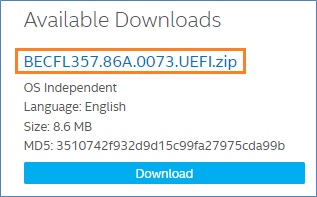
1. Pobierz plik aktualizacji UEFI Flash BIOS (*.UEFI.zip). Przykład:
Proszę przejść do linku, aby dowiedzieć się, jak pobrać BIOS dla odpowiedniego modelu: [NUC] Gdzie mogę pobrać plik BIOS?
2. Kliknij dwukrotnie *.UEFI.zip , aby wypakować pliki.
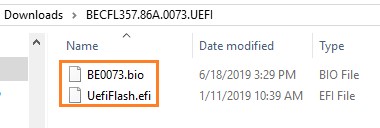
3. Skopiuj UefiFlash.efi oraz plik .bio na bootowalny dysk USB.
4. Podłącz dysk USB do portu w NUC.
5. Skonfiguruj BIOS docelowego komputera, aby uruchamiał się do EFI Shell:
a. Naciśnij F2 podczas uruchamiania, aby wejść do ustawień BIOS.
b. Przejdź do Zaawansowane > Boot > Bezpieczny Boot.
c. Wyłącz Bezpieczny Boot, jeśli jest włączony.
d. Przejdź do Zaawansowane > Boot > Konfiguracja Bootowania.
e. W panelu urządzeń Boot, włącz Wewnętrzna UEFI Shell.
f. Naciśnij> F10 , aby zapisać zmiany i wyjść z ustawień BIOS.
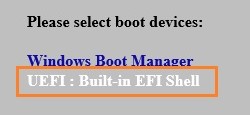
6. Naciśnij F10 podczas uruchamiania, aby otworzyć Menu Bootowania.
7. Wybierz UEFI: Wbudowana EFI Shell.
8. Zmień bieżący katalog na dysk USB, wpisując polecenie fsX:, gdzie X to numer dysku USB z listy mapowania urządzeń.
Przykład: jeśli twój dysk USB to fs3, to wpisz fs3: i naciśnij Enter.
9. W wierszu polecenia wpisz UefiFlash.efi XXX.bio, gdzie XXX.bio to nazwa pliku .bio i naciśnij Enter.
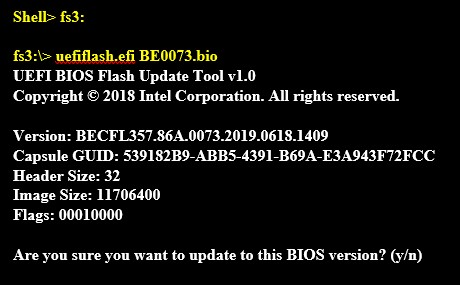
10. Naciśnij Y , aby rozpocząć aktualizację.
11. Poczekaj na zakończenie aktualizacji BIOS.
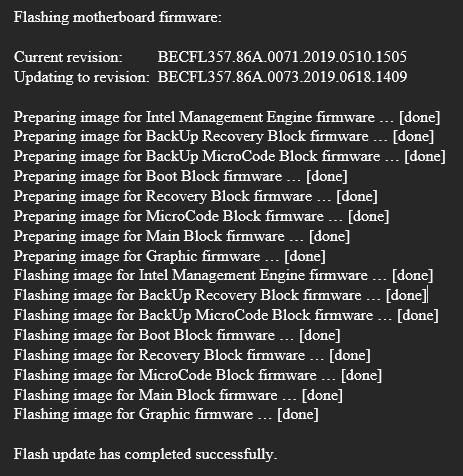
12. Komputer uruchomi się ponownie po zakończeniu.
13. Przywróć ustawienia BIOS do wartości początkowych:
a. Uruchom ponownie komputer.
b. Naciśnij F2 podczas uruchamiania, aby wejść do ustawień BIOS.
c. Przejdź do Advanced > Boot > Boot Configuration.
d. W panelu urządzeń rozruchowych wyłącz Internal UEFI Shell.
e. Przejdź do Advanced > Boot > Secure Boot.
f. Włącz Secure Boot, jeśli było pierwotnie włączone.
g. Naciśnij F10, aby zapisać zmiany i wyjść z ustawień BIOS.