[NUC] Błąd 0x803FB005 podczas instalowania aplikacji Thunderbolt Control Center z Microsoft Store
| Uwaga |
|
Co widzisz?
Pojawia się następujący błąd podczas próby instalacji aplikacji Thunderbolt™ Control Center ze sklepu Microsoft:
Coś nieoczekiwanego się stało.
Kod: 0x803FB005
Dlaczego to widzisz?
Ten błąd występuje, jeśli aktualnie zainstalowany sterownik kontrolera Thunderbolt nie jest kompatybilny z pobraną aplikacją i wymaga aktualizacji.
Jak to naprawić
Zainstaluj najnowszy sterownik kontrolera Thunderbolt:
- Pobierz pakiet sterowników Thunderbolt™ i wypakuj go do folderu na Intel NUC.
- Podłącz urządzenie Thunderbolt do portu Thunderbolt.
- Odinstaluj istniejące oprogramowanie Thunderbolt.
Aby usunąć i zainstalować ponownie sterownik Thunderbolt:
- Pobierz i rozpakuj sterownik Thunderbolt z strony pomocy technicznej ASUS.
- Otwórz folder z rozpakowanym plikiem sterownika Thunderbolt.
- Kliknij plik setup.exe.
- Postępuj zgodnie z instrukcjami na ekranie, aby zainstalować sterownik Thunderbolt. To także powinno odinstalować sterownik.
- Otwórz menu Start i kliknij Ustawienia.
- Wybierz Aplikacje i funkcje.
- Wybierz Oprogramowanie Thunderbolt i kliknij Odinstaluj.
- Otwórz Menedżer urządzeń przez naciśnięcie klawisza Windows + X, a następnie wybierz Menedżer urządzeń.
- Powinieneś zobaczyć błąd w Sterowniku podstawowym urządzenia w kategorii Inne urządzenia.
Uwaga Sterownik urządzenia podstawowego będzie widoczny tylko wtedy, gdy sterownik Thunderbolt nie jest zainstalowany. Być może będziesz musiał odinstalować sterownik, aby zobaczyć "Sterownik urządzenia podstawowego" w Menedżerze urządzeń. 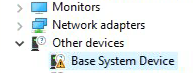
- Kliknij dwukrotnie Sterownik podstawowy urządzenia i przejdź do zakładki Sterownik .
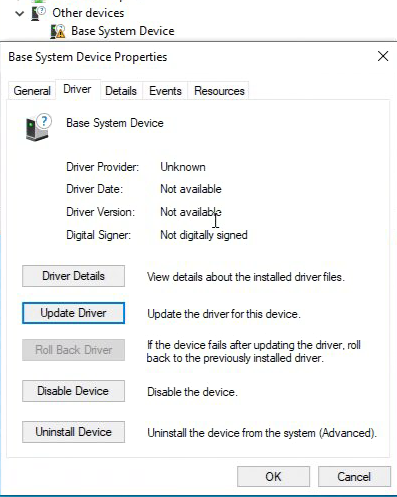
- Kliknij przycisk Zaktualizuj sterownik.
- Przeglądaj i wybierz folder, w którym rozpakowałeś pakiet sterownika.
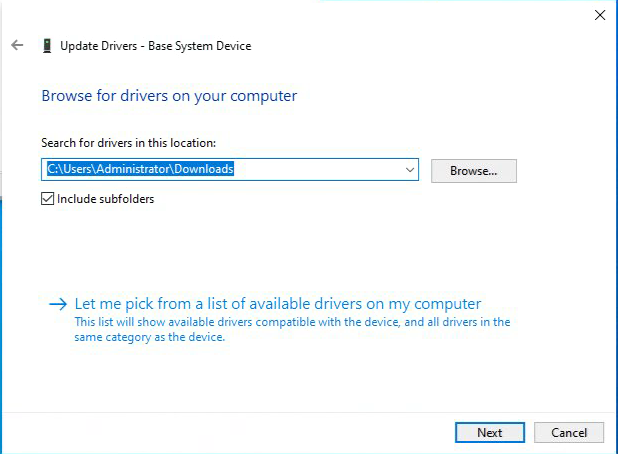
- Kliknij Dalej, aby zainstalować sterownik.
- Po zakończeniu instalacji sterownika zamknij Menadżera urządzeń.
- Przejdź do Sklepu Microsoft i spróbuj ponownie zainstalować aplikację Thunderbolt Control Center. (Aplikacja może automatycznie zainstalować się bez konieczności uruchamiania instalatora w Sklepie.)
Jeśli napotkasz inne błędy podczas instalowania aplikacji ze Sklepu Microsoft, skontaktuj się z wsparciem technicznym Microsoft.
Uwaga Niektóre działy IT mogą mieć politykę grupową, która uniemożliwia pobieranie aplikacji ze Sklepu Windows. Jeśli nie możesz uzyskać dostępu do Sklepu Microsoft, skontaktuj się z administratorem sieci.