[NUC] Konfiguracja łączonej rozdzielczości ekranu 5760x1080 dla obudowy NUC Rugged Chassis Element CMCR1ABC
Aby skorzystać z wielu wyjść HDMI w obudowie NUC Rugged Chassis Element CMCR1ABC podczas korzystania z elementu NUC 11 Compute lub elementu NUC 8 Compute, należy wykonać poniższą procedurę, która:
- Zaktualizuje firmware urządzenia SST (Single Stream Transport). (Ta aktualizacja jest wymagana tylko dla elementu NUC 11 Compute.)
- Sterownik graficzny.
- Edytuj rejestr systemu operacyjnego Windows®. Edycja rejestru jest wymagana, aby dostosować zmiany w sterowniku graficznym w celu obsługi połączonej konfiguracji wyświetlacza.
Kliknij temat, aby uzyskać szczegóły:
Element NUC 11 Compute
- Zaktualizuj urządzenie SST do wersji firmware 5.06.1.
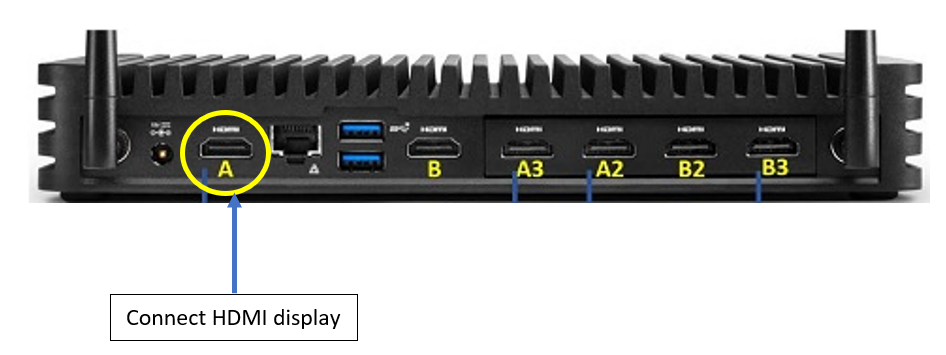
- Aby zaktualizować firmware urządzenia SST (steruje portami HDMI A, A2 i A3), podłącz wyświetlacz do portu HDMI A systemu. Wszystkie inne porty HDMI (B, A3, A2, B2 i B3) muszą być puste.
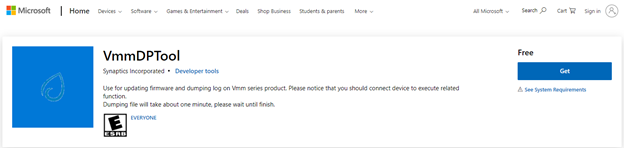
- Wyszukaj, pobierz i zainstaluj VMMDPTOOL z Microsoft® Store.
- Pobierz poniższy plik CMCR1ABC_SST_Firmware_Ver5.06.fullrom i rozpakuj plik zip do lokalnego dysku.
Firmware CMCR1ABC SST (ZIP)
Rozmiar: 348 KB
Data: kwiecień 2022
- Uruchom narzędzie VMMDPTOOL. Następnie wybierz kartę Flash.
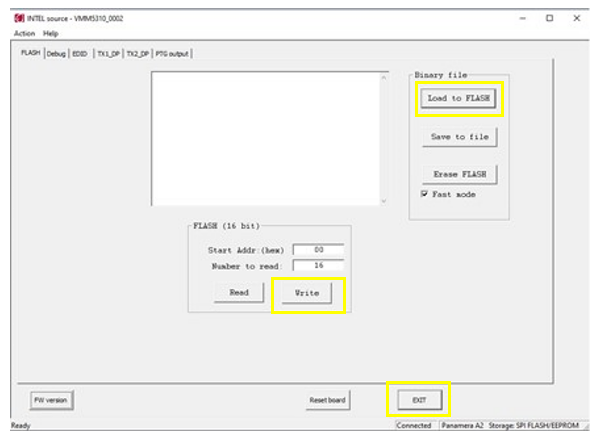
- Wybierz Wczytaj do Flash. Następnie wybierz plik aktualizacji firmware HDMI_FW_CMCR1ABC_Ver5.06.fullrom.
- Wybierz Zapisz, aby rozpocząć aktualizację firmware.
- Firmware rozpocznie proces aktualizacji. Wybierz Zakończ, gdy aktualizacja zostanie zakończona.

- Odłącz urządzenie HDMI od portu HDMI A.
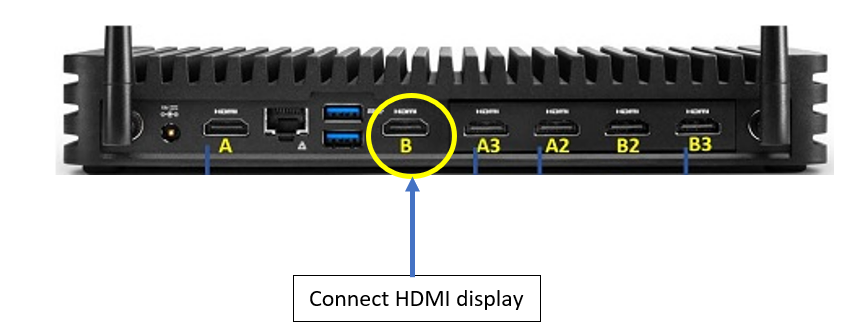
- Aby zaktualizować firmware urządzenia SST kontrolującego porty HDMI B, B2 i B3, podłącz wyświetlacz do portu HDMI B systemu. Wszystkie pozostałe porty HDMI (A, A3, A2, B2 i B3) muszą być puste.
- Powtórz kroki D do G.
- Zrestartuj NUC.
- Pobierz i Zainstaluj sterownik graficzny w wersji 30.0.100.9921.
- Pobierz poniższy plik GFX_9921_reg_edit.reg i rozpakuj plik zip do lokalnego dysku.
GFX_9921_reg_edit.reg (ZIP)
Rozmiar: 2 KB
Data: kwiecień 2022 roku
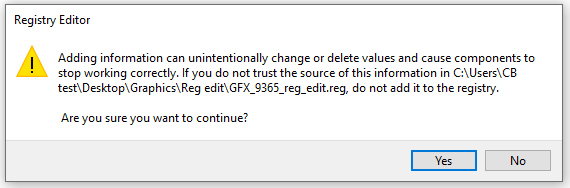
- Kliknij dwukrotnie plik GFX_9365_reg_edit.reg i wybierz opcję Uruchom.
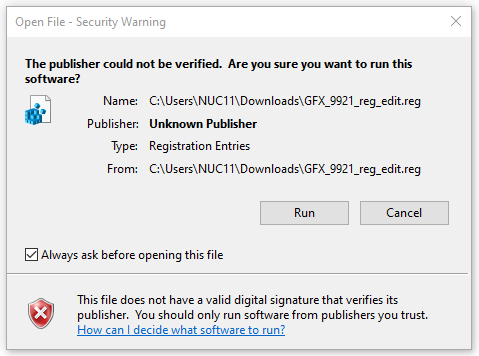
- Wybierz opcję Tak, aby kontynuować.
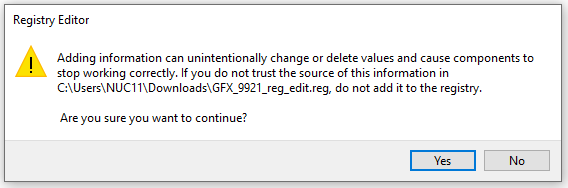
- Wybierz opcję OK, aby zakończyć aktualizację rejestru.
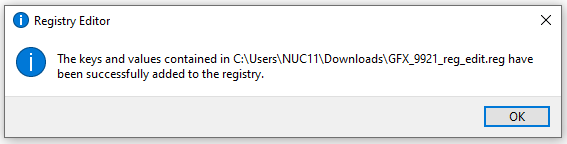
- Zrestartuj NUC.
| UWAGA | Jeśli po restarcie zobaczysz komunikat "Brak wyświetlania":
Jeśli po próbie powyższego dalej nie ma wyświetlania, skontaktuj się z obsługą klienta. |
Ten proces jest wymagany, gdy łączy się trzy fizyczne monitory 1920x1080 w jeden ekran potrójnej szerokości 5760x1080. GFX_9365_reg_edit.reg (ZIP) Jeśli po restarcie widzisz komunikat "Brak wyświetlania", Jeśli powyższe kroki nie pomogą, skontaktuj się z Obsługą KlientaNUC 8 Compute Element
Rozmiar: 2 KB
Data: czerwiec 2021
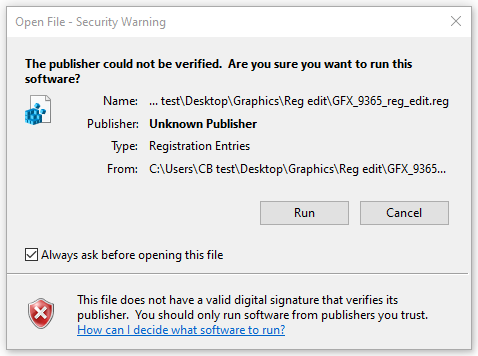

UWAGA