[NUC] Błąd podczas uruchamiania NUC: PXE-E61: Media Test Failure, Sprawdź kabel
Rozdzielczość
| Uwaga |
|
Błędy PXE-E61 i PXE-M0F mogą wystąpić w następujących okolicznościach:
- Intel NUC jest skonfigurowany do rozruchu z sieci, ale nie jest podłączony kabel sieciowy do Intel NUC.
- Intel NUC nie może znaleźć instalacji systemu Windows na dysku twardym (dysk nie jest wykrywany).
Rozwiązywanie problemów z rozruchem PXE z analizatorem protokołu sieciowego lub Wizyjny błąd PXE online są dobrymi źródłami pomocy w rozwiązaniu wielu problemów.
Jeśli powyższe nie pomaga, przejrzyj poniższą treść
Jeśli otrzymujesz błędy podczas próby rozruchu z dysku sieciowego:
- Sprawdź, czy kabel sieciowy Ethernet jest w pełni podłączony do gniazda RJ45 na Intel NUC.
Spróbuj innego kabla sieciowego Ethernet.
Jeśli próbujesz uruchomić system Windows z lokalnego dysku:
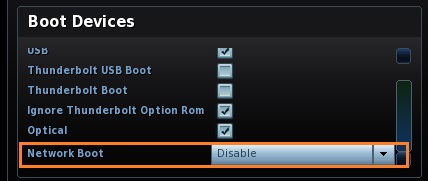
Najpierw upewnij się, że BIOS nie jest skonfigurowany do sprawdzania dysku sieciowego. Możesz wyłączyć rozruch sieciowy w następujący sposób:
- Naciśnij F2 podczas uruchamiania, aby wejść do ustawień BIOS.
- Przejdź do Advanced > Boot > Boot Configuration.
- W panelu Urządzenia rozruchowe, wyłącz Rozruch sieciowy.
- Naciśnij F10, aby wyjść z ustawień BIOS.
Następnie potwierdź, czy dysk zawierający system operacyjny jest wykrywany w ustawieniach BIOS:
- Naciśnij F2 podczas uruchamiania, aby wejść do ustawień BIOS.
- Przejdź do Advanced > Boot > Boot Priority.
- Sprawdź, co jest wymienione w kolejności urządzeń rozruchowych.
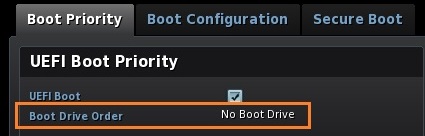
- Jeśli kolejność urządzeń rozruchowych pokazuje Brak dysku uruchamiania:
- Upewnij się, że urządzenie pamięci jest poprawnie podłączone do systemu
- Dyski M.2, upewnij się, że karta jest bezpiecznie włączona do złącza
- Dyski 2,5 cala, sprawdź, czy połączenia kablowe z płytą główną są bezpieczne.
- Jeśli uruchamiasz z urządzenia USB, upewnij się, że jest ono całkowicie włożone do złącza
- Spróbuj zainstalować inną dobrze działającą dysk.
- Sprawdź, czy dysk działa - zainstaluj go w znanym dobrym systemie.
- Jeśli uruchamiasz z urządzenia USB:
- Podłącz urządzenie USB do innego portu USB w Intel NUC, aby upewnić się, że nie ma problemu z tym konkretnym portem.
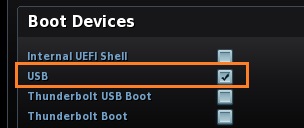
- Sprawdź, czy w BIOS Setup włączono opcję Boot z USB:
- Naciśnij F2 podczas uruchamiania, aby wejść do BIOS Setup.
- Przejdź do Advanced > Boot > Boot Configuration.
- W panelu Urządzenia rozruchowe, włącz (zaznacz) USB, aby włączyć rozruch USB.
- Naciśnij F10, aby wyjść z BIOS Setup.
- Upewnij się, że urządzenie pamięci jest poprawnie podłączone do systemu
- Upewnij się, że zewnętrzne urządzenie USB jest urządzeniem uruchamialnym. Możesz użyć aplikacji takiej jak Rufus*, aby utworzyć urządzenie USB uruchamialne.
Uwaga Jeśli wypróbowałeś wszystkie wymienione powyżej kroki i twój Intel NUC nadal nie uruchamia się poprawnie, wsparcie klienta Intel może pomóc.
Kliknij poniżej Kontakt z działem obsługi, aby znaleźć opcje wsparcia dla swojego regionu. Bądź gotowy, aby wyjaśnić kroki, które próbowałeś.