Wprowadzenie do MuseTree
- Wymagania systemowe
- Strona główna
- Mapa pomysłów
- Płótno pomysłów
- Biblioteka zarządzania inspiracjami
- Edytor pomysłów
- Mieszacz stylów
- Ustawienia
- Centrum opinii
- Pytania i odpowiedzi
MuseTree to aplikacja do generowania obrazów oparta na AI, która wspiera Twoją inspirację. Rewolucjonizuje sposób tworzenia i zarządzania obrazami oraz wizualizacjami pomysłów dzięki AI, pomagając bez wysiłku odnaleźć nieskończone nowe pomysły, nawet gdy jesteś offline i w podróży. Połączyliśmy moc AI z łatwym w obsłudze wizualnym interfejsem, który pozwala szybko generować obrazy, nawet z własnych ręcznie rysowanych szkiców.
| MINIMALNE | ZALECANE | |
|---|---|---|
| System operacyjny | Windows 10 | Windows 10 |
| GPU | NVIDIA® GeForce RTX™ 4050 | NVIDIA® GeForce RTX™ 5070 |
| VRAM | 6 GB | 8 GB |
| DRAM | 24 GB | 32 GB |
| DirectX | Wersja 12.0 | Wersja 12.0 |
| Storage | 12 GB dostępnej przestrzeni | 12 GB dostępnego miejsca |
| Driver | NVIDIA Driver 576.52 lub nowszy | NVIDIA Driver 576.52 lub nowszy |
※ MuseTree jest obecnie wstępnie zainstalowany na ProArt P16/PX13 i można go również zainstalować na laptopach ASUS wyposażonych w karty graficzne ASUS GeForce RTX 50 lub RTX 40. >> Pobierz tutaj <<
※ MuseTree jest kompatybilny z komputerami stacjonarnymi wyposażonymi w ASUS GeForce RTX 50 lub RTX 40.
※ MuseTree jest obecnie niedostępny w Chinach.
Możesz utworzyć pierwszy plik na tej stronie, gdzie możesz wpisać dowolny tekst lub opis①, a następnie kliknij "Utwórz"②.
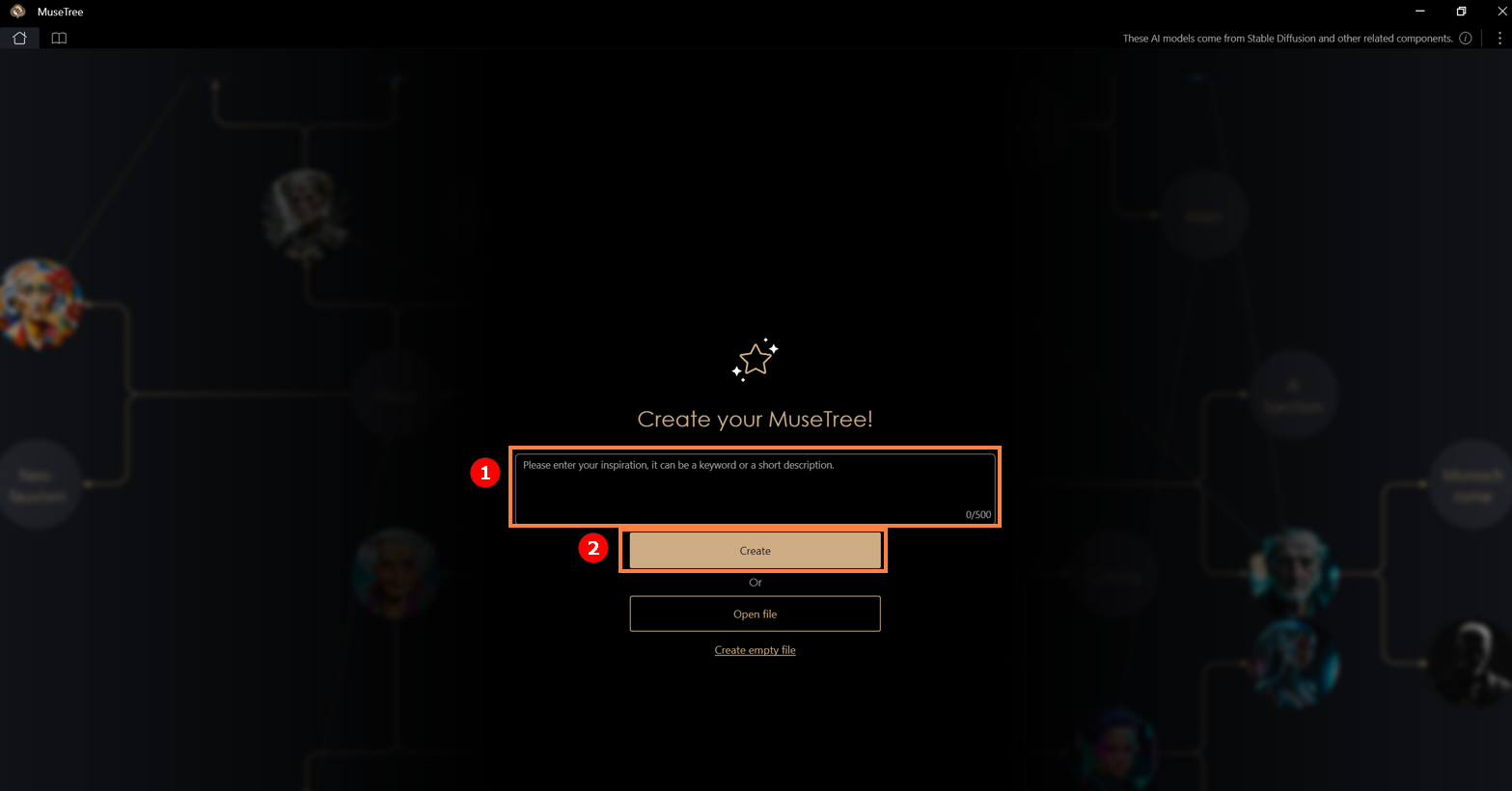
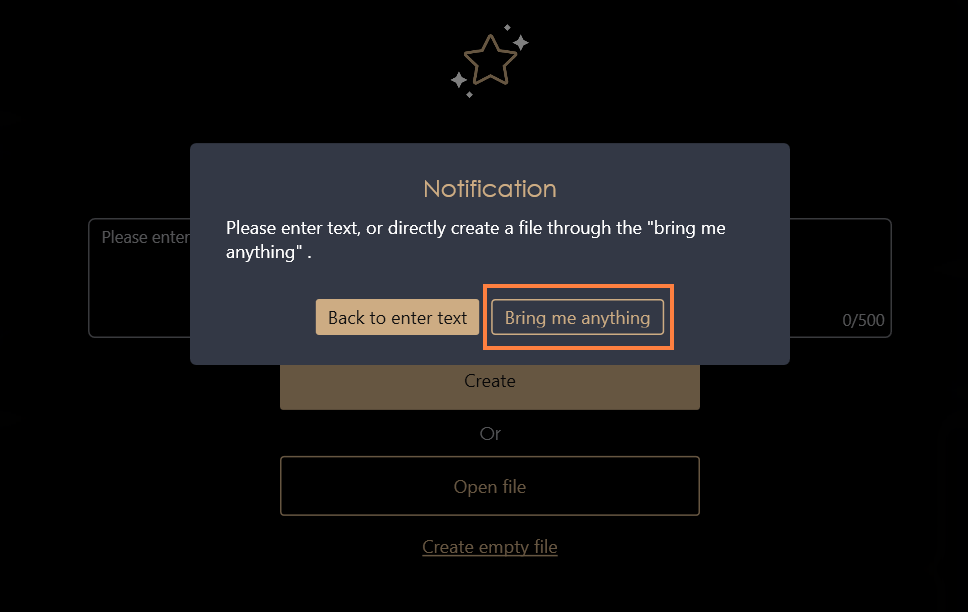
Jeśli nie masz jeszcze żadnych pomysłów, możesz po prostu kliknąć „Utwórz” lub wybrać „Przynieś mi cokolwiek”, aby wygenerować losową zawartość pliku, lub bezpośrednio kliknąć "Utwórz pusty plik".
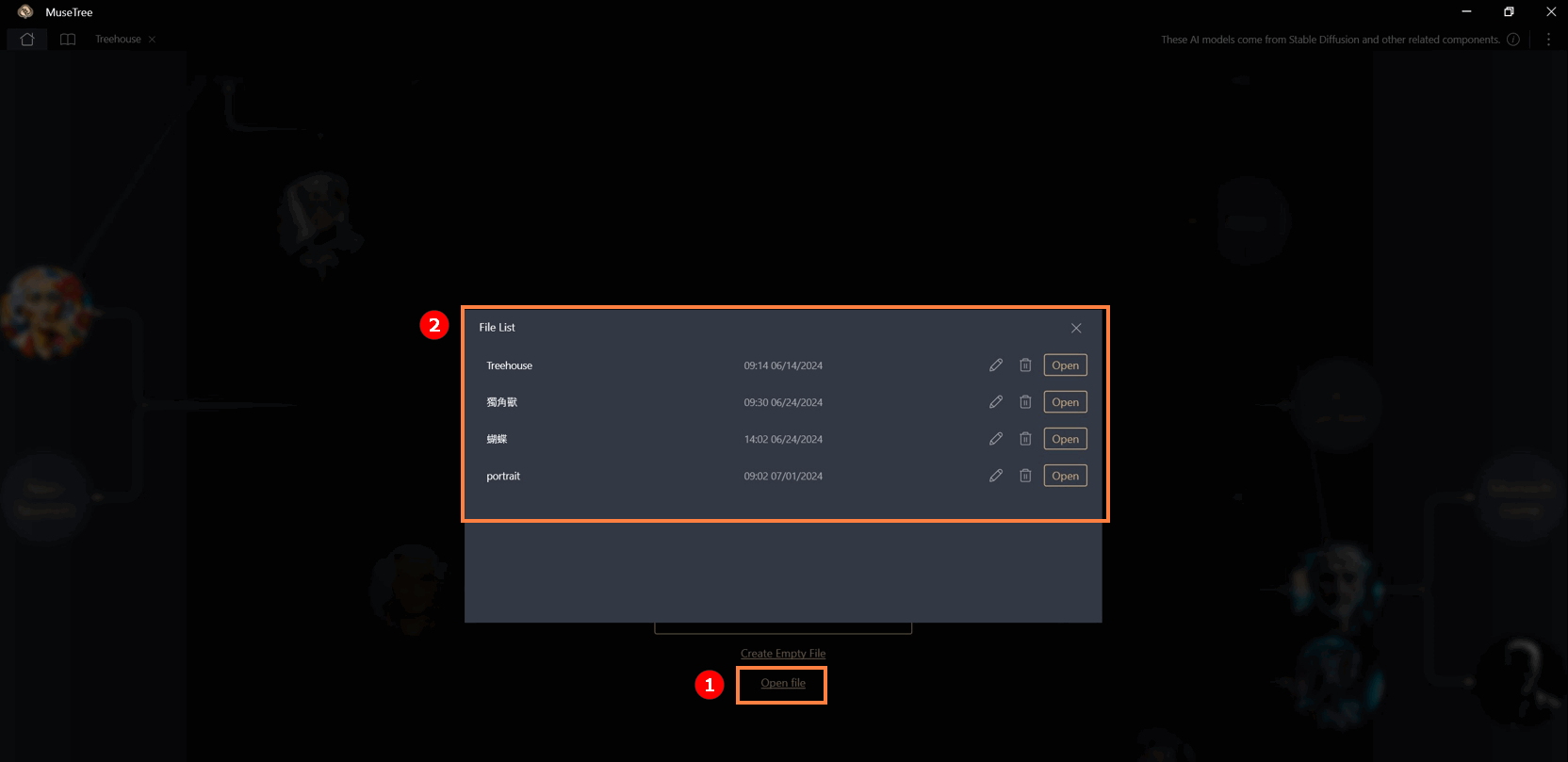
Kliknięcie „Otwórz plik” pozwala zobaczyć zawartość wcześniej utworzonych plików. Możesz je zmieniać nazwę, otwierać lub usuwać. Gdy plik zostanie usunięty, cała jego zawartość zostanie również usunięta.
Ta strona podzielona jest na trzy sekcje: Strefa Kolizji①, Strefa Wyszukiwania② oraz Strefa Przechowywania③.
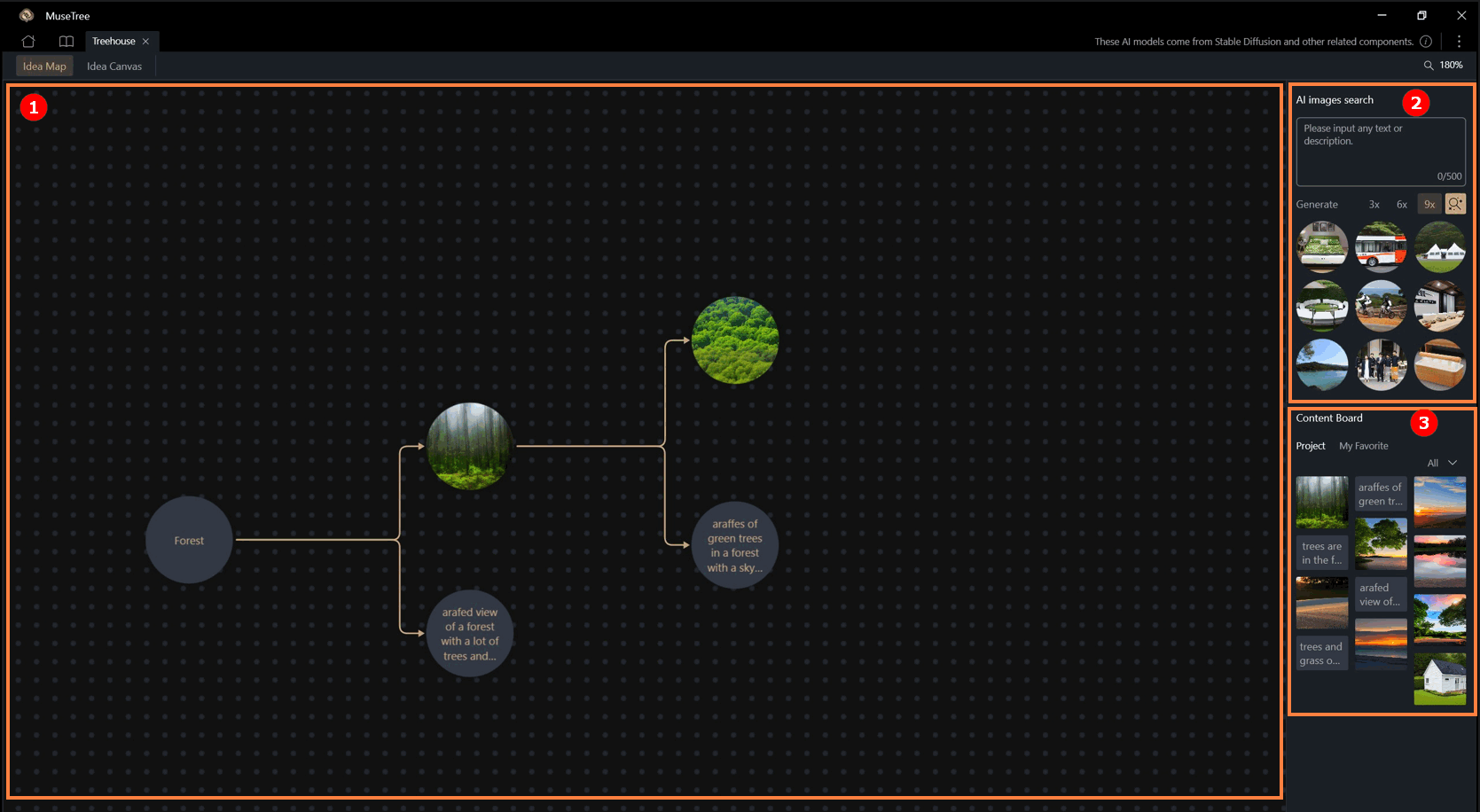
1. Strefa Kolizji
Użytkownicy mogą dowolnie przeciągać dowolną kulę inspiracji na ekranie i zderzać ją z innymi kulami inspiracji, bez ograniczeń dla tekstu lub obrazów.
-Klikając prawym przyciskiem myszy na kulę inspiracji, użytkownicy mogą „zablokować”, „skopiować”, „usunąć”, „powiększyć” i „zachować” ją. Zachowanie obejmuje: „Zachowaj na Tablicy Treści” oraz „Zachowaj jako...”.
-„Powiększ” zwiększa rozmiar obrazu z 512x512 do 1024x1024.
2. Obszar wyszukiwania (Wyszukiwanie obrazów AI)
Użytkownicy mogą wyszukiwać treści AI, wpisując słowa kluczowe lub opisowe zdania. Znalezione kule inspiracji można również przeciągnąć do centrum ekranu w celu zderzenia.
3. Obszar przechowywania (Tablica Treści)
Użytkownicy mogą zachować dowolny tekst lub obraz widoczny na ekranie, klikając prawym przyciskiem myszy, aby wyświetlić listę funkcji i wybierając [Zachowaj na „Tablica Treści”]. Treść zostanie zachowana w „Projekcie”.
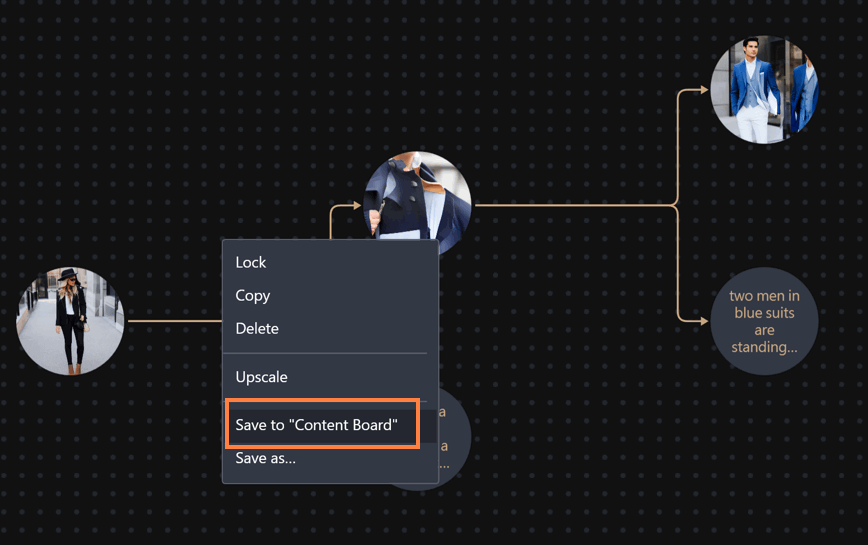
Po kliknięciu prawym przyciskiem myszy na treść w sekcji „Projekt” na „Tablicy Treści” i wyświetleniu listy funkcji, wybierz [Zachowaj na „Moje Ulubione”], a treść zostanie zachowana do [Moje Ulubione].

※„Projekt” są przechowywane tylko w ramach tego konkretnego projektu i nie mogą być widoczne ani używane przez inne projekty. „Moje Ulubione” istnieją we wszystkich projektach i mogą być używane w innych projektach.
Ta strona jest podzielona na dwie strefy: Obszar Szkicu① oraz Obszar Zaawansowanych Ustawień②.
1. Obszar Szkicu: Użytkownicy mogą szkicować w tym obszarze, korzystając z paska narzędzi po lewej stronie, który zawiera narzędzia takie jak pędzle, gumki i figury geometryczne.
Obrazy można również importować bezpośrednio, przekształcać w formę szkicu i tworzyć na nowo.
2. Obszar Zaawansowanych Ustawień: Ten obszar zawiera „Styl Artystyczny”, „Tablicę Treści”, „Kreatywność (Wpływ AI na rysowanie)”, „Liczbę Generowania” oraz „Opis Generowania”.
Te parametry, połączone z zawartością szkicu, mogą być użyte do generowania dzieł AI poprzez kliknięcie „Generuj”.
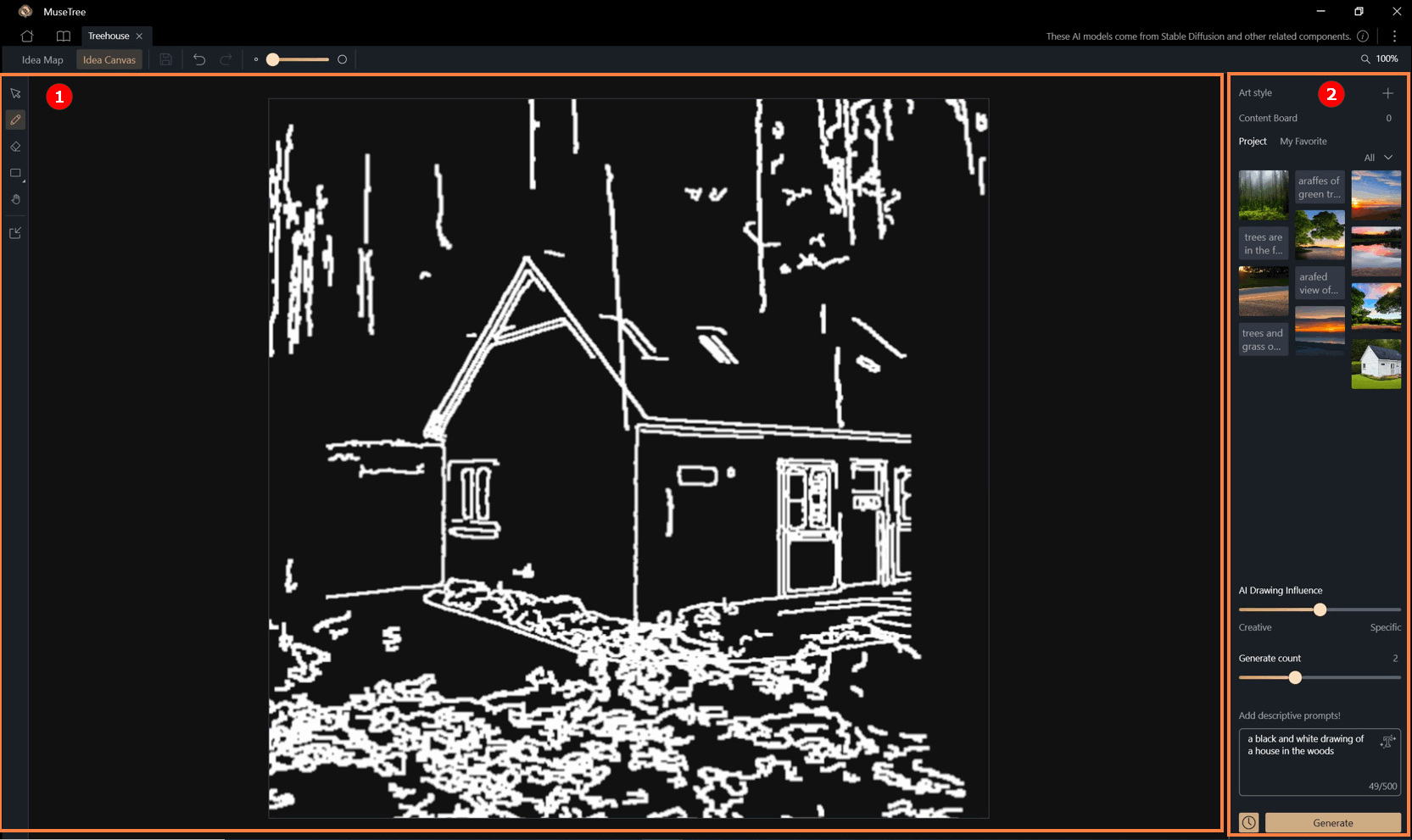
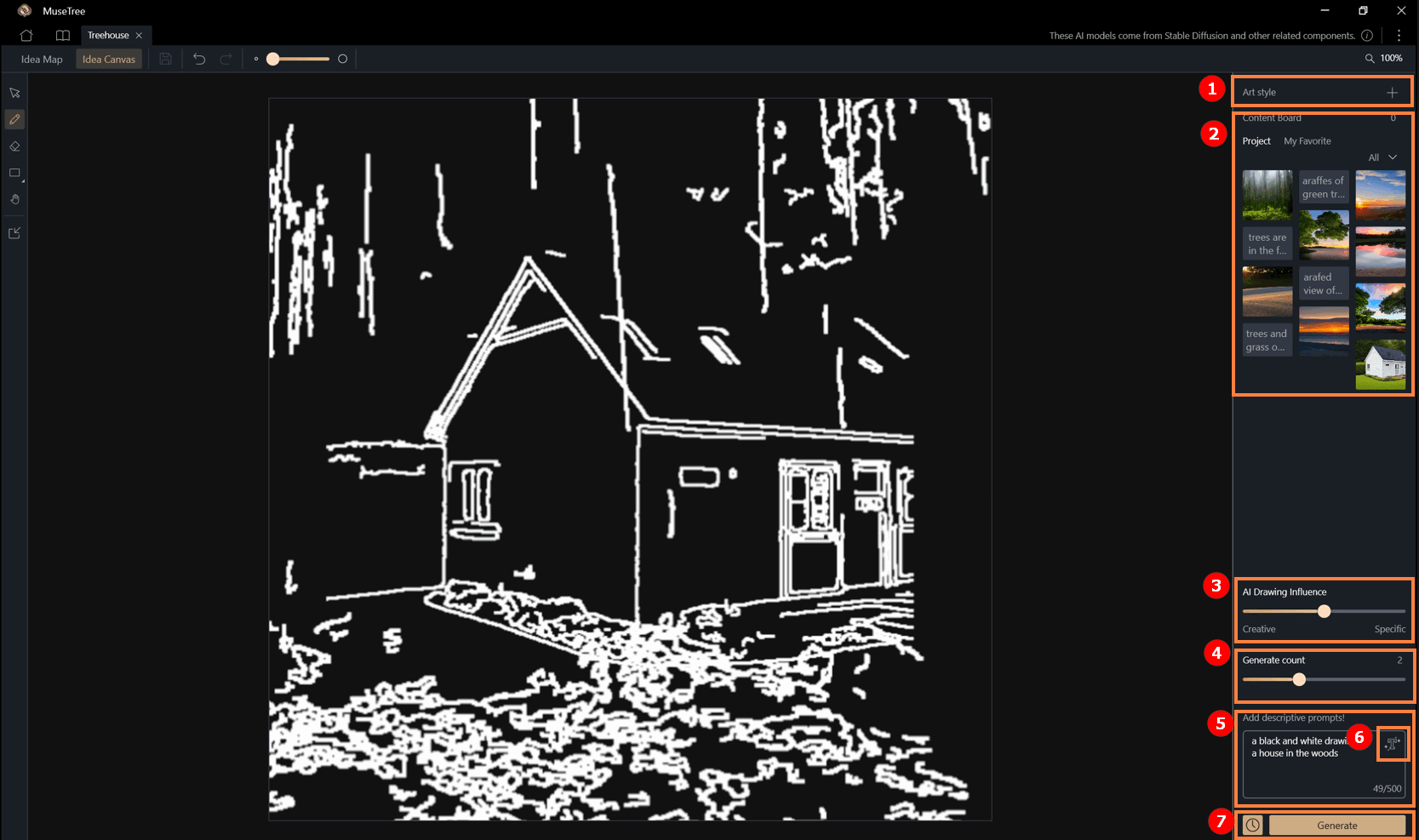
① Styl Artystyczny: MuseTree udostępnia gotowe style, które użytkownicy mogą zastosować, wzbogacając projekt.
② Tablica Treści: Obrazy i teksty zapisane na tablicy treści można kliknąć i wykorzystać jako jeden z parametrów generowania.
Ta tablica treści jest taka sama jak ta w Mapie Idei.
③ Kreatywność (Wpływ rysowania AI): Ta funkcja wpływa na kreatywność generowanych rezultatów.
Im bliżej „Konkretny”, tym rezultat będzie bliższy liniom szkicu; wybierając „Kreatywny”, zostanie uwzględniona większa wyobraźnia AI.
④ Liczba generacji: Można wybrać liczbę generacji dla tej rundy.
⑤ Opis generacji (wymagane): Ta funkcja jest obowiązkowa. Użytkownik może słownie opisać pożądany rezultat do wygenerowania.
Funkcja „Generowanie tekstu AI”⑥ może również pomóc w generowaniu tekstu opisowego.
⑦ Przycisk generowania i historia: Kliknięcie przycisku „Generuj” połączy zaawansowane ustawienia ze szkicem, aby wygenerować treść AI.
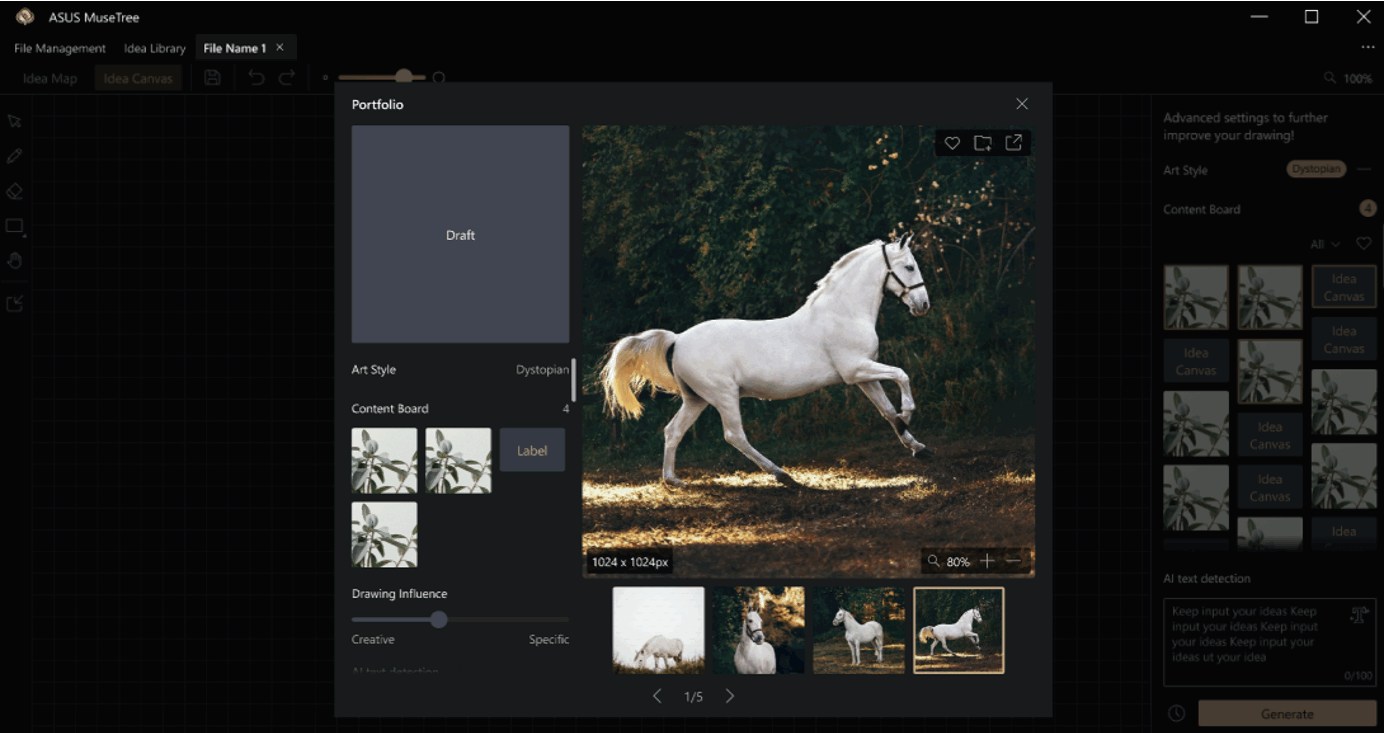
-Wygenerowane obrazy można również „zapisać do plików”, „zapisać do Moje Ulubione” lub zapisać na komputerze.
Przycisk [Historia]  można kliknąć, aby wyświetlić wcześniej wygenerowaną treść.
Biblioteka Zarządzania Inspiracjami
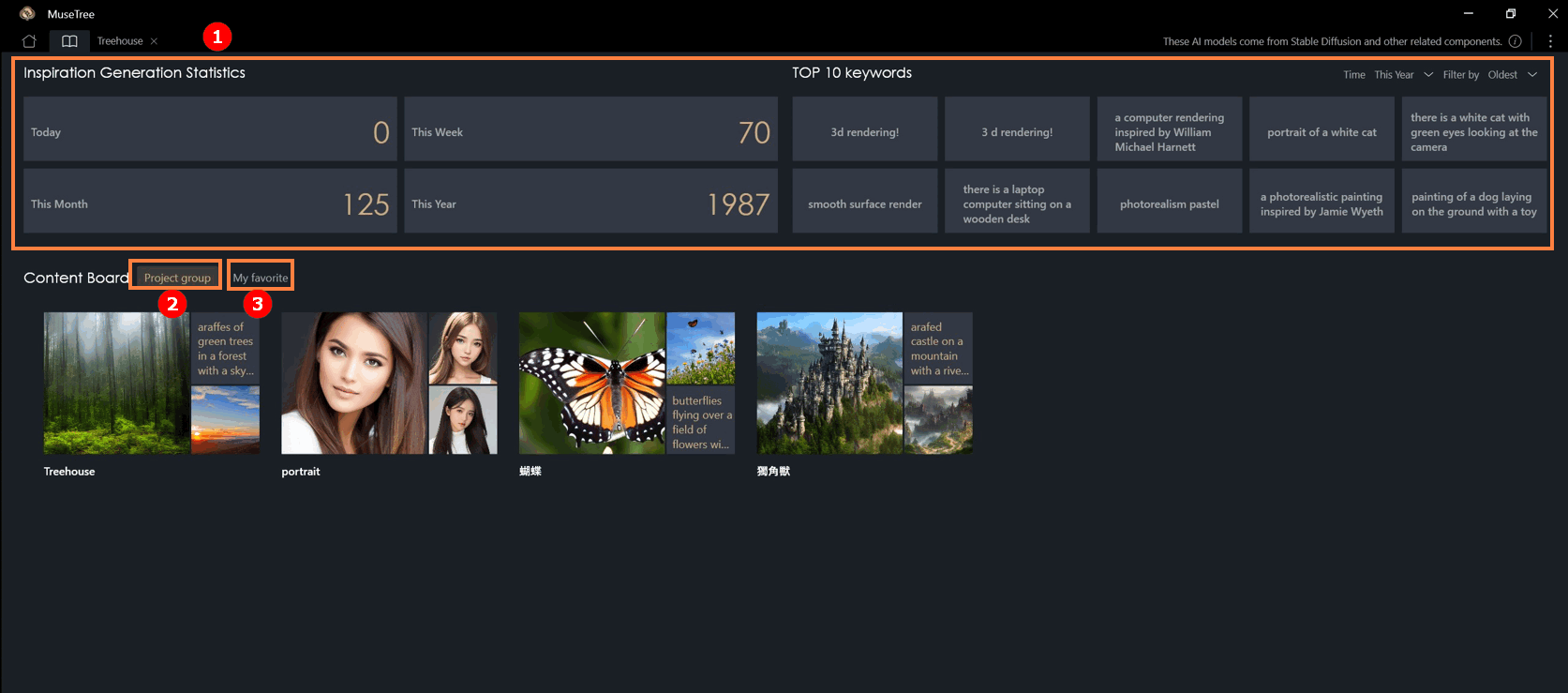
①Ta strona pokazuje liczbę wygenerowanych inspiracji oraz ranking dziesięciu najpopularniejszych słów kluczowych.
②W „Tablica Treści” > „Grupa Projektowa”, możesz zobaczyć galerie utworzone dla każdego pliku. Możesz również zobaczyć je wszystkie naraz tutaj, w tym teksty i obrazy zapisane przez użytkowników.
③„Tablica Treści” > „Moje ulubione” to miejsce do przechowywania międzyplikowego, gdzie użytkownicy mogą ponownie wykorzystywać zawartość z „Moje ulubione” w dowolnym utworzonym pliku.
(1) Na stronie Edytora Inspiracji użytkownicy mogą:
- ①[Przesłać własne obrazy] lub ②[wybrać istniejące materiały z biblioteki treści] do edycji.
- Korzystać z różnych narzędzi zaznaczania, aby wyróżnić konkretne obszary i zastosować kreatywne tryby inpaintingu do modyfikacji lub rozszerzenia obrazu.


(2) Po wejściu do edytora zacznij od wybrania ③[narzędzi wyboru] na lewym panelu, aby określić obszar edycji.
Dostępne narzędzia to:
- Lasso: Dowolnie obrysuj kształt.
- Prostokąt: Szybko wybierz kwadratowe lub prostokątne obszary.
- Magic Pen: Automatycznie wykrywa i wybiera podobne regiony.
Użytkownicy mogą swobodnie przełączać się między narzędziami i używać funkcji dodaj/odejmij obszar dla bardziej precyzyjnych wyborów.

(3) Gdy obszar zostanie wybrany, użytkownicy mogą wybrać spośród ④[trzech trybów uzupełniania] w zależności od potrzeb:
- Puste wypełnienie – Po przesunięciu obiektu automatycznie generuje treść, aby wypełnić pustą przestrzeń.
- Pełne wypełnienie – Bezpośrednio regeneruje wybrany obszar, idealny do usuwania małych obiektów lub poprawek.
- Zaawansowane wypełnienie – Łączy podpowiedzi tekstowe (Prompts) z wybranym obszarem, aby wygenerować określoną zawartość zgodnie z instrukcją.

(4) Każda generacja tworzy ⑤[trzy obrazy wyjściowe]. Użytkownicy mogą sprawdzić swoje preferowane wyniki i kliknąć „Zapisz”, aby przechować je w panelu historii po prawej stronie, co ułatwia przeglądanie i porównywanie wcześniejszych rezultatów w dowolnym momencie. 
(5) Aby powiększyć lub zmniejszyć rozmiar płótna, przejdź do sekcji ⑥[Przestrzeń robocza] na panelu po lewej stronie. Każde nowo ⑦[dodane puste obszary] można również zaznaczyć i edytować ponownie za pomocą narzędzi do zaznaczania — umożliwiając ciągłe kreatywne odkrywanie. 
(1) Mikser stylów pozwala użytkownikom zaimportować obraz jako referencję do generowania, wychwytując kluczowe elementy wizualne, takie jak obiekty, kolory i ogólna atmosfera.
Po ①[przesłaniu obrazu] możesz ②[nazwać swój mieszany styl] i wpisać polecenie tekstowe, aby ③[wyświetlić podgląd rezultatu]. Gdy podgląd spełnia Twoje oczekiwania, kliknij ④[Utwórz nowy]dodać styl do ⑤[Moje Miksy Stylów] na prawym panelu. 
(2) Stworzone przez Ciebie miksy stylów mogą być również zastosowane do ⑥[Płótno z Pomysłami], służąc jako odniesienia stylistyczne podczas generowania — pomagając Twoim kreacjom utrzymać spójną tonację i osobisty styl.

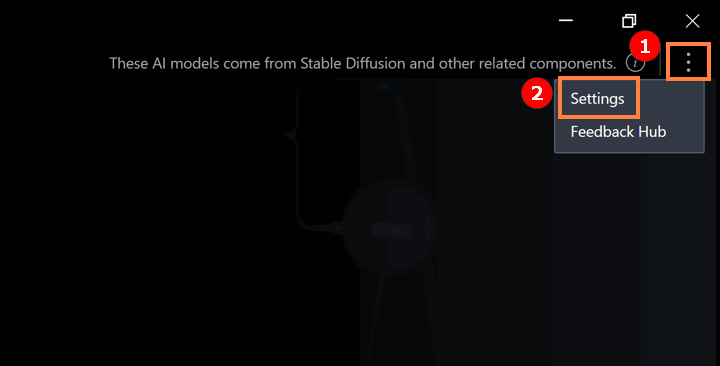
① Kliknij ikonę pokazano poniżej ② Kliknij „Ustawienia”.
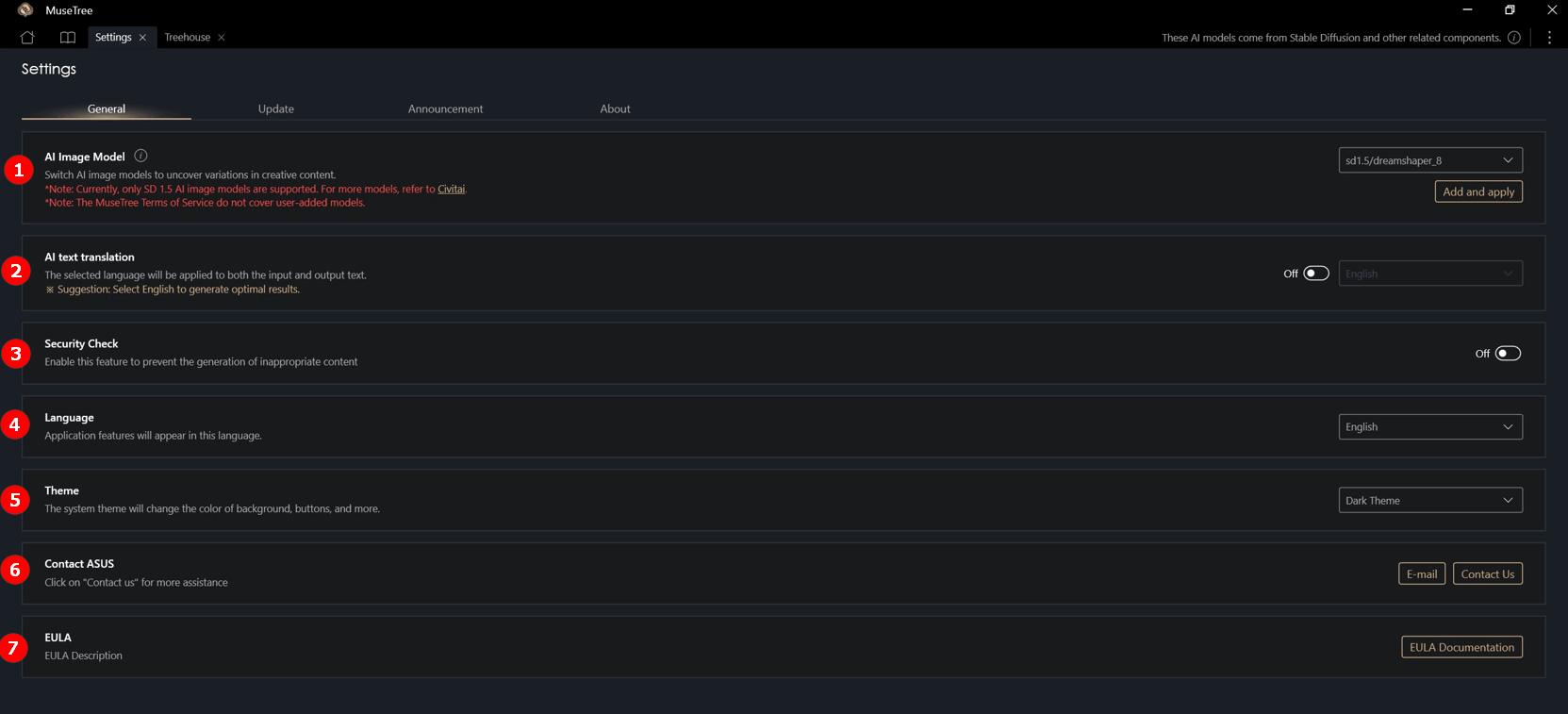
①Model Obrazu AI: Użytkownicy mogą pobierać modele AI kompatybilne z oprogramowaniem i dodawać je do oprogramowania, aby doświadczyć różnych zachowań generowania modeli.
※Obecnie obsługiwane są tylko modele obrazów AI SD 1.5 z rozszerzeniem .safetensors. Po więcej modeli zajrzyj do: CinitAI.
②AI Tłumaczenie tekstu: Domyślnym językiem wyświetlania wejścia i wyjścia oprogramowania jest angielski. Po włączeniu tej funkcji użytkownicy mogą zmienić język wejścia i wyjścia.
③ Kontrola bezpieczeństwa: Włącz tę funkcję, aby zapobiegać generowaniu nieodpowiednich treści.
④ Język systemu: Funkcje aplikacji będą wyświetlane w tym języku.
⑤ Motyw systemu: Motyw oprogramowania można zmienić.
⑥ Kontakt z ASUS: W przypadku jakichkolwiek problemów kliknij tutaj, aby skontaktować się z ASUS.
⑦ EULA: Zobacz Umowę Licencyjną Użytkownika Końcowego.
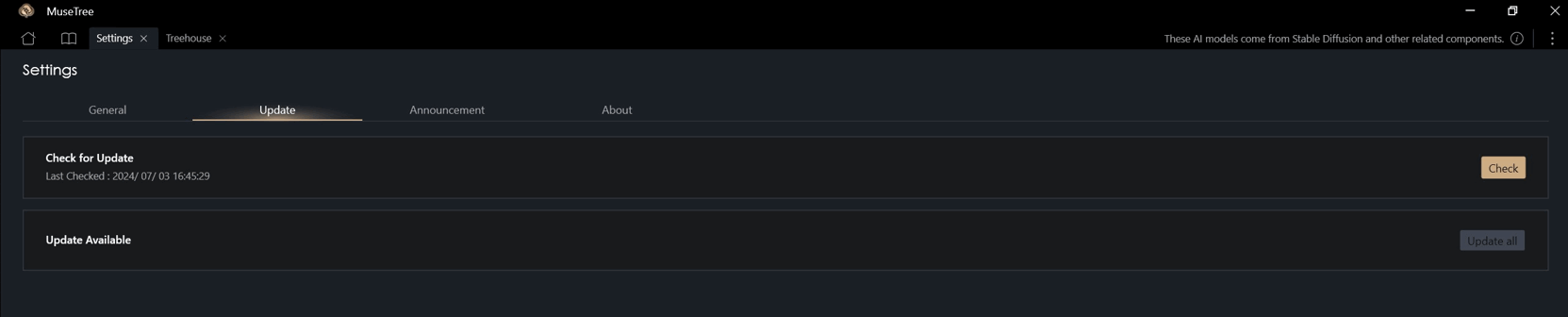
Aktualizacja: Tutaj możesz zaktualizować wersję MuseTree.
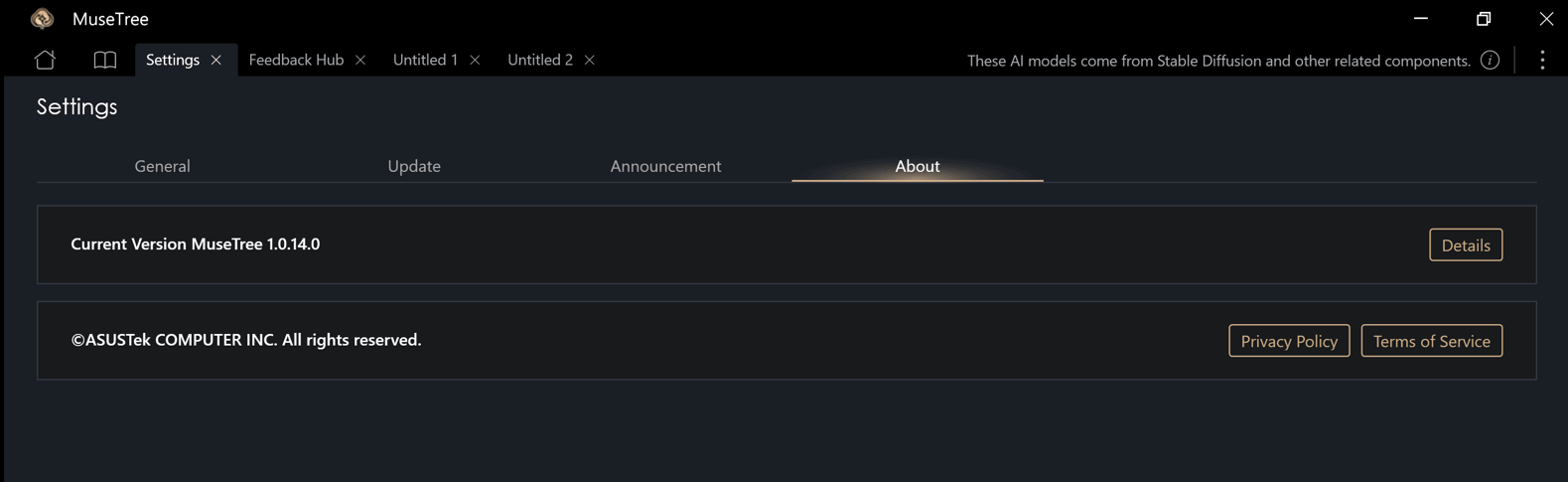
O programie: Tutaj możesz zobaczyć wersję MuseTree, politykę prywatności oraz warunki korzystania z usługi.
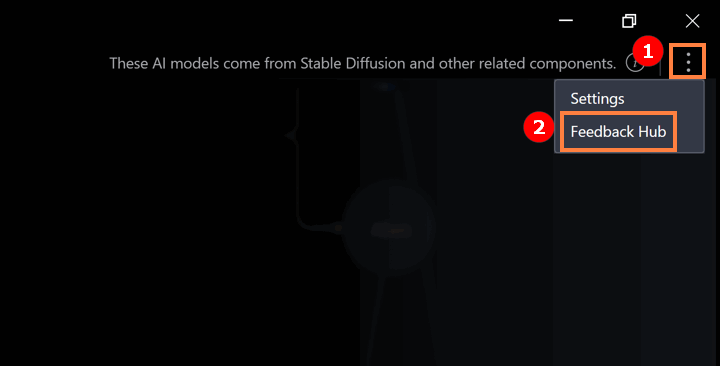
① Kliknij ikonę pokazane poniżej ② Kliknij „Centrum opinii”.
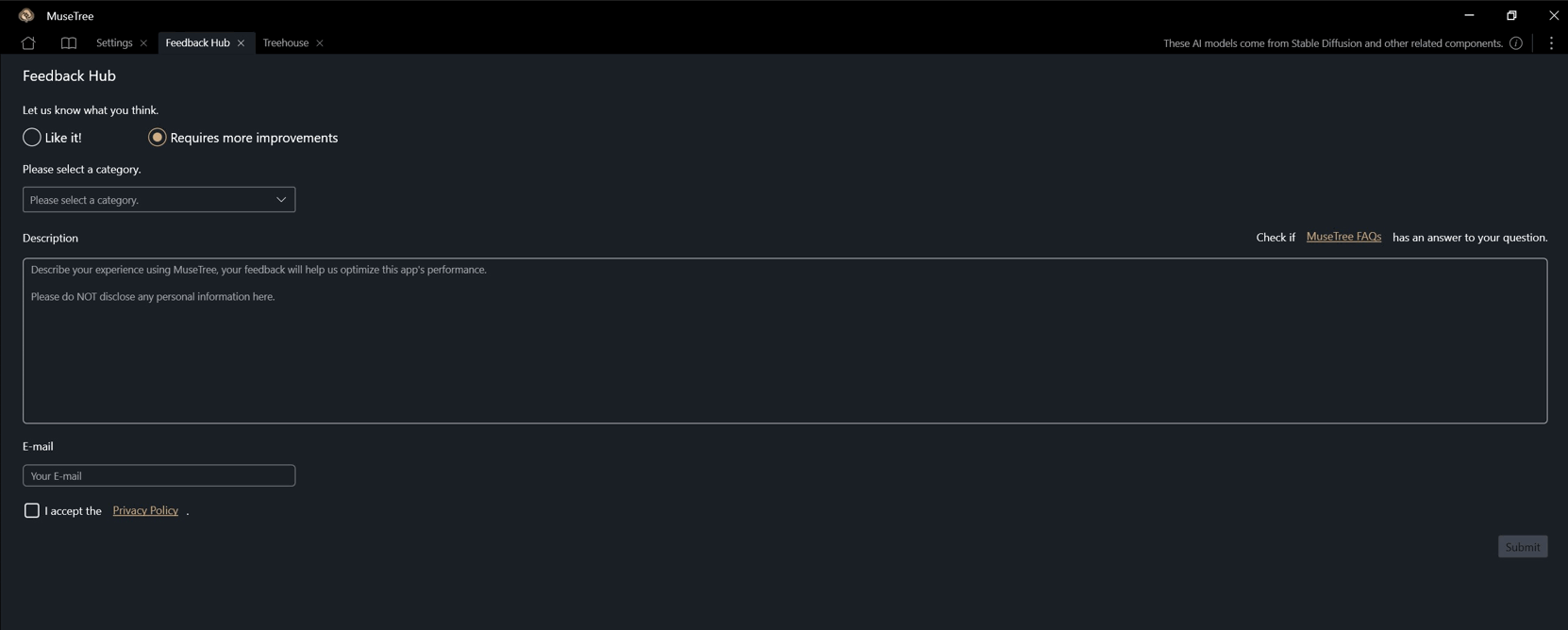
Możesz przekazać swoją opinię w następujący sposób.
Pytanie 1 : Jak pobrać model obrazu AI?
Odpowiedź 1 : Jeśli model ma rozszerzenie pliku .safetensors i jest kompatybilny ze SD 1.5, można go dodać do MuseTree, aby przełączać i używać. Modele można uzyskać ze strony CinitAI lub wybrać model spełniający kryteria według własnych preferencji.
Pytanie 2 : Jak powiększyć czcionkę w MuseTree?
Odpowiedź 2 : Kliknij prawym przyciskiem myszy na pulpicie komputera, następnie lewym kliknij [Ustawienia wyświetlania], a potem wybierz rozmiar w Skali i układzie.
