Microsoft Office Najczęściej Zadawane Pytania (FAQ)
Spis treści:
- Jak aktywować Microsoft 365
- Jak aktywować jednorazowy zakup Office Home & Business (wersja bez subskrypcji)
- Jak odinstalować programy Office
- Rozwiązywanie problemów - programy Office nie mogą się uruchomić
- Rozwiązywanie problemów - Podczas korzystania z produktów Office pojawia się komunikat 「Produkt bez licencji」 lub Błąd aktywacji
Jak aktywować Microsoft 365
Produkty, do których się odnosi: Notebook, Desktop, All-in-One PC, Gaming Handheld
Ten artykuł opisuje jak aktywować Microsoft 365, możesz również odnieść się do tematu Aktywacja Office na stronie Microsoft. Przed aktywacją Microsoft 365, sprawdź poniższe zasady Office od Microsoft.
Uwaga: Jeśli już aktywowałeś Office i musisz ponownie go zainstalować, proszę kliknij tutaj.
- Przed aktywacją aplikacji Office, system Windows musi być aktywowany na Twoim urządzeniu.
- Musisz aktywować Office w ciągu 180 dni od momentu aktywacji Windows OS. (Dotyczy tylko wersji rocznej subskrypcji)
- Musisz zalogować się za pomocą konta Microsoft. (Uprawnienia Office zostaną powiązane z Twoim kontem Microsoft.)
Na urządzeniach ASUS dostępne są dwie wersje aktywacji Microsoft 365: bezpłatny okres próbny oraz roczna subskrypcja. Przejdź do odpowiedniej instrukcji w zależności od potrzeb:
Microsoft 365 bezpłatny okres próbny
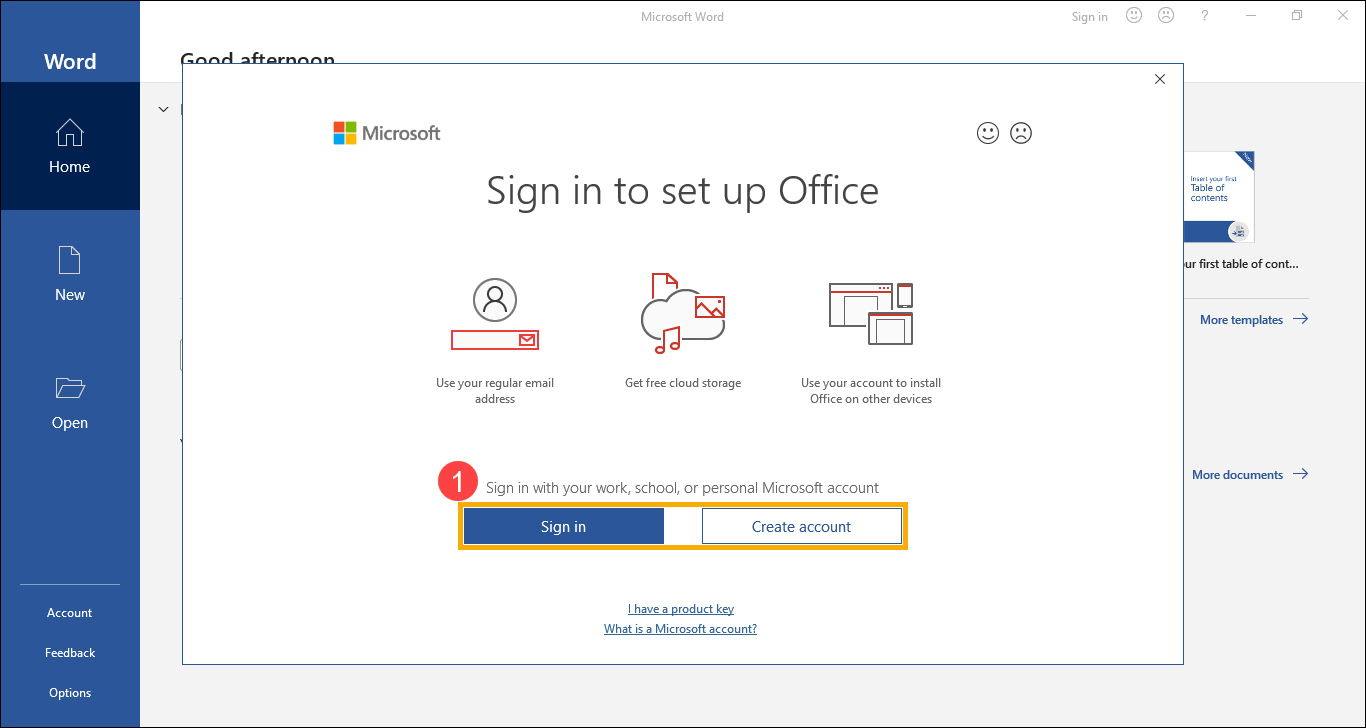
- Podczas pierwszego uruchomienia aplikacji Office system wyświetli komunikat, aby zalogować się przy użyciu konta Microsoft①. Jeśli nie masz jeszcze konta Microsoft, wybierz Utwórz konto.
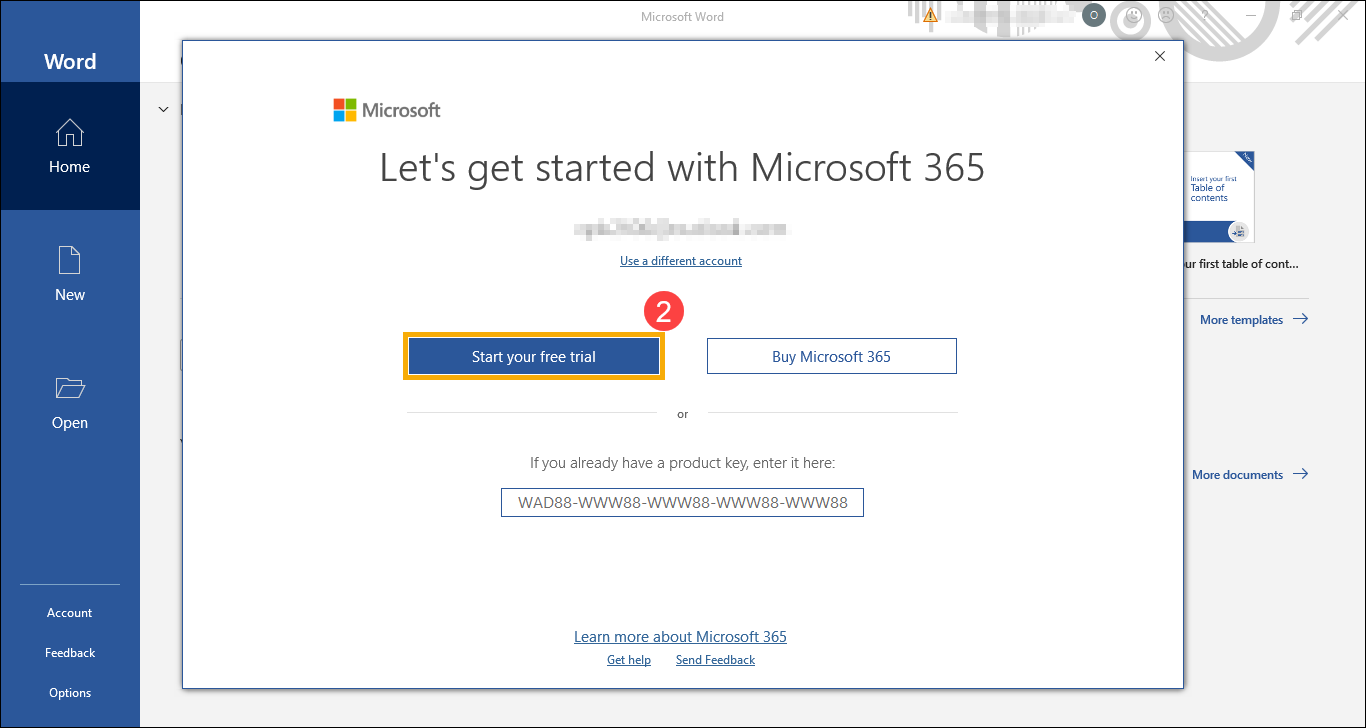
- Po zalogowaniu się na konto Microsoft wybierz [Rozpocznij bezpłatny okres próbny]②.
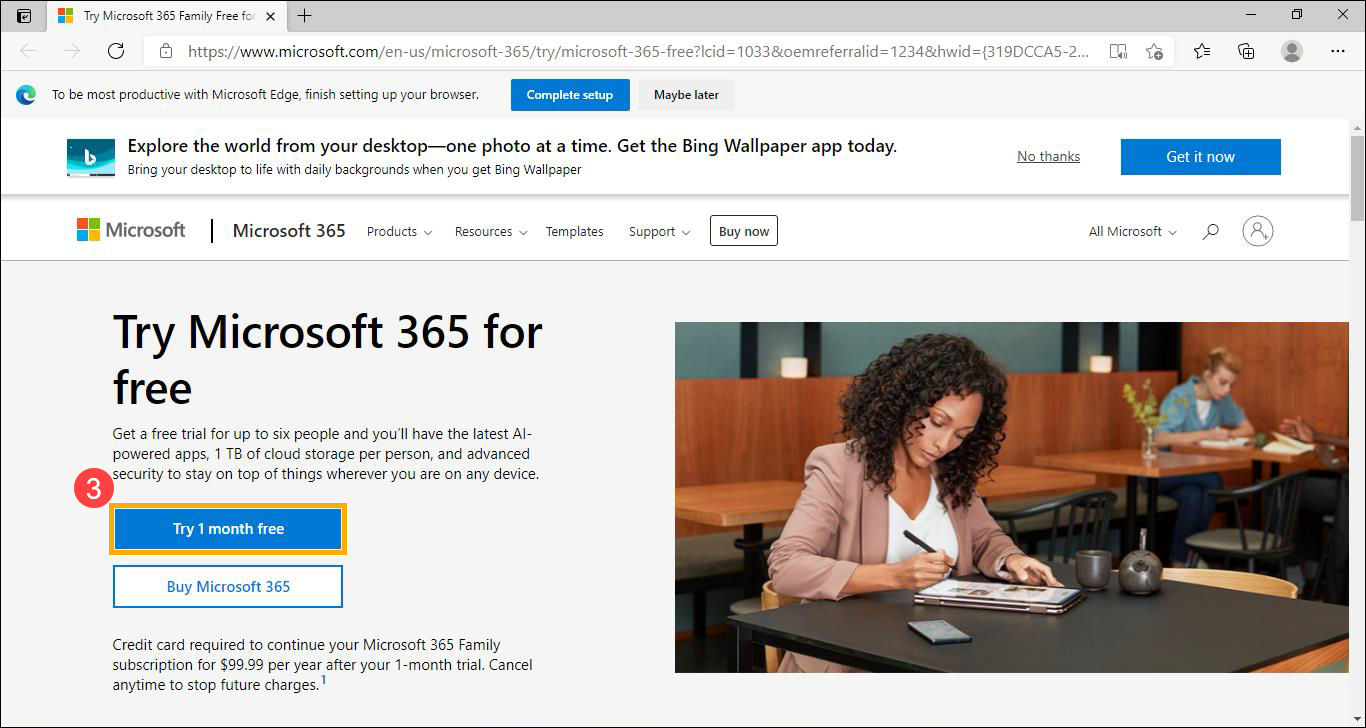
- Zostaniesz przekierowany na oficjalną stronę Microsoft 365, wybierz [Wypróbuj 1 miesiąc za darmo]③.
- Kliknij [Dalej]④.
Uwaga: Zostaniesz poproszony o podanie informacji o karcie kredytowej, aby mieć pewność, że nie wystąpią żadne przerwy w Twojej usłudze po zakończeniu okresu próbnego. Twoja karta kredytowa nie zostanie obciążona aż do zakończenia okresu próbnego. Możesz anulować subskrypcję w dowolnym momencie trwania okresu próbnego. Więcej szczegółów znajdziesz w Najczęściej zadawane pytania dotyczące Microsoft 365.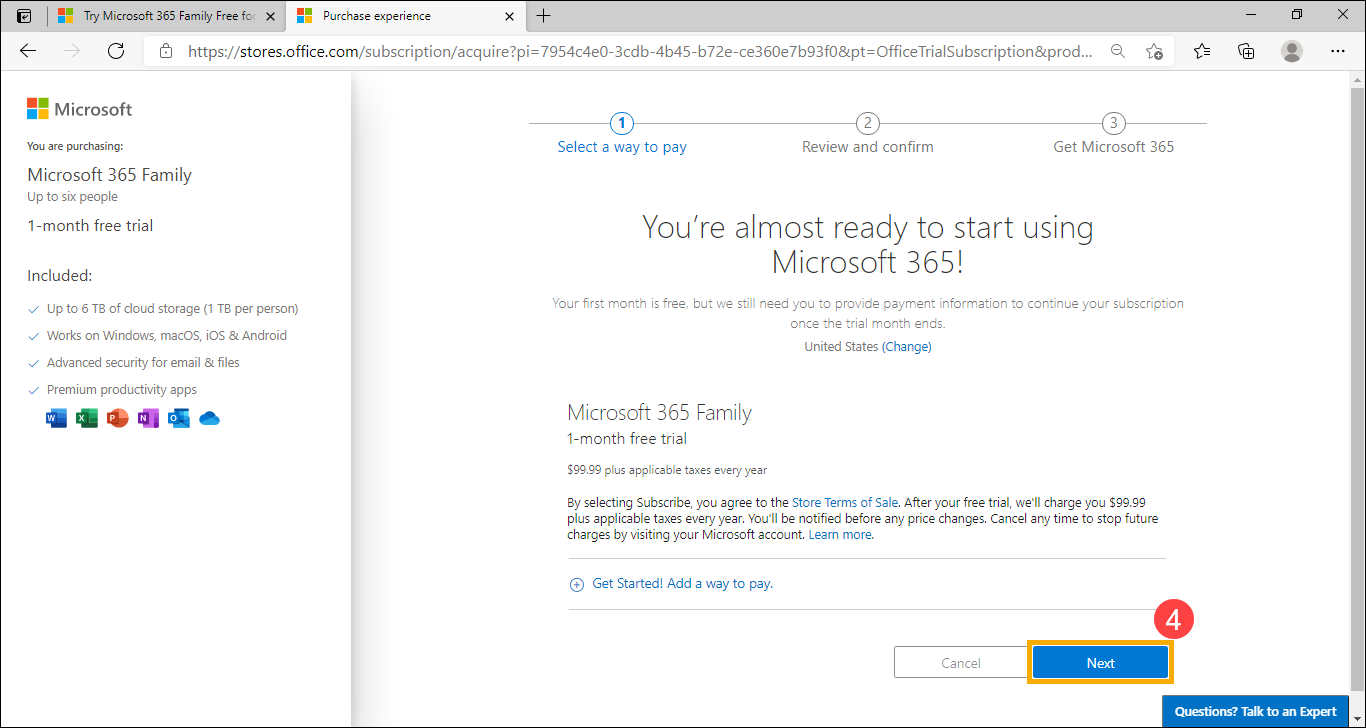
- Wybierz metodę płatności, którą chcesz użyć⑤.
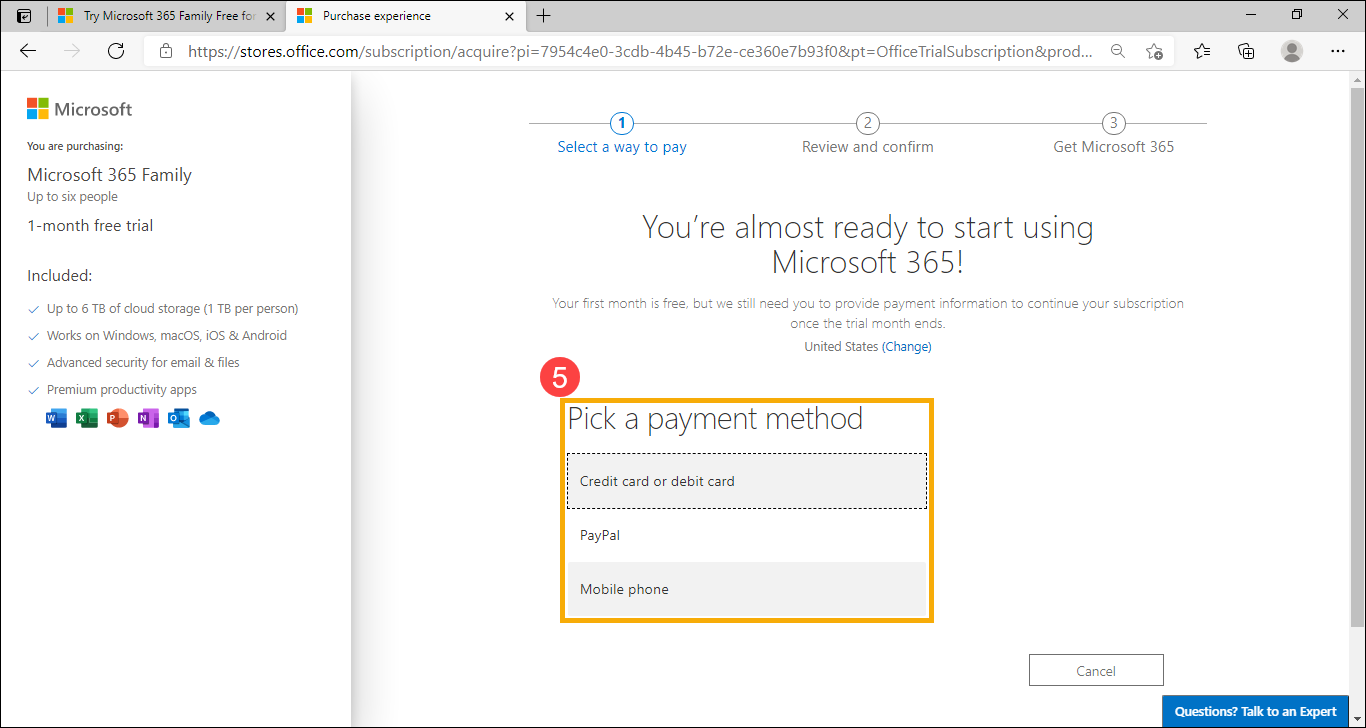
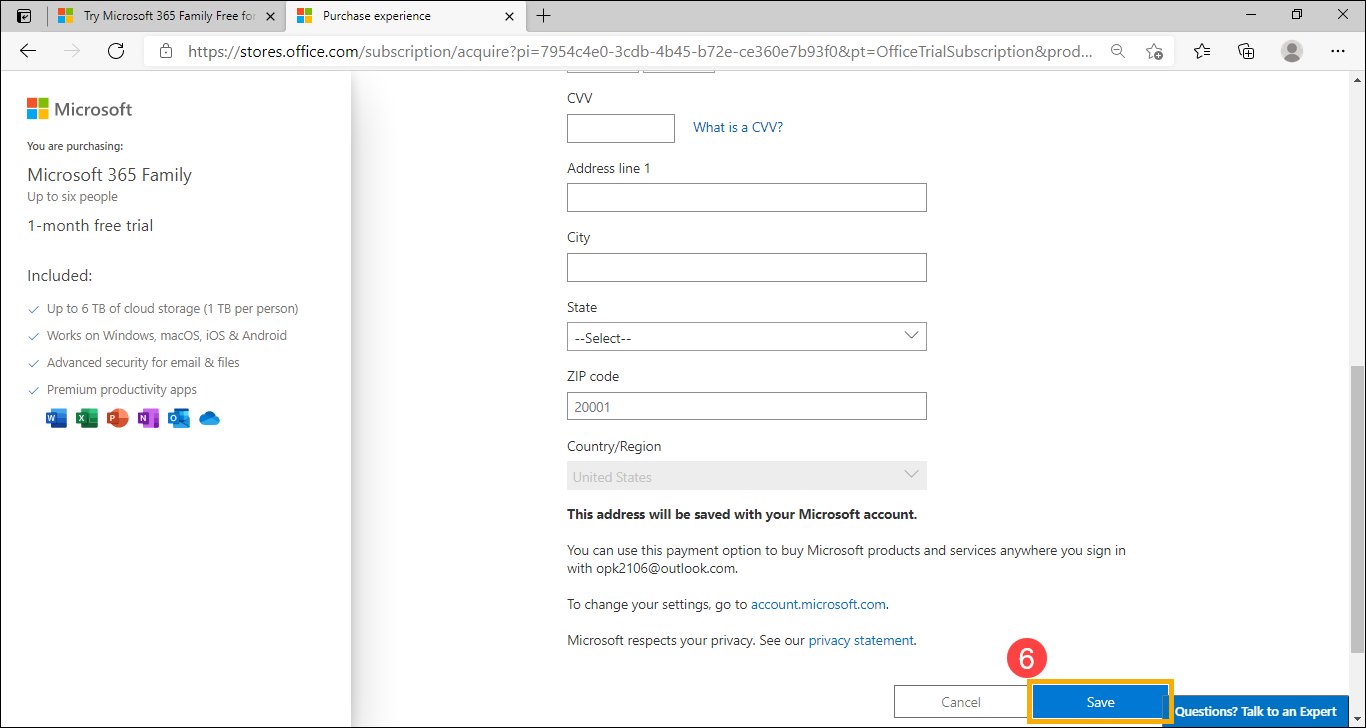
- Wprowadź swoje dane płatności, a następnie kliknij [Zapisz]⑥.

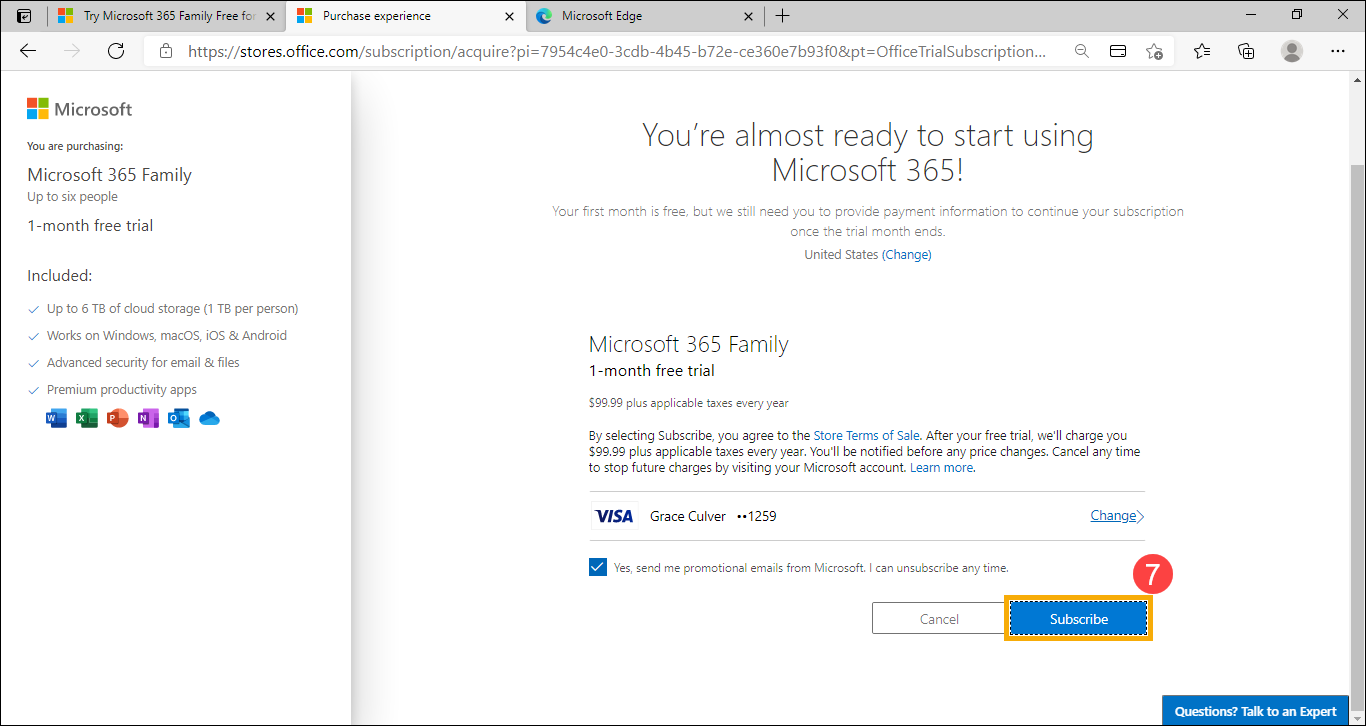
- Potwierdź informacje o płatności, a następnie kliknij [Subskrybuj]⑦.
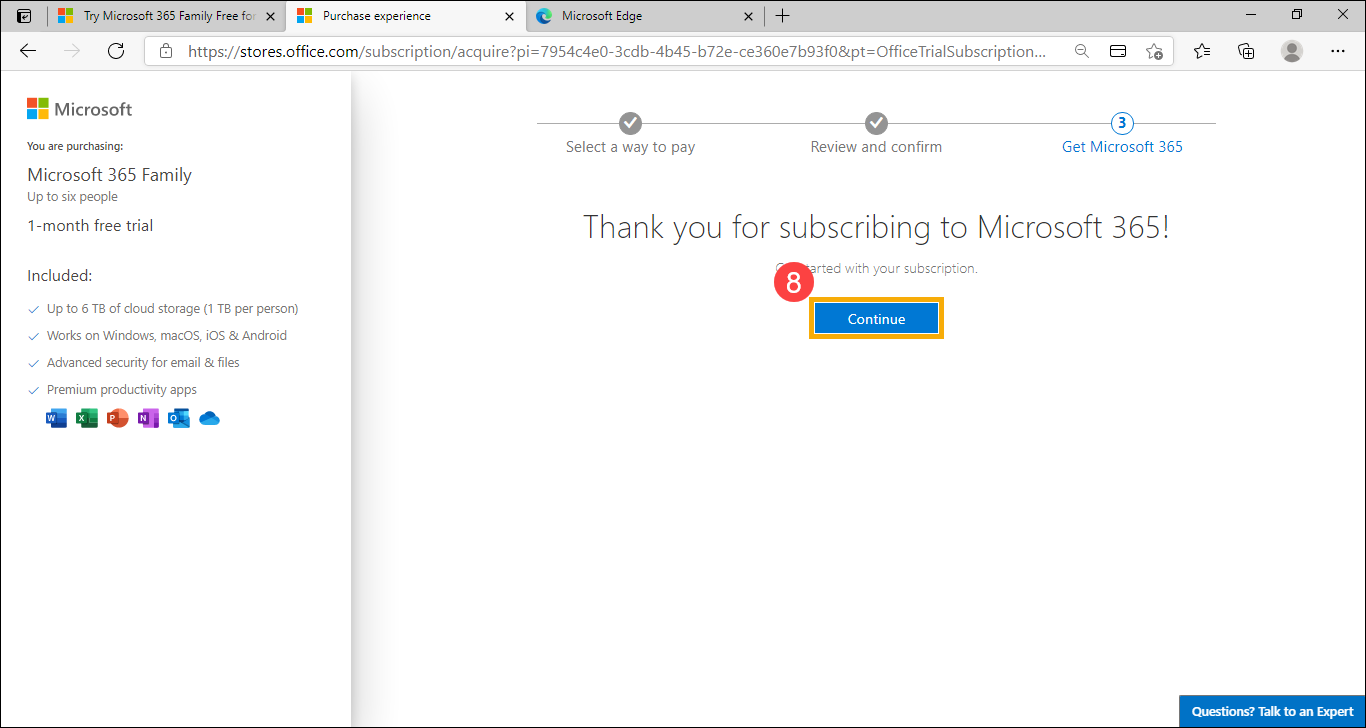
- Subskrybowałeś Microsoft 365 pomyślnie, proszę kliknij [Kontynuuj]⑧.
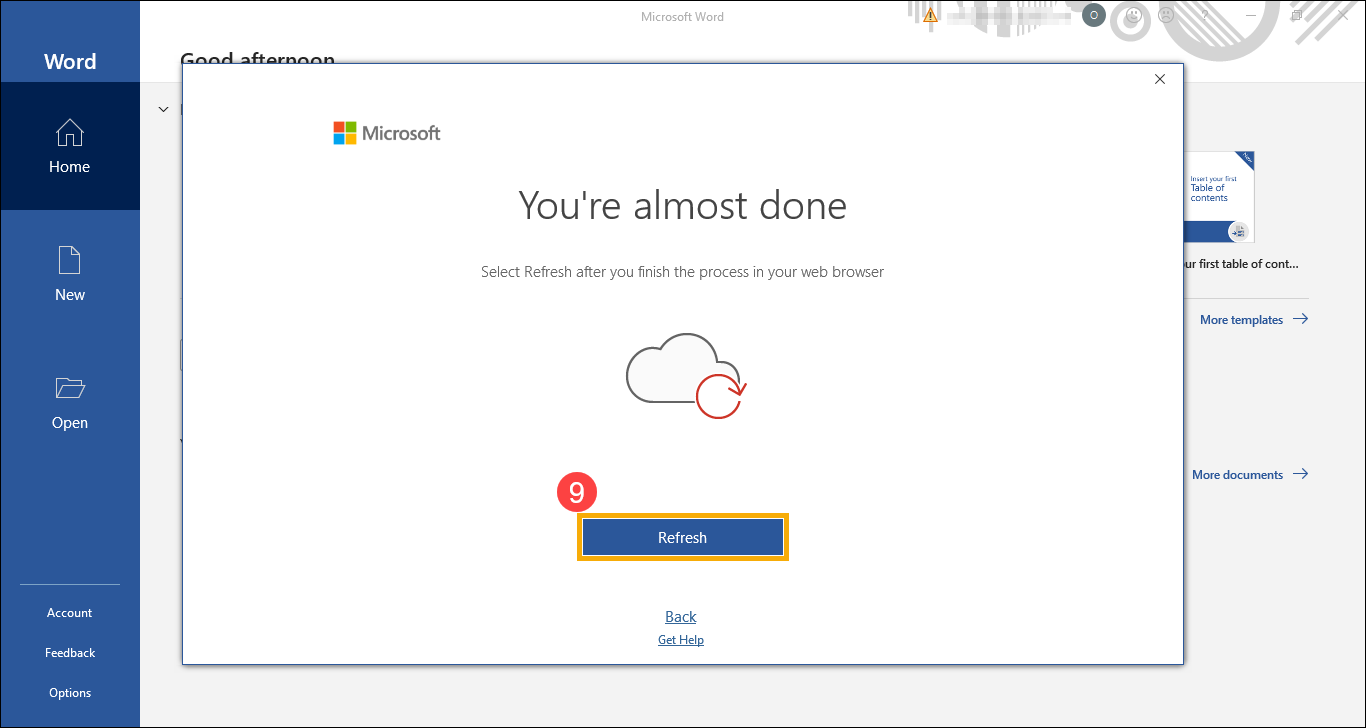
- Proszę kliknij [Odśwież]⑨.
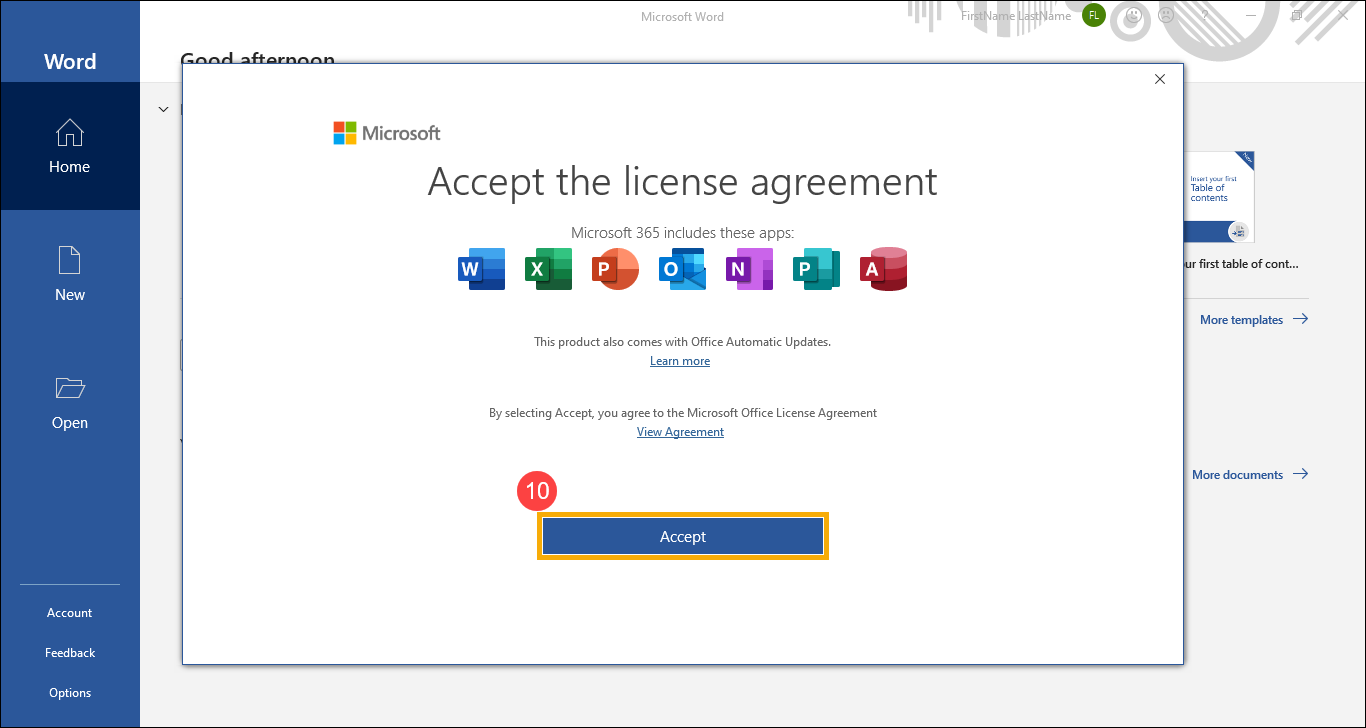
- Proszę kliknij [Akceptuj]⑩ , aby zaakceptować umowę licencyjną Microsoft Office.
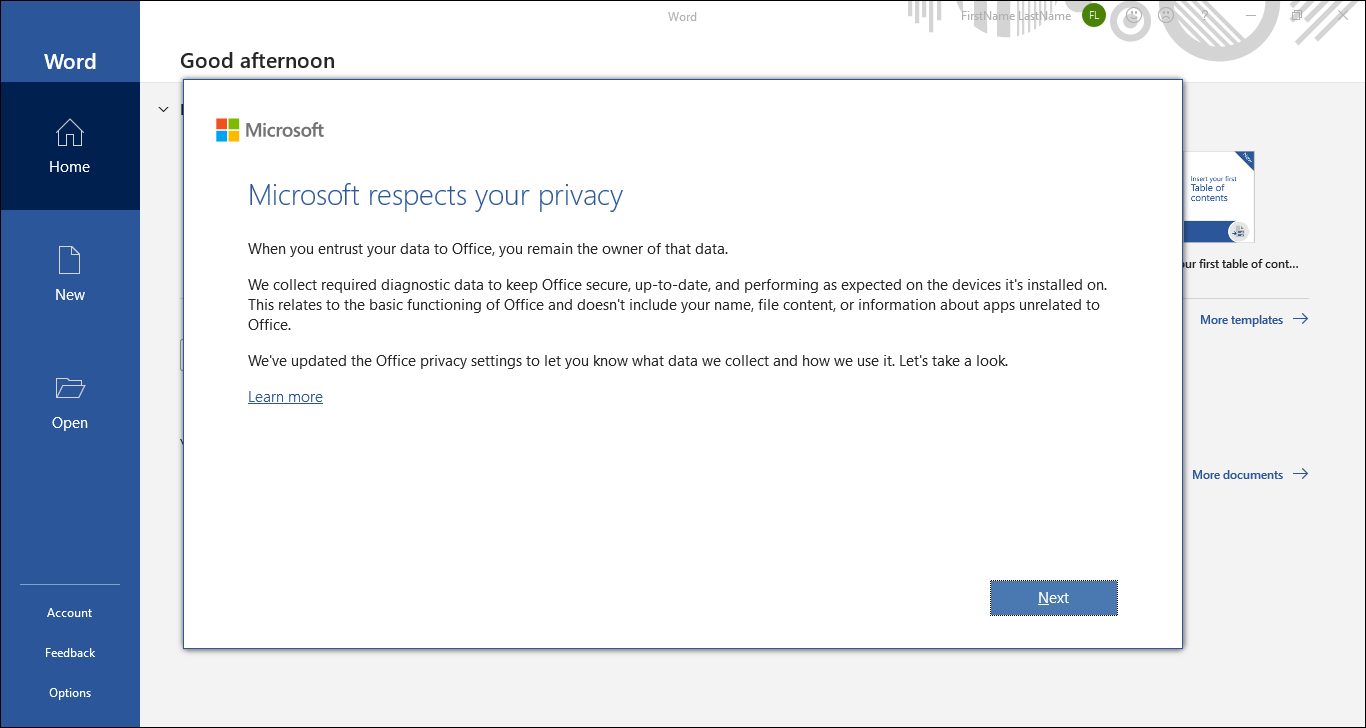
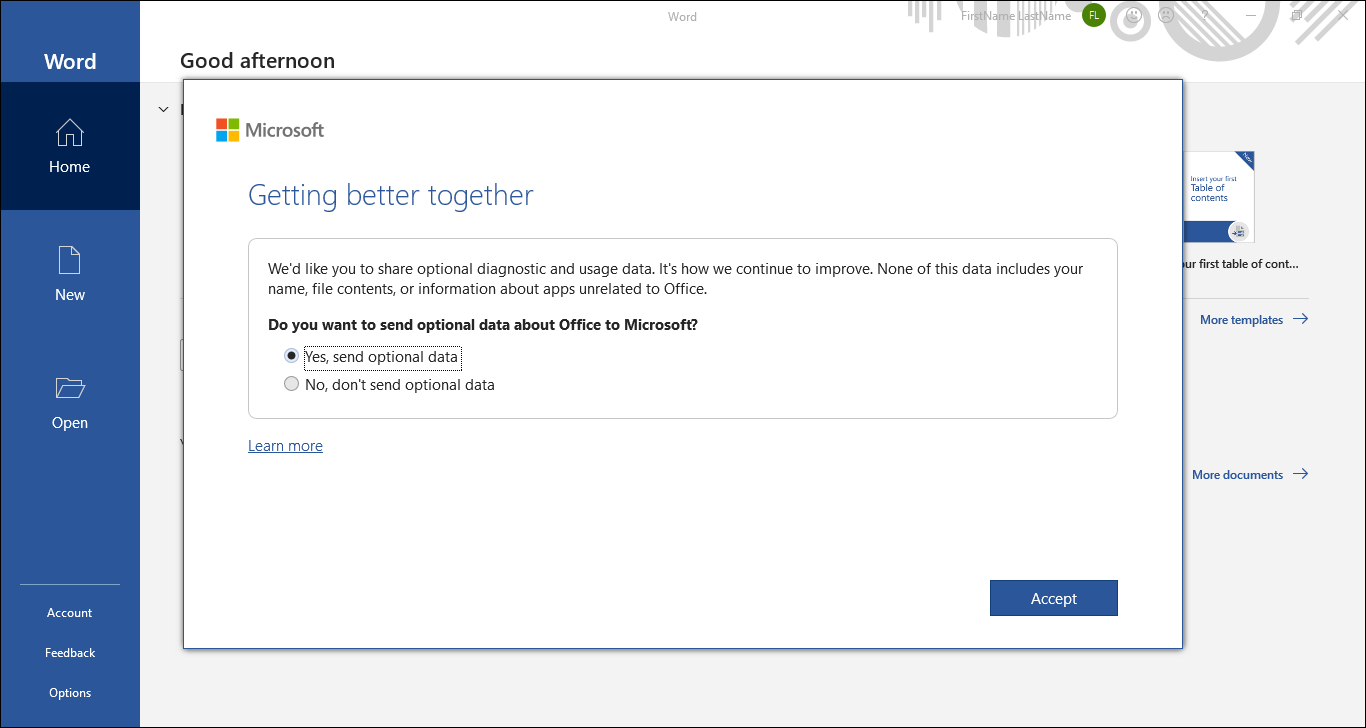
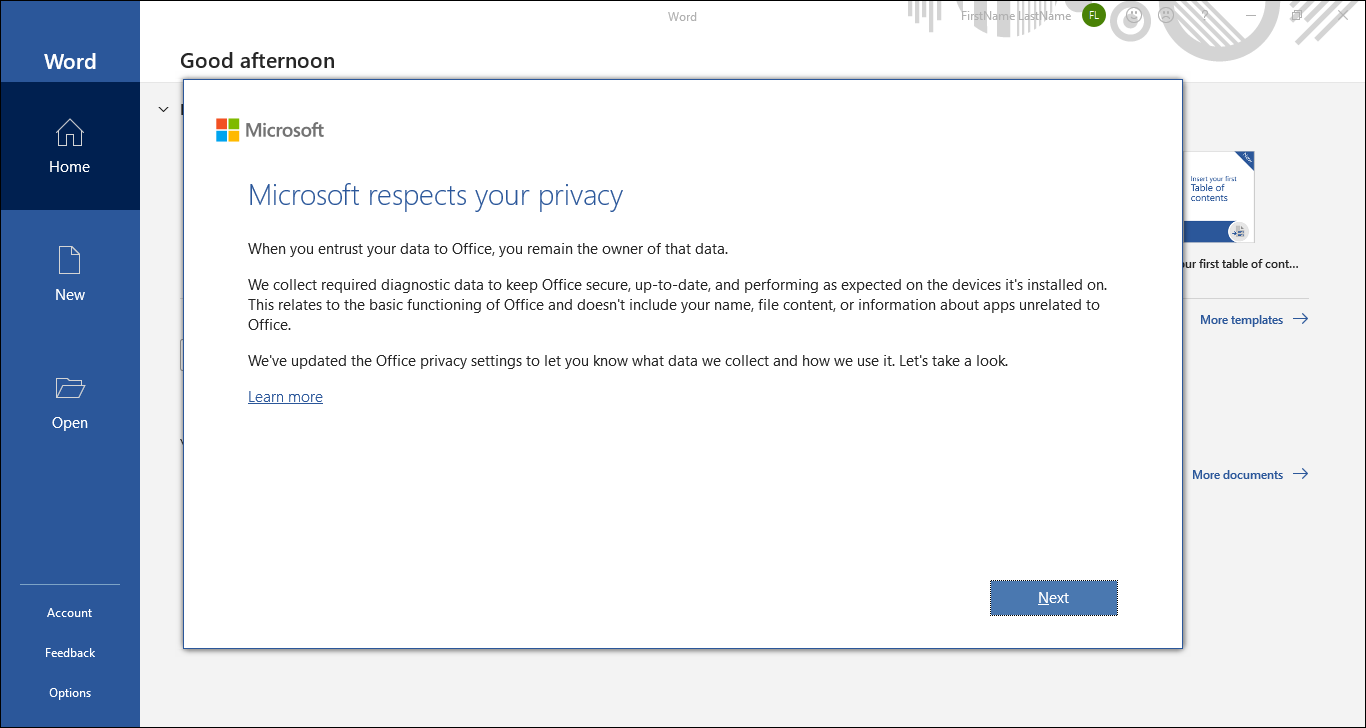
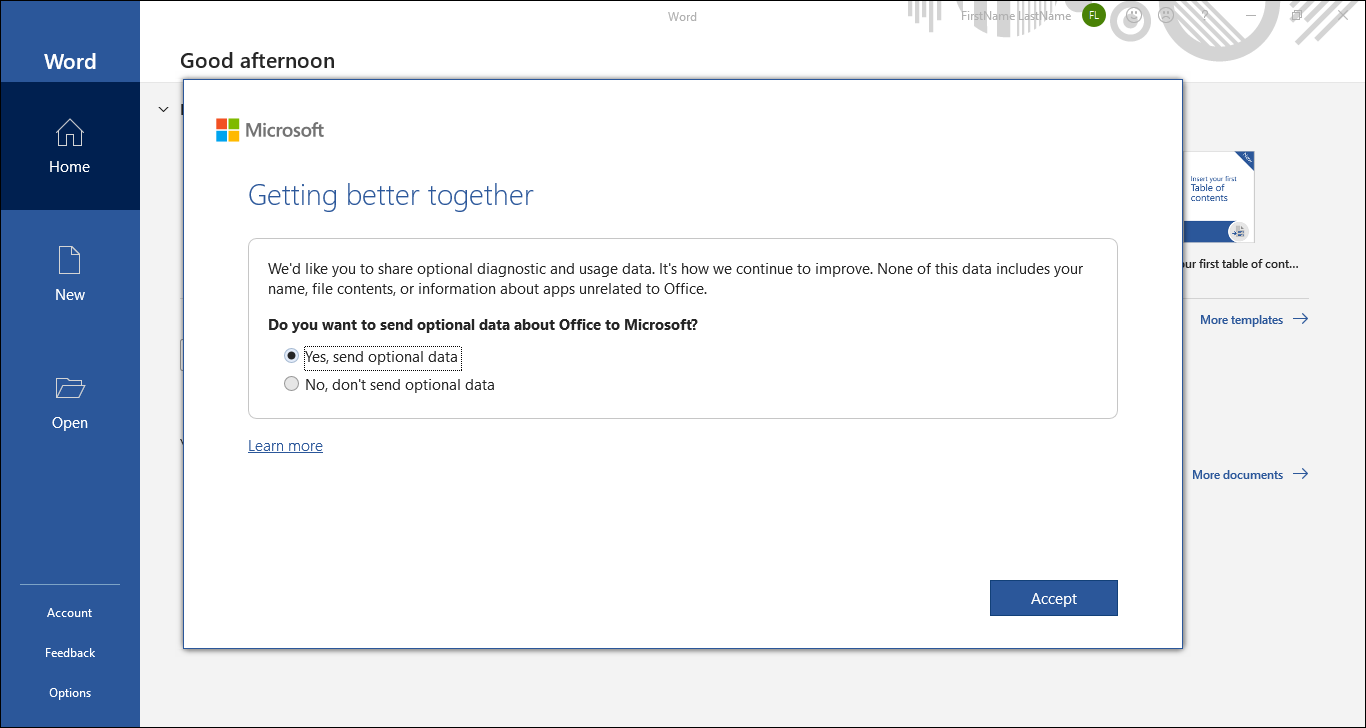
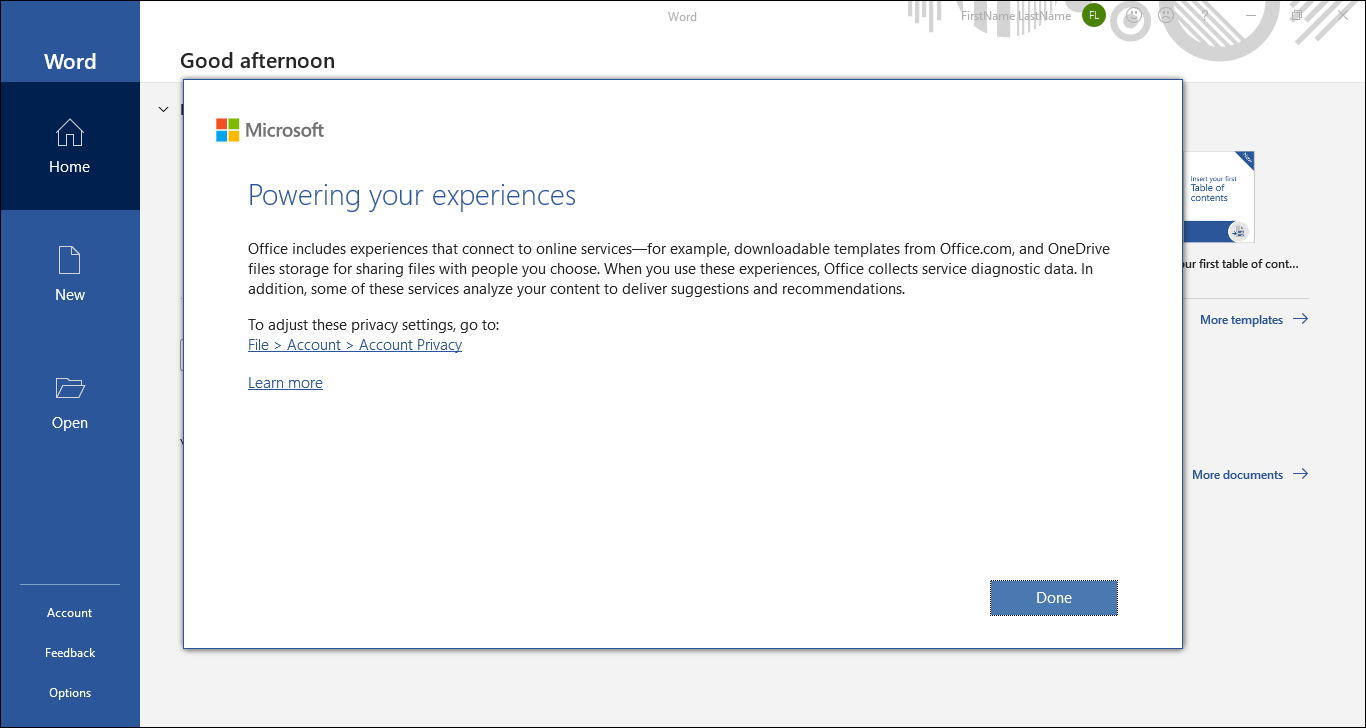
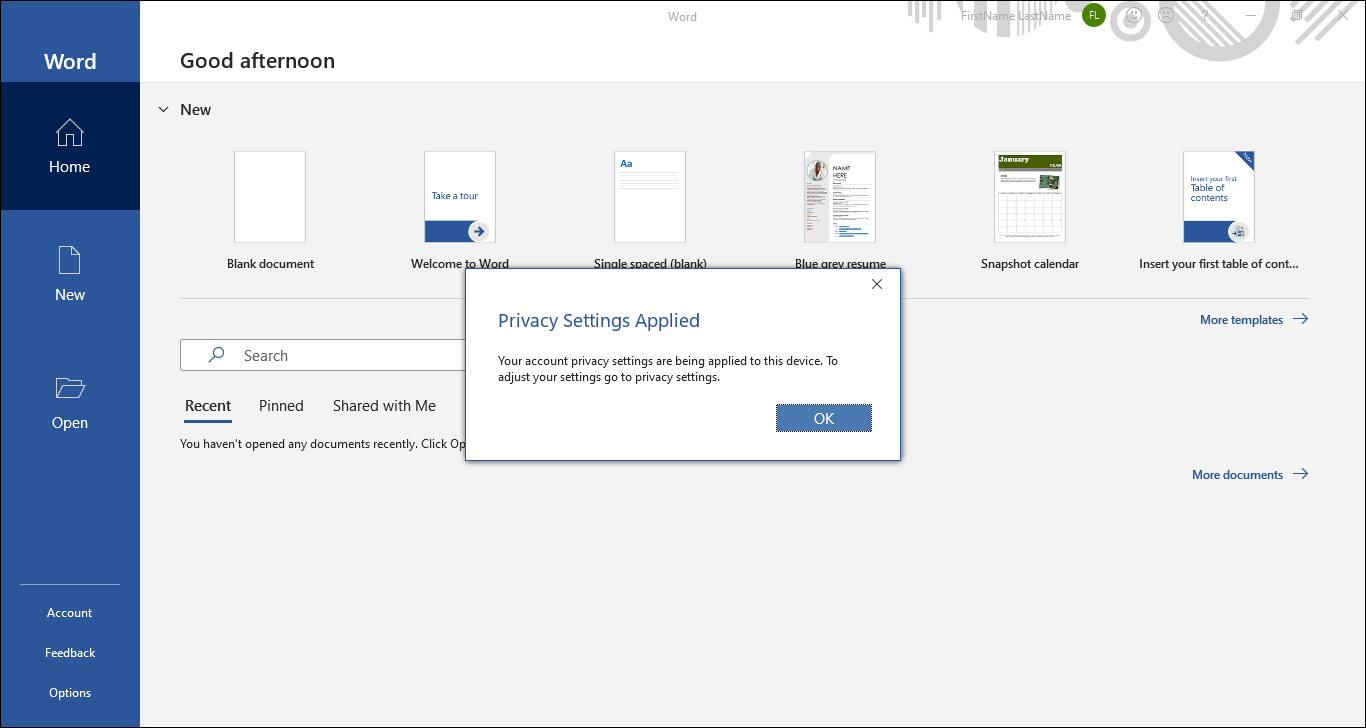
- Następnie proszę postępuj zgodnie z instrukcjami na ekranie, aby potwierdzić swoje ustawienia prywatności, a potem Microsoft 365 zostanie aktywowany i będzie gotowy do użycia.
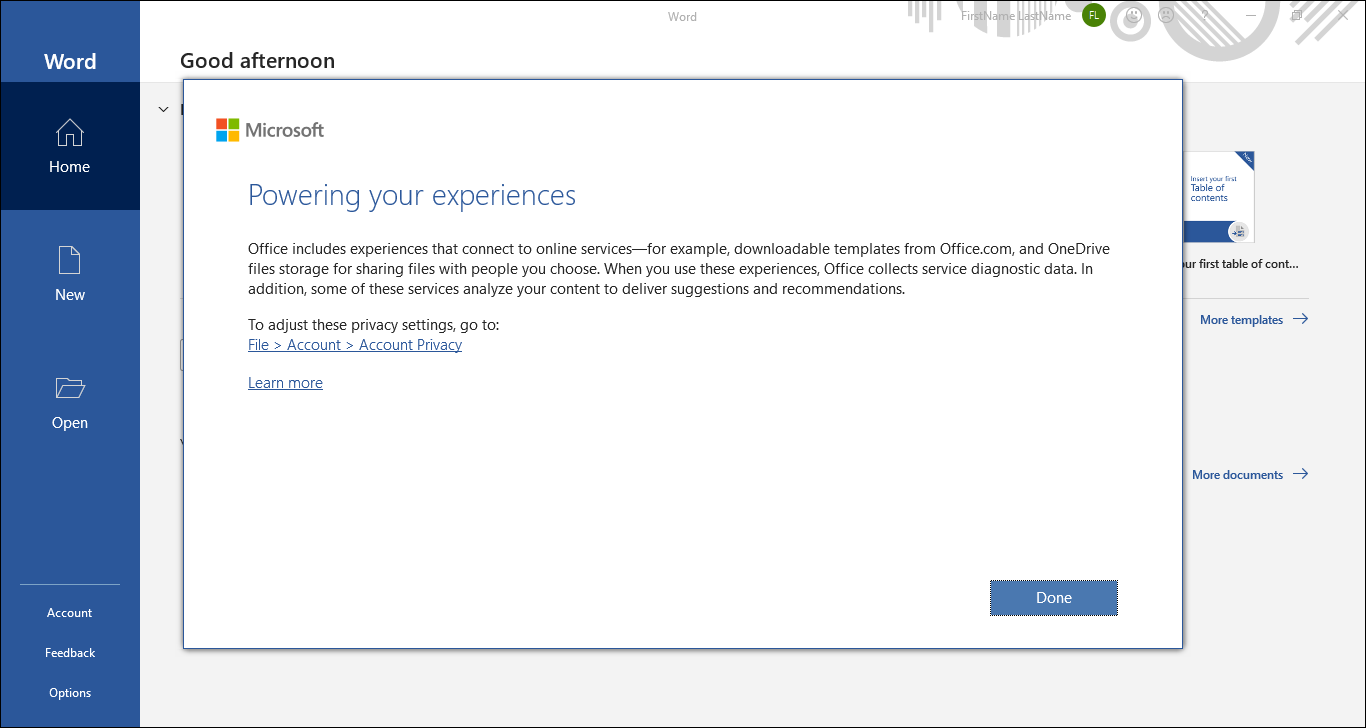
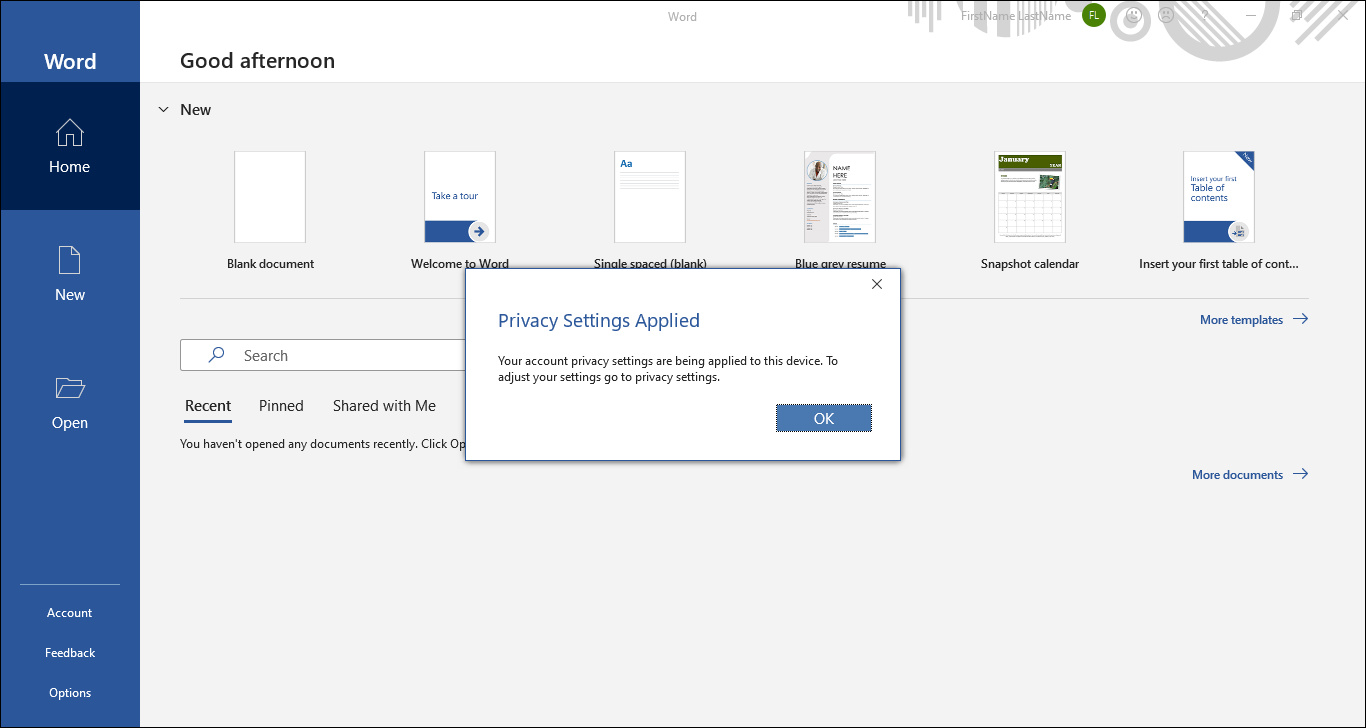
Subskrypcja Microsoft 365 na jeden rok
- Gdy uruchomisz aplikację Office po raz pierwszy, system poinformuje „Masz Office”. Proszę zalogować się za pomocą konta Microsoft①. Jeśli nie masz jeszcze konta Microsoft, wybierz Utwórz konto.
Uwaga: Po zalogowaniu produkt zostanie dodany do Twojego konta Microsoft, dzięki czemu możesz go ponownie zainstalować lub zarządzać nową subskrypcją bez klucza produktu. Koniecznie zapamiętaj swoje konto i hasło Microsoft, w przeciwnym razie nie będzie możliwa ponowna aktywacja Office, jeśli zapomnisz konto.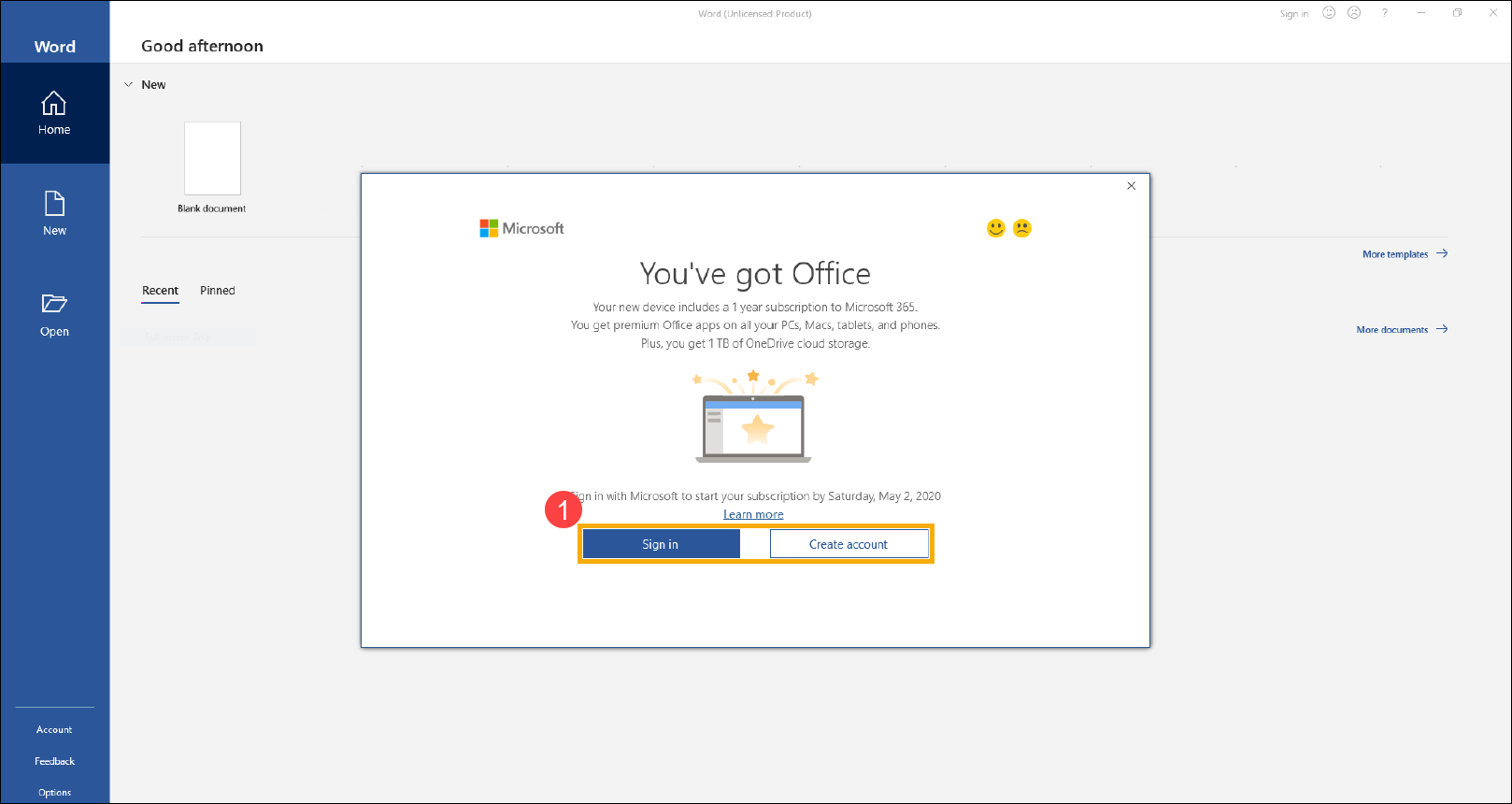
- Po zalogowaniu się na swoje konto Microsoft kliknij [Akceptuj]② , aby zaakceptować warunki licencji Microsoft Office.
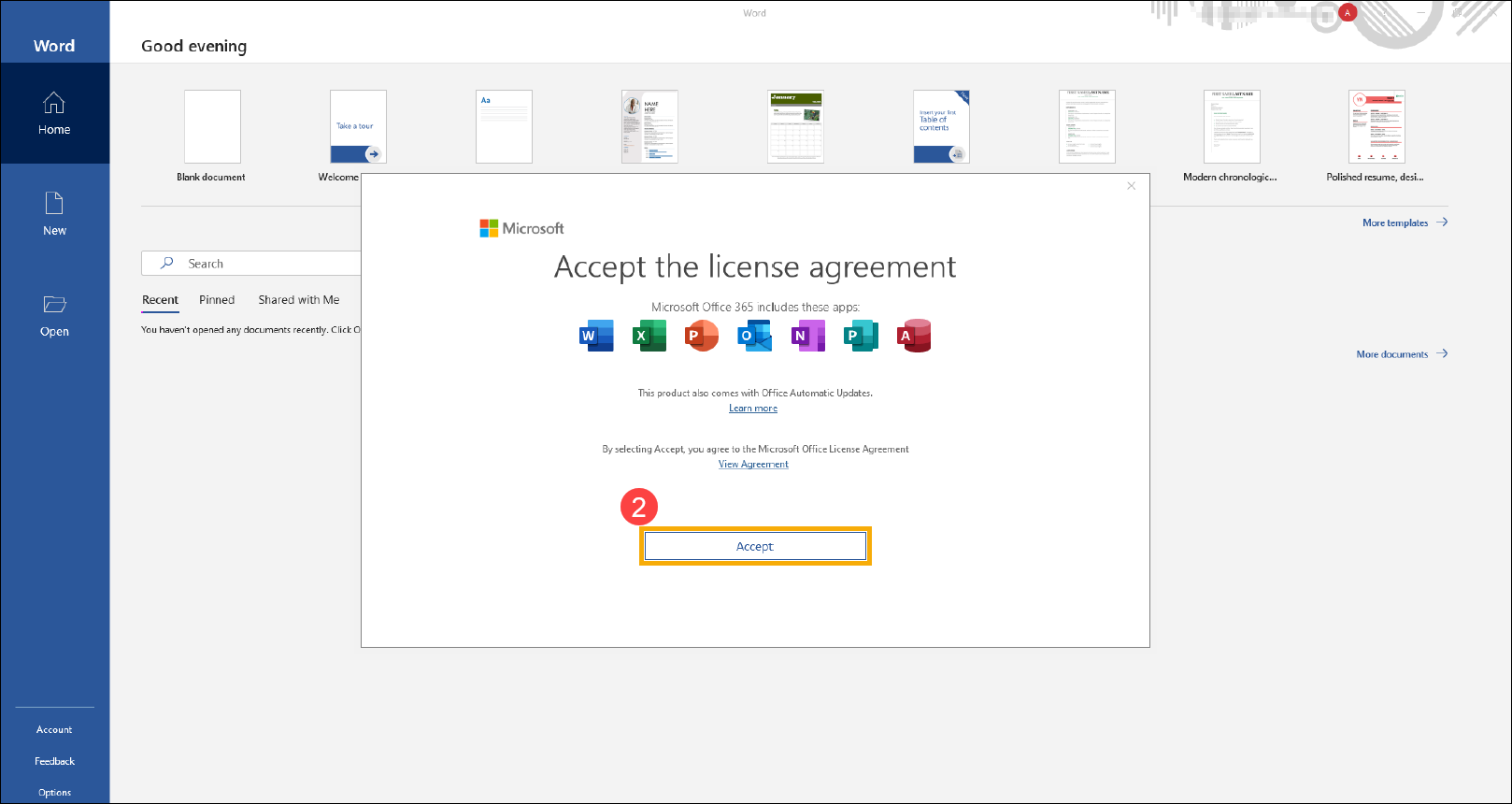
- Po tym proszę postępować zgodnie z instrukcjami wyświetlanymi na ekranie, aby potwierdzić swoją prywatność, a następnie Microsoft 365 zostanie aktywowany i będzie gotowy do użycia.
P1: Jeśli zresetuję moje urządzenie i program Office zniknie (lub go usunąłem), jak mogę go ponownie pobrać?
O1: Jeśli aktywowałeś Office, proszę kliknij tutaj i zaloguj się na swoje konto Microsoft, które jest powiązane z programem Office. Program Office znajdziesz w polu Produkty, które zakupiłeś, a następnie możesz go ponownie zainstalować.

Jeśli Twój problem nie został rozwiązany powyższym rozwiązaniem i informacjami, skontaktuj się z centrum obsługi klienta ASUS, aby uzyskać dalsze informacje.
Jak aktywować jednorazowy zakup Office Home & Business (wersja bez subskrypcji)
Produkty, których dotyczy: Notebook, Desktop, All-in-One PC, Gaming Handheld
Ten artykuł opisuje, jak aktywować wersję jednorazowego zakupu Office Home & Business (wersja bez subskrypcji), a także możesz odnieść się do tematu Aktywacja Office od Microsoft. Przed aktywacją Office sprawdź poniższe zasady dotyczące Office od Microsoft.
Uwaga: Jeśli już aktywowałeś Office i musisz go ponownie zainstalować, kliknij tutaj.
- Przed aktywacją aplikacji Office, Windows OS musi być aktywowany na Twoim urządzeniu.
- Musisz aktywować Office w ciągu 180 dni od momentu aktywacji Windows OS.
- Musisz zalogować się za pomocą konta Microsoft. (Uprawnienia Office zostaną powiązane z Twoim kontem Microsoft.)
Poniższy proces aktywacji pokazuje przykład Office 2021:
Uwaga: Urządzenie ASUS jest dostarczane z Microsoft 365, a jeśli masz jednorazowy zakup Office Home & Business (wersja bez subskrypcji), wykonaj poniższe kroki, aby zaktualizować Microsoft 365 do wersji Office bez subskrypcji.
- Otwórz program Office, na przykład Word.

- Gdy uruchomisz aplikację Office po raz pierwszy, system poinformuje 「Masz Office」. Proszę zalogować się za pomocą konta Microsoft①, aby ją aktywować. Jeśli nie masz jeszcze konta Microsoft, wybierz .
Uwaga: Po zalogowaniu, Twój produkt zostanie dodany do Twojego konta Microsoft, dzięki czemu będziesz mógł ponownie go zainstalować lub zarządzać nową subskrypcją bez klucza produktu. Koniecznie zapamiętaj swoje konto Microsoft i hasło, w przeciwnym razie nie będziesz mógł ponownie aktywować Office, jeśli zapomnisz konto.
- Po zalogowaniu się na konto Microsoft otrzymasz potwierdzenie, czy chcesz powiązać aktywację Office 2021 z kontem Microsoft. Wybierz [Dalej]②.

- Musisz zaakceptować Umowę o świadczenie usług firmy Microsoft. Przeczytaj ją, a następnie wybierz [Potwierdź] ③ .

- Pakiet Office 2021 został pomyślnie połączony z kontem Microsoft. Kliknij przycisk [Rozpocznij] ④ .

- Przed aktywacją pakietu Office 2021 możesz otrzymać powiadomienie, że pakiet Office wymaga aktualizacji. Kliknij [Aktualizuj teraz] ⑤ .

- Trwa pobieranie aktualizacji pakietu Office.

- Aby zakończyć aktualizację pakietu Office, wybierz opcję [Kontynuuj] ⑥ , aby zamknąć program pakietu Office.

- Aktualizacje zostały zainstalowane, kliknij [Zamknij] ⑦ .

- Po tym musisz aktywować Office 2021, a także zaktualizować program z Microsoft 365 do Office 2021. Otwórz program Office, a następnie wybierz [Plik]⑧ w lewym górnym rogu paska narzędzi.

- Wybierz [Konto]⑨, a następnie kliknij [Aktywuj produkt]⑩.

- Kliknij [Aktualizuj teraz]⑪.

- Office pobiera aktualizacje.

- Aby zakończyć aktualizacje Office, wybierz [Kontynuuj]⑫ , aby zamknąć program Office.

- Aktualizacje zostały zainstalowane, proszę kliknąć [Zamknij]⑬.

- Otrzymasz powiadomienie, że Twoje konto posiada Office 2021, proszę kliknąć [Rozpocznij]⑭.

- Proszę kliknąć [Akceptuj]⑮ , aby zaakceptować umowę licencyjną Microsoft Office.

- Aktywacja Office 2021 została zakończona i jest gotowa do użycia. Możesz również sprawdzić status w Informacjach o Produkcie w Koncie.

P1: Jeśli zresetuję moje urządzenie i program Office zniknie (lub go usunę), jak mogę go ponownie pobrać?
A1: Jeśli aktywowałeś Office, proszę kliknij tutaj i zaloguj się na swoje konto Microsoft, które jest powiązane z programem Office. Możesz znaleźć program Office w polu [Produkty, które zakupiłeś], a następnie zainstalować go ponownie.
Jeśli Twój problem nie został rozwiązany powyższym rozwiązaniem i informacjami, prosimy o kontakt z centrum obsługi klienta ASUS w celu uzyskania dalszych informacji.
Jak odinstalować programy Office
[Produkty, których dotyczy]: Notebook, Desktop, All-in-One PC, Gaming Handheld
Ten artykuł opisuje, jak odinstalować program Office z urządzenia Windows.
Krok odinstalowania Office zależy od typu instalacji, którą posiadasz. Najczęstsze typy instalacji to Click-to-Run oraz Microsoft Windows Installer (MSI). Inny typ to instalacja Office z aplikacji Microsoft Store.
Jeśli nie masz pewności, jaki typ instalacji posiadasz, zapoznaj się z Jak potwierdzić typ instalacji moich programów Office.
[Uwaga]: Odinstalowanie Office tylko usuwa aplikacje Office z Twojego urządzenia, nie usuwa żadnych plików, dokumentów ani skoroszytów utworzonych przy użyciu tych aplikacji.
Jak potwierdzić typ instalacji moich programów Office
Uwaga: Jeśli nie możesz otworzyć programu Office, aby sprawdzić typ instalacji, spróbuj najpierw typowe kroki dezinstalacji Click-to-Run lub MSI.
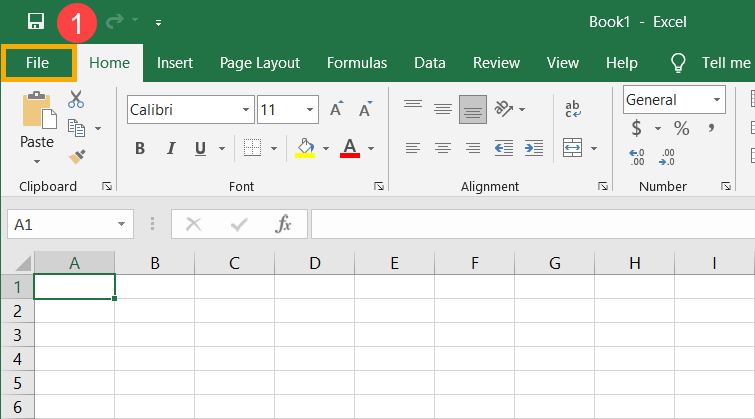
- Otwórz program Office, a następnie wybierz [plik] w lewym górnym rogu①. (Poniżej przedstawiono przykład na Excelu.)
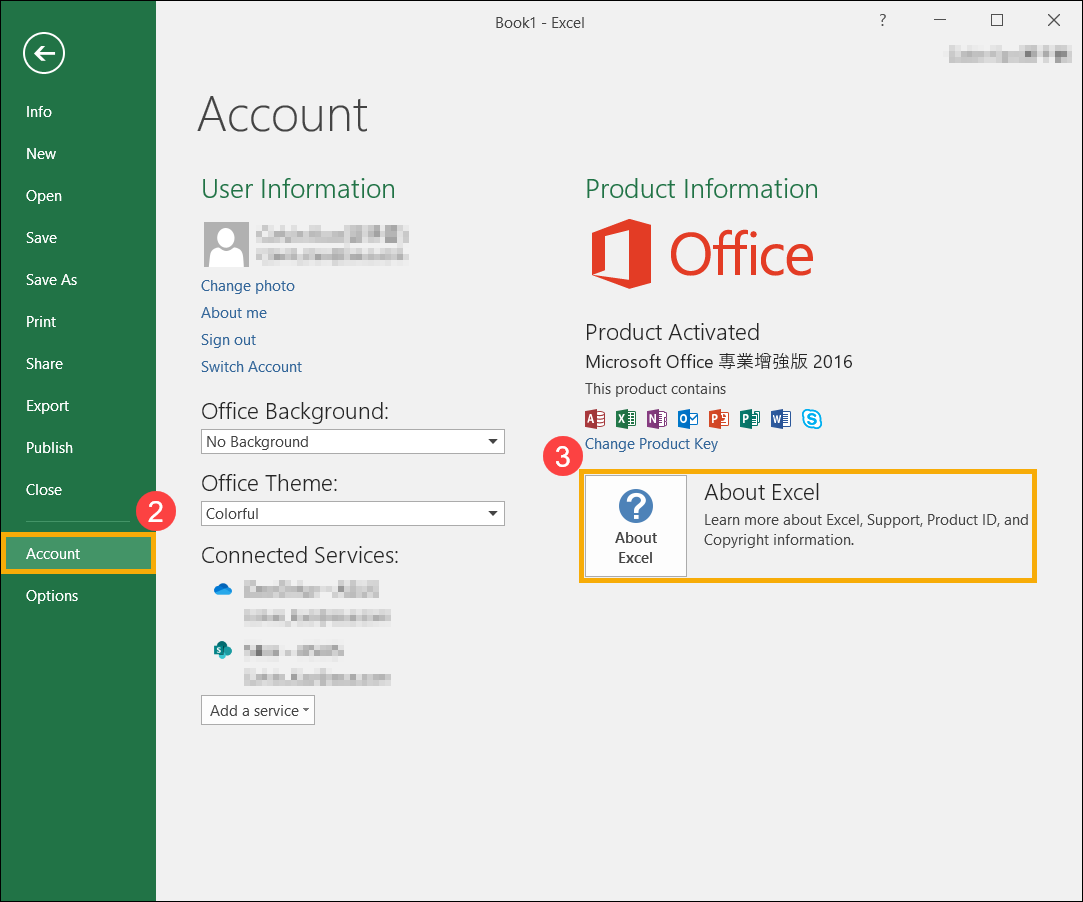
- Wybierz [Konto]②, znajdź przycisk [Informacje] pod Informacjami o produkcie, a następnie sprawdź następujące informacje③:
- Click-to-Run: Instalacja Click-to-Run posiada wersję oraz numer kompilacji i zawiera frazę 'Click-to-Run'. Proszę odnieść się do Kroki dezinstalacji Click-to-Run lub MSI aby odinstalować programy Office.

- MSI: Instalacja MSI nie posiada wersji ani numeru kompilacji. Proszę zapoznać się z Krokami deinstalacji Click-to-Run lub MSI, aby odinstalować programy Office.

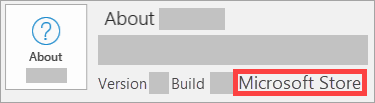
- Microsoft Store: Instalacja z Microsoft Store posiada wersję i numer kompilacji oraz zawiera frazę 'Microsoft Store'. Proszę zapoznać się z Krokami deinstalacji aplikacji Microsoft Store, aby odinstalować programy Office.
- Click-to-Run: Instalacja Click-to-Run posiada wersję oraz numer kompilacji i zawiera frazę 'Click-to-Run'. Proszę odnieść się do Kroki dezinstalacji Click-to-Run lub MSI aby odinstalować programy Office.
Kroki deinstalacji Click-to-Run lub MSI
Jeśli Twój program Office jest typu Click-to-Run lub MSI, zapoznaj się z poniższymi krokami deinstalacji.
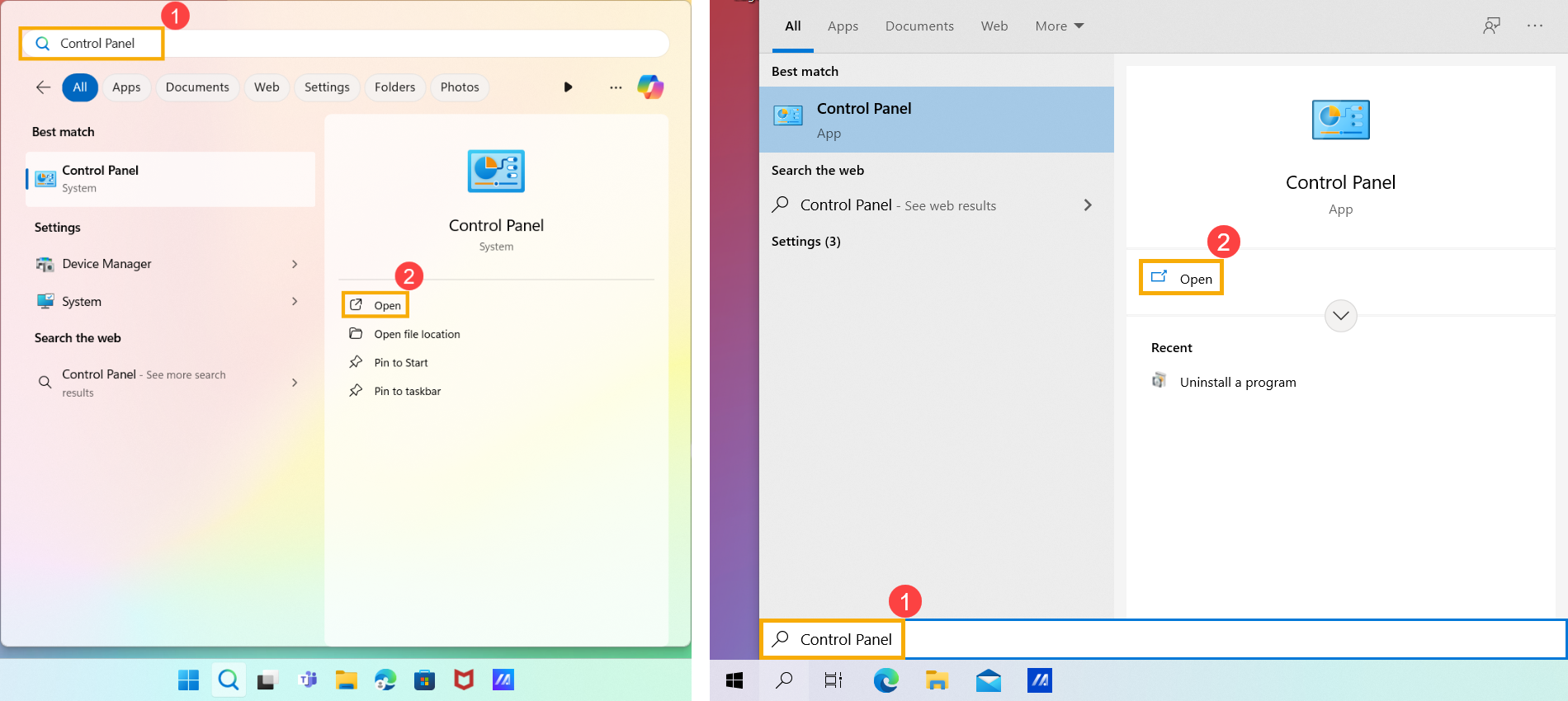
- Wpisz i wyszukaj [Panel sterowania] w pasku wyszukiwania Windows①, a następnie kliknij [Otwórz]②. (Ilustracja po lewej stronie poniżej przedstawia wyszukiwanie w Windows 11, a po prawej w Windows 10.)
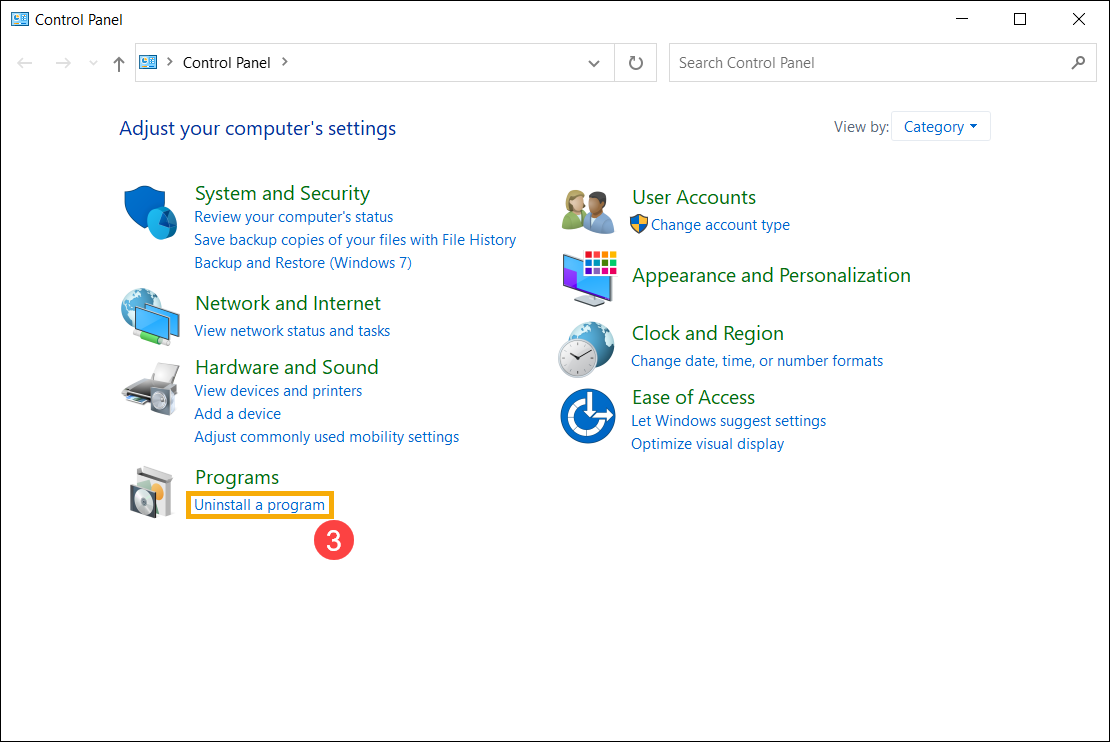
- W Programs pole, wybierz [Odinstaluj program]③.
- Wybierz program Microsoft Office, który chcesz odinstalować④, a następnie wybierz [Odinstaluj]⑤.
Uwaga: Jeśli Office nie jest wyświetlany w Panelu sterowania, możesz mieć typ instalacji ze sklepu Microsoft Store. Proszę odnieść się do Kroki odinstalowania aplikacji ze sklepu Microsoft Store, aby odinstalować programy Office.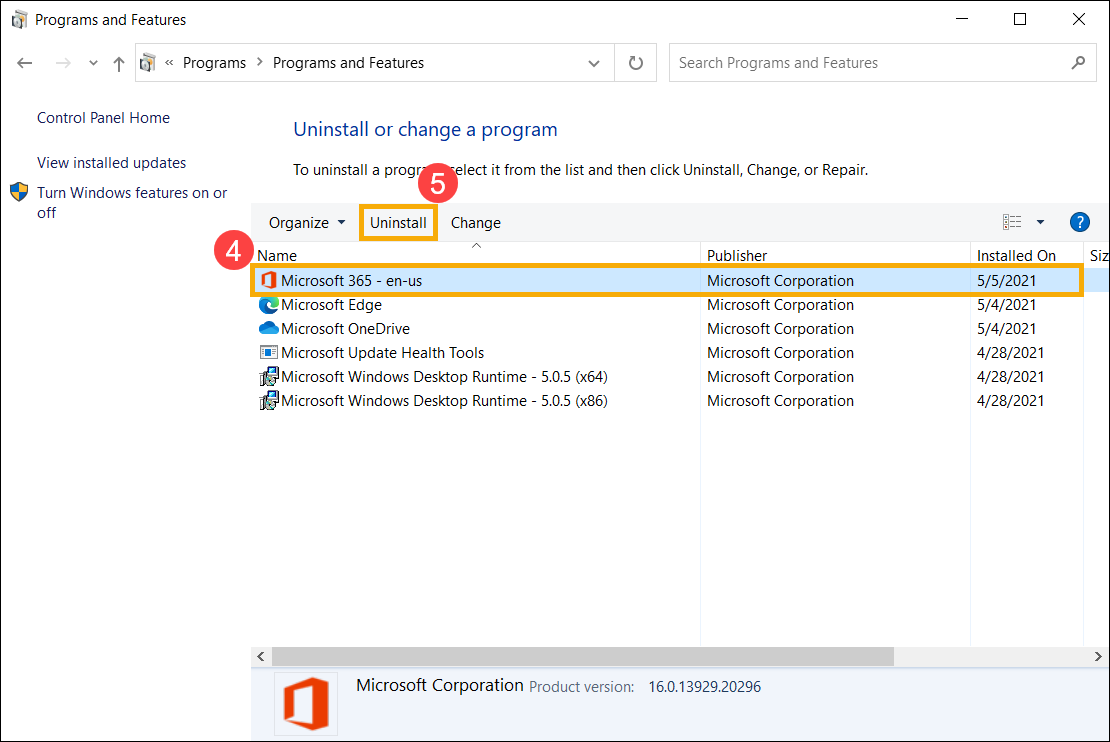
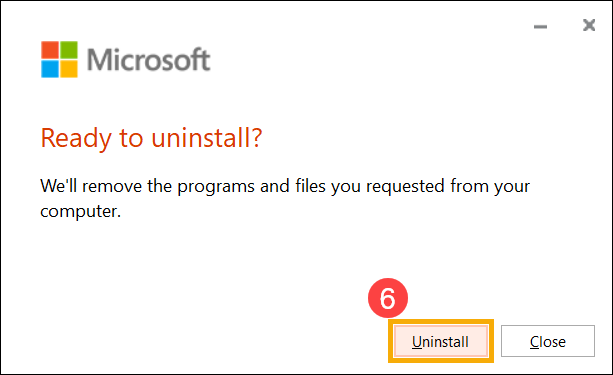
- Microsoft zapyta, czy jesteś gotowy do odinstalowania, wybierz [Odinstaluj], aby rozpocząć proces odinstalowania⑥.
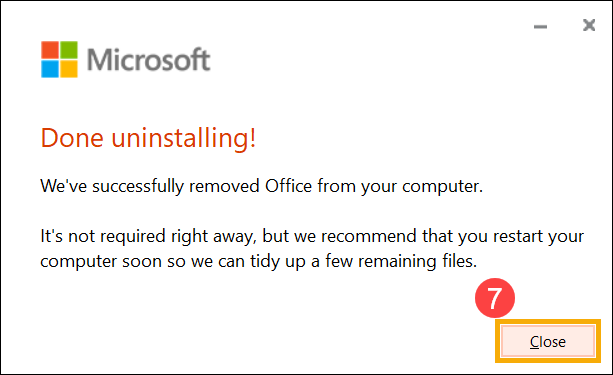
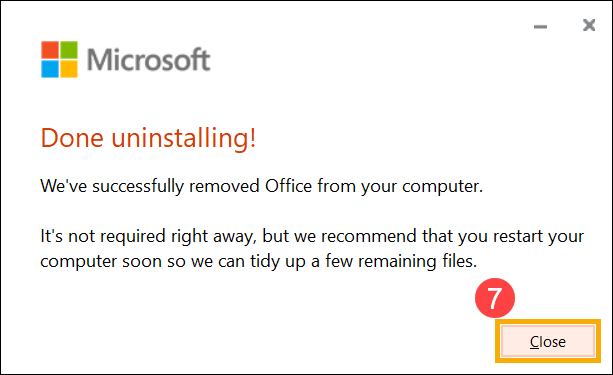
- Odinstalowywanie programów Office zostało zakończone, kliknij proszę [Zamknij]⑦.
Kroki odinstalowania aplikacji Microsoft Store
Jeśli Twój program Office jest zainstalowany jako aplikacja Microsoft Store, zapoznaj się z poniższymi krokami odinstalowywania.
- Wpisz i wyszukaj [Zainstalowane aplikacje] w pasku wyszukiwania Windows①, a następnie kliknij [Otwórz]②. (Ilustracja po lewej stronie pokazuje wyszukiwanie w Windows 11, a po prawej stronie w Windows 10.)
Uwaga: Jeśli używasz urządzeń z Windows 10, wyszukaj [Aplikacje i funkcje].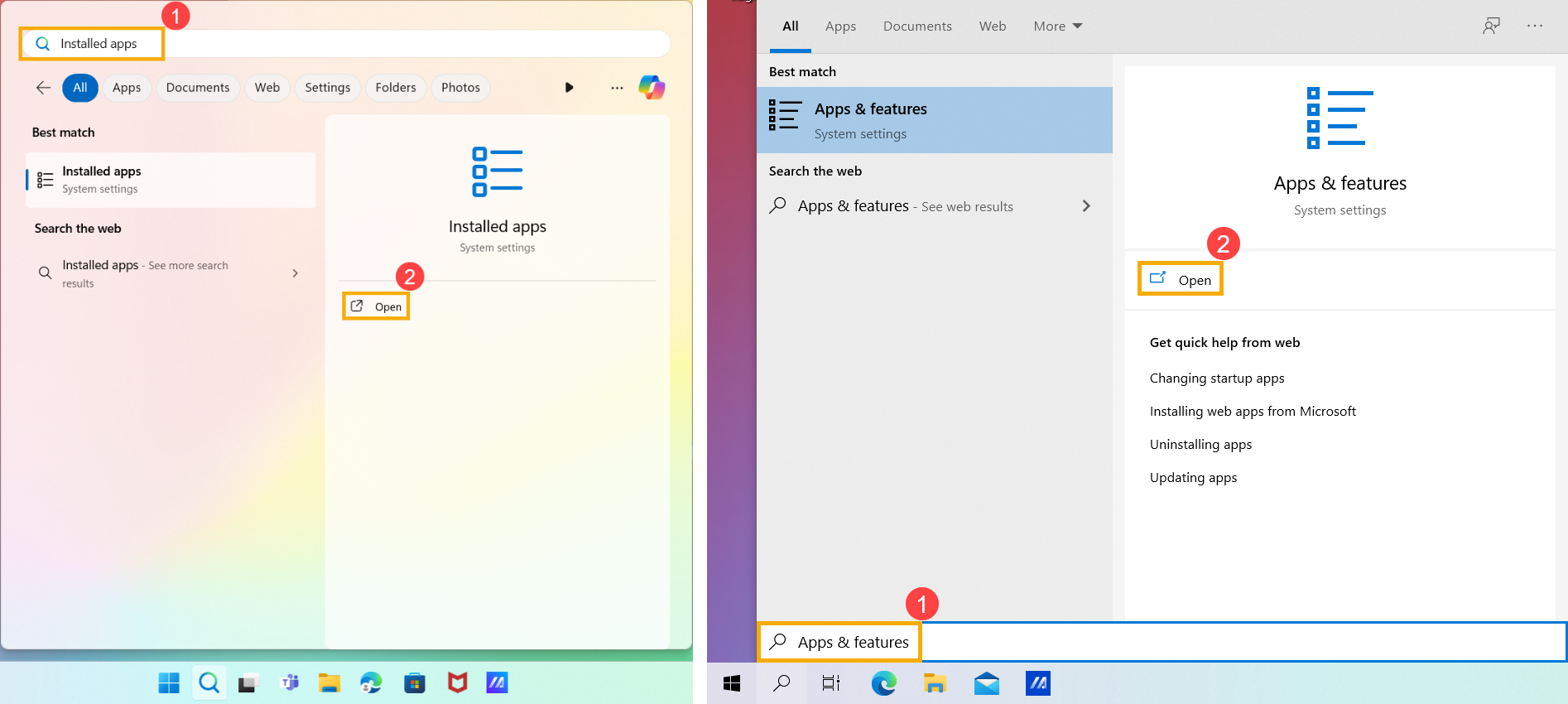
- W Zainstalowanych aplikacjach wybierz programy Microsoft Office, które chcesz odinstalować③, kliknij [Więcej]
 ikonę④ obok aplikacji, a następnie wybierz [Odinstaluj]⑤.
Uwaga: Jeśli Office nie jest widoczny na liście Aplikacje i funkcje, możesz mieć instalację typu Click-to-Run lub MSI. Zapoznaj się z Krokami odinstalowania Click-to-Run lub MSI aby odinstalować programy Office.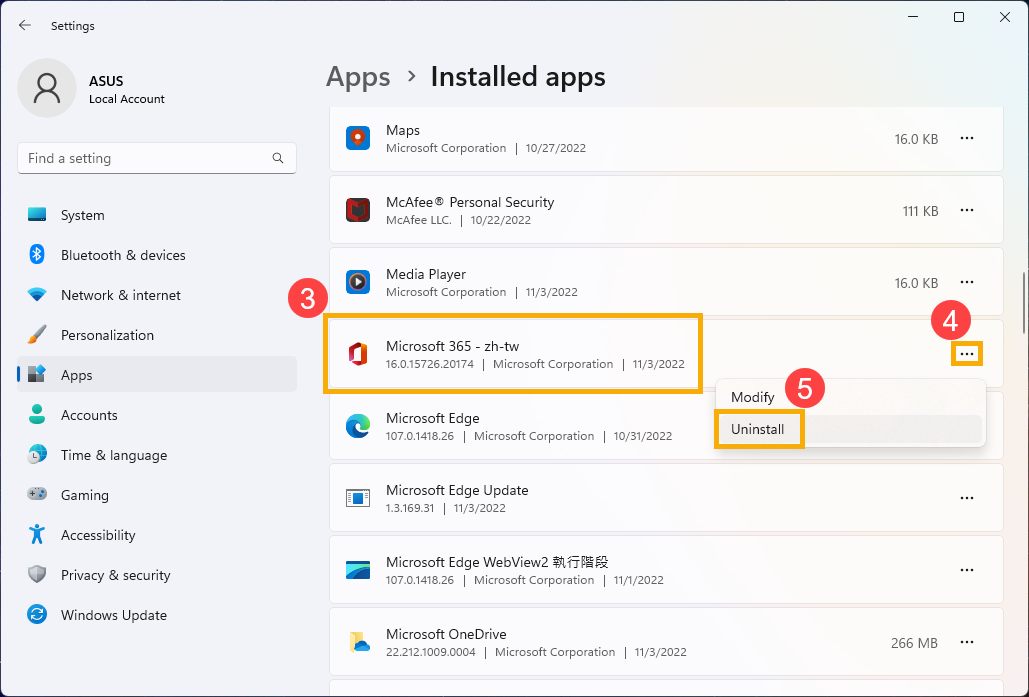
Uwaga: Jeśli używasz urządzeń Windows 10, kliknij [Odinstaluj] bezpośrednio.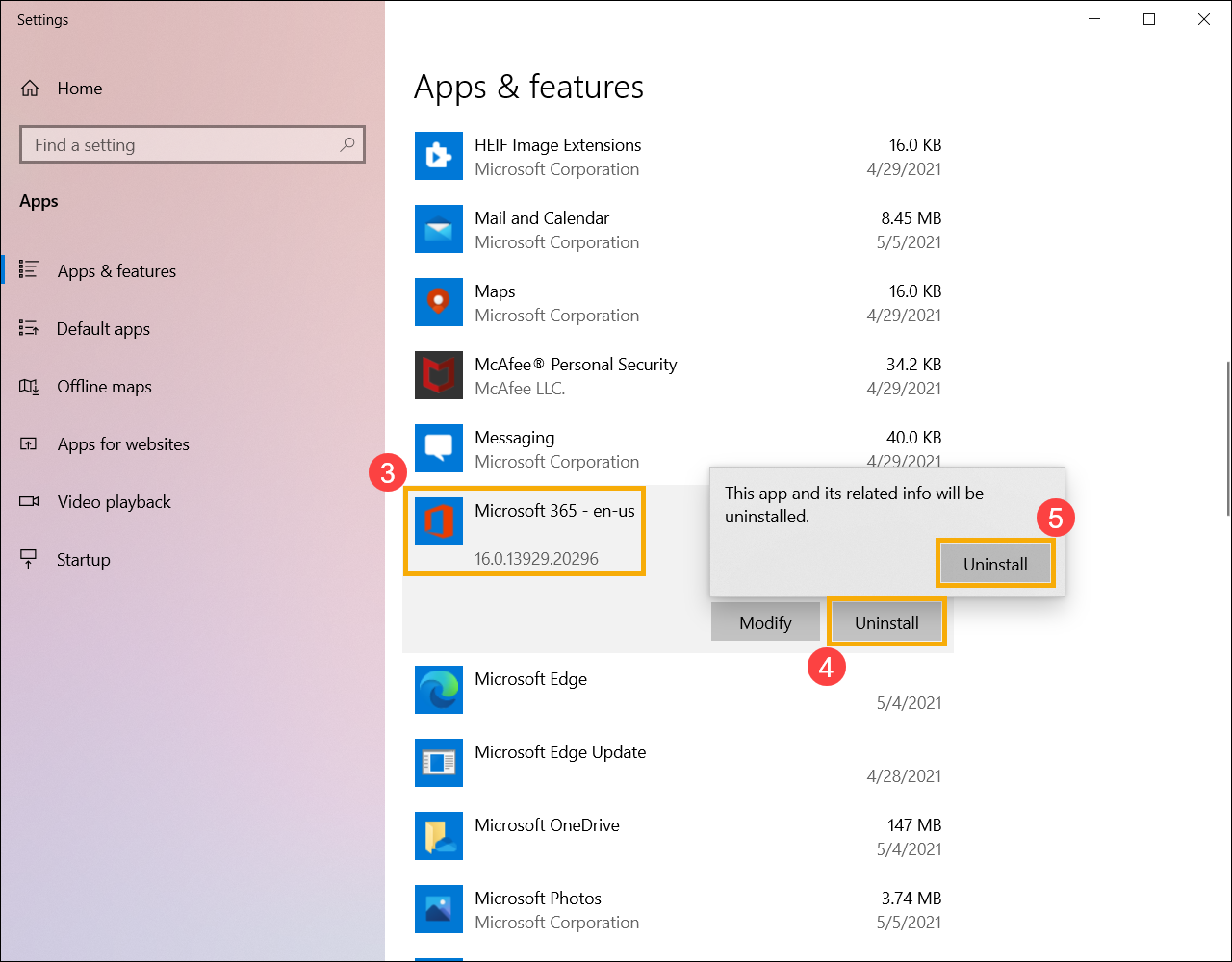
- Microsoft zapyta, czy jesteś gotowy do odinstalowania, wybierz [Odinstaluj], aby rozpocząć proces odinstalowania⑥.
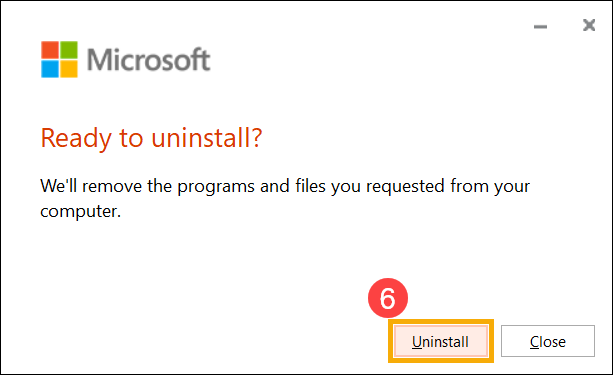
- Odinstalowanie programów Office zostało zakończone, kliknij [Zamknij]⑦.
Powyższe informacje pochodzą ze strony Odinstalowanie Office z komputera PC przez Microsoft. Jeśli nie możesz odinstalować programów Office za pomocą powyższej metody, możesz odnieść się do dokumentu Microsoft, aby dowiedzieć się więcej o metodach odinstalowywania.
Możesz również odnieść się do strony wsparcia Microsoft, aby przeczytać więcej dokumentów dotyczących wsparcia Office.
Rozwiązywanie problemów - programy Office nie mogą się uruchomić
Produkty, których dotyczy: Notebook, Komputer stacjonarny, Komputer All-in-One, Konsola do gier
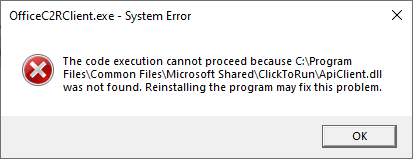
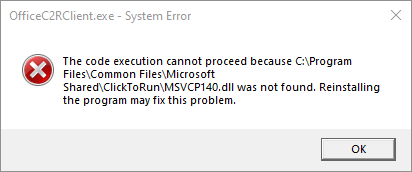
Jeśli Twoje urządzenie zostało zaktualizowane do Windows 10 wersja 20H2 lub nowszej, i napotkasz poniższy komunikat o błędzie podczas uruchamiania Microsoft 365 lub jednorazowych wersji Office Home/Business (takich jak Office 2021, 2019), zapoznaj się z krokami rozwiązywania problemów w tym artykule.
Uwaga: Jeśli nie jesteś pewien wersji systemu operacyjnego na swoim urządzeniu, zajrzyj do tego artykułu: Jak sprawdzić wersję systemu operacyjnego.
Microsoft potwierdził, że jest to problem w ich produkcie. Więcej informacji znajdziesz w oficjalnym komunikacie Microsoft.
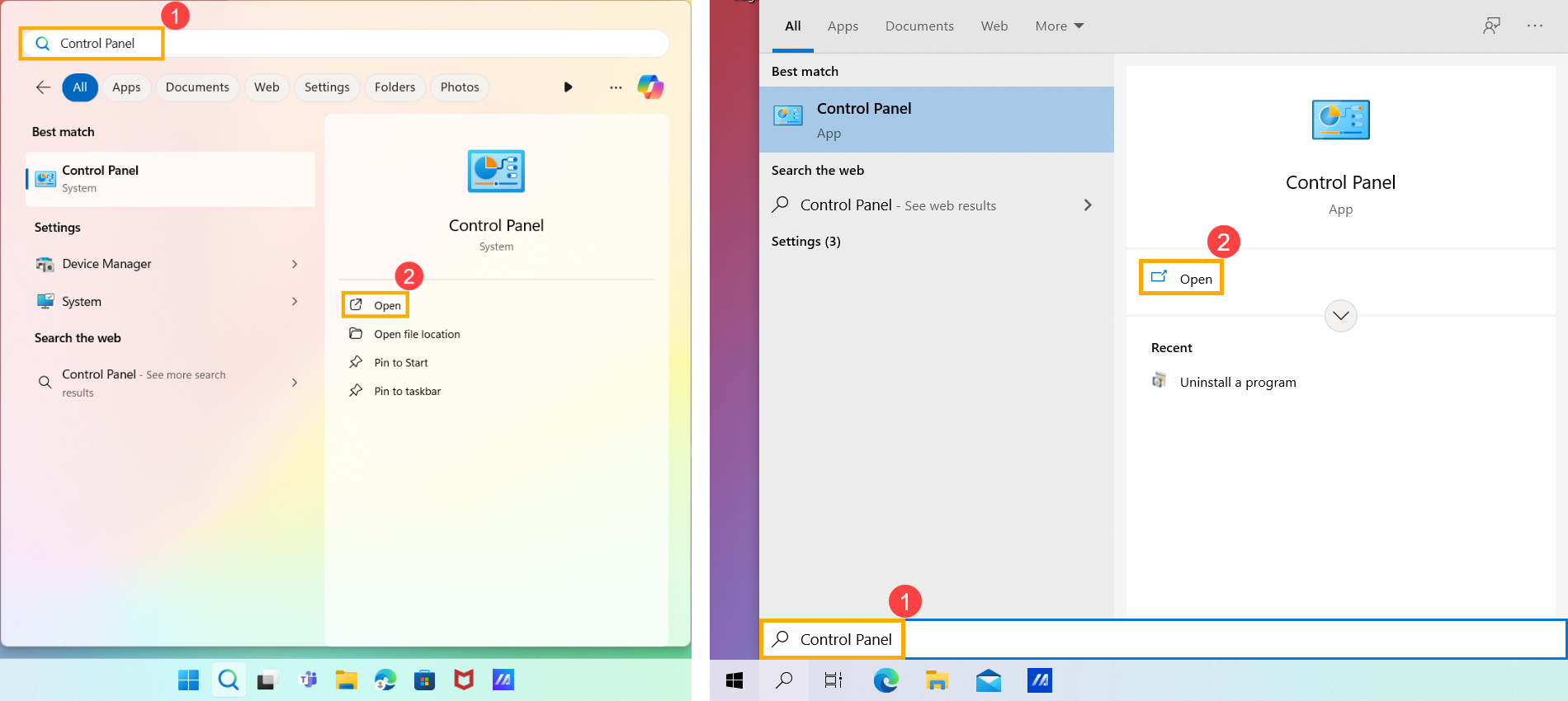
- Wpisz i wyszukaj [Panel sterowania] w pasku wyszukiwania Windows①, następnie kliknij [Otwórz]②. (Ilustracja po lewej stronie poniżej jest z Windows 11, a po prawej z Windows 10.)
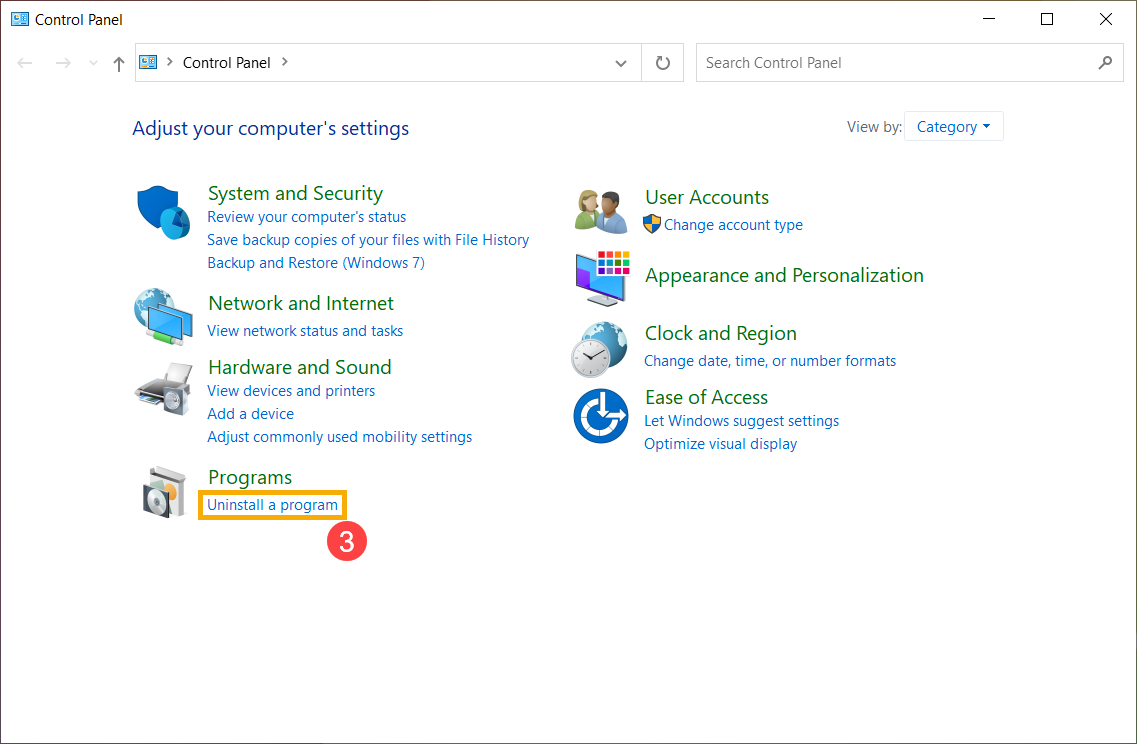
- Kliknij [Odinstaluj program]③ w kategorii Programy .
- Wybierz [Microsoft 365]④, a następnie kliknij [Zmień]⑤.
Uwaga: Jeśli używasz wersji Office Home/Business na jeden zakup (na przykład Office 2021 lub 2019), wybierz konkretną aplikację Office.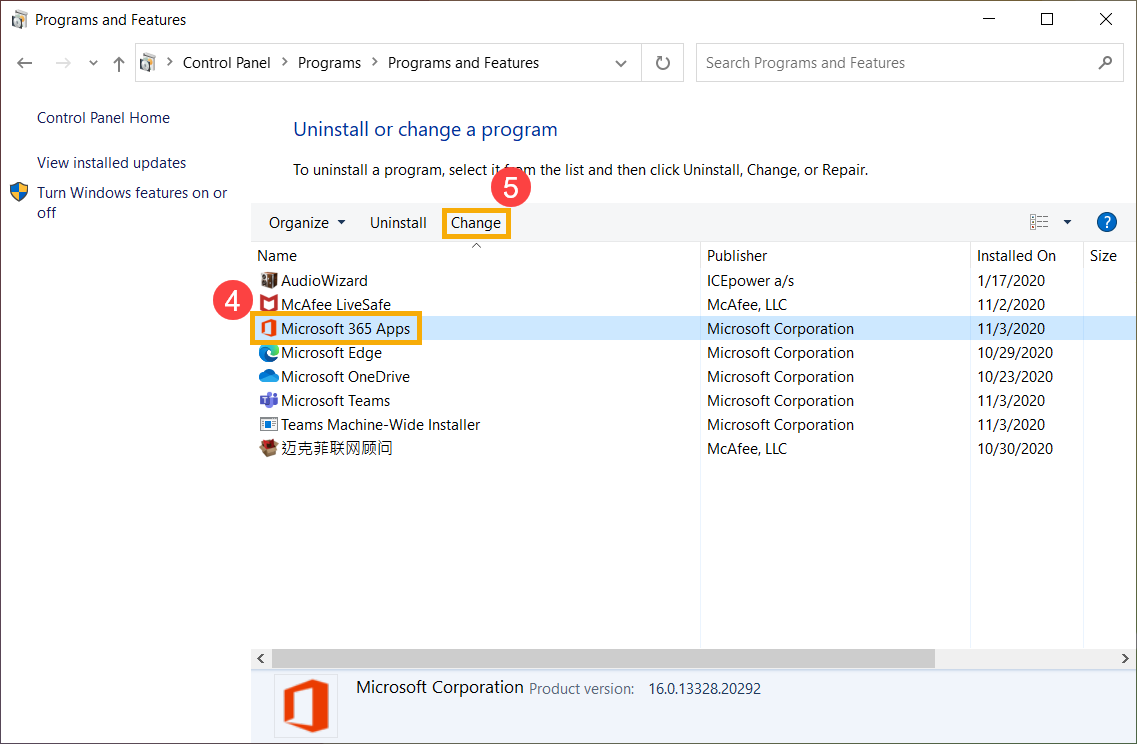
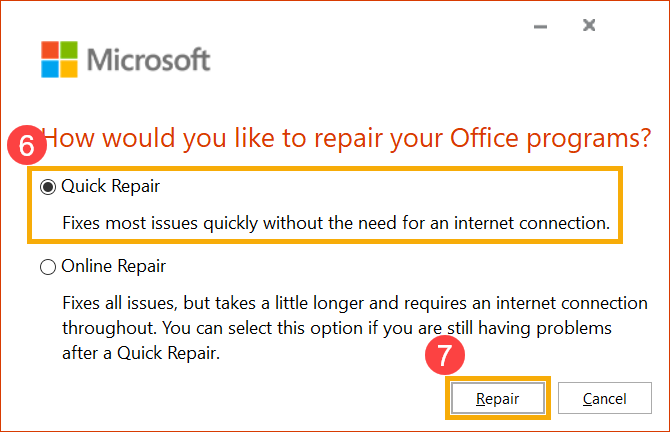
- Wybierz [Szybka naprawa]⑥, a następnie wybierz [Napraw]⑦.
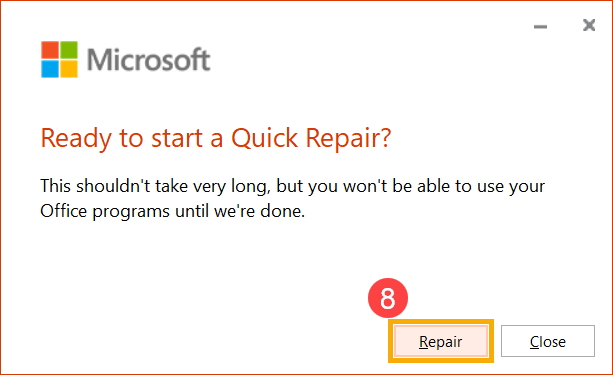
- Wybierz [Napraw]⑧ , aby rozpocząć naprawę programów Office.
- Po zakończeniu procesu naprawy kliknij [Zamknij]⑨ i ponownie użyj programów Office, aby sprawdzić, czy działają prawidłowo.
Uwaga: Po zakończeniu procesu naprawy może być konieczne ponowne uruchomienie urządzenia.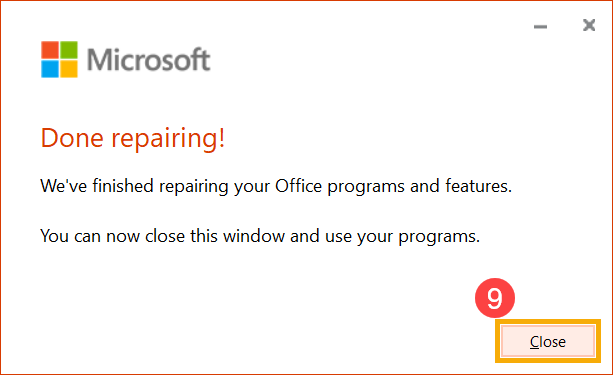
- Jeśli problem nadal występuje po użyciu opcji Szybka naprawa, możesz spróbować użyć Naprawy online.
Uwaga: Przed użyciem opcji Naprawa online urządzenie musi być połączone z Internetem.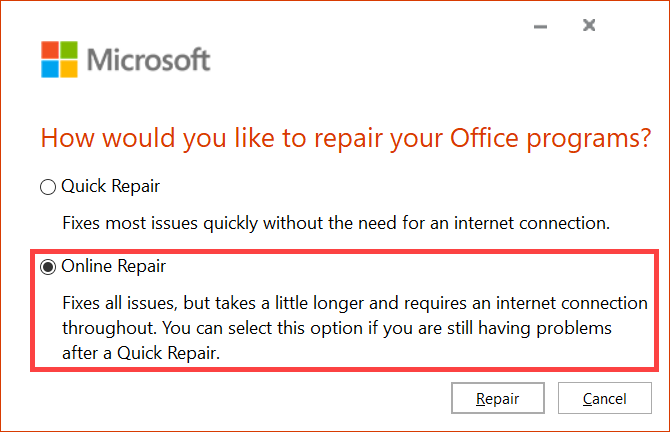
Jeśli powyższe rozwiązanie i informacje nie rozwiązały Twojego problemu, skontaktuj się z centrum obsługi klienta ASUS, aby uzyskać więcej informacji.
Rozwiązywanie problemów - Podczas korzystania z produktów Office pojawia się komunikat 「Produkt nie posiada licencji」 lub błąd aktywacji
Podczas korzystania z produktów Office pojawia się komunikat 「Produkt nie posiada licencji」 lub błąd aktywacji, proszę zapoznać się z poniższymi krokami rozwiązywania problemu w podanej kolejności.
Przykład:
- jednorazowy zakup Office Home & Business (wersja bez subskrypcji)
- Microsoft 365
- Proszę spróbować zaktualizować swój produkt Office, tutaj możesz dowiedzieć się więcej o krokach instrukcji Zainstaluj aktualizacje Office oferowanych przez Microsoft.
(Poniższy zrzut ekranu jest przykładem dla 「Nowsza wersja」 Office. Proszę wybrać własną wersję Office.)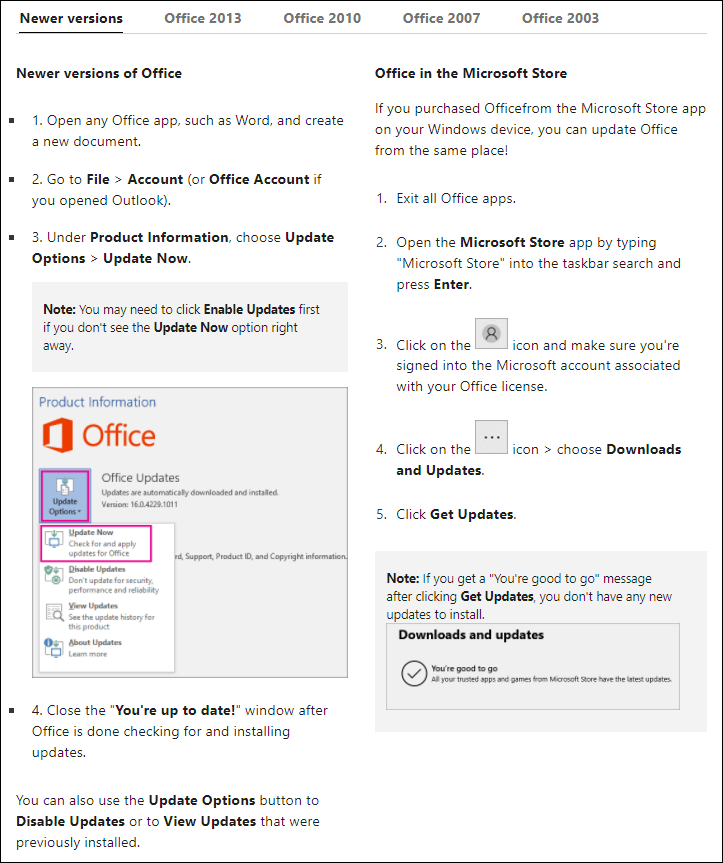
Po zakończeniu procesu aktualizacji proszę kliknąć [Aktywuj produkt].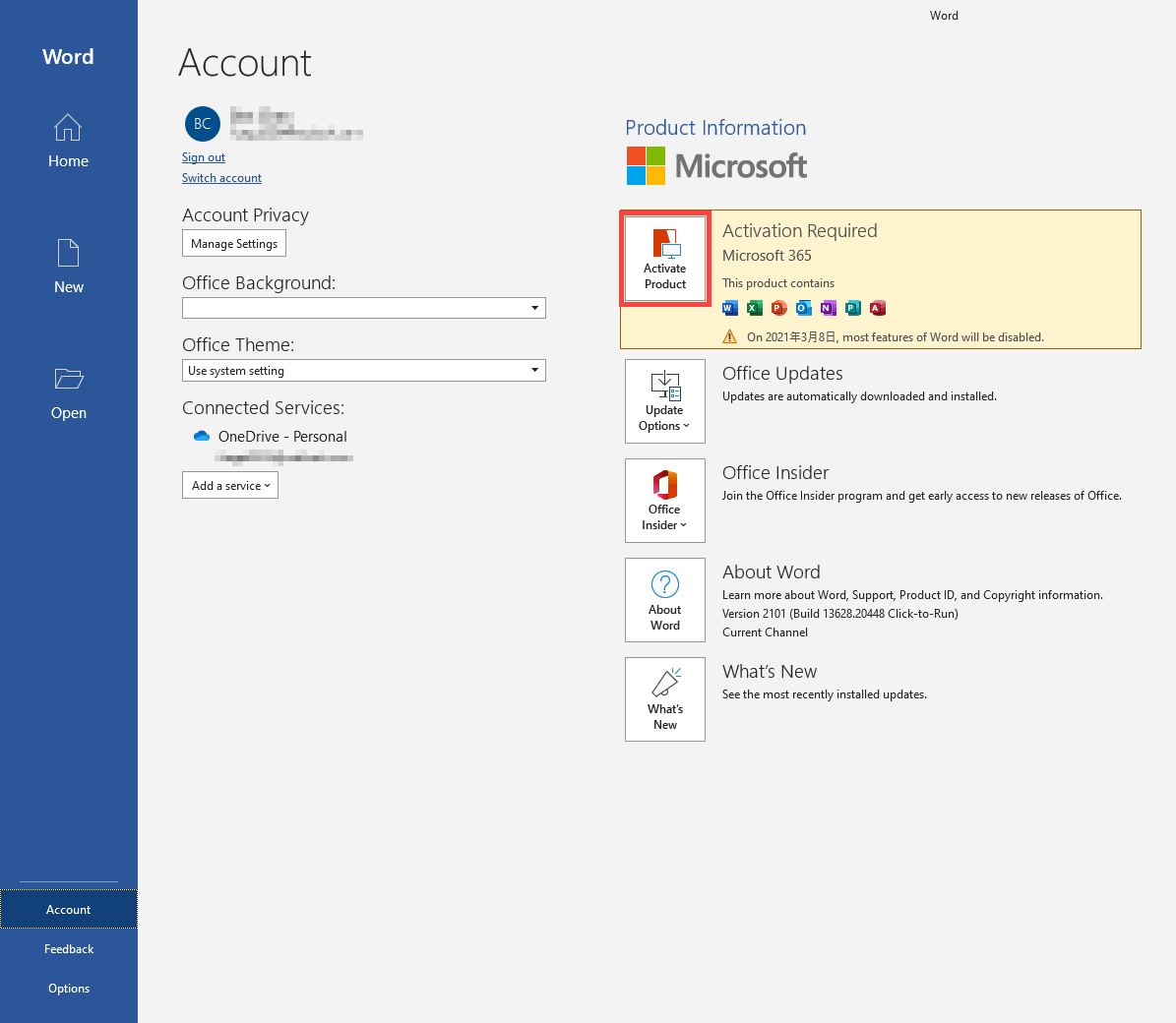
Uwaga: Jeśli używasz produktów Office po raz pierwszy bez żadnej aktualizacji Office, Office zostanie automatycznie zaktualizowany 24 godziny po podłączeniu urządzenia do Internetu.
Jeśli musisz pobrać lub zainstalować produkty Office, zapoznaj się z informacjami na Oficjalnej Stronie Microsoft: Pobierz i zainstaluj lub ponownie zainstaluj Microsoft 365 lub Office na komputerze PC lub Mac. - Możesz również skorzystać z kroków rozwiązywania problemów Nielegalny produkt i błędy aktywacji w Office dostarczonych przez Microsoft.
- Jeśli problem nadal występuje, spróbuj użyć narzędzia naprawczego 「cssemerg97275」 dostarczonego przez Microsoft. Uruchom to narzędzie po pobraniu, a następnie wybierz Dalej, aby przeprowadzić naprawę.
Link do pobrania cssemerg97275: https://download.microsoft.com/download/F/2/2/F22D5FDB-59CD-4275-8C95-1BE17BF70B21/cssemerg97275.diagcab.
Jeśli problem nie zostanie rozwiązany po wykonaniu powyższych kroków, proszę cierpliwie poczekać 2 do 3 dni, a Microsoft zaplanuje naprawę problemu.
Jeśli problem nadal występuje po 3 dniach, proszę skontaktować się z centrum serwisowym ASUS w celu uzyskania dalszych informacji.