Najczęściej zadawane pytania dotyczące Gear Link FAQ
Gear Link to szybkie, oparte na przeglądarce narzędzie, które pomaga skonfigurować i dostosować Twoje urządzenia. Dostosuj kluczowe funkcje, efekty świetlne i więcej — wszystko bez potrzeby pobierania, więc możesz rozpocząć pracę w mgnieniu oka.
1. Kompatybilne urządzenie
1.1 Klawiatura
ROG AZOTH X
ROG FALCATA
ROG FALCHION ACE HFX ZYWOO EDITION
ROG FALCHION ACE HFX
ROG AZOTH 96 HE
1.2 Mysz
ROG KERIS II Origin
ROG HARPE II ACE
ROG GLADIUS III CORE
ROG HARPE MINI CORE
1.3 Gamepad
ROG RAIKIRI II XBOX WIRELESS
Wszystkie modele MP wydane od 2026 roku wzwyż obsługują Gear Link.
Aby uzyskać szczegółowe informacje o kompatybilności, odwiedź oficjalną stronę ROG, wybierz odpowiedni produkt i kliknij Tech Specs, aby zobaczyć obsługiwane platformy programowe.

2. Kompatybilna przeglądarka
2.1 Kompatybilne systemy operacyjne
Windows 10, Windows 11, MAC OS
2.2 Kompatybilne silniki przeglądarek
Google Chrome, Microsoft Edge, Opera
3. Instrukcje połączenia urządzenia
3.1 Jak uzyskać dostęp do Gear Link?
3.1.1 Możesz bezpośrednio kliknąć Gear Link, aby połączyć się ze stroną internetową.
3.1.2 Alternatywnie możesz pobrać plik 'Gear_Link.url' ze strony wsparcia dla obsługiwanych modeli.
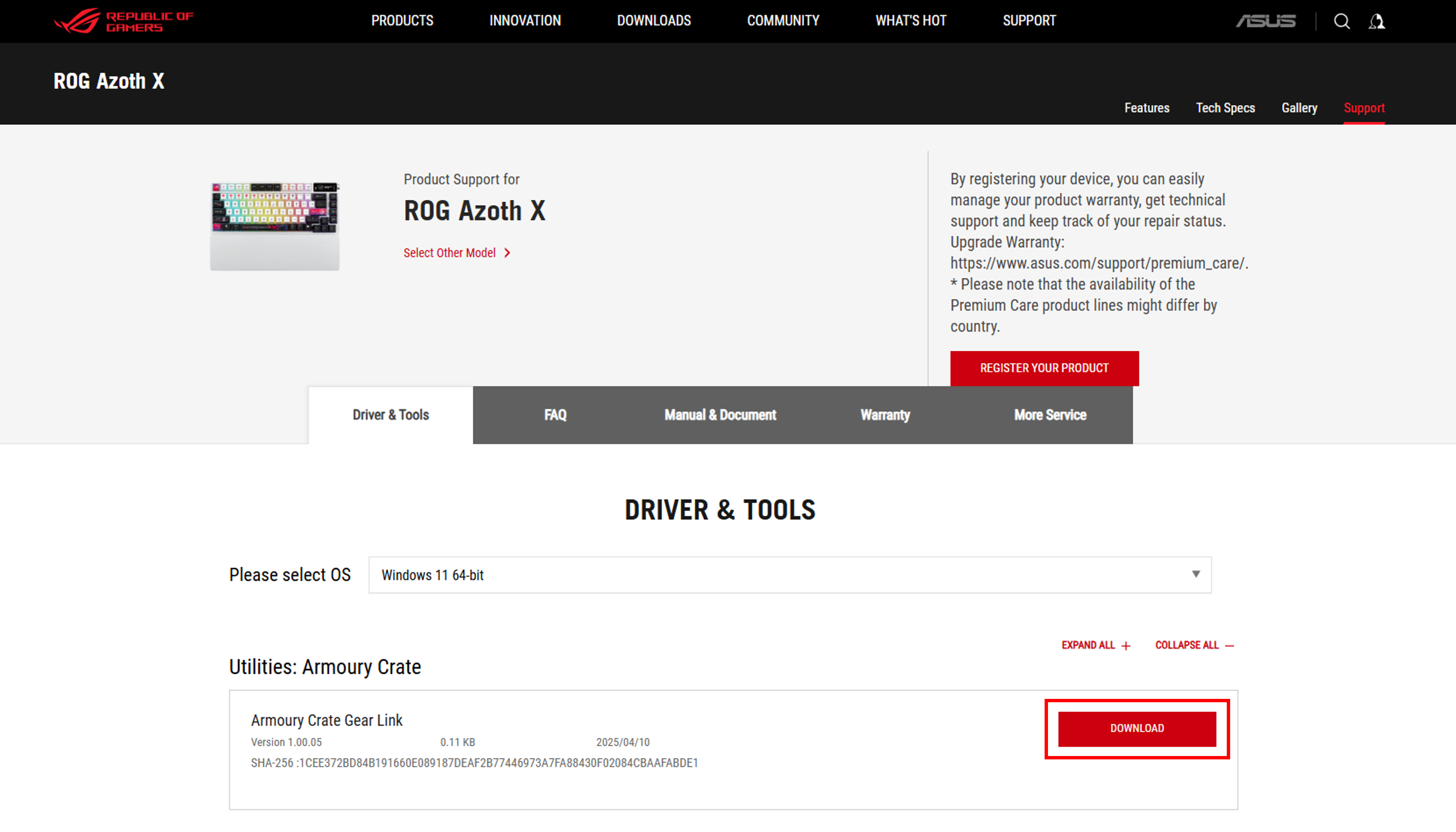
Po pobraniu kliknij dwukrotnie Gear_Link.url, aby uzyskać dostęp do strony Gear Link.

3.2 Jak połączyć moje urządzenie z Gear Link?
Postępuj zgodnie z poniższymi krokami, aby połączyć swoje urządzenie z Gear Link:
Krok 1: Upewnij się, że Twoje urządzenie jest podłączone do systemu za pomocą kabla USB lub odbiornika RF 2.4GHz
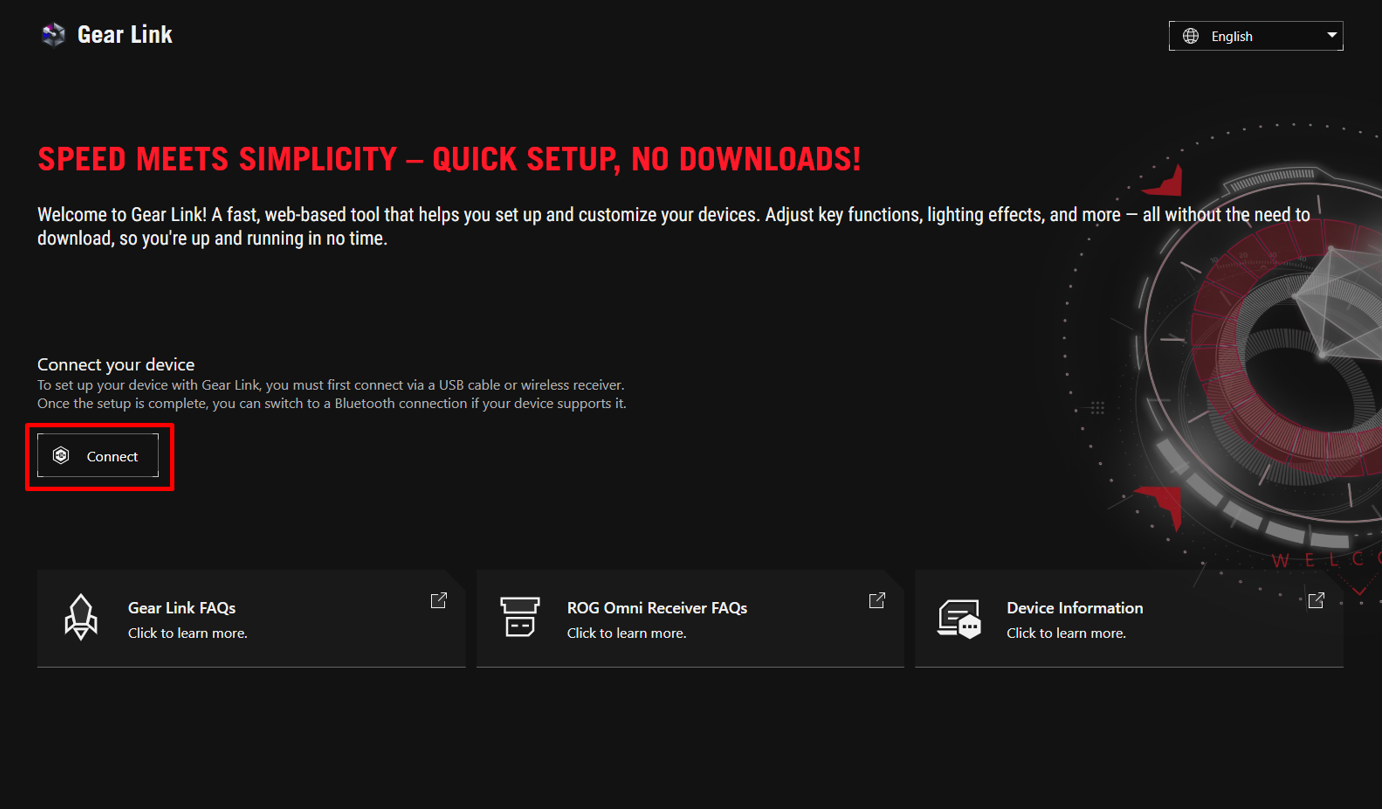
Krok 2: Otwórz Gear Link i kliknij przycisk \„Połącz”
Uwaga: Podczas podłączania kompatybilnego urządzenia po raz pierwszy, proszę stuknąć „Zezwól”.
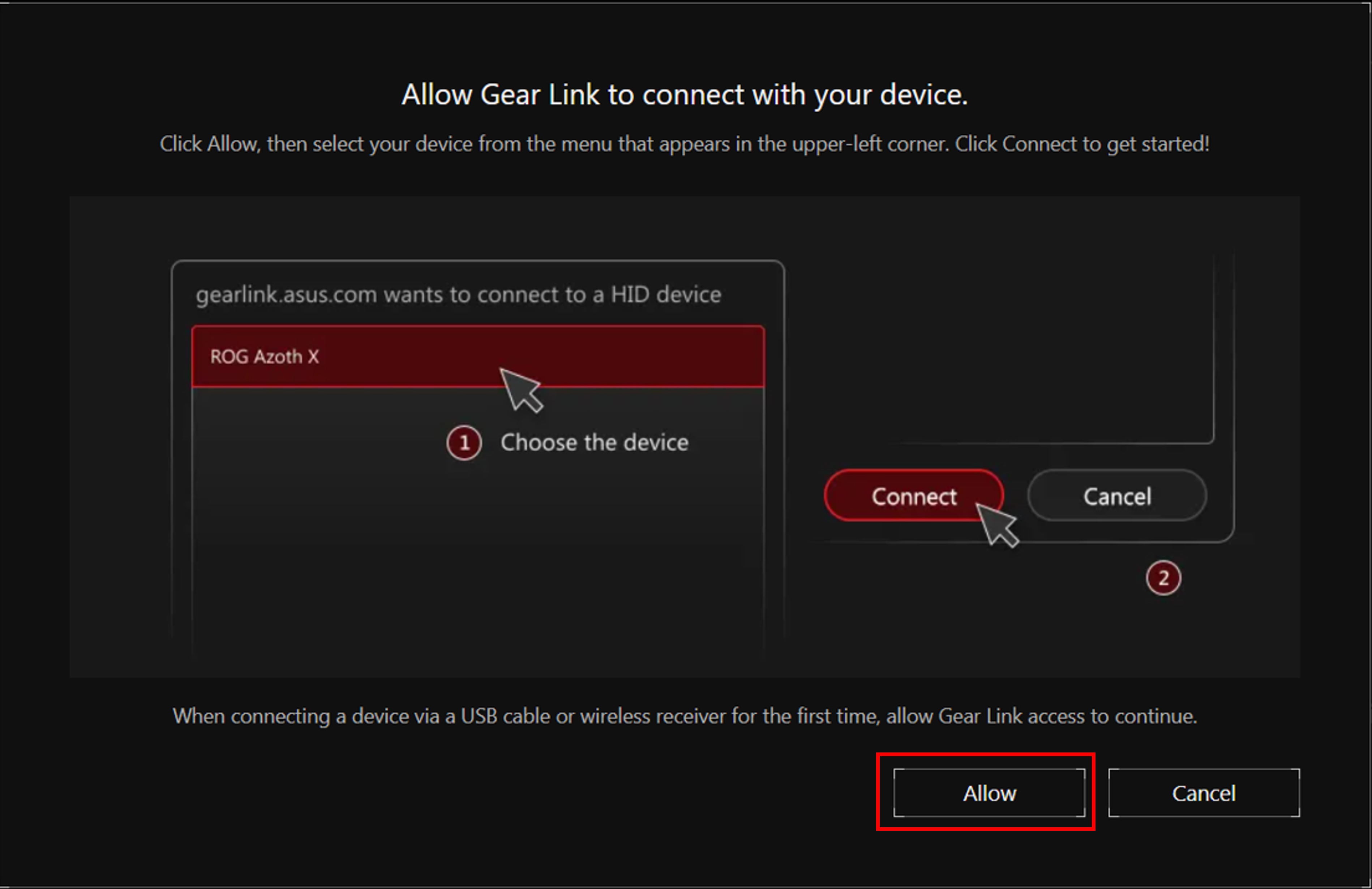
(Ekran pojawi się tylko za pierwszym razem, gdy urządzenie jest podłączone przez kabel USB lub odbiornik RF 2.4 GHz, ponieważ Gear Link wymaga pozwolenia na połączenie z urządzeniem.)
Krok 3: Wybierz urządzenie kompatybilne z Gear Link
Krok 4: Kliknij przycisk \„Połącz”
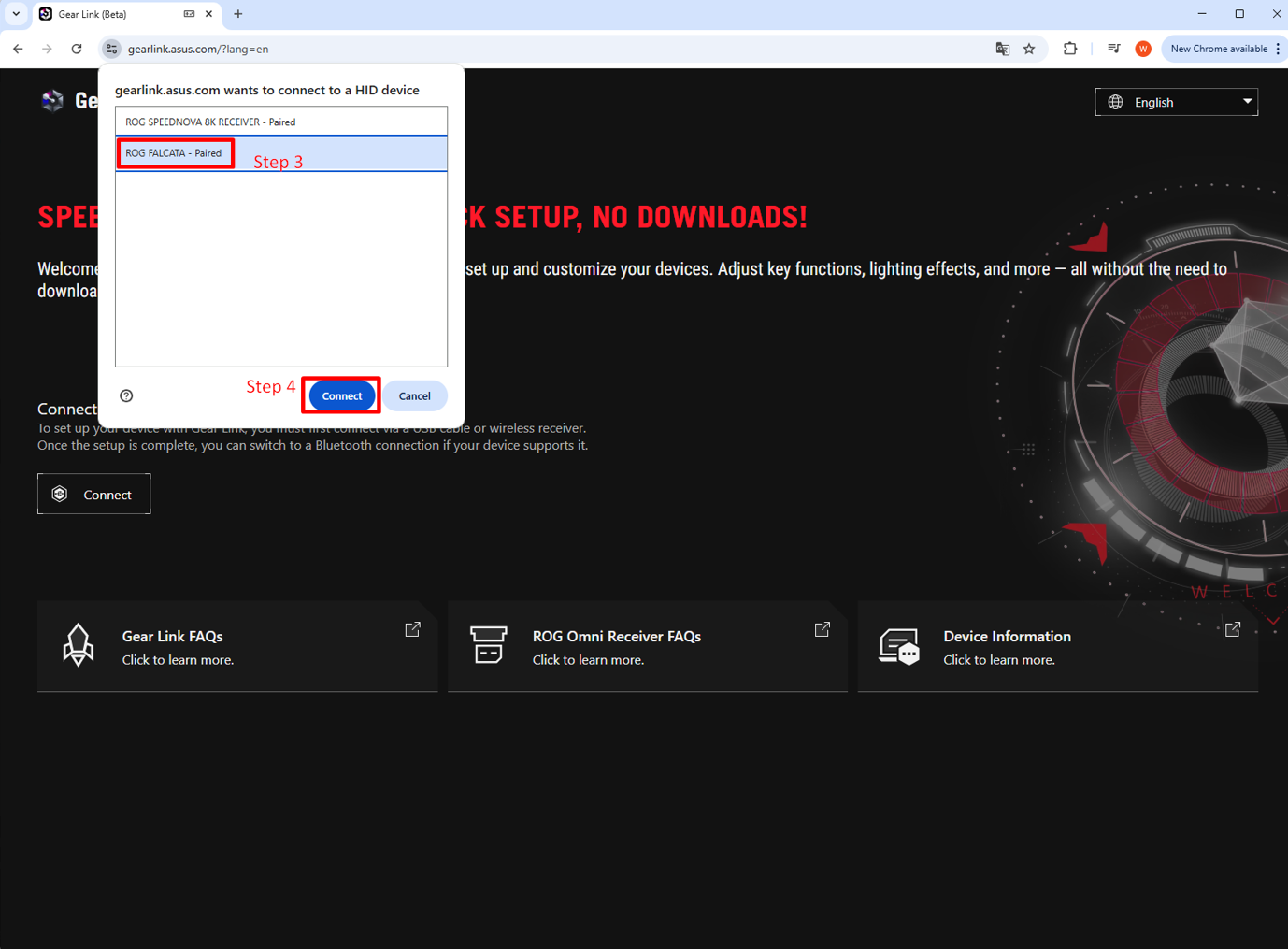
Krok 5: Teraz możesz uzyskać dostęp do strony urządzenia, aby skonfigurować swoje urządzenie.
4. Zgodność funkcji
4.1 Podstawowe ustawienia strony
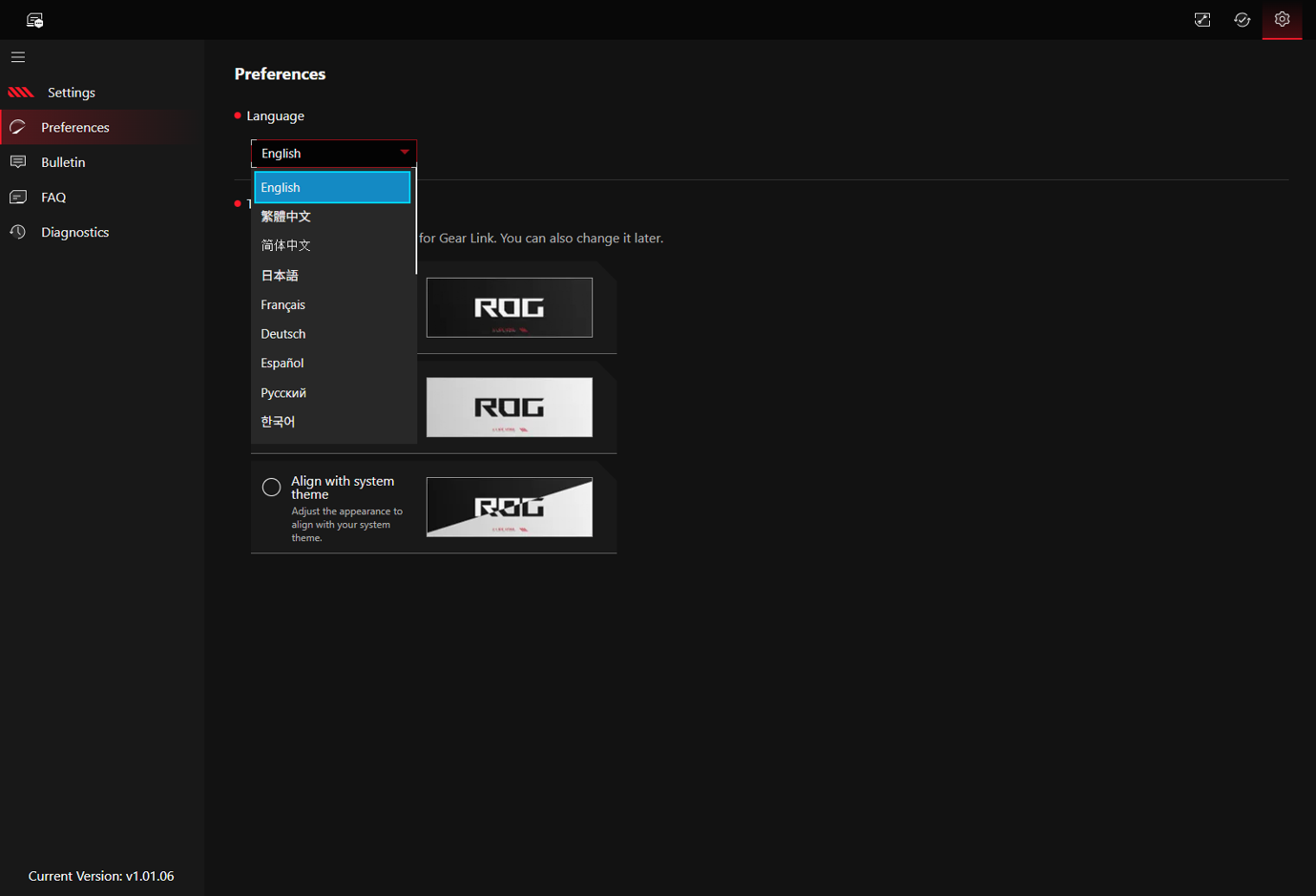
Kliknij ikonę ustawień w prawym górnym rogu ekranu, aby przejść do ustawień strony.
Preferencje: Ustaw język i interfejs.
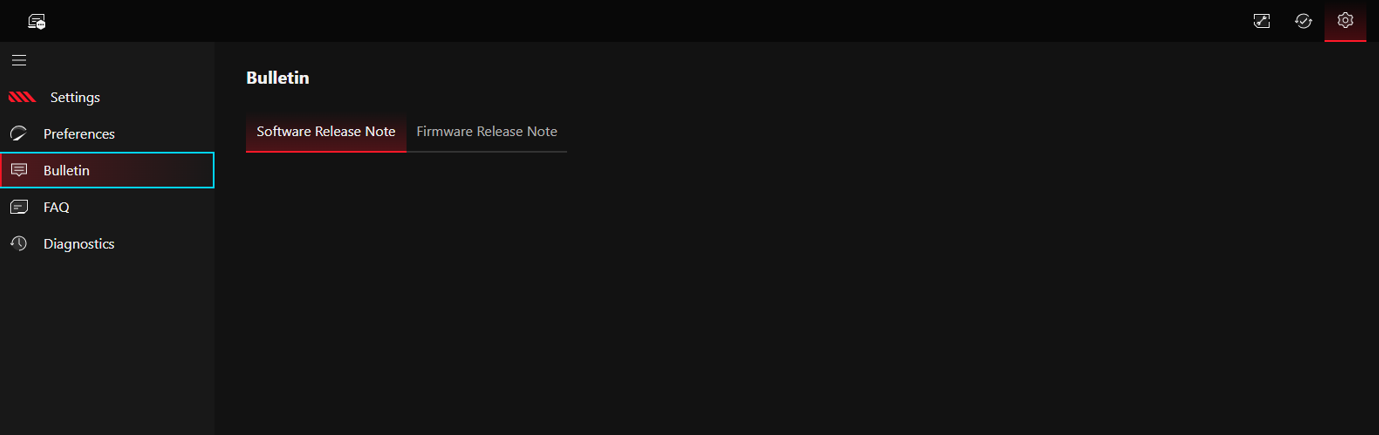
Biuletyn: Dostarcza szczegóły dotyczące aktualizacji oprogramowania oraz informacje o aktualizacji firmware'u.
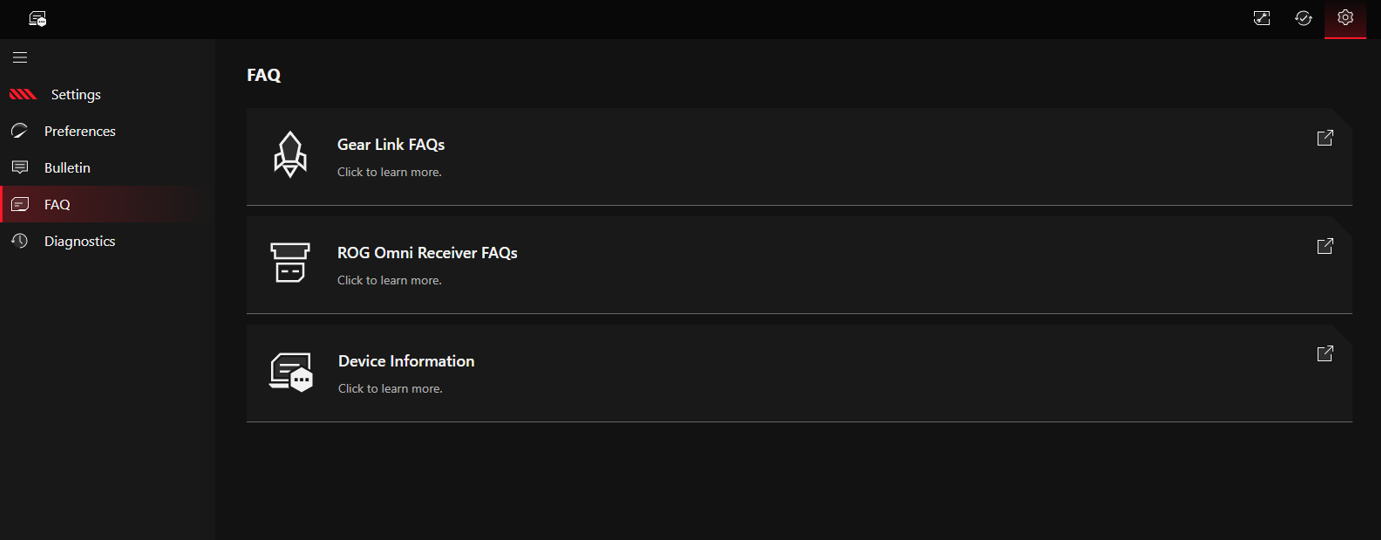
FAQ: Udostępnia linki do powiązanych najczęściej zadawanych pytań (FAQ), aby pomóc w rozwiązaniu Twoich zapytań.
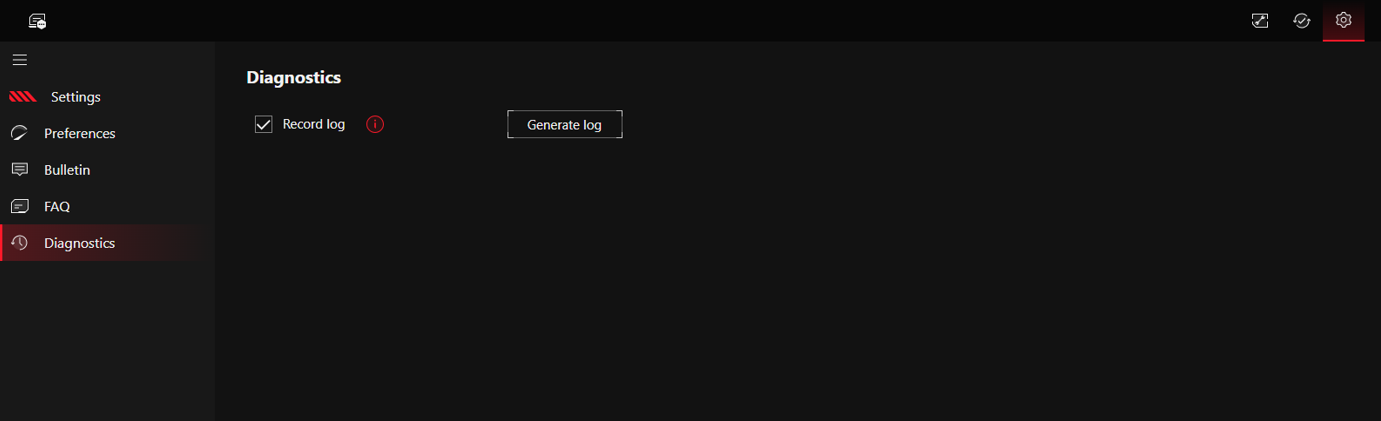
Diagnostyka: W razie potrzeby włącz „Rejestruj logi systemowe” w narzędziu diagnostycznym. System rozpocznie rejestrowanie logów. Następnie kliknij przycisk „Wygeneruj log systemowy” po prawej stronie, aby utworzyć plik dziennika, który zostanie zapisany w lokalizacji pobierania przeglądarki.
4.2 Ustawienia urządzenia za pomocą Gear Link
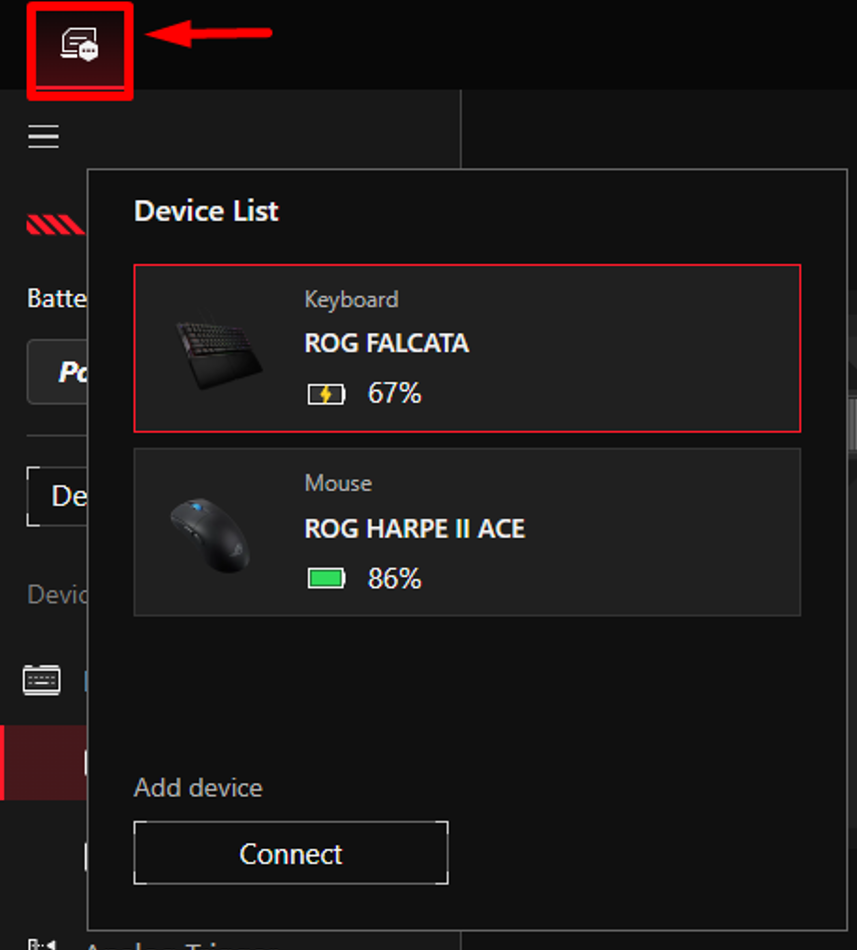
Kliknij przycisk w lewym górnym rogu ekranu, aby przejść do listy urządzeń, a następnie wybierz urządzenie, które chcesz skonfigurować.
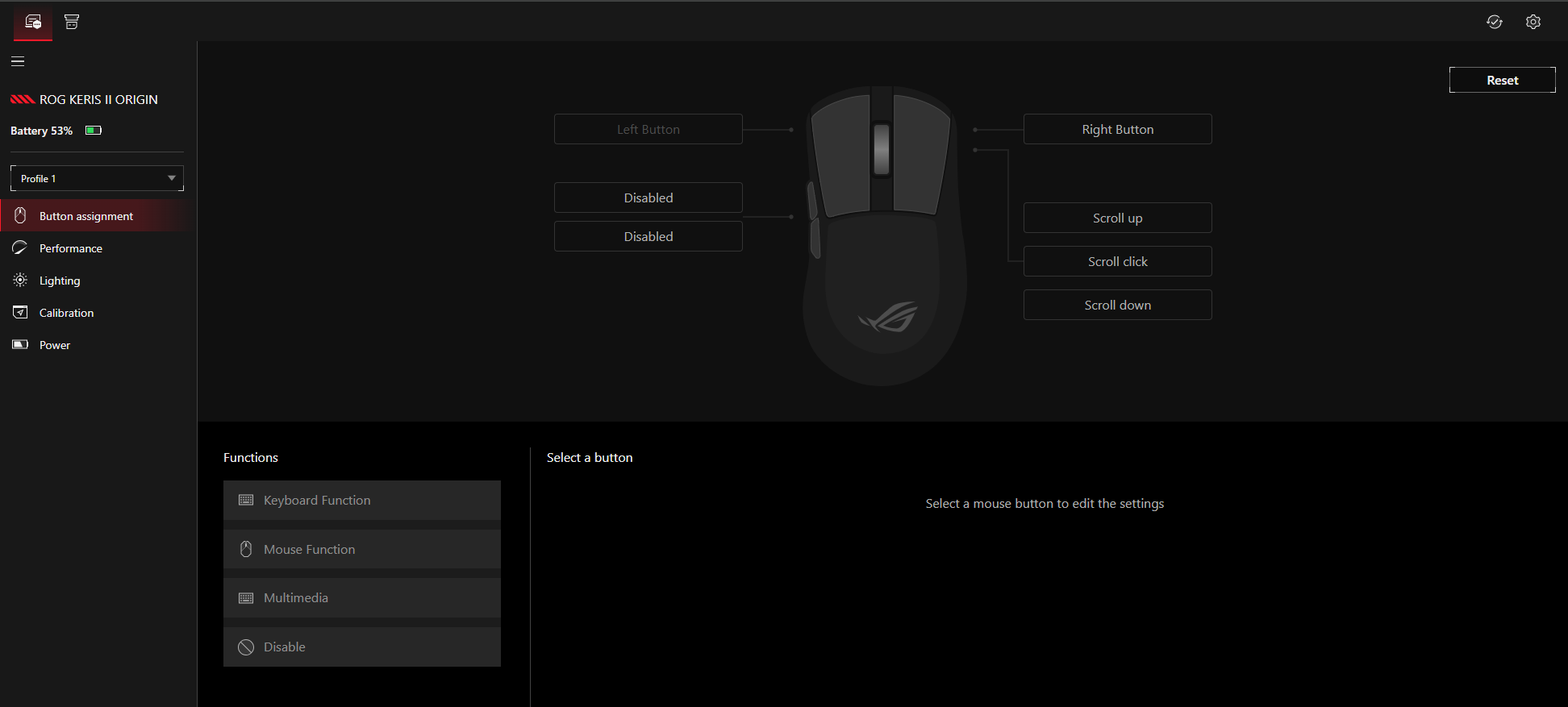
Korzystając z ROG Keris II Origin bezprzewodowa mysz jako przykład, możesz konfigurować ustawienia przycisków myszy, ustawienia wydajności, ustawienia podświetlenia, kalibrację oraz ustawienia zasilania w tym interfejsie.
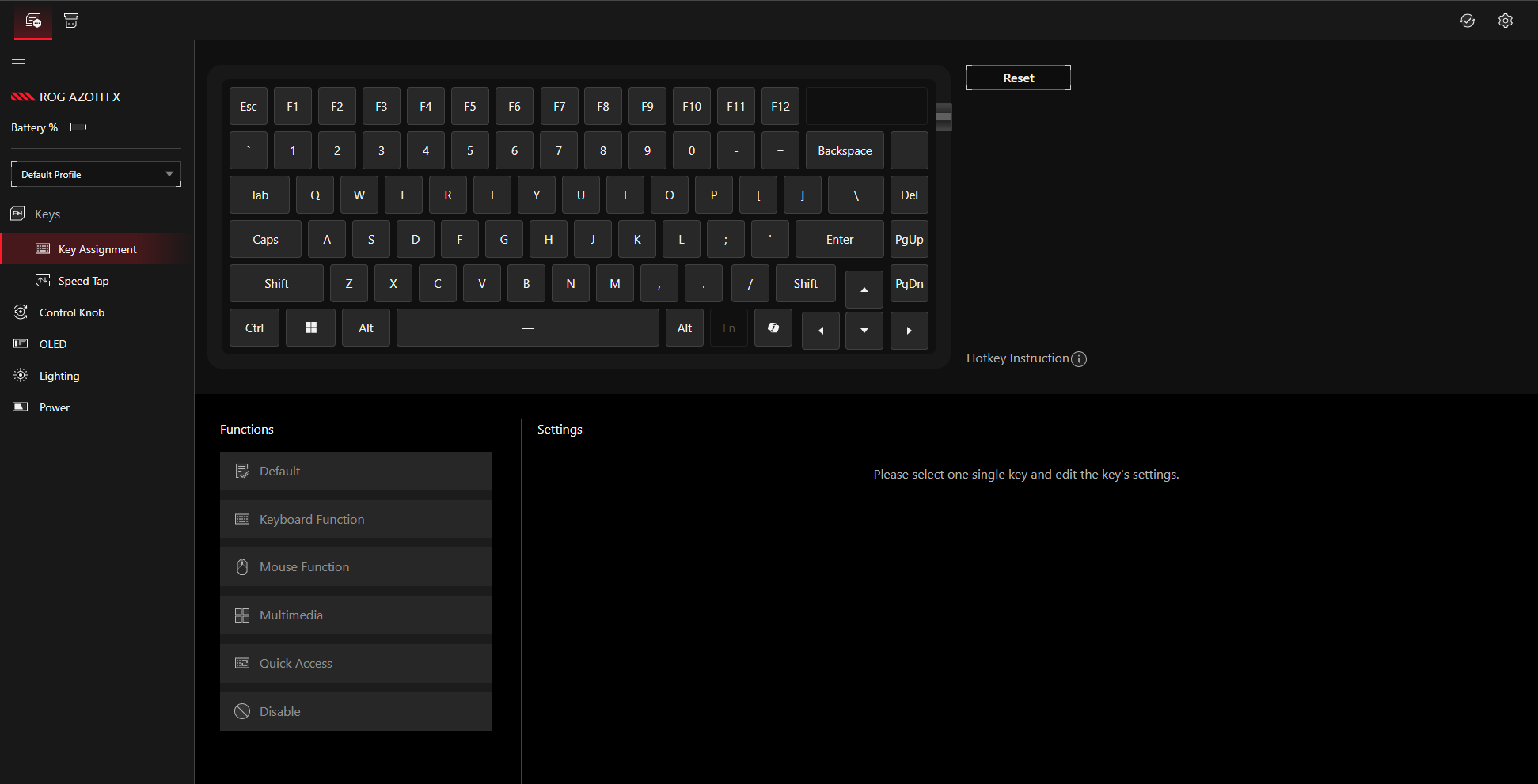
Korzystając z ROG Azoth X bezprzewodowa klawiatura jako przykład, możesz konfigurować ustawienia klawiszy, ustawienia pokrętła sterującego, ustawienia OLED, podświetlenie klawiatury oraz ustawienia zasilania w tym interfejsie.
5. Gear Link Companion
Gear Link Companion to pakiet rozszerzający, który zapewnia więcej opcji konfiguracji oraz dodatkowe funkcje dla obsługiwanych urządzeń.
5.1 Obsługiwane modele Companion
klawiatura
ROG FALCATA
ROG FALCHION ACE HFX ZYWOO EDITION
ROG FALCHION ACE HFX
ROG AZOTH 96 HE
Mysz
ROG KERIS II ORIGIN
ROG HARPE II ACE
ROG GLADIUS III CORE
ROG HARPE MINI CORE
5.2 Instalacja Companion
Gear Link oferuje dwa sposoby dostępu do strony pobierania Companion:
Metoda 1
Krok 1. Podłącz swoje urządzenie i przejdź do strony ustawień.
Krok 2. W lewym menu kliknij Companion.
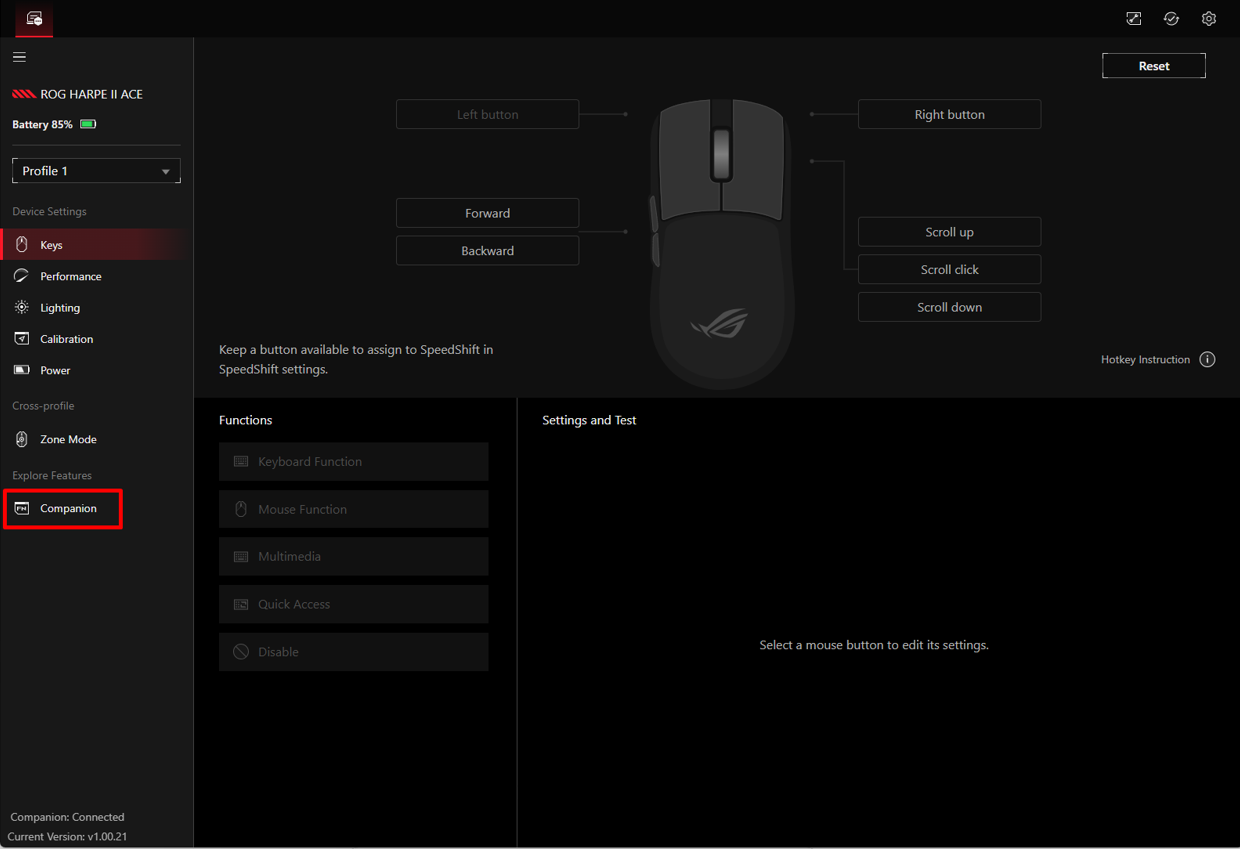
Krok 3. Kliknij Pobierz w prawym górnym rogu.
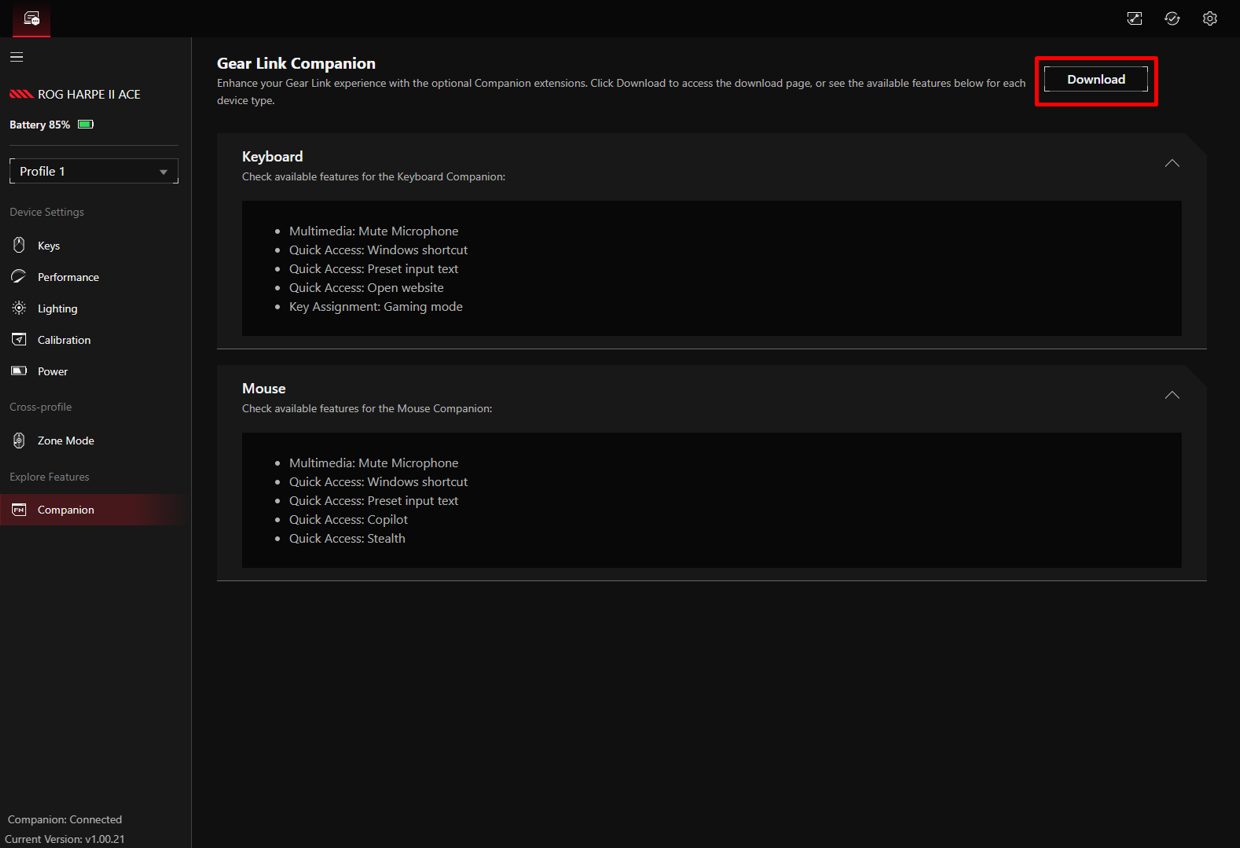
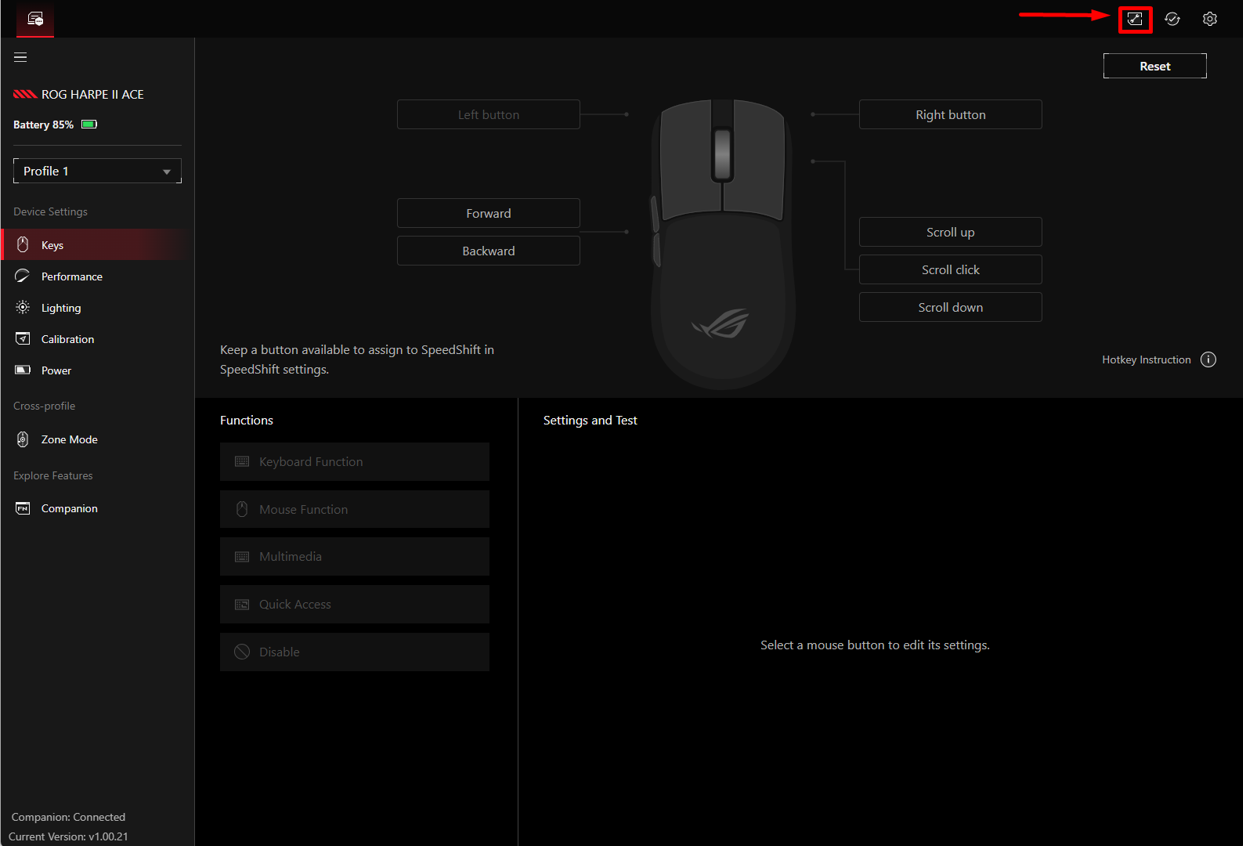
Metoda 2
Krok 1. Kliknij ikonę Rozszerzenia  w prawym górnym rogu.
Aby pobrać i zainstalować
Krok 1. Na stronie pobierania Companion wybierz kategorię urządzenia i kliknij Pobierz.
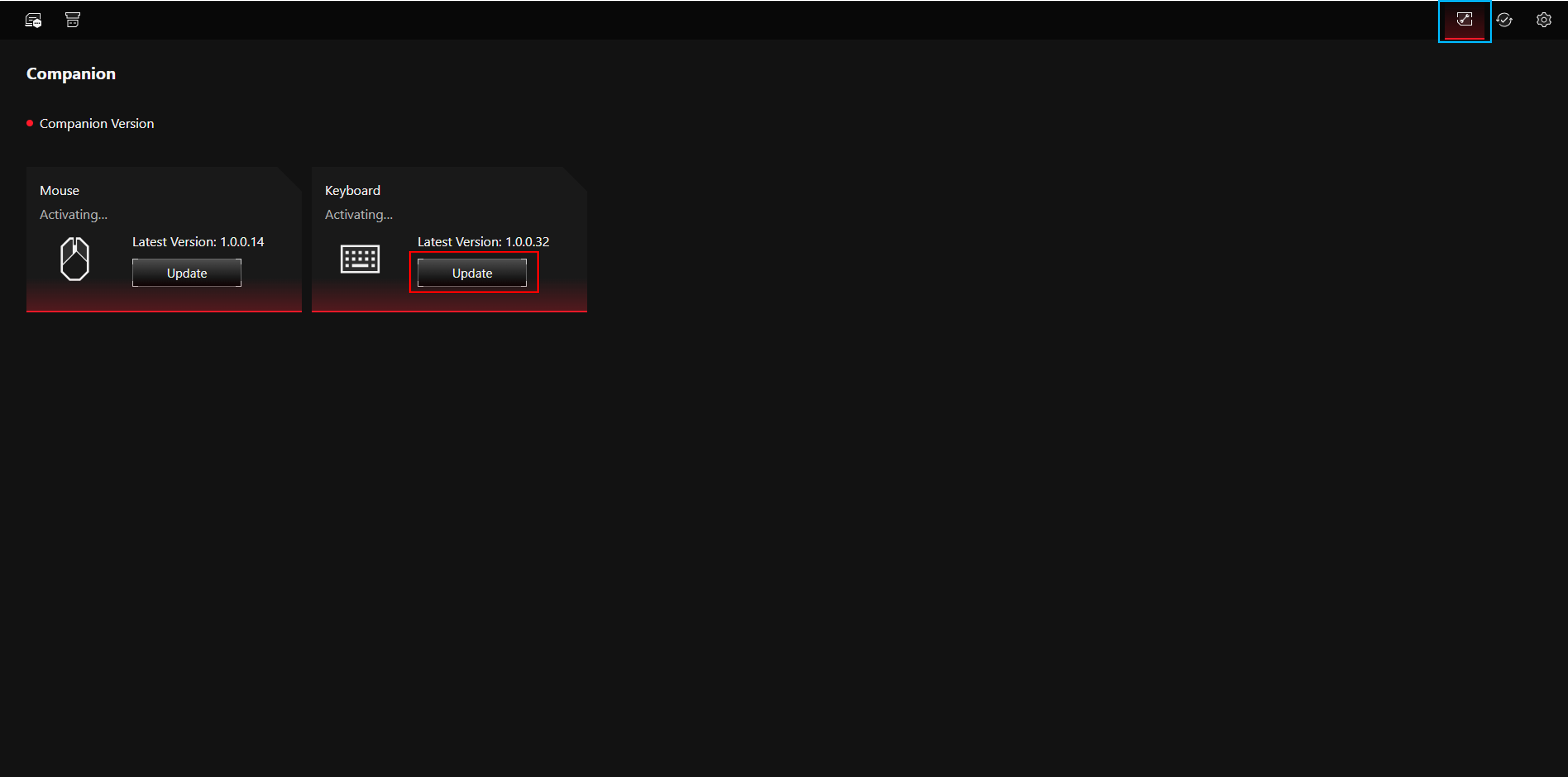
Krok 2. Po pobraniu znajdź plik zip w wybranej lokalizacji docelowej (format nazwy pliku: Gear Link_ [kategoria urządzenia] Companion_ [numer wersji], na przykład: Gear Link_MS Companion_1.00.14).

Krok 3. Rozpakuj plik i otwórz folder.
Krok 4. Uruchom setup.exe, aby zakończyć instalację. 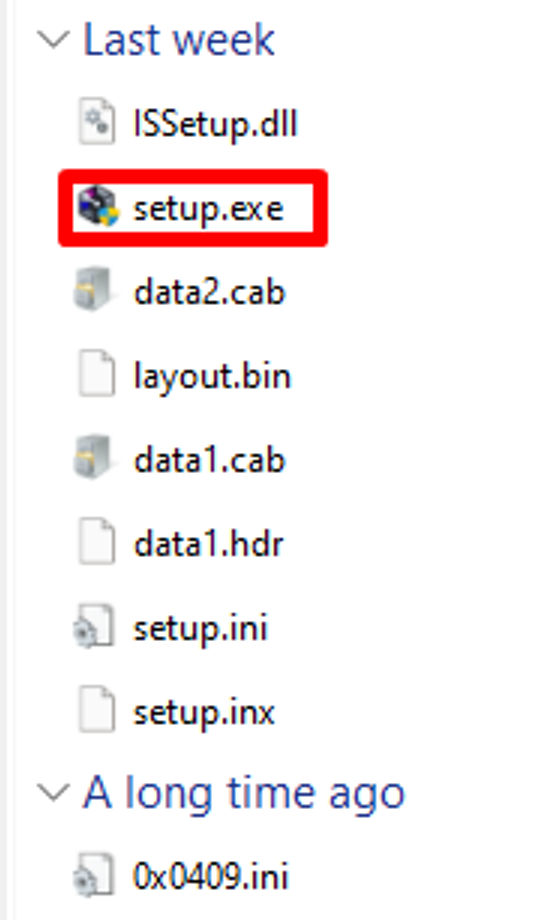
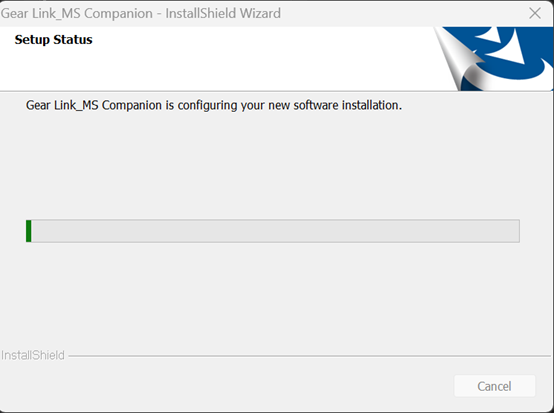
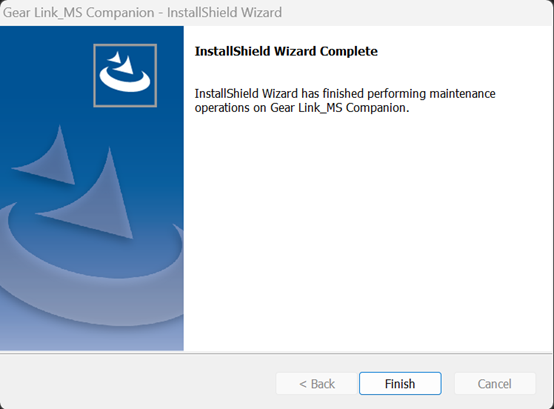
Krok 5. Po zakończeniu instalacji sprawdź lewy dolny róg strony urządzenia. Jeśli pojawi się komunikat Companion: Connected, rozszerzenie jest gotowe do użycia.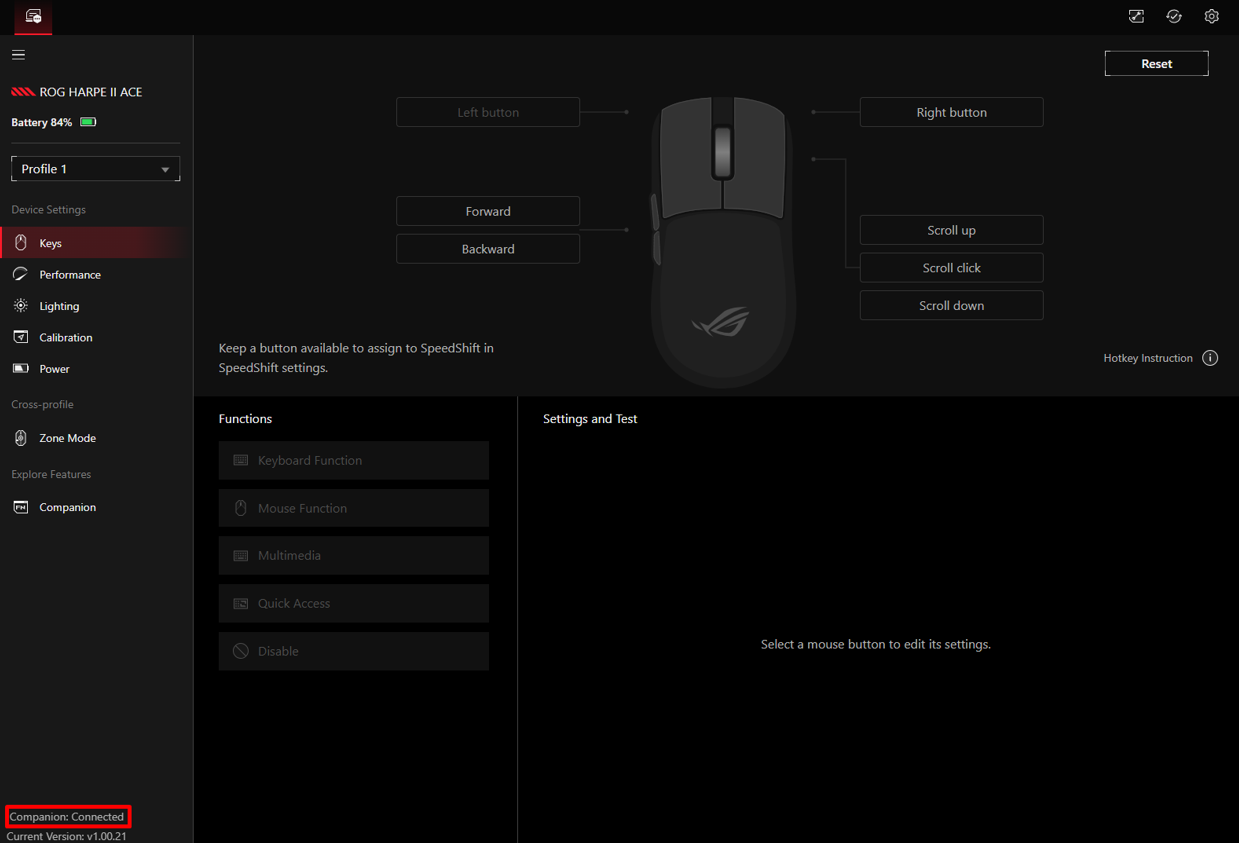
Uwaga: Obecnie Companion nie jest obsługiwany na ROG AZOTH X. Obsługa zostanie dodana w przyszłej aktualizacji.
6. Aktualizacja oprogramowania sprzętowego
Aby zaktualizować oprogramowanie układowe urządzenia w Gear Link, wykonaj następujące kroki:
Krok 1: Przejdź do dowolnej strony urządzenia i kliknij ikonę Aktualizacji oprogramowania układowego  w prawym górnym rogu.
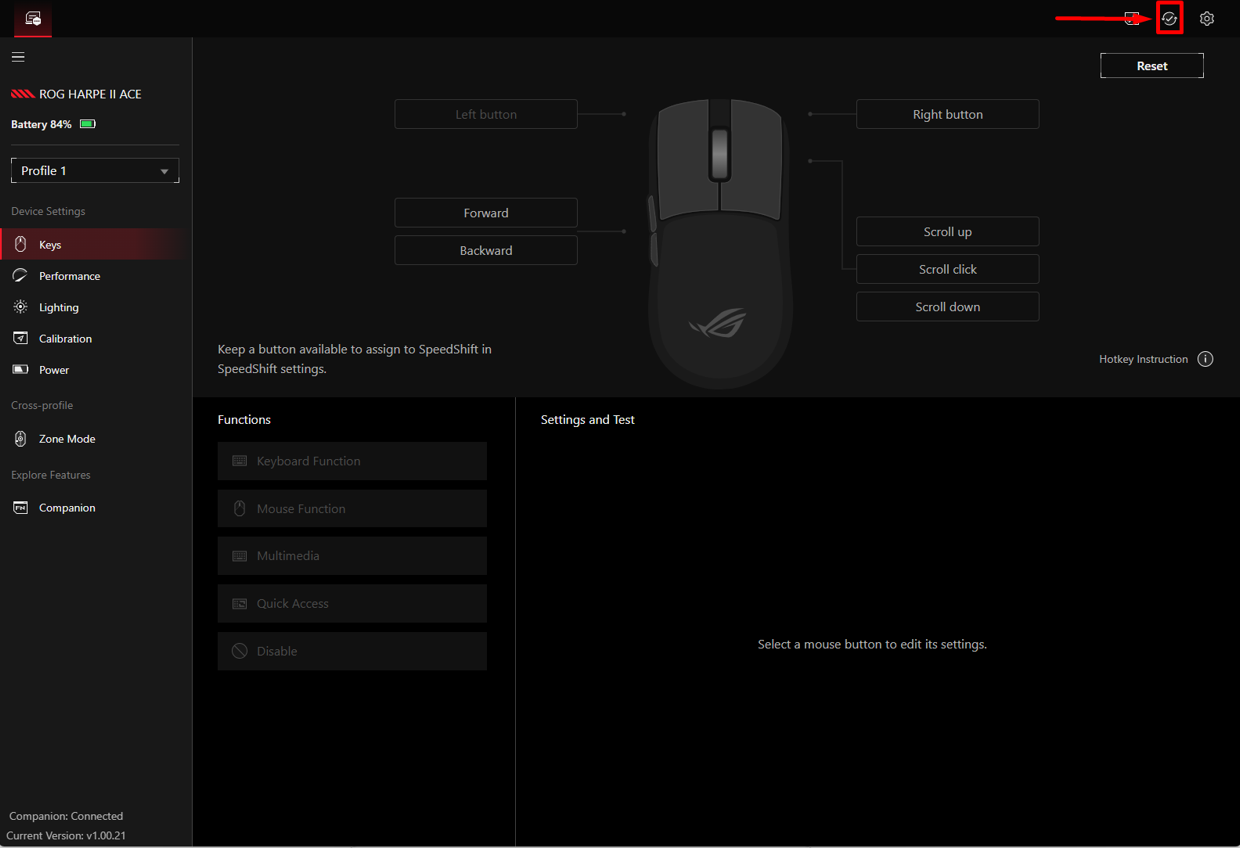
Krok 2. Wybierz urządzenie, które chcesz zaktualizować i kliknij Aktualizuj. Narzędzie do aktualizacji oprogramowania układowego zostanie pobrane automatycznie.
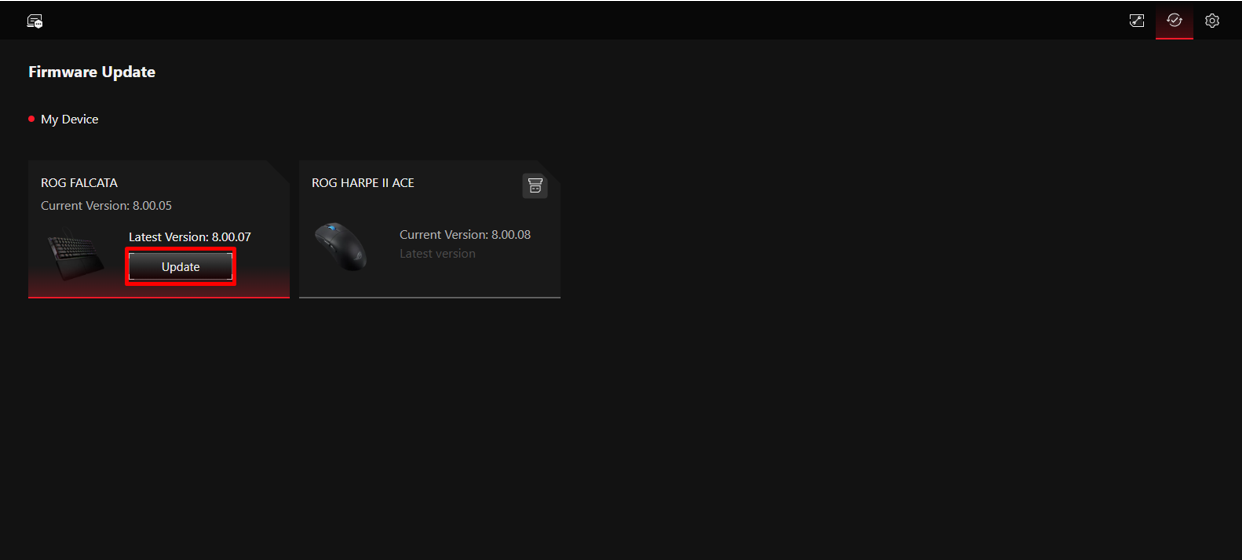
Krok 3. Po zakończeniu pobierania znajdź plik zip w miejscu docelowym (ROG FALCATA jako przykład). 
Krok 4. Rozpakuj plik i otwórz folder.
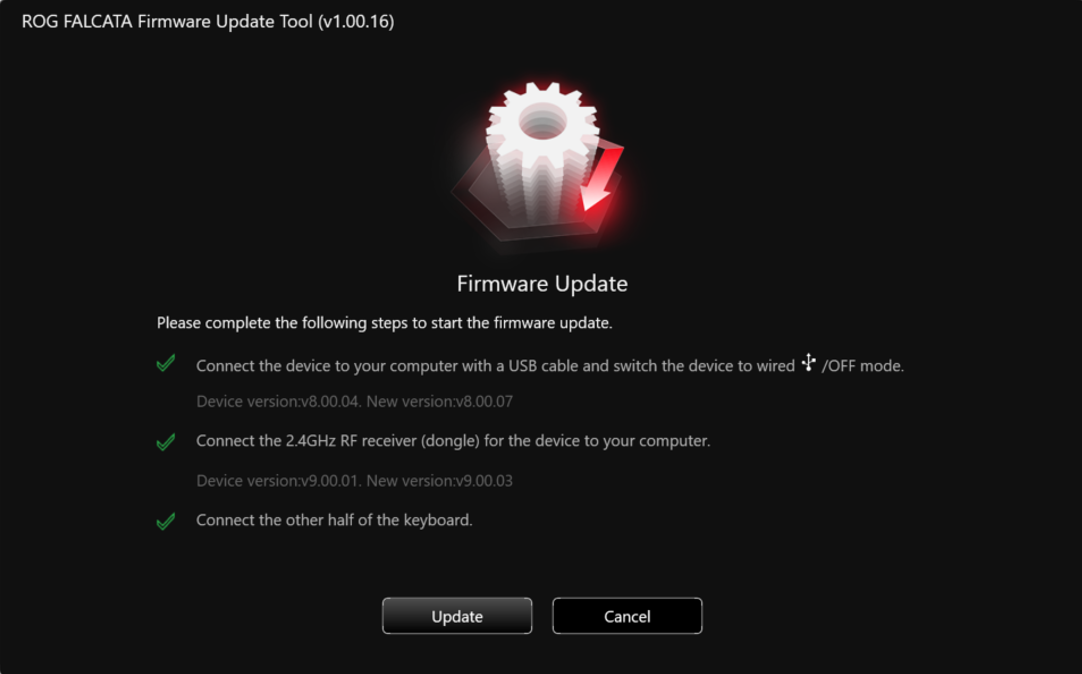
Krok 5. Uruchom ROG Firmware Update Tool.exe i postępuj zgodnie z instrukcjami narzędzia, aby zakończyć aktualizację.

7. Makro
7.1 Kompatybilne urządzenie
7.1.1 Mysz
ROG GLADIUS III CORE
7.2 Jak uzyskać dostęp do funkcji makro
Krok 1: Przejdź do strony Companion.
Krok 2: Wybierz Utility Companion i kliknij Pobierz.
Krok 3: Postępuj zgodnie z instrukcjami w Rozdziale 5: Gear Link Companion – Pobieranie i instalacja, aby zakończyć konfigurację. 
8. Pytania i odpowiedzi
P1: Czy Gear Link obsługuje konfigurację urządzenia przez Bluetooth?
O1: Gear Link obecnie nie obsługuje konfiguracji urządzenia przez Bluetooth.
Aby skonfigurować urządzenie za pomocą Gear Link, najpierw należy połączyć je za pomocą kabla USB lub odbiornika RF 2.4GHz. Po zakończeniu konfiguracji można przełączyć się na połączenie Bluetooth, jeśli urządzenie to obsługuje.
P2: Czy Gear Link umożliwia korzystanie bez połączenia z Internetem?
O2: Tak, ale należy pamiętać, że muszą zostać spełnione następujące warunki:
1. Urządzenie zostało już pomyślnie połączone, a uprawnienie zostało przyznane.
2. Przeglądarka musi pozostać otwarta i być na stronie urządzenia.
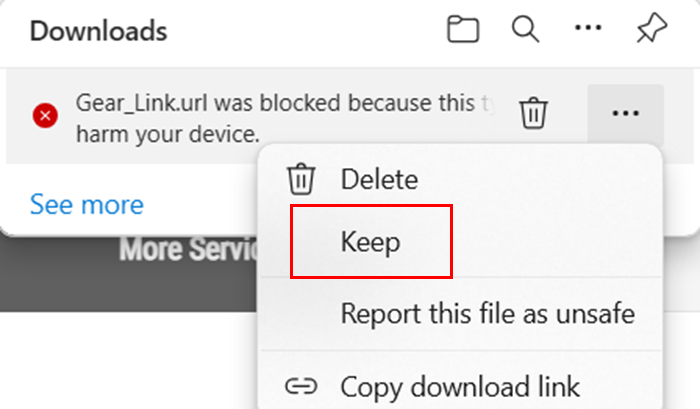
P3: Co powinienem zrobić, gdy plik 'Gear_Link.url' pobrany ze strony wsparcia jest blokowany przez przeglądarkę?
O3: Jeśli Twoja przeglądarka blokuje plik .url po kliknięciu pobierz, wybierz Zachowaj, aby dokończyć pobieranie Gear_Link.url.
P4: Jakie funkcje obsługuje Gear Link? Jakie funkcje nie mogą być używane na Gear Link?
O4: Proszę zapoznać się z poniższą tabelą, aby zobaczyć listę obsługiwanych i nieobsługiwanych funkcji.
Funkcje obsługiwane przez Gear Link
Funkcje | Funkcjonalności |
Przypisanie przycisku | Funkcja klawiatury |
Funkcje myszy | |
multimedia | |
Copilot | |
Niewidzialność | |
Mikrofon jest wyciszony | |
Domyślny tekst wejściowy | |
Skróty Windows | |
Oświetlenie | Efekty oświetlenia |
Zasilanie | Ustawienia związane z baterią |
Kalibracja (mouse) | Kalibruj odpowiednie ustawienia |
Aktualizacja oprogramowania układowego | Aktualizacja oprogramowania układowego urządzenia |
Makro | Ustawienia związane z makrami |
OLED | Ustawienia związane z OLED |
Funkcje, które nie są jeszcze obsługiwane przez Gear Link
Funkcje | Funkcjonalności |
Konfiguracja powiadomień | Zmiana DPI/bateria/głośność mikrofonu |
Te funkcje nie są jeszcze obsługiwane, ale zostaną aktywowane poprzez Companion w przyszłych aktualizacjach. Bądź na bieżąco — będziemy nadal optymalizować doświadczenie użytkownika. Jeśli potrzebujesz tych funkcji już teraz, zapoznaj się z instalacją Armoury Crate
Funkcje nieobsługiwane przez Gear Link
Poniższe funkcje są dostępne tylko poprzez Armoury Crate.
Aby z nich skorzystać, zapoznaj się z instalacją Armoury Crate
Funkcje | Funkcjonalności |
Profil scenariusza | Ustawienia związane z profilem scenariusza |
Efekty oświetlenia są synchronizowane | Aura Sync |
Dynamiczne Oświetlenie Windows | |
System CRM | Odkup/Rejestracja produktu/ROG Elite |