Podobne tematy
[IPv6] Jak skonfigurować IPv6 na routerze ASUS?
Co to jest IPv6?
IPv6 to następna generacja protokołu internetowego, która obsługuje ogromną liczbę urządzeń sieciowych, poprawia wydajność i bezpieczeństwo sieci.
- Adres IP : Gdy wpisujesz adres strony internetowej w przeglądarce, jest on zamieniany na ciąg liczb zwany adresem IP, który służy do identyfikacji urządzeń w sieci.
- IPv4 (Wersja 4 protokołu internetowego) : Obecnie najczęściej używany system adresów IP w Internecie. Wykorzystuje kodowanie 32-bitowe i może zapewnić około 4,2 miliarda adresów IP.
- IPv6 (Wersja 6 protokołu internetowego) : Nowy protokół opracowany w celu rozwiązania problemu braku adresów IPv4. Wykorzystuje kodowanie 128-bitowe, umożliwiając przydzielenie około 340 trylionów adresów IP.
Uwaga: Proszę skontaktować się ze swoim dostawcą usług internetowych (ISP), aby uzyskać więcej informacji na temat IPv6. (typ połączenia, ustawienia IPv6 IP i DNS itp.)
Proszę zapoznać się z poniższymi krokami, aby skonfigurować IPv6 na swoim routerze
Krok 1. Połącz komputer z routerem za pomocą połączenia przewodowego lub WiFi i wpisz LAN IP routera lub adres URL routera http://www.asusrouter.com w WEB GUI.

Proszę zapoznać się z Jak wejść na stronę ustawień routera , aby dowiedzieć się więcej.
Krok 2.Wprowadź swoją nazwę użytkownika i hasło logowania na stronie logowania, a następnie kliknij [Zaloguj się].

Uwaga: Jeśli zapomniałeś nazwy użytkownika i/lub hasła, przywróć router do ustawień fabrycznych.
Proszę zapoznać się z Jak zresetować router do ustawień fabrycznych, aby dowiedzieć się więcej.
Krok 3. Kroki konfiguracji IPv6 są następujące: (Najpierw potwierdź typ połączenia internetowego u swojego Dostawcy Usług Internetowych (ISP))
Uwaga: WAN > Połączenie z Internetem > Typ połączenia WAN musi być ustawiony w pierwszej kolejności. Proszę zapoznać się z [Router bezprzewodowy] Jak skonfigurować połączenie z Internetem? (typy połączeń WAN), aby dowiedzieć się więcej.
(1) Kliknij [IPv6] w [Ustawienia zaawansowane].
(2) Wybierz [Typ połączenia] IPv6 na podstawie [Typu połączenia WAN], który ustawiłeś w [WAN].
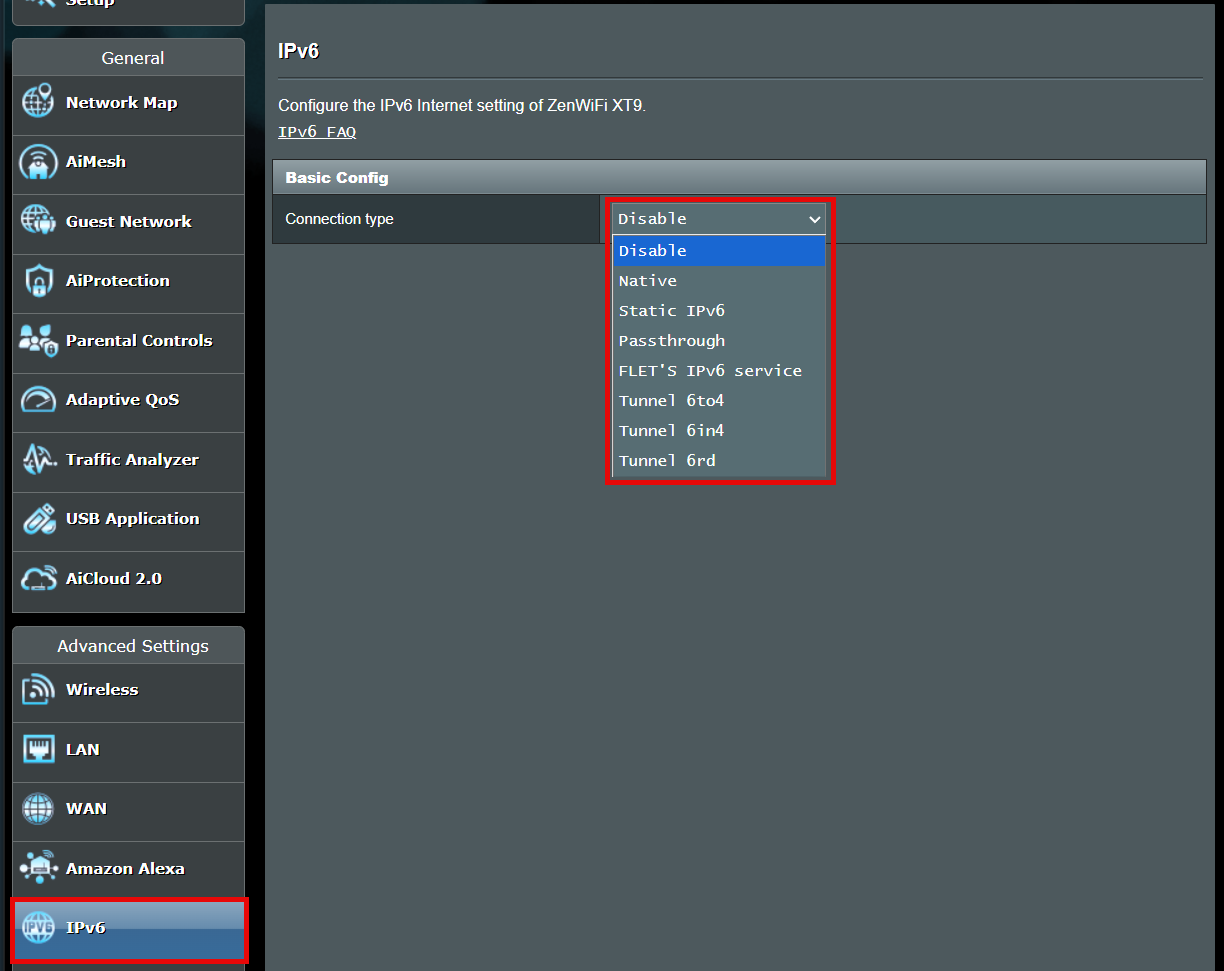
Dla poniższych typów IPv6 proszę zapytać swojego Dostawcę Usług Internetowych (ISP) o informacje dotyczące konfiguracji.
Usługa FLET's IPv6 to usługa IPv6 dla określonych ISP w Japonii. Proszę zapoznać się z Oficjalna strona FLET'S HIKARI (flets.com), ASUS FAQ [Router bezprzewodowy] Jak skonfigurować IPv6 - usługa FLET’S IPv6?
Tunnel 6to4 to mechanizm przejścia Internetu umożliwiający migrację z IPv4 na IPv6, system pozwalający na przesyłanie pakietów IPv6 przez sieć IPv4 (zazwyczaj Internet IPv4) bez potrzeby konfigurowania jawnych tuneli.
Tunnel 6in4 to mechanizm przejścia Internetu umożliwiający migrację z protokołu Internetowego wersja 4 (IPv4) do IPv6.
Tunnel 6rd (Szybkie wdrożenie) to technika tunelowania IPv6, podobna do tunelowania 6to4. Jest bezstanowa i kapsułkuje pakiety IPv6 w pakiety IPv4.
(3) Poniżej znajdują się opisy trzech najczęściej używanych typów połączeń IPv6.
Wybierz swój typ połączenia Pv6 w oparciu o typ połączenia IPv4 WAN, który wynająłeś od swojego Dostawcy Usług Internetowych (ISP):
Typ połączenia IPv4 | Typ połączenia IPv6 |
PPPoE | Natywny |
Statyczny IP | Statyczny IP |
Automatyczny IP | Passthrough |
Inny | Proszę sprawdzić u swojego dostawcy usług internetowych (ISP) |
Natywny
Gdy WAN > Połączenie internetowe > Typ połączenia WAN jest ustawiony na [PPPoE], wybierz [Natywny] jako typ połączenia IPv6.
(1) Wybierz typ połączenia IPv6 jako [Natywny].
(2) Kliknij [Zastosuj], aby zapisać.
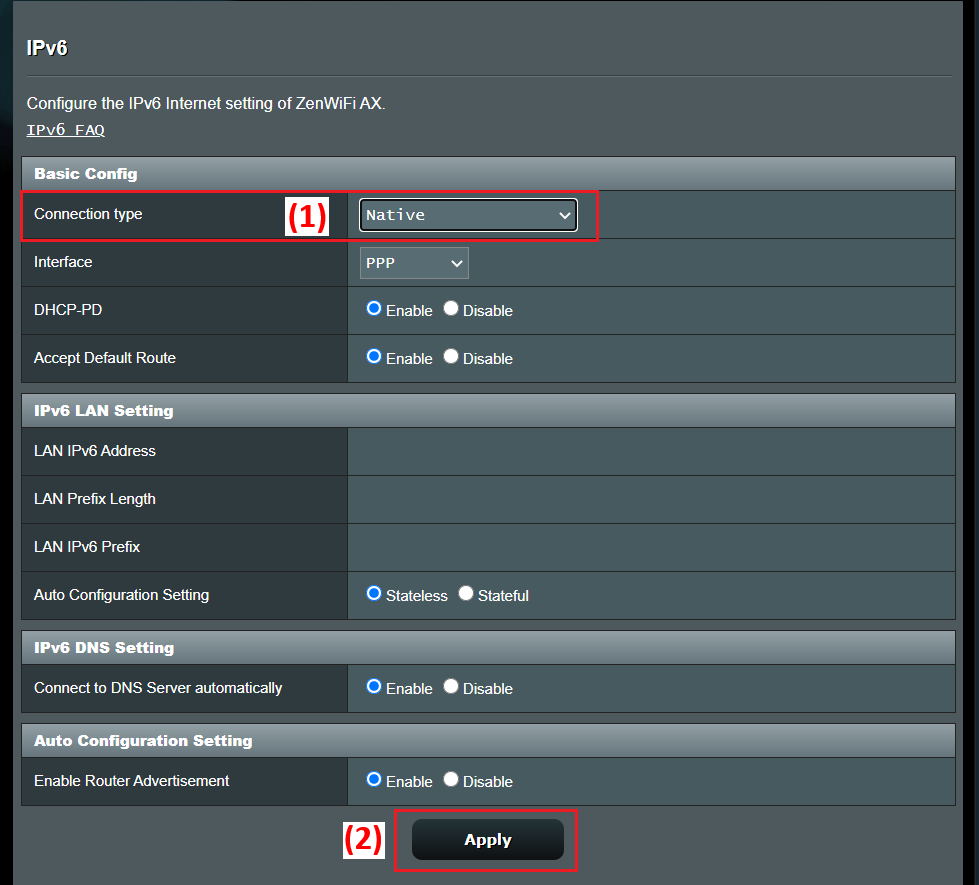
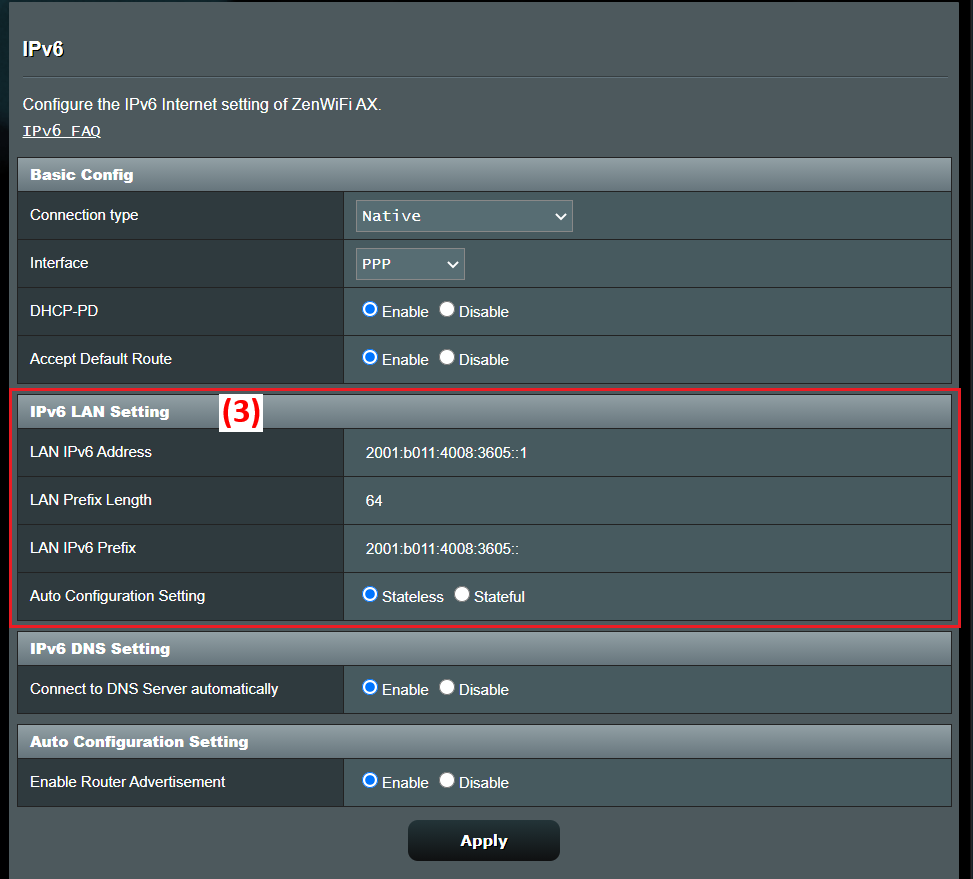
(3) Zaloguj się ponownie do routera, gdy na ustawieniu IPv6 LAN pojawią się informacje IPv6, ustawienia [Natywny] zostaną zakończone.
Statyczny IPv6
Gdy Twój WAN > Połączenie internetowe > Typ połączenia WAN jest ustawiony na [Statyczny IP], proszę wybrać [Statyczny IP] jako typ połączenia IPv6.
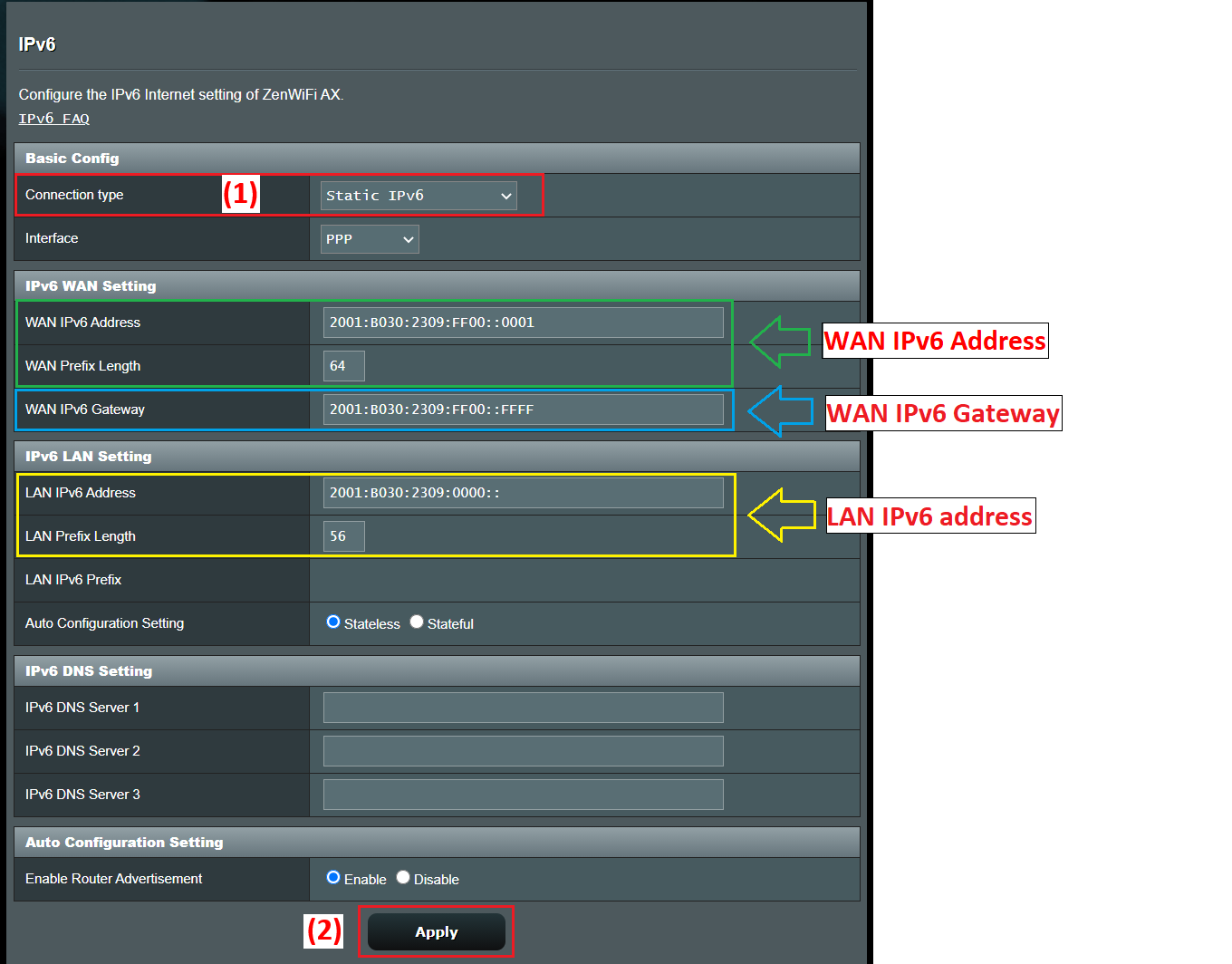
(1) Wybierz typ połączenia IPv6 jako [Statyczny IPv6].
Uwaga: Powiązane informacje muszą zostać potwierdzone z Twoim dostawcą usług internetowych (ISP)
Na przykład: (Różni się w zależności od kraju/regionu)
Element | IPv6 |
| Adres WAN IPv6 | 2001:B030:2309:FF00::0001/64 |
| Brama WAN IPv6 | 2001:B030:2309:FF00::FFFF/64 |
| Adres LAN IPv6 | 2001:B030:2309:0000::/56 |
(2) Kliknij [Zastosuj], aby zapisać.
Passthrough
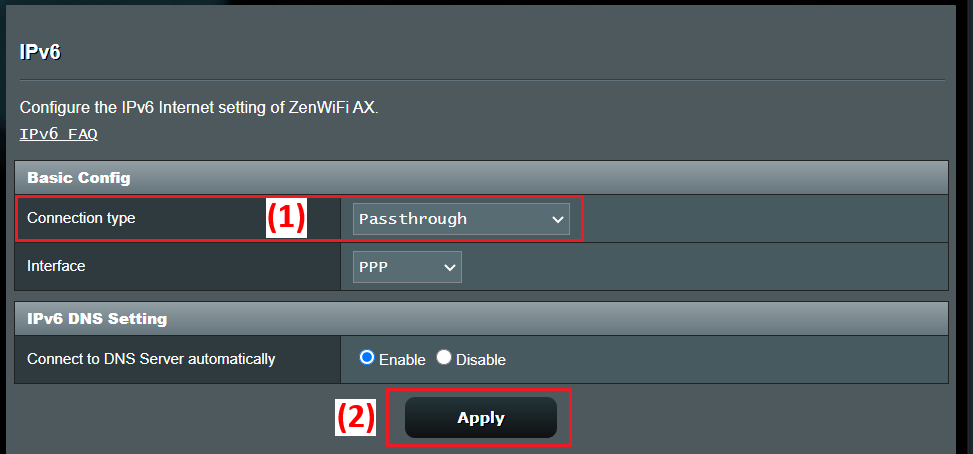
Gdy twój WAN > Połączenie z Internetem > Typ połączenia WAN jest ustawiony na [Automatyczny IP], wybierz [Passthrough] jako Typ Połączenia IPv6.
(1) Wybierz typ połączenia IPv6 jako [Passthrough].
(2) Kliknij [Zastosuj] aby zapisać.
Krok 4. Aby sprawdzić połączenie, wejdź na stronę usługi IPv6 jak poniżej:
Wejdź na stronę TEST IPv6, po krótkim teście możesz zobaczyć na stronie, czy twoja przeglądarka oraz używana usługa sieciowa obsługuje protokół IPv6.
FAQ
1. Czy możliwe jest skonfigurowanie połączenia PPPoE na stronie ustawień IPv6?
Aktualnie ręczna konfiguracja połączenia PPPoE na stronie ustawień IPv6 nie jest wspierana.
Musisz jedynie ustawić typ połączenia WAN na [PPPoE], następnie przejdź do strony ustawień IPv6 i wybierz typ połączenia IPv6 [Native], a router automatycznie uzupełni odpowiednie informacje dotyczące IPv6.
[Router bezprzewodowy] Jak skonfigurować połączenie internetowe? (Typy połączeń WAN)
2. Jeśli ustawię router w trybie Access Point, czy będzie obsługiwał IPv6?
Nieobsługiwane, ponieważ gdy router ASUS jest ustawiony w trybie Access Point, adres IP jest przydzielany przez modem/router nadrzędny, więc IPv6 nie jest obsługiwane.
Aby uzyskać więcej informacji na temat trybów pracy routera, proszę zapoznać się z: [Router bezprzewodowy] Wprowadzenie do trybów pracy
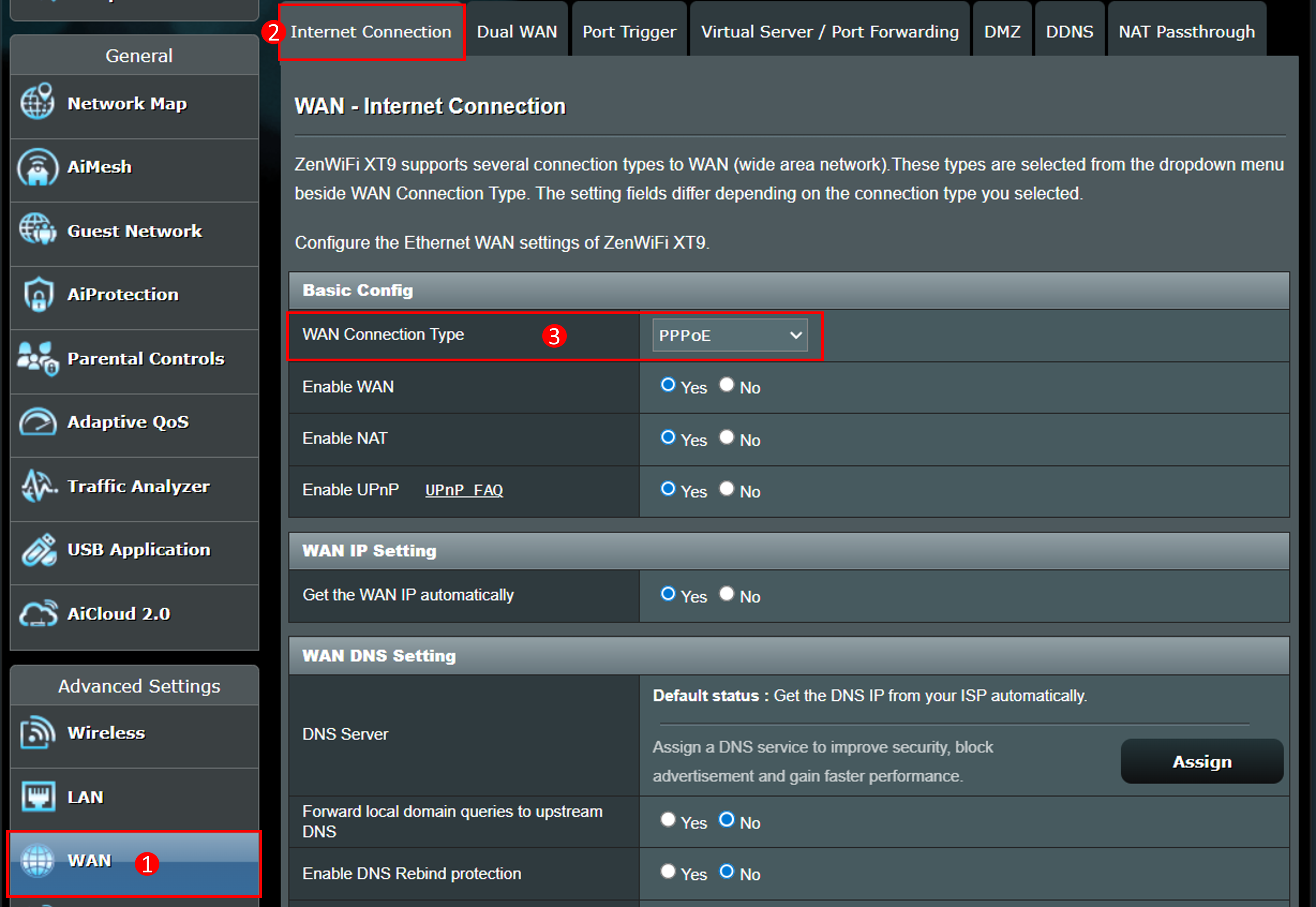
3. Jak mogę sprawdzić typ połączenia WAN na stronie ustawień routera?
Przejdź do strony ustawień routera > [WAN] > [Połączenie internetowe] > [Typ połączenia WAN], aby sprawdzić
4. Nieudany dostęp do Internetu IPv6 przez router
a. Proszę sprawdzić, czy typy połączeń IPv4 i IPv6 są ustawione poprawnie, a także można zapytać dostawcę usług internetowych (ISP), czy odpowiednie informacje są prawidłowe.
b. Użyj kabla dostarczonego przez swojego dostawcę usług internetowych (ISP), aby podłączyć komputer bezpośrednio i sprawdź, czy komputer może połączyć się z Internetem IPv6.
c. Upewnij się, że Twój router jest zaktualizowany do najnowszego oprogramowania firmware. Możesz zapoznać się z tym FAQ, aby uzyskać więcej szczegółów. [Router Bezprzewodowy] Jak zaktualizować firmware swojego routera do najnowszej wersji
d. Zresetuj swój router do ustawień fabrycznych. Możesz zapoznać się z tym FAQ, aby zresetować router. [Router Bezprzewodowy] Jak zresetować router do ustawień fabrycznych?
Jak pobrać (Narzędzie / Firmware)?
Możesz pobrać najnowsze sterowniki, oprogramowanie, firmware oraz instrukcje obsługi w ASUS Download Center.
Jeśli potrzebujesz więcej informacji o ASUS Download Center, zapoznaj się z tym linkiem.