[Telefon] Ce să fac dacă telefonul meu nu se conectează la o rețea Wi-Fi
Situații aplicabile: Butonul wifi nu se aprinde sau butonul este evidențiat.
1. Verificați dacă ruterul AP este PORNIT și dacă telefonul dvs. se află în raza de semnal.
Telefonul dvs. nu va primi semnal dacă este prea departe de ruterul AP. Vă rugăm să vă asigurați că telefonul este în raza de acoperire a semnalului.
2. Verificați conexiunea la rețeaua Wi-Fi.
Puteți de asemenea verifica dacă alte dispozitive (NB, Pad, alt Telefon) se pot conecta cu succes la aceeași rețea Wi-Fi și să vă asigurați că rețeaua funcționează corespunzător.
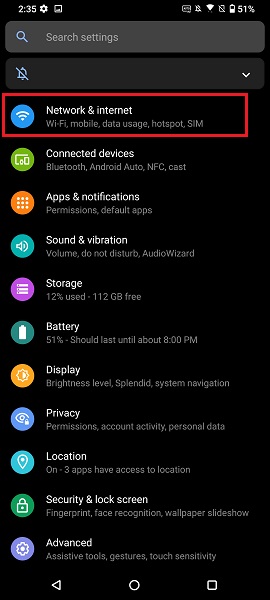
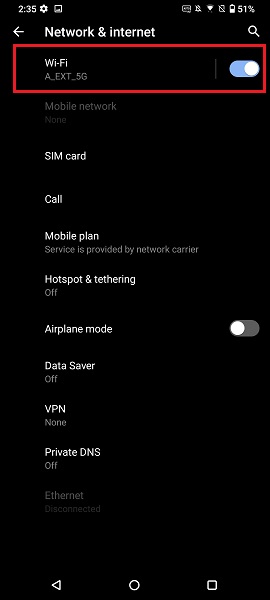
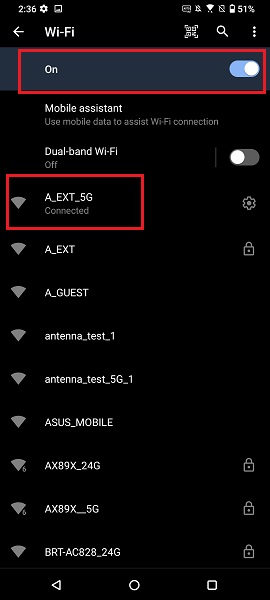
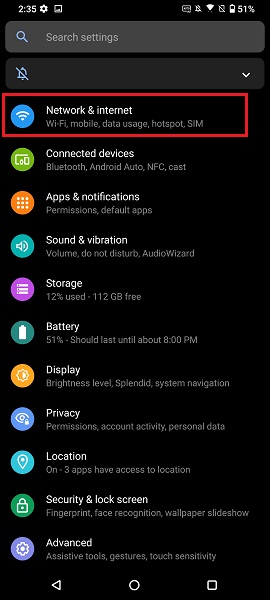
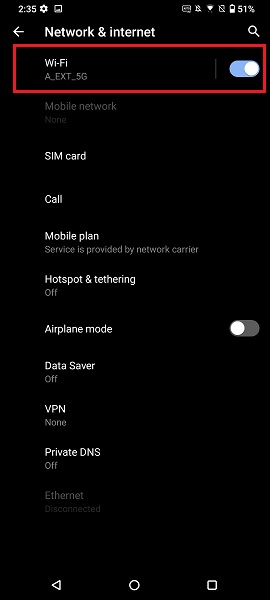
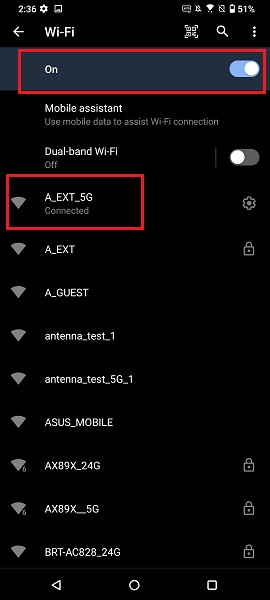
Atingeți Setări > Rețea & internet > activați Wi-Fi și atingeți pentru a accesa opțiunile Wi-Fi, asigurați-vă că funcția Wi-Fi este pornită. Apoi, atingeți numele rețelei dvs. Wi-Fi și verificați dacă dispozitivul este conectat la rețea.
3. Verificați puterea semnalului Wi-Fi.
Este posibil să nu vă puteți conecta la un semnal Wi-Fi dacă rețeaua are o intensitate slabă a semnalului.
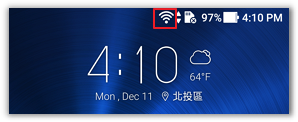
Vă rugăm să verificați intensitatea semnalului Wi-Fi pe bara de stare. Dispozitivul trebuie să fie aproape de routerul Wi-Fi, iar intensitatea semnalului ar trebui să fie afișată ca  .
.
4. Dezactivați și apoi activați Wi-Fi pe dispozitivul dumneavoastră.
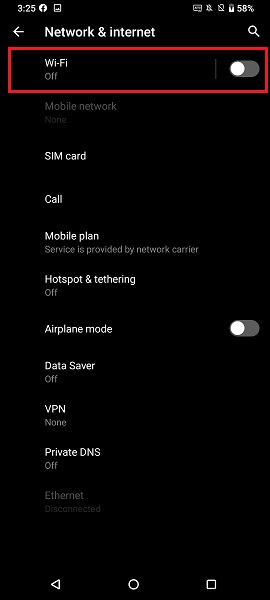
Opriți și apoi porniți funcția Wi-Fi în Setări>Rețea & internet>Wi-Fi.
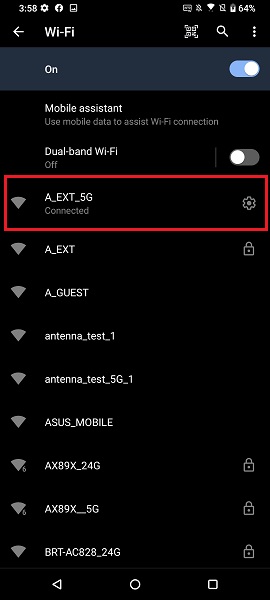
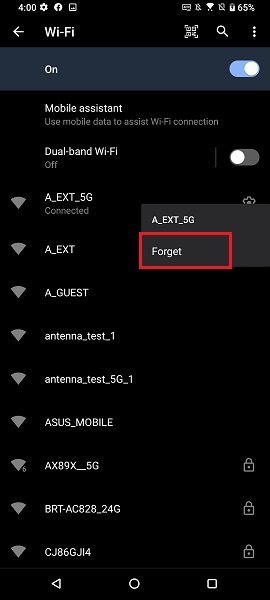
5. Uitați rețeaua și reconectați-vă la rețea.
Apăsați lung pe rețeaua la care doriți să vă deconectați pentru aproximativ 2 secunde, apoi atingeți Uită rețeaua pentru a vă deconecta de la rețea.
6. Reporniți dispozitivul.
Încercați să reporniți telefonul, routerul, cablurile sau modemul. Puteți scoate din priză, apoi reconecta când reporniți routerul sau modemul.
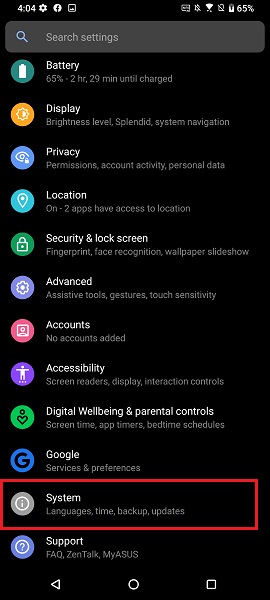
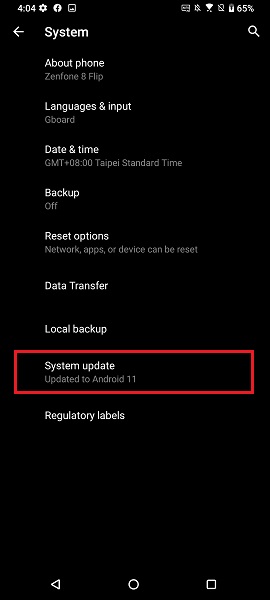
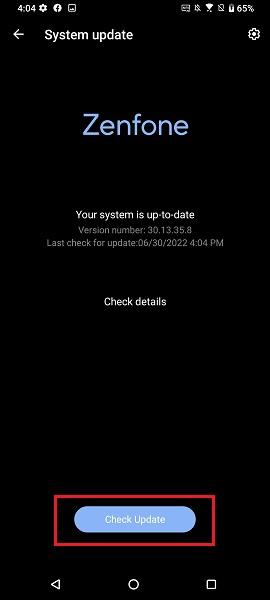
7. Actualizați firmware-ul la cea mai recentă versiune.
Atingeți Verifică actualizare în Setări > Sistem > Actualizare sistem.
Dacă telefonul dvs. nu se poate conecta prin Wi-Fi sau nu are conexiune de date, vă rugăm să verificați pe site-ul oficial dacă firmware-ul este actualizat consultând Cum actualizez firmware-ul pe telefonul meu
8. Accesează alte rețele.
Încearcă alte rețele disponibile sau contactează furnizorul tău de rețea pentru ajutor.
9. Resetează dispozitivul tău.
*Notă: Odată ce RESETAREA DIN FABRICĂ este efectuată, toate datele, aplicațiile, setările și informațiile personale vor fi șterse după inițializare.
Te rugăm să consulți Cum se face resetarea din fabrică pe telefonul tău?
Dacă pașii de mai sus nu pot rezolva problema, vă rugăm să contactați Serviciul de Asistență Clienți ASUS pentru asistență suplimentară.