Subiecte corespunzătoare
[VPN] Cum să configurați un client VPN pe routerul ASUS (Web GUI)?
Ce este un client VPN?
Clientul VPN [Rețea Privată Virtuală] este adesea folosit pentru a se conecta la un server VPN și permite accesul la resurse private în siguranță printr-o rețea publică.
Unele dispozitive precum set-top box, televizoare inteligente și playere Blu-ray nu suportă software VPN.
Funcția VPN din ASUSWRT oferă acces VPN tuturor dispozitivelor dintr-o rețea de acasă fără a fi nevoie să instalați software VPN pe fiecare dispozitiv.
Înainte de a configura funcția de client VPN pe routerul ASUS, vă rugăm să confirmați cu furnizorul de servicii al serverului VPN care este tipul de conexiune VPN.
Furnizorii de servicii de server VPN pot suporta o varietate de protocoale VPN, precum OpenVPN, IPsec, PPTP, WireGuard VPN. Vă rugăm să confirmați tipul de conexiune VPN cu furnizorul de servicii al serverului VPN înainte de a configura clientul VPN corespunzător pe routerul ASUS.
Pentru a începe o nouă conexiune VPN, urmați pașii de mai jos:
Pasul 1: Cum se accesează GUI-ul routerului?
Luați RT-AX88U ca exemplu.
1-1. Configurați routerul wireless prin conexiune cu fir:
a. Introduceți adaptorul AC al routerului wireless în portul DC-IN și conectați-l la o priză.
b. Conectați modemul la portul WAN al routerului wireless cu un alt cablu de rețea.
c. Introduceți adaptorul AC al modemului în portul DC-IN și conectați-l la o priză.
d. Conectați computerul la portul LAN al routerului wireless cu cablul de rețea inclus.
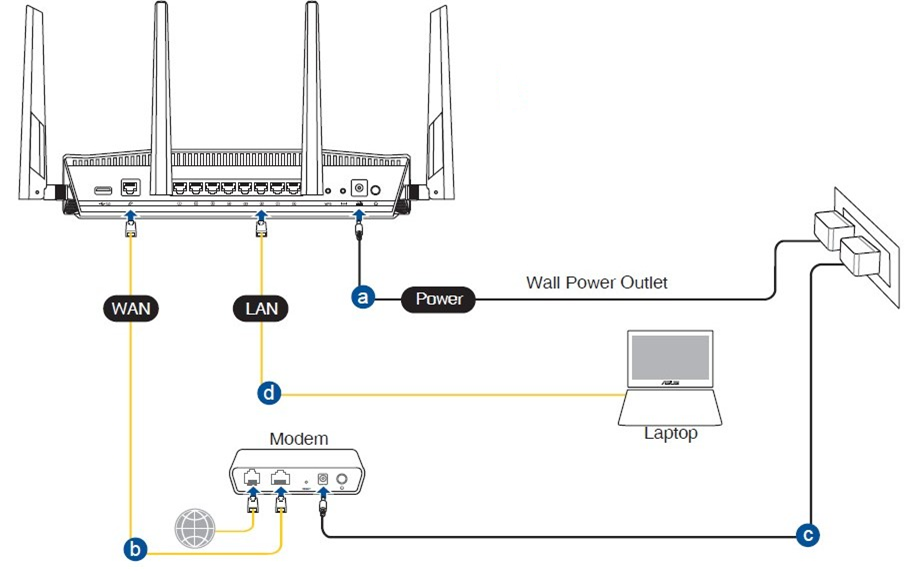
1-2. Conectați computerul la router printr-o conexiune cablată sau WiFi și introduceți IP-ul LAN al routerului dvs. sau adresa URL a routerului http://www.asusrouter.com în WEB GUI.

Notă: Vă rugăm să consultați Cum să intrați în pagina de setări a routerului (Web GUI) pentru a afla mai multe.
1-3. Introduceți numele de utilizator și parola routerului dvs. pentru a vă autentifica.

Notă: Dacă ați uitat numele de utilizator și/sau parola, vă rugăm să restaurați routerul la setările implicite din fabrică și să configurați din nou.
Vă rugăm să consultați [Router wireless] Cum să resetați routerul la setările implicite din fabrică pentru a afla cum să restaurați routerul la starea implicită.
Pasul 2: Accesați VPN Client
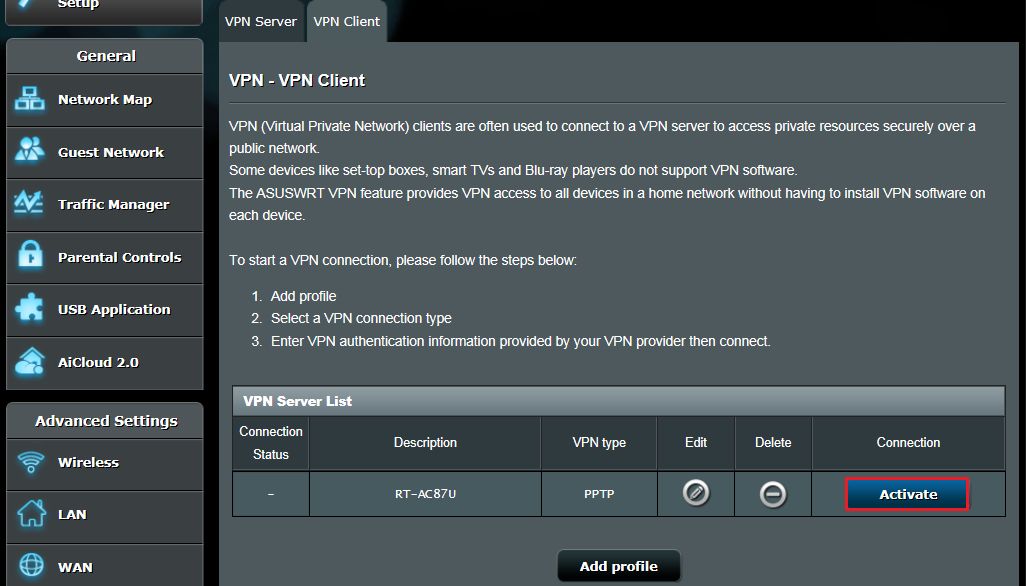
2-1. Faceți clic pe [VPN] din stânga la Setări Avansate > Găsiți fila [VPN Client] și faceți clic pe [Add profile]
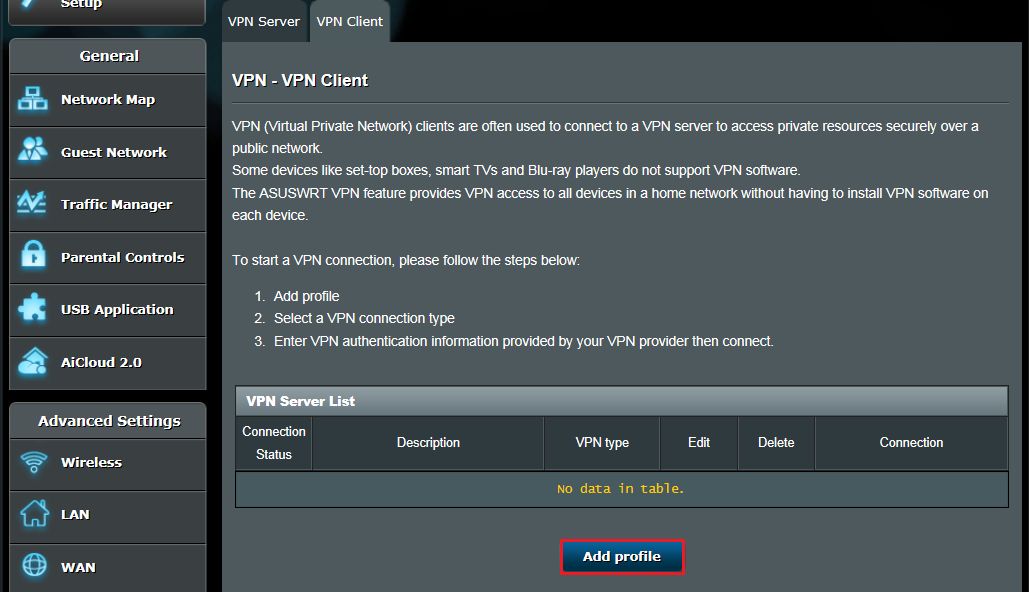
2-2. Selectați un tip de conexiune VPN: PPTP, L2TP sau OpenVPN.
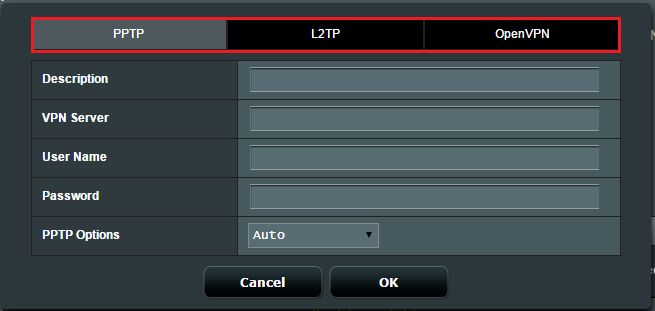
Pasul 3: Configurați informațiile VPN
PPTP
(1) Apăsați PPTP. Introduceți informațiile de autentificare VPN furnizate de către furnizorul dumneavoastră VPN.
(2) Apăsați [OK] pentru a crea un profil de Client VPN.
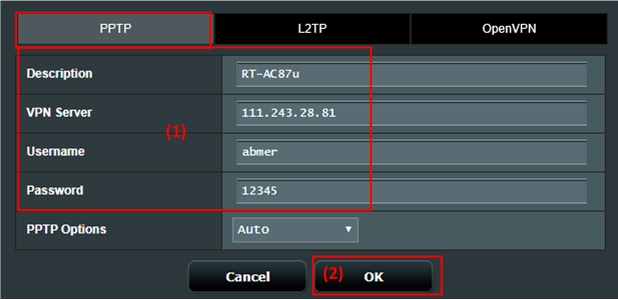
L2TP
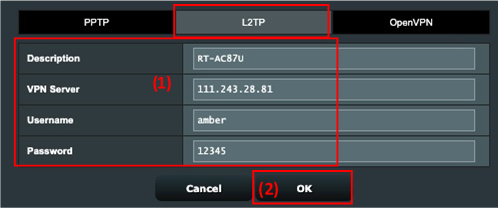
(1) Apăsați L2TP. Introduceți informațiile de autentificare VPN furnizate de către furnizorul dumneavoastră VPN.
(2) Apăsați [OK] pentru a crea un profil de Client VPN.
OpenVPN
(1) Faceți clic pe OpenVPN. Introduceți informațiile de autentificare VPN furnizate de furnizorul dumneavoastră VPN.
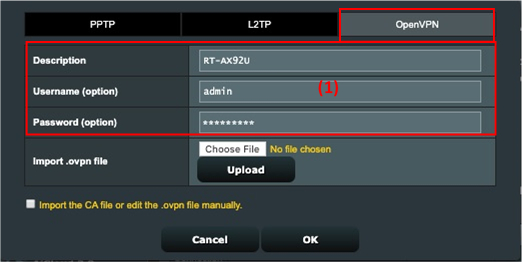
(2) Faceți clic pe [Alege Fișierul] și alegeți fișierul .ovpn furnizat de către serviciul VPN.

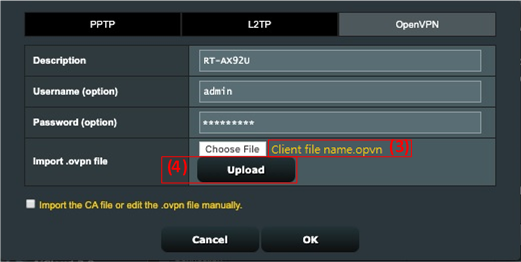
(3) Verificați dacă numele fișierului încărcat este afișat.
(4) Apoi faceți clic pe [Încărcați] pentru a finaliza.
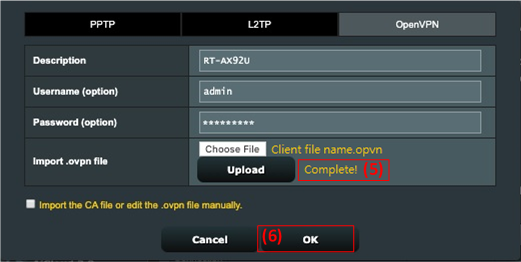
(5) Verificați dacă este afișat indiciul [Complet!].
(6) Faceți clic pe [OK] pentru a crea un profil VPN Client.
Pasul 4: Executați conexiunea VPN
Faceți clic pe [Activează] pentru a executa conexiunea VPN.
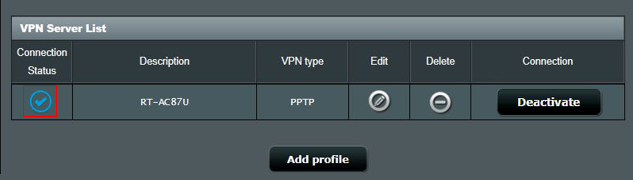
Afișarea pictogramei bife  indică faptul că conexiunea a fost realizată cu succes.
Întrebări frecvente
1. De ce nu există opțiunea client OpenVPN disponibilă în cel mai recent firmware?
Clientul VPN se numește de fapt VPN Fusion. Pentru configurări pe VPN Fusion, vă rugăm să consultați acest articol FAQ. [Router wireless] De ce trebuie să încercați conexiunea VPN multiplă (VPN Fusion) - mai recent decât 388.xxxxx
2. De ce clientul VPN nu se reconectează automat atunci când serverul VPN este oprit și apoi pornit din nou?
Acest lucru este normal. Când serverul VPN este oprit, routerul care acționează ca un client VPN se va deconecta și nu se va reconecta automat. Acesta este comportamentul normal al routerelor ASUS.
3. Ce trebuie să fac dacă încă nu pot să mă conectez cu succes la serverul VPN după ce am urmat pașii de mai sus?
A. Vă rugăm să vă asigurați că routerul dumneavoastră se poate conecta la Internet în mod normal.
B. Vă rugăm să vă asigurați că informațiile serverului VPN pe care le-ați introdus sunt corecte (cum ar fi tipul VPN selectat, adresa serverului, contul VPN și parola, etc.)
Dacă nu sunteți sigur de informațiile relevante, consultați mai întâi administratorul serverului VPN.
C. Se recomandă să folosiți un alt dispozitiv ca client VPN pentru a încerca să vă conectați la serverul VPN pentru a vedea dacă vă puteți conecta în mod normal.
Instrucțiuni pentru conectarea la VPN folosind dispozitive altele decât routerele ASUS:
- Computer Windows (Pentru Windows11 și Windows10): Conectați-vă la un VPN în Windows - Asistență Microsoft
- Dispozitive MAC:Configurați o conexiune VPN pe Mac - Asistență Apple
- Dispozitive Android:Conectați-vă la o rețea virtuală privată (VPN) pe Android - Ajutor Android (google.com)
- Dispozitive Apple:Prezentare generală a setărilor VPN pentru dispozitive Apple - Asistență Apple
Dacă nu puteți stabili cu succes o conexiune cu serverul VPN folosind un dispozitiv altul decât routerul ASUS, consultați mai întâi administratorul serverului VPN.
D. Dacă poți stabili cu succes o conexiune cu serverul VPN folosind un dispozitiv altul decât routerul ASUS, se recomandă să confirmi că firmware-ul routerului ASUS a fost actualizat la cea mai recentă versiune, să restaurezi routerul la valoarea implicită din fabrică (RESET), și să resetezi conform instrucțiunilor QIS, apoi urmează pașii din acest articol din nou pentru a configura clientul VPN pentru a stabili conexiunea.
Pentru actualizarea firmware-ului, resetarea routerului și configurarea QIS, te rugăm să consulți FAQ-urile de mai jos.
4. Cum să rezolvi conflictul IP dacă clientul VPN nu funcționează?
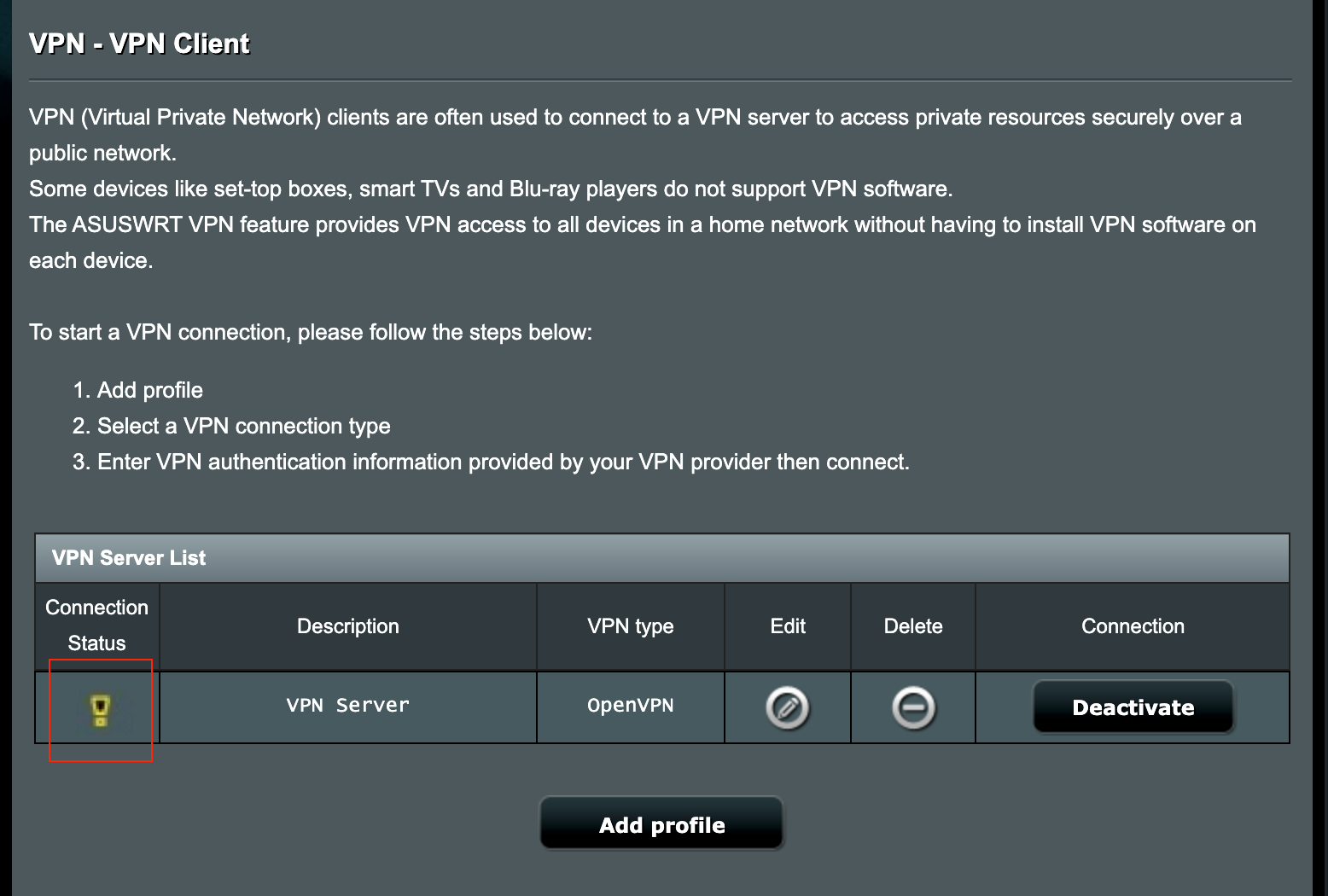
Când subnetul LAN al routerului ASUS este același cu cel al Serverului VPN, conexiunea VPN este posibil să nu funcționeze și vei vedea pictograma de avertizare pe statusul conexiunii.
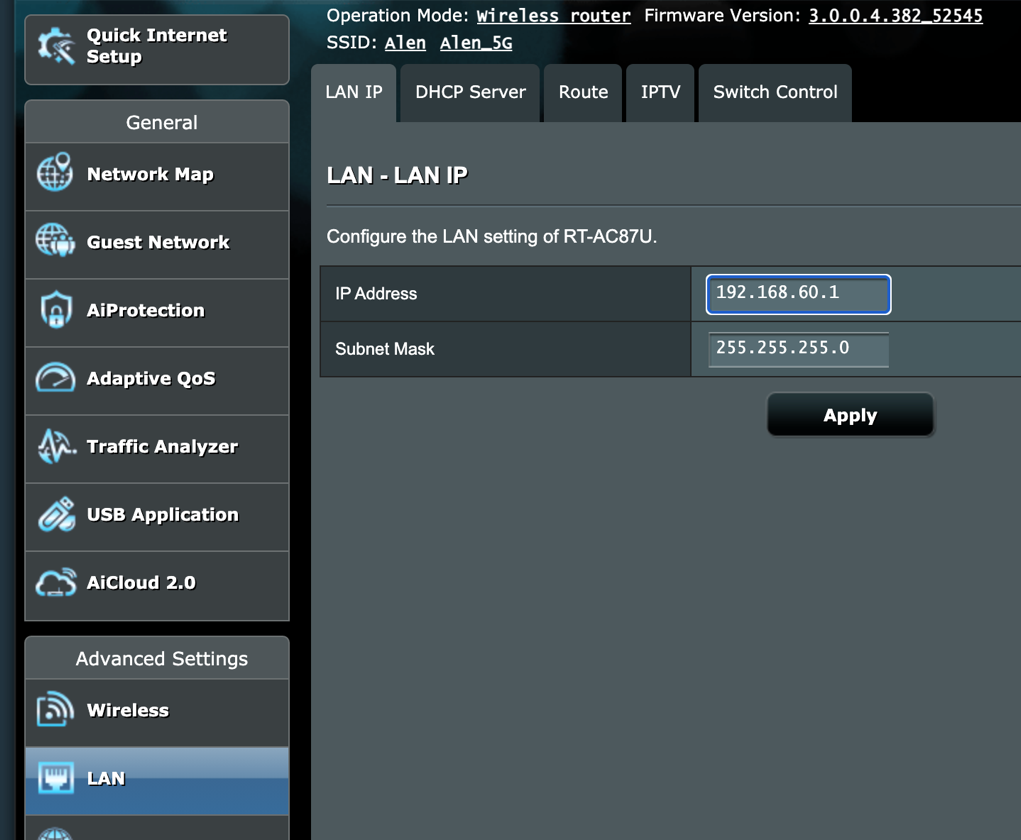
Te rugăm să încerci să schimbi adresa IP a LAN-ului cu una diferită față de Serverul VPN.
5. Pot atribui anumite dispozitive să folosească VPN în timp ce alte dispozitive folosesc WAN?
Acest lucru poate fi realizat cu o funcție pe care o numim VPN Fusion, dar această funcție este susținută doar pe anumite modele de routere.
Pentru mai multe informații despre VPN Fusion, poți consulta acest articol: [Router wireless] Cum se configurează mai multe conexiuni VPN pe router ASUS (VPN Fusion / VPN Client)? (GT-AC5300/GT-AC2900)
Pentru dispozitivele care nu susțin funcția VPN Fusion, toate dispozitivele vor fi direcționate să folosească conexiunea VPN odată ce VPN Client este setat și conexiunea este stabilită pe router.
Cum pot obține (Utilitarul / Firmware-ul)?
Poți descărca cei mai noi driver-e, software, firmware și manuale de utilizare din ASUS Download Center.
Dacă ai nevoie de mai multe informații despre ASUS Download Center, te rugăm să consulți acest link
.