Subiecte corespunzătoare
[Windows 11/10] Cum să verificați numele modelului și versiunea BIOS-ului
Produse aplicabile: Notebook, Desktop, PC All-in-One, Gaming Handheld, MiniPC
Când trebuie să descarci driver-e sau BIOS de pe site-ul de suport ASUS, mai întâi este necesar să cunoști numele complet al modelului.
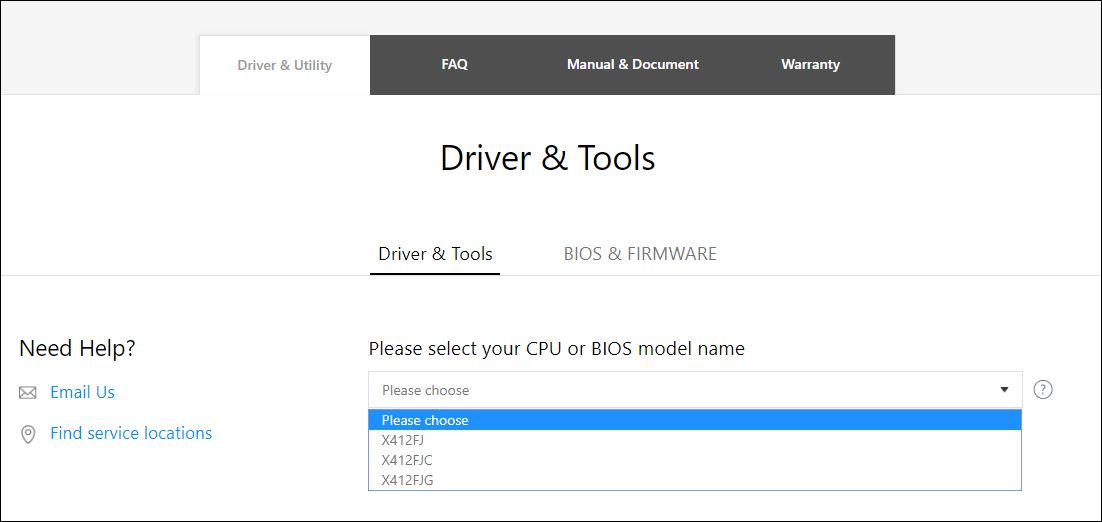
De exemplu, când cauți X412FJ/FJC/FJG, trebuie să selectezi numele complet al modelului, așa cum este arătat în figura de mai jos.
Pentru a-ți oferi instrucțiuni mai detaliate, poți da click și pe linkul video ASUS YouTube de mai jos pentru a afla mai multe despre [Cum să verifici modelul și versiunea BIOS].
https://www.youtube.com/watch?v=RoIMKQfBrhE
Cum să verifici numele modelului dispozitivului tău
Metoda 1: Interogare prin Dxdiag
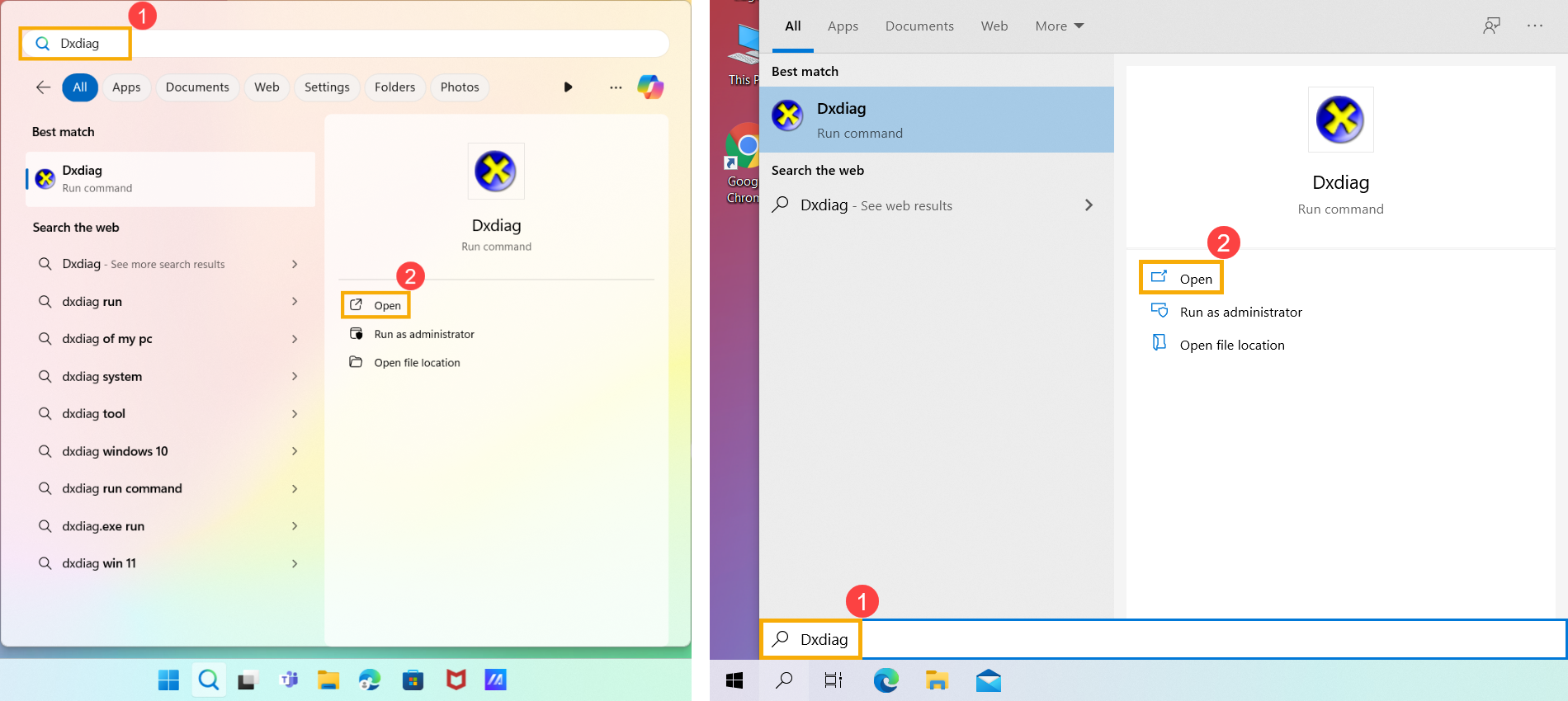
- Tastează și caută [Dxdiag] în bara de căutare Windows[①], apoi dă click pe [Deschide][②]. (Ilustrația de căutare din stânga de mai jos este în Windows 11, iar cea din dreapta este Windows 10.)
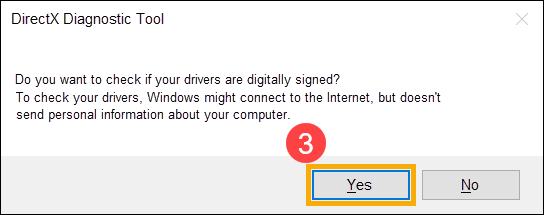
- Dacă primiți notificarea de mai jos, vă rugăm să selectați [Da] pentru a continua la următorul pas③.
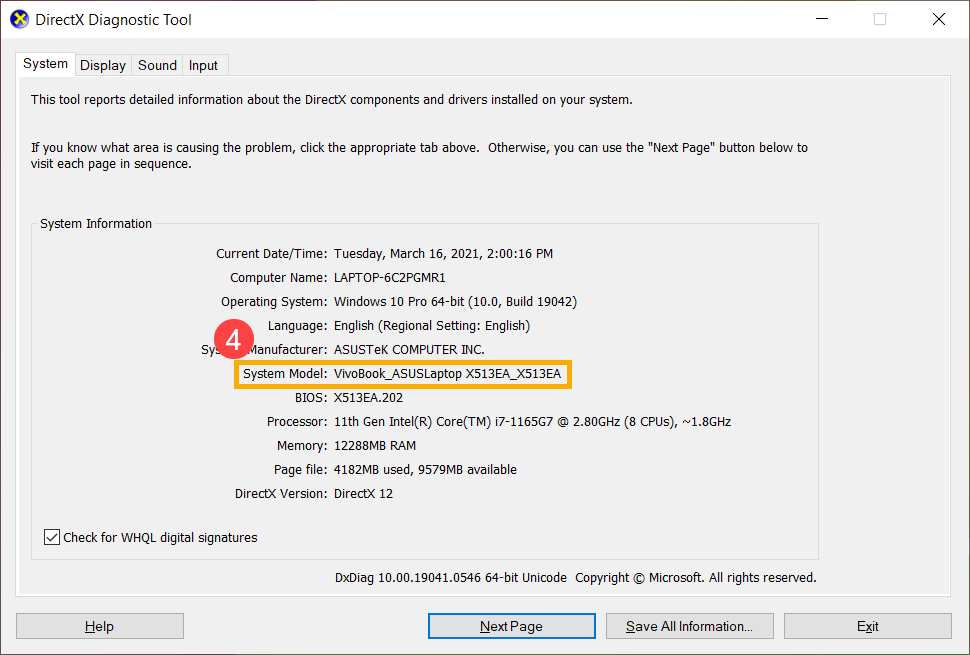
- În câmpul System Model, puteți identifica modelul dispozitivului dumneavoastră④. (După cum se arată în exemplul de mai jos, modelul este X513EA.)
Metoda 2: Interogare prin intermediul Informațiilor despre Sistem
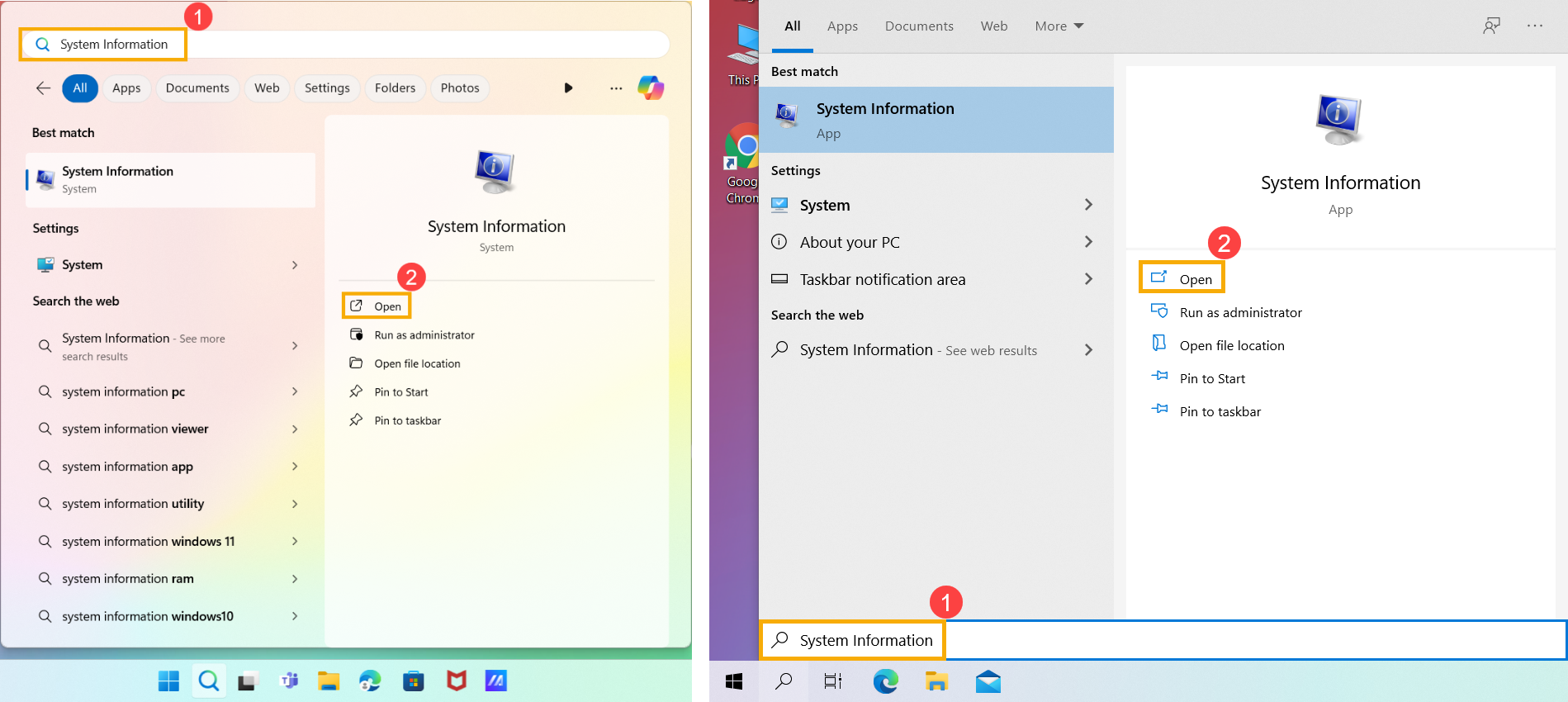
- Scrieți și căutați [Informații despre sistem] în bara de căutare Windows①, apoi faceți clic pe [Deschide]②. (Ilustrația de căutare din stânga de mai jos este în Windows 11, iar cea din dreapta este Windows 10.)
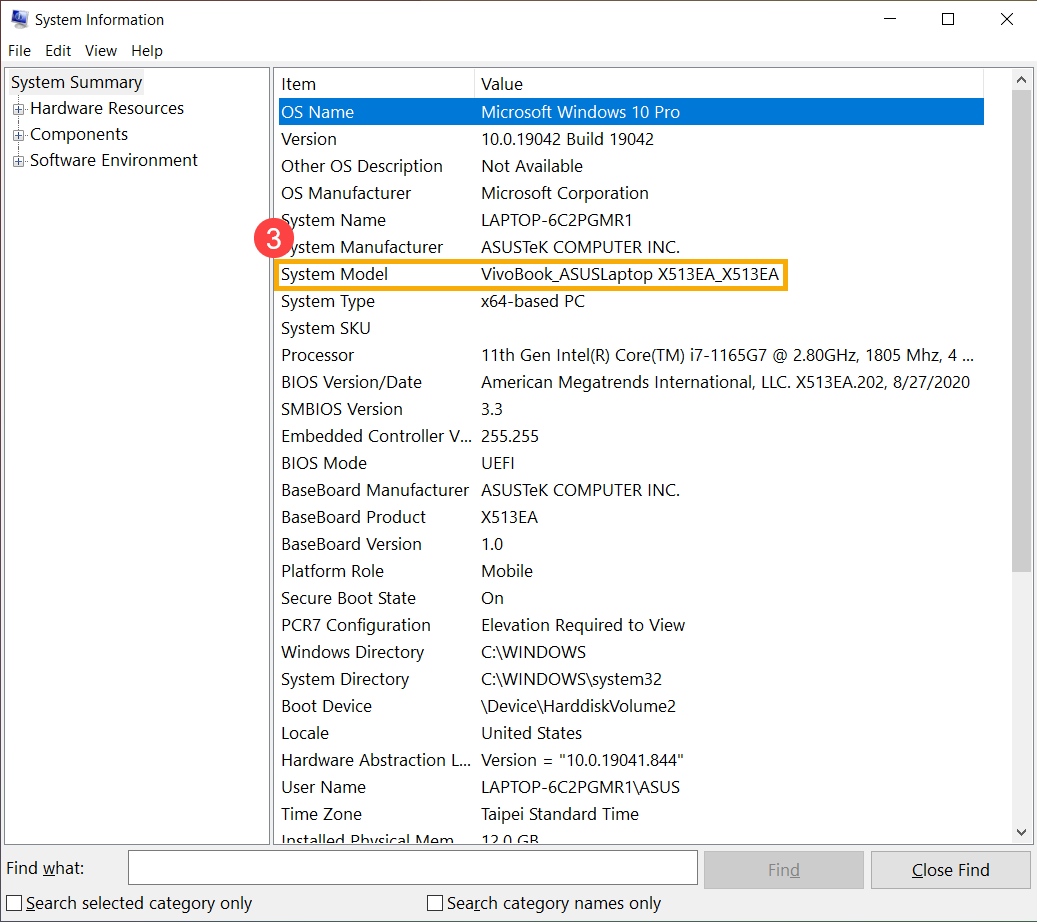
- ÎnSystem Model câmp, poți localiza modelul dispozitivului tău③. (Așa cum se arată în exemplul de mai jos, modelul este X513EA.)
Cum să verifici versiunea BIOS a dispozitivului tău
Metoda 1: Interogare prin MyASUS
- Scrie și caută [MyASUS] în bara de căutare Windows①, apoi apasă pe [Deschide]②. (Ilustrația din stânga jos este pentru Windows 11, iar cea din dreapta pentru Windows 10.)
Notă: Dacă nu găsești MyASUS, este posibil să nu fie instalată pe dispozitivul tău. Vezi Cum să instalezi MyASUS.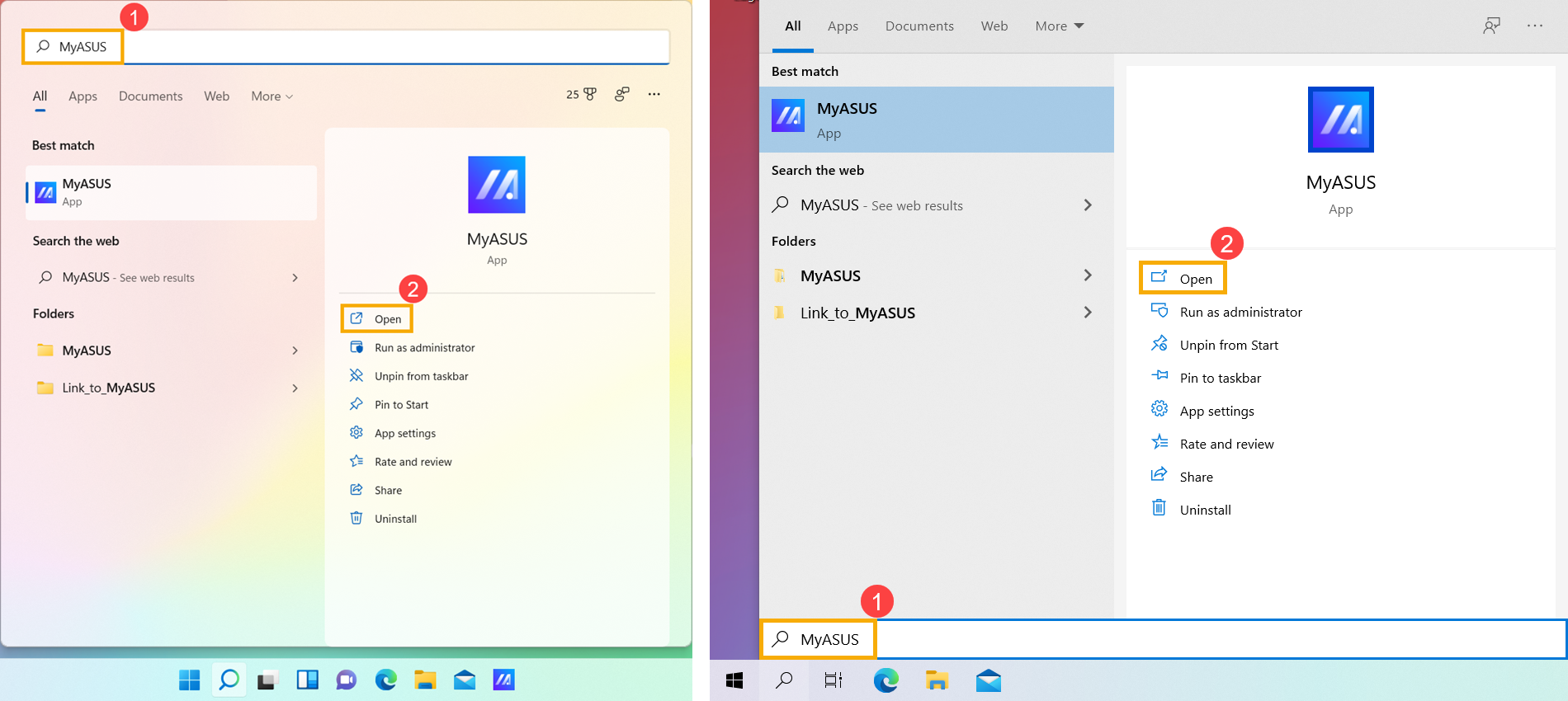
- În aplicația MyASUS, [Informații sistem]③.
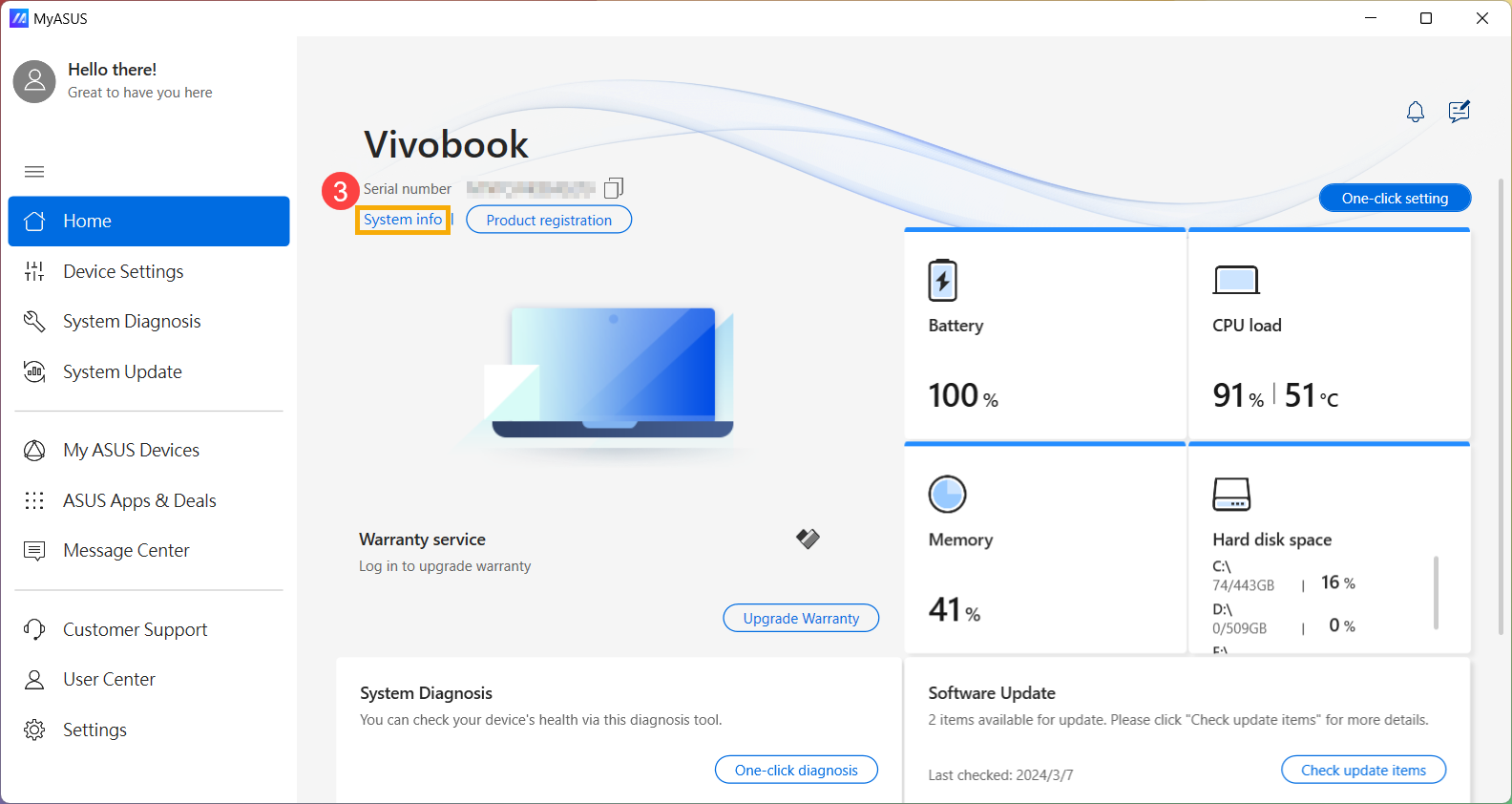
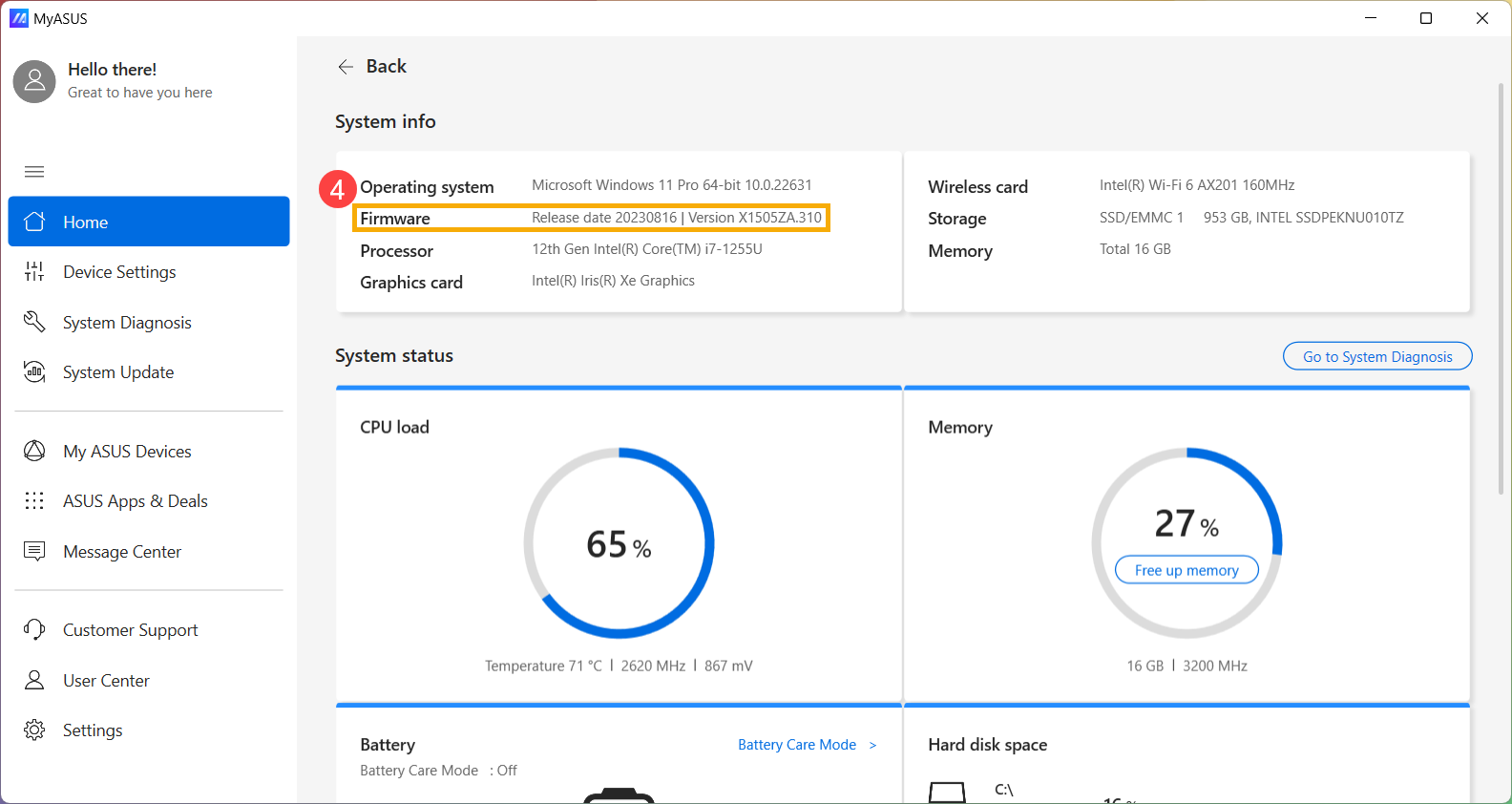
- În Firmware secțiune, poți găsi versiunea de BIOS a dispozitivului tău④. (Așa cum este prezentat în exemplul de mai jos, versiunea de BIOS este 310.)
Metoda 2: Interogare prin Dxdiag
- Scrie și caută [Dxdiag] în bara de căutare Windows①, apoi apasă pe [Deschide]②. (Ilustrația din partea stângă este din Windows 11, iar cea din dreapta este Windows 10.)
- Dacă primești notificarea de mai jos, te rugăm să selectezi [Da] pentru a continua③.
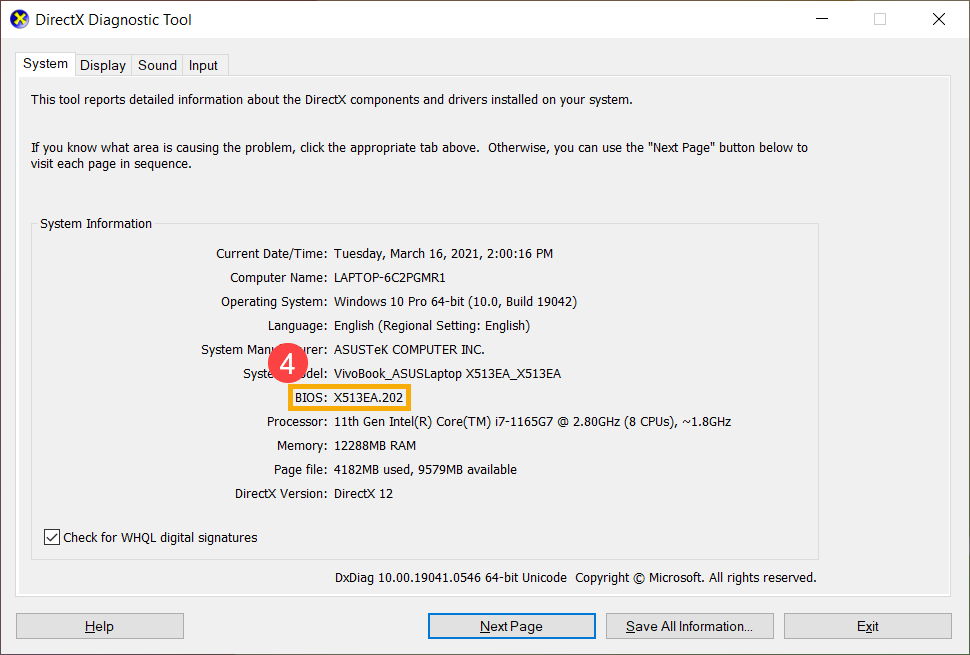
- În câmpul BIOS, poți găsi versiunea de BIOS a dispozitivului tău④. (Așa cum este prezentat în exemplul de mai jos, versiunea de BIOS este 202.)
Metoda 3: Interogare prin Informații despre sistem
- Tastați și căutați [Informații despre sistem] în bara de căutare Windows①, apoi faceți clic pe [Deschideți]②. (Ilustrația de căutare din stânga de mai jos este în Windows 11, iar cea din dreapta este Windows 10.)
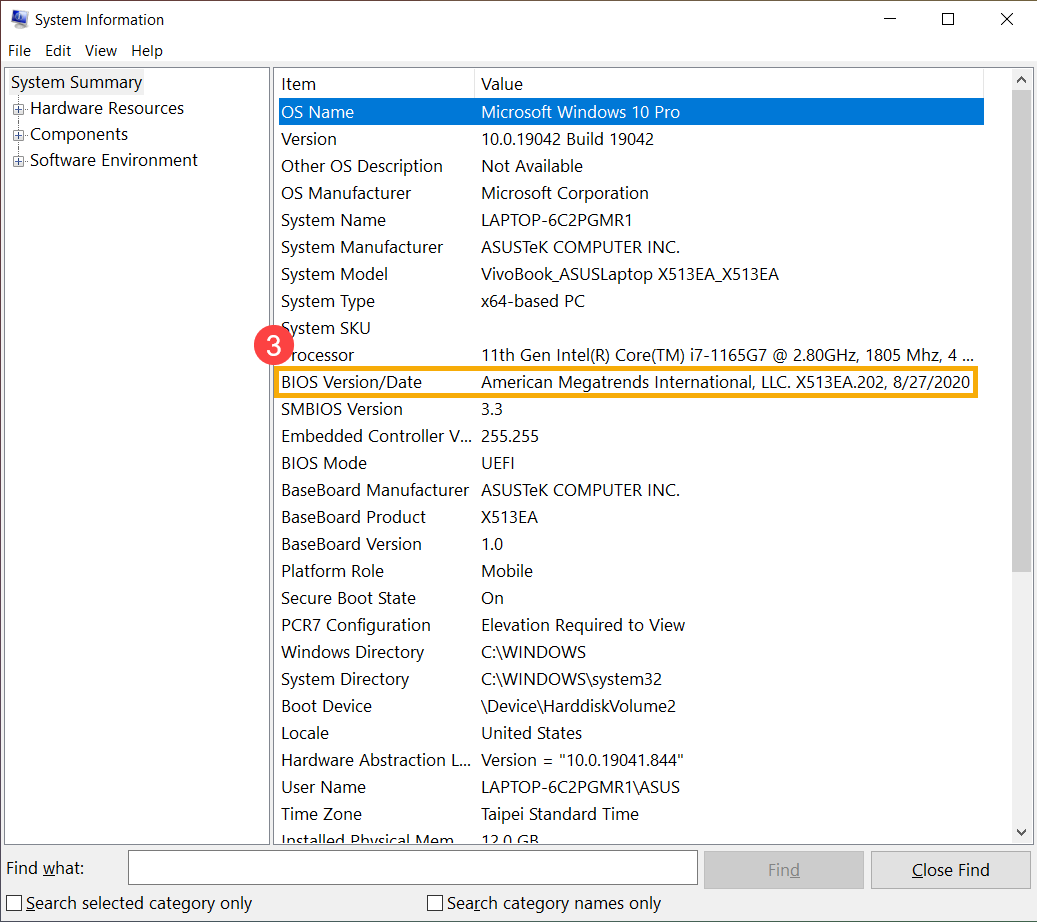
- În câmpul BIOS Version/Date, puteți găsi versiunea BIOS a dispozitivului dvs.③. (Așa cum se arată în exemplul de mai jos, versiunea BIOS este 202.)
Cum să verificați modelul produsului și versiunea BIOS prin ecranul de configurare BIOS
- Accesați ecranul de configurare BIOS pe dispozitiv.
Când dispozitivul nu este pornit, țineți apăsată tasta [F2] de pe tastatură, apoi apăsați butonul de pornire pentru a porni dispozitivul. Țineți în continuare tasta [F2] apăsată până apare ecranul de configurare BIOS, apoi eliberați tasta [F2]. Aflați mai multe despre Cum să intrați în ecranul de configurare BIOS.
Notă: Consolele de gaming portabile trebuie să apese și să țină apăsat tasta de volum (-), apoi să apese butonul de pornire pentru a porni dispozitivul. - După ce ați intrat în ecranul de configurare BIOS, veți întâlni trei tipuri de interfețe: interfața UEFI, interfața veche și MyASUS în UEFI. Vă rugăm să consultați pașii de mai jos în funcție de ecranul BIOS al dispozitivului dumneavoastră:
Cum să verificați modelul dispozitivului și versiunea BIOS în Interfața UEFI
În interfața UEFI, puteți naviga și confirma folosind săgețile și tasta Enter de pe tastatură, touchpad sau mouse.
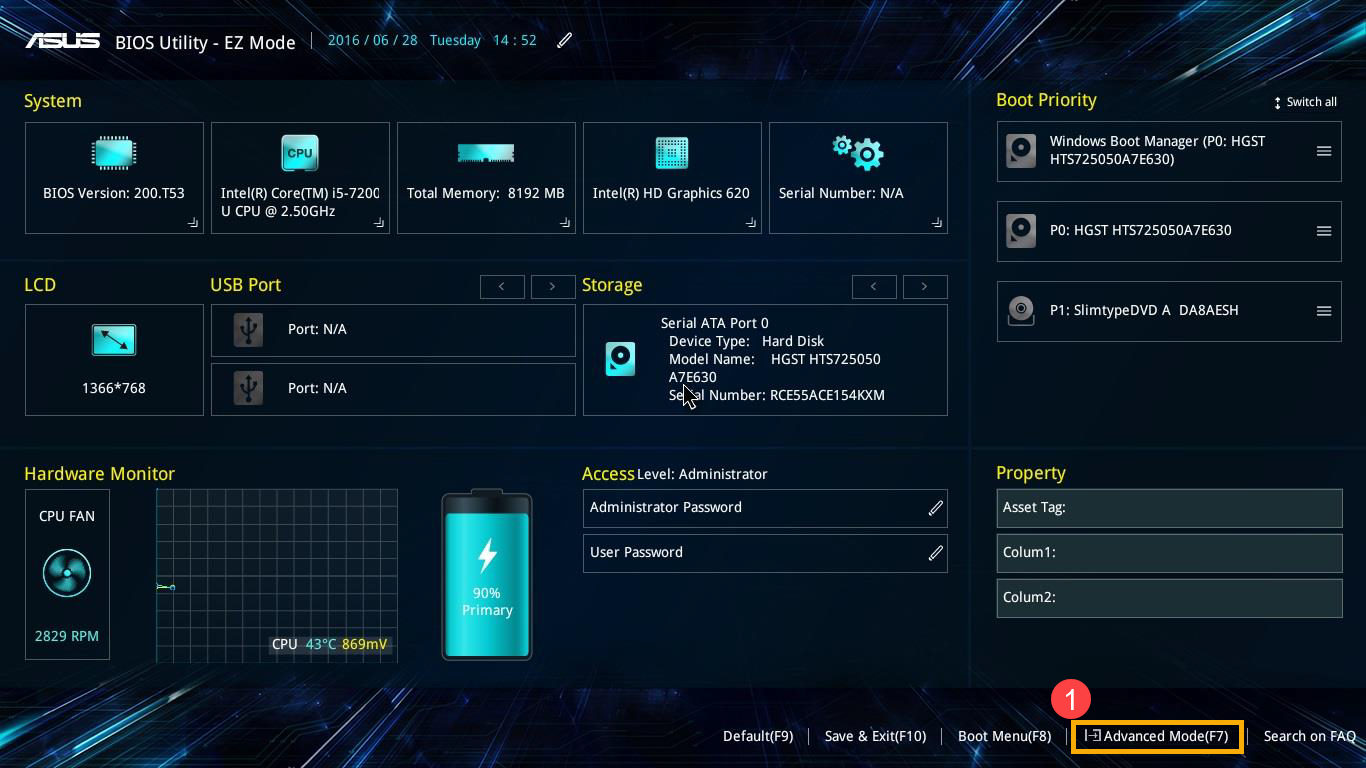
- După ce ați intrat în BIOS Utility, accesați Modul Avansat apăsând Hotkey[F7] sau folosiți cursorul pentru a face clic①.
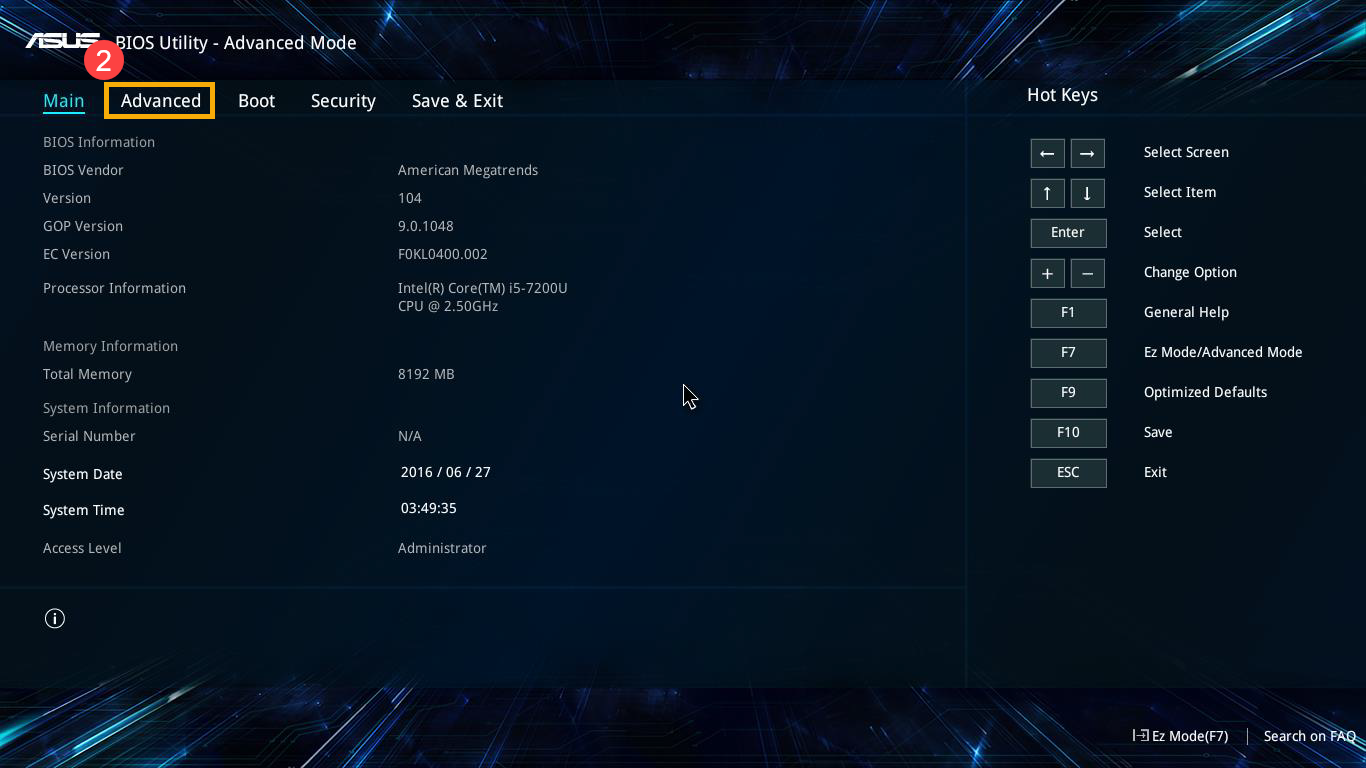
- După ce ați intrat în Modul Avansat, selectați ecranul [Avansat]②.
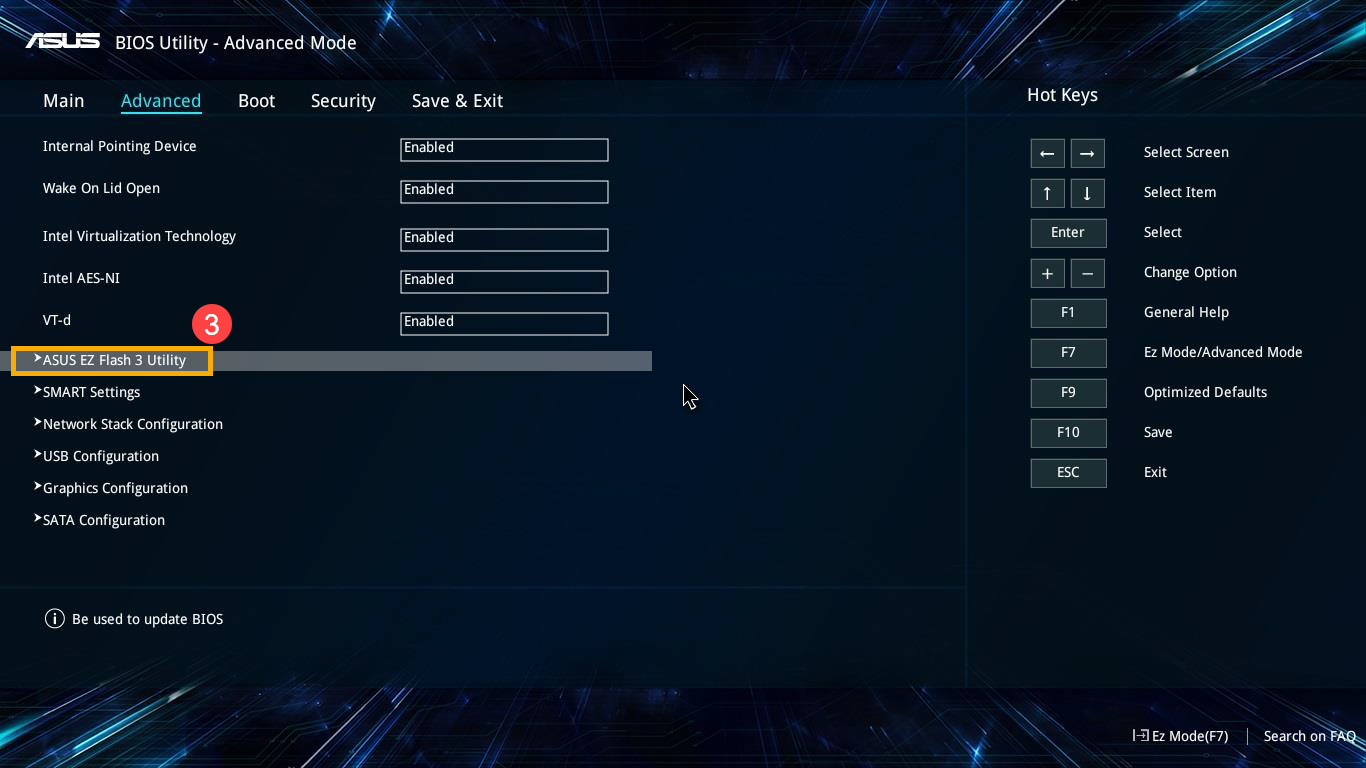
- Selectați elementul [ASUS EZ Flash 3 Utility]③.
- În Model câmp, poți localiza modelul dispozitivului tău④; iar în câmpul Versiune , găsește versiunea BIOS-ului dispozitivului tău⑤.
În exemplul de mai jos, modelul este B9450FA iar versiunea BIOS este 205.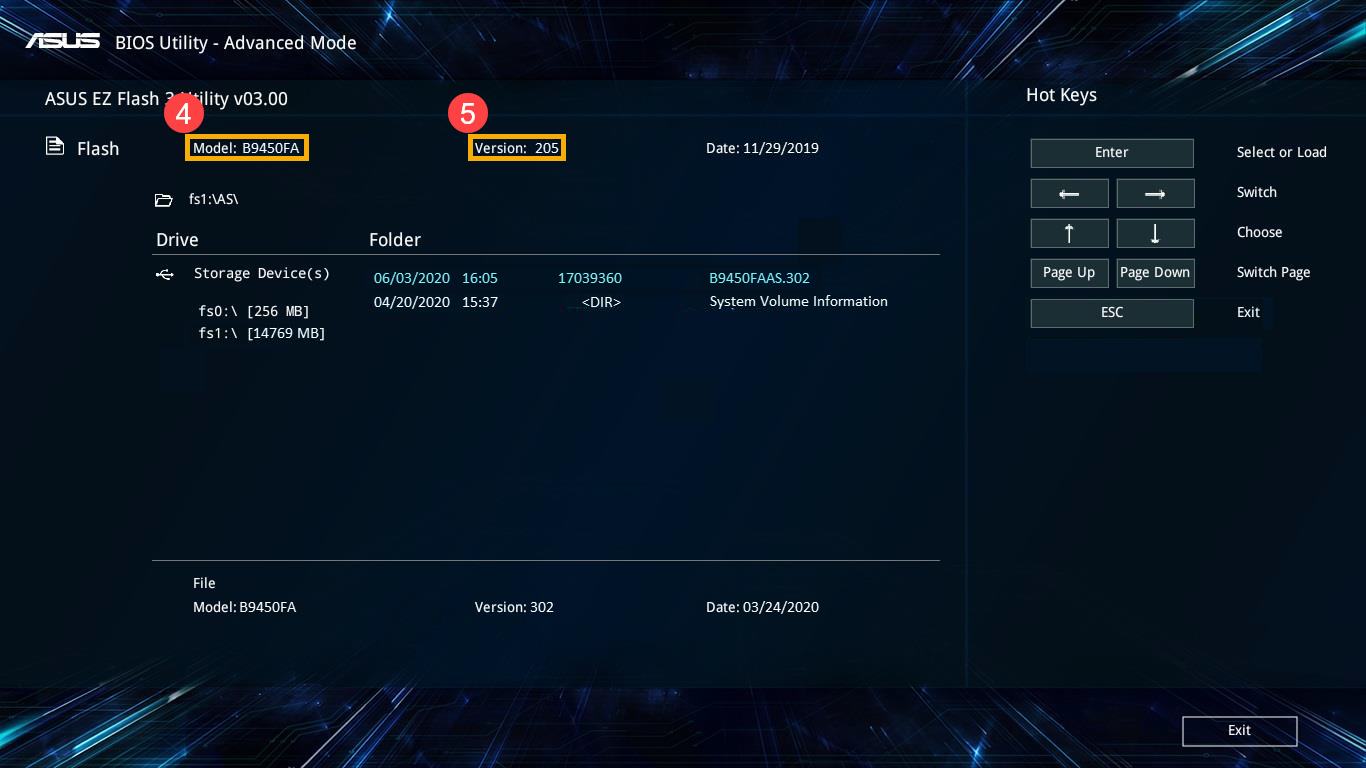
Cum să verifici modelul dispozitivului și versiunea BIOS în Interfața Legacy
În modul Legacy, poți selecta și alege elemente doar prin Săgeți și Enter de la tastatură.
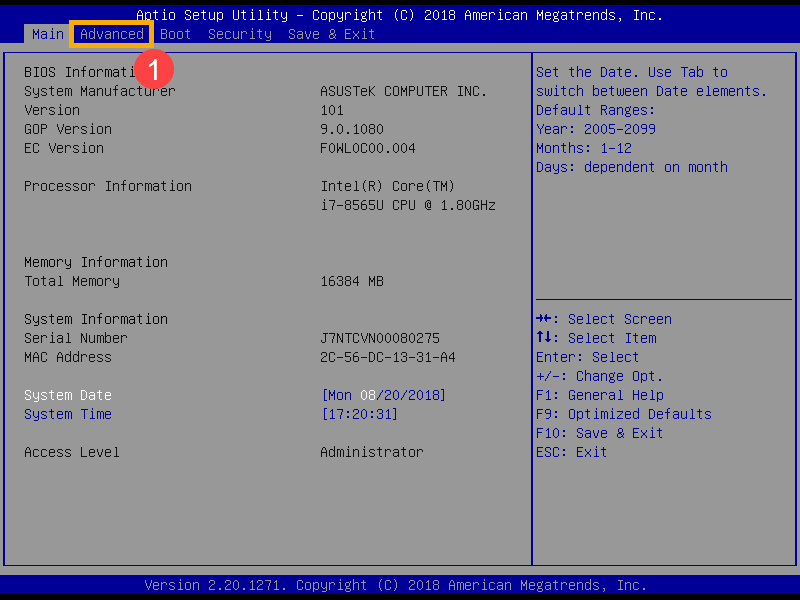
- După ce ai intrat în BIOS Utility, selectează ecranul [Avansat]①.
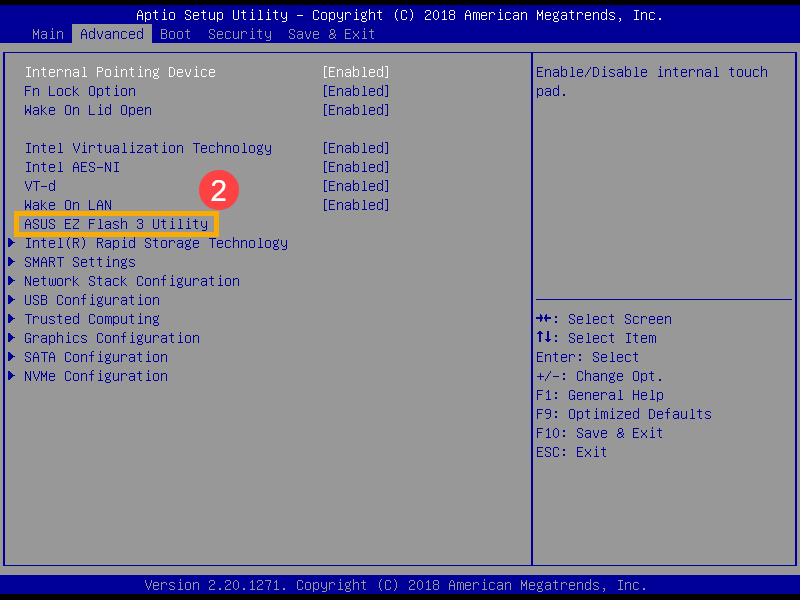
- Selectează elementul [ASUS EZ Flash 3 Utility] și apasă Enter②.
- În câmpul Platformă , poți găsi modelul dispozitivului tău; iar în câmpul Versiune , localizează versiunea BIOS-ului dispozitivului tău③.
În exemplul de mai jos, modelul este B9440FA și versiunea de BIOS este 101.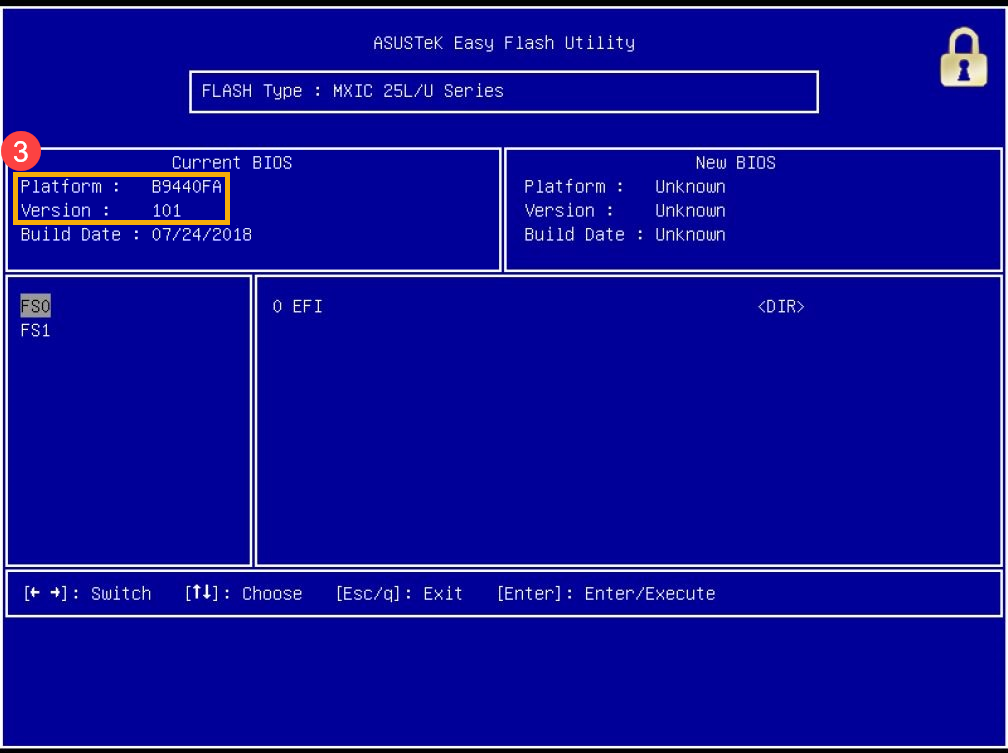
Cum să verifici modelul dispozitivului și versiunea BIOS în MyASUS în interfața UEFI
În interfața MyASUS în UEFI, poți naviga și confirma folosind săgețile și tasta Enter de pe tastatură, Touchpad-ul sau mouse-ul.
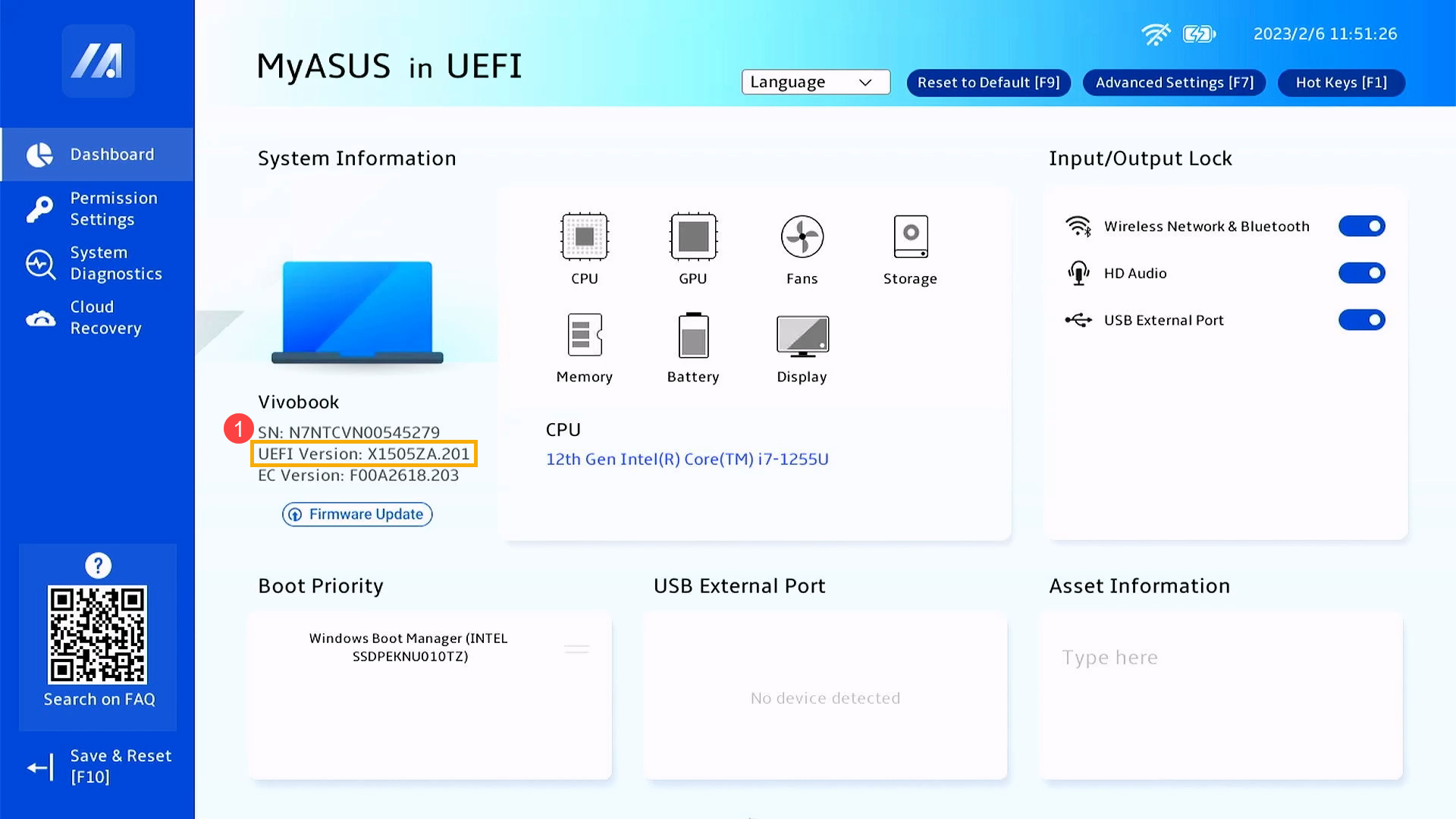
- După ce intri în ecranul de configurare BIOS, poți găsi modelul dispozitivului și versiunea BIOS în câmpul UEFI Version①.
În exemplul de mai jos (versiunea X1505ZA.201), indică faptul că modelul este X1505ZA, iar versiunea de BIOS este 201.