Subiecte corespunzătoare
Cum să instalezi aplicația MyASUS
Produse aplicabile: Notebook, Desktop, PC All-in-One, Gaming Handheld
Vă rugăm, în funcție de versiunea actuală a sistemului de operare Windows de pe dispozitivul dumneavoastră, urmați instrucțiunile corespunzătoare:
Sistem de operare Windows 11
Înainte de a începe instalarea MyASUS, este imperativ să vă asigurați că dispozitivul are driverul ASUS System Control Interface instalat. Doar după aceea continuați cu instalarea MyASUS.
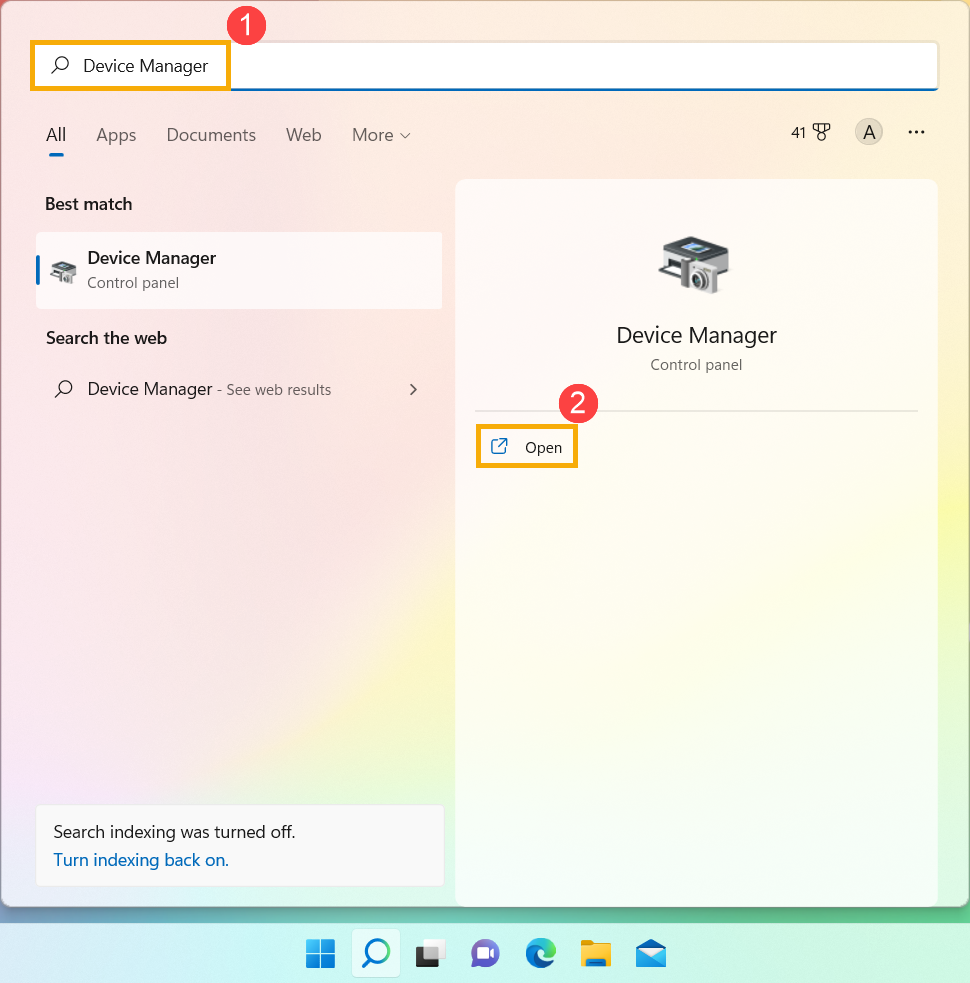
- Scrieți și căutați [Manager dispozitive] în bara de căutare Windows①, apoi faceți clic pe [Deschide]②.
- Faceți clic pe săgeata de lângă [Dispozitive sistem]③, apoi confirmați prezența driverului [ASUS System Control Interface]④. (În funcție de model, pot exista versiuni V1 sau V3, iar funcțiile suportate de MyASUS pot varia.)
Dacă dispozitivul dumneavoastră are deja acest driver instalat faceți clic aici pentru a afla cum se instalează MyASUS.
Dacă dispozitivul dumneavoastră nu are acest driver, faceți clic aici pentru a afla cum se descarcă și instalează driverul ASUS System Control Interface.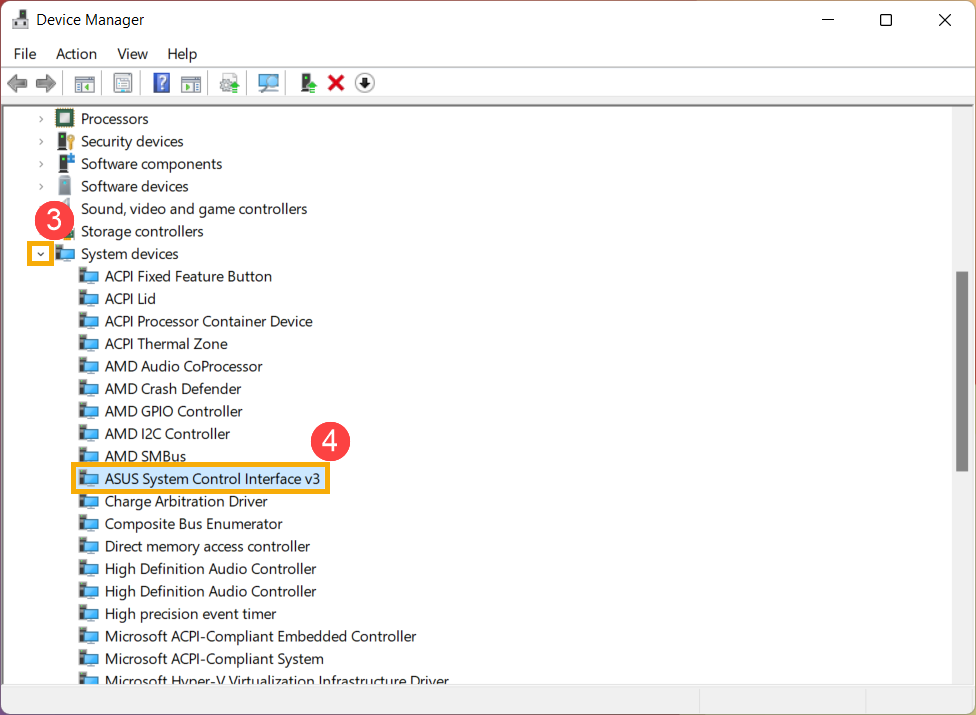
Cum să descărcați și să instalați ASUS System Control Interface driver
Vizitați site-ul de suport ASUS și descărcați driverul ASUS System Control Interface din categoria Software și Utilitar. Aflați mai multe despre Cum să căutați și să descărcați drivere.
Dacă nu puteți găsi driverul ASUS System Control Interface aplicabil dispozitivului dvs. pe site-ul ASUS, acest lucru indică faptul că dispozitivul dvs. nu suportă majoritatea funcțiilor MyASUS. Aflați mai multe despre De ce pot vedea doar funcții parțiale în aplicația MyASUS.
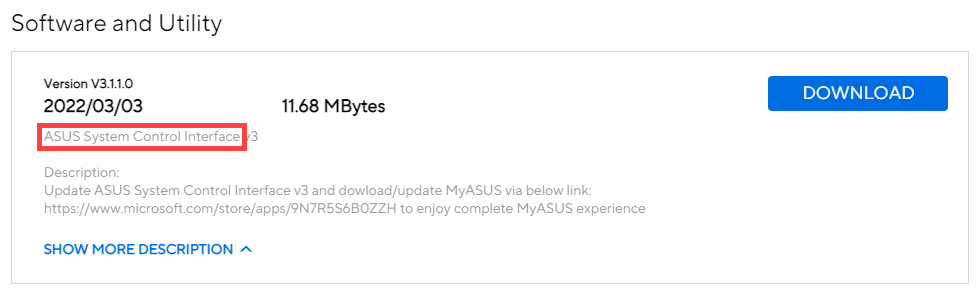
După descărcare, urmați pașii de instalare în funcție de versiunea ASUS System Control Interface V1 sau V3 instalată pe dispozitivul dvs.
| Generație driver | Model de suport | Instrucțiuni de instalare |
| ASUS System Control Interface V3 | Listă de modele | Clic pentru paragraf |
| ASUS System Control Interface V1 | Listă de modele | Clic pentru paragraf |
Instalează cel mai nou driver ASUS System Control Interface V3
Notă: Următorul exemplu este doar pentru ilustrație. Vă rugăm să utilizați cea mai recentă versiune disponibilă pe site-ul de suport ASUS.
- După ce descărcați fișierul, faceți dublu clic pe fișierul [ASUSSystemControlInterfaceV3.exe] pentru a începe instalarea①.
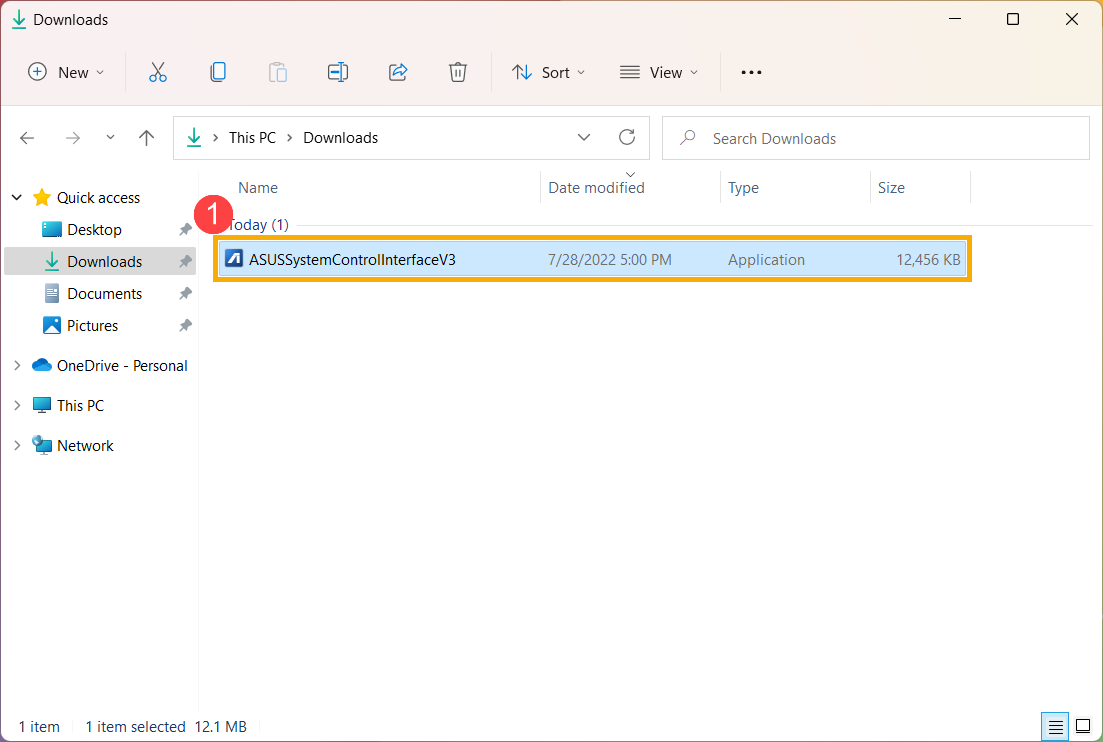
- Urmează indicatorul pentru a accepta acordul de licență și pentru a procesa instalarea.
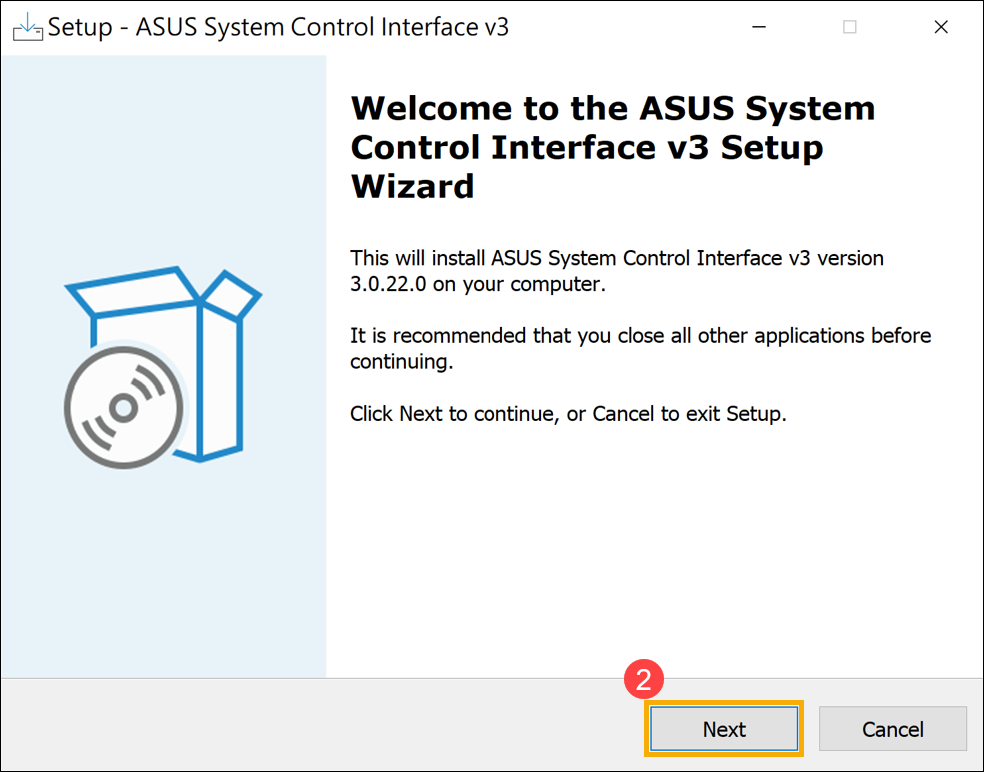
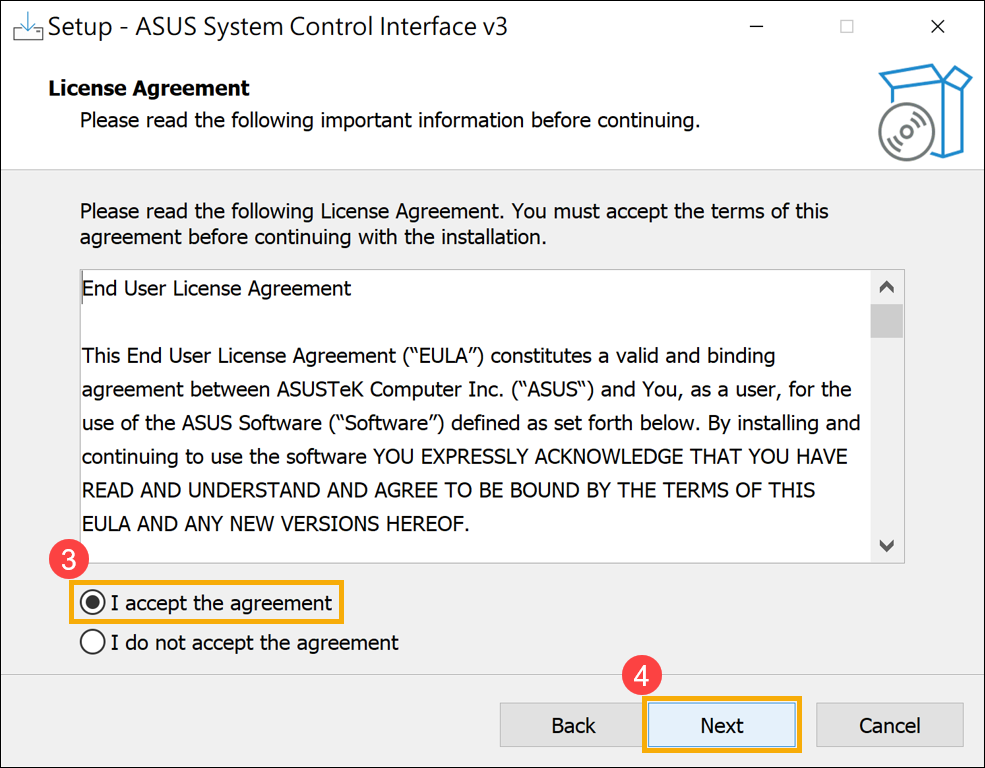
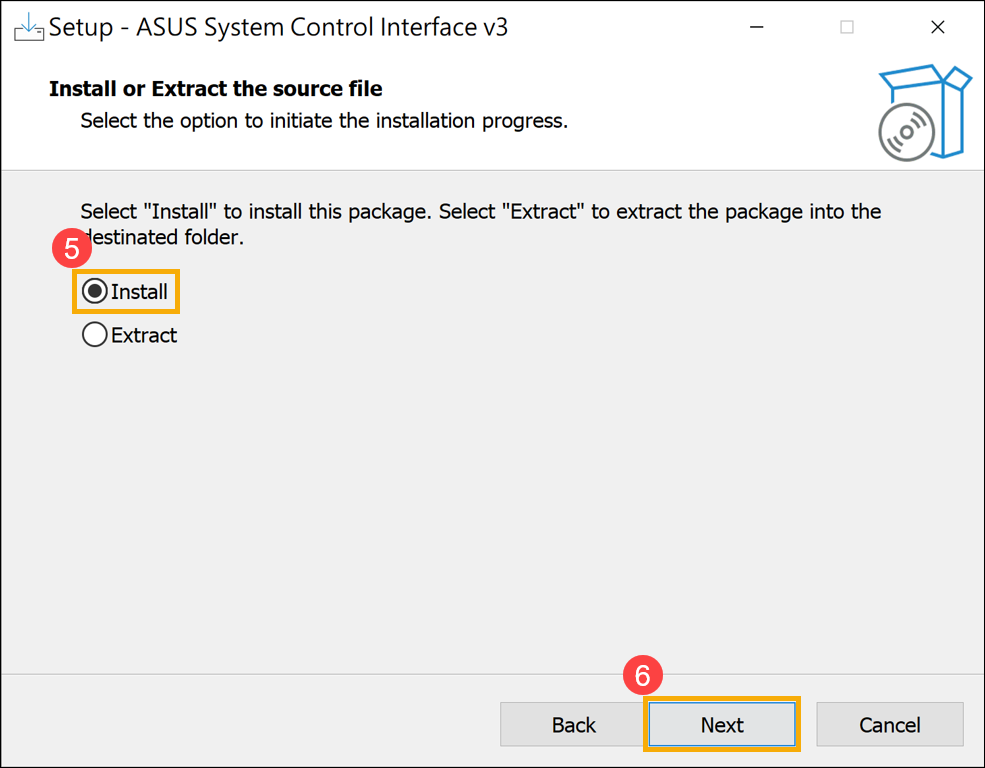
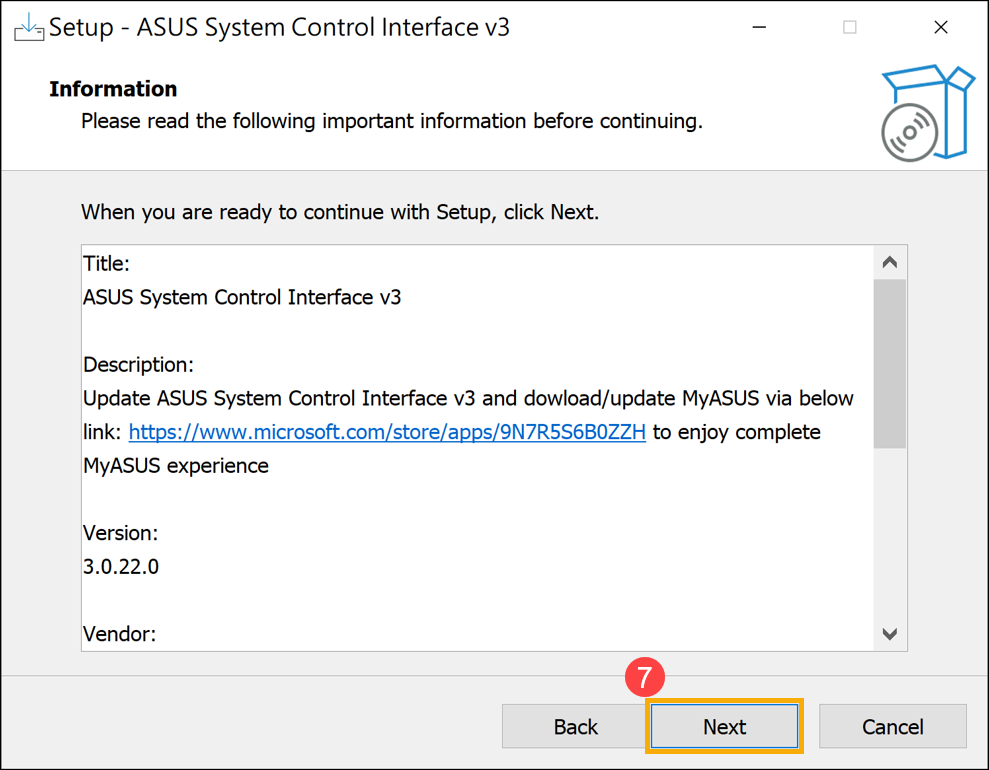
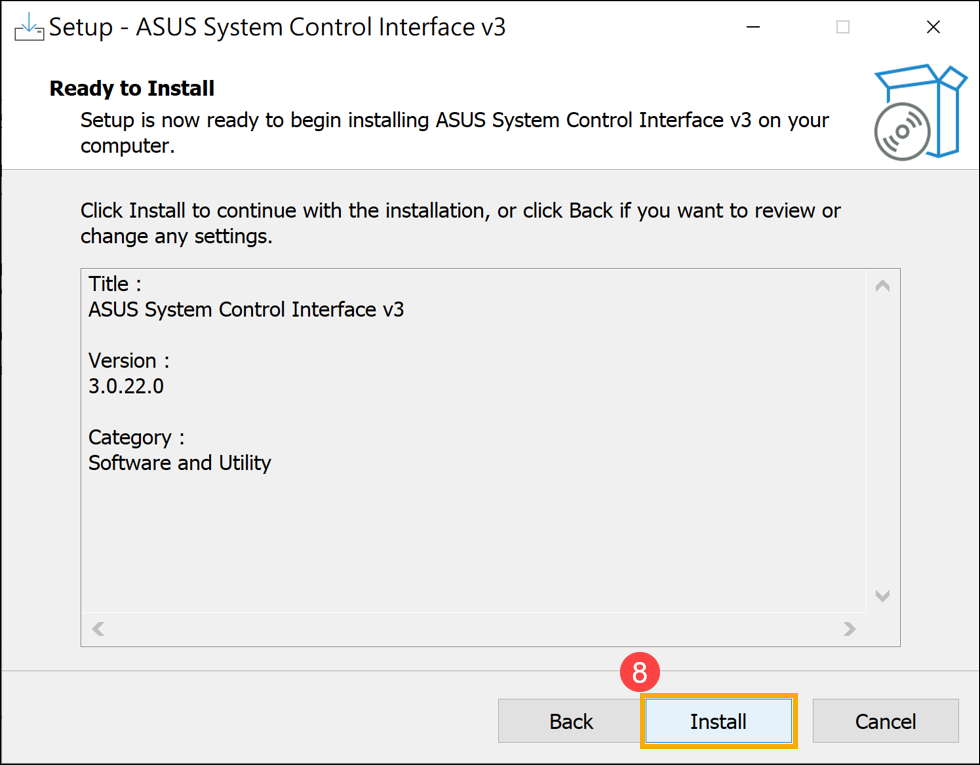
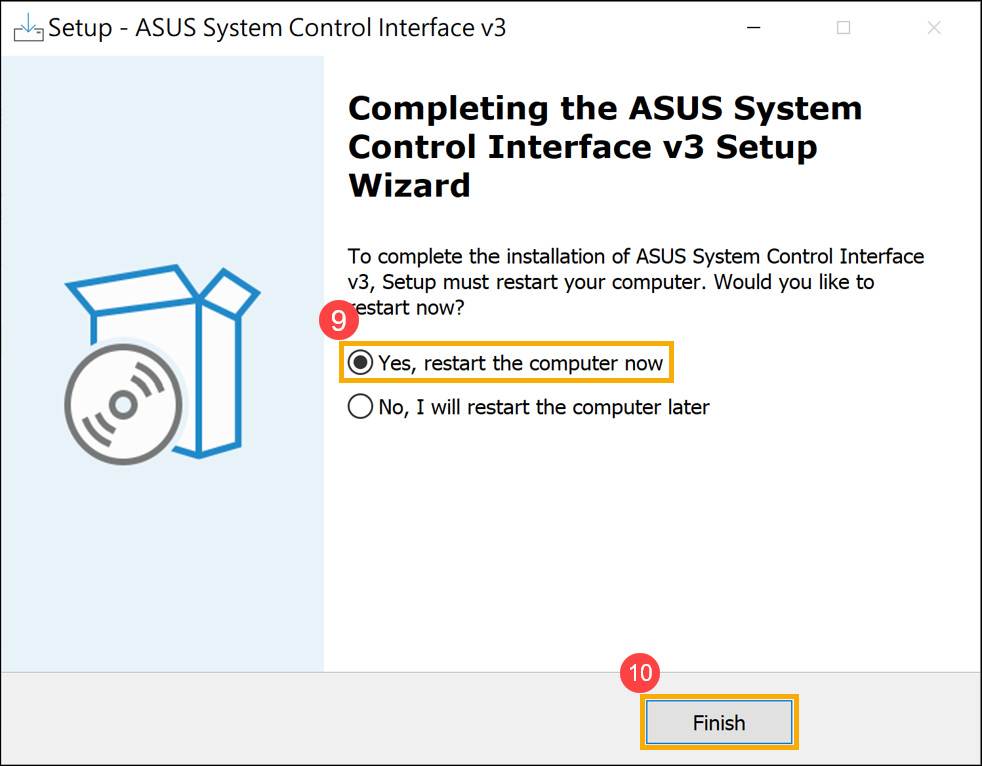
- Apasă [Finalizare]⑩ și repornește dispozitivul pentru a finaliza instalarea.
- După repornirea dispozitivului, dă click dreapta pe [Start]
 icon⑪, apoi faceți clic pe [Manager de dispozitive]⑫.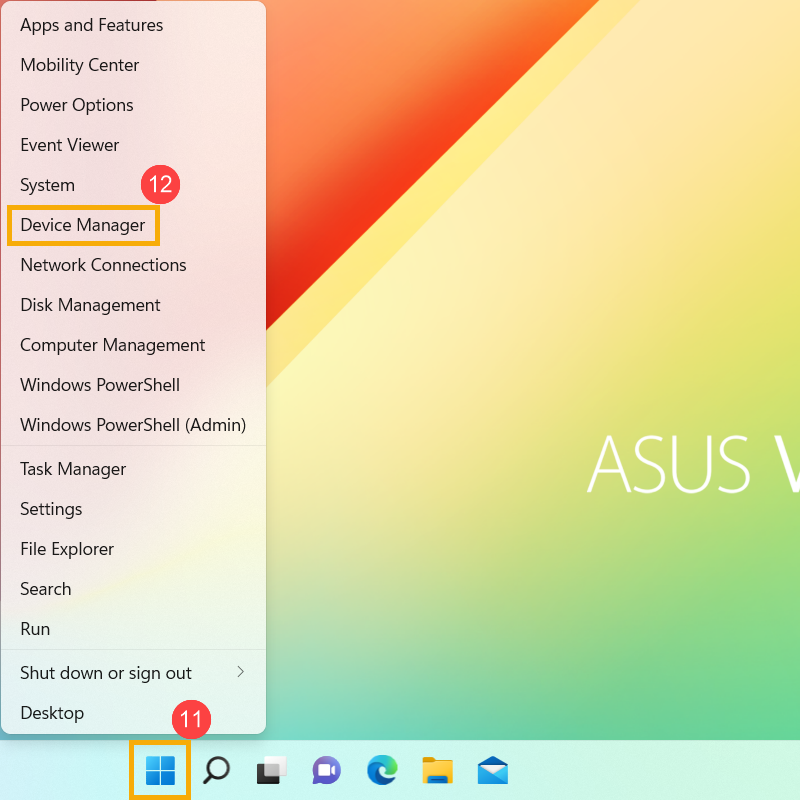
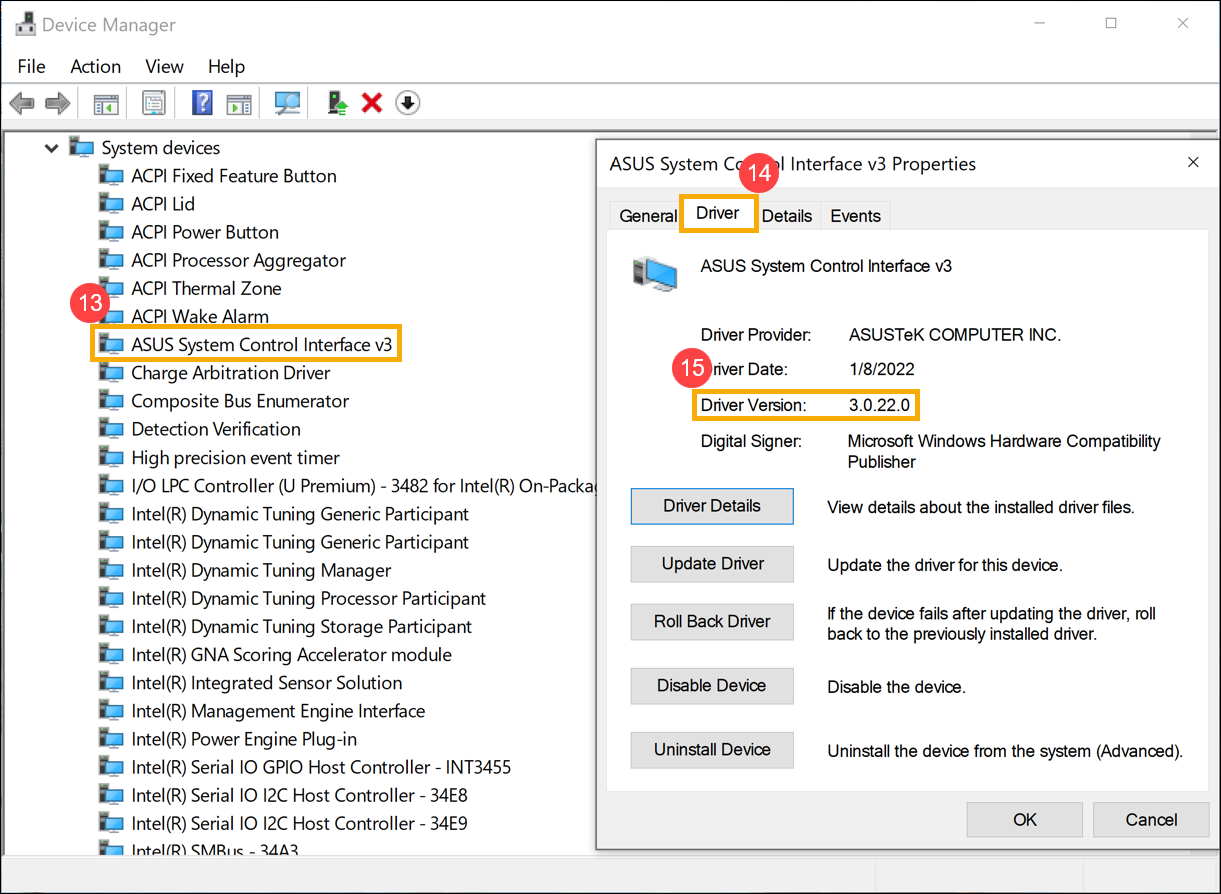
- În categoria Dispozitive de sistem, faceți dublu clic pe [ASUS System Control Interface]⑬, apoi faceți clic pe fila [Driver]⑭ pentru a verifica dacă [Versiunea Driverului] a fost actualizată cu succes⑮.
- După ce instalarea driverului ASUS System Control Interface este finalizată, faceți clic aici pentru a afla Cum se instalează MyASUS.
Instalați cea mai recentă versiune de ASUS System Control Interface V1 Driver
Notă: Următorul exemplu este doar pentru ilustrație. Vă rugăm să utilizați cea mai recentă versiune oferită pe site-ul de suport ASUS.
- După descărcarea fișierului, faceți dublu clic pe [ASUSSystemControlInterfaceV1.exe] fișier pentru a începe instalarea①.
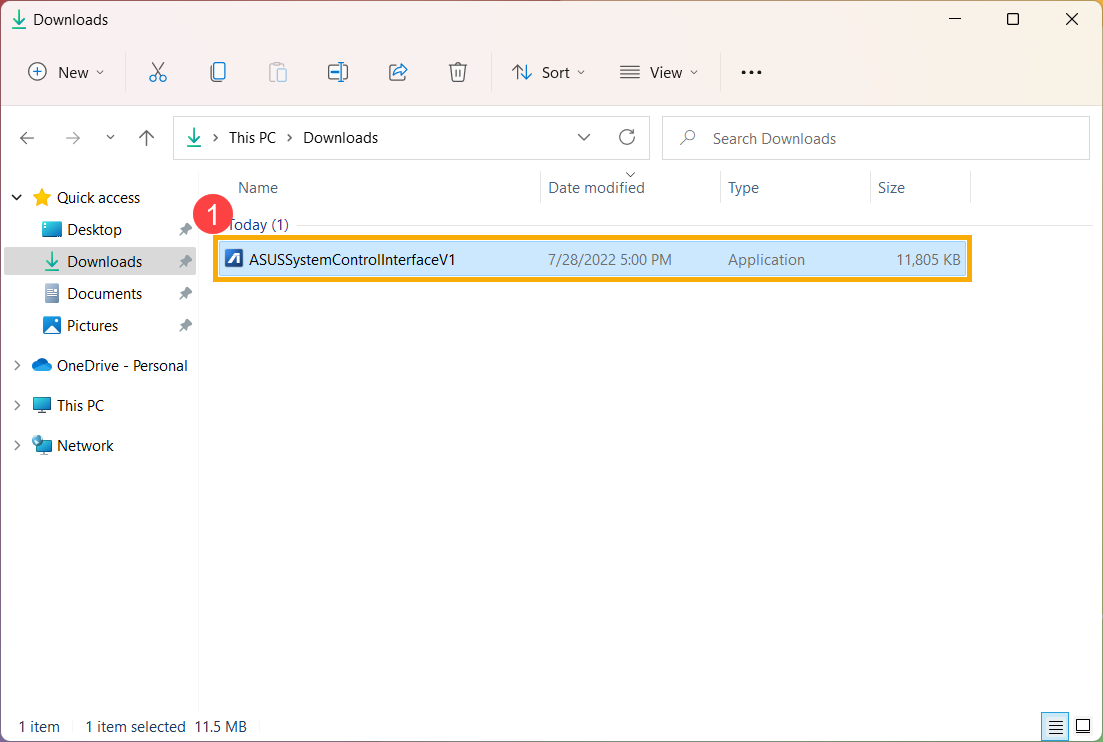
- Urmați indicatorul pentru a accepta acordul de licență și a procesa instalarea.
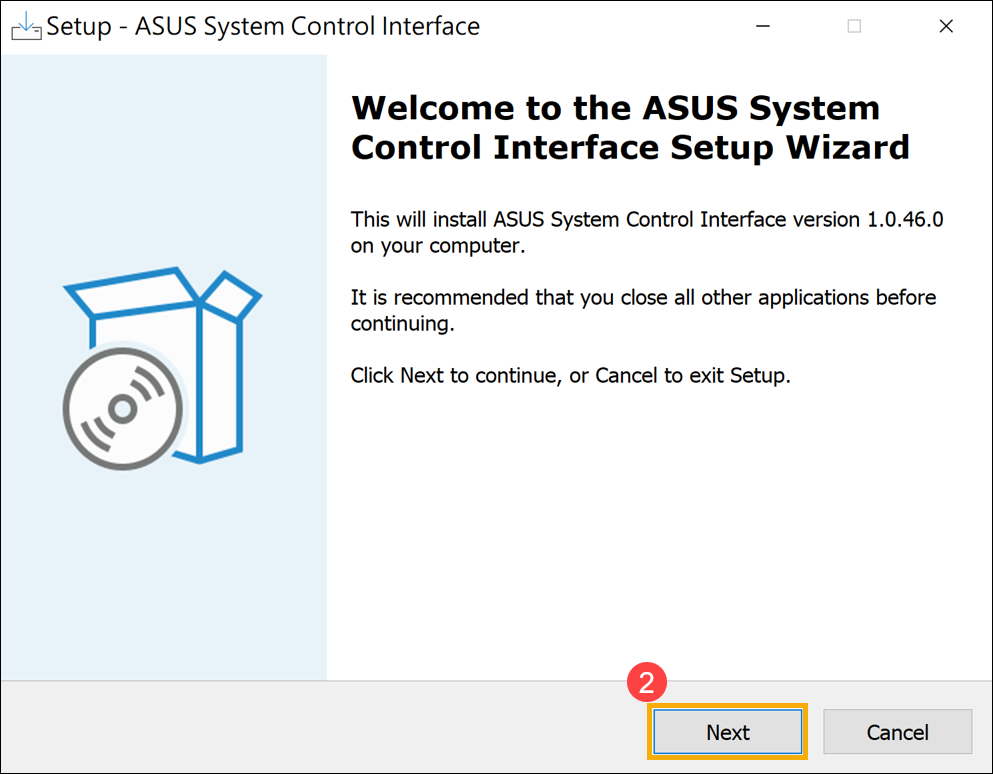
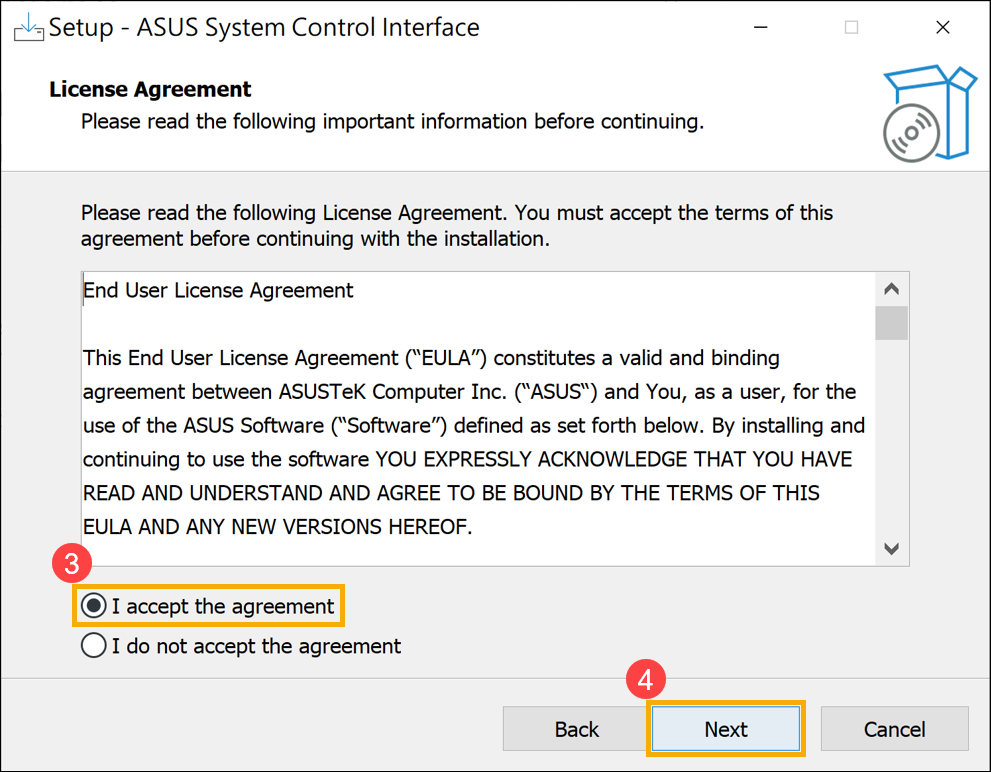
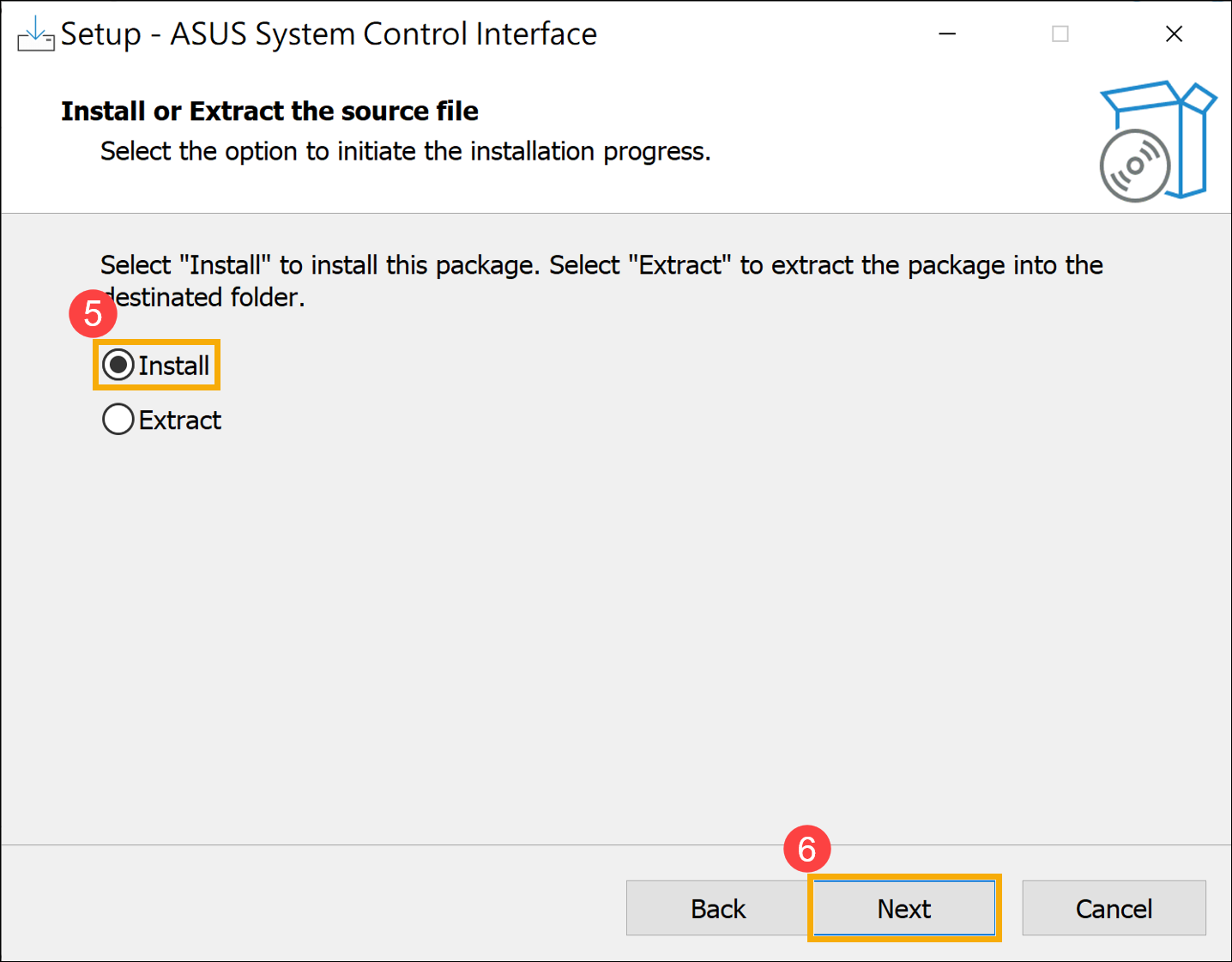
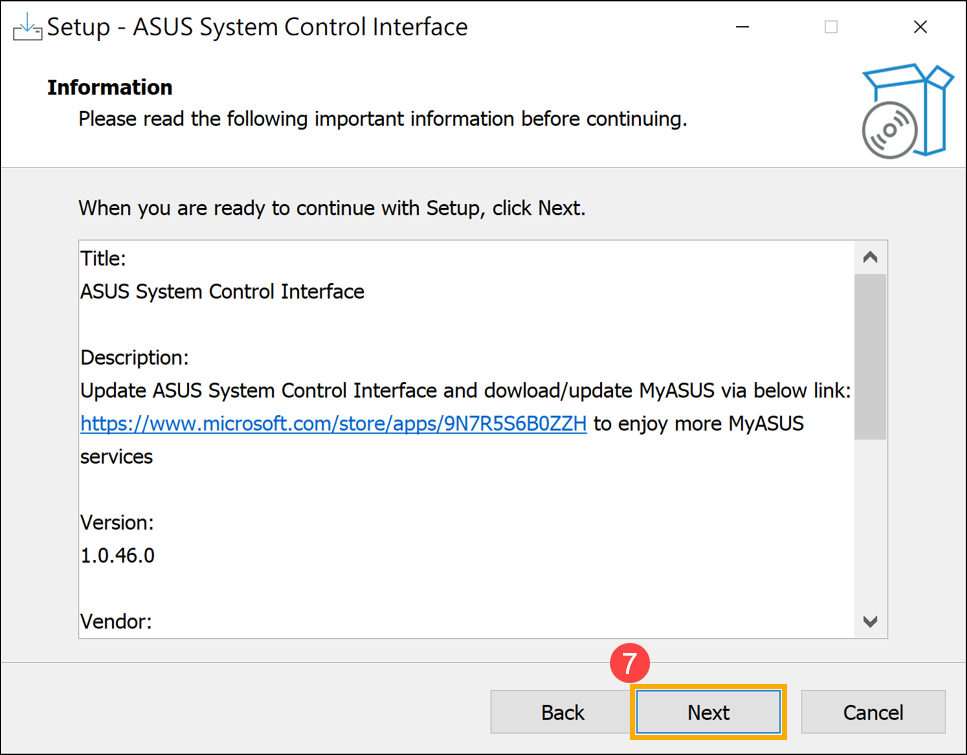
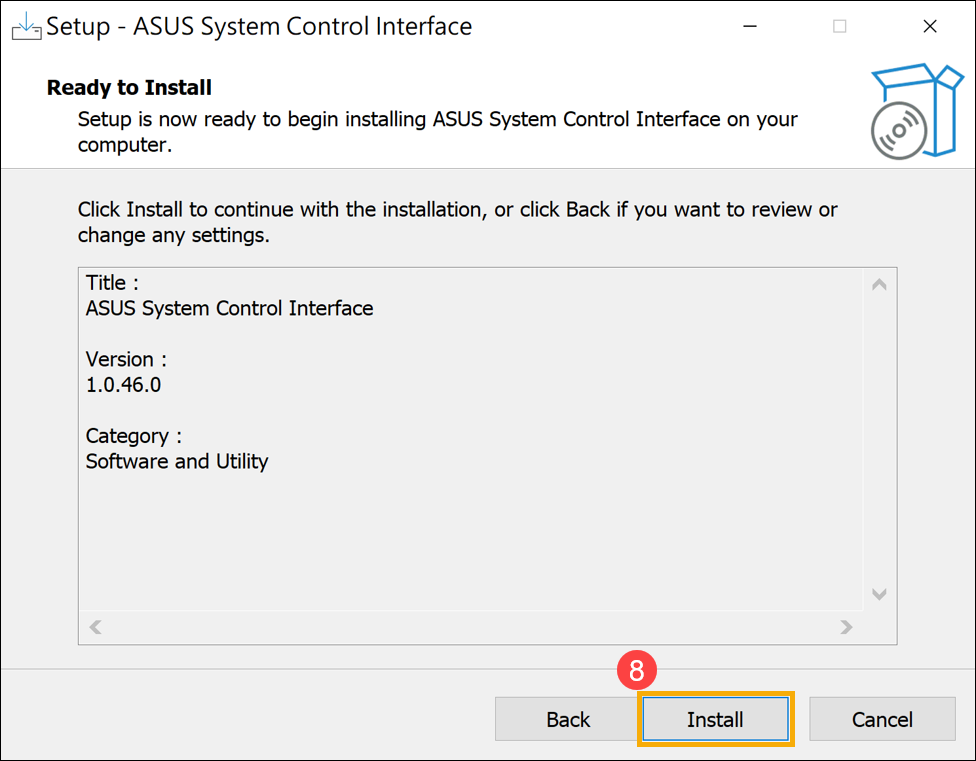
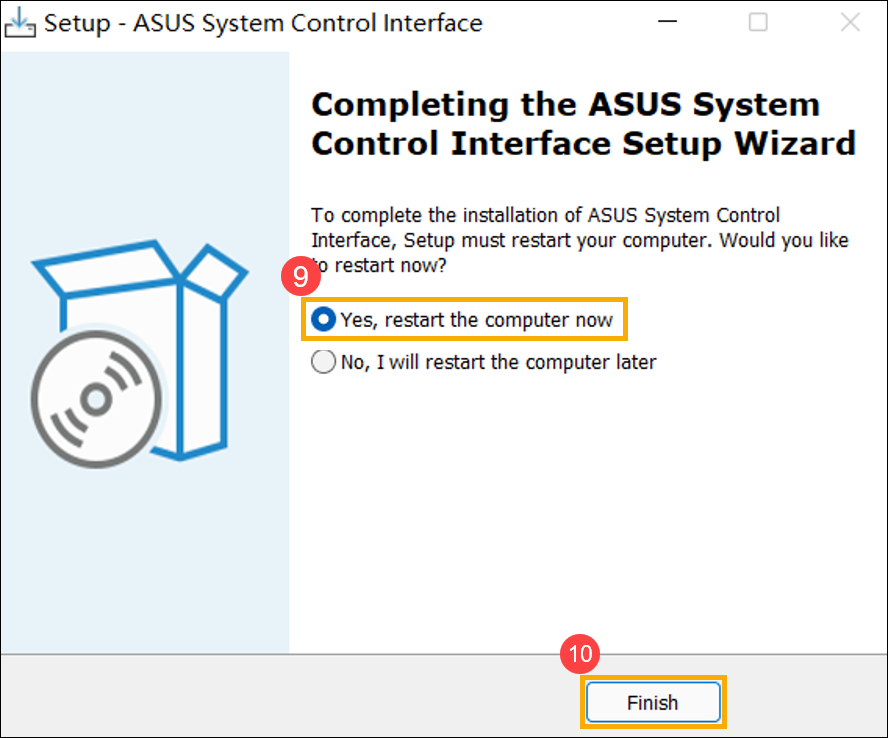
- Faceți clic [Finalizare]⑩ și reporniți dispozitivul pentru a finaliza instalarea.
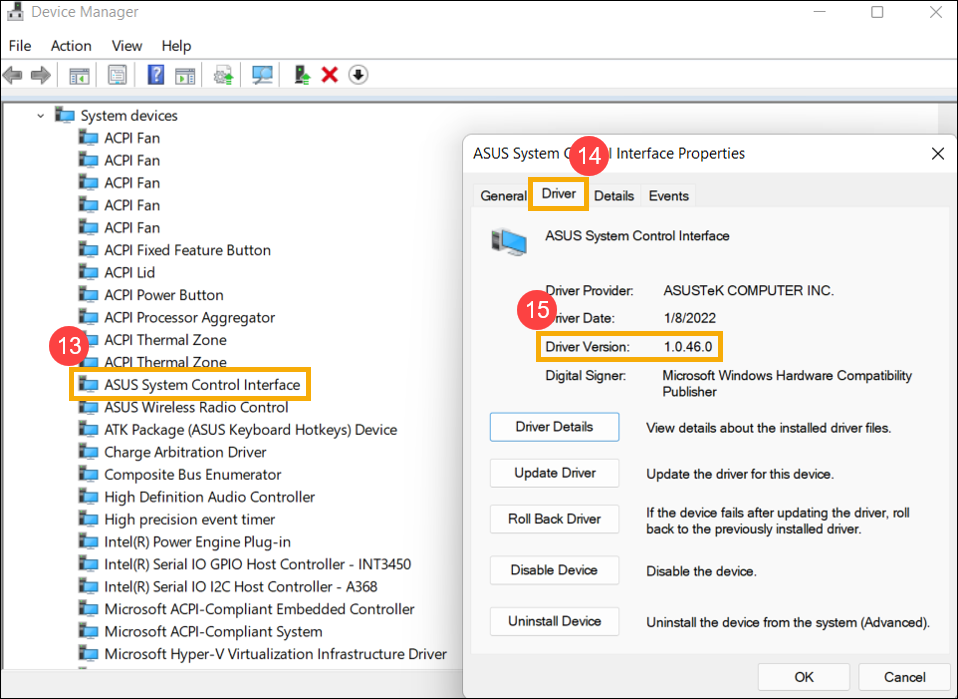
- După ce dispozitivul repornește, faceți clic dreapta pe [Start] iconiță⑪, apoi faceți clic pe [Device Manager]⑫.
- În categoria System devices, faceți dublu clic pe [ASUS System Control Interface]⑬, apoi faceți clic pe fila [Driver] ⑭ pentru a verifica dacă [Driver Version] a fost actualizată cu succes⑮.
- După ce instalarea driverului ASUS System Control Interface este finalizată, faceți clic aici pentru a afla Cum se instalează MyASUS.
Cum se instalează MyASUS
Vă rugăm să urmați pașii de mai jos pentru a căuta și instala aplicația MyASUS.
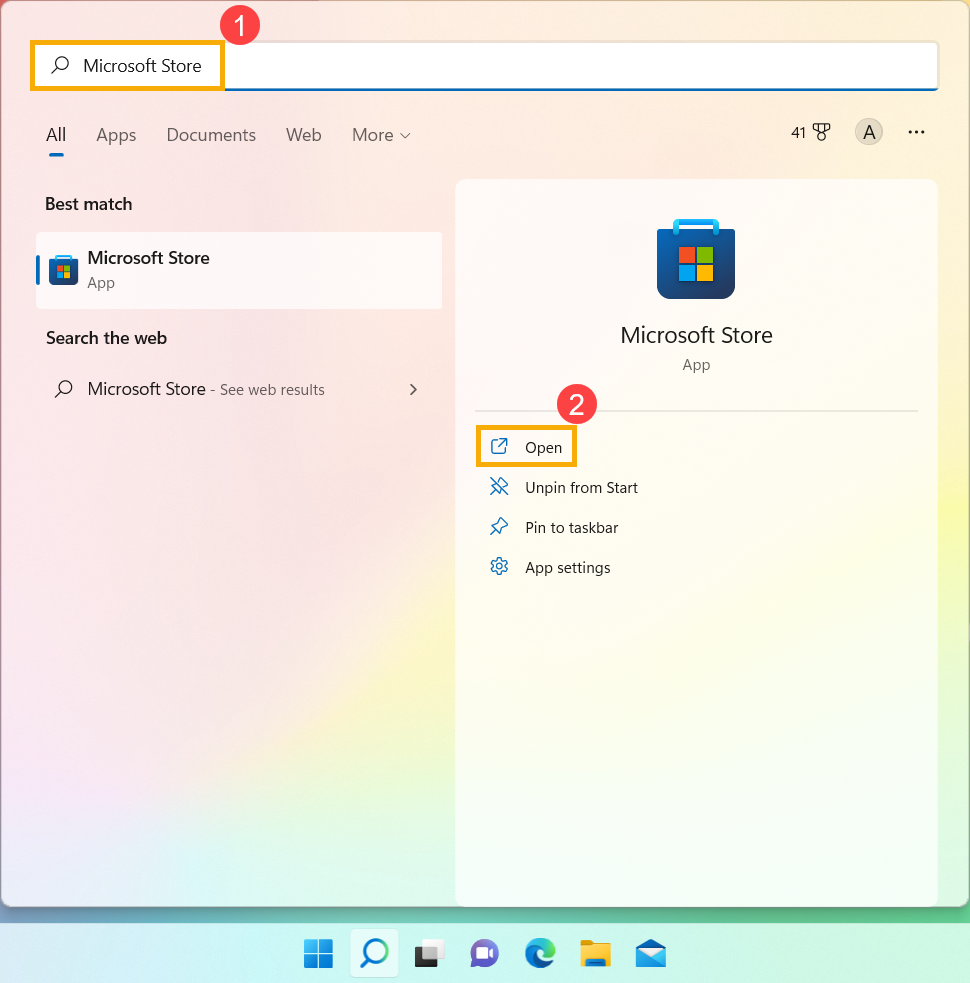
- Tastați și căutați [Microsoft Store] în bara de căutare Windows①, apoi faceți clic pe [Deschide]②.
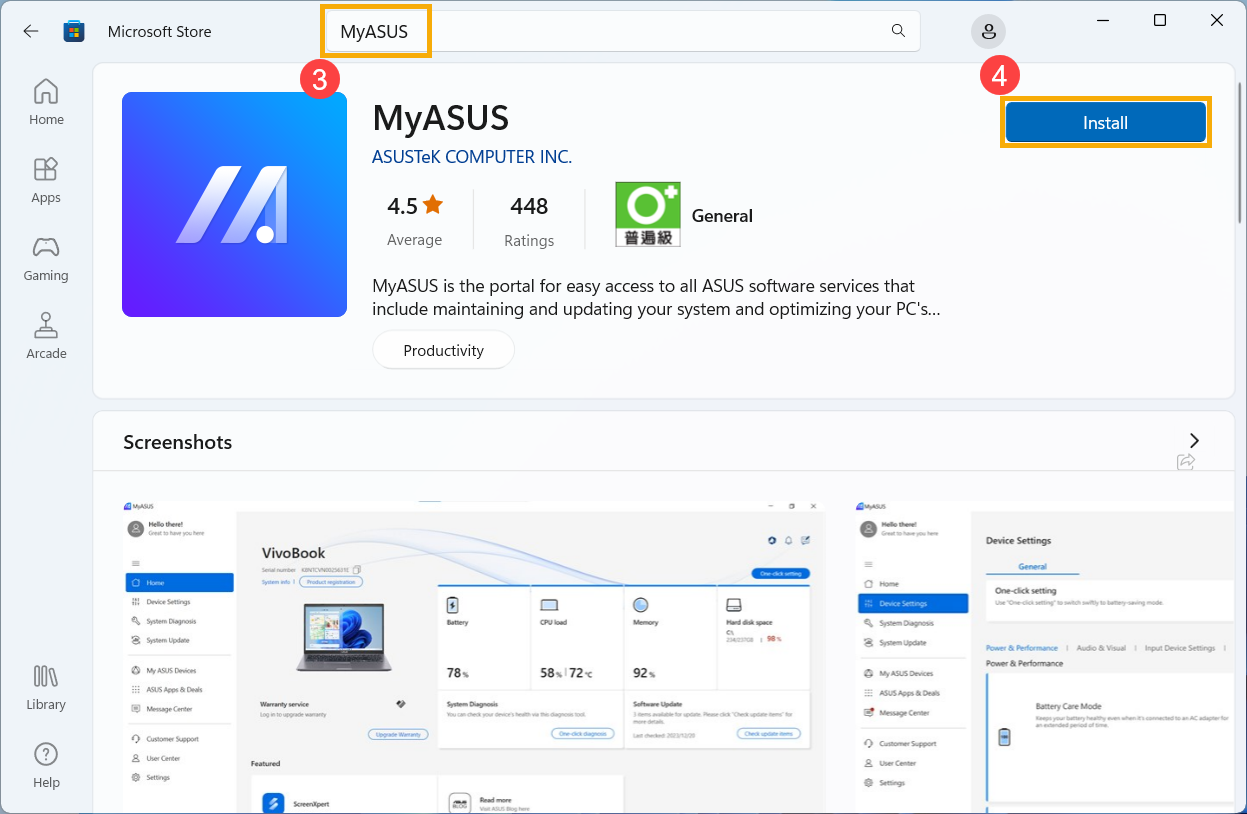
- Introduceți și căutați [MyASUS] în bara de căutare Microsoft Store③, apoi faceți clic pe [Instalați]④ pentru a începe descărcarea și instalarea MyASUS.
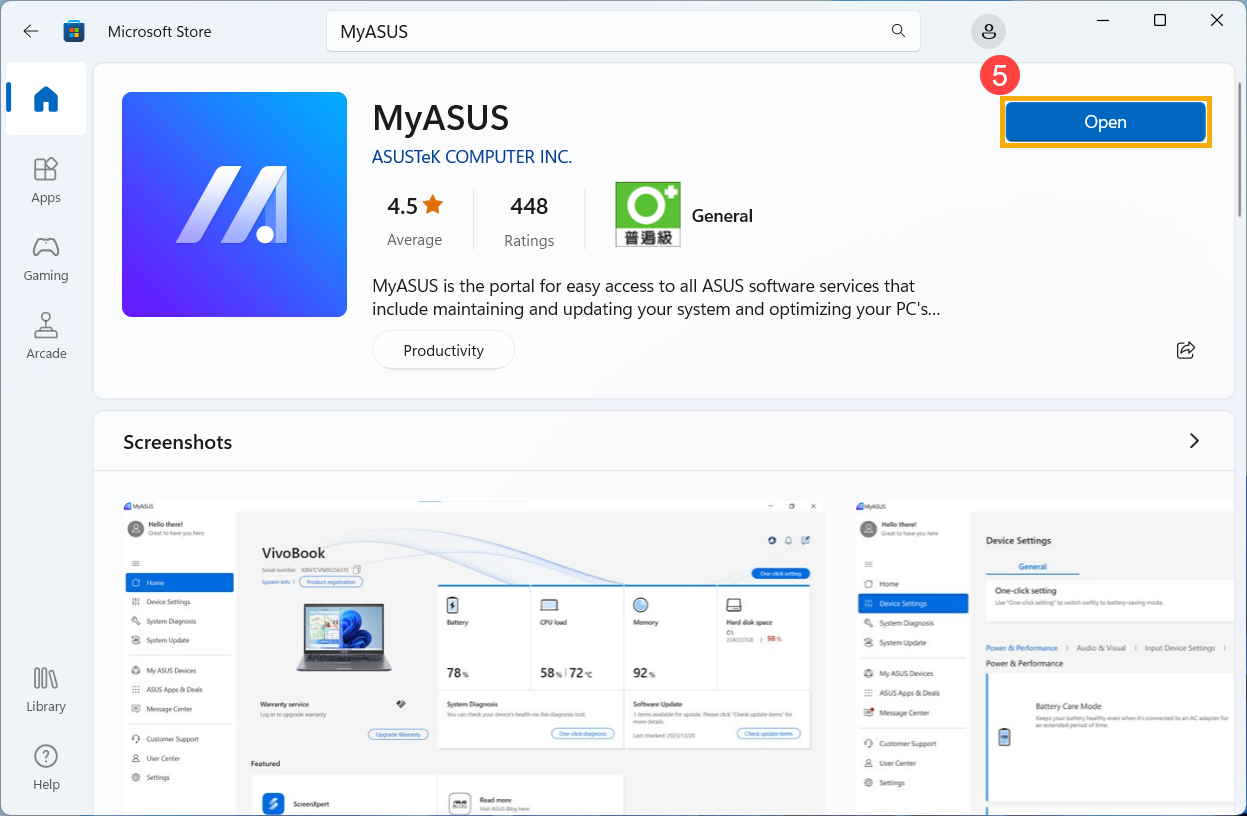
- Vă rugăm să așteptați ca sistemul să descarce și să instaleze. Odată ce instalarea sistemului este finalizată, faceți clic pe [Deschide]⑤ pentru a experimenta funcțiile MyASUS.
Sistem de operare Windows 10
Înainte de a începe instalarea MyASUS, este imperativ să vă asigurați că dispozitivul are driver-ul ASUS System Control Interface instalat. Doar după aceea continuați cu instalarea MyASUS.
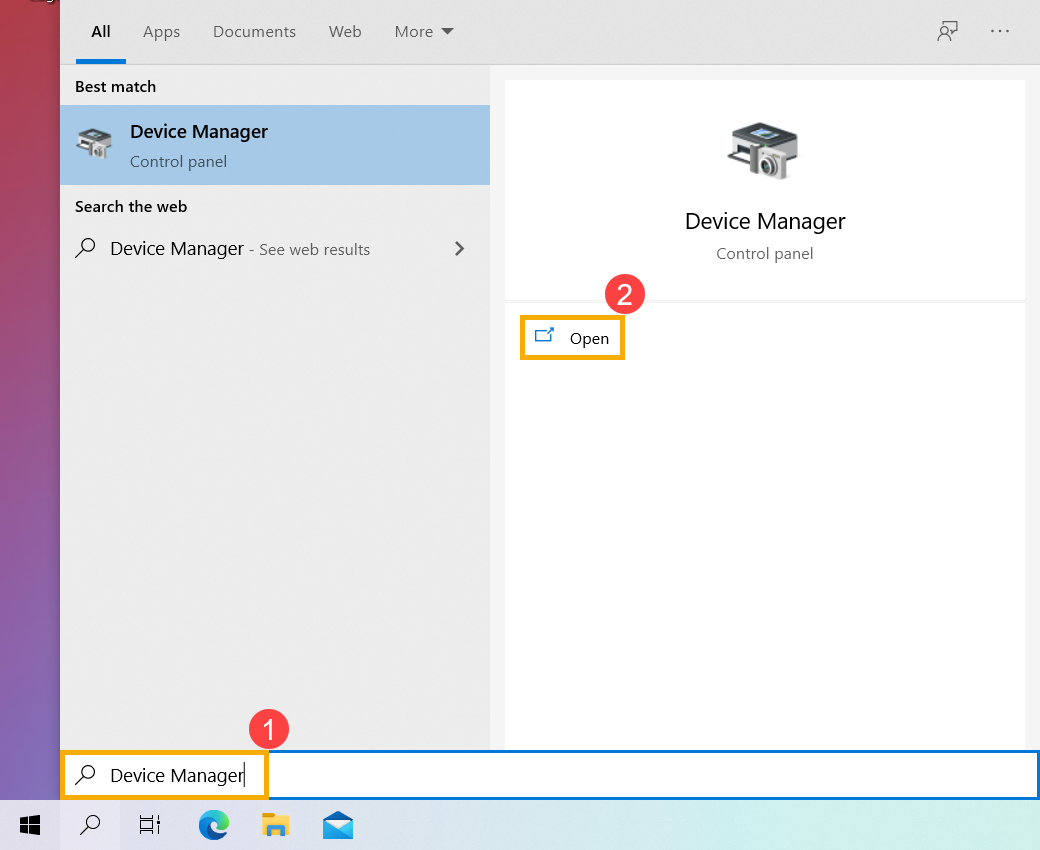
- Introduceți și căutați [Device Manager] în bara de căutare Windows①, apoi faceți clic pe [Deschide]②.
- Faceți clic pe săgeata de lângă [Dispozitive de sistem]③, apoi confirmați prezența [ASUS System Control Interface]④. (În funcție de model, pot exista versiuni V1 sau V3, iar funcțiile suportate de MyASUS pot varia.)
Dacă dispozitivul dvs. are deja acest driver instalat, faceți clic aici pentru a afla cum să instalați MyASUS.
Dacă dispozitivul dvs. nu are acest driver, faceți clic aici pentru a afla cum să descărcați și să instalați driverul ASUS System Control Interface.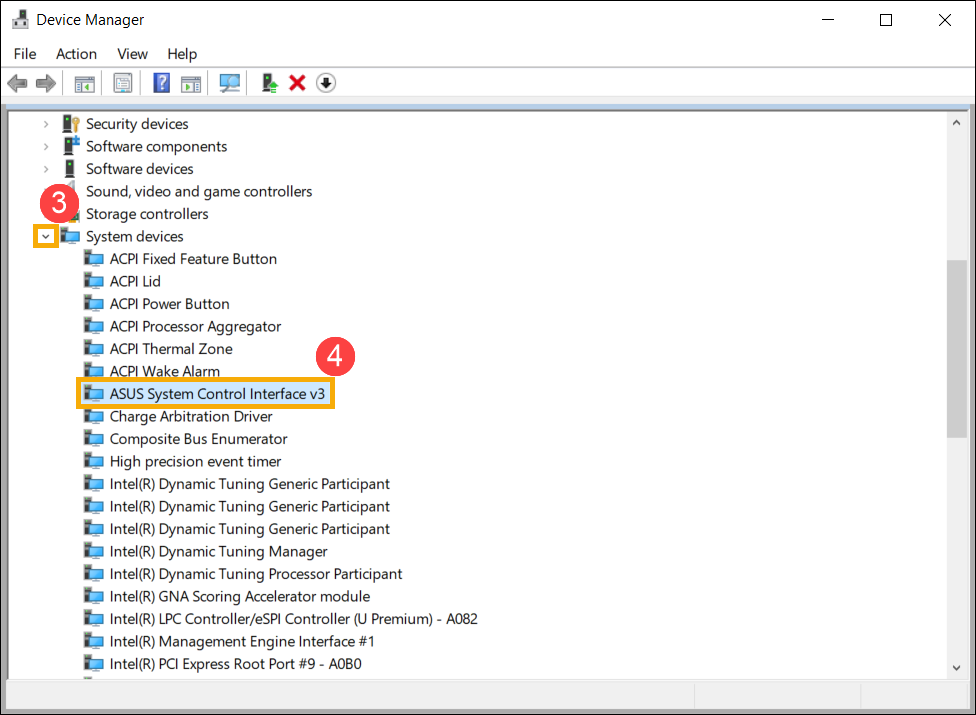
Cum să descărcați și să instalați driverul ASUS System Control Interface
Vizitați site-ul de suport ASUS și descărcați driverul ASUS System Control Interface din Categoria Software și Utilitar. Află mai multe despre Cum să cauți și să descarci drivere.
Dacă nu poți găsi driverul ASUS System Control Interface aplicabil dispozitivului tău pe site-ul ASUS, acest lucru indică faptul că dispozitivul tău nu suportă majoritatea funcțiilor MyASUS. Află mai multe despre De ce pot vedea doar o parte din funcționalitățile din aplicația MyASUS.
După descărcare, urmează pașii de instalare în funcție de versiunea ASUS System Control Interface V1 sau V3 instalată pe dispozitivul tău.
| Generație driver | Model suportat | Instrucțiuni de instalare |
| ASUS System Control Interface V3 | Lista modelelor | Click pentru paragraf |
| ASUS System Control Interface V1 | Lista modelelor | Click pentru paragraf |
Instalează cel mai recent driver ASUS System Control Interface V3
Notă: Următorul exemplu este doar pentru ilustrație. Te rugăm să folosești cea mai recentă versiune oferită pe site-ul de suport ASUS.
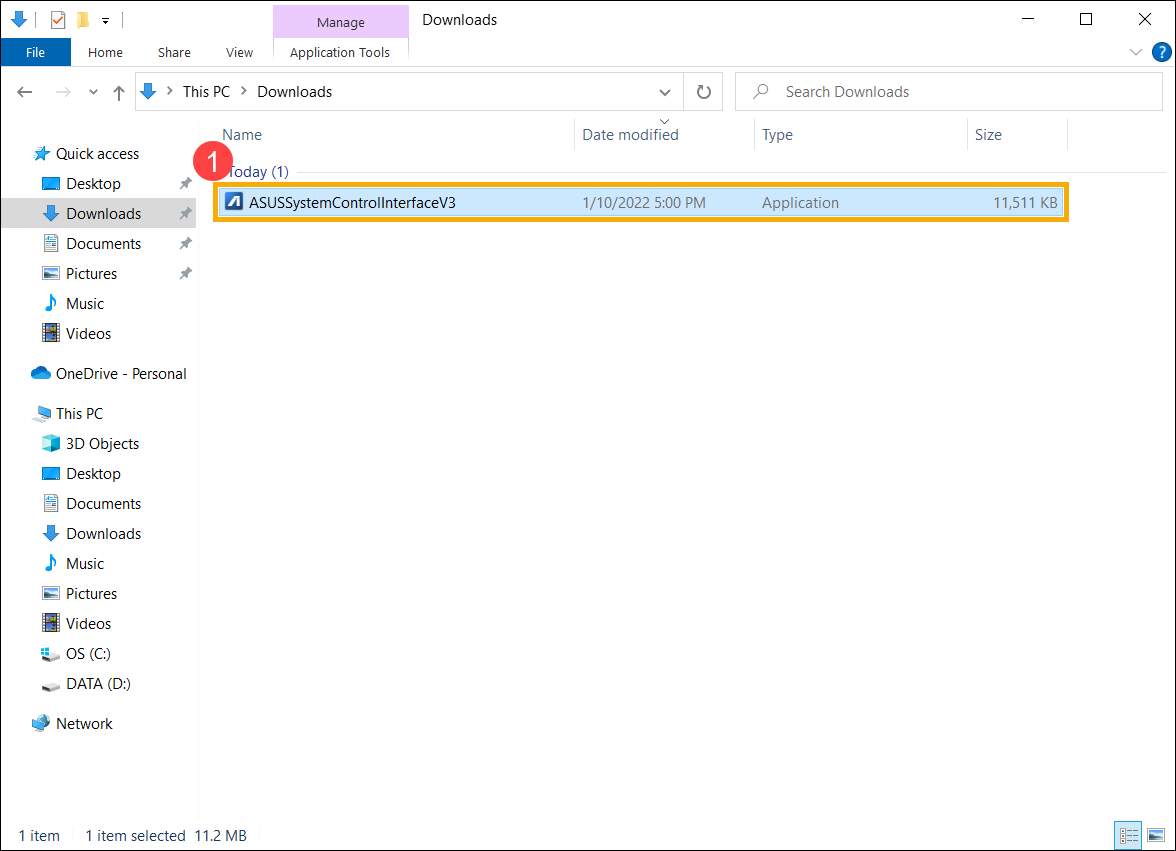
- După ce ai descărcat fișierul, dă dublu click pe [ASUSSystemControlInterfaceV3.exe] pentru a începe instalarea①.
- Urmează indicatorul pentru a accepta acordul de licență și a continua instalarea.
- Apăsați [Finalizare]⑩ și reporniți dispozitivul pentru a finaliza instalarea.
- După ce dispozitivul repornește, faceți clic dreapta pe [Start]
 icon⑪, apoi apăsați [Device Manager]⑫.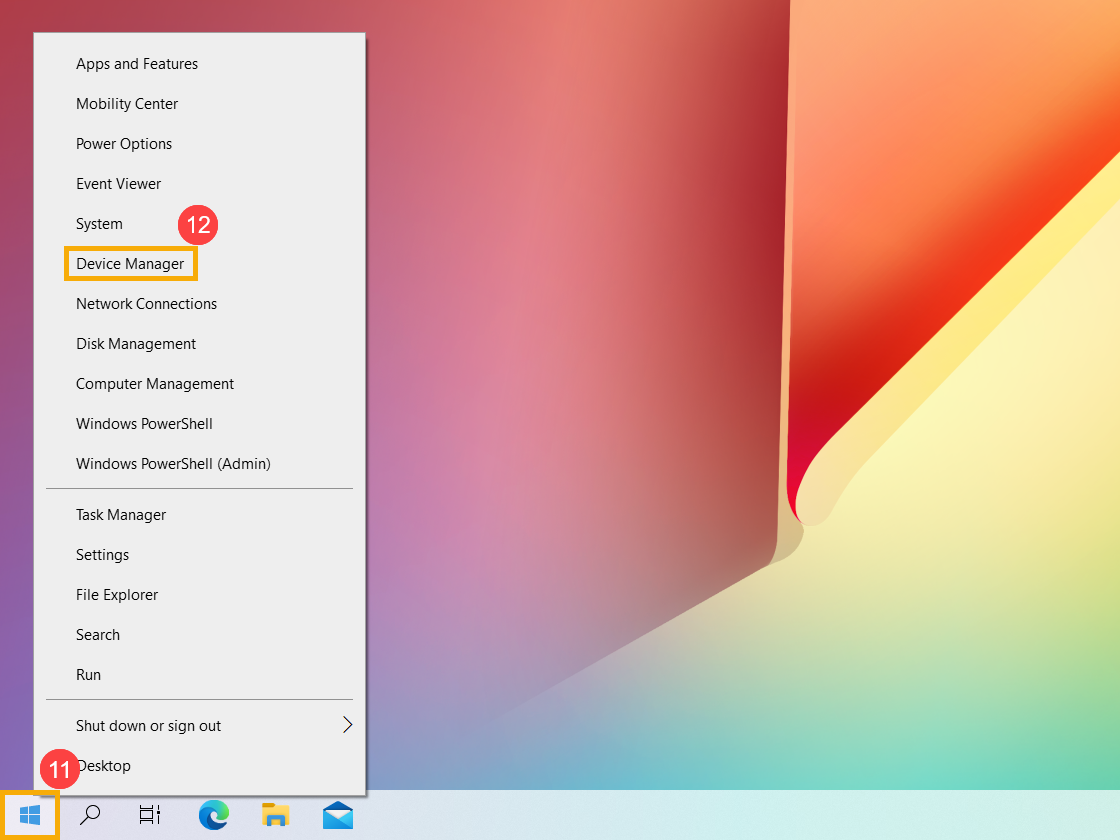
- În categoria dispozitive de sistem, faceți dublu clic pe [ASUS System Control Interface]⑬, apoi apăsați fila [Driver] ⑭ pentru a verifica dacă [Versiunea driverului] a fost actualizată cu succes⑮.
- După finalizarea instalării driverului ASUS System Control Interface, faceți clic aici pentru a afla Cum să instalați MyASUS.
Instalați cel mai recent driver ASUS System Control Interface V1
Notă: Următorul exemplu este doar în scop ilustrativ. Vă rugăm să utilizați cea mai recentă versiune disponibilă pe site-ul de suport ASUS.
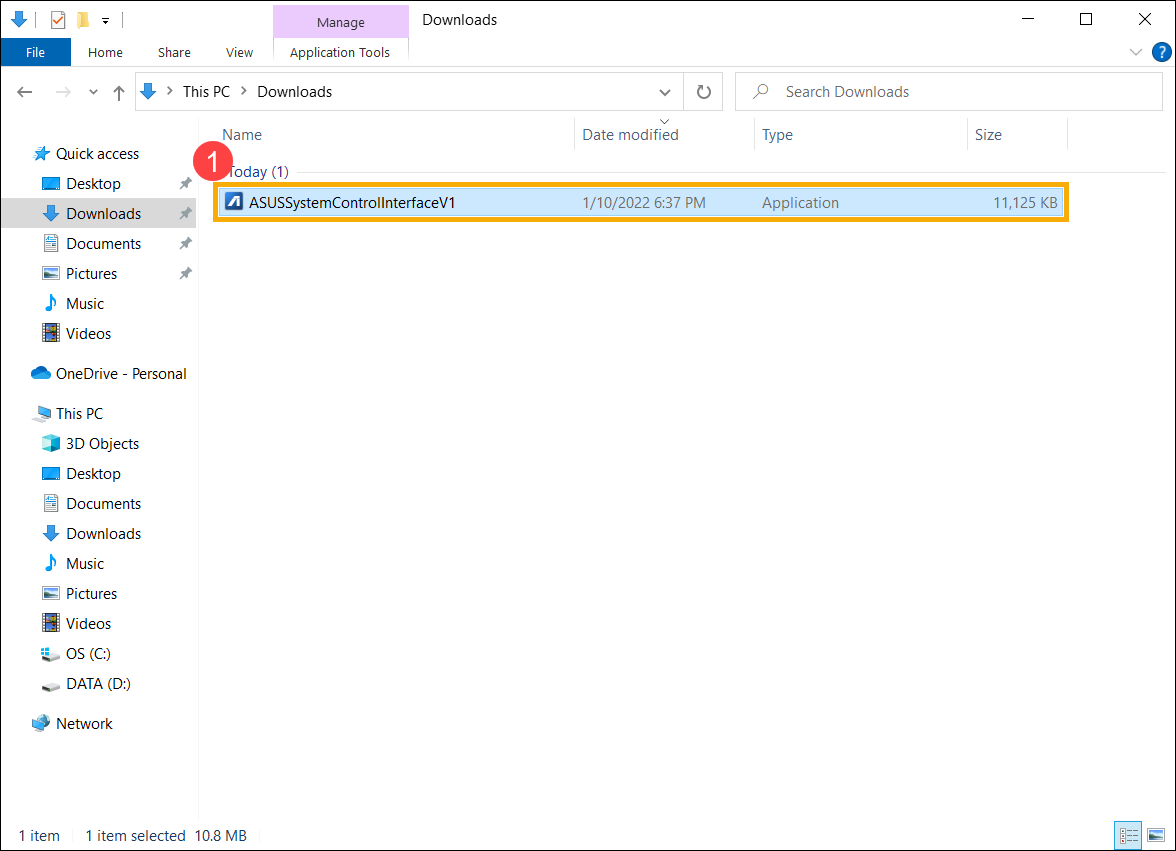
- După descărcarea fișierului, faceți dublu clic pe fișierul [ASUSSystemControlInterfaceV1.exe] pentru a începe instalarea①.
- Urmați indicatorul pentru a accepta acordul de licență și pentru a continua instalarea.
- Faceți clic pe [Finalizare]⑩ și reporniți dispozitivul pentru a finaliza instalarea.
- După ce dispozitivul repornește, faceți clic dreapta pe [Start] pictogramă⑪, apoi selectați [Device Manager]⑫.
- În categoria dispozitive ale sistemului, faceți dublu clic pe [ASUS System Control Interface]⑬, apoi faceți clic pe [Driver] fila⑭ pentru a verifica dacă [Driver Version] a fost actualizată cu succes⑮.
- După finalizarea instalării driverului ASUS System Control Interface, faceți clic aici pentru a afla Cum să instalați MyASUS.
Cum să instalați MyASUS
Vă rugăm să urmați pașii de mai jos pentru a căuta și instala aplicația MyASUS.
Notă: sistemul de operare trebuie să fie Windows 10 RS5 (versiunea 1809) sau mai recent. Aflați mai multe despre Cum să verificați versiunea sistemului de operare Windows.
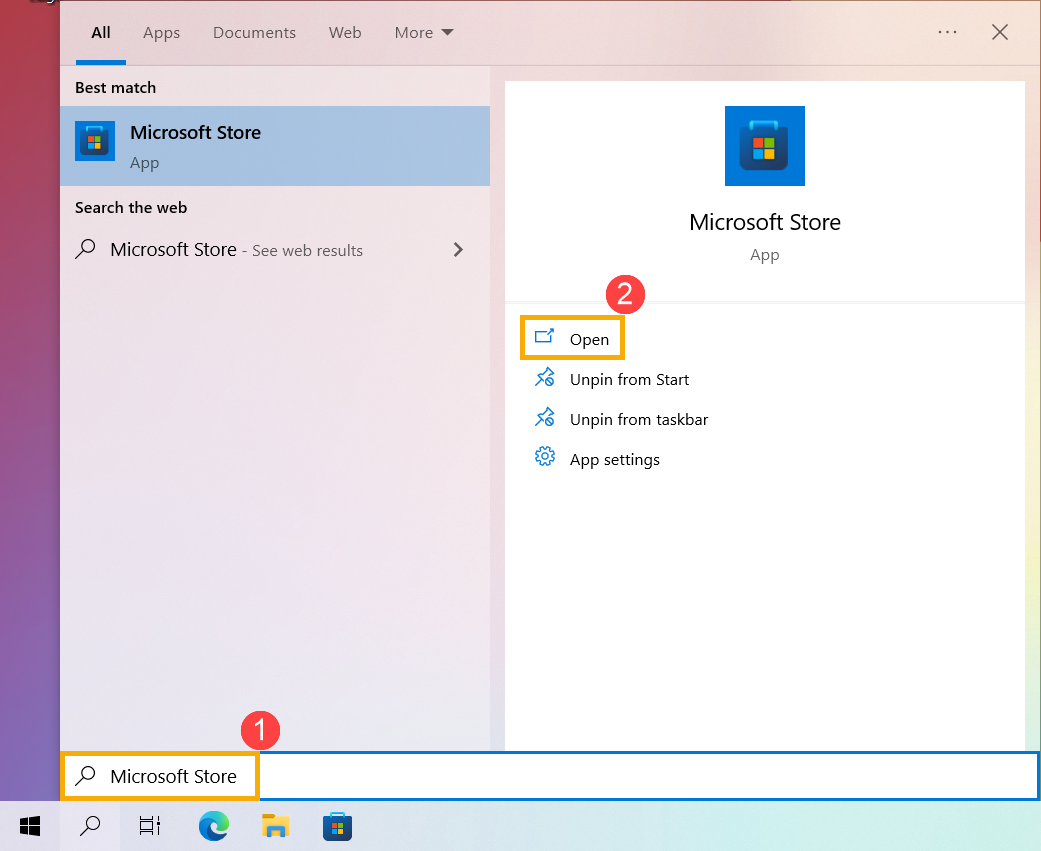
- Tastați și căutați [Microsoft Store] în bara de căutare Windows①, apoi faceți clic pe [Open]②.
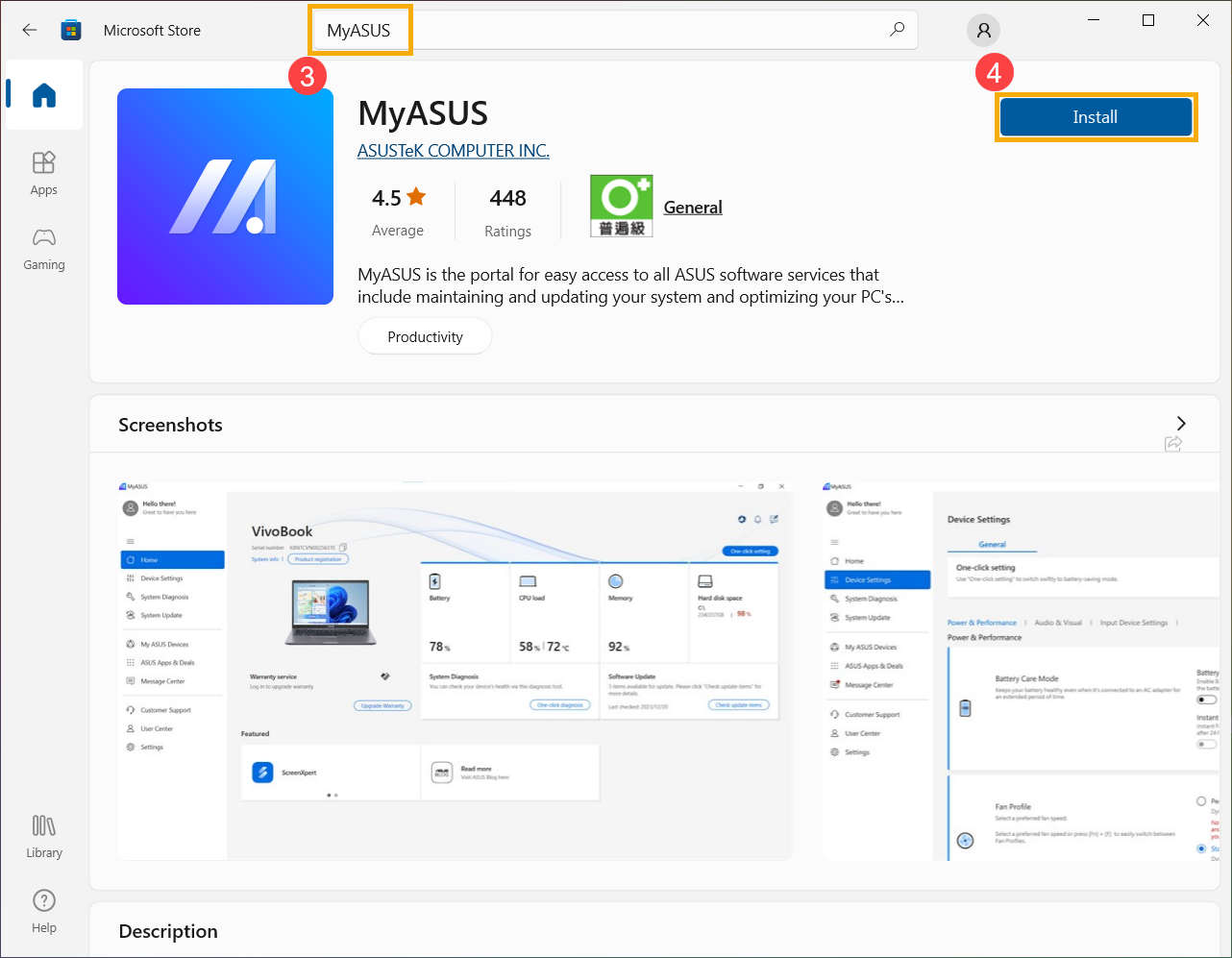
- Introduceți și căutați [MyASUS] în bara de căutare Microsoft Store③, apoi faceți clic pe [Instalați]④ pentru a începe descărcarea și instalarea MyASUS.
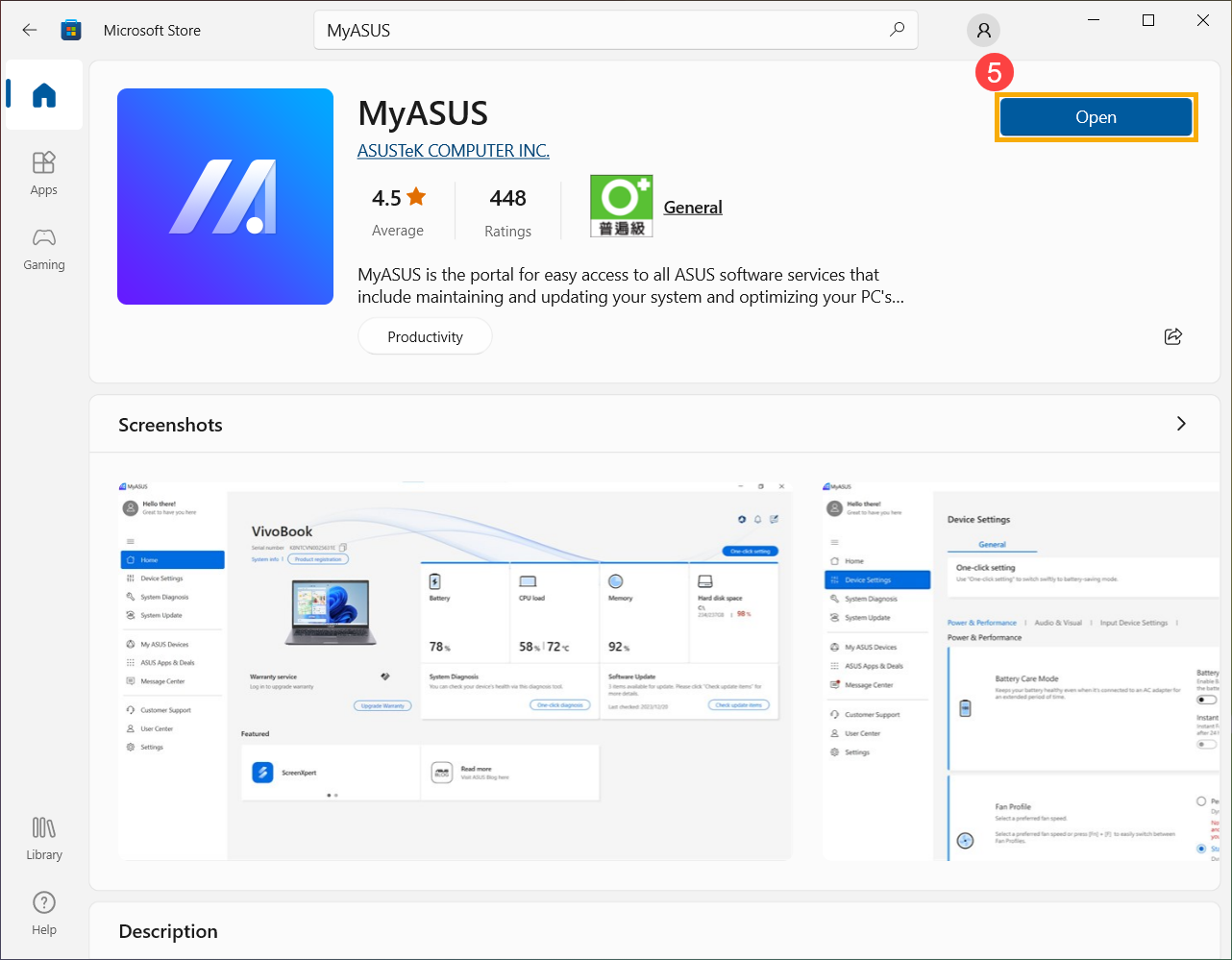
- Vă rugăm să așteptați ca sistemul să descarce și să instaleze. După ce instalarea sistemului este completă, faceți clic pe [Deschideți]⑤ pentru a experimenta funcțiile MyASUS.
Descărcați MyASUS acum pentru a experimenta servicii perfecte. Faceți clic mai jos!
