Subiecte corespunzătoare
[Windows 11/10] Virtual Desktop
Vă rugăm să mergeți la instrucțiunile corespunzătoare bazate pe sistemul de operare Windows actual de pe computerul dvs.:
Cuprins
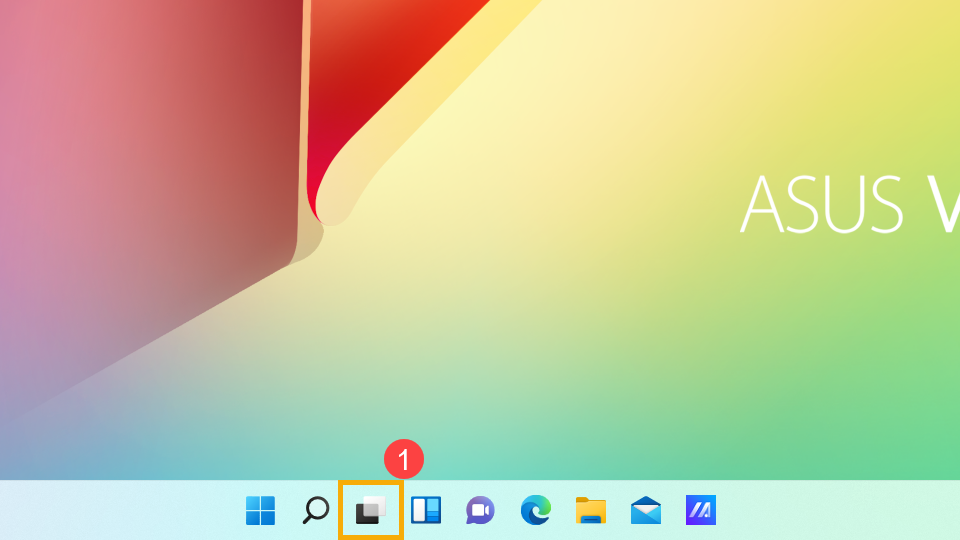
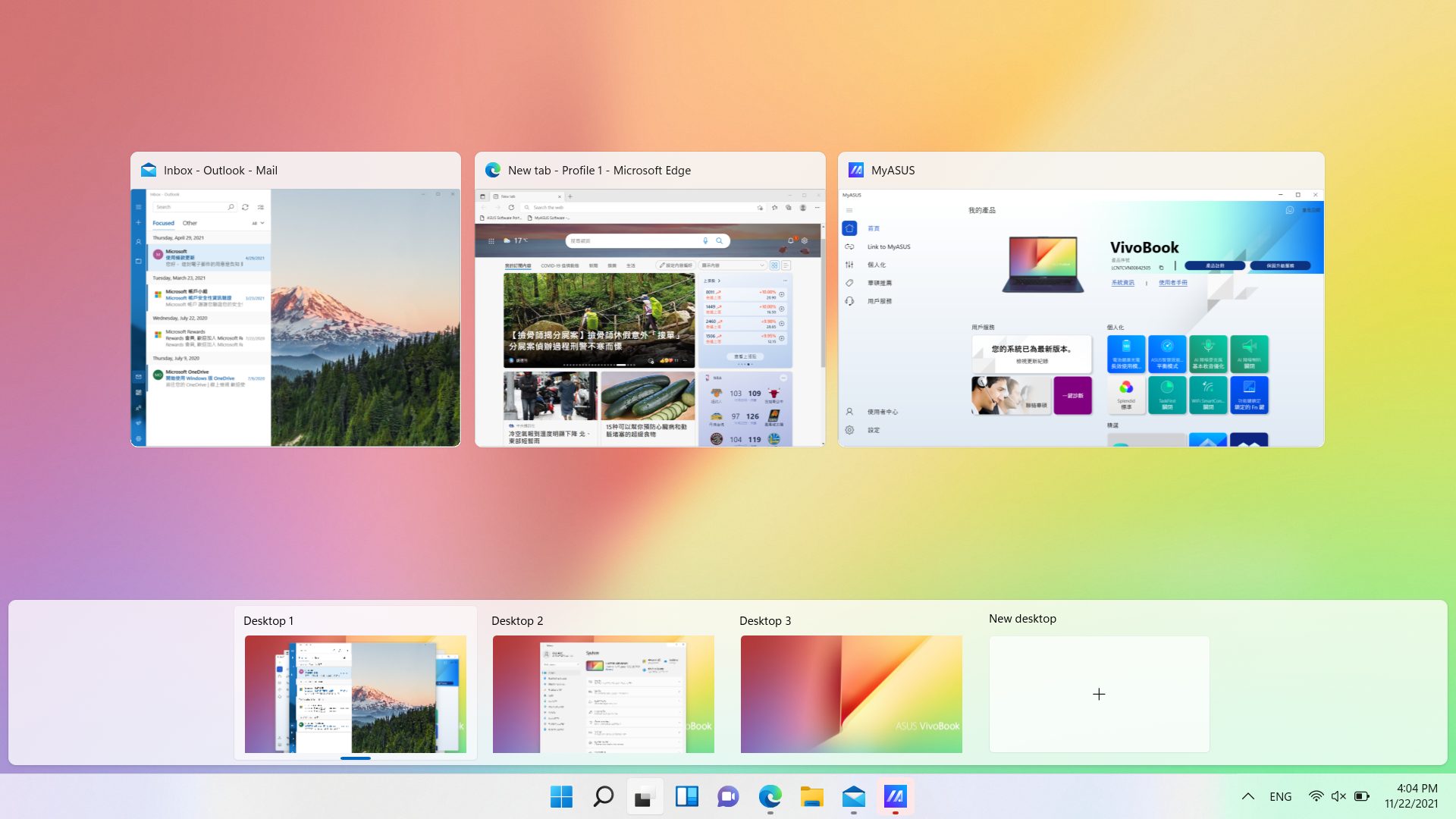
- Puteți utiliza cursorul pentru a face clic pe pictograma
 [Task View] din bara de activități①sau apăsați tasta siglă Windows
 + tasta Tab de pe tastatură pentru a rula „Task View”.
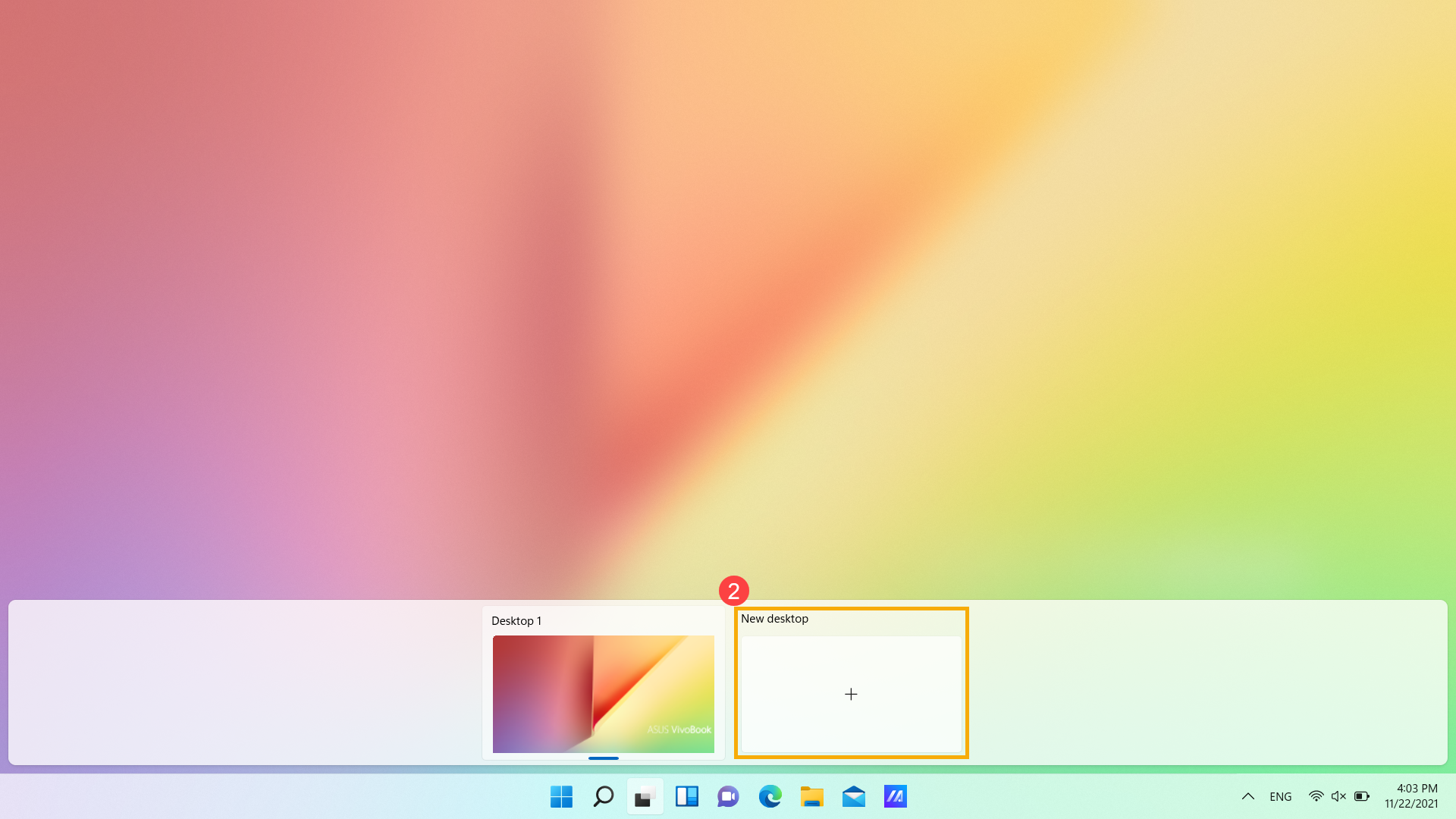
- Selectați [Desktop nou]② pentru a crea un nou desktop virtual.
- Puteți deschide aplicațiile pe care doriți să le utilizați pe diferite desktop-uri. Dacă trebuie să comutați între desktopuri, vă rugăm să selectați din nou Vizualizare activități.
Personalizați un Desktop Virtual
Redenumiți
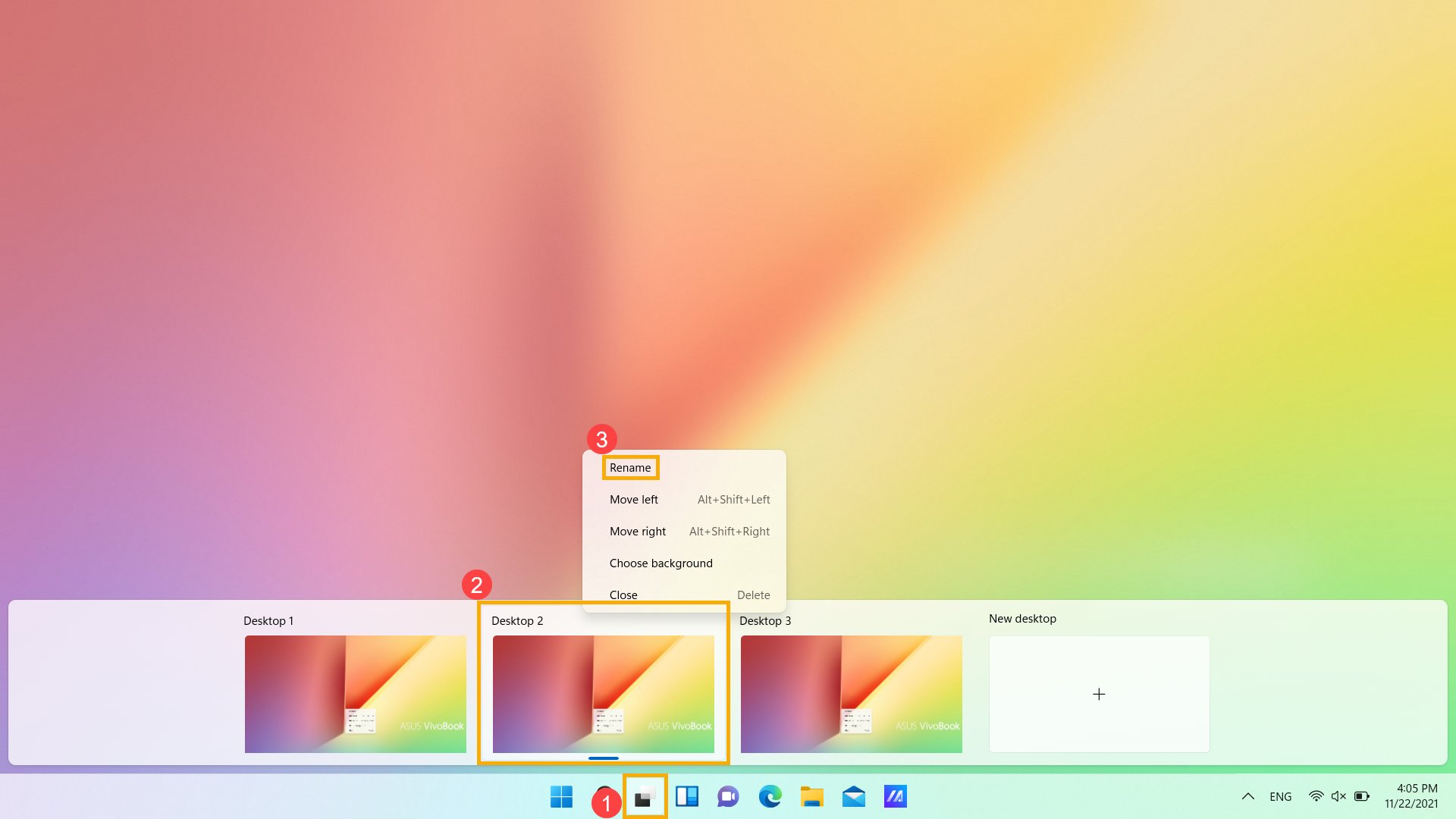
Puteți schimba numele pentru a recunoaște cu ușurință pentru fiecare desktop virtual.
- Vă rugăm să selectați [Vizualizare activități]①și faceți clic dreapta pe desktopul pe care doriți să îl schimbați②, apoi selectați [Redenumire]③.
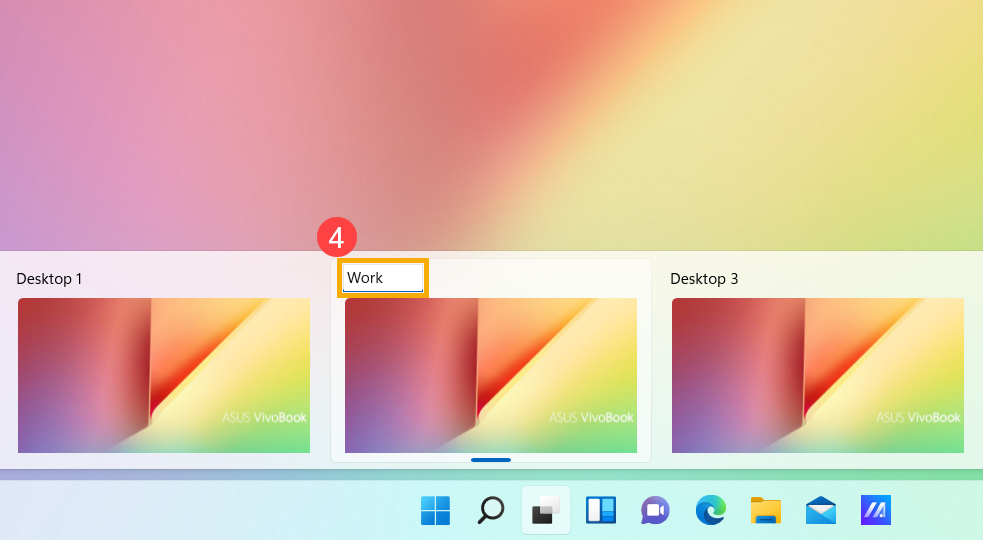
- Introduceți numele pe care doriți să-l utilizați, apoi apăsați tasta Enter pentru a-l schimba④.
Rearanjați
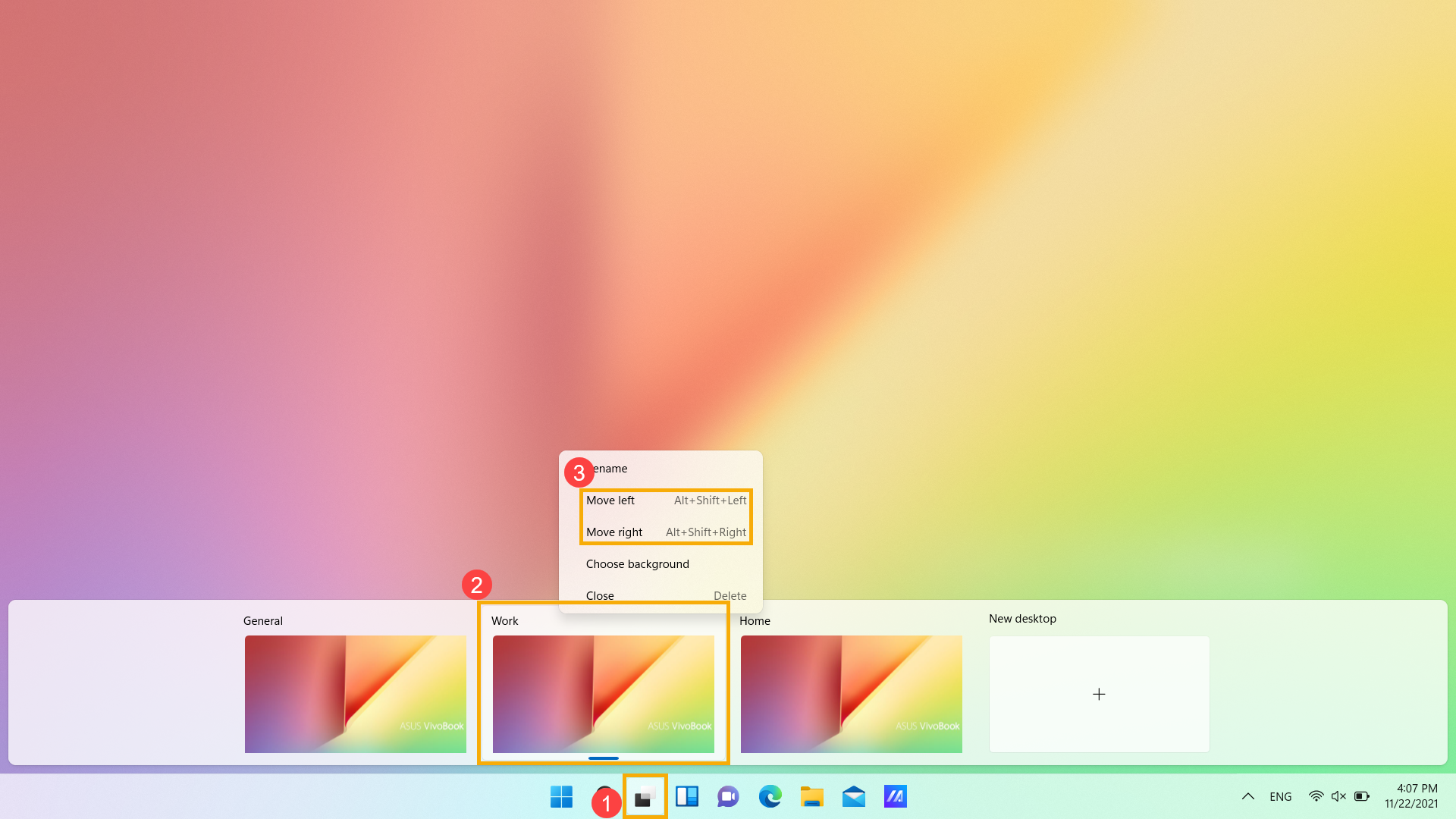
Dacă doriți să schimbați ordinea desktopurilor, vă rugăm să selectați [Vizualizare sarcini]①, apoi faceți clic dreapta pe desktopul pe care doriți să îl modificați② și selectați [Mutați la stânga/Mutați la dreapta]③.
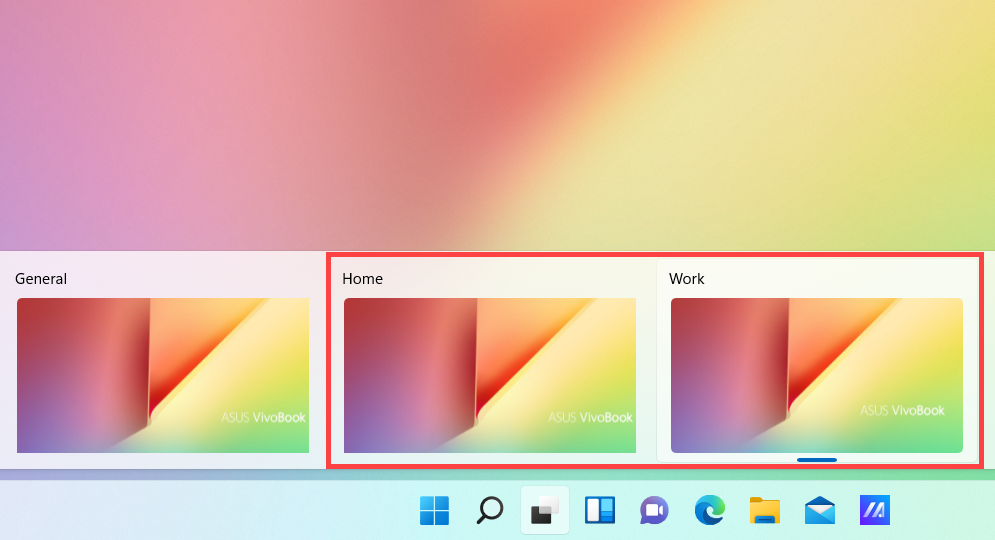
Schimbați fundalul desktopului
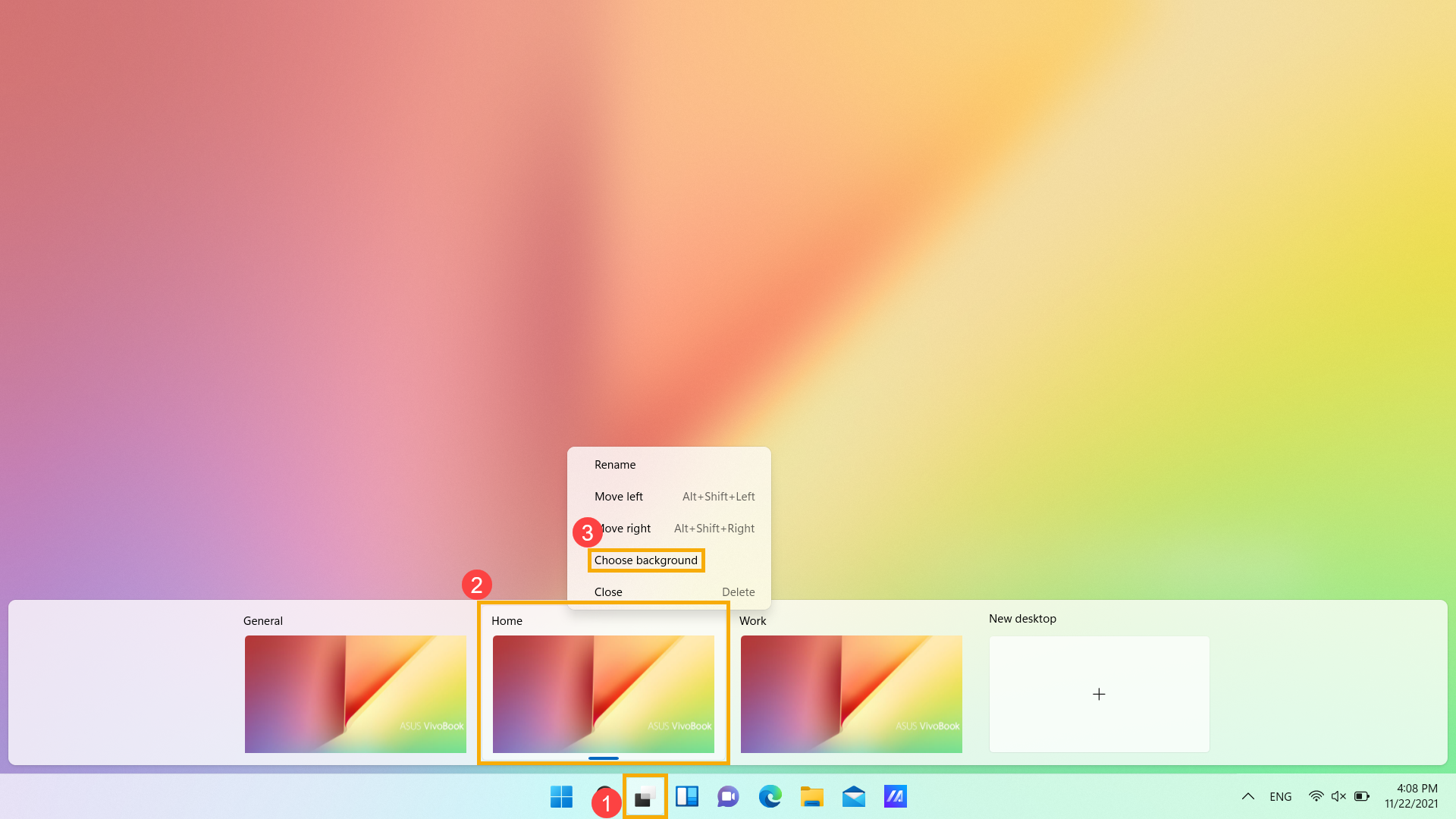
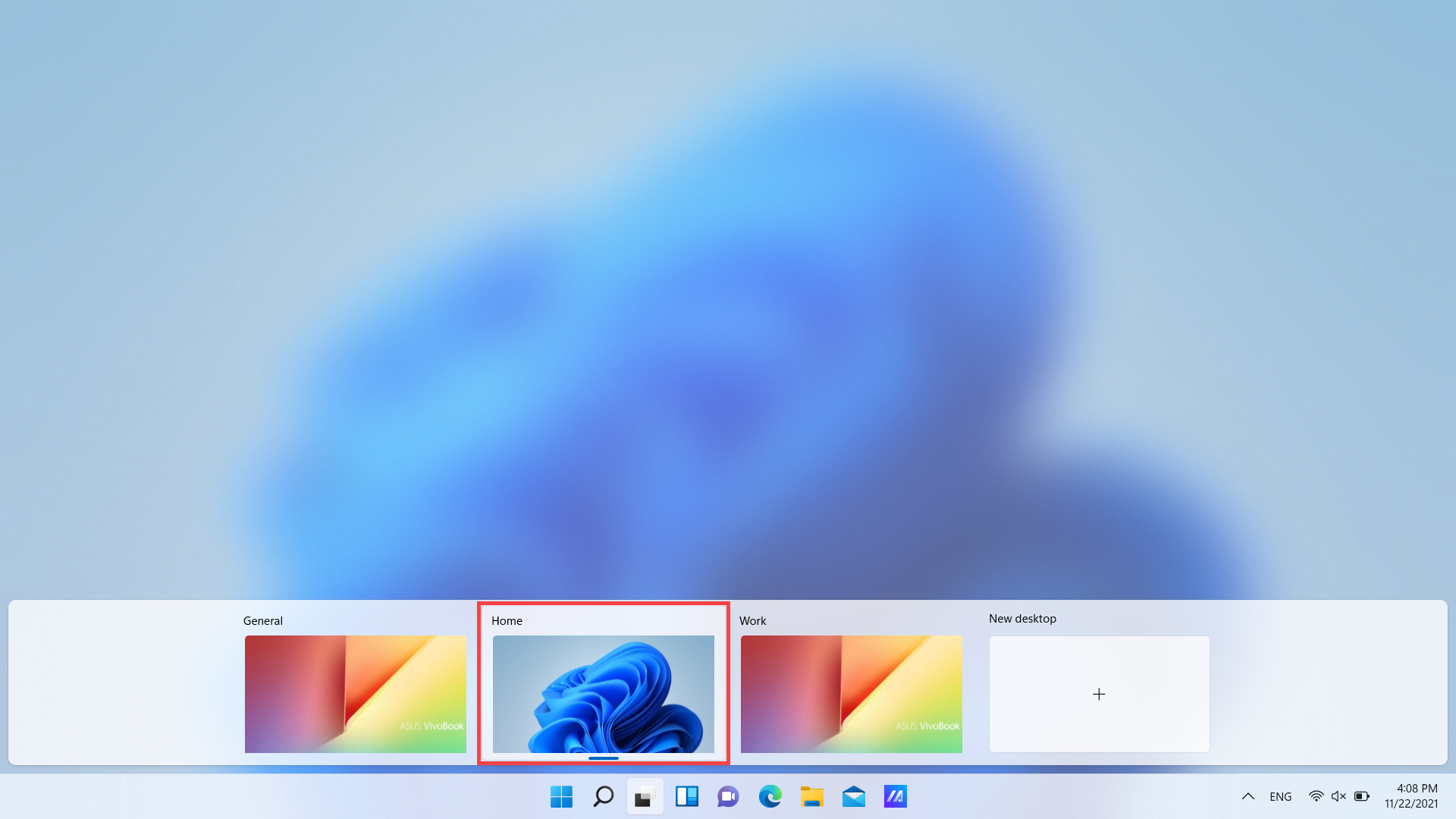
Puteți schimba fundalul desktopului pentru fiecare desktop virtual.
- Vă rugăm să selectați [Vizualizare sarcini]① și faceți clic dreapta pe desktopul pe care doriți să îl schimbați②, apoi selectați [Alege fundal]③.
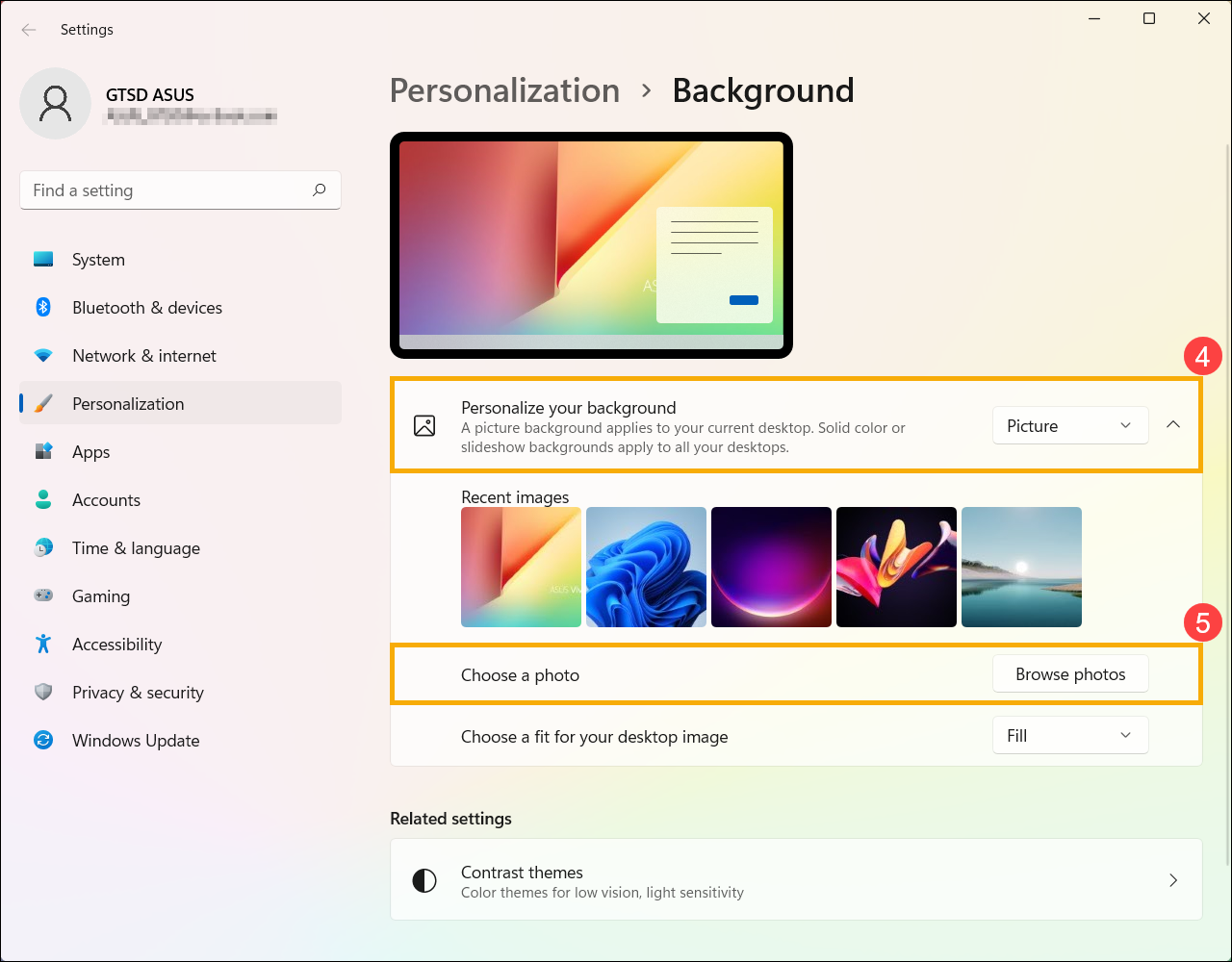
- După afișarea setărilor de personalizare, puteți selecta o imagine, o culoare solidă sau puteți crea o prezentare de imagini④. De asemenea, puteți selecta [Răsfoiește fotografii]⑤pentru a alege alte imagini ca fundal pentru desktop.
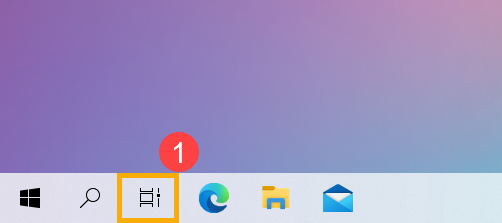
- Puteți utiliza cursorul pentru a face clic pe pictograma [Vizualizare sarcini]
 din bara de activități① sau apăsați tasta logo Windows
  + tasta tab de pe tastatură pentru a rula „Vizualizare sarcini”.
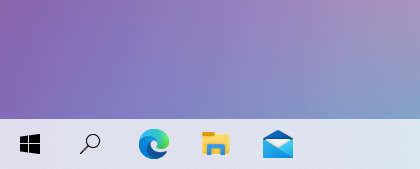
Dacă nu există nicio pictogramă Vizualizare activități pe bara de activități, aceasta ar putea fi ascunsă. Puteți consulta pașii următori pentru a afișa pictograma Task View.
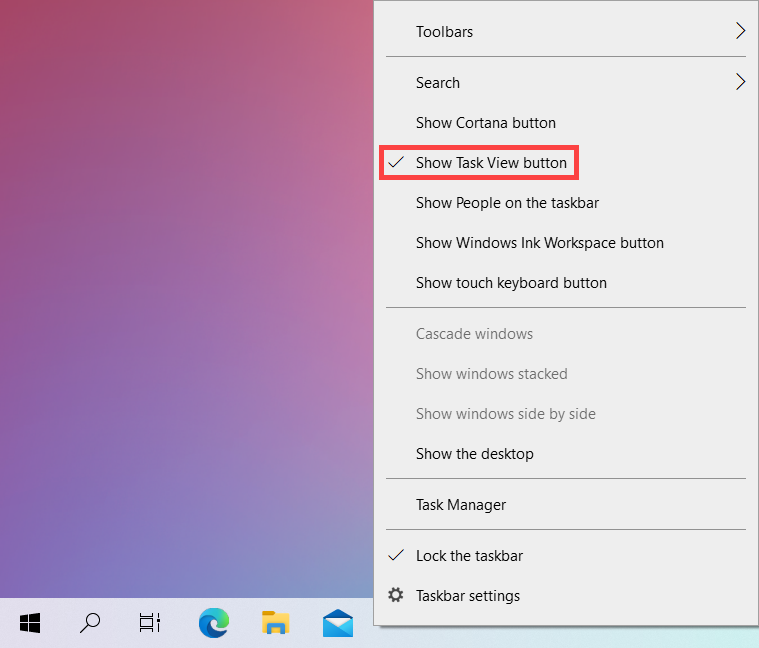
Faceți clic dreapta pe bara de activități oriunde, apoi selectați [Afișați butonul Vizualizare sarcini].
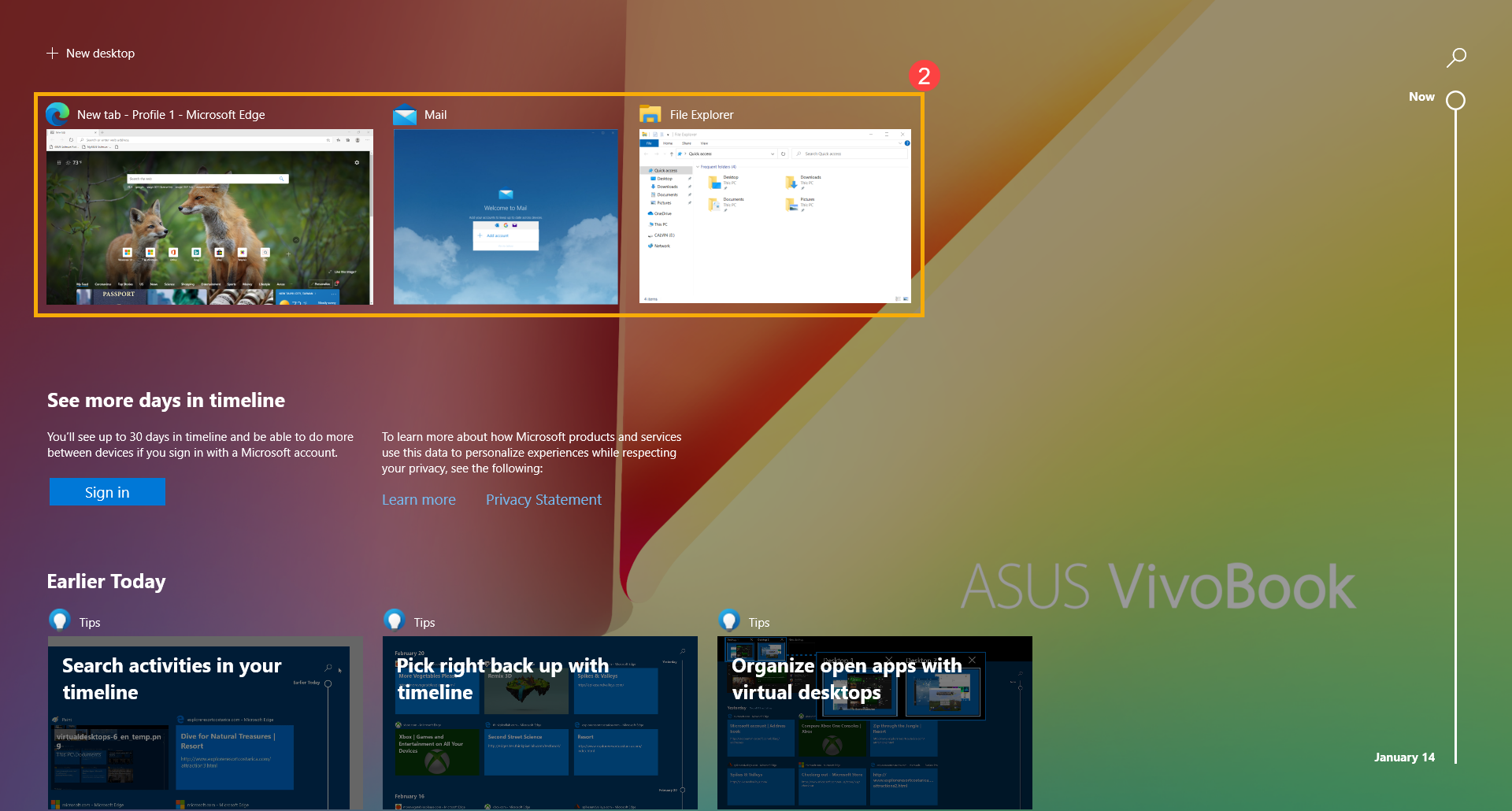
- În Task View, va afișa toate ferestrele curente pe care le utilizați pentru desktop în partea de sus și puteți selecta oricare pentru a le deschide rapid②.
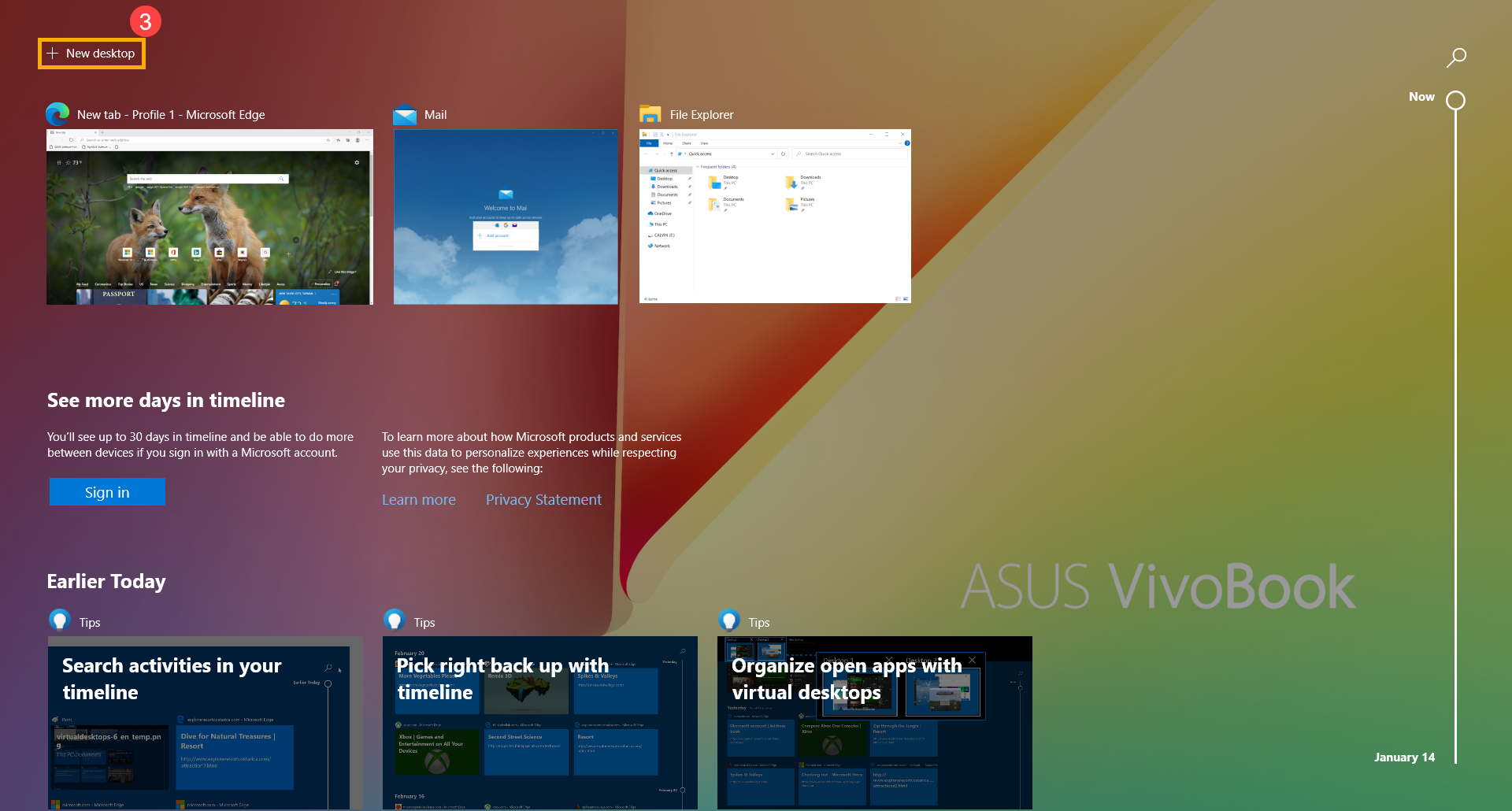
- Dacă doriți să creați un nou desktop virtual, selectați [New desktop] ③.
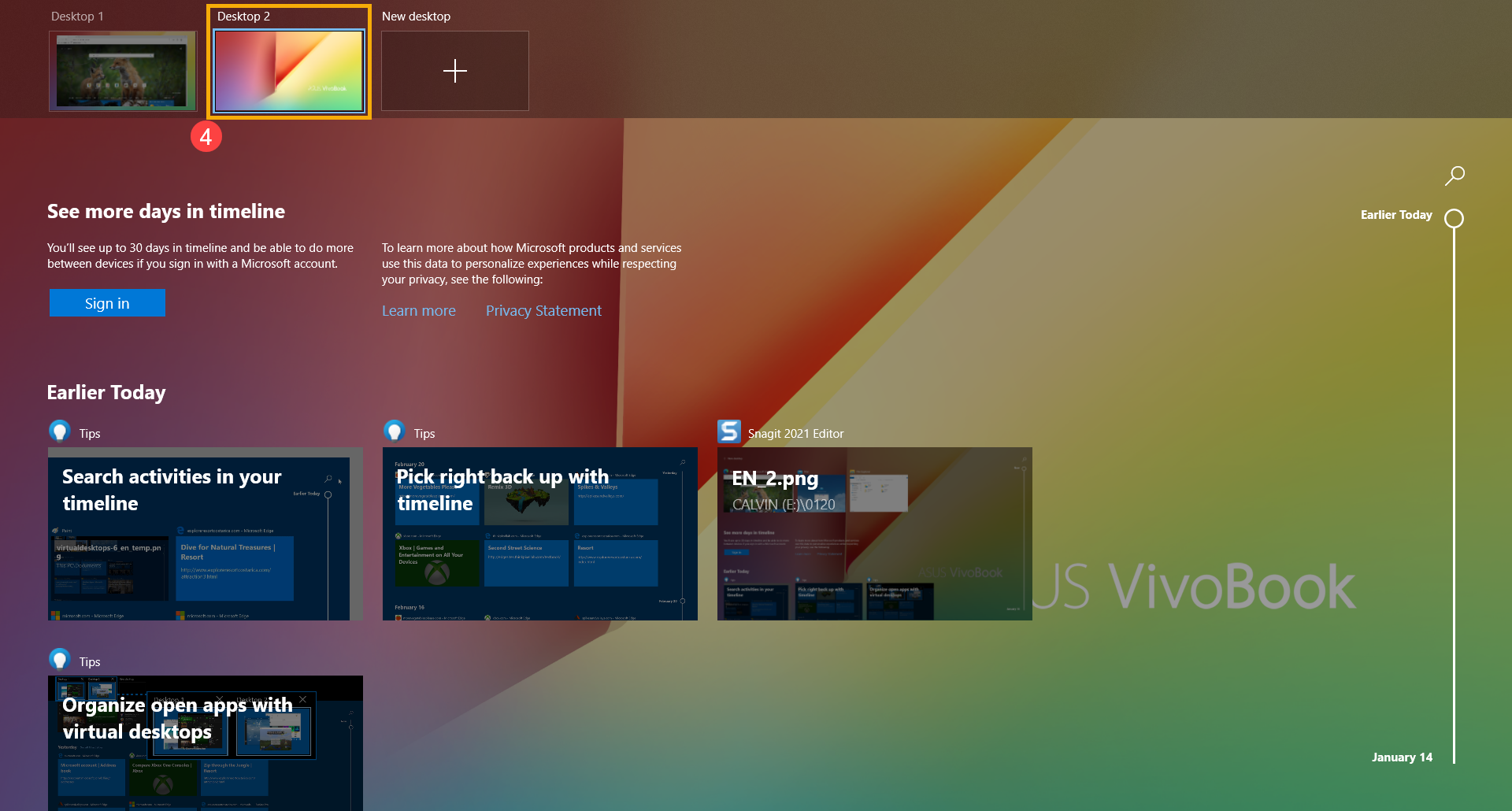
- Se va adăuga [Desktop 2] în partea de sus④. După ce selectați Desktop 2, veți introduce un desktop fără ferestre deschise. Deci, puteți deschide diverse ferestre pe fiecare desktop în funcție de cerințe diferite.
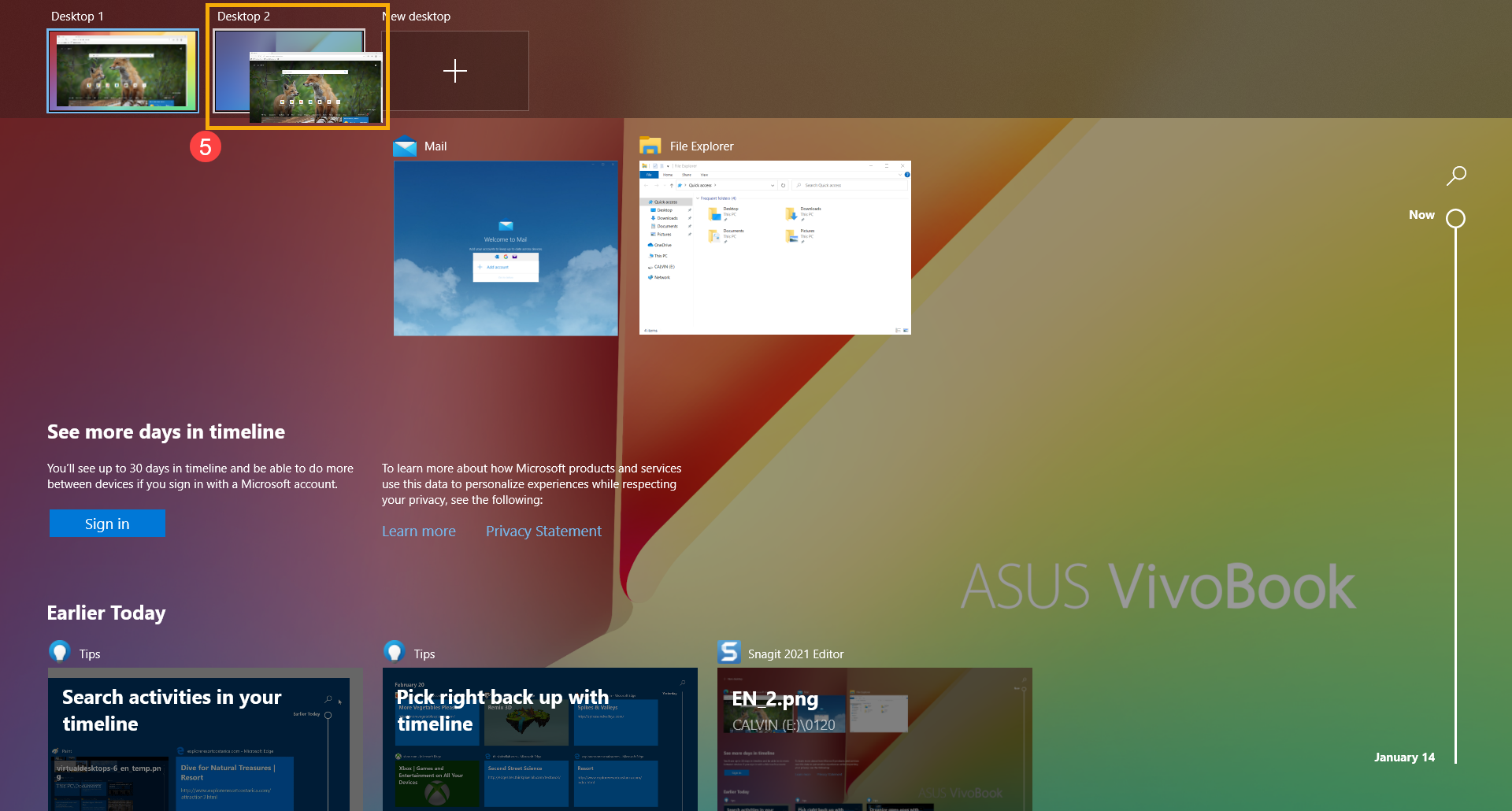
- De asemenea, puteți muta ferestrele deschise de pe desktopul curent pe altul. Folosiți cursorul pentru a ține apăsată fereastra, apoi trageți pe alt desktop pe care doriți să vă mutați. După ce dimensiunea ferestrei devine mai mică, puteți elibera cursorul⑤.
Funcția Cronologie a istoricului activității este activată de setările implicite în Windows 10. De asemenea, puteți activa caracteristica Cronologie prin următorii pași.
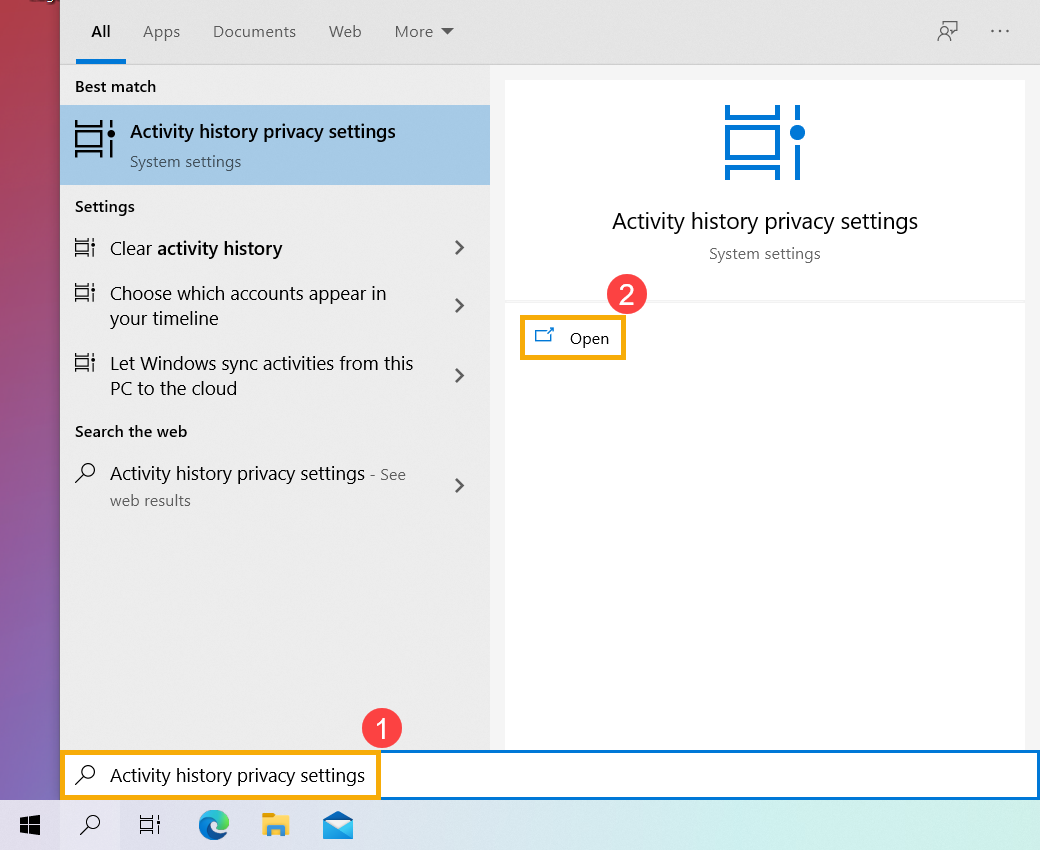
- Tastați și căutați [Setări de confidențialitate Istoricul activității] în bara de căutare Windows①, apoi faceți clic pe [Deschidere] ②.
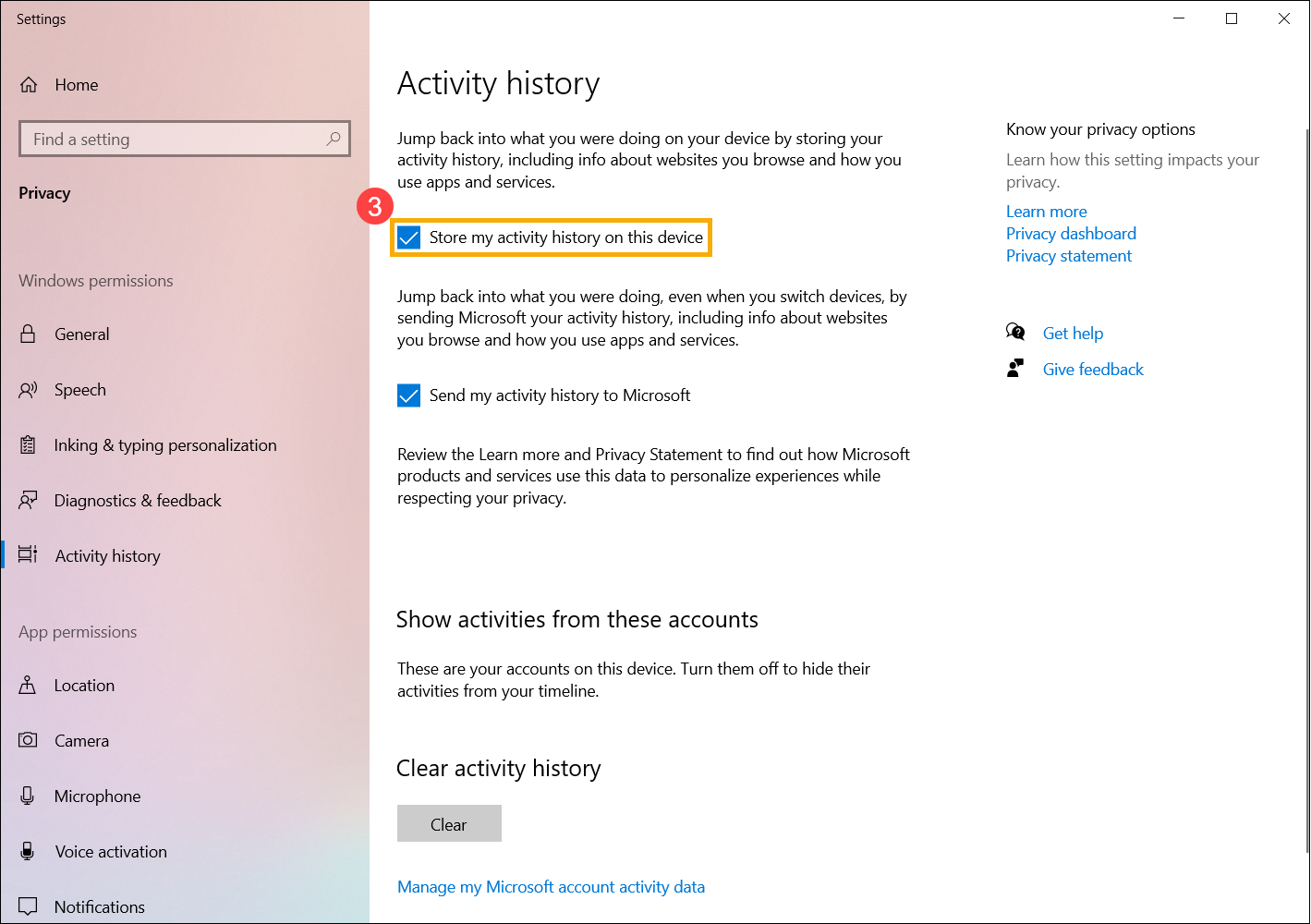
- Bifați caseta pentru [Stocați istoricul activităților mele pe acest dispozitiv] ③, apoi funcția Cronologie Windows va fi activată în Vizualizarea activităților.
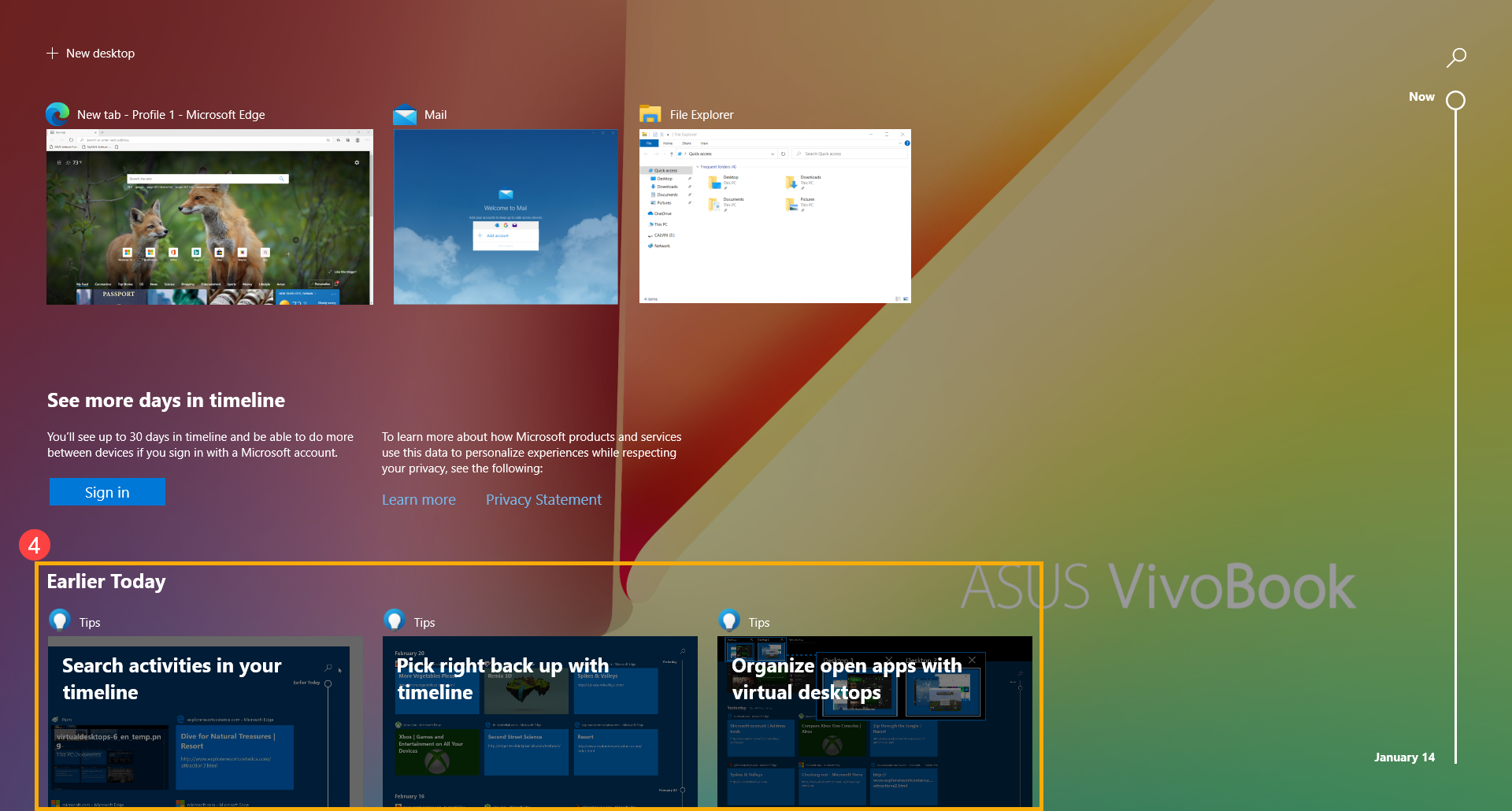
- După deschiderea Task View, va afișa activitățile dvs. recente în partea de jos și puteți selecta una dintre activități pentru a reveni rapid la ceea ce făceați④.
- De asemenea, puteți face clic pe [Vedeți toate activitățile] la sfârșitul datei⑤și va afișa mai multe activități.
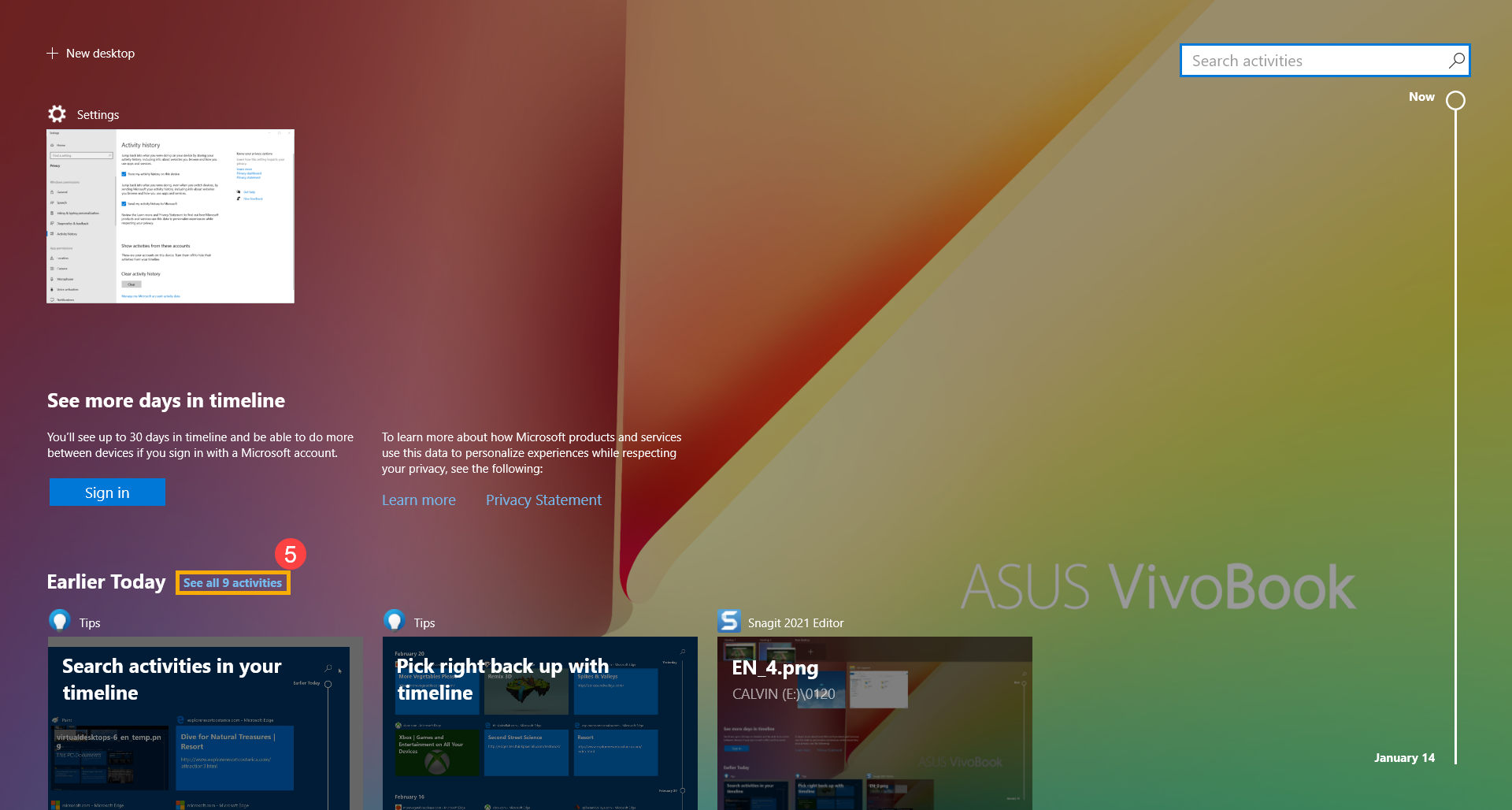
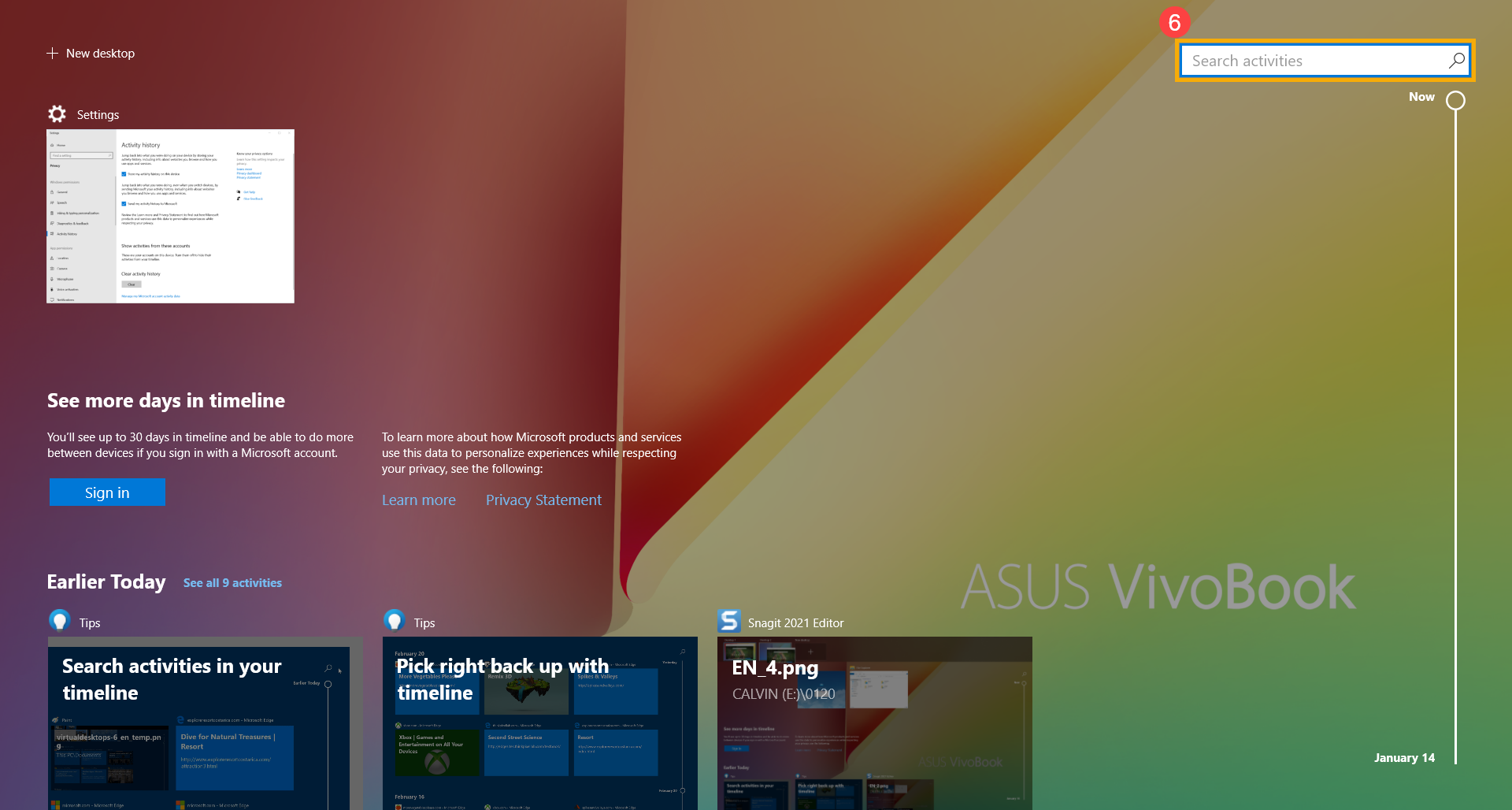
- De asemenea, puteți să faceți clic pe [Căutare activități
 ]⑥ corner în colțul din dreapta sus, apoi să tastați formularea (sau un cuvânt cheie din acesta) pentru a reveni rapid la o activitate pe care doriți să o găsiți.