[Windows 11/10] Schimbați imaginea de fundal și tema
Vă rugăm să mergeți la instrucțiunile corespunzătoare bazate pe sistemul de operare Windows actual de pe computerul dvs.:
Schimbați imaginea de fundal pe desktop
- Tastați și căutați [Setări imagine de fundal] în bara de căutare Windows①, apoi faceți clic pe [Deschidere]②.
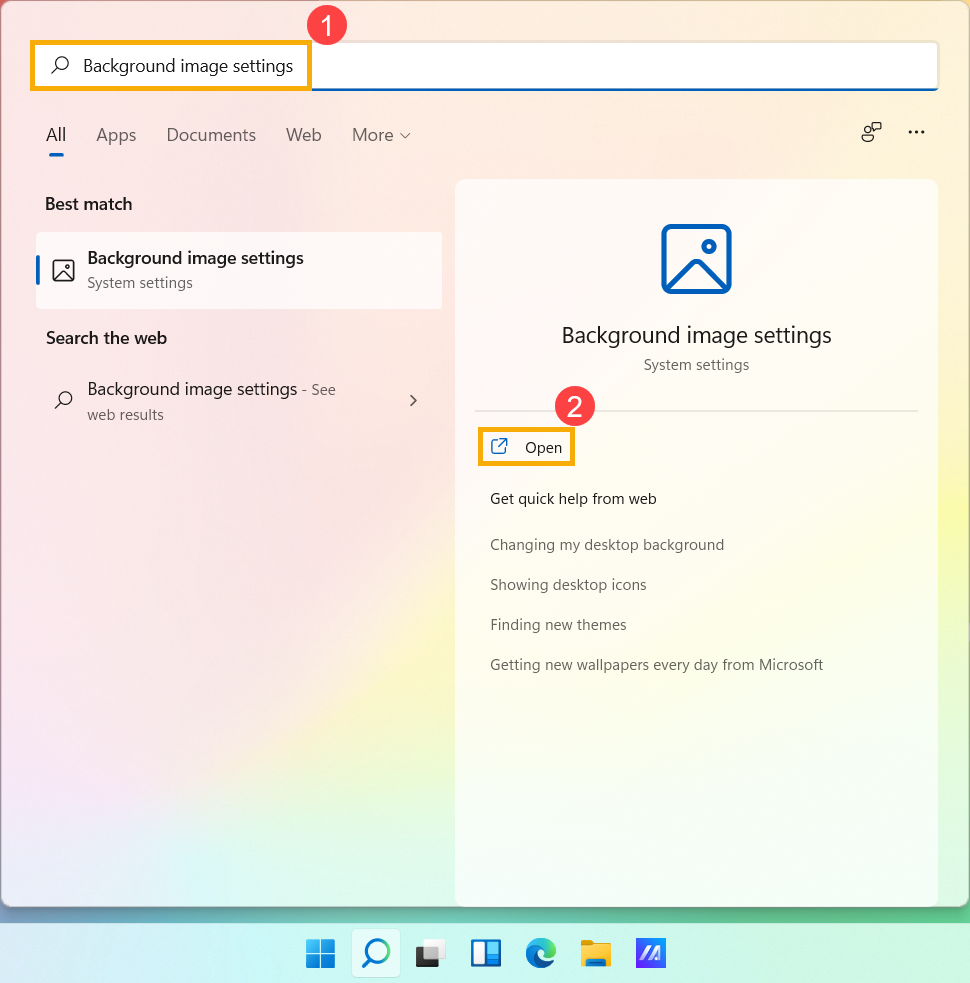
- În fișierul Personalizați fundalul, puteți selecta o imagine, o culoare solidă sau puteți crea o prezentare de imagini③. De asemenea, puteți selecta [Răsfoiți fotografiile]④ pentru a alege alte imagini ca fundal pentru desktop.
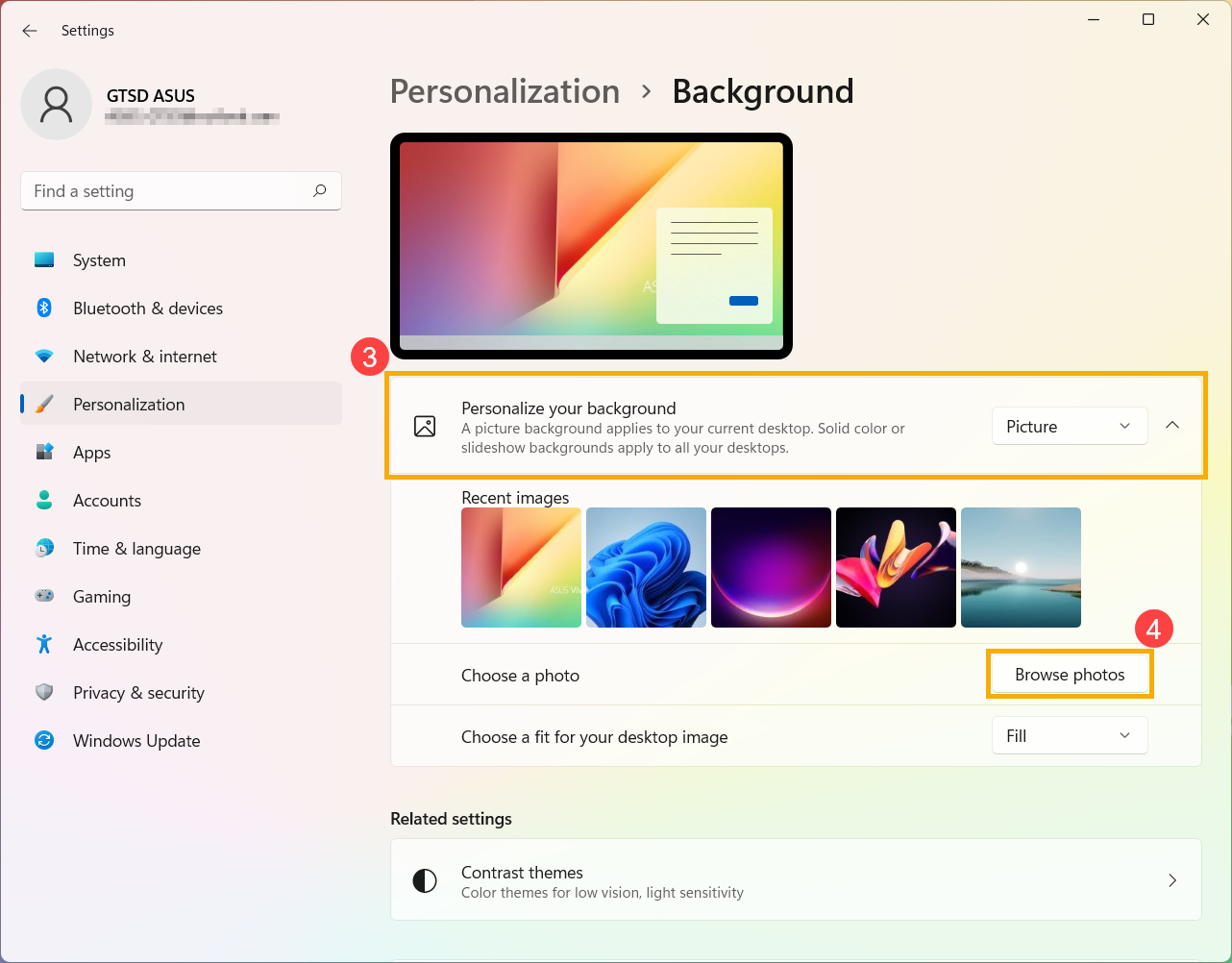
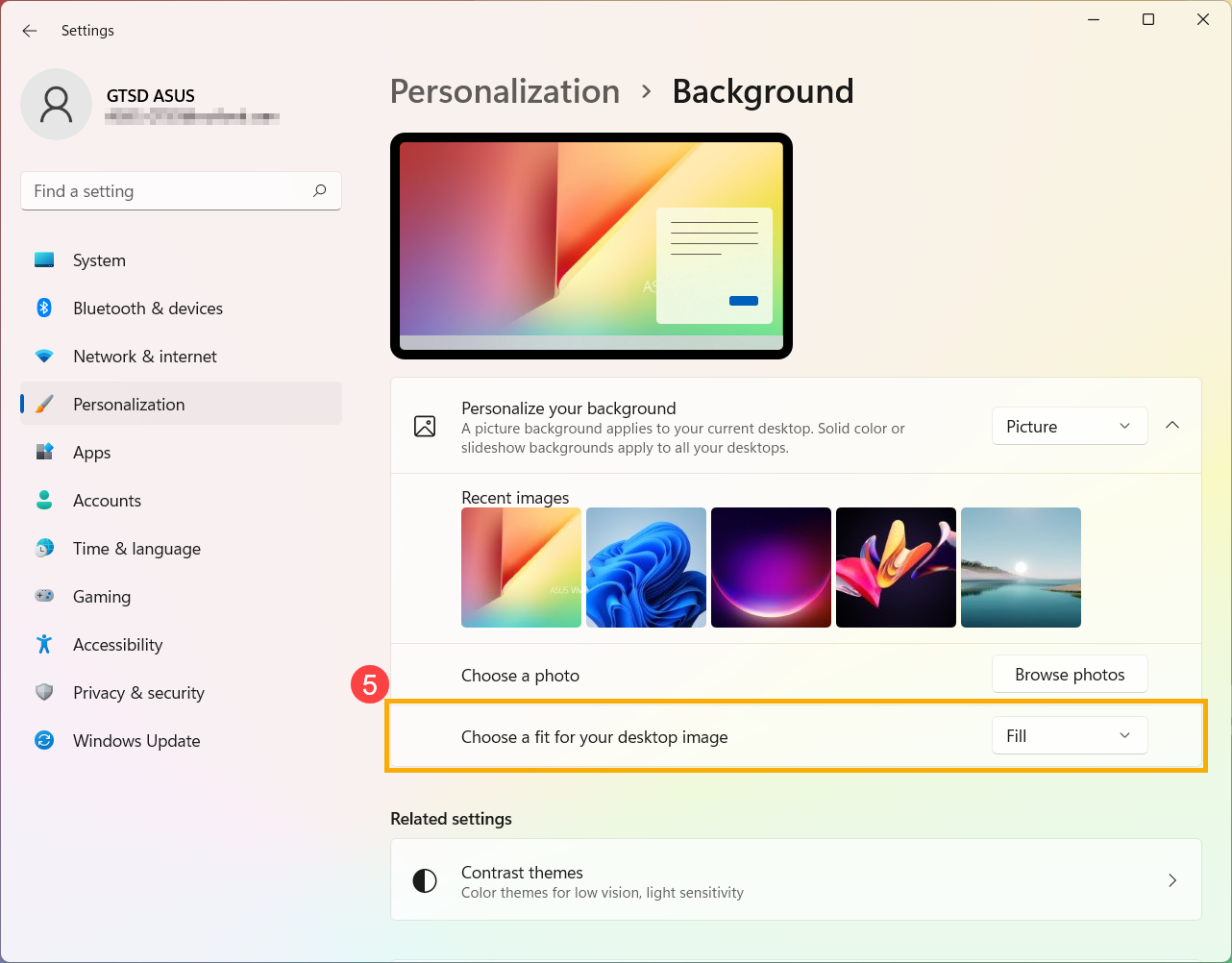
- Dacă doriți să schimbați modul în care imaginea este afișată pe fundal, puteți selecta Umplere, Potrivire, Întindere, Tile, Centrare sau Întindere în câmpul Alegeți o potrivire pentru imaginea de pe desktop⑤.
Schimbați culoarea ferestrei
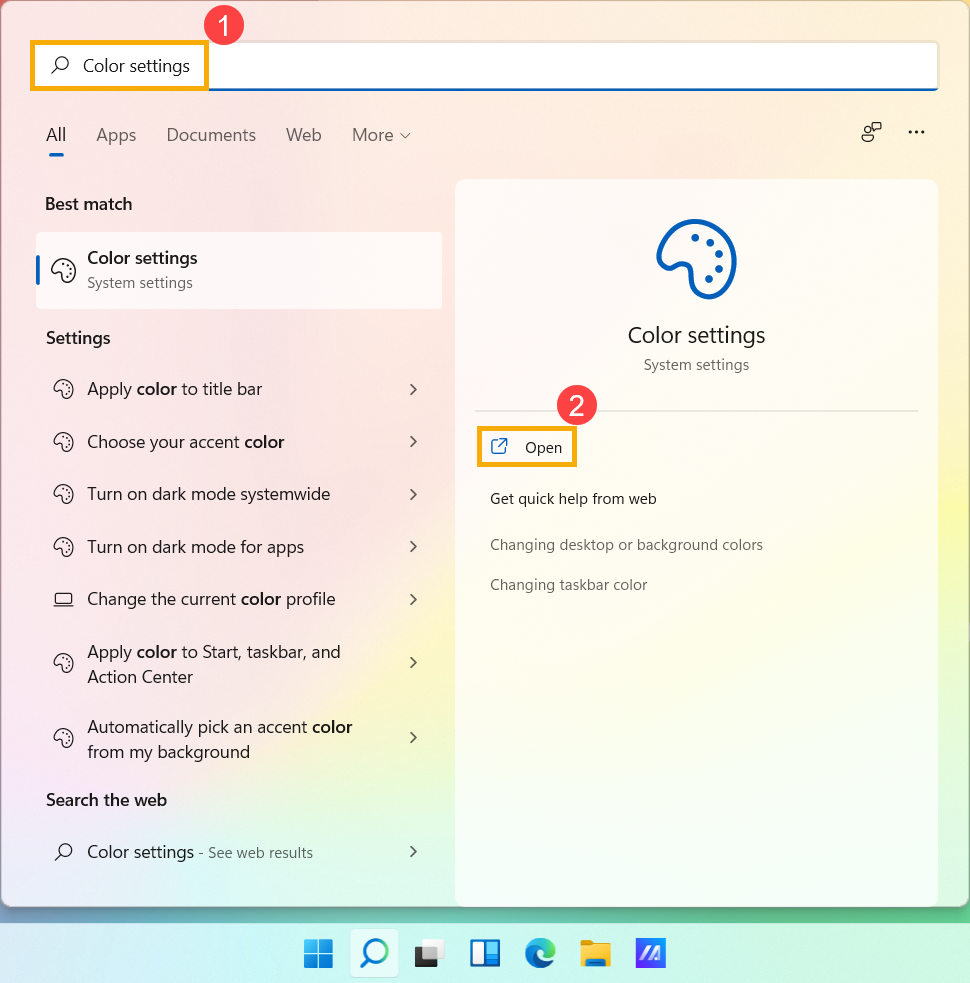
- Tastați și căutați [Setări de culoare] în bara de căutare Windows①, apoi faceți clic pe [Deschidere]②.
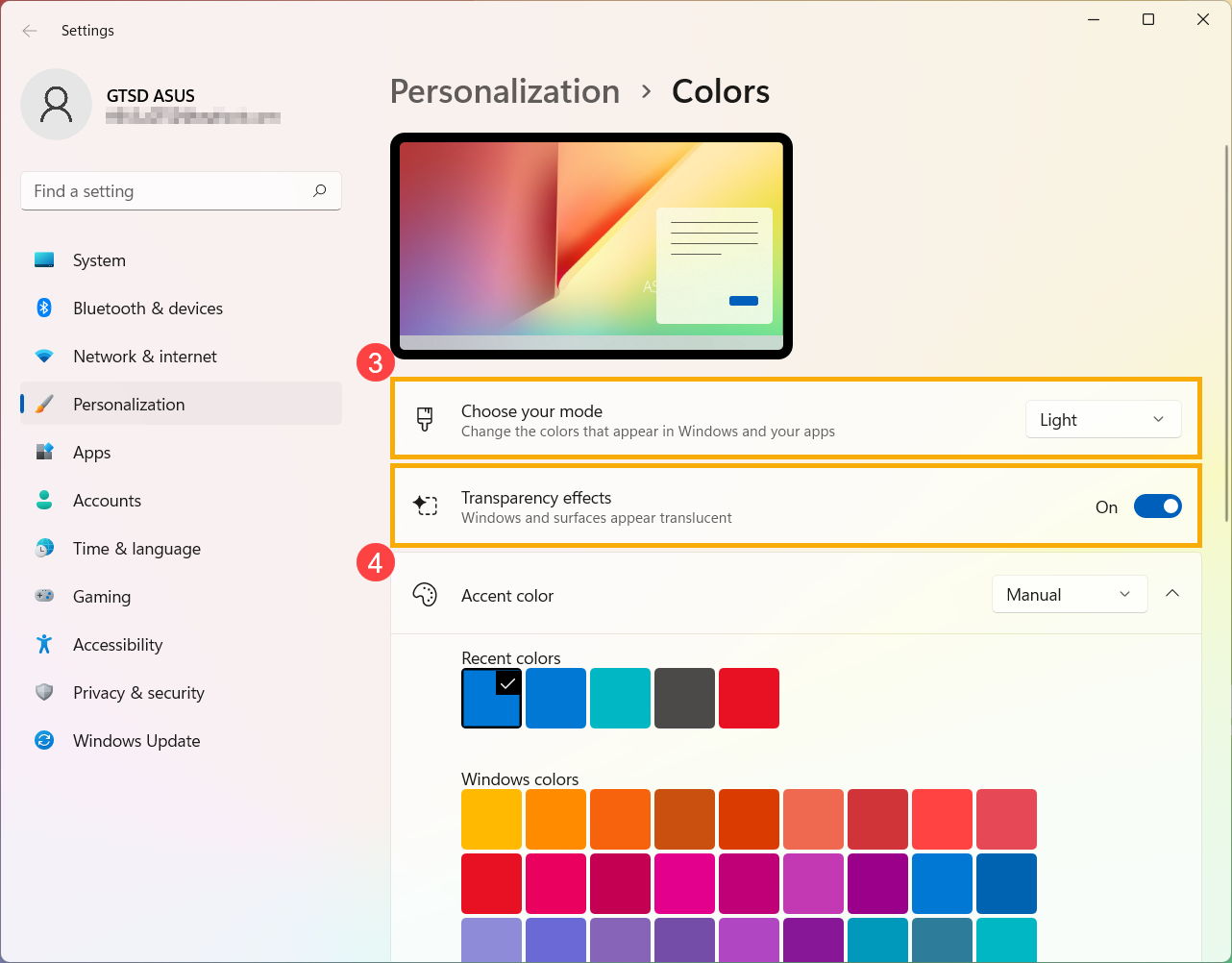
- În Culori, puteți alege modul Clar, Întunecat sau Personalizat③. De asemenea, puteți activa sau dezactiva efectele de transparență④.
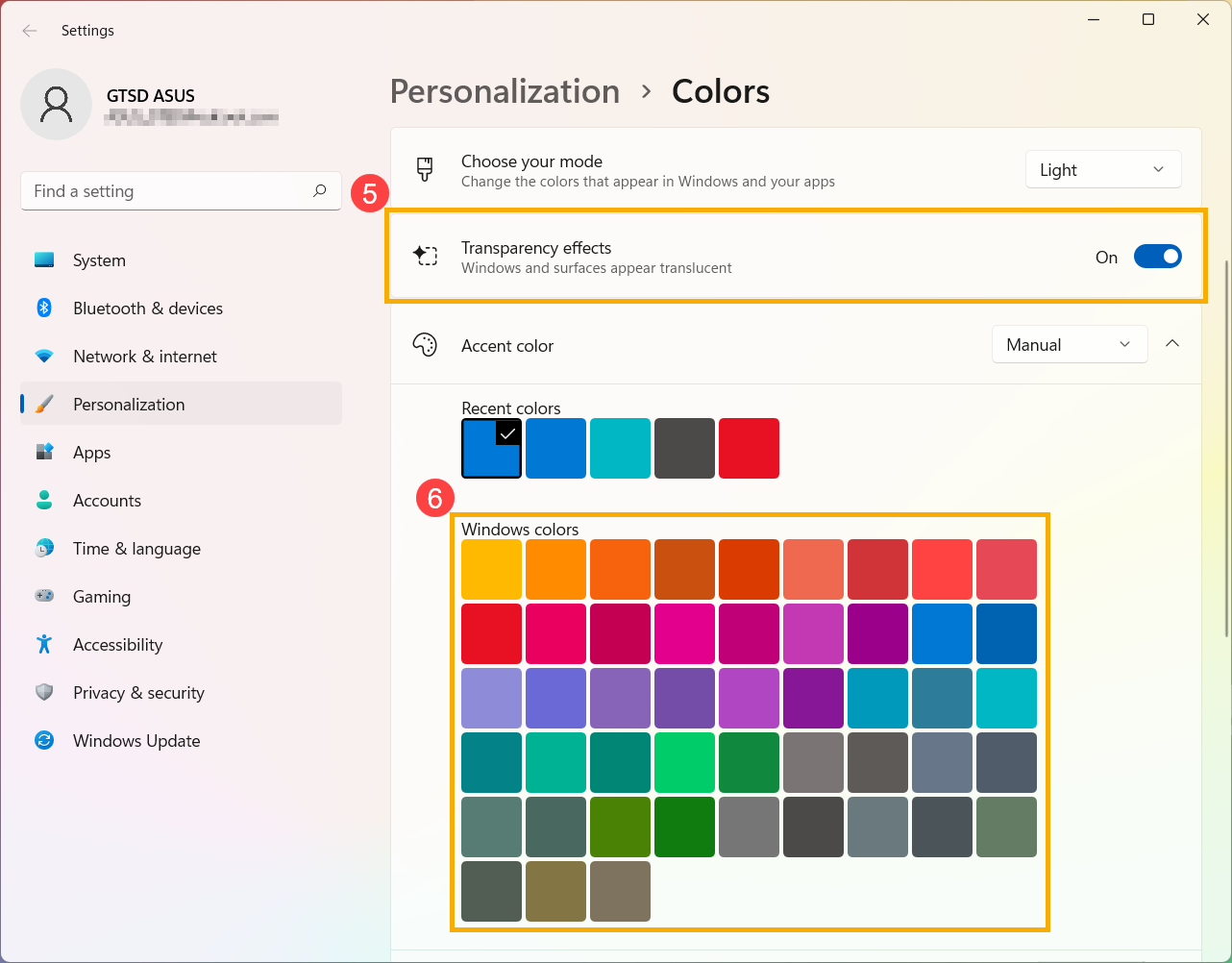
- În culoarea de accent, puteți lăsa Windows să aleagă automat o culoare de accent din fundal⑤ sau alegeți propria aventură colorată⑥.
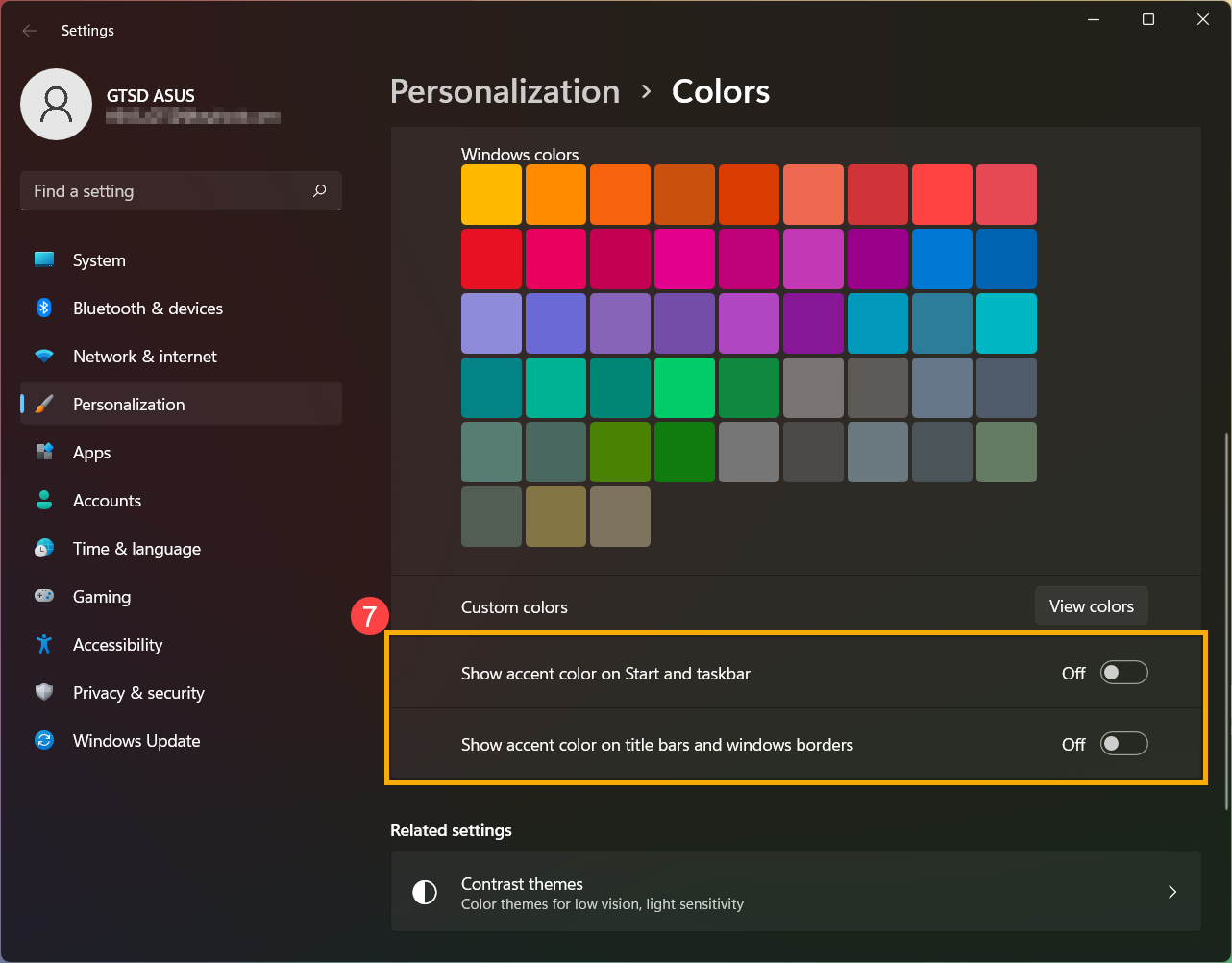
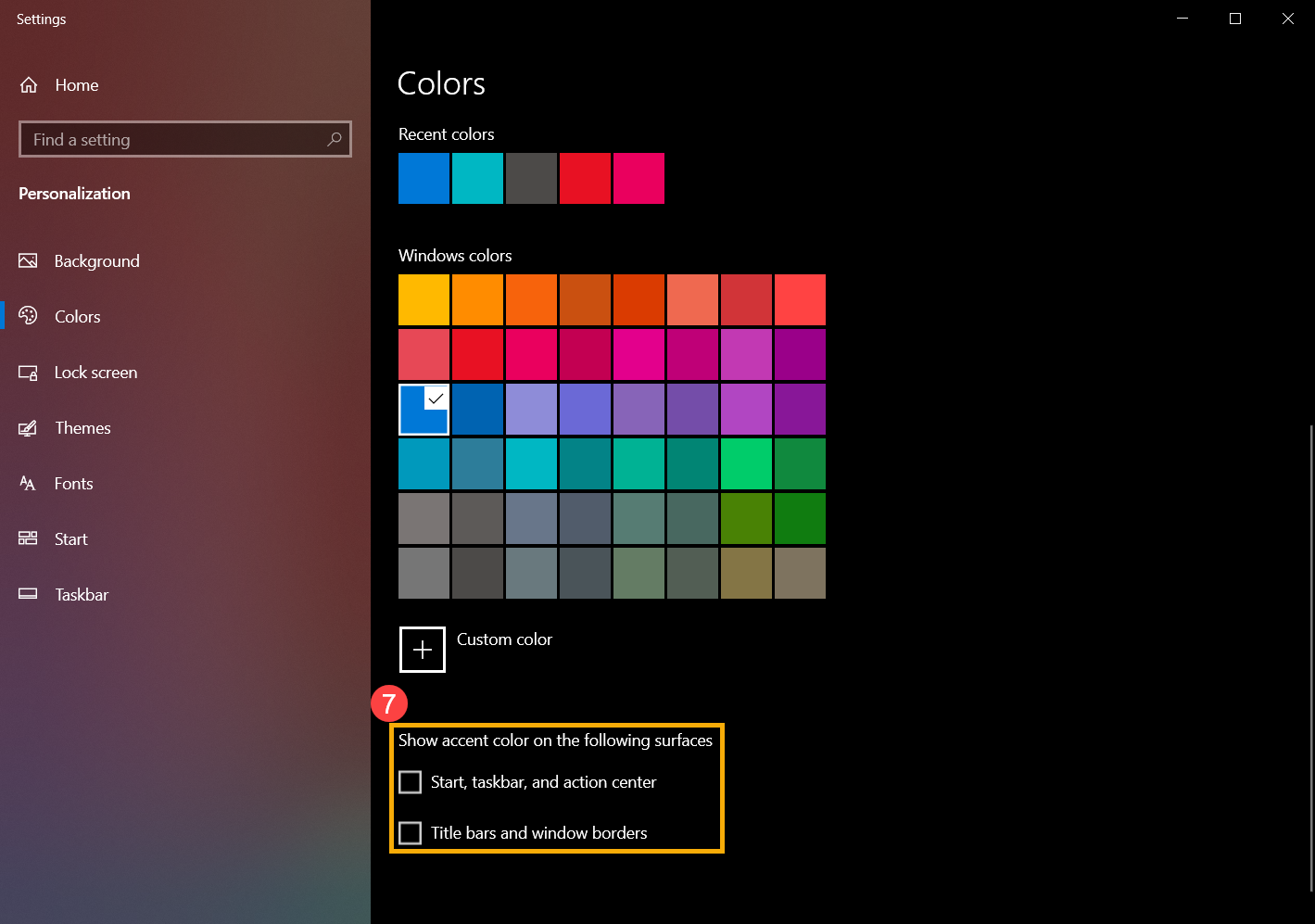
- Derulați în jos această pagină și puteți decide unde doriți să apară culoarea de accent⑦. (Opțiunea Start și bara de activități este disponibilă numai când culoarea se setează la întuneric.)
Schimbă tema
Tema este o combinație de imagine de fundal, culoarea ferestrei și sunete. Puteți aplica direct tema încorporată din Windows sau puteți obține mai multe teme în Microsoft Store.
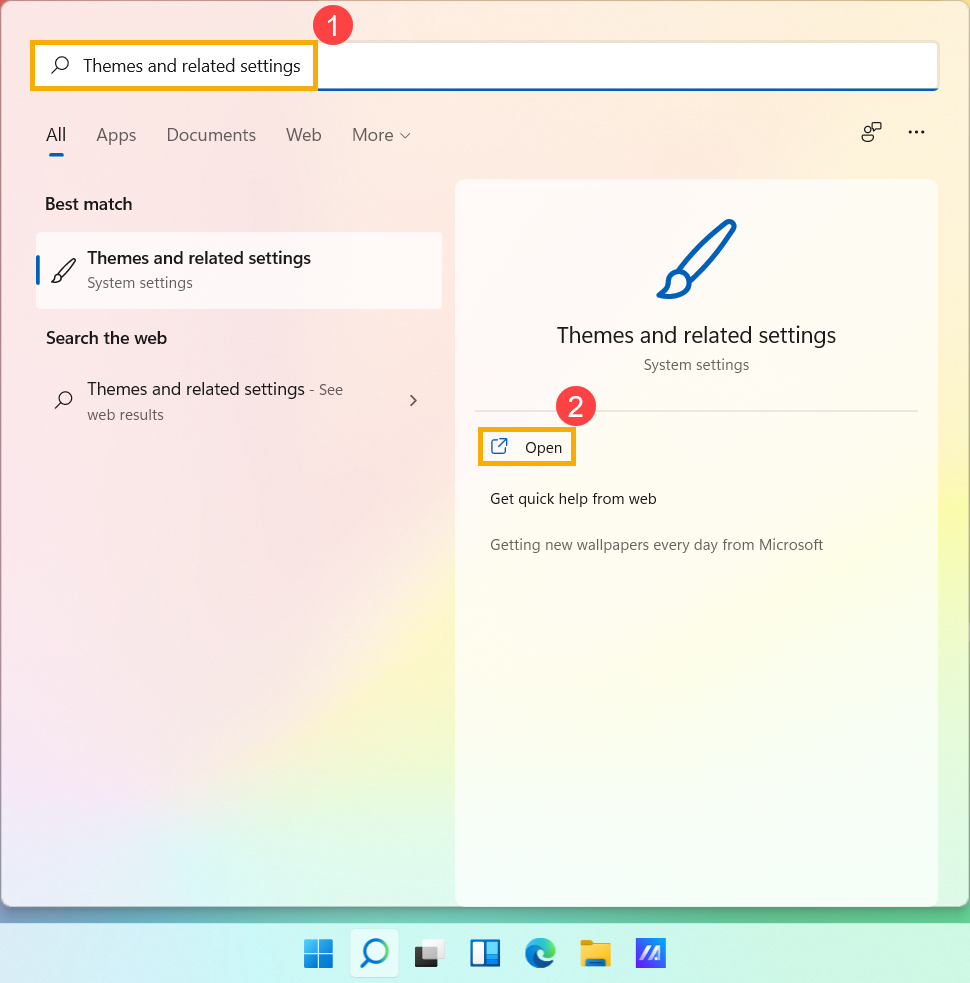
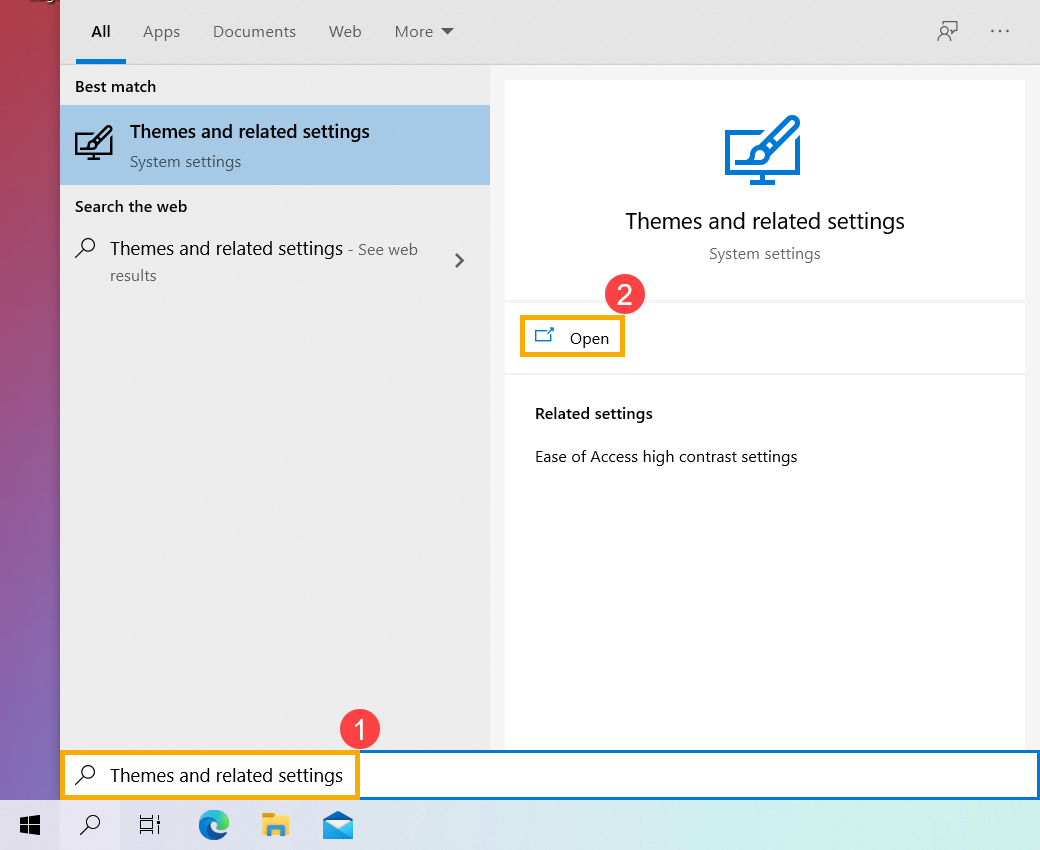
- Tastați și căutați [Teme și setări asociate] în bara de căutare Windows①, apoi faceți clic pe [Deschidere]②.
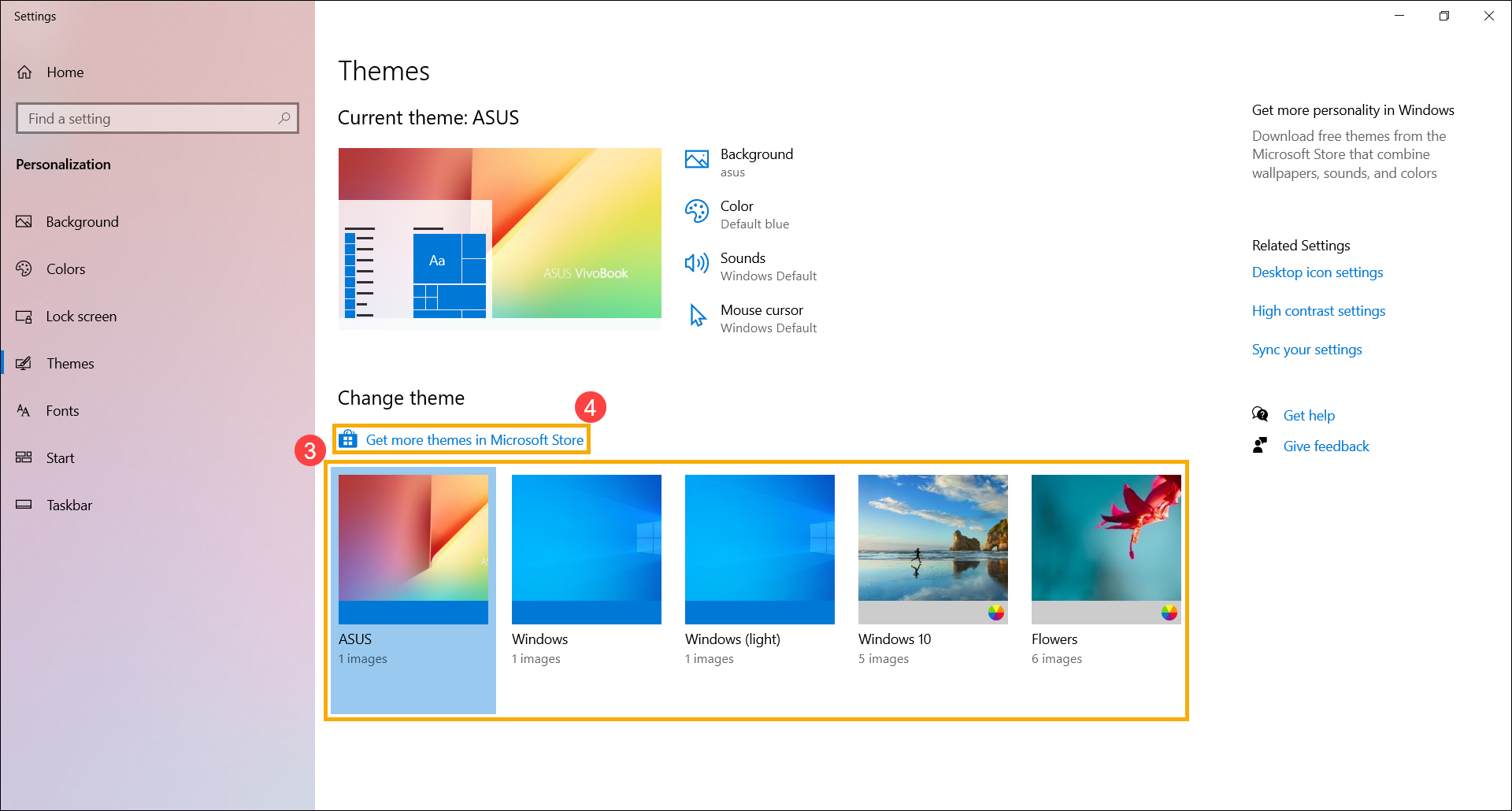
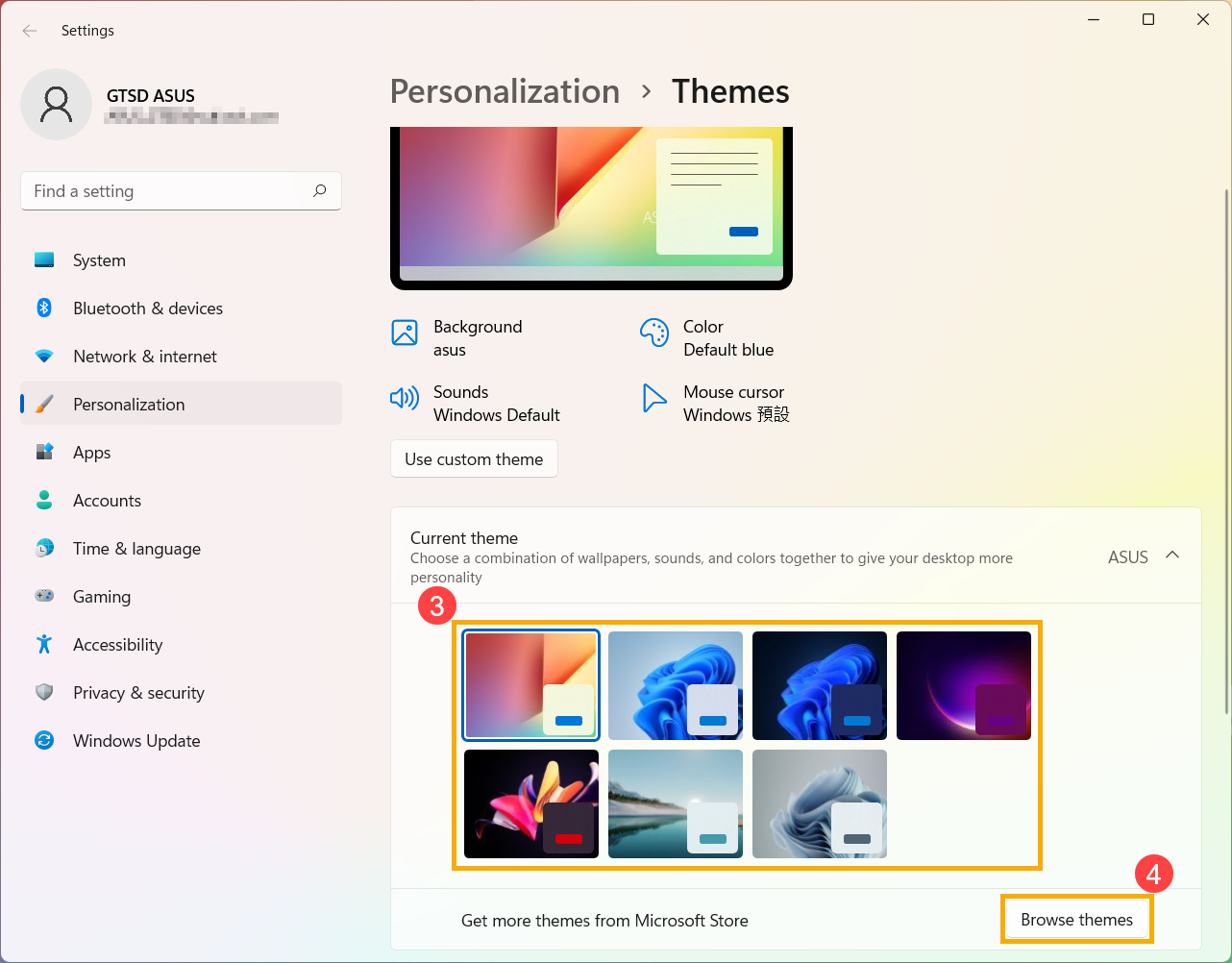
- În Teme, puteți selecta o temă încorporată în Windows③ sau faceți clic pe [Răsfoiește teme]④ pentru a obține mai multe teme variate și pline de culoare din Microsoft Store pentru a vă personaliza computerul.
Schimbați imaginea de fundal pe desktop
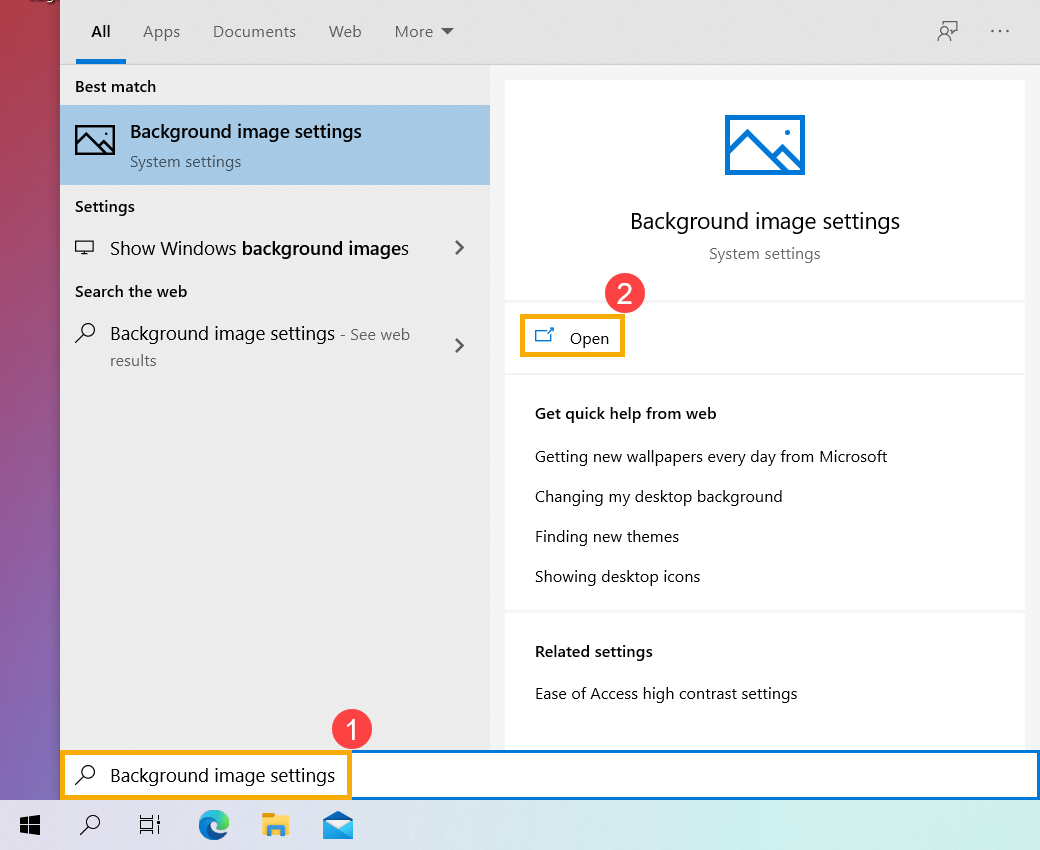
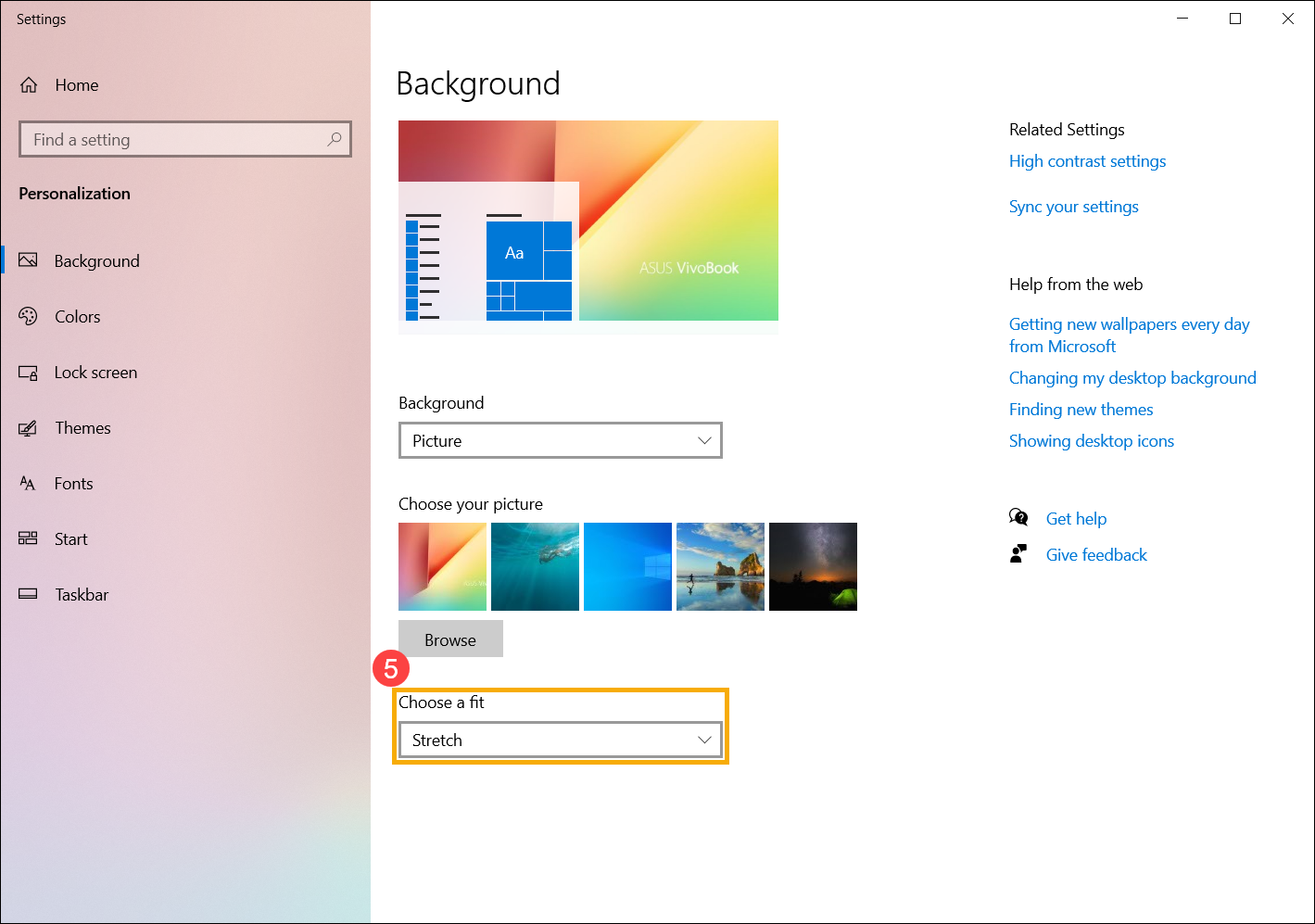
- Tastați și căutați [Setări imagine de fundal] în bara de căutare Windows①, apoi faceți clic pe [Deschidere] ②.
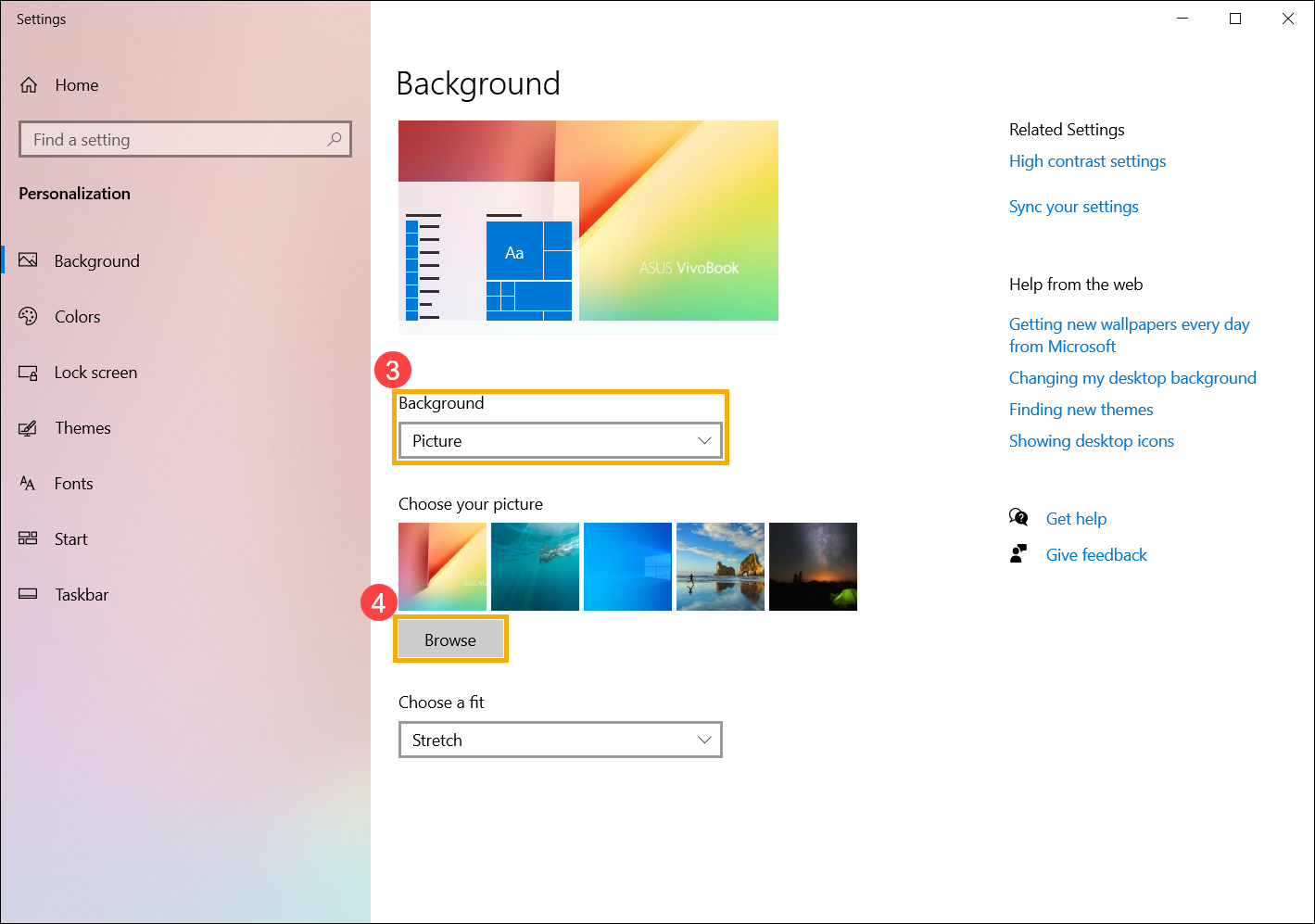
- În fundal, puteți selecta o imagine, o culoare solidă sau puteți crea o prezentare de imagini③. De asemenea, puteți selecta [Răsfoire] ④ pentru a alege alte imagini ca fundal pentru desktop.
- Dacă doriți să schimbați modul în care imaginea se afișează pe fundal, puteți selecta Fill, Fit, Stretch, Tile, Center sau Span în secțiunea Choose a fit fit⑤.
Schimbați culoarea ferestrei
- Tastați și căutați [Setări culoare] în bara de căutare Windows①, apoi faceți clic pe [Deschidere] ②.
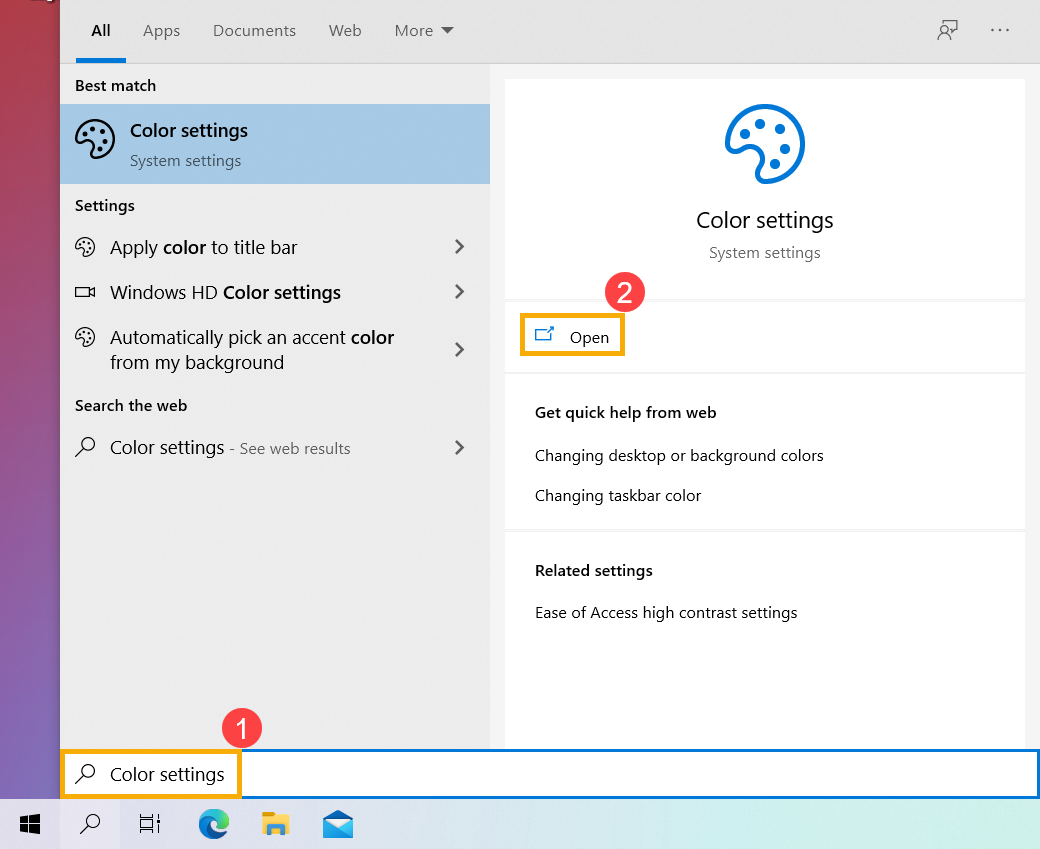
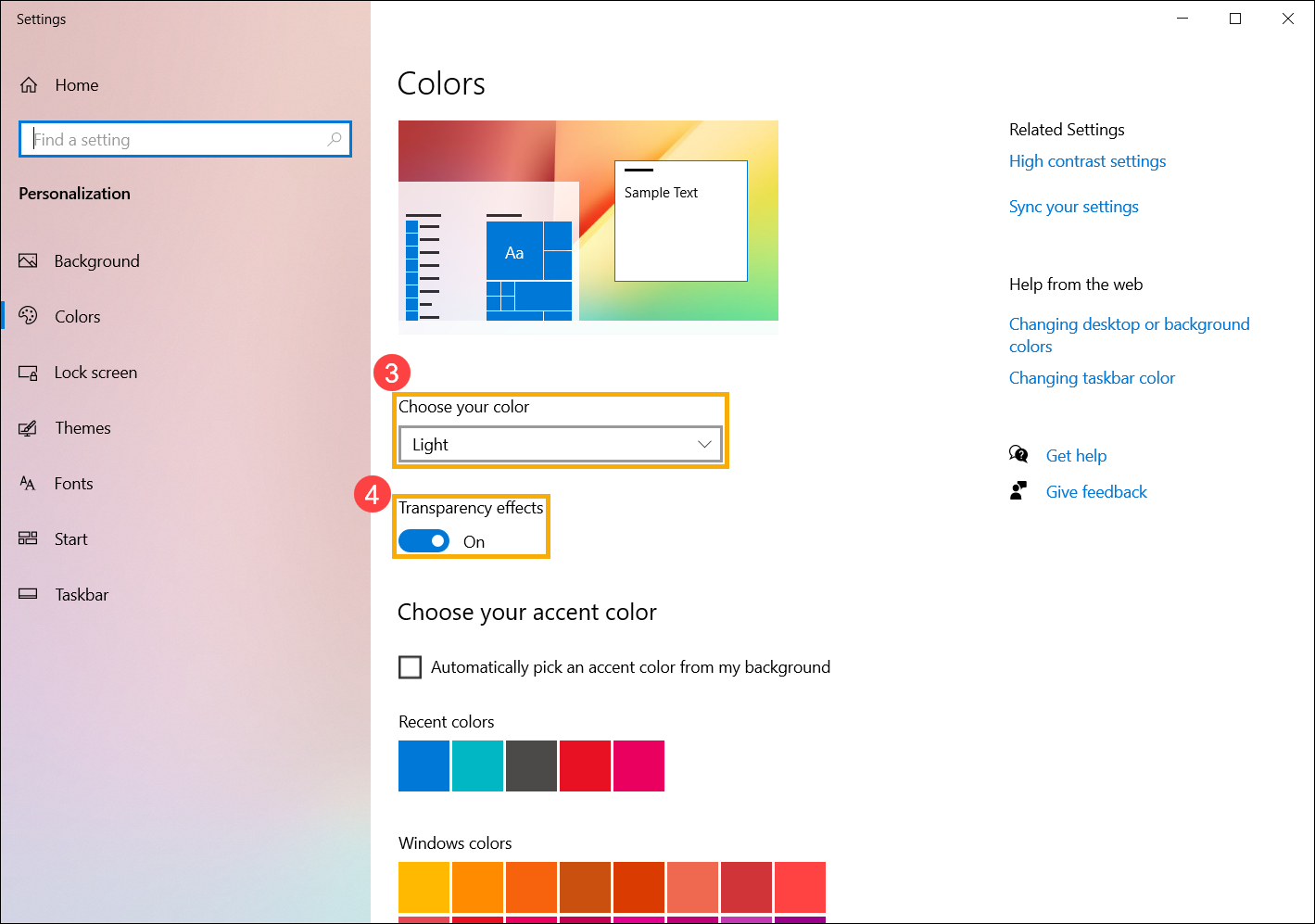
- În Culori, puteți alege culoarea ferestrei ca Luminoasă, Întunecată sau Personalizată③. De asemenea, puteți activa sau dezactiva efectele de transparență④.
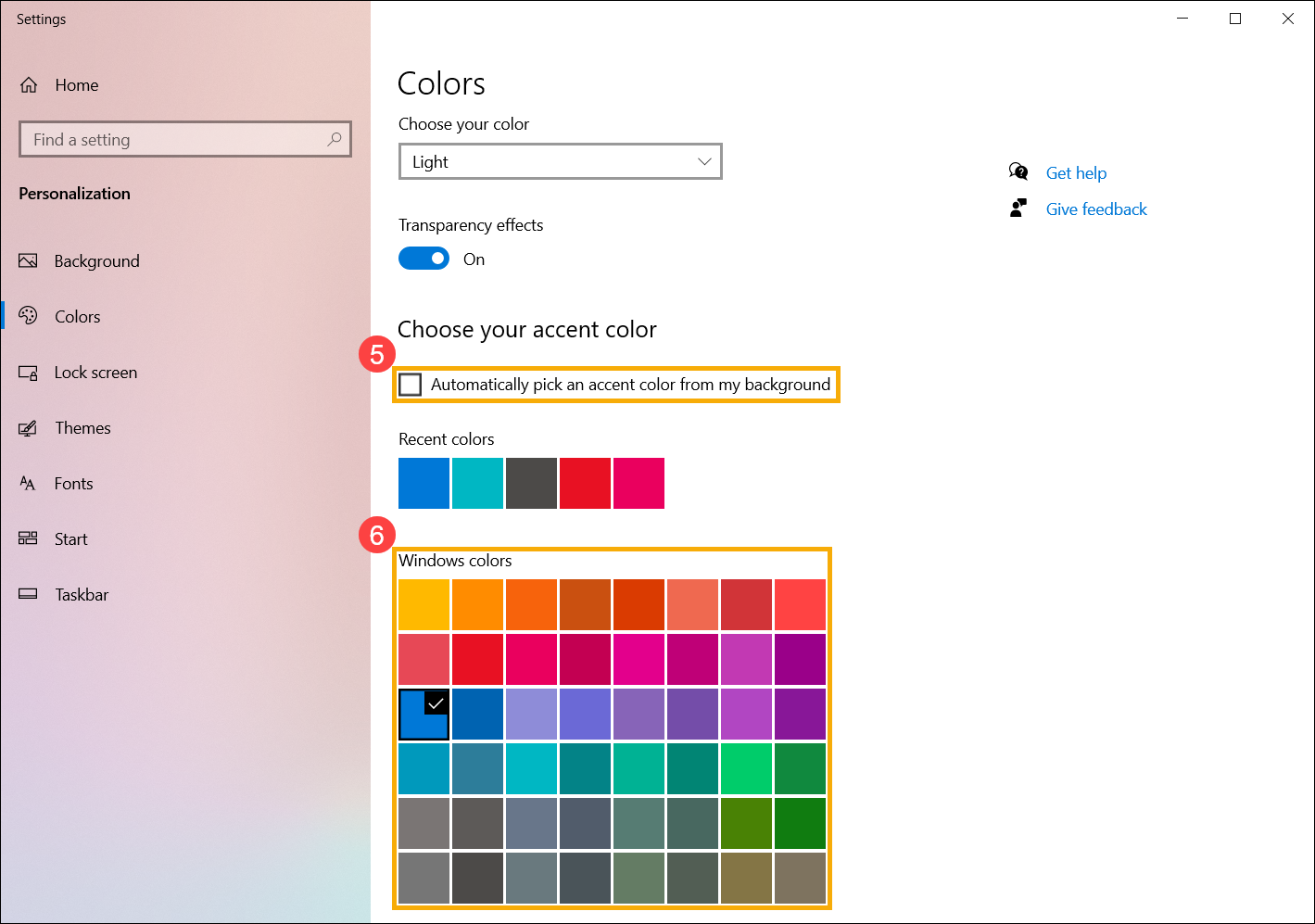
- În accent culoare, puteți lăsa Windows să aleagă automat o culoare accent din fundalul dvs.⑤sau să alegeți propria dvs. culoare⑥.
- Derulați în jos această pagină și puteți decide unde doriți să apară accentul de culoare⑦. (Opțiunea Start, bara de activități și centrul de acțiune sunt disponibile numai în timp ce culoarea este setată pe întunecată.)
Tema este o combinație de imagine de fundal, culoare a ferestrei și sunete. Puteți aplica direct tema încorporată din Windows sau puteți obține mai multe teme în Microsoft Store.
- Tastați și căutați [Teme și setări conexe] în bara de căutare Windows①, apoi faceți clic pe [Deschidere] ②.
- În Teme, puteți selecta o temă încorporată pentru Windows③sau puteți face clic pe [Obțineți mai multe teme în Magazinul Microsoft] ④ pentru a obține mai multe teme variate și colorate pentru a vă personaliza computerul.