Subiecte corespunzătoare
[Windows 10/11] Schimbați contul local și parola
Vă rugăm să mergeți la instrucțiunile corespunzătoare bazate pe sistemul de operare Windows actual de pe computerul dvs.:
- Comutați între un cont Microsoft și un cont local
- Adăugați o parolă contului local
- Schimbați parola contului local
- Eliminați parola contului local
Comutați contul Microsoft la contul local
Dacă doriți să vă deconectați contul Microsoft și să vă conectați cu contul local, vă rugăm să salvați toată munca înainte de a vă deconecta.
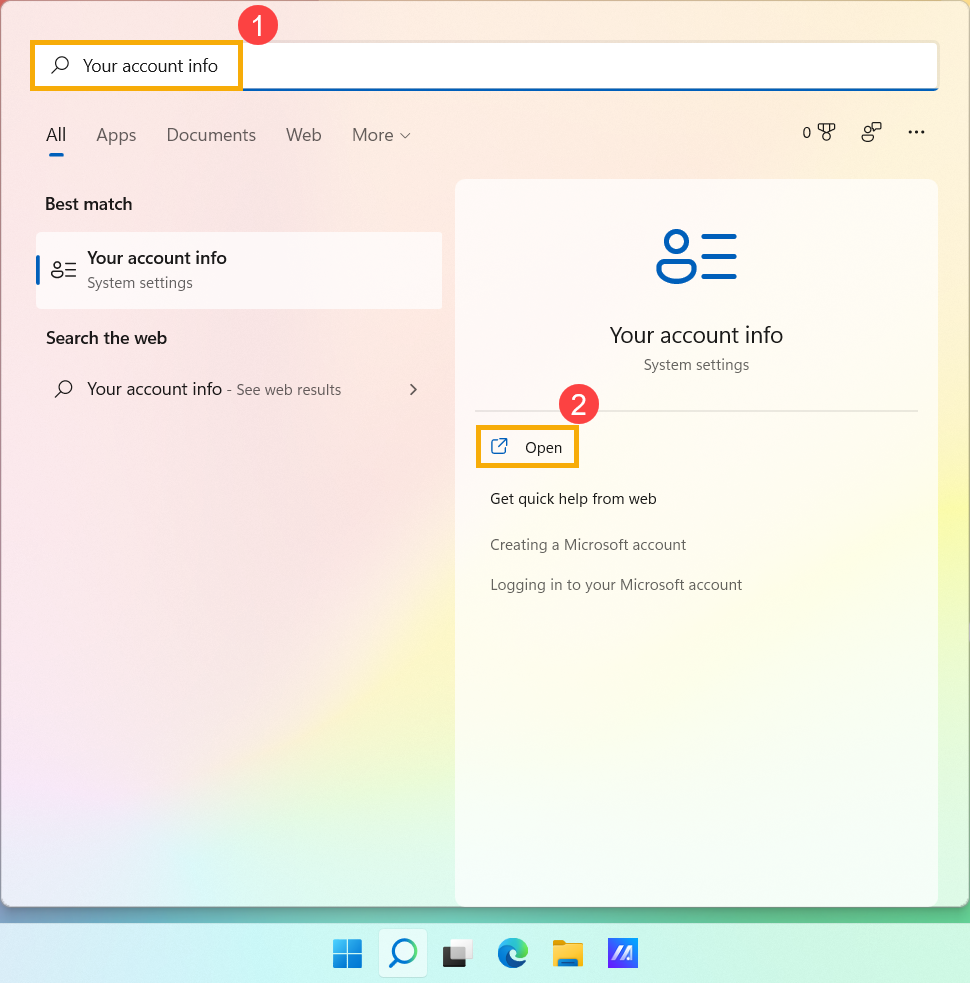
- Tastați și căutați [Informațiile contului dvs.] în bara de căutare Windows①, apoi faceți clic pe [Deschidere]②.
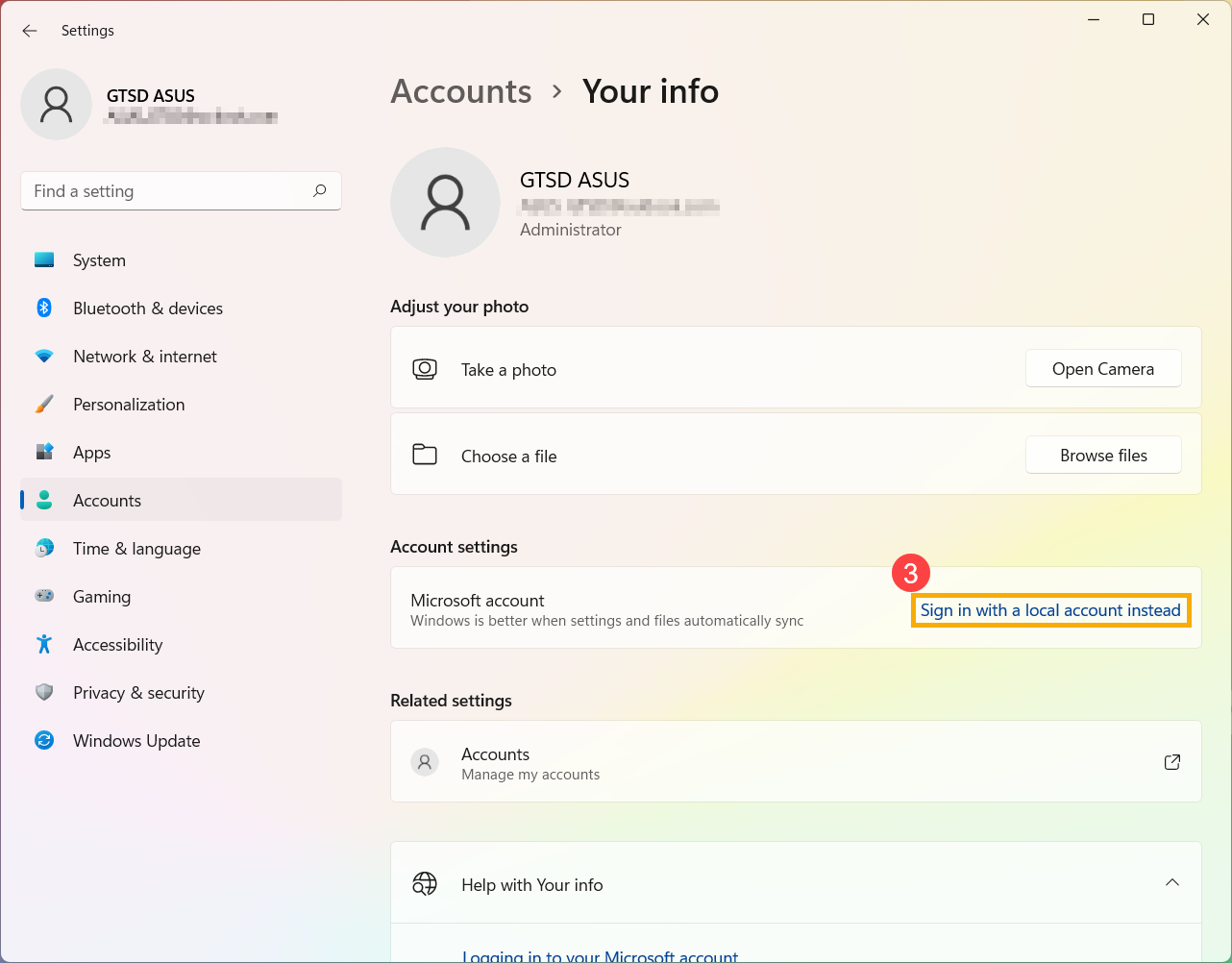
- Faceți clic pe [Conectați-vă cu un cont local]③.
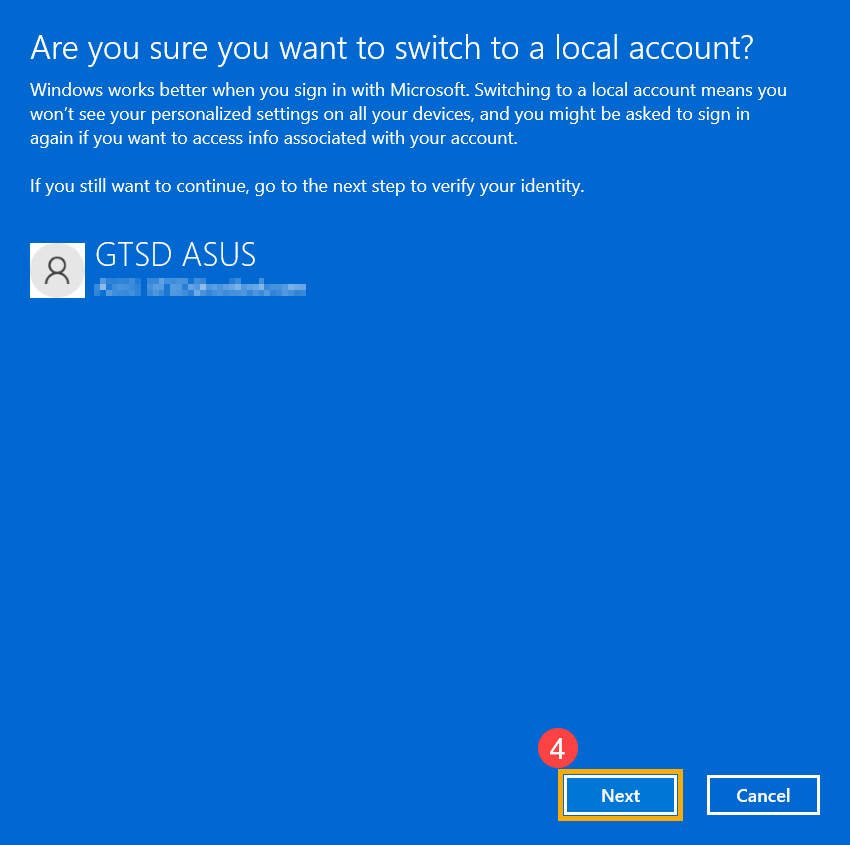
- Selectați [Next]④ pentru a vă verifica identitatea.
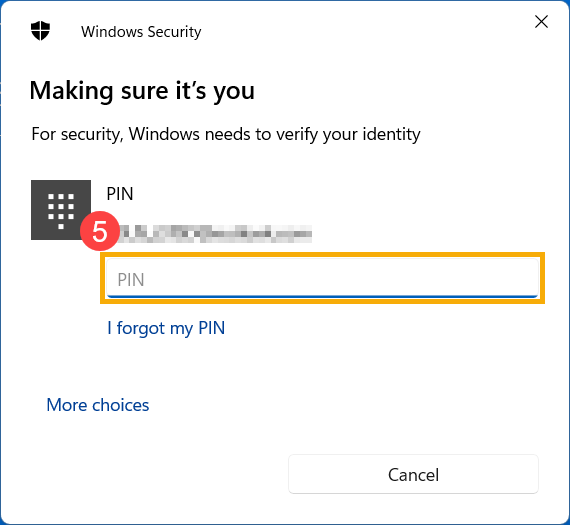
- Introduceți codul PIN pe care îl utilizați în prezent⑤.
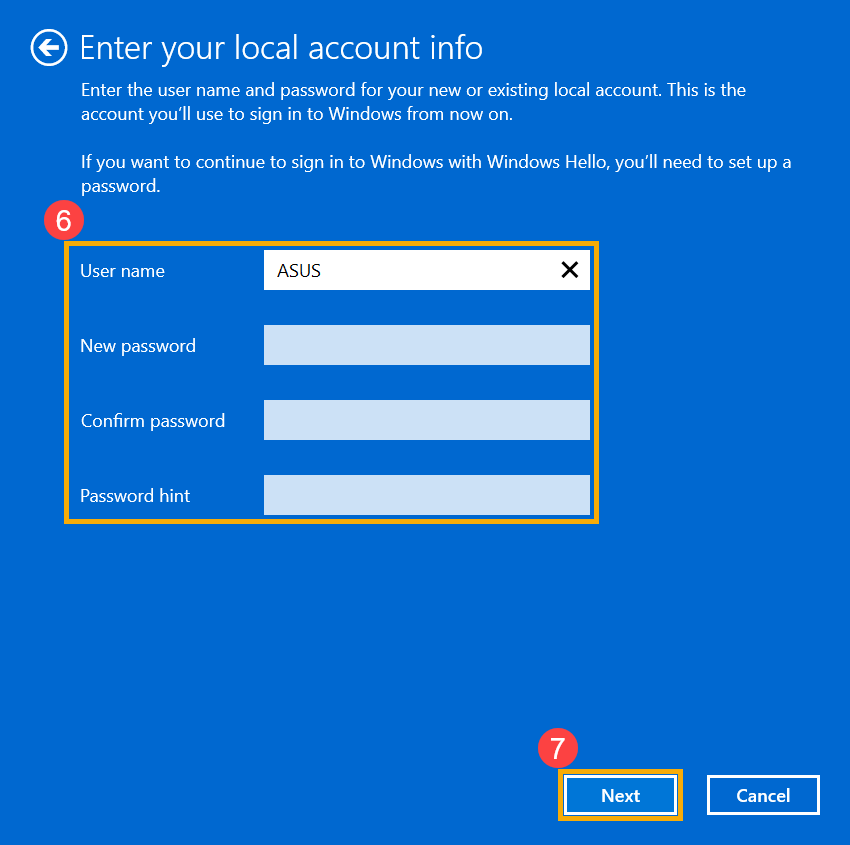
- După finalizarea verificării, introduceți numele de utilizator, parola și indicația de parolă pe care doriți să le configurați pentru contul local⑥, apoi selectați [Următorul]⑦
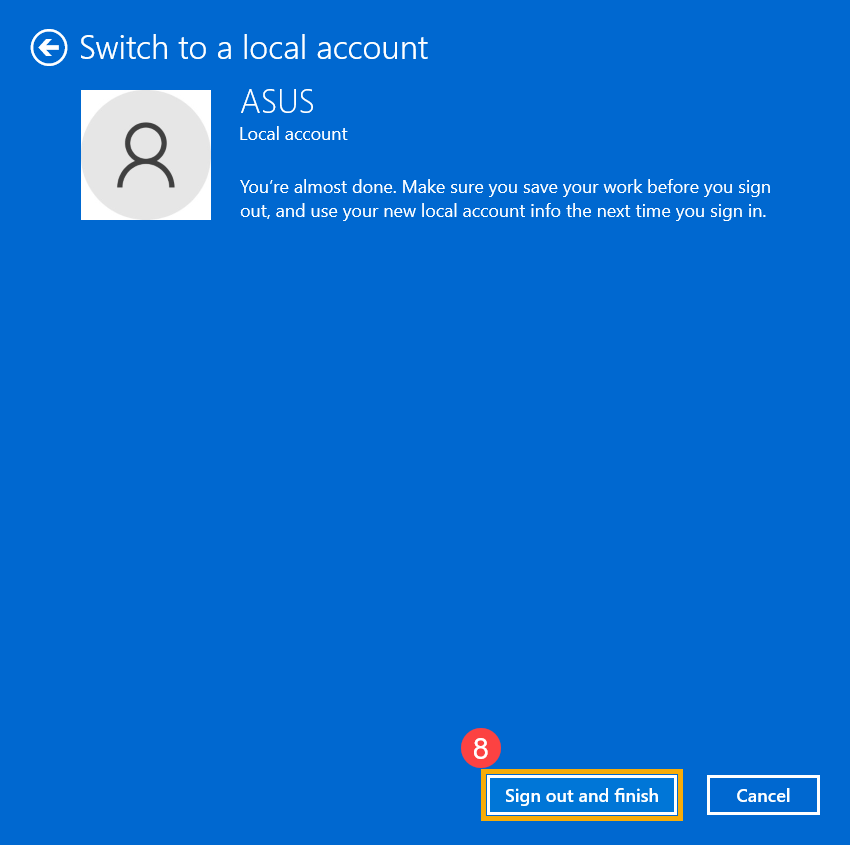
- Selectați [Deconectați-vă și finalizați]⑧, apoi computerul se va conecta cu noul dvs. cont local. Vă rugăm să vă asigurați că ați salvat toată munca înainte de a vă deconecta.
Adăugați parola contului local
Dacă contul dvs. local nu are încă o parolă, dar doriți ca computerul să solicite o parolă pentru a vă conecta la contul dvs., puteți consulta următoarea metodă pentru a adăuga parola contului local.
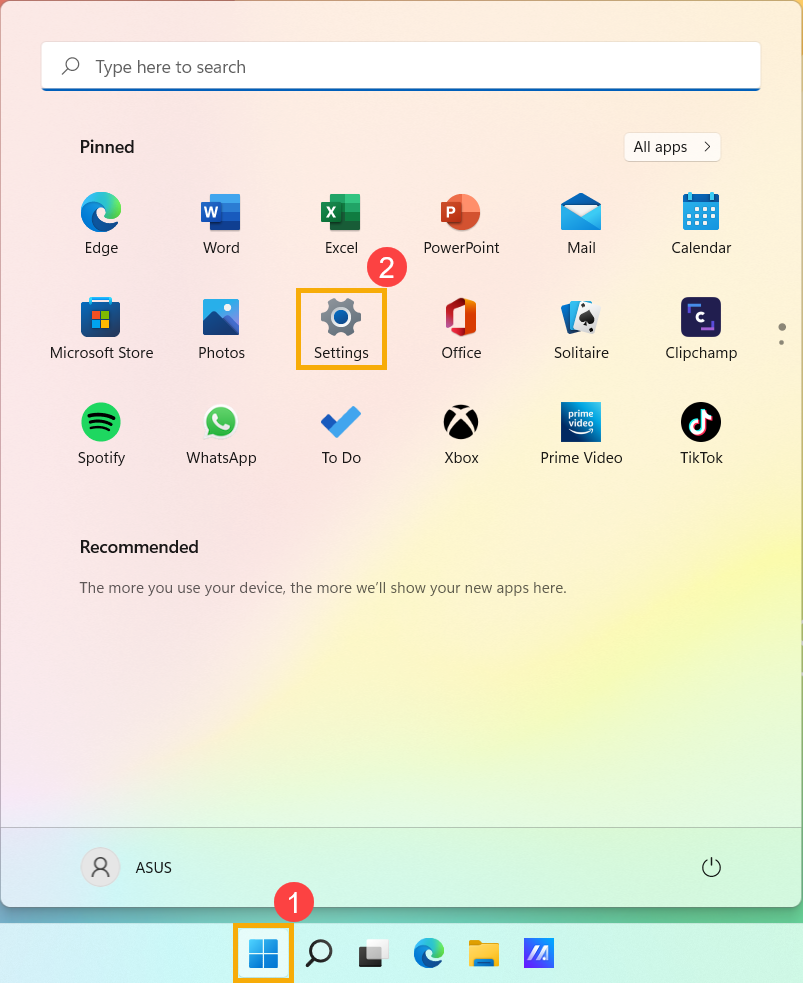
- Faceți clic pe pictograma [Start]
 din mijlocul barei de activități①, apoi selectați [Setări]②.
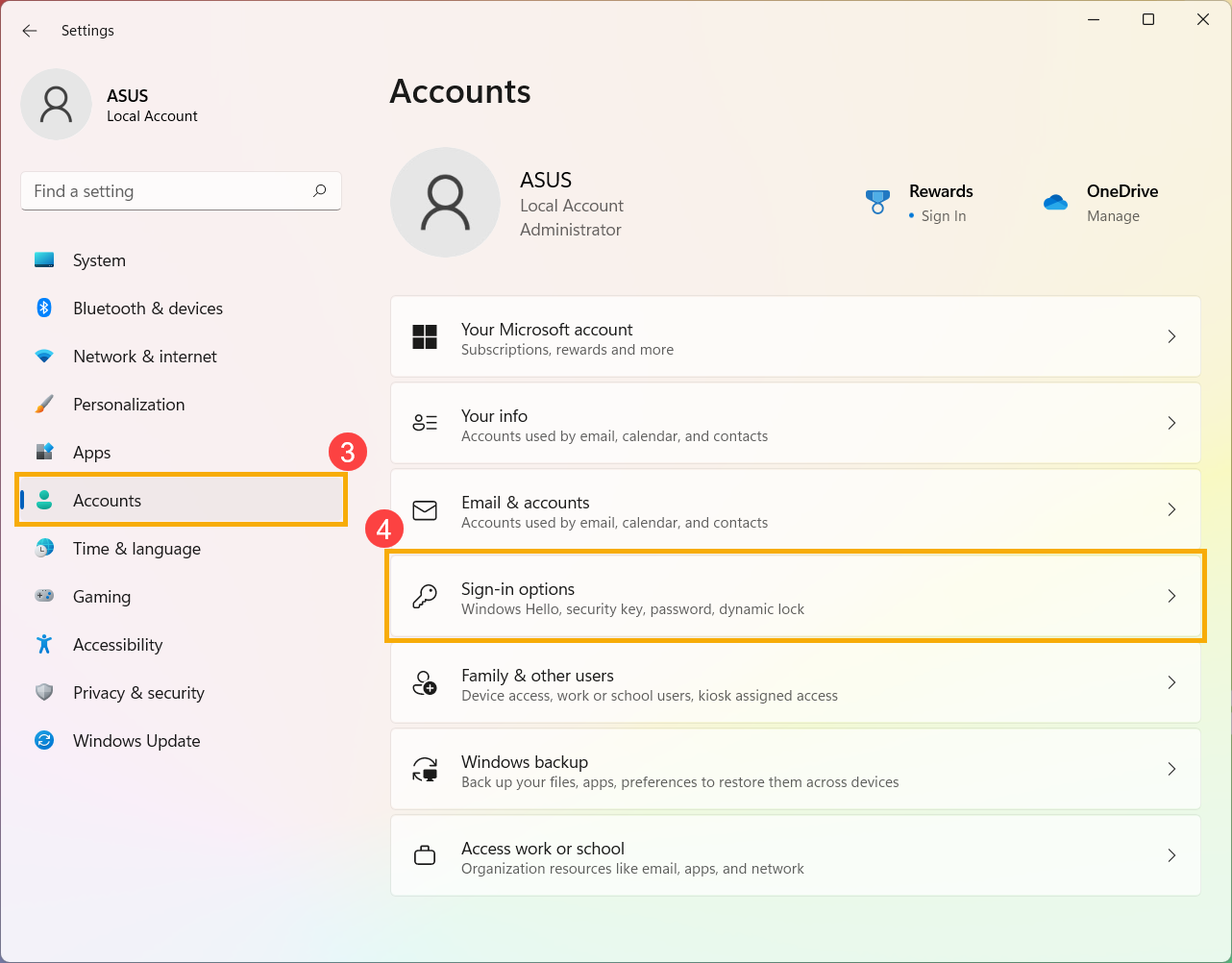
- Selectați [Conturi]③, apoi selectați [Opțiuni de conectare]④.
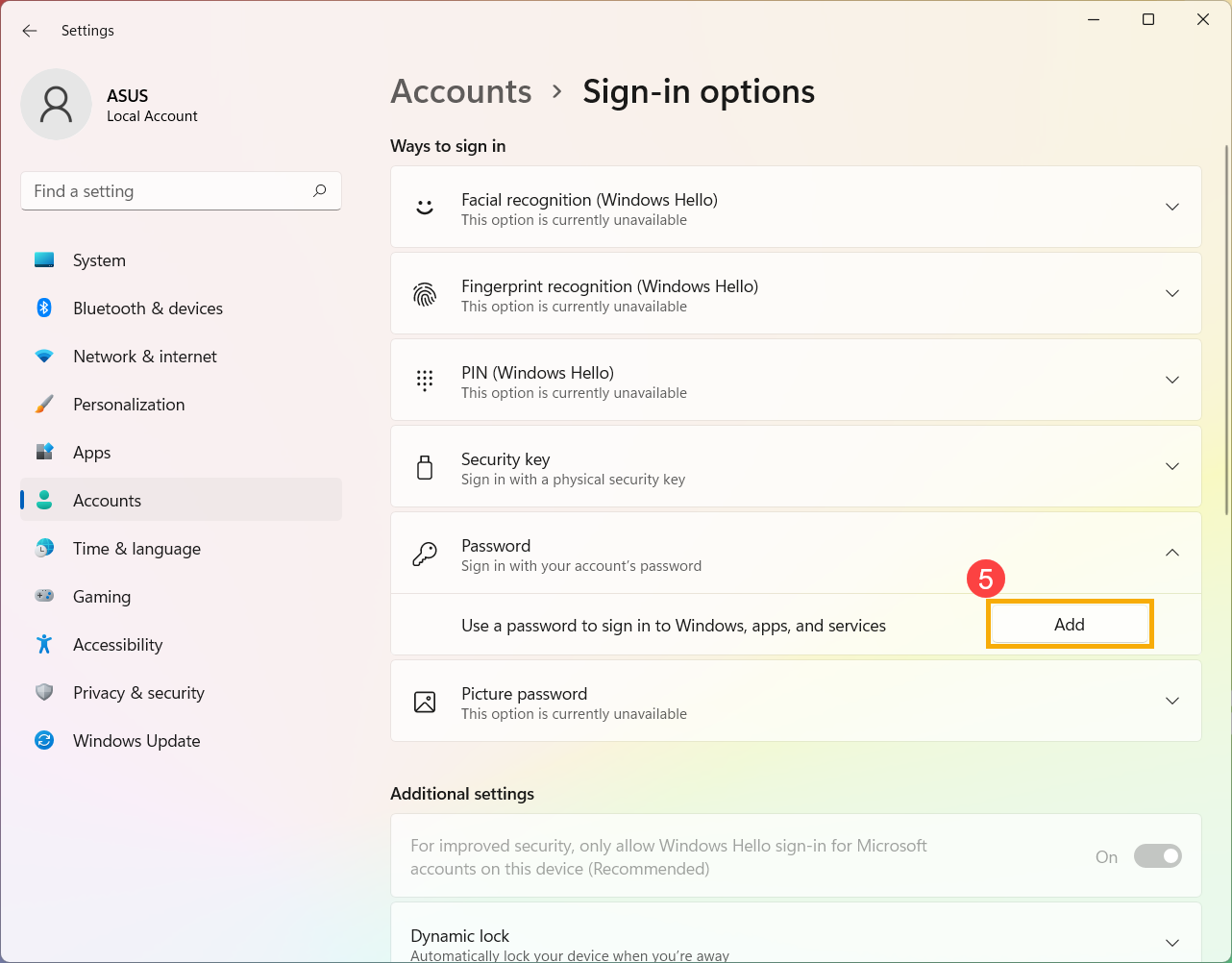
- Selectați Parolă, apoi faceți clic pe [Adăugați]⑤.
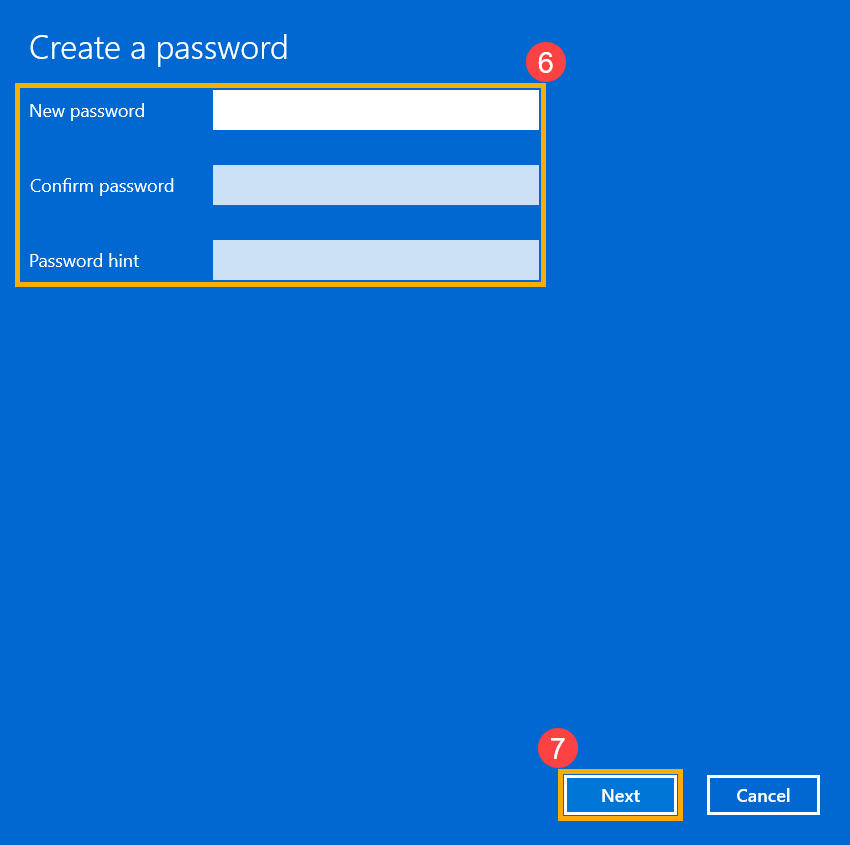
- Introduceți indicația de parolă și parolă dorită⑥, apoi selectați [Următorul]⑦.
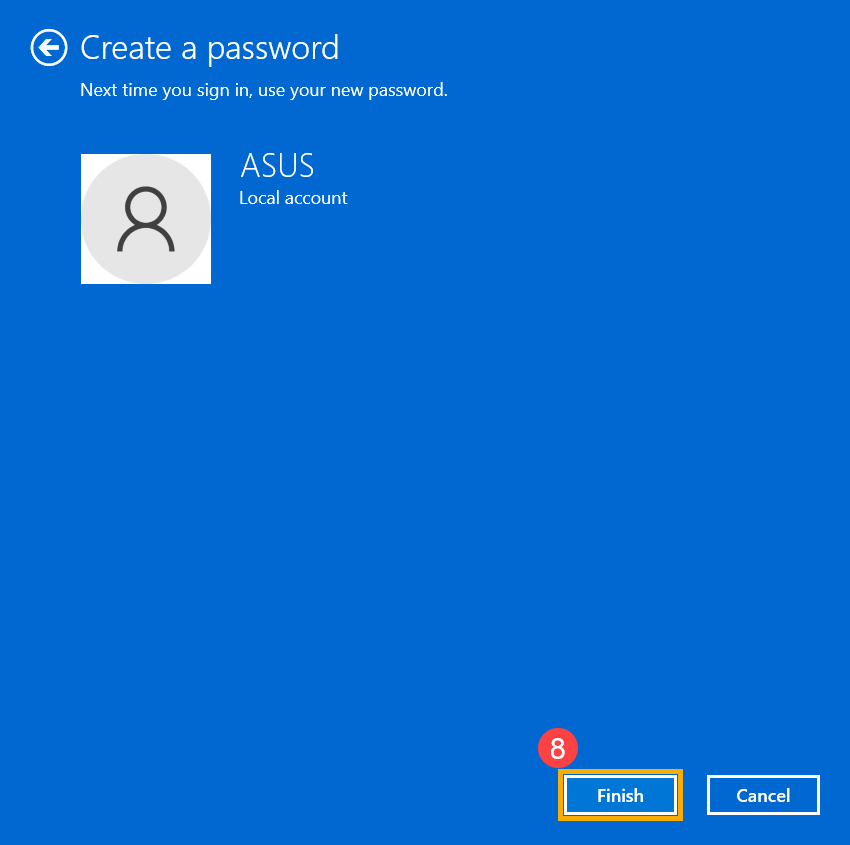
- Selectați [Finalizare]⑧și parola va fi creată. Computerul va solicita parola data viitoare când vă conectați.
Schimbați parola contului local
Dacă contul dvs. local are o parolă și doriți să o schimbați, puteți consulta următoarea metodă pentru a schimba parola contului local.
- Faceți clic pe pictograma [Start] din mijlocul barei de activități①, apoi selectați [Setări]②.
- Selectați [Conturi]③, apoi selectați [Opțiuni de conectare]④.
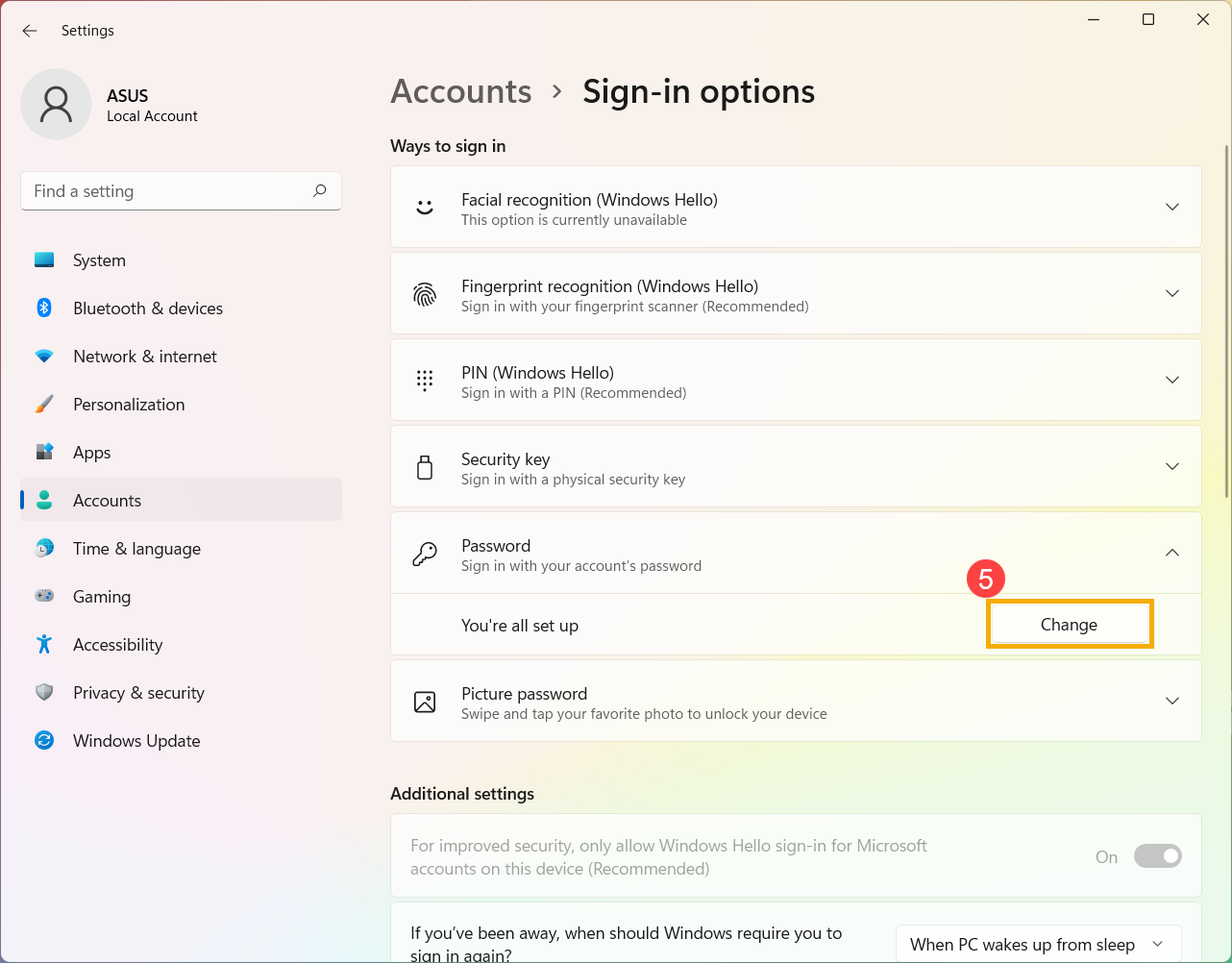
- Selectați Parolă, apoi faceți clic pe [Modificare]⑤.
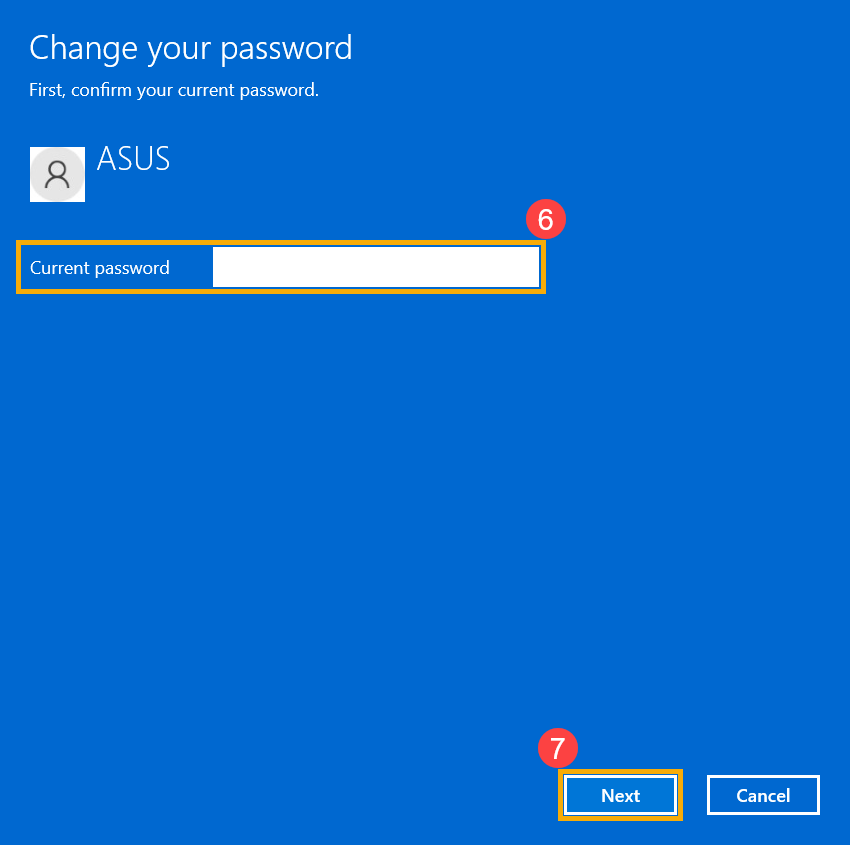
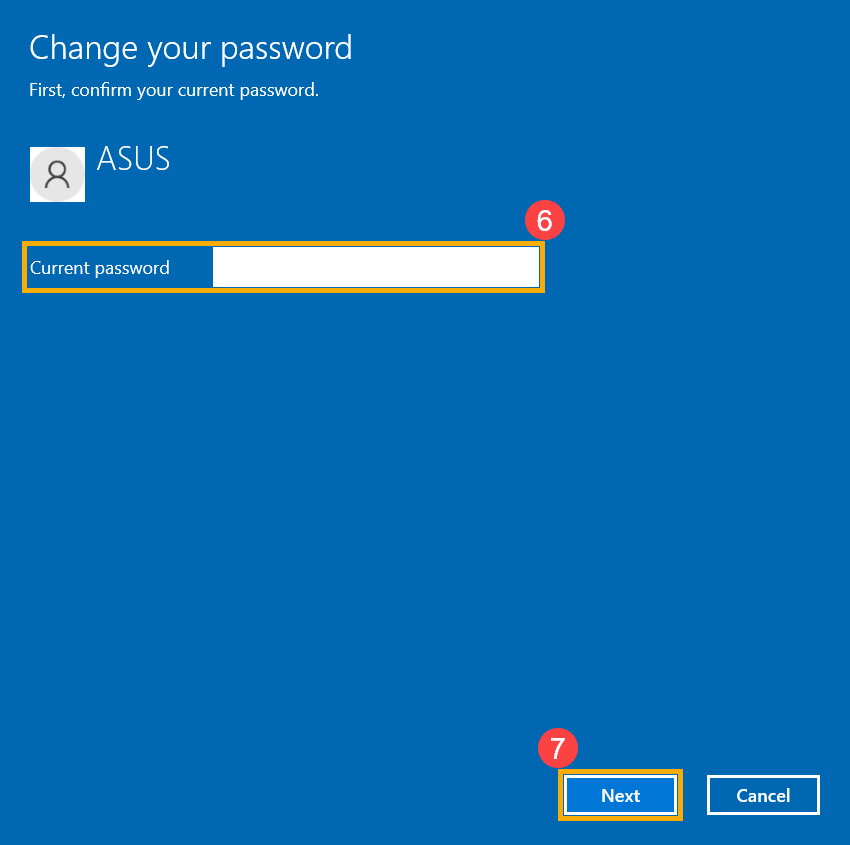
- Introduceți parola curentă⑥, apoi selectați [Următorul]⑦.
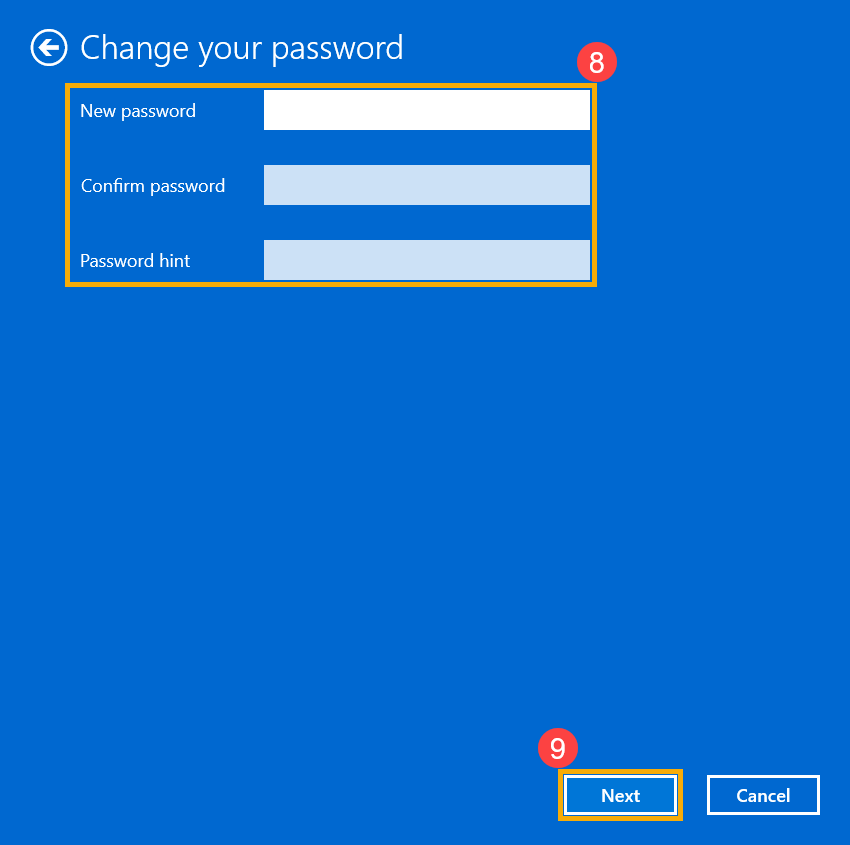
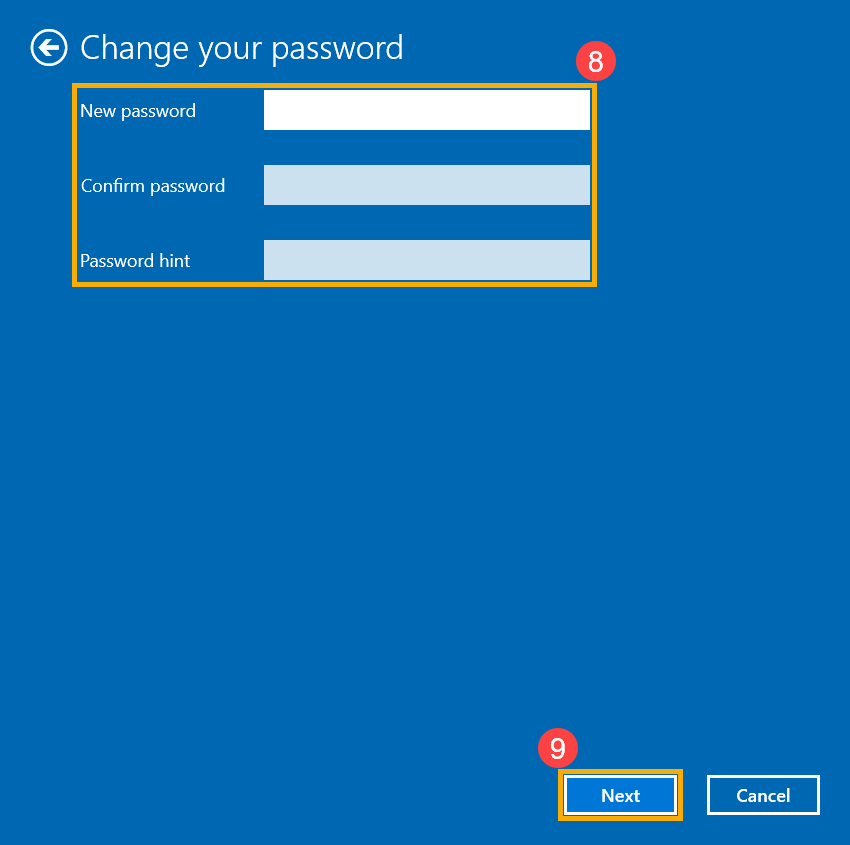
- Introduceți parola nouă și indicația de parolă dorită⑧, apoi selectați [Următorul]⑨.
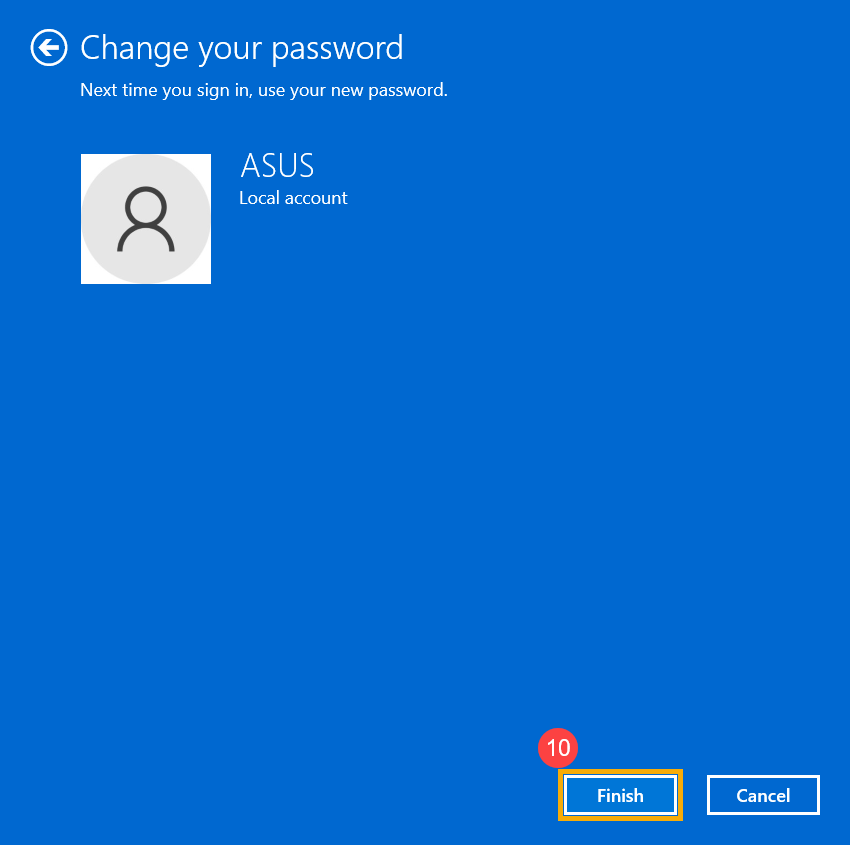
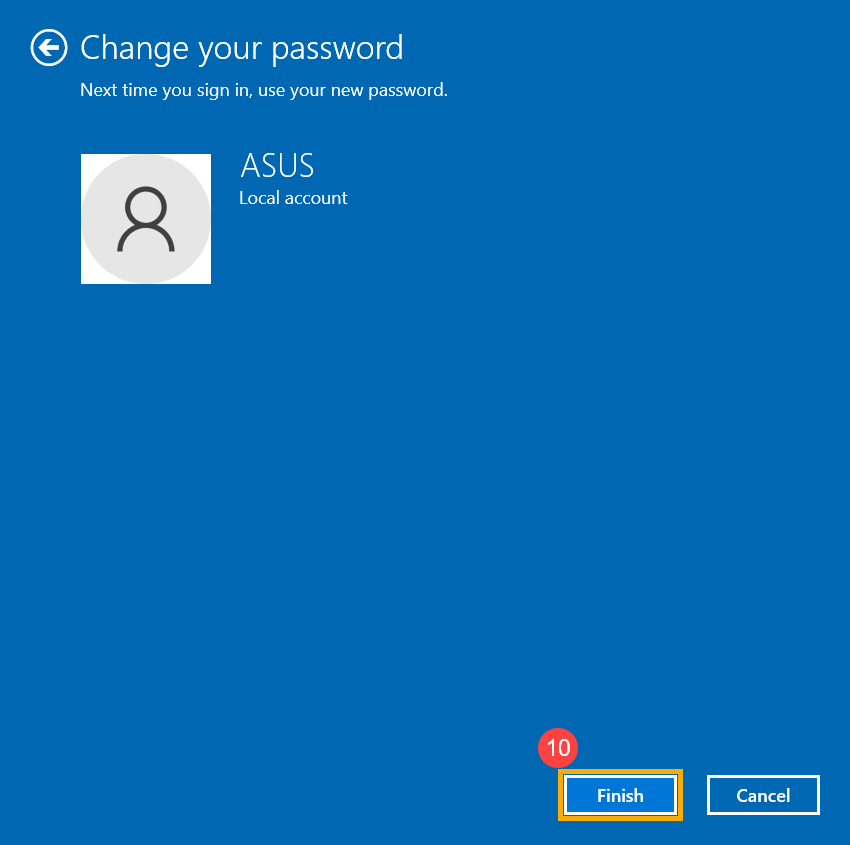
- Selectați [Finalizare]⑩ și parola va fi schimbată. Computerul va solicita noua parolă data viitoare când vă conectați.
Eliminați parola contului local
Dacă contul dvs. local are o parolă și doriți să vă conectați la Windows fără o parolă, puteți consulta următoarea metodă pentru a elimina parola contului local.
- Faceți clic pe pictograma [Start] din mijlocul barei de activități①, apoi selectați [Setări]②.
- Selectați [Conturi]③, apoi selectați [Opțiuni de conectare]④.
- Selectați Parolă, apoi faceți clic pe [Modificare]⑤.
- Introduceți parola curentă⑥, apoi selectați [Următorul]⑦.
- Lăsați câmpurile Parolă nouă, Confirmare parolă și Sugestie pentru parolă necompletate⑧, apoi selectați [Următorul]⑨.
- Selectați [Finalizare]⑩ și parola va fi eliminată. Vă puteți conecta la contul local și vă puteți folosi computerul fără parolă.
- Schimbați contul Microsoft cu un cont local
- Adăugați o parolă contului local
- Înlocuiți parola contului local
- Eliminați parola contului local
Schimbați contul Microsoft cu un cont local
Dacă doriți să vă deconectați contul Microsoft și să vă conectați cu contul local, vă rugăm să salvați toate lucrările înainte de a vă deconecta.
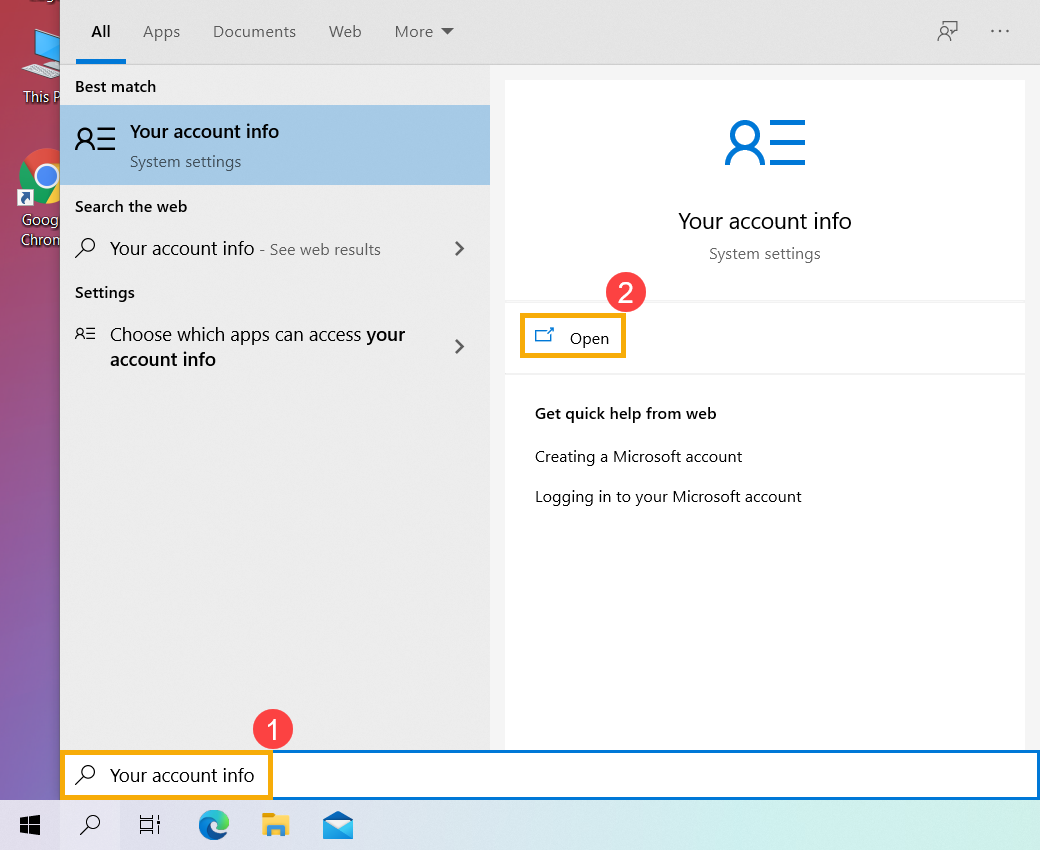
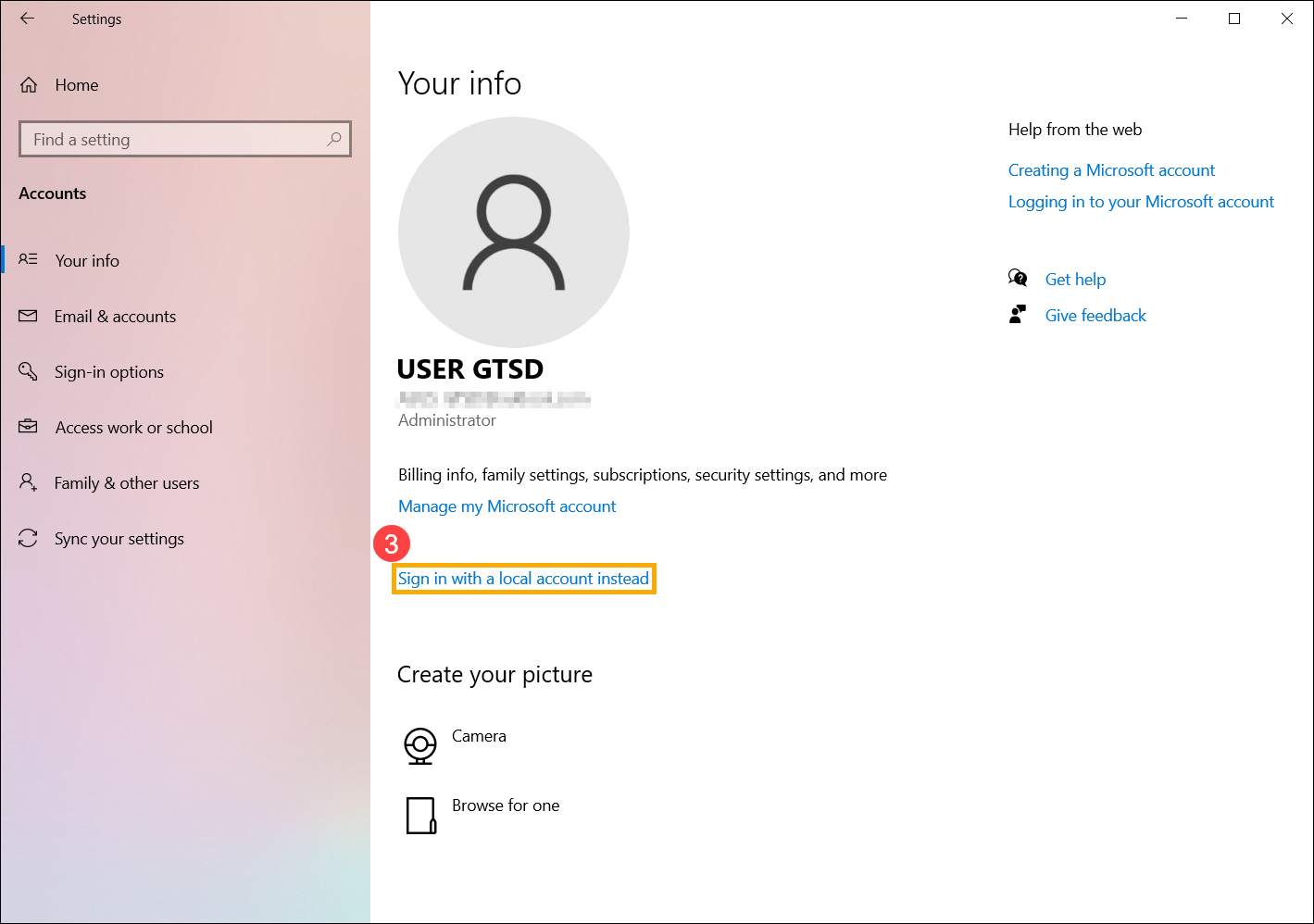
- Tastați și căutați [Informațiile contului dvs.] în bara de căutare Windows①, apoi faceți clic pe [Deschidere] ②.
- Faceți clic pe [Conectați-vă cu un cont local] ③.
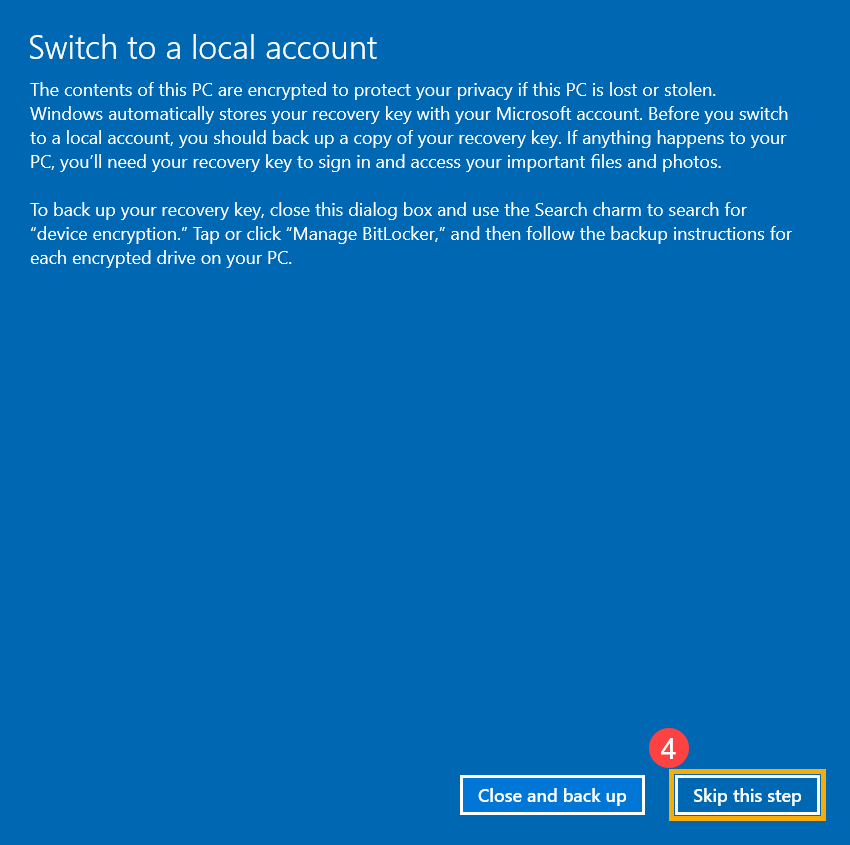
- Dacă primiți următoarea notificare, asigurați-vă că ați făcut backup pentru cheia de recuperare și apoi selectați [Omiteți acest pas] ④ pentru a continua următorul. Dacă nu, selectați Închidere și copie de rezervă și apoi urmați instrucțiunile.
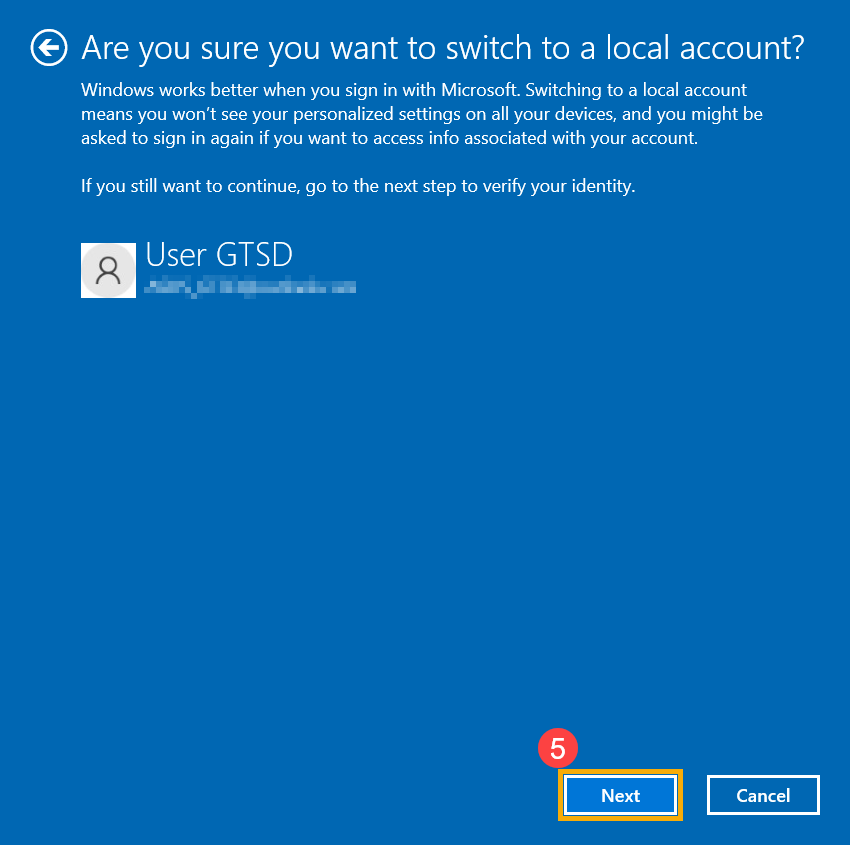
- Selectați [Next]⑤ pentru a vă verifica identitatea.
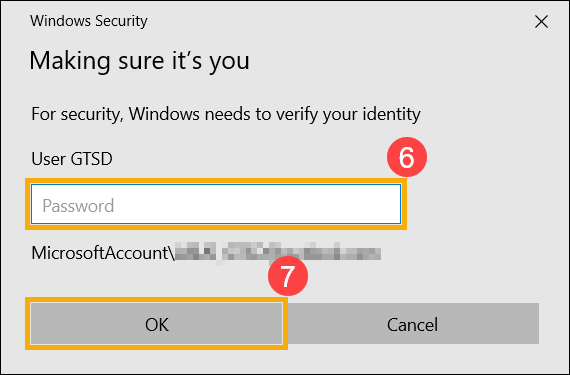
- Introduceți parola contului dvs. Microsoft⑥, apoi selectați [OK]⑦.
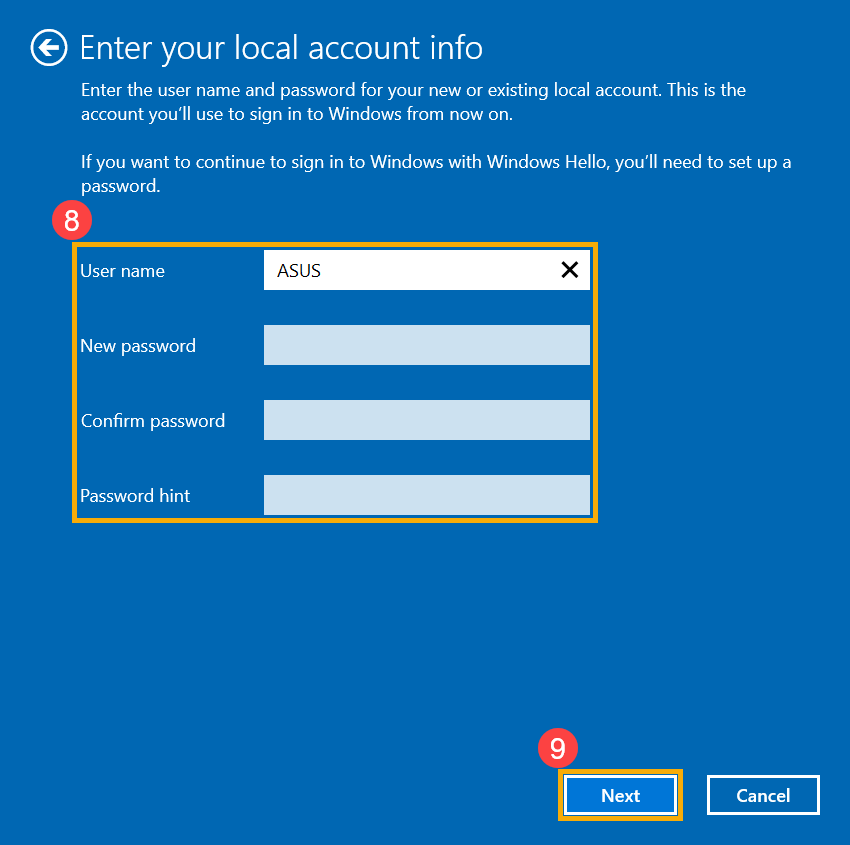
- După finalizarea verificării, introduceți numele de utilizator, parola și sugestie parolă pe care doriți să le configurați pentru contul local⑧, apoi selectați [Următorul] ⑨.
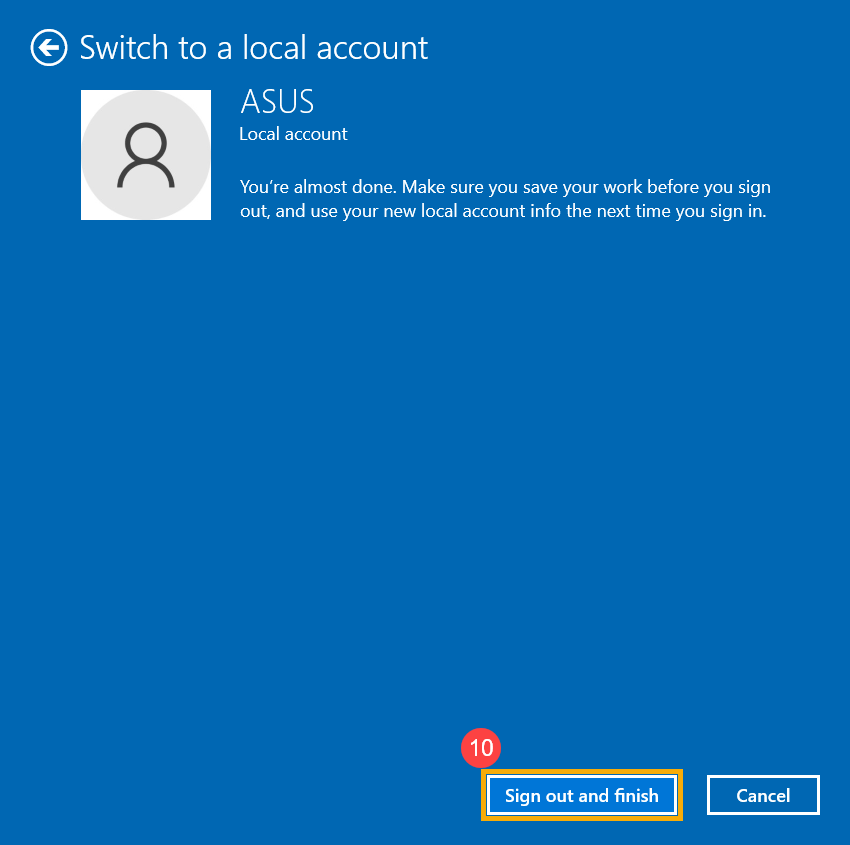
- Selectați [Deconectare și finalizare] ⑩, apoi computerul se va conecta cu noul dvs. cont local. Vă rugăm să vă asigurați că v-ați salvat toată munca înainte de a vă deconecta.
Adăugați o parolă contului local
Dacă contul dvs. local nu are încă o parolă, dar doriți ca computerul să solicite o parolă pentru a vă conecta la contul dvs., puteți consulta următoarea metodă pentru a adăuga parola contului local.
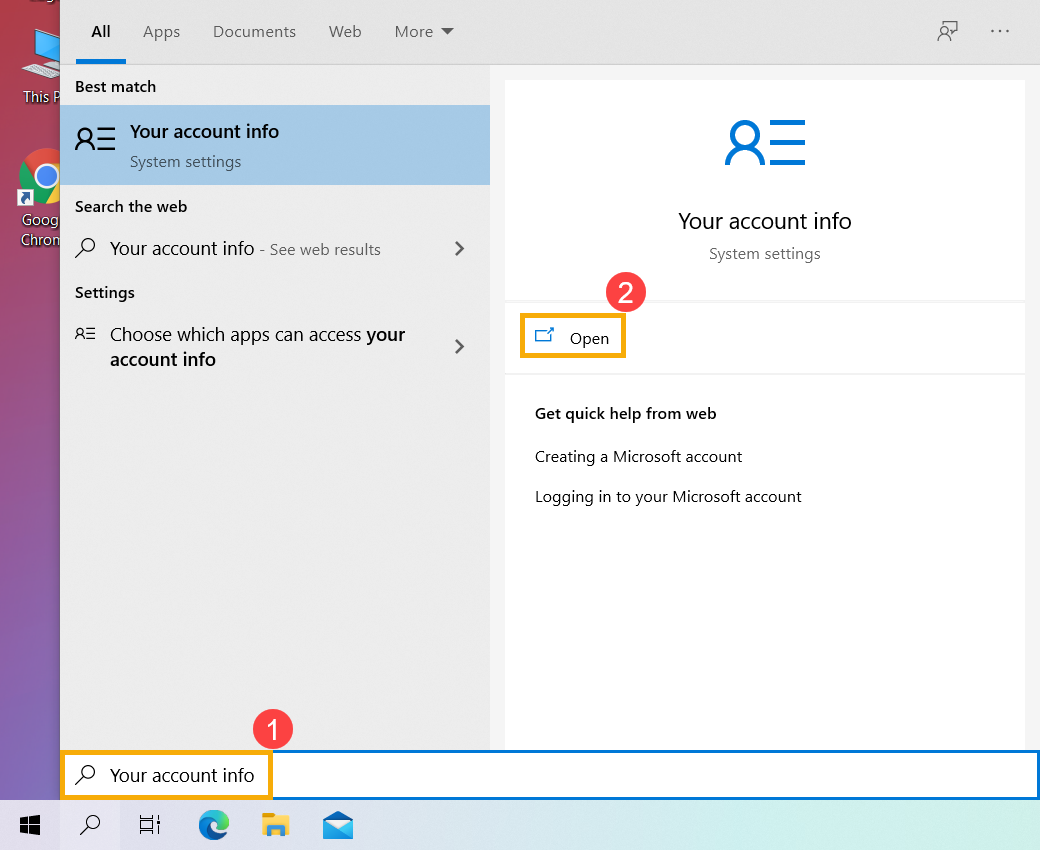
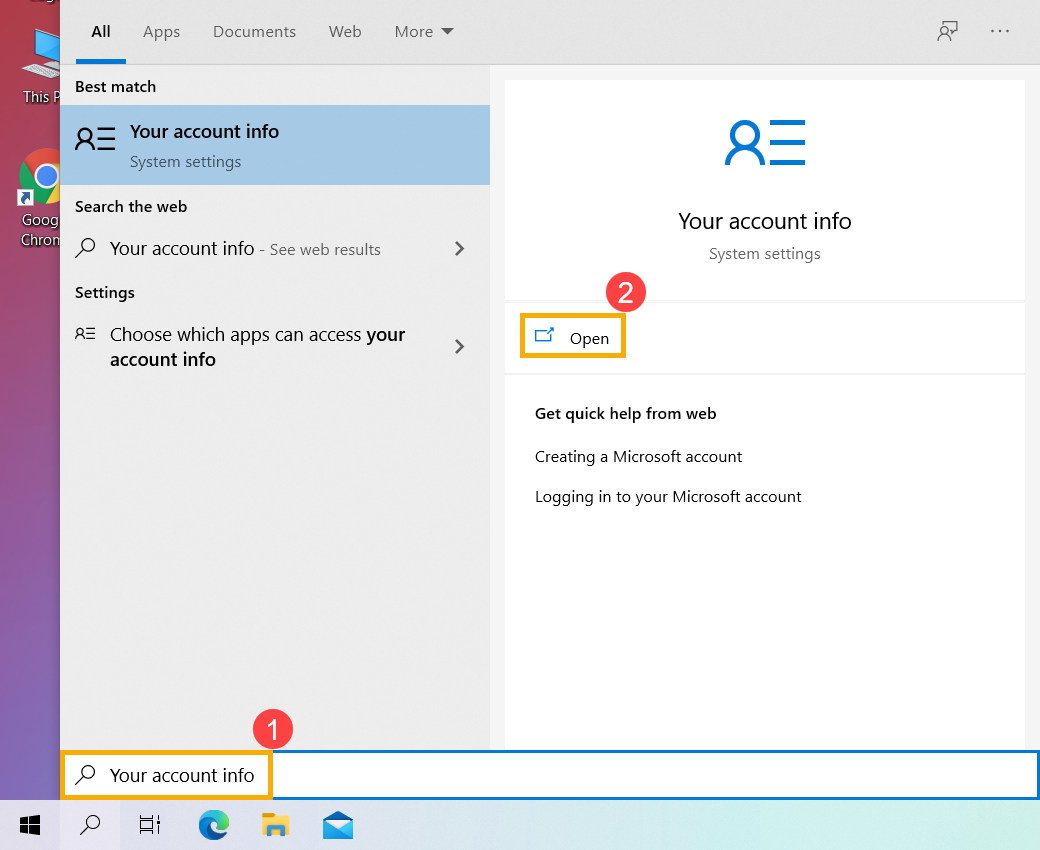
- Tastați și căutați [Informațiile contului dvs.] în bara de căutare Windows①, apoi faceți clic pe [Deschidere] ②.
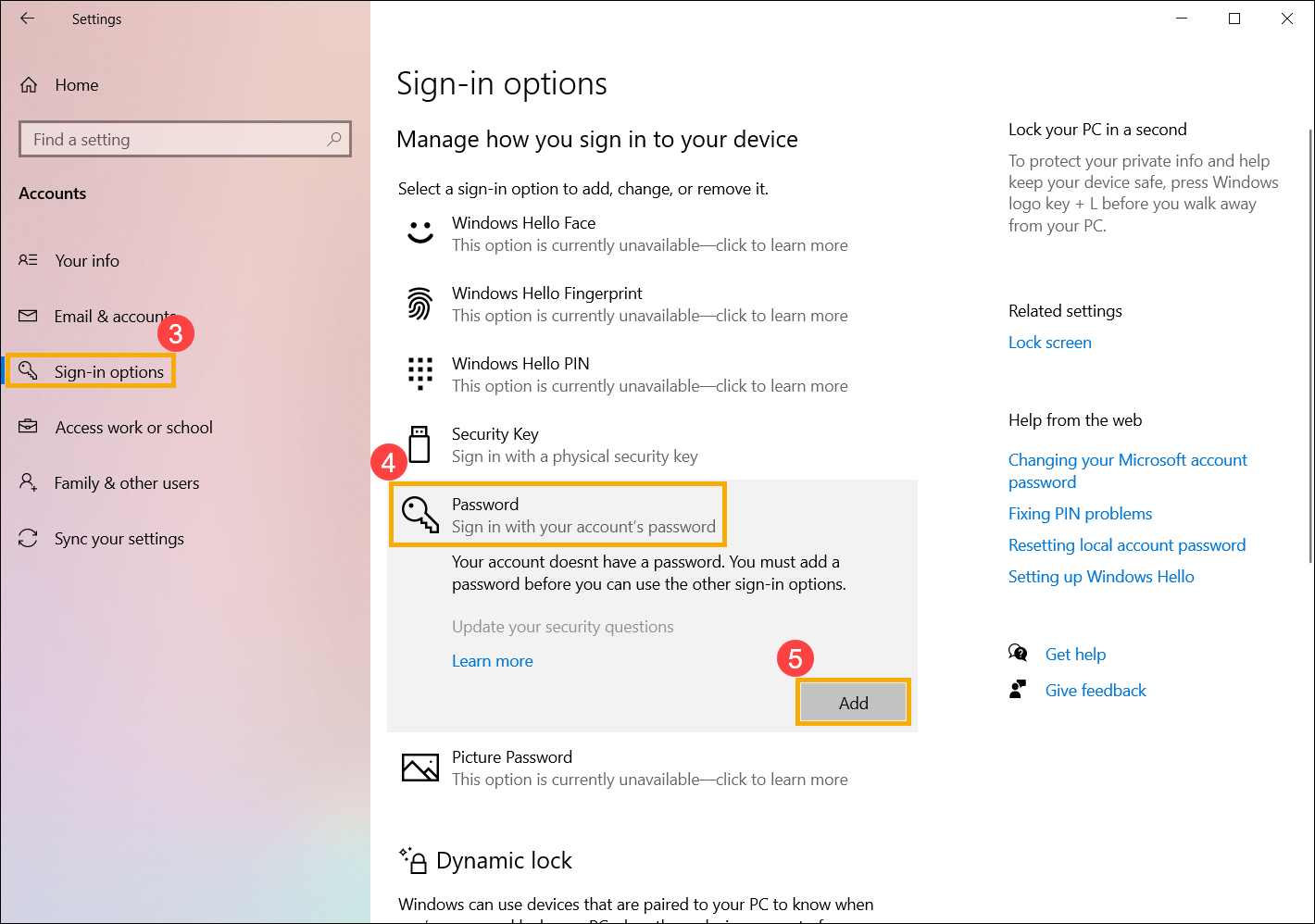
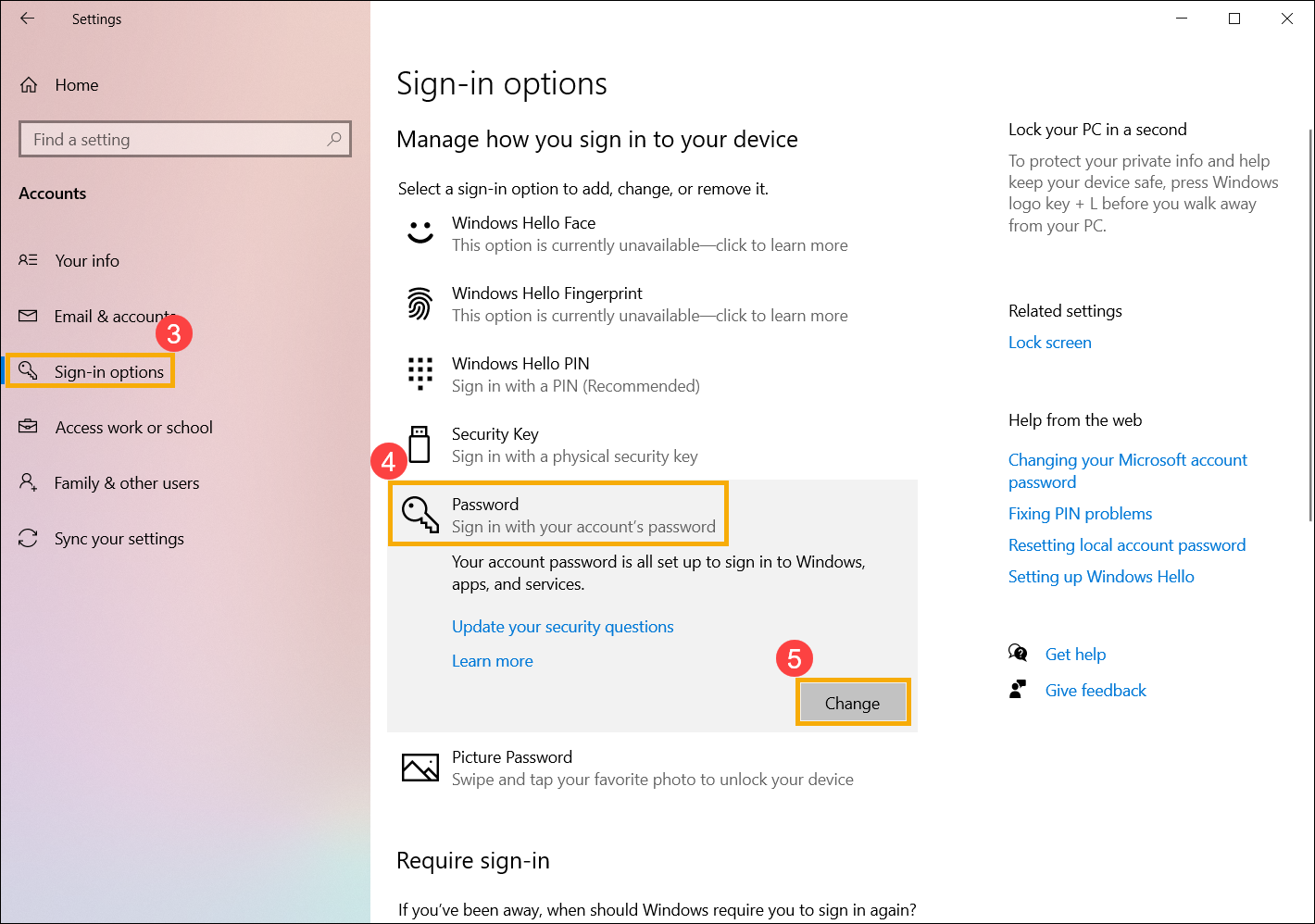
- Selectați [Opțiuni de conectare] ③, apoi selectați [Parolă] ④ și faceți clic pe [Adăugare] ⑤.
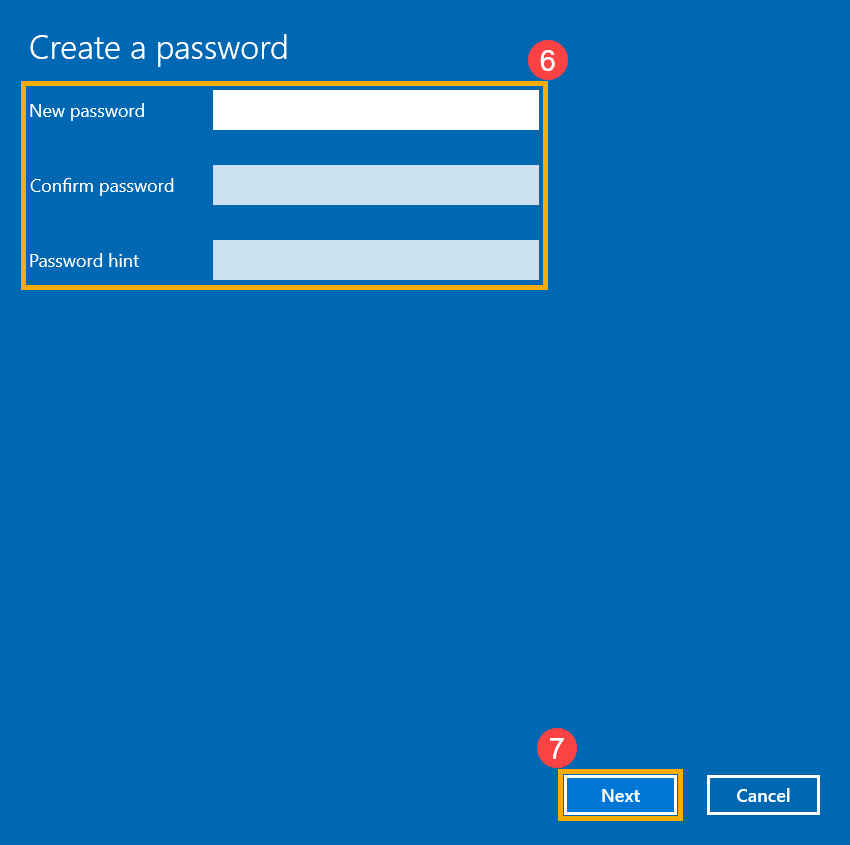
- Introduceți parola și sugestie parolă dorite⑥, apoi selectați [Următorul]⑦.
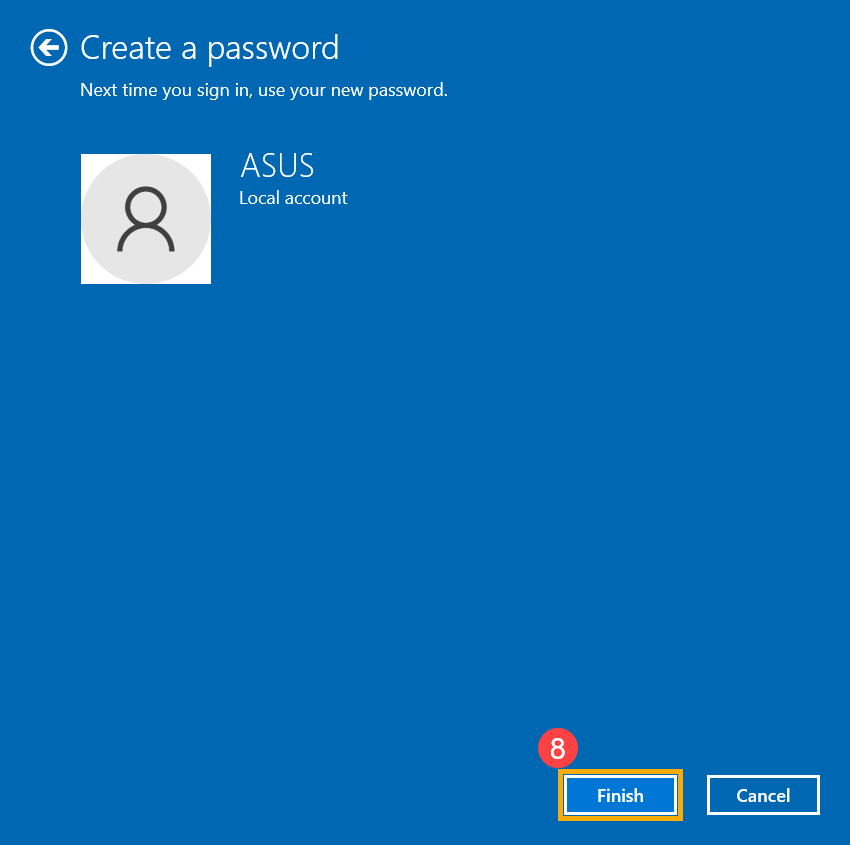
- Selectați [Finalizare] ⑧ și parola va fi creată. Computerul va solicita parola data viitoare când vă conectați.
Înlocuiți parola contului local
Dacă contul dvs. local are o parolă și doriți să o modificați, puteți consulta următoarea metodă pentru a modifica parola contului local.
- Tastați și căutați [Informațiile contului dvs.] în bara de căutare Windows①, apoi faceți clic pe [Deschidere] ②.
- Selectați [Opțiuni de conectare] ③, apoi selectați [Parolă] ④ și faceți clic pe [Modificare] ⑤.
- Introduceți parola curentă⑥, apoi selectați [Următorul] ⑦.
- Introduceți Parola nouă și sugestia de parolă dorită⑧, apoi selectați [Următorul] ⑨.
- Selectați [Finalizare] ⑩ și parola va fi schimbată. Computerul va solicita noua parolă data viitoare când vă conectați.
Eliminați parola contului local
Dacă contul dvs. local are o parolă și doriți să vă conectați la Windows fără o parolă, puteți consulta următoarea metodă pentru a elimina parola contului local.
- Tastați și căutați [Informațiile contului dvs.] în bara de căutare Windows①, apoi faceți clic pe [Deschidere] ②.
- Selectați [Opțiuni de conectare] ③, apoi selectați [Parolă] ④ și faceți clic pe [Modificare] ⑤.
- Introduceți parola curentă⑥, apoi selectați [Următorul] ⑦.
- Lăsați câmpurile Parolă nouă, Confirmare parolă și Sugestie parolă necompletate⑧, apoi selectați [Următor] ⑨.
- Selectați [Finalizare] ⑩ și parola va fi eliminată. Vă puteți conecta la contul dvs. local și puteți utiliza computerul fără o parolă.