[Chromebook] Registrare Zero-touch (ZTE)
Înregistrare zero-touch (ZTE)
Înregistrarea zero-touch pentru Chrome OS este o alternativă la înregistrarea manuală a dispozitivelor, unde un partener de pre-provizionare (producătorul dispozitivului, distribuitorul sau revânzătorul) transmite instrucțiuni către Google pentru a înregistra automat un dispozitiv Chrome în domeniul unui client după ce dispozitivul este pornit și conectat la Internet. Pentru mai multe detalii, consultați site-ul Asistență Chrome Enterprise și Education.
Notă: Dacă un utilizator dintr-o companie dorește să importe funcția de înregistrare zero-touch, vă rugăm să solicitați administratorului de sistem să contacteze ASUS.
Cum se utilizează înregistrarea zero-touch
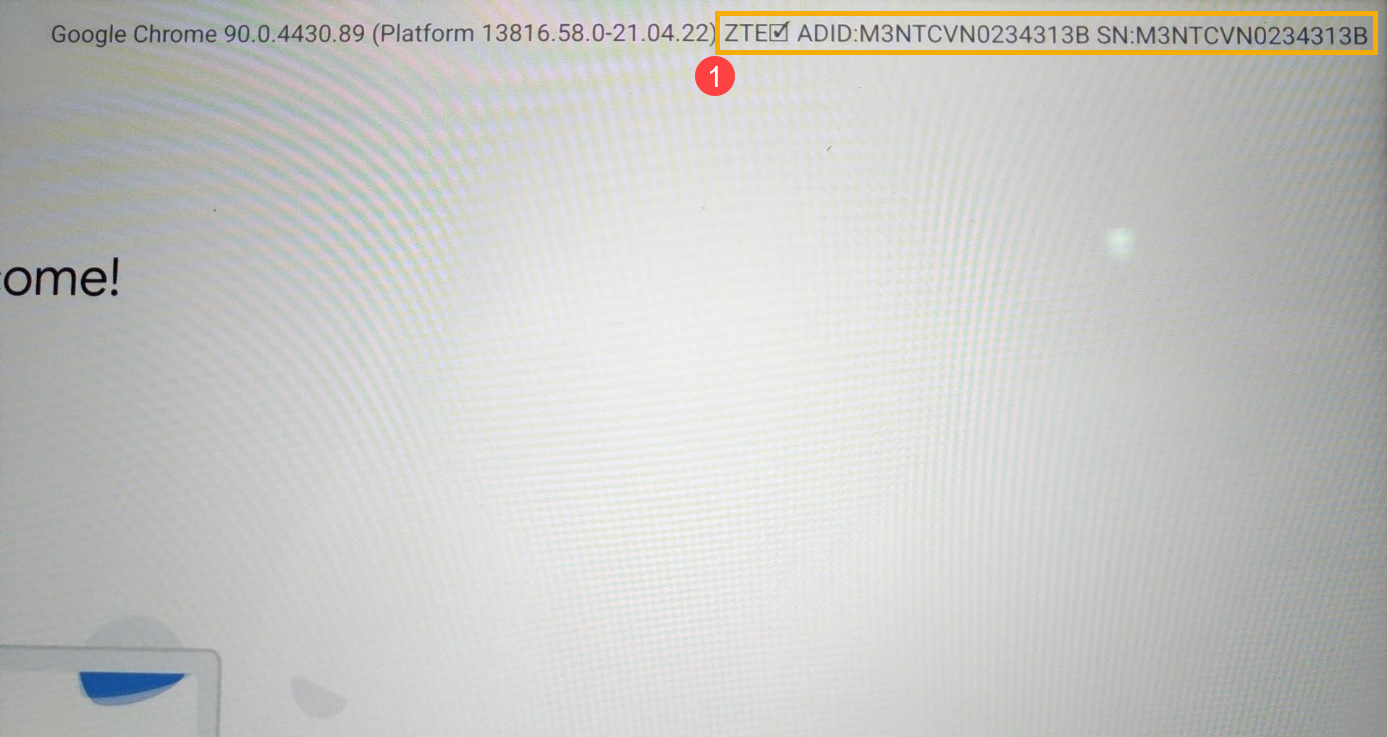
- Apăsați butonul de pornire pentru a accesa ecranul de bun venit. Apoi apăsați Alt + V pentru a confirma dacă în colțul din dreapta sus ZTE este selectat și valorile ADID și SN sunt corecte①.
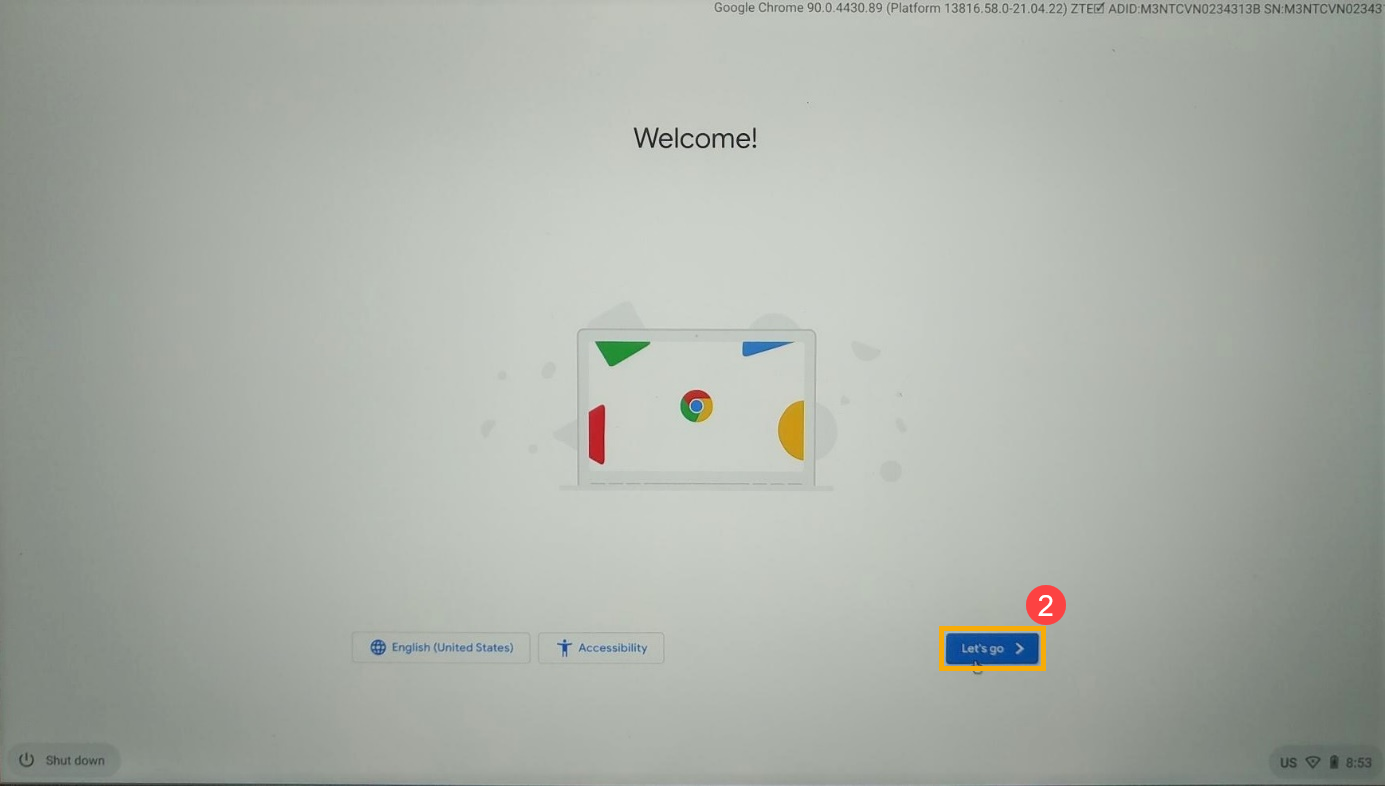
- Dacă ADID și SN sunt corecte, faceți clic pe [Să începem]②.
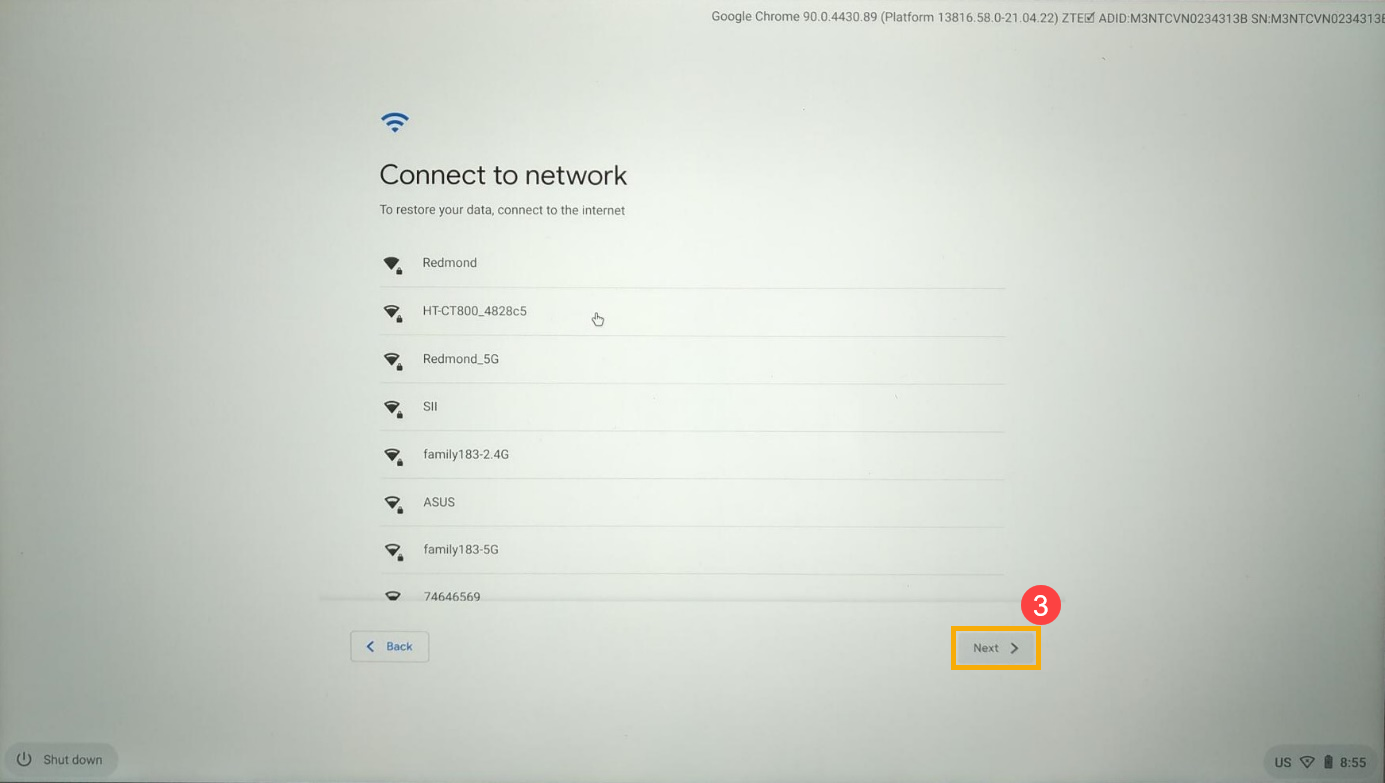
- Alege o conexiune Wi-Fi, apoi fă clic pe [Următor]③.
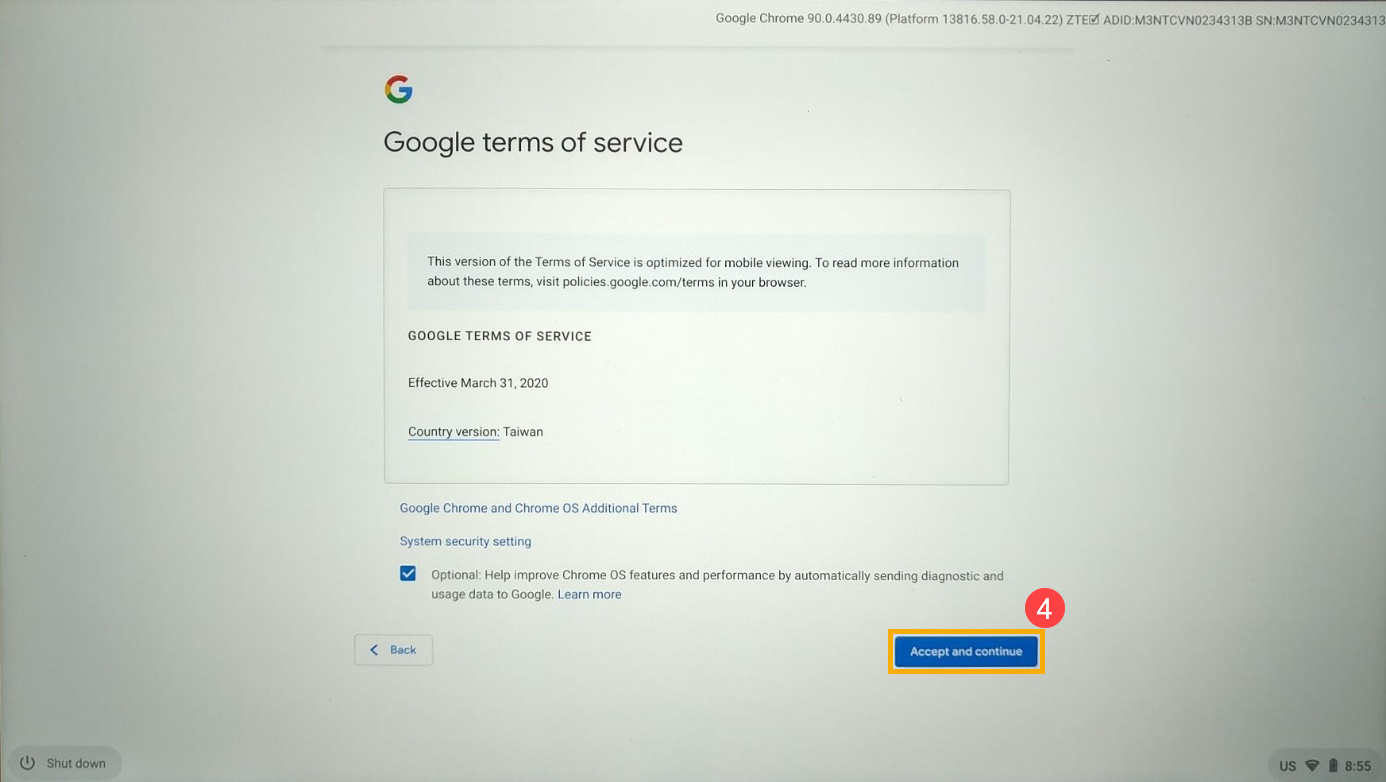
- Te rugăm să citești termenii de serviciu Google, apoi fă clic pe [Acceptă și continuă]④.
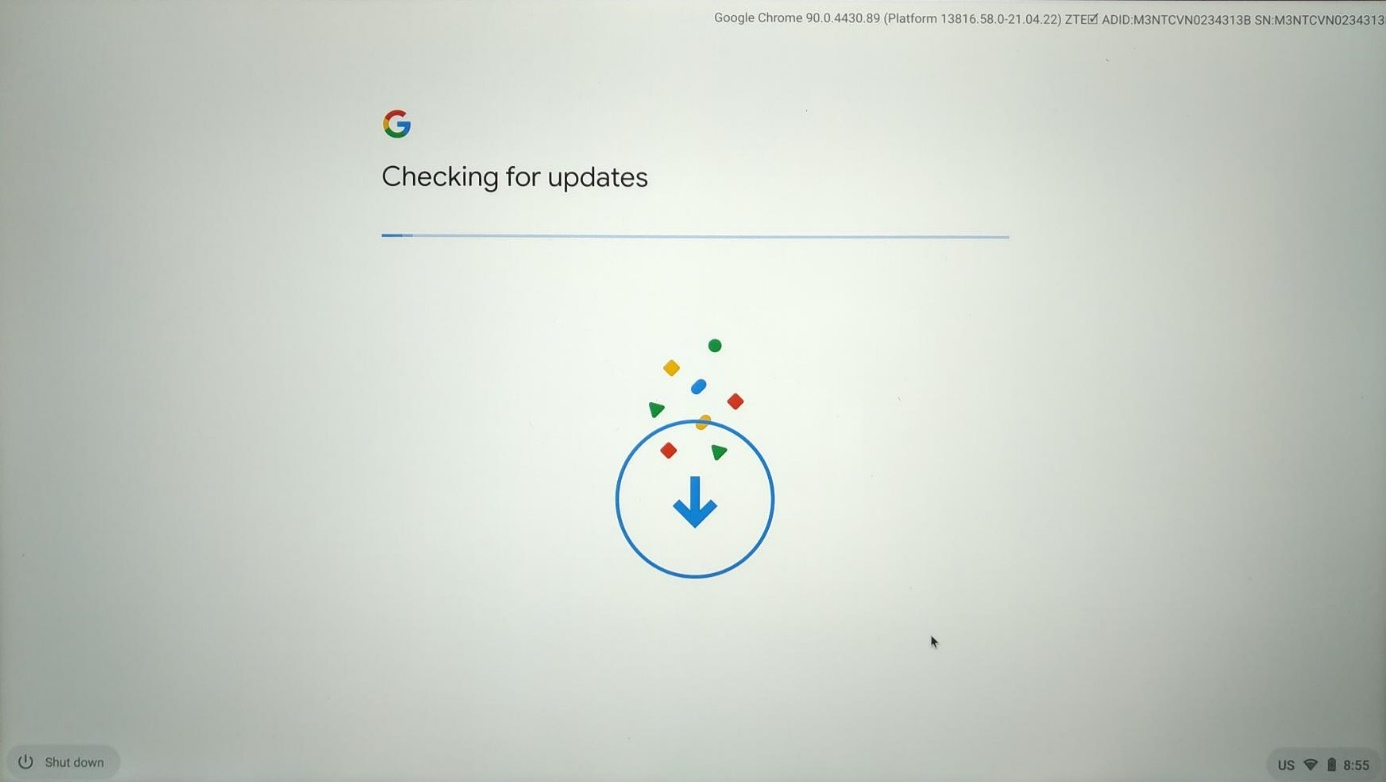
- Chromebook verifică dacă există actualizări, vă rugăm să așteptați cu răbdare.
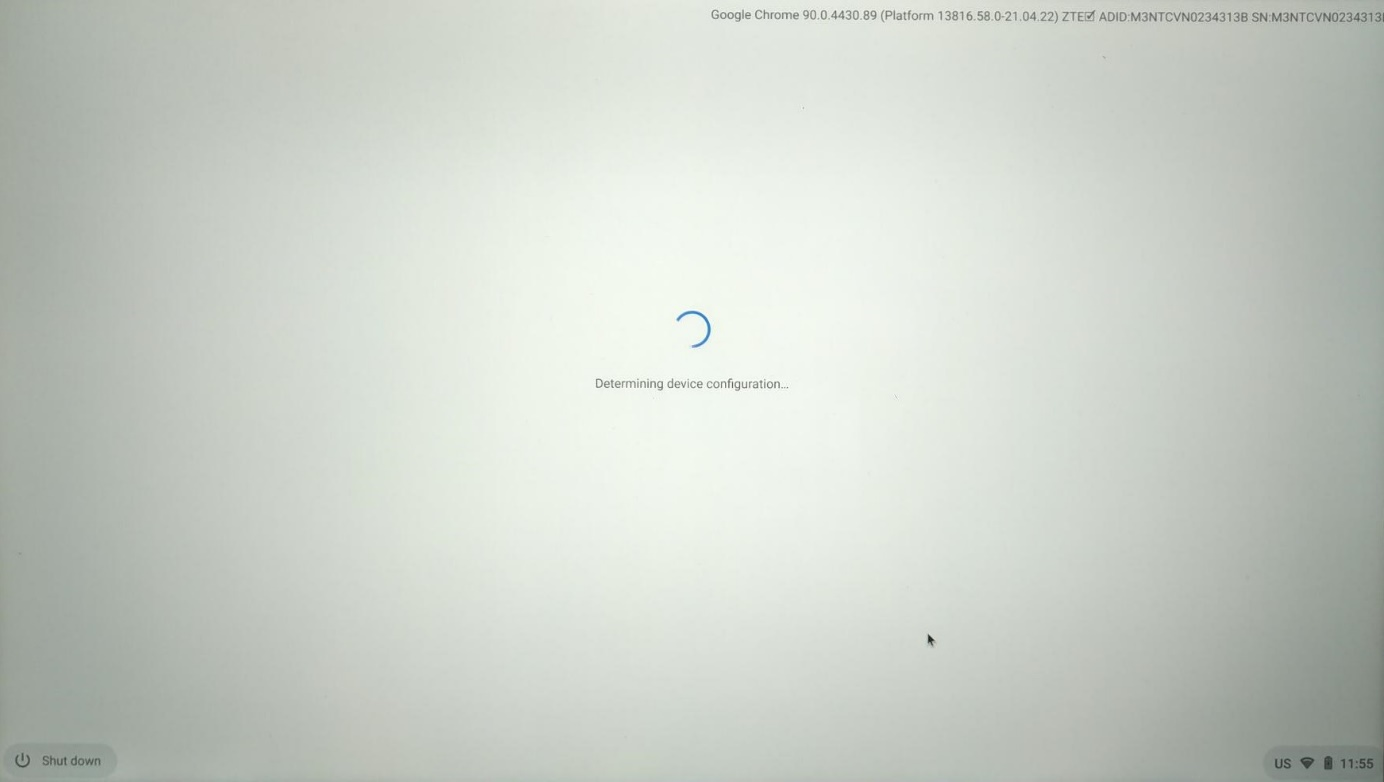
- Chromebook determină configurarea dispozitivului, vă rugăm să așteptați cu răbdare.
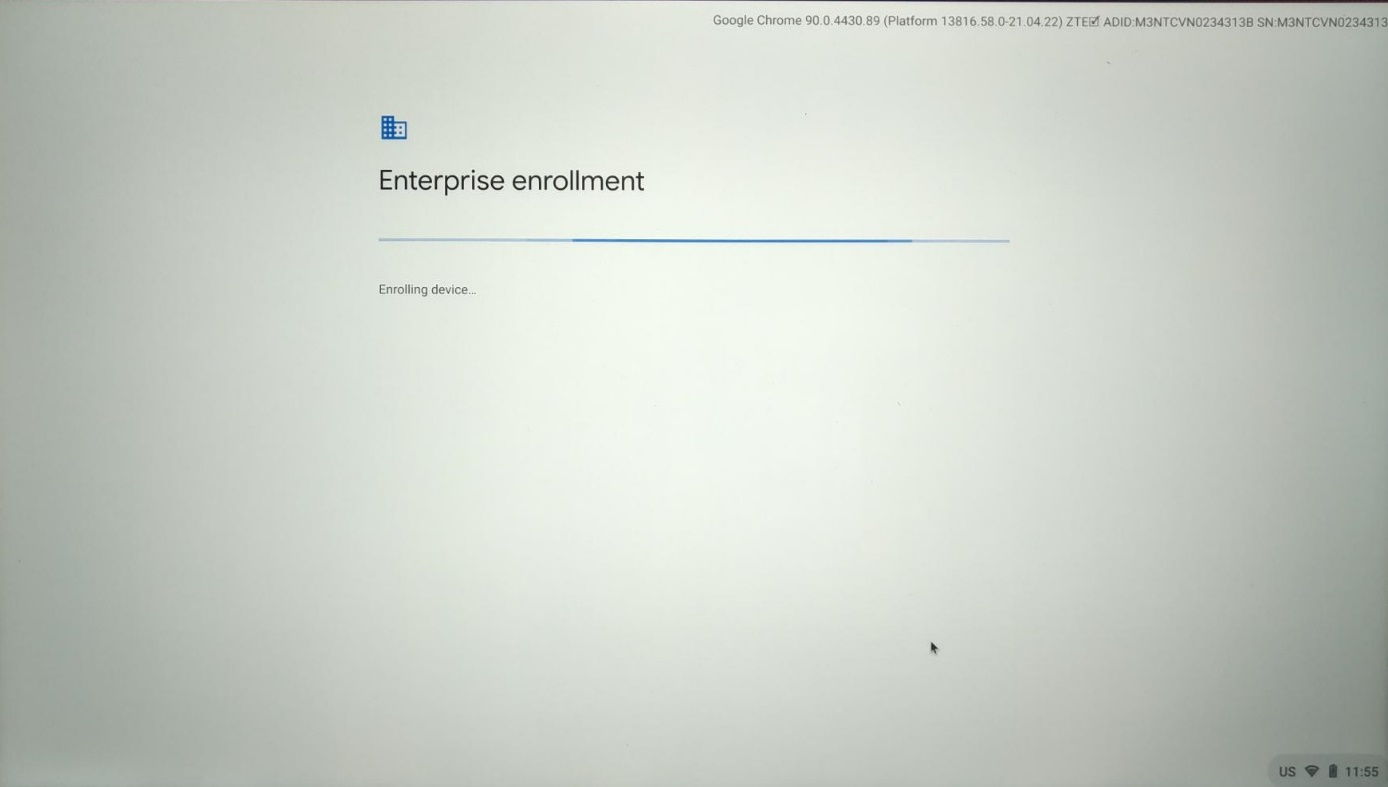
- Chromebook înscrie dispozitivul, vă rugăm să așteptați cu răbdare.
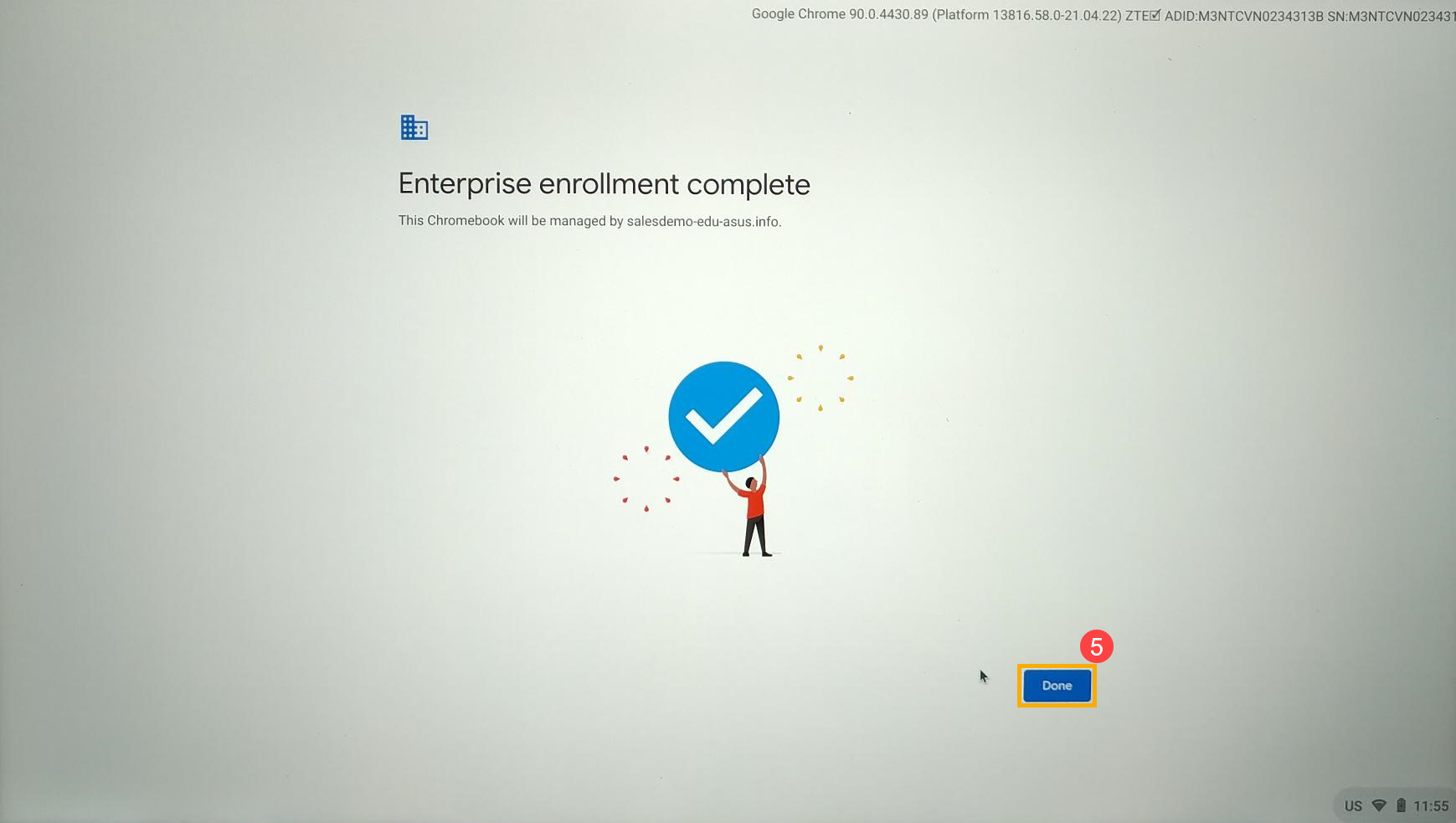
- După ce apare notificarea de finalizare a înregistrării Enterprise, Zero-touch enrollment s-a terminat. Fă clic pe [Finalizare]⑤ pentru a folosi Chromebook-ul tău.
Dacă întâmpini probleme cu pașii de mai sus, înregistrează un videoclip în timpul procesului de înregistrare. Apoi, contactează ASUS și oferă ADID, SN, model hardware, domeniu și token de pre-provisionare al dispozitivului.
Întrebări și răspunsuri despre înregistrarea Zero-touch
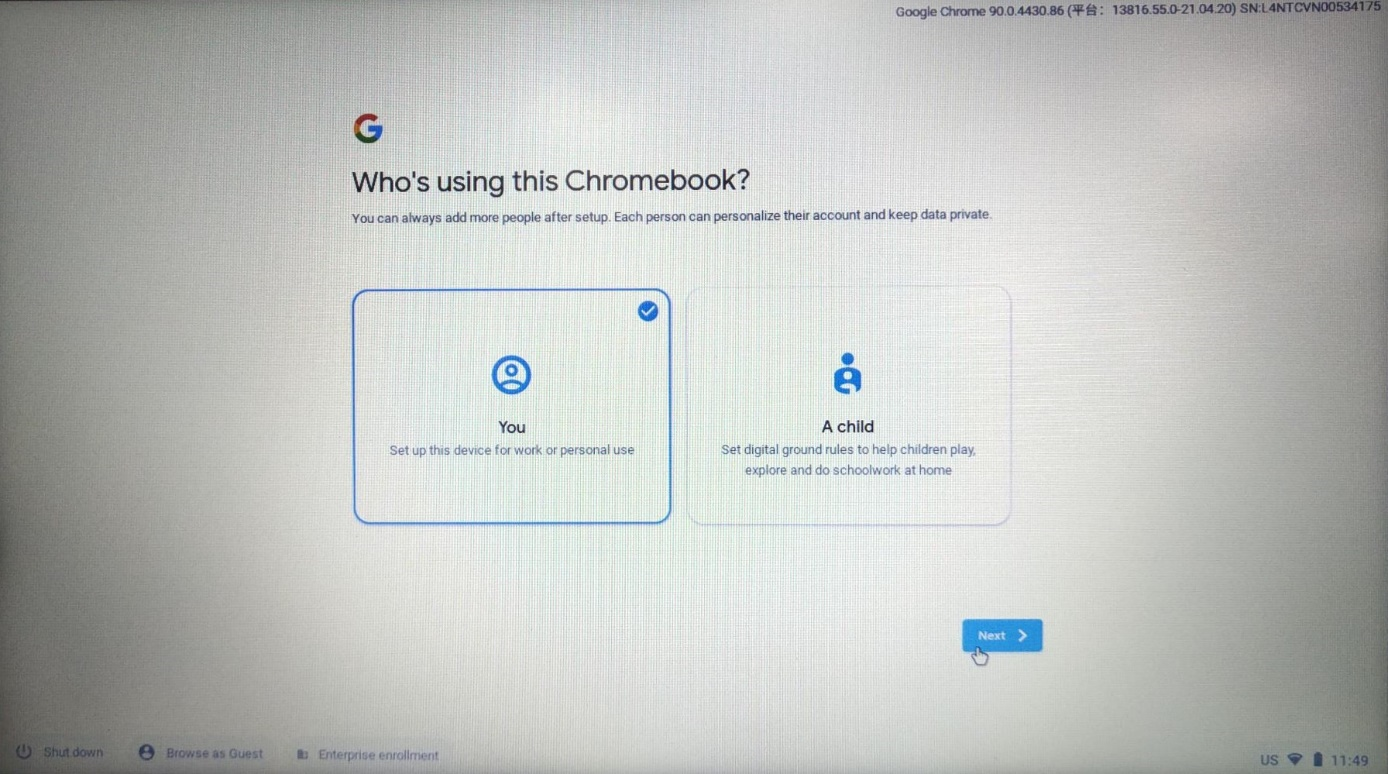
Î1: Dacă văd [Cine folosește acest Chromebook] în loc de [Înregistrare companie] în timpul procesului de înregistrare, ce pot face?
R1: Contactează Google și oferă ADID și SN. Poți apăsa tastele Alt + V pentru a vizualiza valorile ADID și SN în colțul din dreapta sus.
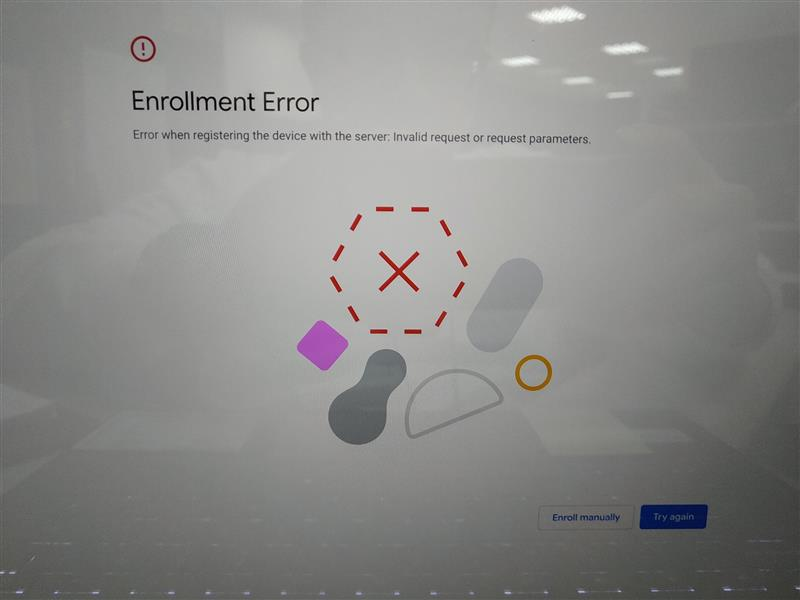
Î2: Dacă văd [Eroare de înregistrare] în loc de [Înregistrare companie finalizată], ce pot face?
R2. Contactează Google și oferă ADID și SN. Poți apăsa tastele Alt + V pentru a vizualiza valorile ADID și SN în colțul din dreapta sus.
Pentru orice întrebare, poți vizita site-ul de suport Google (https://support.google.com/chrome/a/answer/10130175) pentru a obține mai multe informații.