Subiecte corespunzătoare
[Chromebook] Porniți pentru prima dată (ChromeOS OOBE)
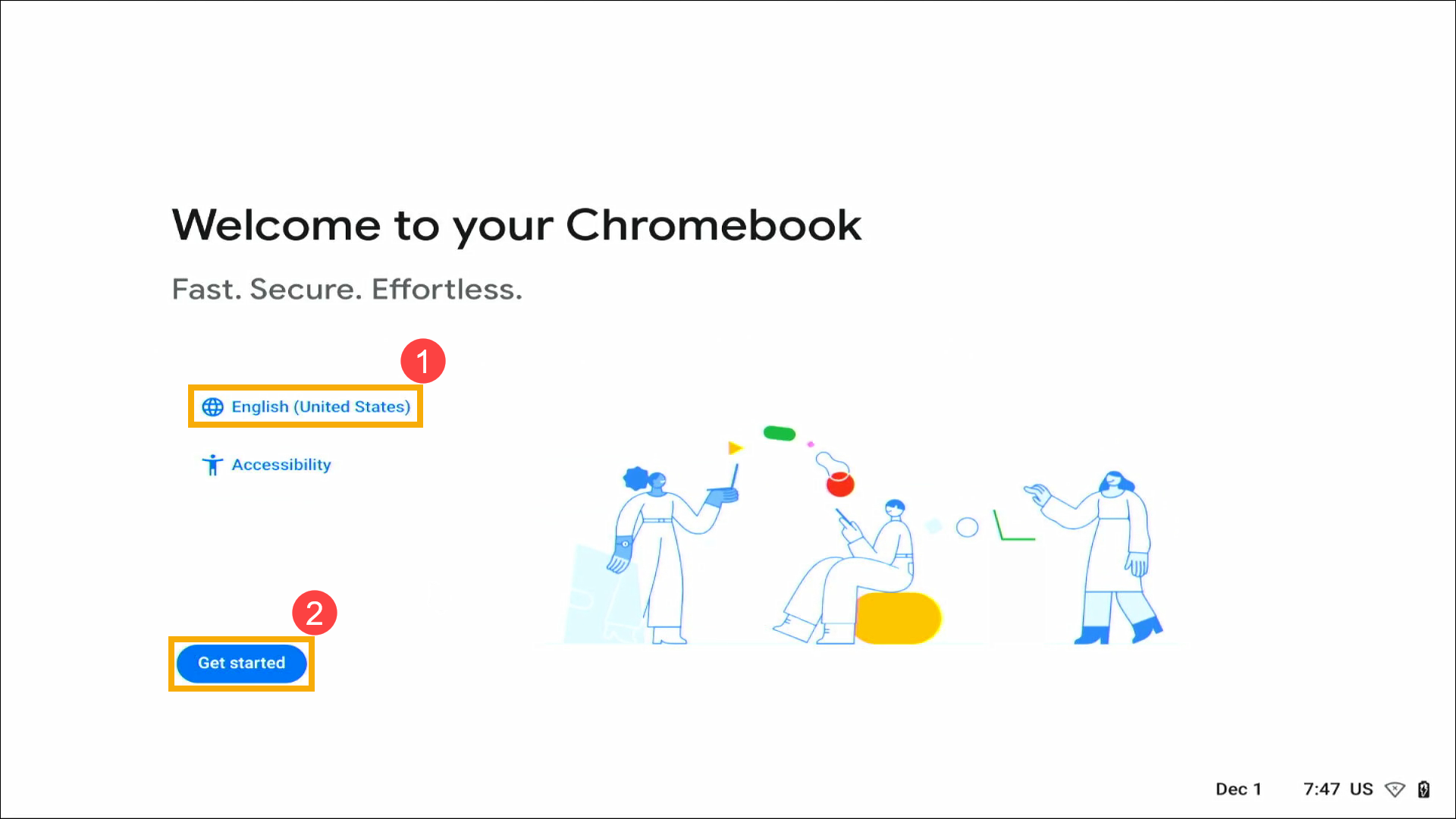
- Selectați limba și aspectul tastaturii①, apoi faceți clic pe [Get started]②.
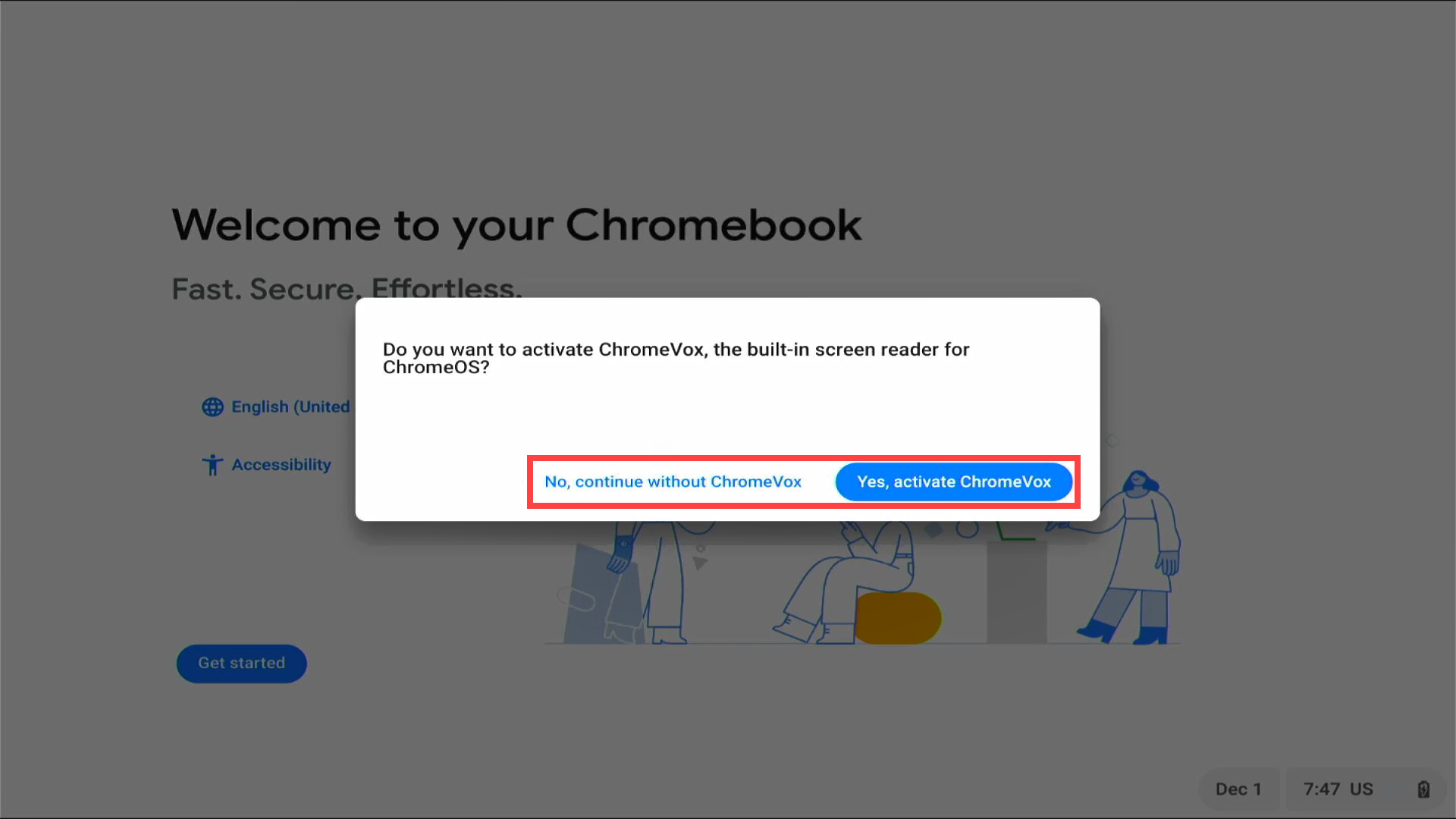
Notă: dacă auziți o solicitare vocală „Doriți să activați ChromeVox”, selectați Da sau Nu. ChromeVox este un cititor de ecran, care permite persoanelor cu deficiențe de vedere să utilizeze sistemul de operare Chrome.
- Alegeți rețeaua dvs.③.

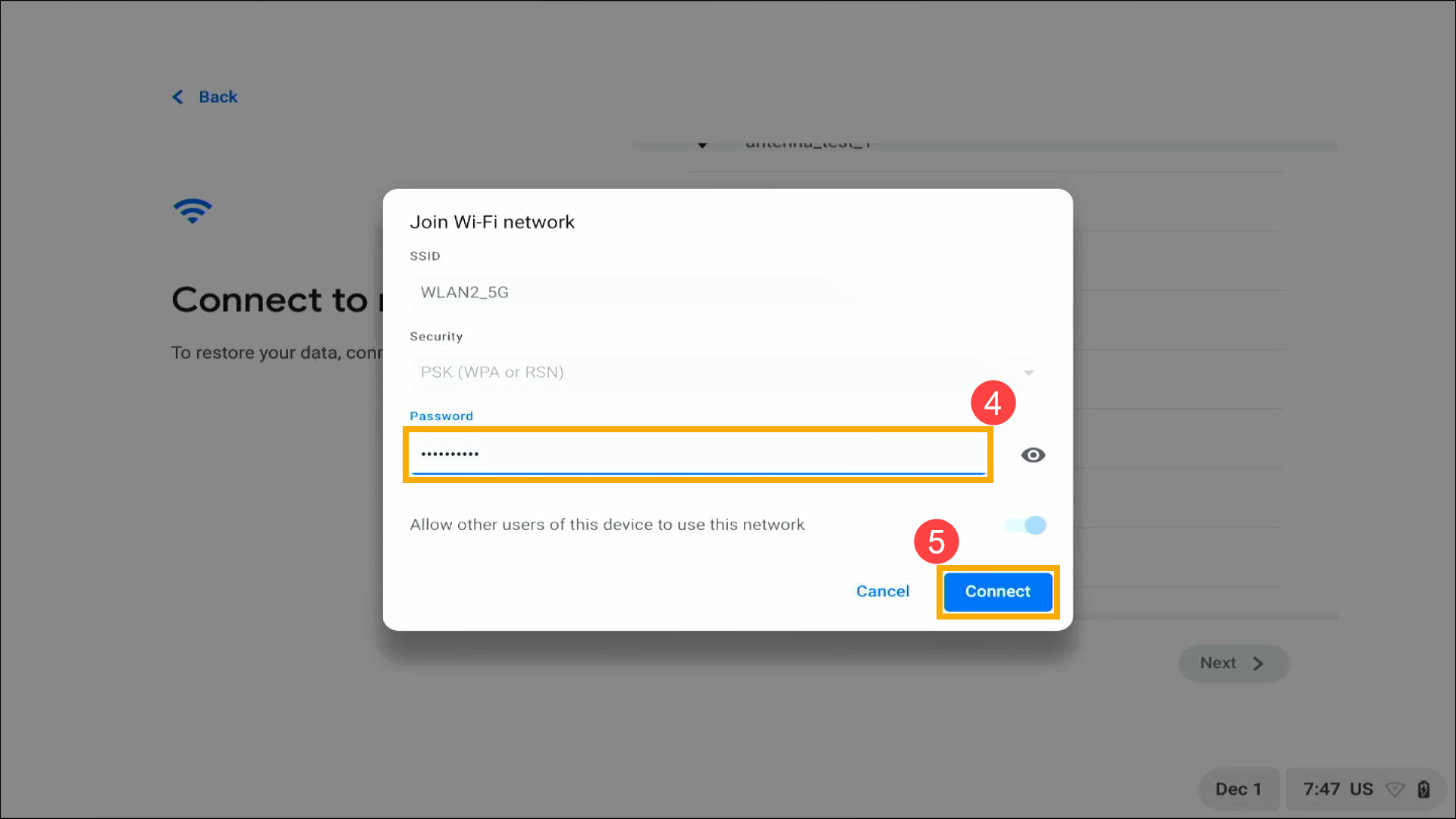
- Introduceți parola de rețea④, apoi selectați [Connect]⑤.
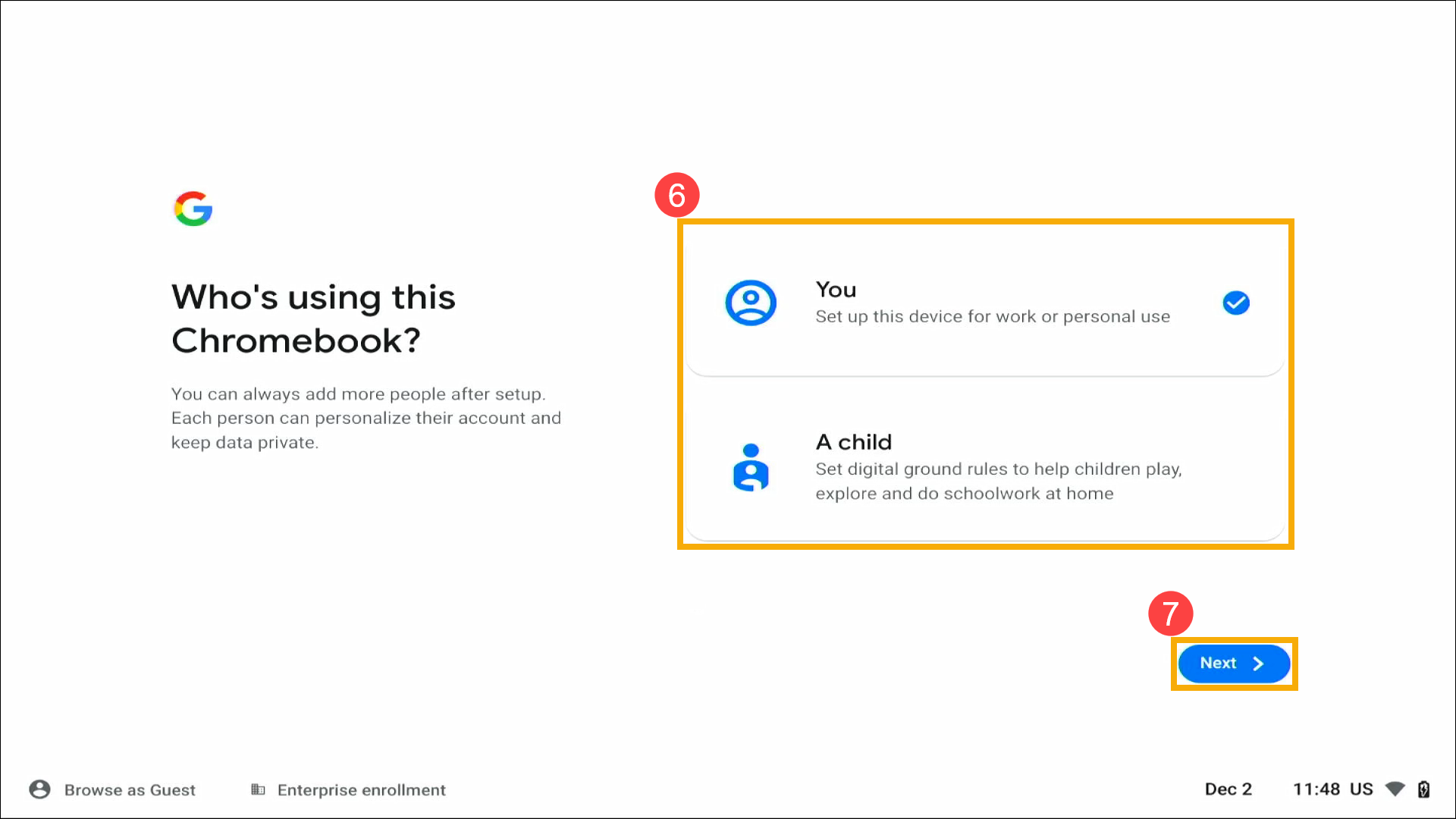
- După conectarea la internet, alegeți cine folosește acest Chromebook⑥, apoi selectați [Next]⑦.
- Vă rugăm să introduceți adresa de e-mail sau numărul de telefon al contului dvs. Google⑧, apoi faceți clic pe [Next]⑨.
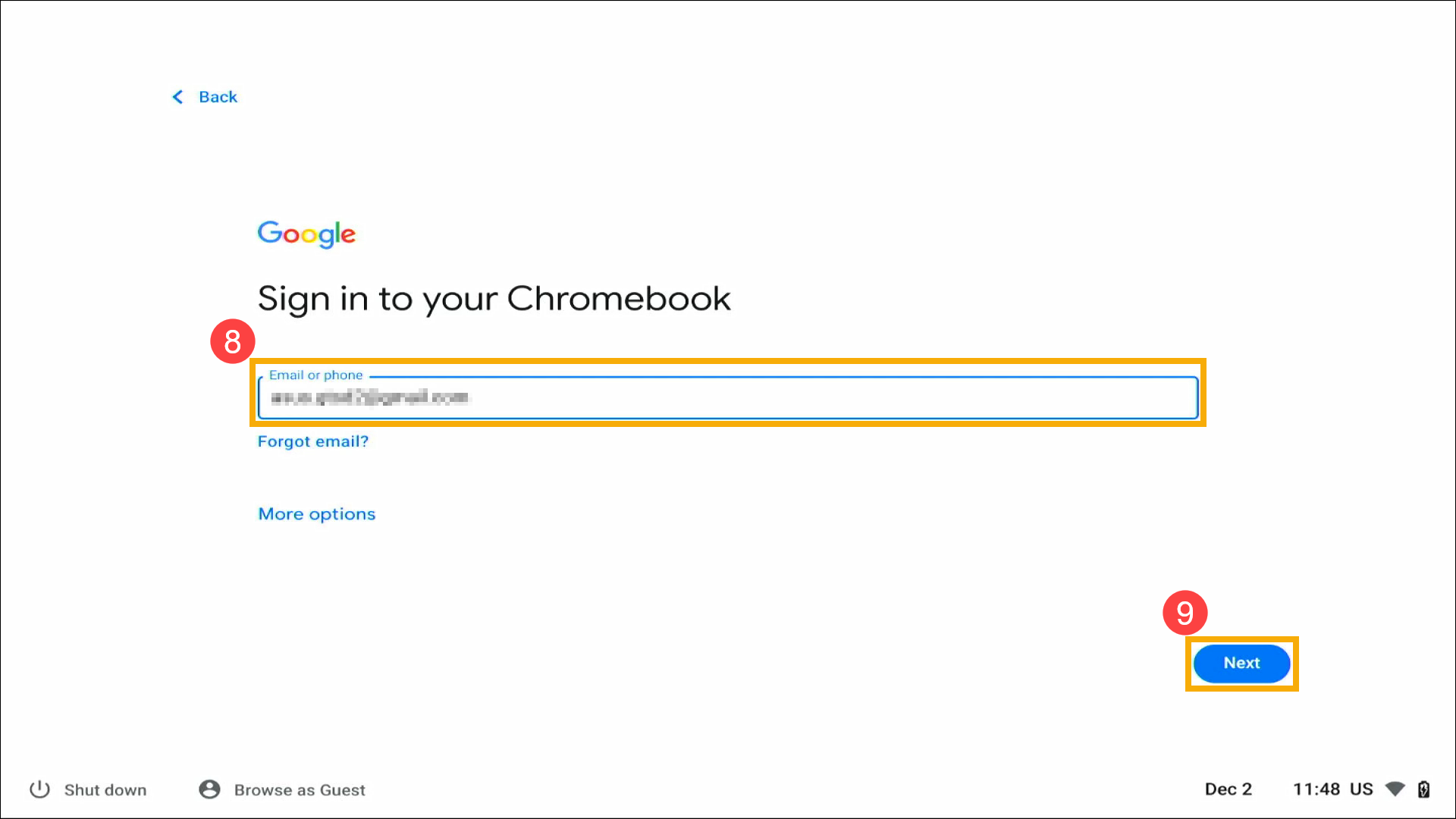
Notă: Dacă nu aveți încă un cont Google, selectați Mai multe opțiuni > Creare cont. Urmați instrucțiunile de pe ecran pentru a crea un cont nou.

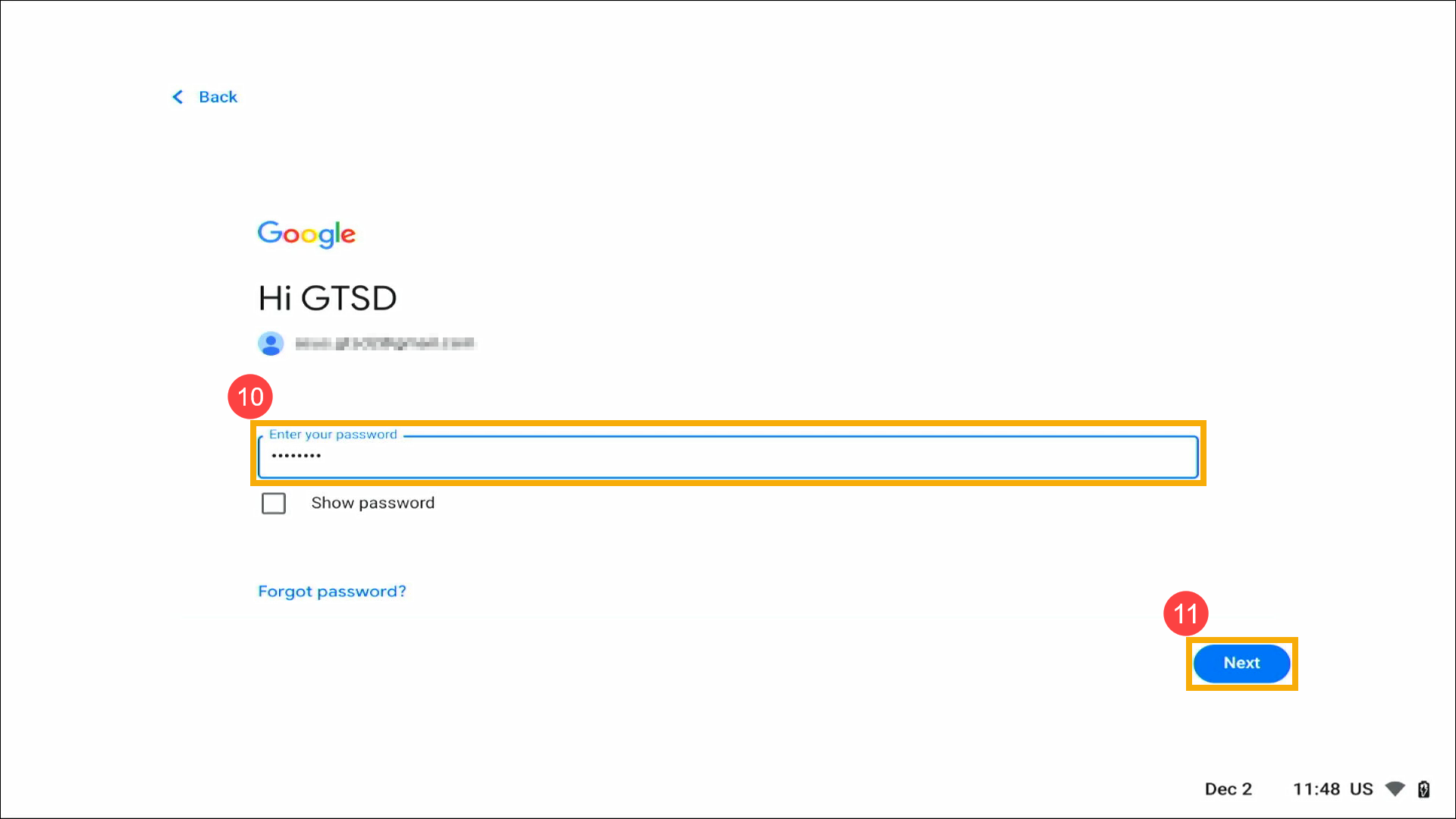
- Introduceți parola contului dvs. Google⑩, apoi faceți clic pe [Next]⑪.
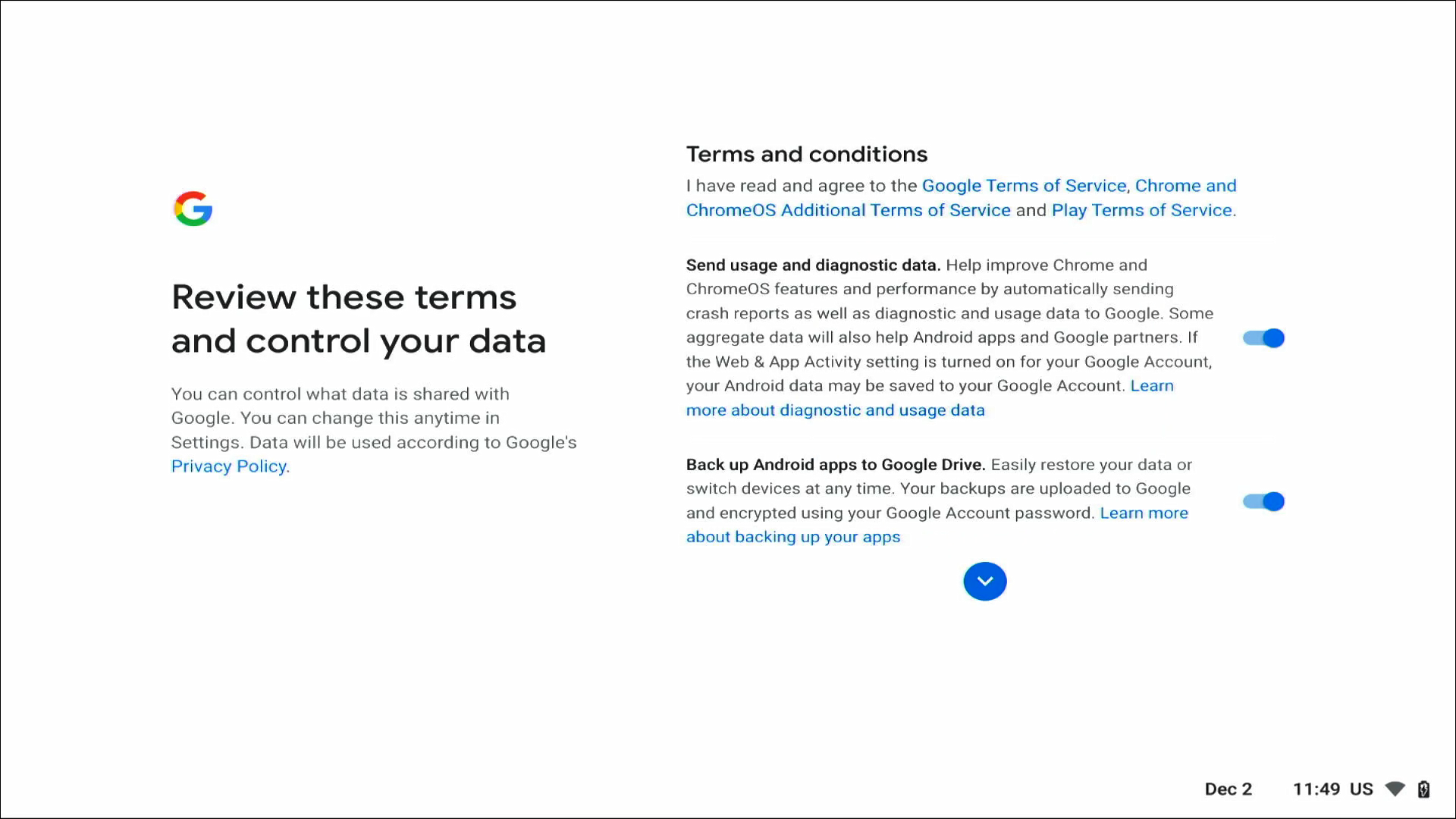
- După ce vă conectați cu contul dvs. Google, citiți aceste politici de confidențialitate și termeni, apoi derulați în jos și faceți clic pe [Accept și continua]⑫.
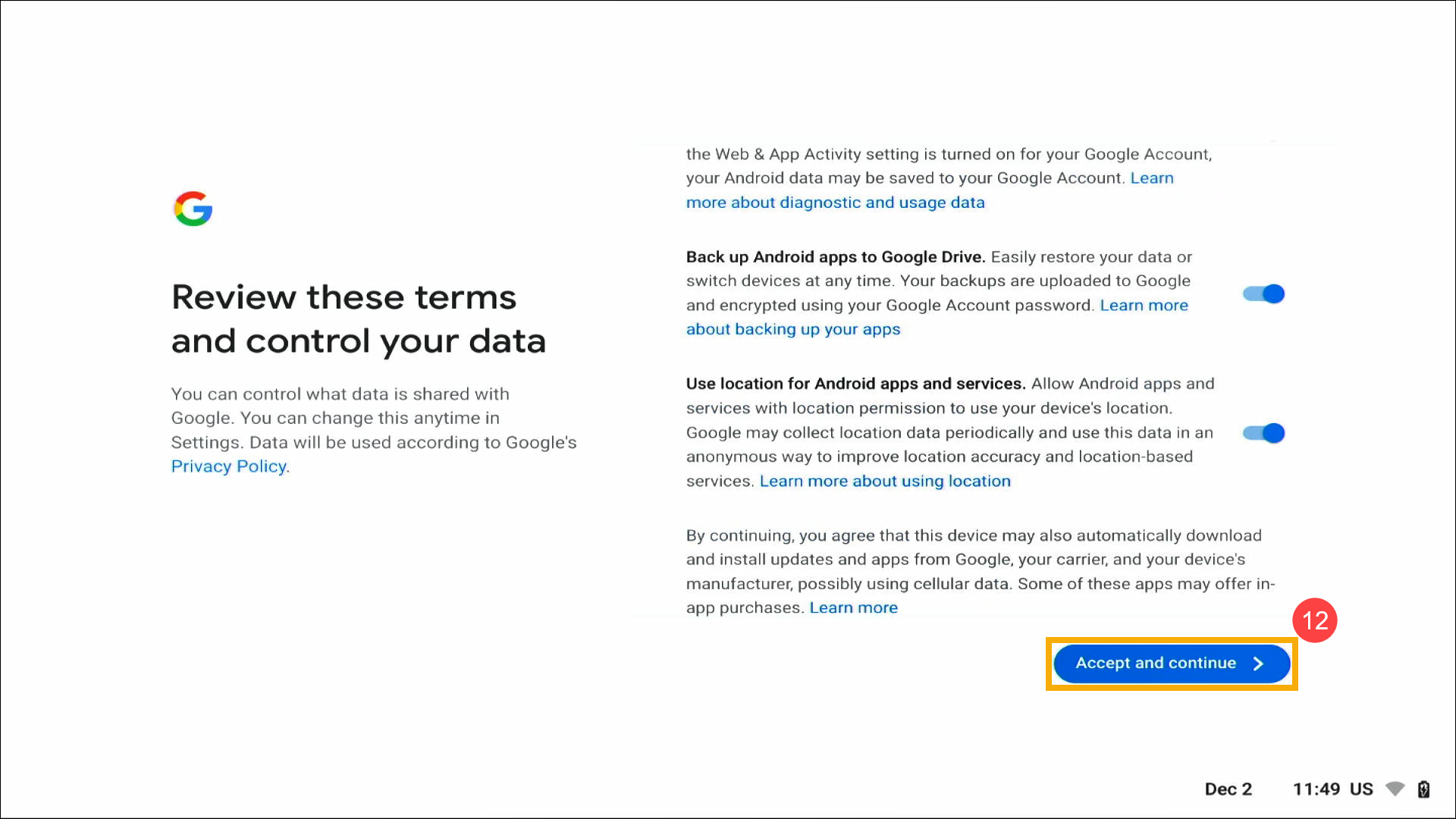
- Contul Google vă poate sincroniza preferințele și activitatea salvată pe orice dispozitiv ChromeOS, faceți clic pe [Accept și continua] ⑬.
Notă: De asemenea, puteți bifa caseta „Examinați opțiunile de sincronizare după configurare” pentru a selecta opțiunile de sincronizare după ce Chromebookul intră pe desktop.
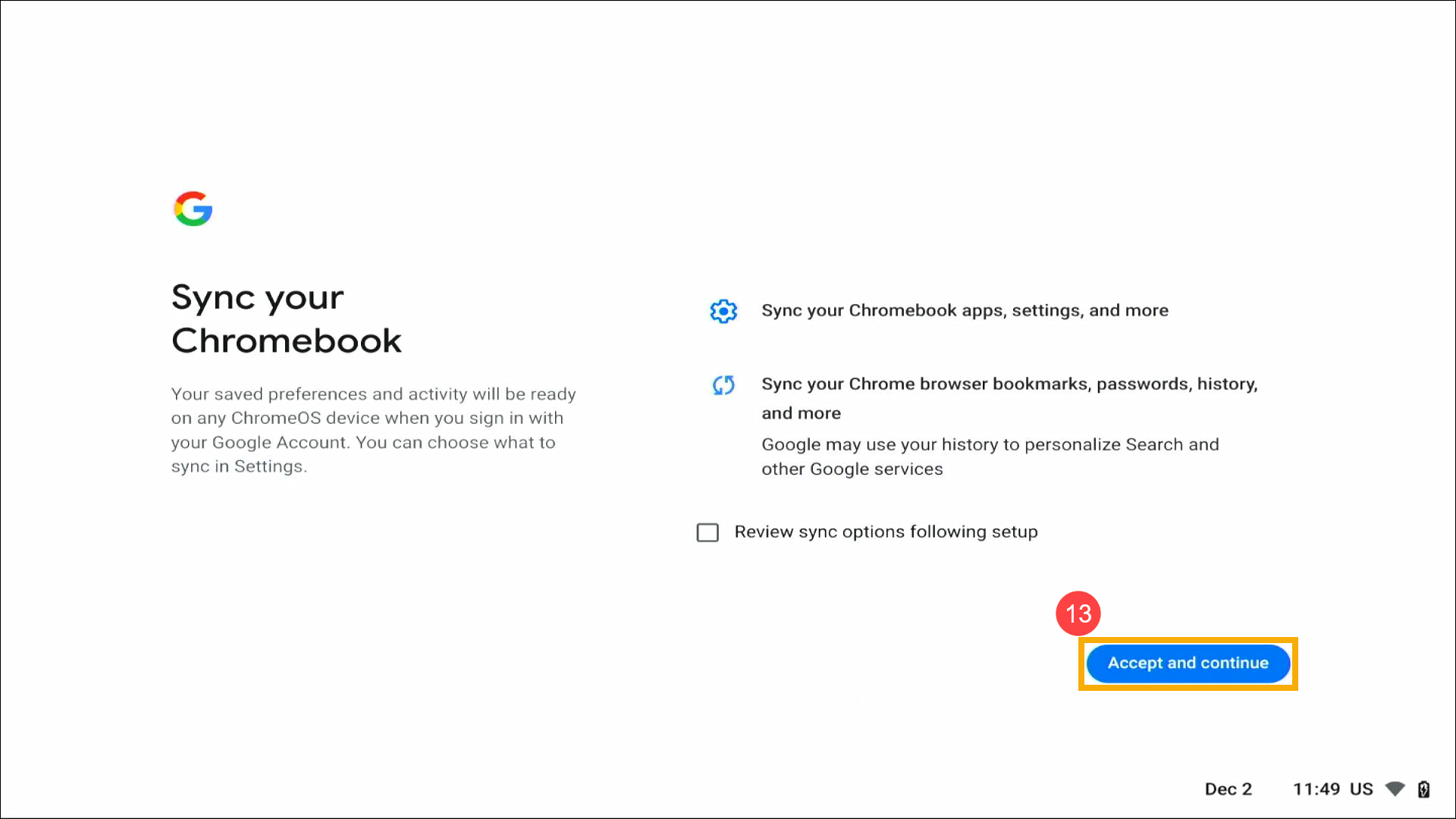
- Puteți folosi un PIN pentru a debloca Chromebookul. Dacă nu l-ați configura încă, selectați Omiteți.

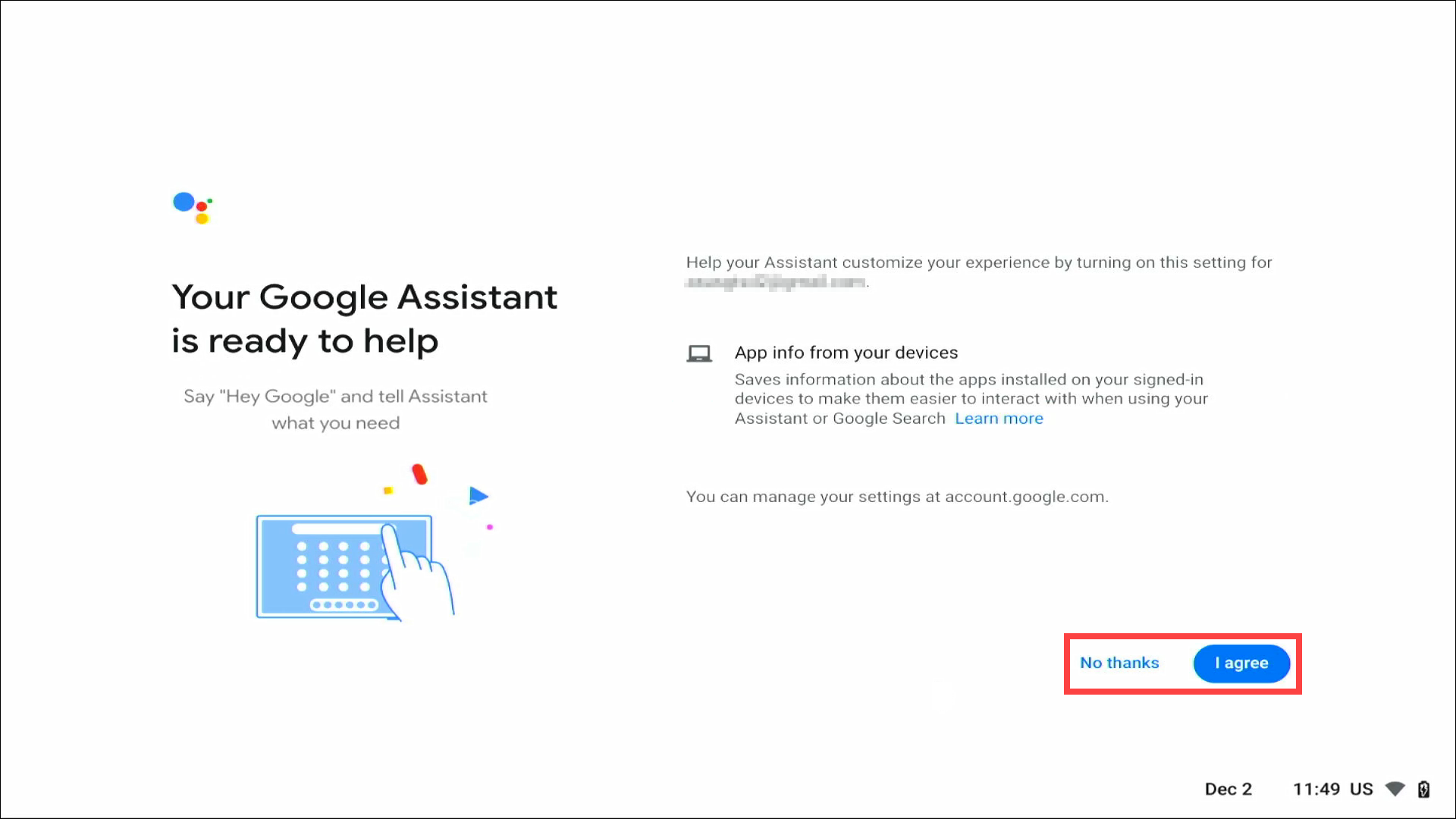
- Puteți alege dacă doriți să utilizați Asistentul Google. Dacă selectați Sunt de acord, urmați instrucțiunile de pe ecran pentru a finaliza setările.
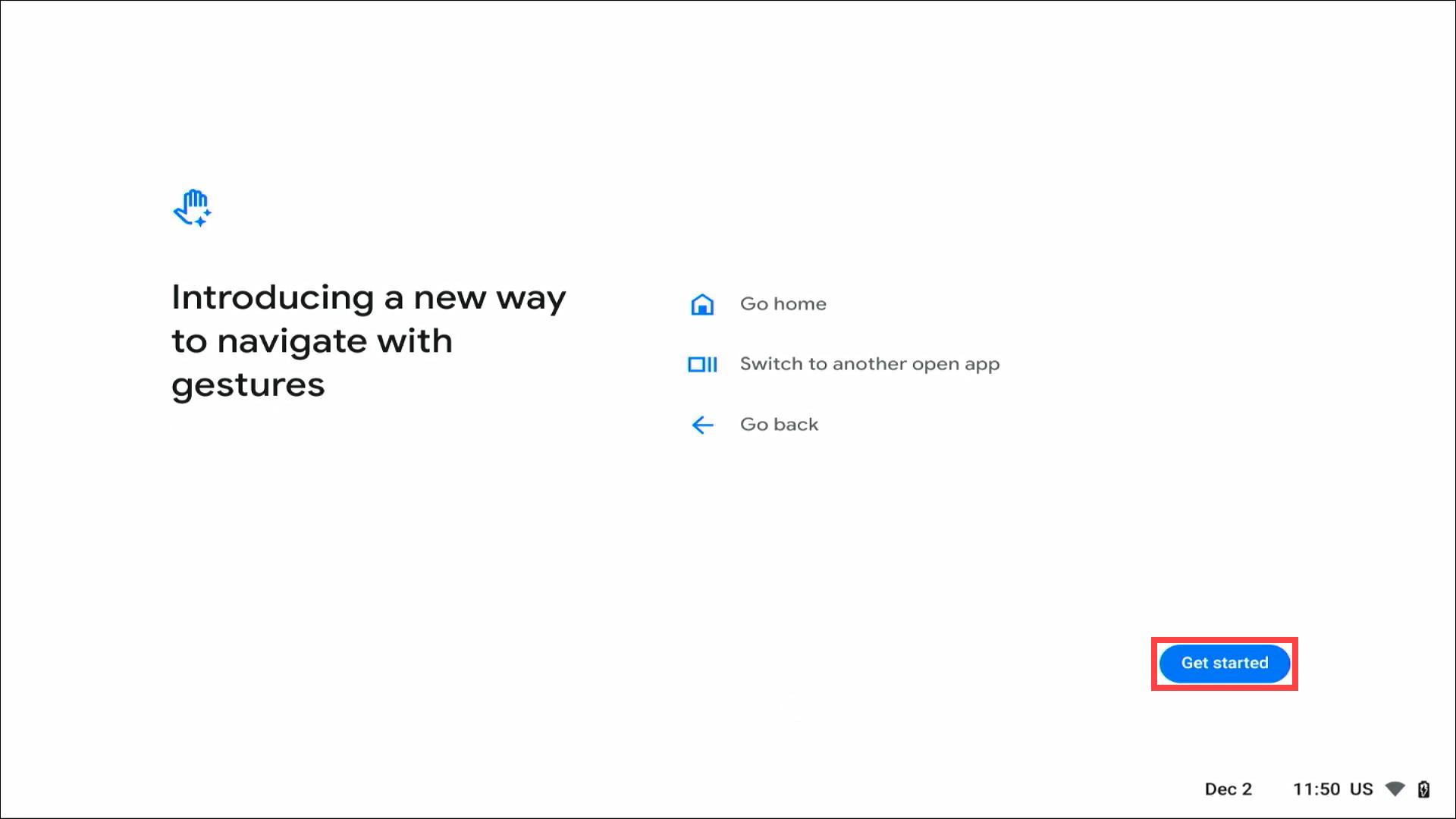
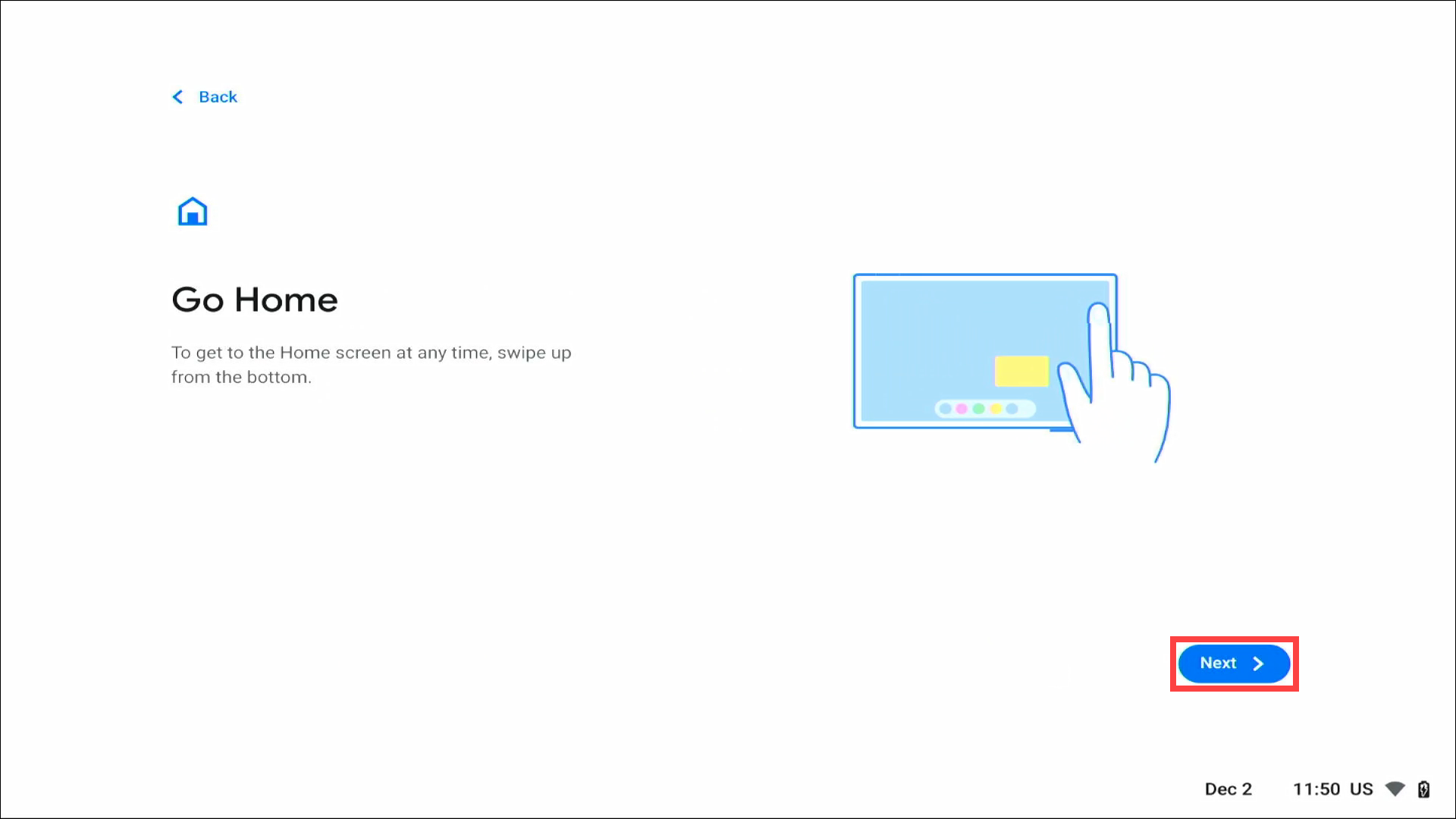
- Următoarele vor introduce câteva caracteristici, faceți clic pe Începeți și continuați la următoarea setare.


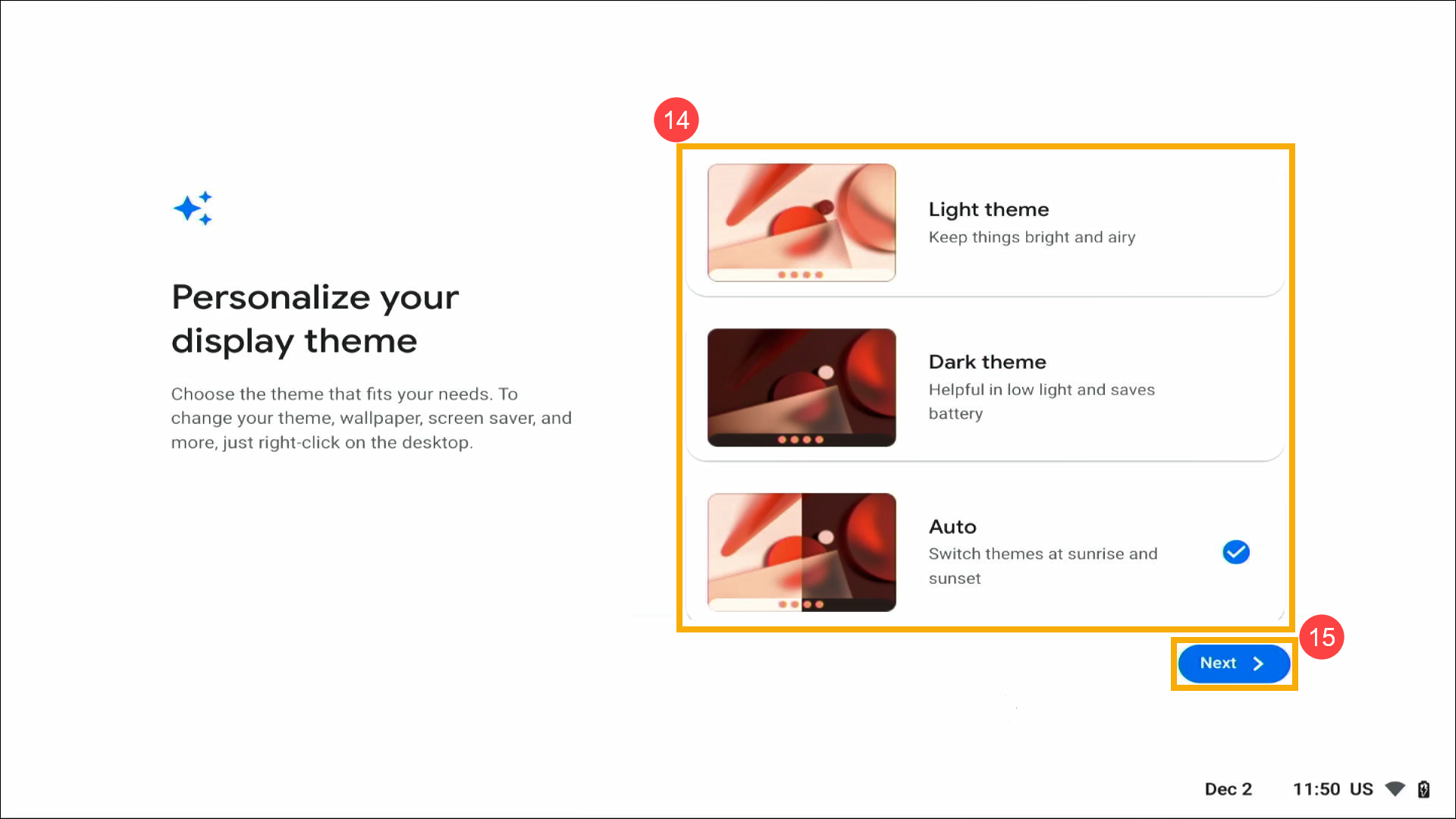
- Alegeți o temă de afișare dorită⑭, apoi faceți clic pe [Next]⑮.
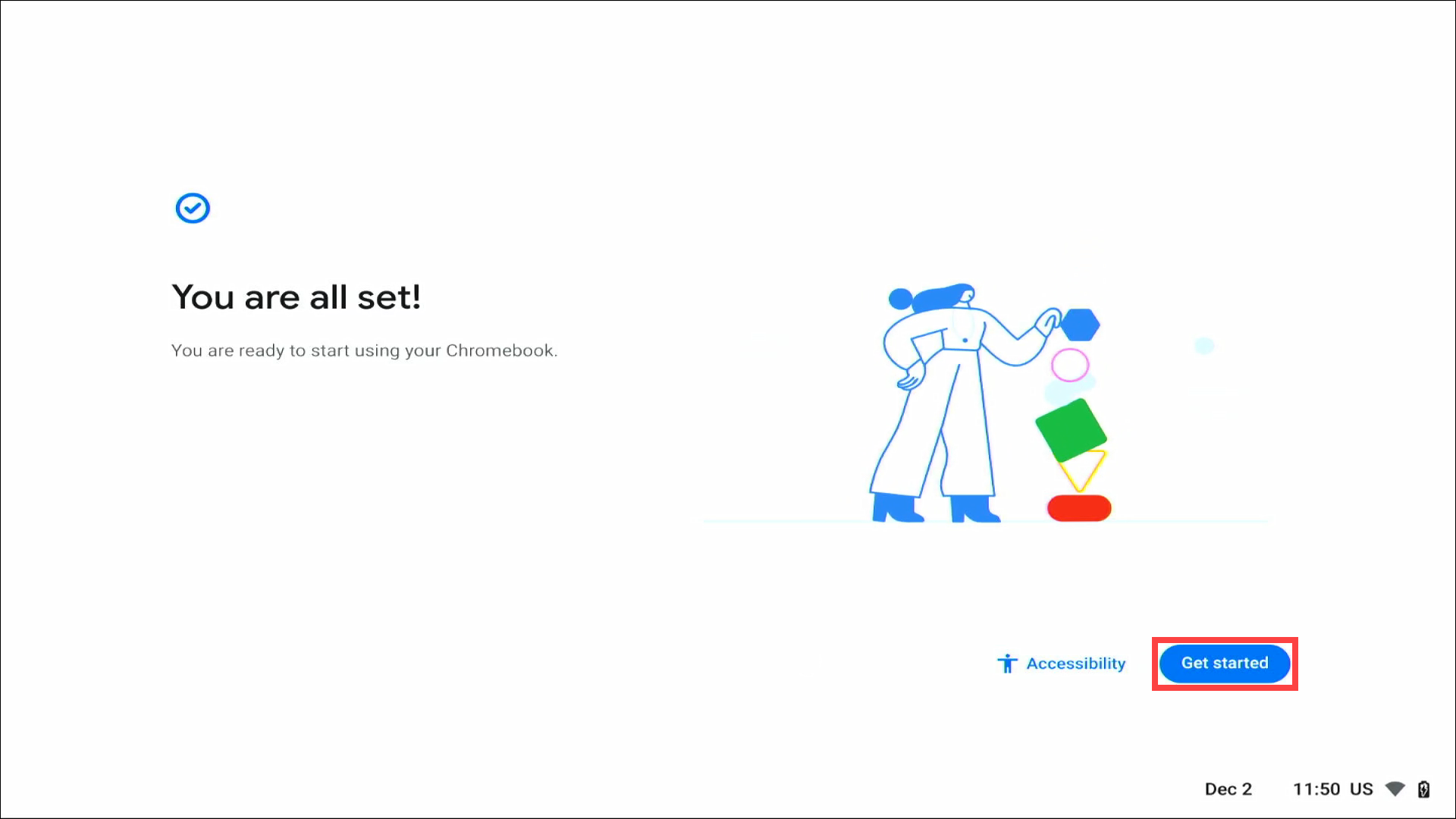
- Setările de bază sunt finalizate, faceți clic pe [Începeți]⑯ pentru a accesa desktopul ChromeOS.