Subiecte corespunzătoare
ROG Ally Series Frequently Asked Questions
- Cum navighez configurarea inițială Windows când pornesc ROG Ally pentru prima dată?
Există două moduri de a naviga prin configurarea experienței out of box: 1) poți folosi ecranul tactil pentru a parcurge pașii, sau 2) folosești joystick-ul ca un cursor pentru a da click prin pași. Butonul bumper dreapta acționează ca un click stânga sau butonul A ca Enter.
- Cum intru în configurația BIOS a ROG Ally?
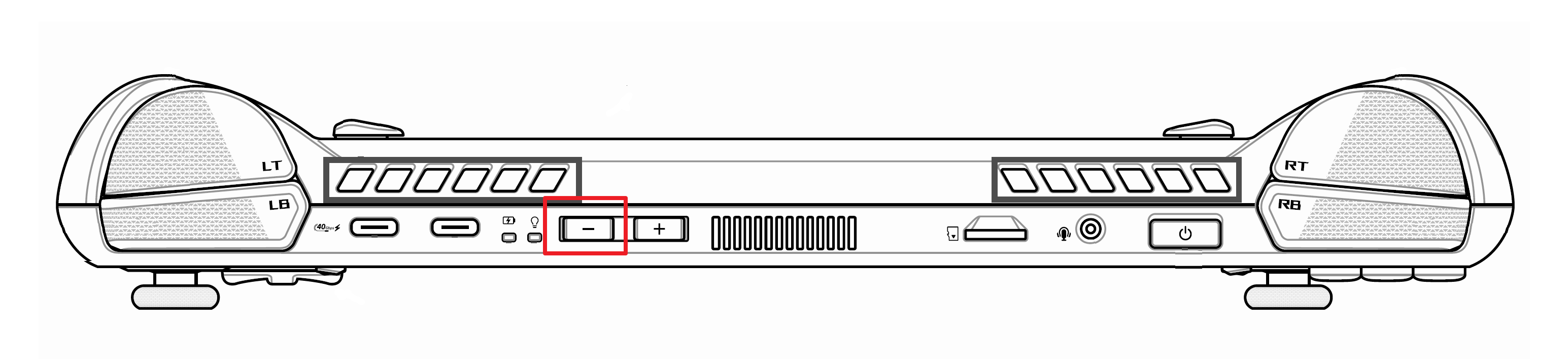
Apasă pe [Butonul de pornire], apoi continuă să apeși sau ține apăsat butonul de volum în jos (-) până apare configurația BIOS. Poți de asemenea să repornești în BIOS din Windows mergând la Setări > Recuperare > Pornire avansată > Repornește acum și apoi alegi Depanare > Opțiuni avansate > Setări firmware UEFI din meniu.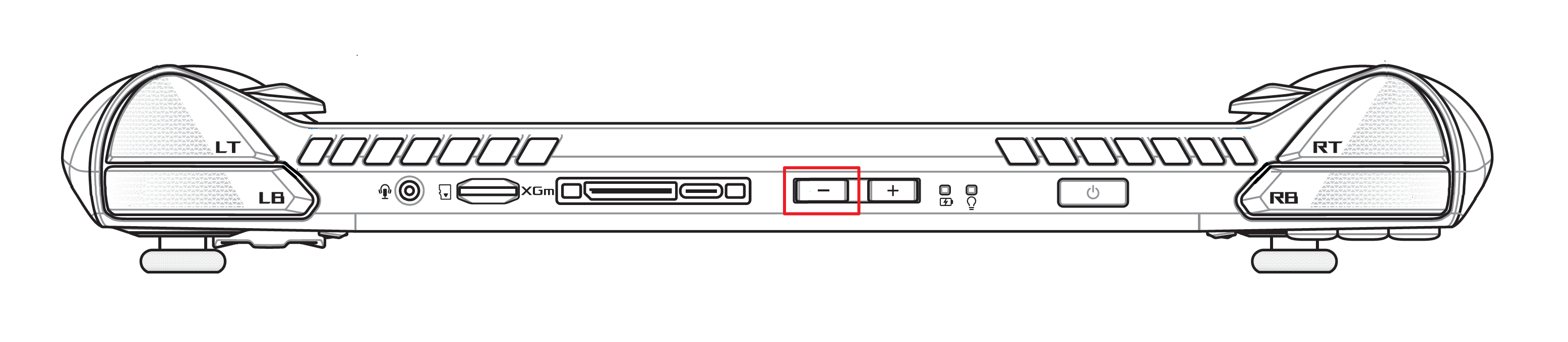
- Datorită ecranului tactil, un singur clic deschide un folder în File Explorer. Cum pot modifica acest lucru?
Deschide File Explorer și apasă pe butonul ①[...] din partea dreaptă sus a barei de instrumente, apoi alege ②Options. În Folder Options, selectează ③[Dublu clic pentru a deschide un element] apoi ④[Aplică].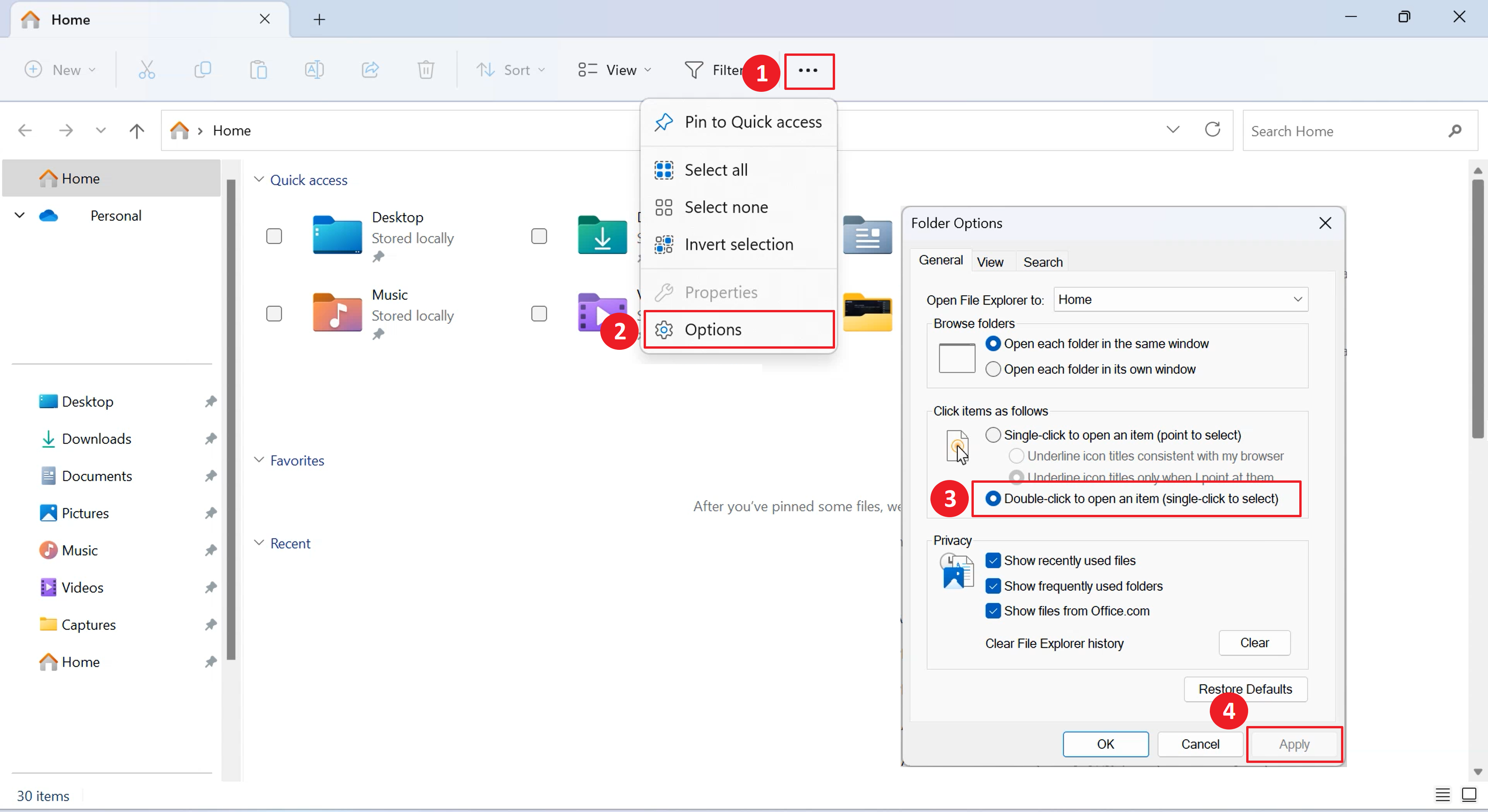
- Cum pot deschide tastatura pe ecran (OSK) dacă nu apare automat când folosesc ecranul tactil pentru a atinge o casetă de text?
Ține apăsat butoanele macro M1 sau M2 și apasă D-pad ↑ pentru a face tastatura să apară. Poți de asemenea deschide tastatura din Command Center sau atingând pictograma tastaturii din colțul dreapta-jos al barei de activități Windows.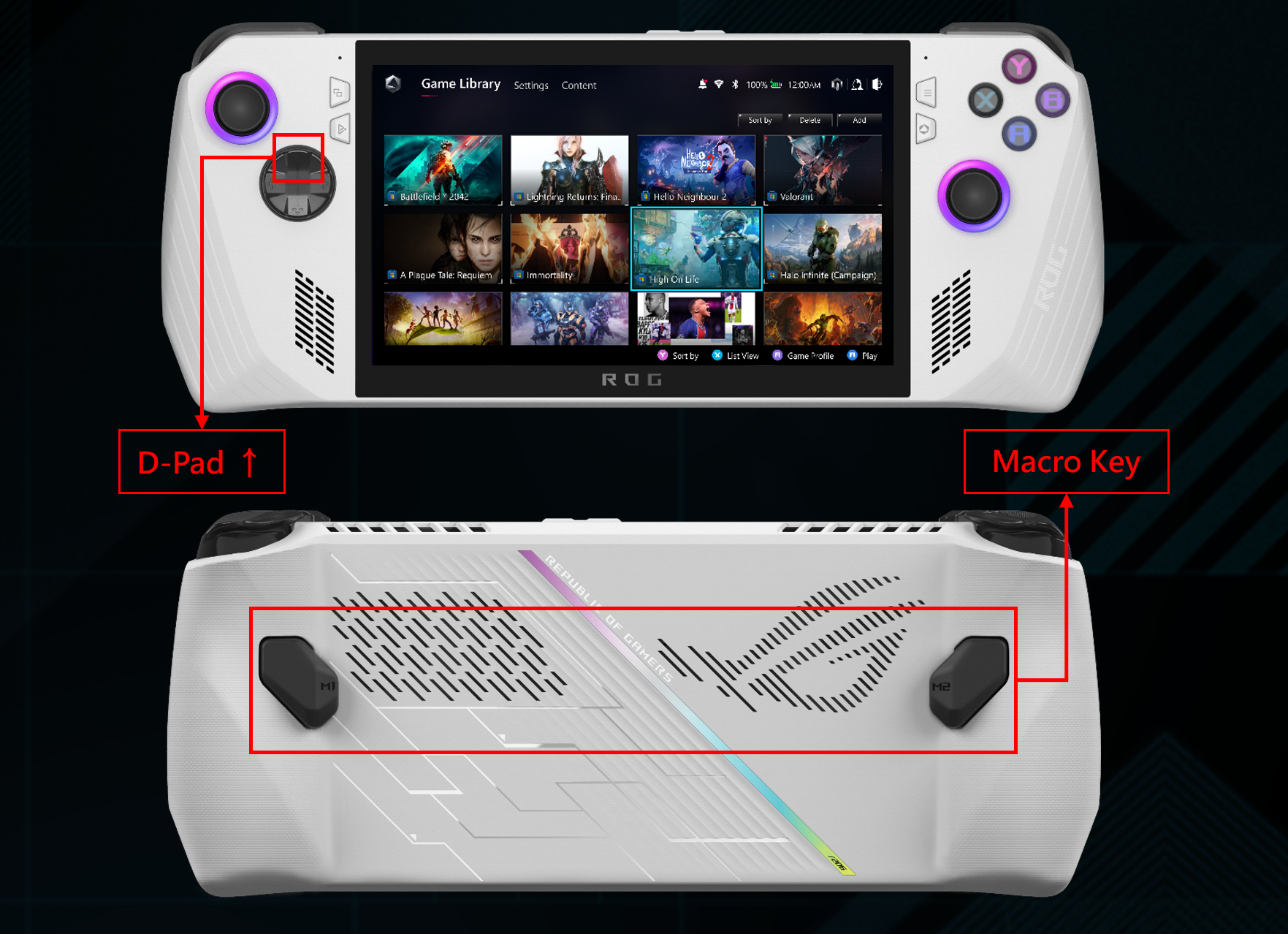
- Cum pot folosi joystick-urile și butoanele pentru a naviga în modul desktop Windows?
În modul Desktop, poți folosi joystick-ul din dreapta pentru a mișca cursorul, bumper-ul din dreapta pentru click stânga și trăgaciul din dreapta pentru click dreapta. Poți personaliza acest comportament în setările Armoury Crate.
- Unde pot găsi capturile de ecran și fișierele de înregistrare video?
Poți găsi capturile de ecran și fișierele video apăsând bumper-ul stânga și selectând „Deschide locația fișierului” în fereastra care apare. Vei fi dus imediat în folderul respectiv în File Explorer. Sau, din desktop-ul Windows, dă click pe File Explorer și mergi la Folder Acasă > Videoclipuri > Capturi. Te rugăm să consulți Introducerea Armoury Crate SE pentru mai multe informații.
- Pot să mă conectez la diferite platforme de jocuri cu ROG Ally?
Da, ROG Ally suportă toate platformele majore, inclusiv, dar fără a se limita la Xbox Game Pass, Steam, Epic Games Launcher, Ubisoft Connect, aplicația EA și GOG Galaxy. Jocurile descărcate vor fi importate automat în Biblioteca de Jocuri Armoury Crate SE pentru o administrare facilă. Te rugăm să consulți Introducerea Armoury Crate SE pentru mai multe informații.
- Suportă ROG Ally stocare externă?
Da. ROG Ally este echipat cu un cititor de carduri micro SD compatibil UHS-II sau retrocompatibil. Utilizatorii își pot extinde capacitatea de stocare prin intermediul unui card micro SD și pot instala jocuri pe acel dispozitiv de stocare.
- Care este specificația adaptorului de alimentare AC care vine cu ROG Ally?
Adaptorul de alimentare AC are 65W, iar cablul de încărcare are o lungime de 2 metri.
- Tensiune de intrare: 100-240Vac
- Frecvență de intrare: 50-60Hz
- Curent nominal de ieșire: 3,25A (65W)
- Tensiune nominală de ieșire: 20V
- Poate ROG Ally să suporte placa grafică externă XG Mobile?
Da, ROG Ally suportă seria ROG XG Mobile de eGPU-uri (GC31S/GC31R/GC32L/GC33Y), însă ROG Ally X nu suportă.
- Cum pot activa/dezactiva funcția ROG Ally Gyro?
ROG Ally nu suportă un buton fizic pentru activarea/dezactivarea funcției Giroscop. În prezent, setarea funcției Giroscop trebuie să corespundă cu setarea jocului, apoi depinde dacă jocul respectiv suportă direct funcția Giroscop.
- De ce am configurat opțiunea de autentificare prin recunoașterea amprentei, dar nu pot vedea opțiunea de autentificare la conectarea în Windows OS?
Te rugăm să ștergi actuala configurare a recunoașterii amprentei, apoi încearcă să refaci o nouă configurare a recunoașterii amprentei.
- Experimentez sunet sacadat atunci când joc anumite jocuri. Cum pot rezolva această problemă?
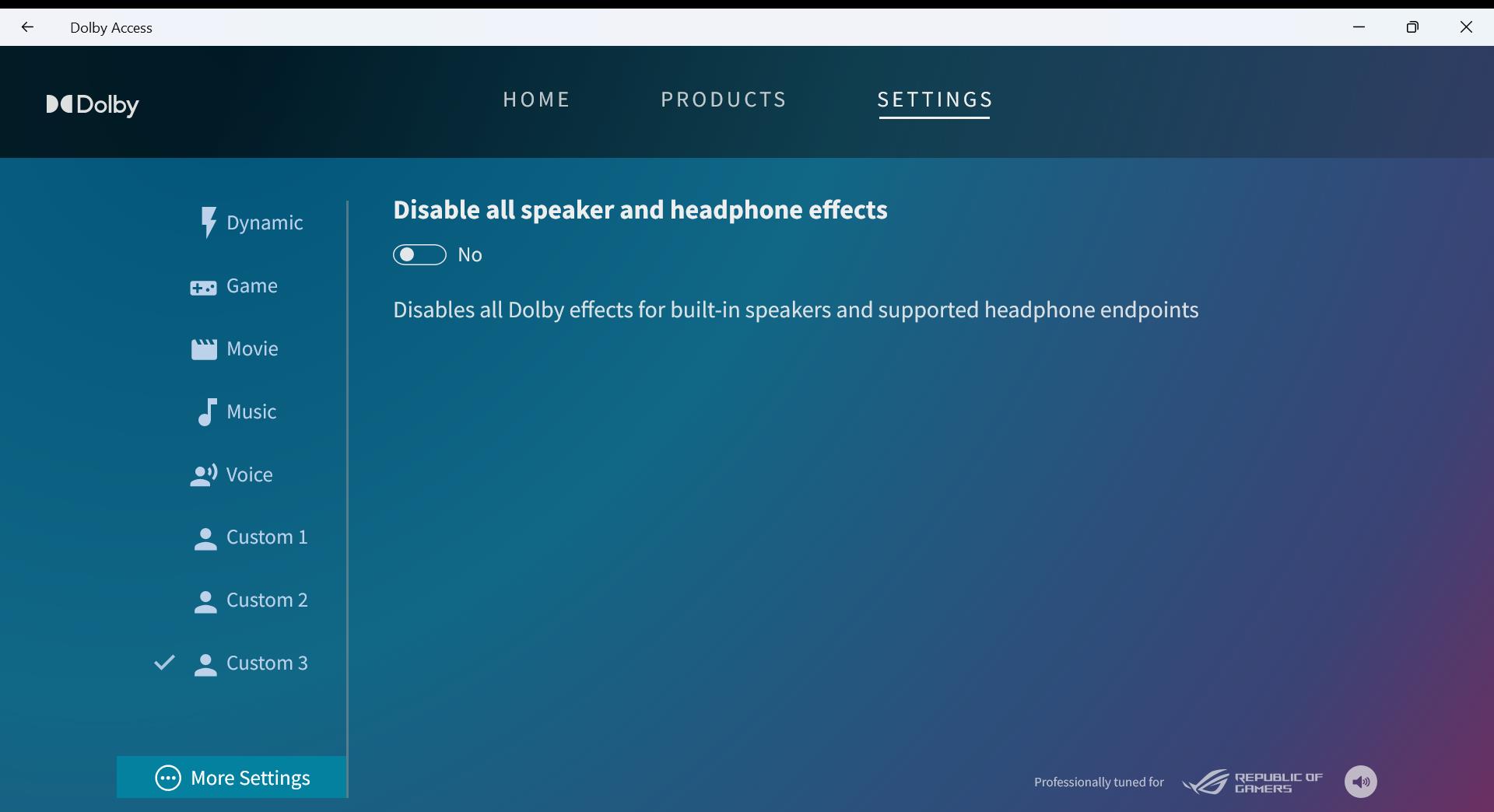
În anumite jocuri, rularea Ally la wattaje scăzute poate cauza distorsiuni ale sunetului. Acest lucru poate fi remediat de multe ori prin dezactivarea efectelor audio suplimentare, precum Dolby Atmos. Pentru a face acest lucru, dă clic pe meniul Start, deschide aplicația “Dolby Access”, și mergi la Setări > Mai multe setări. Comută “Dezactivează toate efectele pentru difuzoare și căști” pe Da. Poți repeta acest proces și pentru orice pereche de căști conectate, dacă întâmpini problema acolo.
- Cum navighez interfața Armoury Crate SE?
În Armoury Crate SE, folosește joystick-ul stâng sau D-pad-ul pentru a evidenția elementele de meniu și folosește butoanele RB și LB pentru a sări între secțiuni precum Game Library, Settings, Content, Media Gallery și User Center. Apasă butonul A pentru a selecta o opțiune de meniu și apasă butonul B pentru a reveni. Consultă funcțiile butoanelor afișate în colțul din dreapta jos al Armoury Crate SE pentru mai multe informații.
- Care este funcția Game Profiles în Command center?
Dacă programul utilizat este listat în Game Library, Armoury Crate va fi activat și va intra în profilul de joc corespunzător, permițându-ți să setezi rapid combinații de taste. În caz contrar, Armoury Crate va intra pe pagina Control Mode.
- Care este funcția limitatorului FPS în Command center?
Alegerea diferitelor setări FPS (30, 45, 60, 90 sau Max) din acest meniu stabilește framerate-ul maxim. De exemplu, dacă alegi 30, jocurile tale vor rula la maximum 30 FPS, ceea ce poate economisi energie sau poate oferi o experiență mai consistentă în unele jocuri.
Te rugăm să reții:
(1) Această funcție suportă doar modul Exclusive Full-screen.
(2) Funcția trebuie activată înainte de lansarea jocului.
- Unde este afișată valoarea TDP (Thermal Design Power)? Făcând clic pe butonul Command Center vei vedea valoarea TDP pentru fiecare mod de operare.
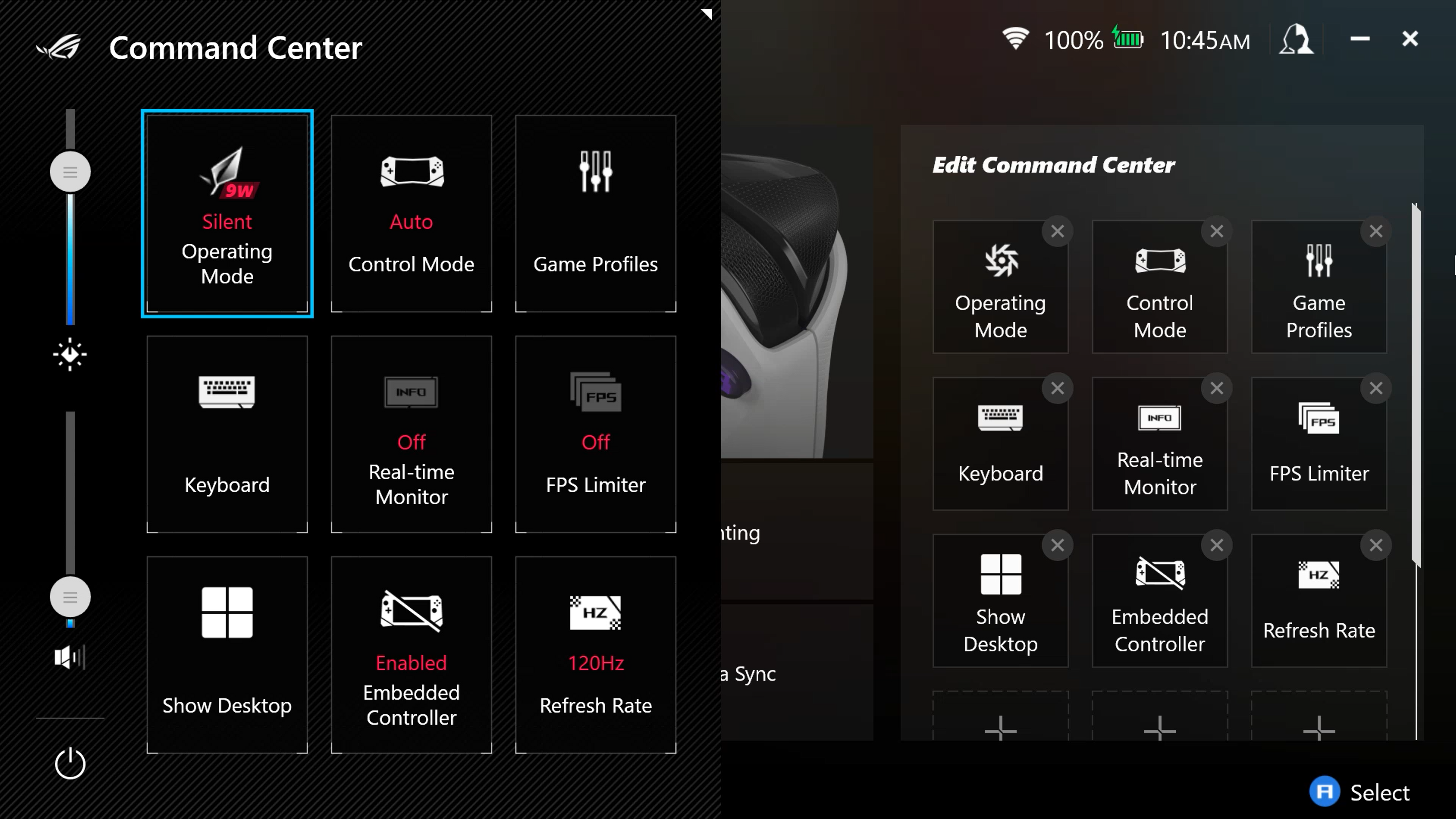
- Ce este modul „Auto” în Command Center? Modul „Auto” va verifica ce joc este în prim-plan și va alege automat modul corect de control, aplicând profilul tău personalizat pentru acel joc. Dacă nu ai setat un profil pentru joc, dar jocul există în biblioteca ta de jocuri, sistemul va aplica implicit Gamepad Mode. Dacă navighezi pe un site web, acesta va comuta automat în modul desktop atunci când miști joystick-ul din dreapta.
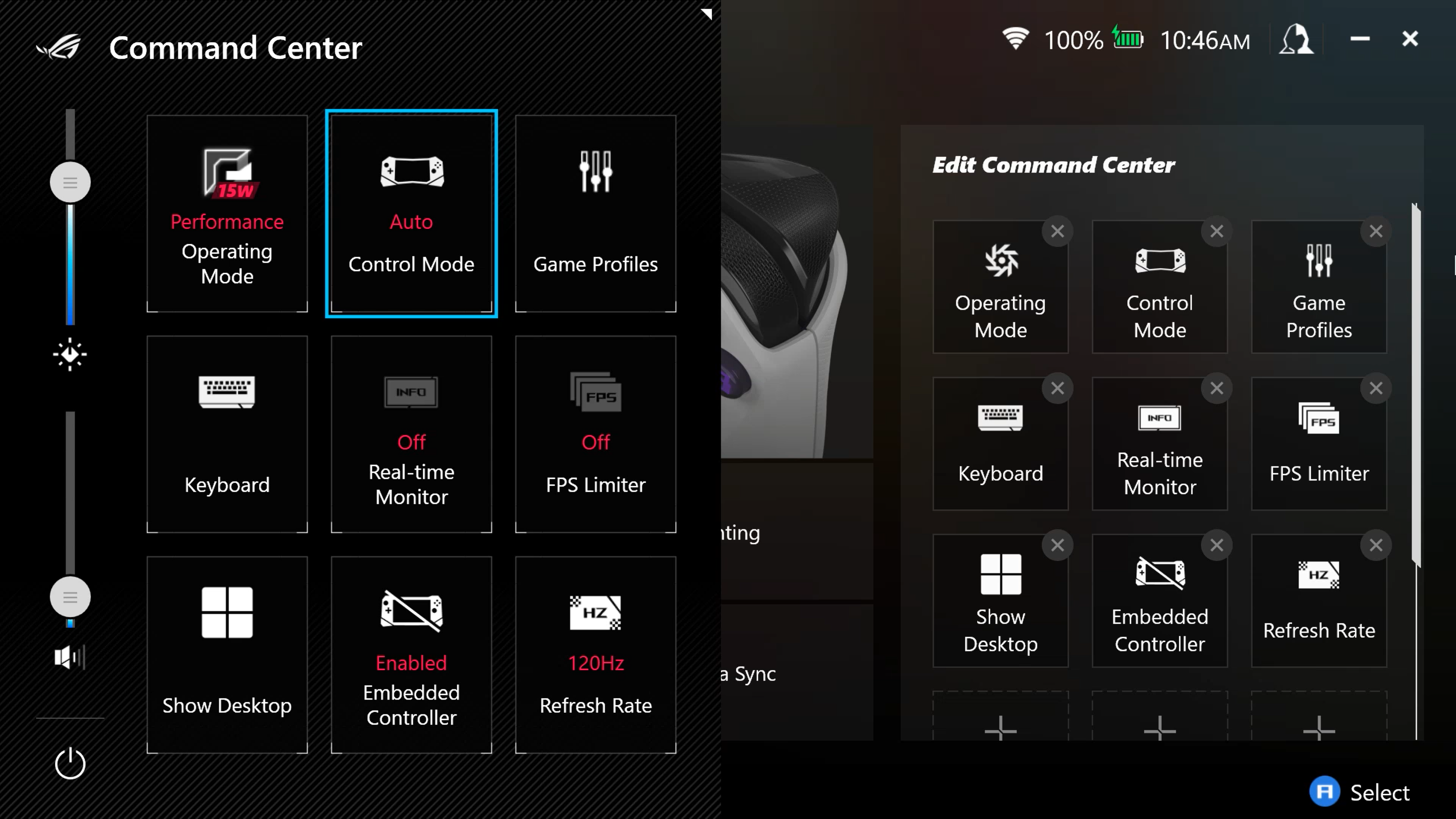
- Dacă Armoury Crate este dezinstalat (și nu pot folosi joystick-ul și butoanele pe desktop), Cum pot opera în Desktop Mode? Armoury Crate este ceea ce permite utilizarea gamepad-ului ca mouse. Dacă Armoury Crate este dezinstalat, sistemul va recunoaște controlerul doar ca gamepad și nu veți putea folosi Modul Desktop. Vă rugăm să folosiți ecranul tactil pentru a descărca [Programul de instalare Armoury Crate SE] de pe [site-ul de suport pentru produse ASUS] și să îl reinstalați pentru a restabili funcționalitatea Modului Desktop.
- [Pot folosi Modul de Control Automat în Xbox Cloud Gaming?]
Momentan, Modul Automat nu este compatibil cu Xbox Cloud Gaming. Va trebui să comutați manual Modul de Control pe Modul Gamepad sau Modul Desktop în Command Center.
- [Cum pot dezactiva butoanele M1 și M2 pentru a evita apăsarea lor accidentală?]
Pentru a modifica setarea implicită a tastelor rapide, deschideți Armoury Crate SE și apoi alegeți Profilul de Joc. Selectați butoanele M1 și M2 din listă și> debifați caseta „Setează ca funcție secundară”. Puteți, de asemenea, să debifați această opțiune din configurarea globală a butoanelor din Armoury Crate SE la [Setări] > [Mod Control] > [Configurare].
- [Cum pot gestiona jocurile instalate în Biblioteca de Jocuri Armoury Crate SE?]
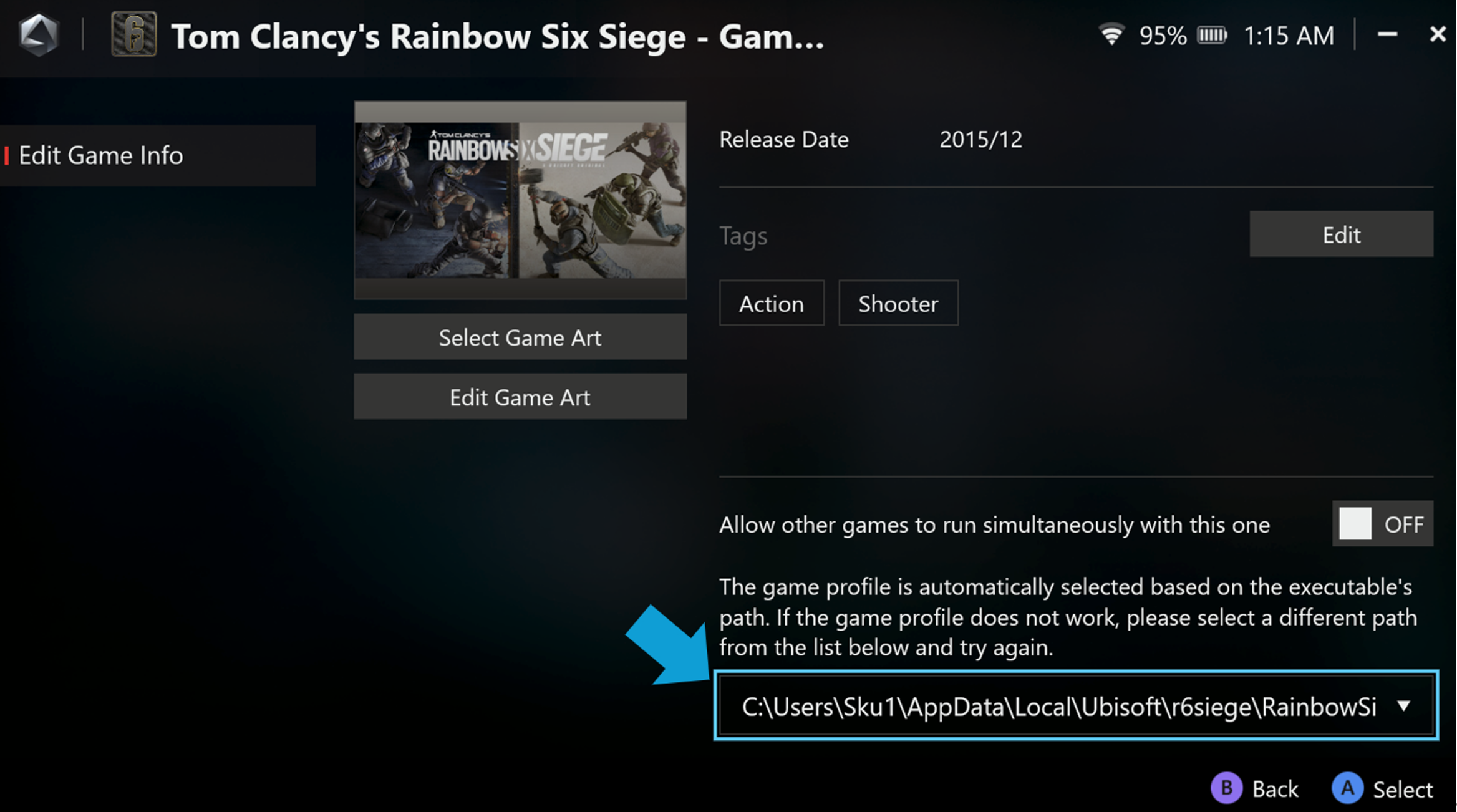
Jocurile instalate pe ROG Ally vor fi adăugate automat în Biblioteca de Jocuri din Armoury Crate SE. Dacă nu poți găsi un joc instalat, intră la [Gestionare Bibliotecă] apoi dă clic pe [Adaugă Joc/Aplicație în Bibliotecă] pentru a-l adăuga manual. Poți, de asemenea, să elimini aplicațiile sau jocurile pe care nu dorești să le vezi dând clic pe [Elimină din Bibliotecă] în [Opțiuni Joc]. Reține că eliminarea unui joc nu îl dezinstalează din sistemul tău, ci doar elimină pictograma din Armoury Crate SE. Pentru a dezinstala jocurile, accesează launcher-ul jocului sau folosește meniul Windows „Adaugă sau Elimină Programe”. Te rugăm să consulți Introducerea în Armoury Crate SE pentru mai multe informații.Am șters un joc în Armoury Crate SE, dar jocul este încă instalat pe ROG Ally-ul meu. De ce?Funcția de ștergere din biblioteca de jocuri Armoury Crate SE poate doar să șteargă Profilurile de Joc pe care le-ai configurat pentru joc. Dacă dorești să ștergi întreg jocul din sistem, te rugăm să accesezi Setările de Sistem Windows > Aplicații pentru a-l dezinstala manual. Te rugăm să consulți [Cum să dezinstalezi Aplicații] pentru mai multe informații.Primesc o fereastră pop-up care spune că rulez mai multe jocuri. Ce ar trebui să fac?Pentru o experiență de joc mai bună, nu recomandăm rularea a mai mult de două jocuri pe sistem în același timp, astfel că va apărea o notificare atunci când rulezi mai mult de două aplicații. Dacă ai nevoie să rulezi mai multe jocuri sau aplicații simultan (cum ar fi: să folosești un browser, să asculți muzică în fundal sau alte instrumente în timp ce joci, etc.), poți adăuga aplicația pe care dorești să o folosești în Biblioteca de Jocuri Armoury Crate SE, mergi la Profilul Jocului pentru aplicație, apoi alege „Editare Informații Joc” și bifează „Permite altor jocuri să ruleze simultan cu acesta”.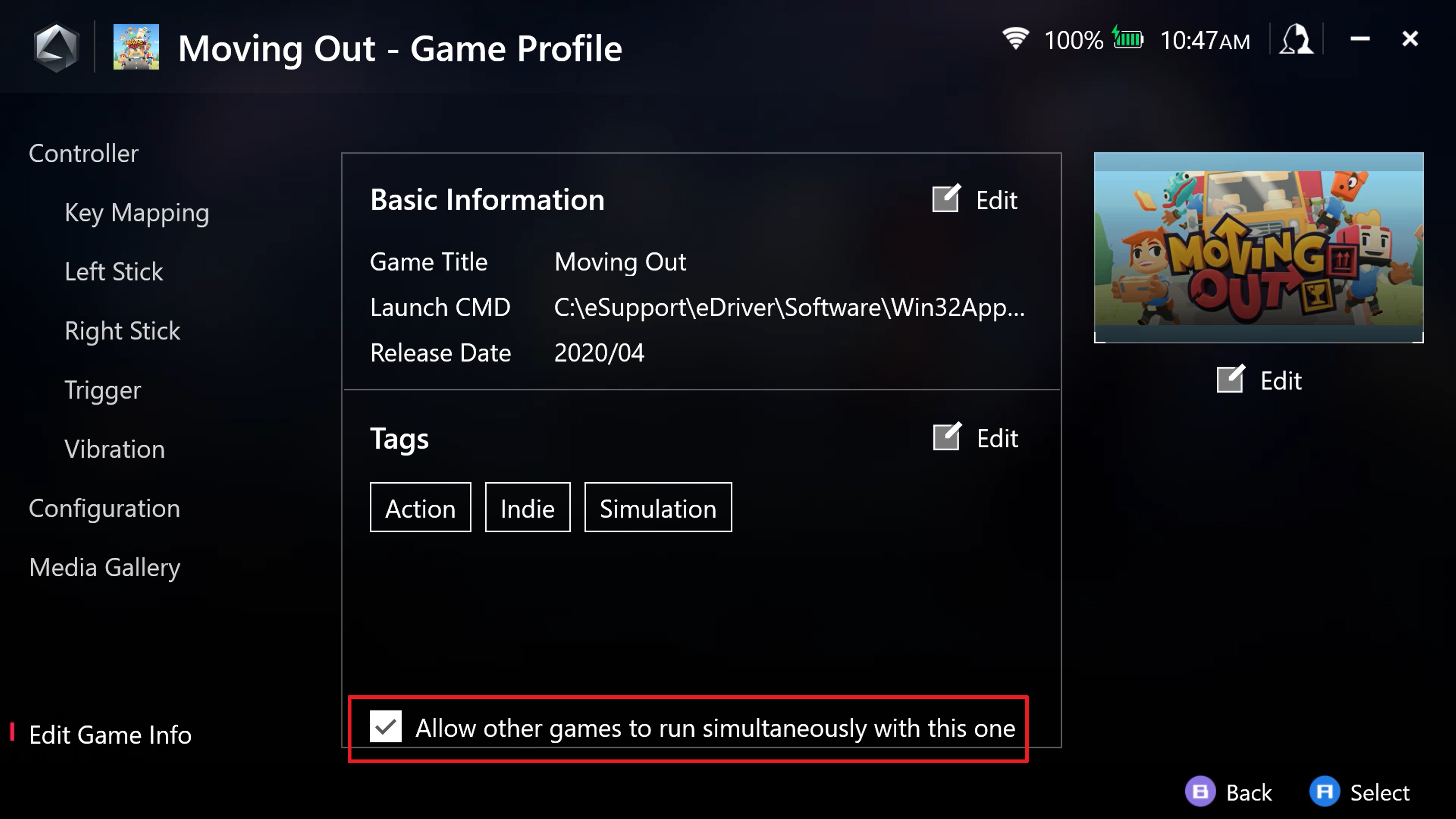
- Ce fac dacă Modul de Control ales de mine nu se activează?
După ce comuți manual pe Modul Gamepad sau Desktop, întregul sistem va folosi acea schemă de control, iar profilurile definite de utilizator pentru fiecare joc vor deveni temporar invalide. Revino la Modul Automat pentru a recăpăta profilurile personalizate pentru jocuri.
- Cum pot ajusta temperatura de culoare a ecranului ROG Ally?
Temperatura de culoare a ecranului ROG Ally poate fi ajustată cu funcția „GameVisual” din pagina de Setări Armoury Crate SE. Te rugăm să consulți Introducerea Armoury Crate SE pentru mai multe informații.
- Cum pot ajusta iluminarea joystick-urilor ROG Ally?
Iluminarea joystick-ului poate fi ajustată prin funcția „Iluminare” din pagina de Setări Armory Crate SE. Poți configura atât culoarea, cât și efectele de iluminare cu această interfață. Te rugăm să consulți Introducerea Armoury Crate SE pentru mai multe informații.- ROG Ally acceptă Aura Sync? Care este diferența dintre Iluminare (Aura Effect) și Aura Sync? Da, ROG Ally acceptă Aura Sync. Pentru ROG Ally, Iluminare (Aura Effect) este folosită în principal pentru a controla efectul de iluminare al joystick-urilor. Aura Sync poate susține sincronizarea efectelor de iluminare cu alte periferice de gaming ASUS și cu jocurile compatibile. Pentru detalii, te rugăm să consulți site-ul oficial ASUS Aura.
- Cum pot ajusta luminozitatea ecranului ROG Ally? Apasă butonul Command Center pentru a deschide interfața meniului de instrumente, apoi glisează cursorul de ajustare a luminozității în sus și în jos pentru a seta luminozitatea corectă.
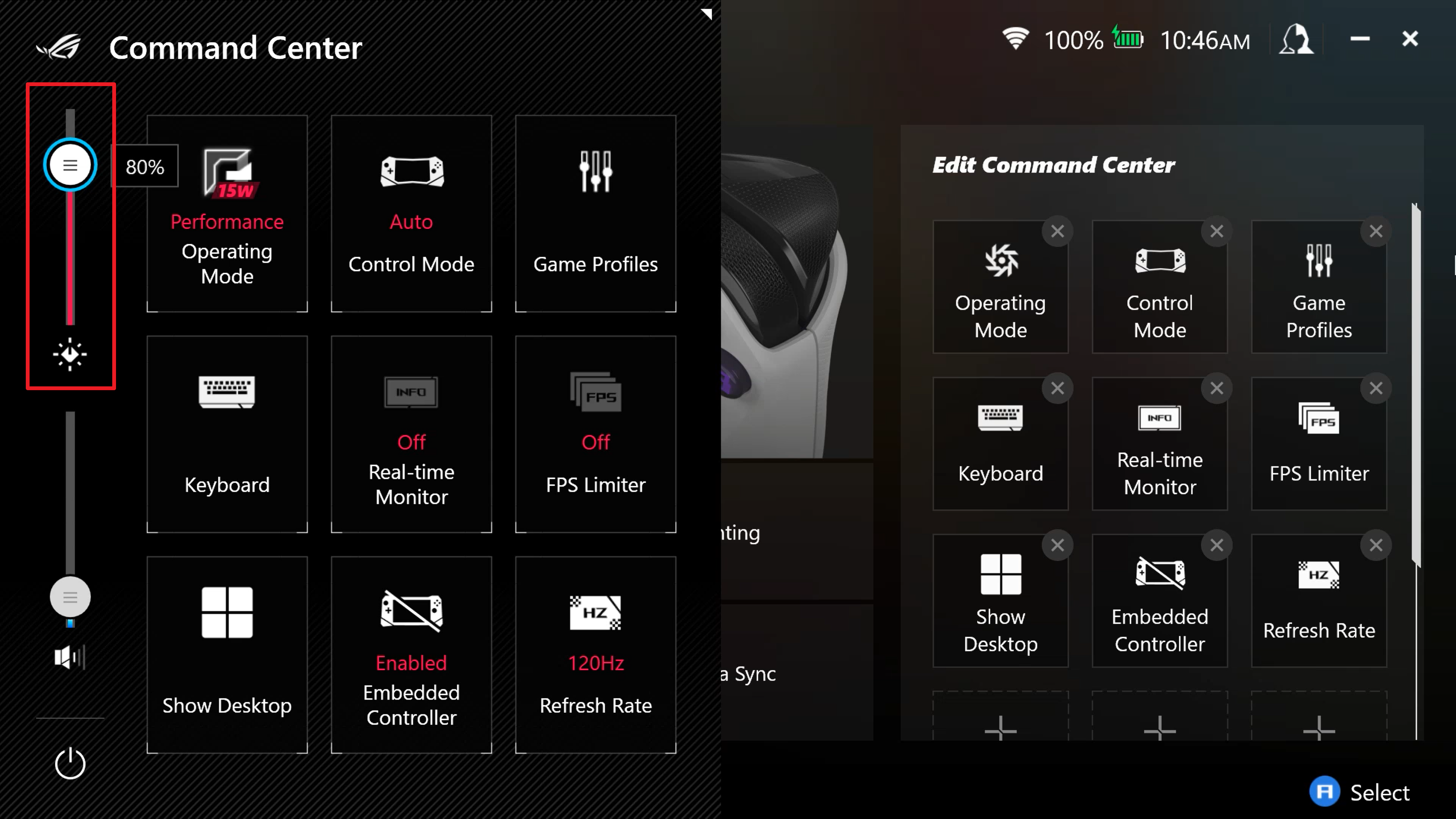
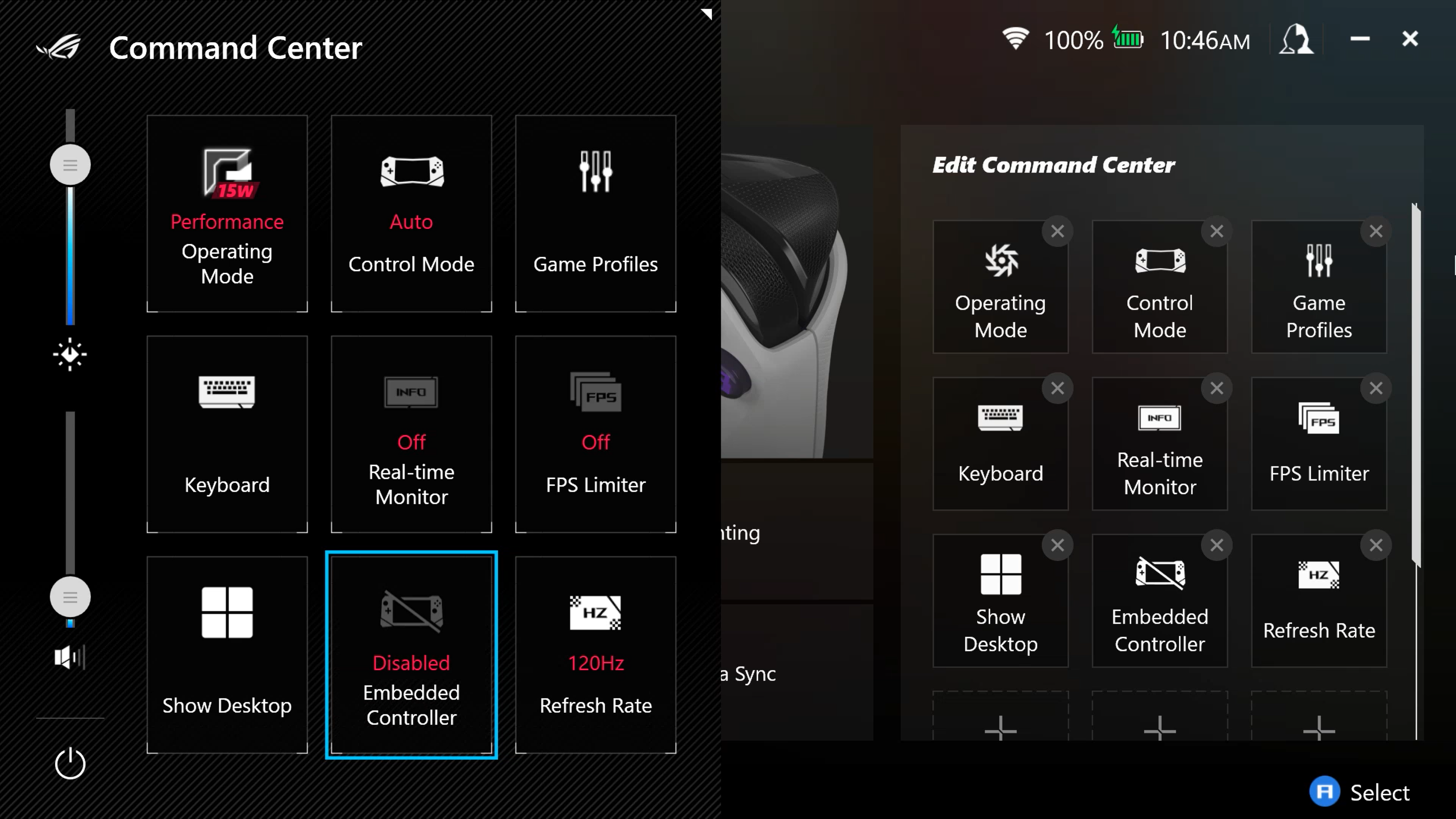
- Ce trebuie să fac când controllerul meu extern nu funcționează corect cu ROG Ally?Unele jocuri vor selecta implicit controlerul încorporat, chiar dacă aveți un altul conectat. Dacă întâmpinați această situație, vă rugăm să apăsați butonul Command Center pentru a afișa interfața meniului de instrumente și să dezactivați Embedded Controller. De asemenea, vă rugăm să rețineți că ROG Ally poate suporta până la 4 controlere în același timp.
- Care este funcția Radeon Image Sharpening (RIS) în Command center?
RIS permite utilizatorilor să îmbunătățească suplimentar calitatea graficii și a texturilor din jocuri, fără a afecta FPS-ul sau consumul de energie. Pentru a folosi această funcție, deschideți Command Center și schimbați RIS pe „on”. Vă rugăm să rețineți că RIS nu poate fi folosit simultan cu Radeon Super Resolution (RSR).
Mai multe informații despre AMD RIS găsiți la acest link: https://www.amd.com/en/technologies/radeon-image-sharpening - Care este funcția RSR în Command Center? Radeon™ Super Resolution (RSR) este o funcție de upscaling integrată în driver care folosește același algoritm găsit în tehnologia AMD FidelityFX™ Super Resolution (FSR). Deoarece este activ la nivel de driver, este compatibil cu mult mai multe jocuri, astfel încât atunci când FSR nu este o opțiune, se poate folosi RSR. Cu RSR activat, poți seta un joc la 720p în opțiunile sale grafice, iar cipul grafic va scala jocul la 1080P pentru a îmbunătăți performanța, păstrând în același timp o calitate excelentă a imaginii. Jocurile setate la 1080p în setările grafice nu vor fi afectate. Mai multe informații despre AMD RSR pot fi găsite urmând acest link: https://www.amd.com/en/technologies/radeon-super-resolution
- În Real-Time Monitor din Command Center, care este diferența dintre APU WATT și BATT Power? APU WATT se referă la consumul de energie SOC al CPU și iGPU. BATT Power se referă la consumul total de energie al sistemului din baterie, care include și alte componente precum ecranul, motoarele de vibrații, etc.
- Cum pot vedea configurația actuală a butoanelor? Poți vizualiza configurația actuală a tastelor ținând apăsat butonul Armoury Crate. Eliberează butonul AC pentru a închide fereastra.
- Am apăsat pe opțiunea Captură ecran sau Înregistrare ecran, dar nu s-a întâmplat nimic. De ce?
Funcția de Captură ecran/Înregistrare ecran din Armoury Crate Special Edition se bazează pe Xbox Game Bar. Dacă funcția nu merge, este posibil să fie din cauza unei erori neașteptate cu Xbox Game Bar. Încercați să deschideți manual Xbox Game Bar căutându-l în bara de căutare Windows sau reporniți computerul. Dacă problema persistă, vă recomandăm să consultați ghidul oficial de depanare Microsoft, https://support.xbox.com/en-US/help/games-apps/game-setup-and-play/troubleshoot-game-bar-windows. - Am efectuat o captură de ecran sau înregistrare ecran, dar imaginea JPG/MP4 este goală sau decupată. Cum pot rezolva acest lucru?
Captură ecran: Dacă aveți conținut protejat (de exemplu, Netflix) deschis pe computer, acesta poate face ca captura de ecran să apară ca un ecran gol.
Înregistrare ecran: Unele jocuri au funcția de înregistrare dezactivată implicit și nu veți putea înregistra secvențe din aceste jocuri. - De ce apare Xbox Game Bar când apăs pe Captură ecran sau Înregistrare ecran?
De obicei, când apare Xbox Game Bar, este necesar să efectuați anumite acțiuni. Urmați instrucțiunile de pe ecran (de exemplu, actualizare, permiteți utilizarea conținutului) pentru a continua. - Cum pot schimba coperta jocurilor mele? Pentru a schimba coperta unui joc, selectează jocul pe care vrei să îl modifici din Biblioteca de Jocuri a Armoury Crate SE, apasă „X” pentru a intra în pagina Profil Joc și găsește „Editare Info Joc” în colțul din stânga jos. În partea dreaptă a ecranului, vei vedea coperta actuală. Pentru a o schimba, apasă pe „Editare” sub copertă pentru a personaliza.
- Se poate ajusta mărimea memoriei grafice pe ROG Ally? Alternativ, poți crește memoria grafică disponibilă până la 8GB în Armoury Crate SE. Pentru a face asta, deschide Armoury Crate și mergi la Setări > Mod de Operare > Setări GPU și schimbă memoria grafică pe auto sau 8GB. Repornește dispozitivul și încearcă să pornești din nou jocul.
- De ce nu pot controla normal jocul deși am setat modul de control automat și profilul jocului? Această problemă poate apărea dacă calea reală de pornire a jocului diferă de calea implicită citită de Armory Crate, afectând aplicarea fișierului de configurare al jocului. Poți selecta căi alternative sub „Opțiuni Joc>Informații Joc” și apoi reporni jocul pentru configurarea corectă.
- De ce personajele din joc, perspectiva sau cursorul mouse-ului continuă să se miște chiar și atunci când ROG Ally este staționar pe o suprafață plană după activarea funcției giroscopului?
Aceasta se poate datora faptului că unele jocuri au o setare implicită a zonei moarte care este prea mică. Dacă întâmpinați această problemă, puteți ajusta intervalul zonei anti-moarte la o valoare mai mică în setările giroscopului ACSE. De exemplu, în jocul „Ghostrunner”, utilizarea valorii implicite de 20% pentru zona anti-moarte a ACSE poate face giroscopul prea sensibil, ceea ce duce la tremur sau mișcări excesive. Ajustarea zonei anti-moarte la 10% poate remedia eficient aceste probleme. - De ce nu pot seta AMD Radeon™ Super Resolution (RSR) și AMD Fluid Motion Frames (AFMF) în ARMOURY CRATE SE?
Dacă nu puteți gestiona funcțiile plăcii grafice AMD prin ARMOURY CRATE SE, rulați o dată AMD Software: Adrenalin Edition pentru a restabili funcționarea normală. - Ce ar trebui să fac dacă joystick-urile și butoanele nu funcționează în interfața desktop Steam?
Joystick-urile și butoanele funcționează doar în Steam în modul Big Picture. Atunci când utilizați interfața desktop a Steam, vă rugăm să deschideți Command Center și să schimbați manual Control Mode pe Desktop Mode, apoi puteți utiliza ecranul tactil sau joystick-urile și butoanele pe post de mouse pentru a naviga în aplicație. - De ce funcția AMD AFMF nu funcționează corect după deschiderea centrului de control sau a Real-time Monitor din Armory Crate SE?
AFMF (AMD Fluid Motion Frames) este tehnologia AMD de generare a cadrelor, iar cele mai recente drivere grafice AMD acceptă acum instrumente terțe de monitorizare a performanței. Vă rugăm să vă asigurați că versiunea driverului dumneavoastră este cel puțin V32.0.12011.7001. În plus, Monitorul în timp real ACSE este afișat pe baza valorilor FPS raportate de sistem, care pot diferi ușor față de tehnologia unică de interpolare a cadrelor AFMF de la AMD. Pentru date FPS mai precise după activarea AFMF 2, vă recomandăm să utilizați AMD Software In-Game Performance Overlay. - De ce apare uneori întârziere la introducerea comenzilor atunci când utilizați mouse-ul și tastatura simultan?
Această problemă este legată de setările tastaturii și touchpad-ului în Windows 11. Dacă simțiți că introducerea comenzilor nu este suficient de receptivă atunci când folosiți atât tastatura, cât și mouse-ul simultan, puteți încerca să ajustați sensibilitatea mouse-ului printr-o setare avansată din Windows:
。Apăsați Win + R → tastați regedit.
。Mergeți la: HKEY_CURRENT_USER\Software\Microsoft\Windows\CurrentVersion\PrecisionTouchPad
。Modificați valoarea AAPThreshold: 0 = Cea mai sensibilă
。Deconectați-vă sau reporniți pentru a aplica.
Notă: Aceasta este o setare avansată din Windows. Vă rugăm să modificați cu atenție Registrul. - De ce nu pot muta cursorul mouse-ului după ce deschid tastatura pe ecran?
Începând cu actualizarea KB5053656 (27 martie 2025), Microsoft a optimizat Windows 11 pentru dispozitive portabile și medii bazate pe controler, cum ar fi ROG Ally, introducând suport pentru Gamepad Layout Keyboard. Când tastatura pe ecran este activă în prim-plan, sistemul comută automat în modul de introducere cu butoane de Gamepad și joystick pentru a oferi o experiență de tastare mai naturală și intuitivă. În această stare, introducerea cu cursorul este dezactivată temporar, utilizatorii pot selecta direct caracterele folosind D-pad și pot utiliza funcțiile corespunzătoare A / B / X / Y de pe tastatura virtuală pentru a introduce text.
Versiuni aplicabile
Dispozitiv: ROG Ally (seria RC71 / RC72), ROG Xbox Ally (RC73YA), ROG Xbox Ally X (RC73XA)
Sistem de operare: Windows 11 Versiunea 24H2 (Build 26100.3624 sau ulterior)
Actualizare: KB5053656 (Lansată pe 27 martie 2025)
Versiune Armoury Crate SE: v2.1.10.0 sau ulterior
Referință
Anunțarea Windows 11 Insider Preview Build 22635.4805 (Beta Channel)
27 martie 2025—KB5053656 (OS Build 26100.3624) Previzualizare