[NB comercial/DT/AIO] Instrument de configurare ASUS BIOS
Cuprins
1 Introducere
1.1 Caracteristici
1.2 Mediul Suportat
2 Securitate și Managementul Parolelor
2.1 Grupuri de Setări BIOS
2.2 Diferite Situații ale unui Dispozitiv sub ACT
3 Aplicații de Încredere
4 Prezentare Generală a Caracteristicilor
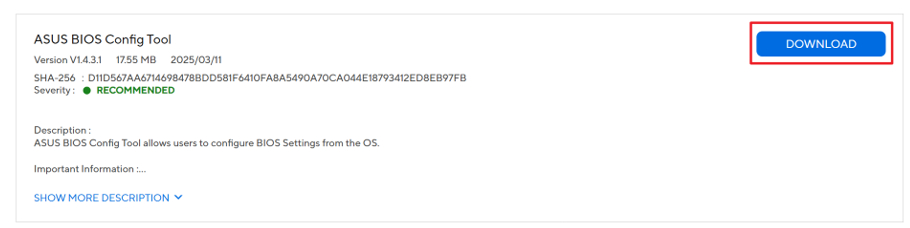
5 Descarcă cea mai recentă versiune a ASUS BIOS Config Tool
1 Introducere
Administratorii IT caută în mod constant modalități mai eficiente de a gestiona dispozitivele client. ASUS BIOS Config Tool (ACT) integrează atât capabilități software, cât și hardware pentru a oferi configurarea BIOS pentru dispozitivele client ASUS. Cu acest instrument, administratorii IT pot configura setările BIOS-ului, importa/exporta configurații și personaliza logo-urile de boot.
1.1 Caracteristici
• Citirea și scrierea setărilor și valorilor disponibile din BIOS, sau restaurarea la valorile implicite
• Setarea sau resetarea parolei de administrator BIOS
• Importul și exportul setărilor de configurare
• Schimbarea logo-ului de boot BIOS
• Integrarea cu aplicații de încredere (de exemplu, ASUS Control Center, Ciro) pentru controlul managementului
Notă: Toate funcțiile necesită un reboot al sistemului pentru a avea efect.
1.2 Mediu suportat
• Sisteme de operare suportate
Windows 10/11
Windows Preinstallation Environment (Windows PE)
• Modele suportate
Suportul funcționalității poate varia în funcție de timpul de lansare și specificațiile modelului. Vă rugăm să consultați modelul actual pentru detalii.
Suportat pe notebook-uri comerciale ASUS, desktop-uri și PC-uri All-in-One (2022 sau mai noi) cu CPU Intel 12th Gen sau mai recente care suportă WMI BIOS.
• Instalări necesare
【Pentru versiunea WMI Interface sub 3.0】
o ASUS Business Utility v3.5.15.0 ~ v3.0.18.0
o ASUS Business Manager v3.0.24.0 ~v3.0.28.0 (necesar doar dacă este deja instalat pe sistem)
【Pentru versiunea WMI Interface 3.0 sau mai sus】
o ASUS Business Utility v3.5.19.0 sau mai recent
o ASUS Business Manager v3.0.29.0 sau mai recent (necesar doar dacă este deja instalat pe sistem)
【Pentru versiunea WMI Interface 4.0 sau mai sus】
o ASUS Business System Control Interface (BSCI) v0.4.3.0 sau mai recent
o ASUS Business Manager v3.0.32.0 sau mai recent (necesar doar dacă este deja instalat pe sistem)
2 Securitate și managementul parolelor
2.1 Grupuri de Setări BIOS
【Pentru versiunea Interfeței WMI sub 3.0】
ACT împarte setările BIOS în 3 grupuri:
• Grup General: Include setări BIOS care nu sunt legate de securitate.
• Grup de Securitate: Include elemente legate de securitate care necesită parola de administrator BIOS pentru a putea fi scrise. Elementele includ:
o Secure Boot
o Securitatea Interfeței I/O
o Securitatea Interfeței USB ABM
• Grup de Parole:
o Parola de Administrator
2.2 Diferite Situații ale unui Dispozitiv sub ACT
【Pentru versiunea Interfeței WMI ≤ 3.0】
• Mod Implicit (Fără parolă de administrator BIOS setată):
Acesta este modul implicit fără parolă de BIOS setată. Setarea parolei de administrator BIOS nu este permisă (cu excepția aplicațiilor de încredere).
o Poate citi toate setările BIOS
o Poate scrie doar setările din Grupul General
• Mod Protejat (Parola de administrator BIOS setată prin meniul BIOS):
Utilizatorul trebuie să furnizeze parola corectă pentru a modifica orice setare.
o Poate citi toate setările BIOS
o Poate scrie setările din Grupurile General și de Securitate cu parola
• Mod MDM (Parola BIOS setată prin aplicație de încredere):
Toate operațiunile sunt protejate de aplicații de încredere.
o Poate citi toate setările BIOS de la distanță.
o Poate scrie setările din Grupurile General și de Securitate de la distanță fără parolă.
Notă: În toate cazurile de mai sus, parolele nu pot fi citite sau scrise direct.
【Pentru versiunea Interfeței WMI ≥ 4.0】
• Mod Implicit (Fără parolă BIOS):
Modul implicit fără parolă setată. Majoritatea setărilor sunt accesibile pentru citire/scriere.
Recomandare: Setați o parolă de administrator BIOS după configurarea personalizată pentru a îmbunătăți securitatea.
• Modul Protejat (parolă BIOS setată):
Oferă protecție de bază. Setările BIOS sunt citibile de toți utilizatorii, dar doar cei cu parola de administrator pot modifica sau înregistra.
• Modul Înscris (Parolă setată cu aprovizionare):
Parola de administrator BIOS este setată și înscrierea în aprovizionare este completă. Toate operațiunile BIOS sunt protejate prin verificarea semnăturii digitale pentru securitate și integritate.
3 Aplicații de Încredere
Aplicațiile de încredere trebuie să fie semnate și verificate pentru a obține privilegii de acces. Chiar dacă dispozitivul nu are parolă, aplicațiile de încredere pot seta parola de administrator BIOS prin ACT. Odată setată, configurațiile BIOS și parola pot fi gestionate de la distanță.
Aplicațiile pe lista albă includ:
o ASUS Control Center
o Ciro
4 Prezentare Generală Caracteristici
Disponibilitatea funcțiilor poate varia în funcție de model și specificații.
Interfață Grafică ACT
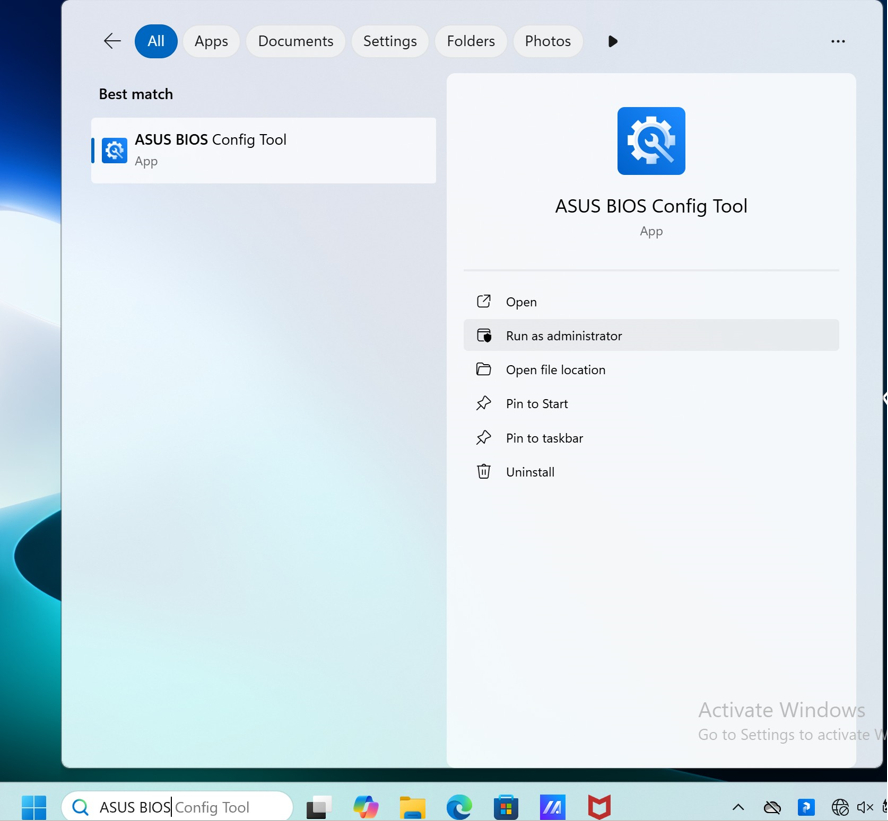
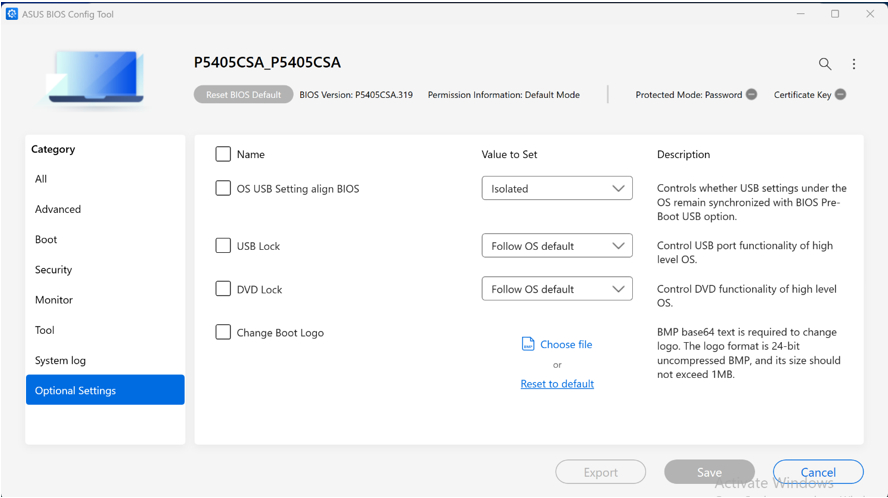
După instalare, căutați „ASUS BIOS Config Tool” în bara de căutare de pe desktop și Rulați ca Administrator pentru a lansa ACT.
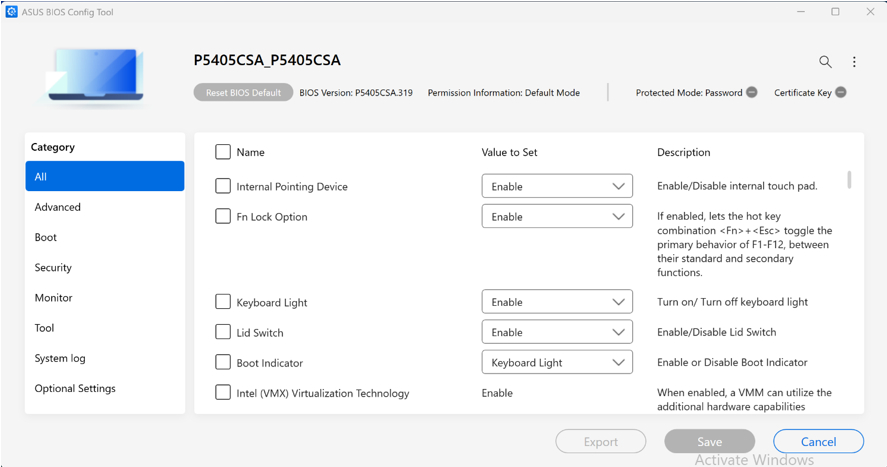
Pagina principală listează toate elementele de configurare BIOS.
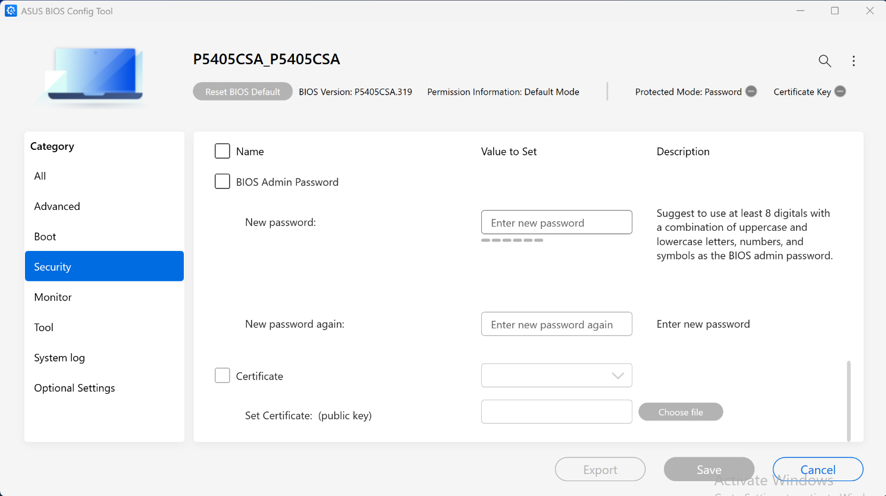
Sub Securitate, puteți seta parola de administrator BIOS, înregistra certificatul și apoi schimba modul dispozitivului.
Sub Setări Opționale, puteți modifica sigla de boot.
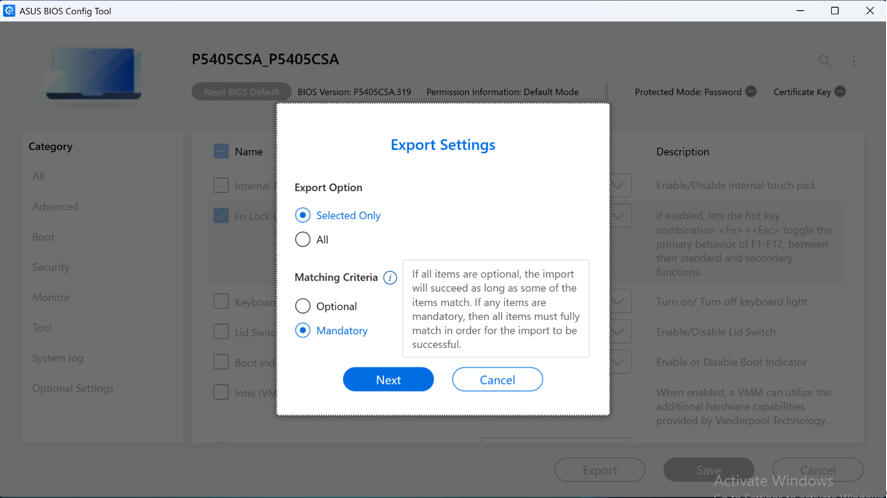
Fișierul JSON exportat poate fi personalizat.
Linia de Comandă ACT
Funcție | Comandă | Note |
Ajutor info | -h sau --help |
|
Info versiune | -v sau --version |
|
Suprimă mesajele de eroare | --quiet |
|
Creează un fișier nou de parole | --newpwd <arg> |
|
Actualizare fișier de parole | --renewpwd <arg> |
|
Parolă simplă sau cale de fișier | -p sau --pwd <arg> |
|
Nume fișier ieșire | -o sau --output <arg> |
|
Nume fișier intrare | -i sau --input <arg> |
|
Citește setările din BIOS | -r sau --get |
|
Aplică setările BIOS | -w sau --set |
|
Omite verificarea complexității parolei | -s sau --skip_password_complexity_check |
|
Resetare setări BIOS | --reset |
|
Filtrează articolele | --filter <arg> | 0: activează stocarea 1: doar citire stocare 2: doar periferice |
Setări USB | --usblock <arg> | 0: activează DVD 1: doar citire DVD 2: dezactivează DVD |
Setări DVD | --dvdlock <arg> |
|
Siglă personalizată la boot | --changelogo <arg> | |
Actualizare BIOS | --update_bios <arg> | |
Dezactivează migrarea | --no_migration | |
Activare migrare | --makemigration | |
Înregistrare dispozitiv cu cheia publică | --enroll <arg> | |
Revocă cheia publică înrolată | --revoke | |
Semnare cheie privată RSA | --signingkey <arg> | |
Semnătură RSA | --semnătură <arg> | |
Configurare semnătură | --semnează |
Pentru utilizare completă, metode de configurare a parolei, exemple și mai multe detalii, vă rugăm să consultați șirul de ajutor al ACT sau ASUS BIOS Config Tool_FAQ.
5 Descărcați cea mai recentă versiune a ASUS BIOS Config Tool
Puteți actualiza/descărca cea mai recentă versiune a ASUS BIOS Config Tool prin pagina de suport a produsului de pe site-ul oficial ASUS.
1. La Centrul de Descărcări ASUS:
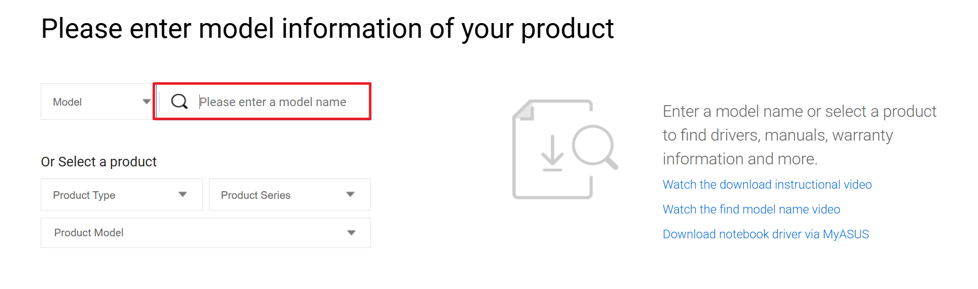
2. Introduceți modelul produsului în căsuța de Căutare
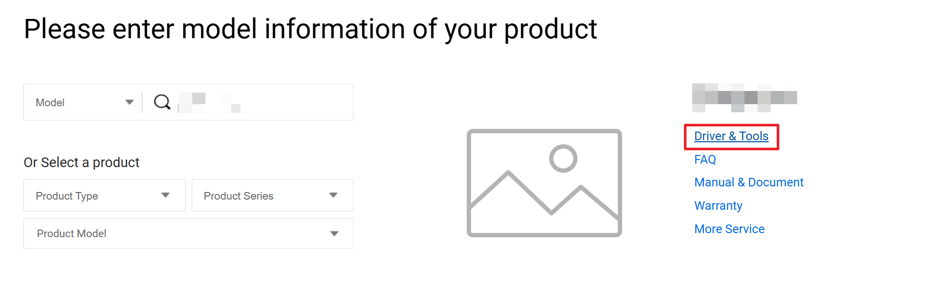
3. Faceți clic pe Driver & Tools
4. Sub Software and Utility, găsiți cea mai recentă versiune a ASUS BIOS Config Tool
5. Faceți clic pe Download pentru a instala cea mai recentă versiune