Subiecte corespunzătoare
[Chromebook] Cum se configurează recunoașterea amprentei pe Chromebook
Recunoașterea amprentei vă permite să deblocați rapid Chromebookul, înlocuind introducerea tradițională a parolei și oferind confort și securitate sporite. Acest articol vă va ghida prin procesul de configurare a recunoașterii amprentei pe Chromebook. Puteți folosi amprenta pentru a debloca Chromebookul sau vă puteți conecta la site-uri web și aplicații care acceptă autentificarea cu amprentă.
Vă rugăm să rețineți că vă puteți folosi parola numai în următoarele scenarii:
- Când Chromebookul se repornește
- Când senzorul de amprentă nu vă recunoaște amprenta după mai multe încercări
- Când treceți la alt utilizator pe același dispozitiv
- După 48 de ore pentru Chromebookurile personale
- După 12 ore pentru Chromebookurile gestionate
Configurați-vă amprenta
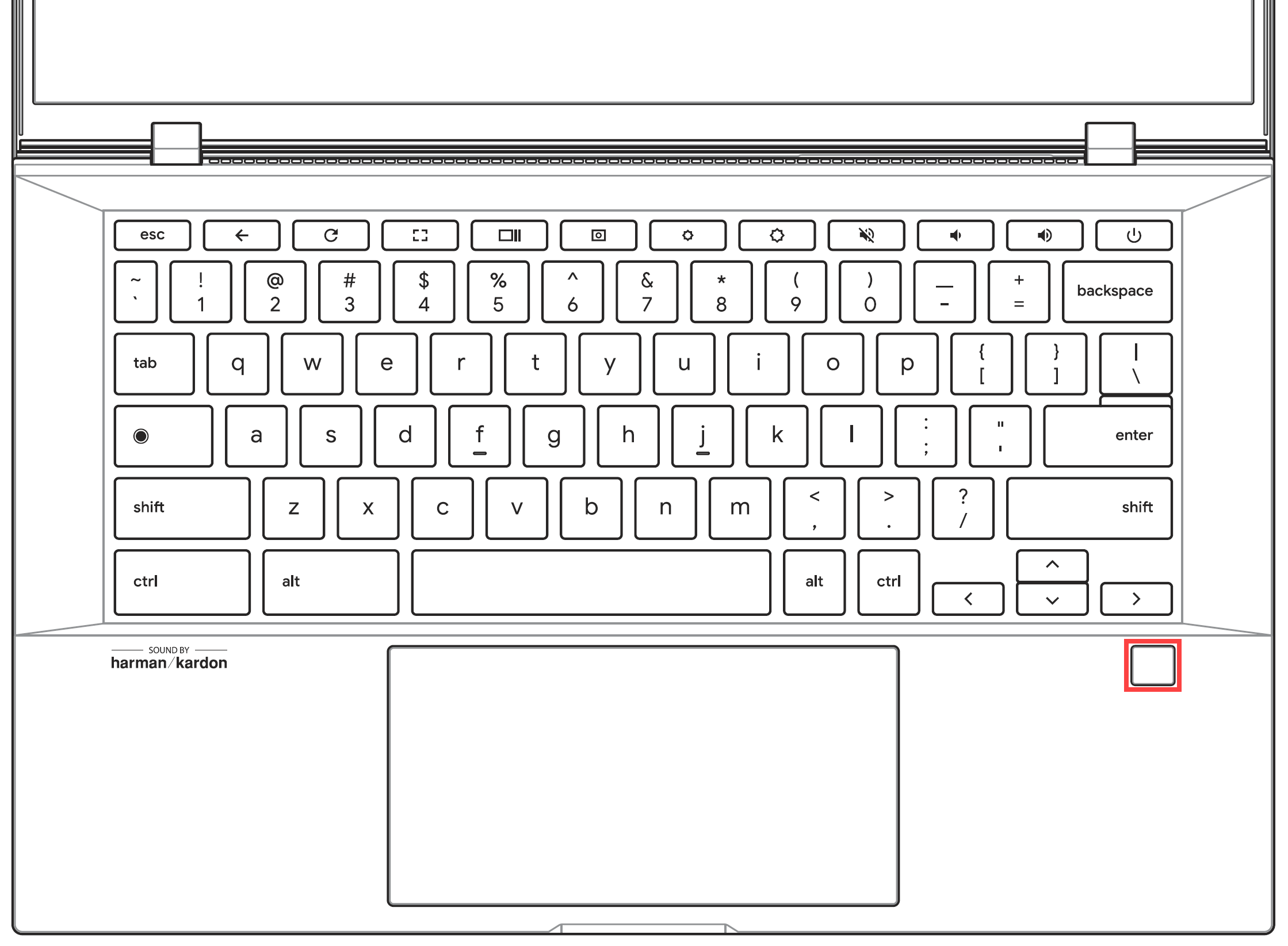
Această funcție este disponibilă numai pe Chromebookurile cu senzor de amprentă. Pentru a configura recunoașterea amprentei, localizați senzorul de amprentă și asigurați-vă că sunteți conectat la contul dvs. Google.
Notă: Senzorul de amprentă se află de obicei lângă tastatură. Dacă nu sunteți sigur, consultați manualul de utilizare pentru îndrumare.
- Faceți clic pe [Bara de stare]① din colțul din dreapta jos al ecranului, apoi faceți clic pe
 [Setări]②.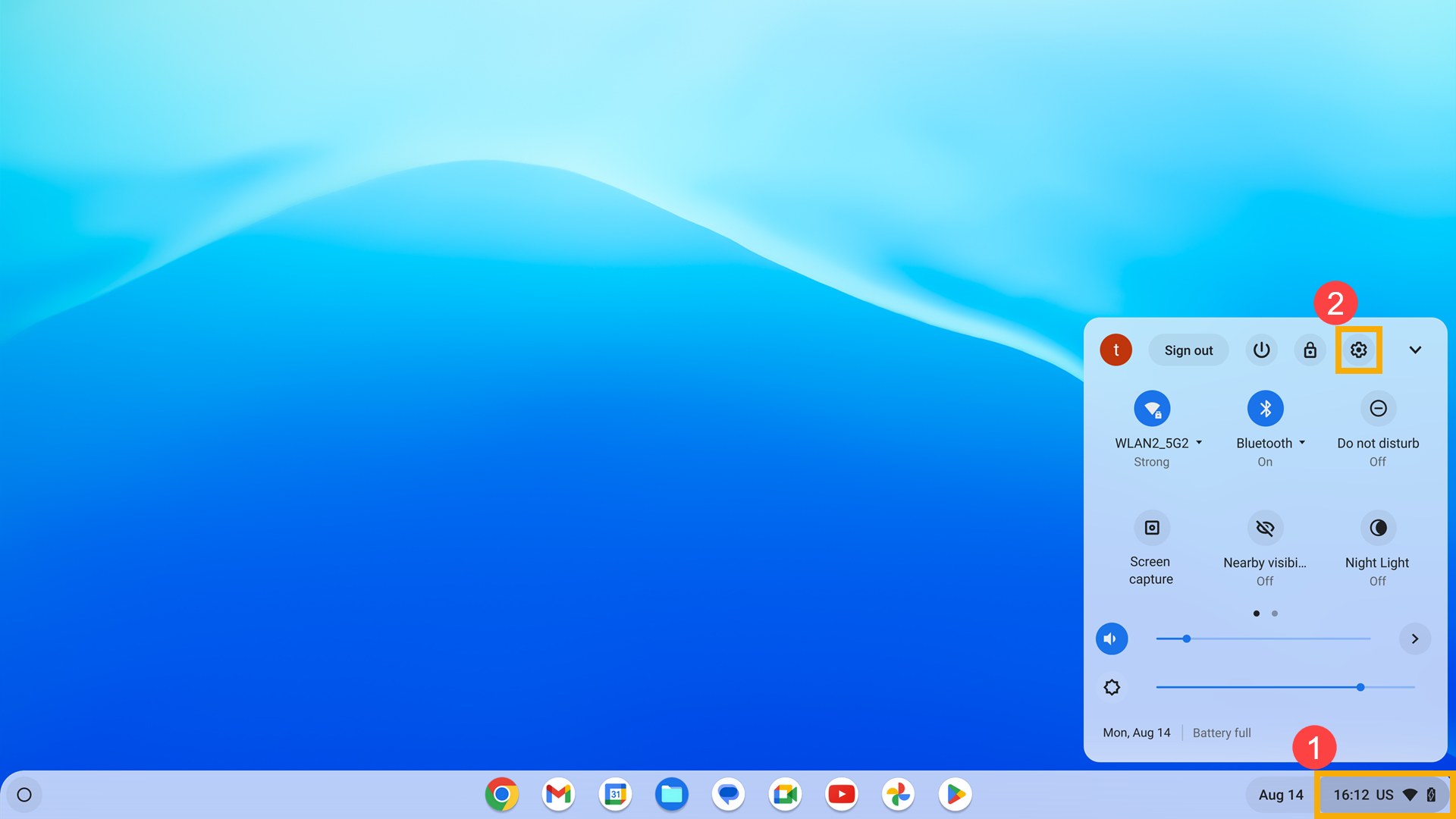
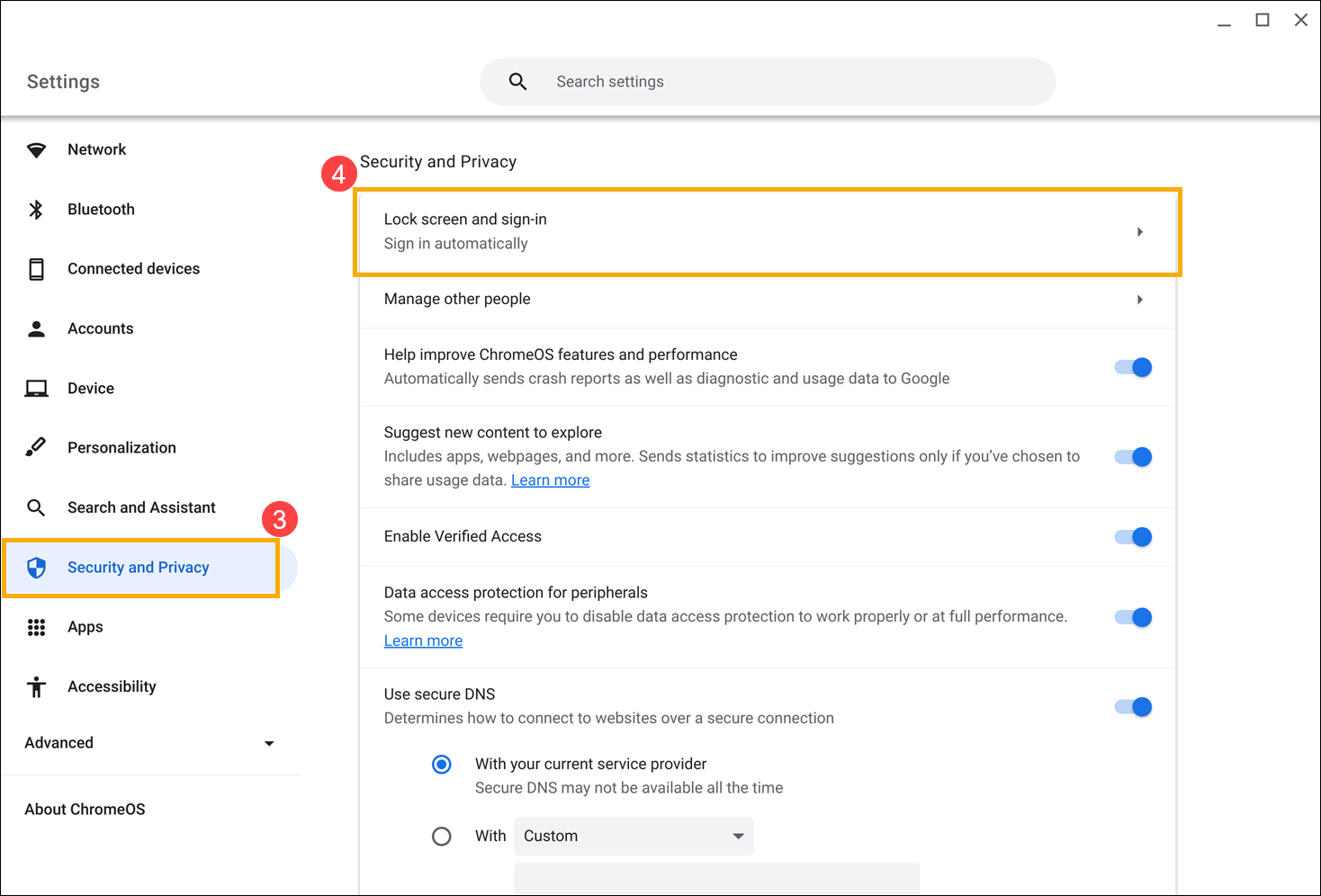
- În Setări, faceți clic pe [Securitate și confidențialitate]③, apoi selectați [Ecran de blocare și conectare]④.
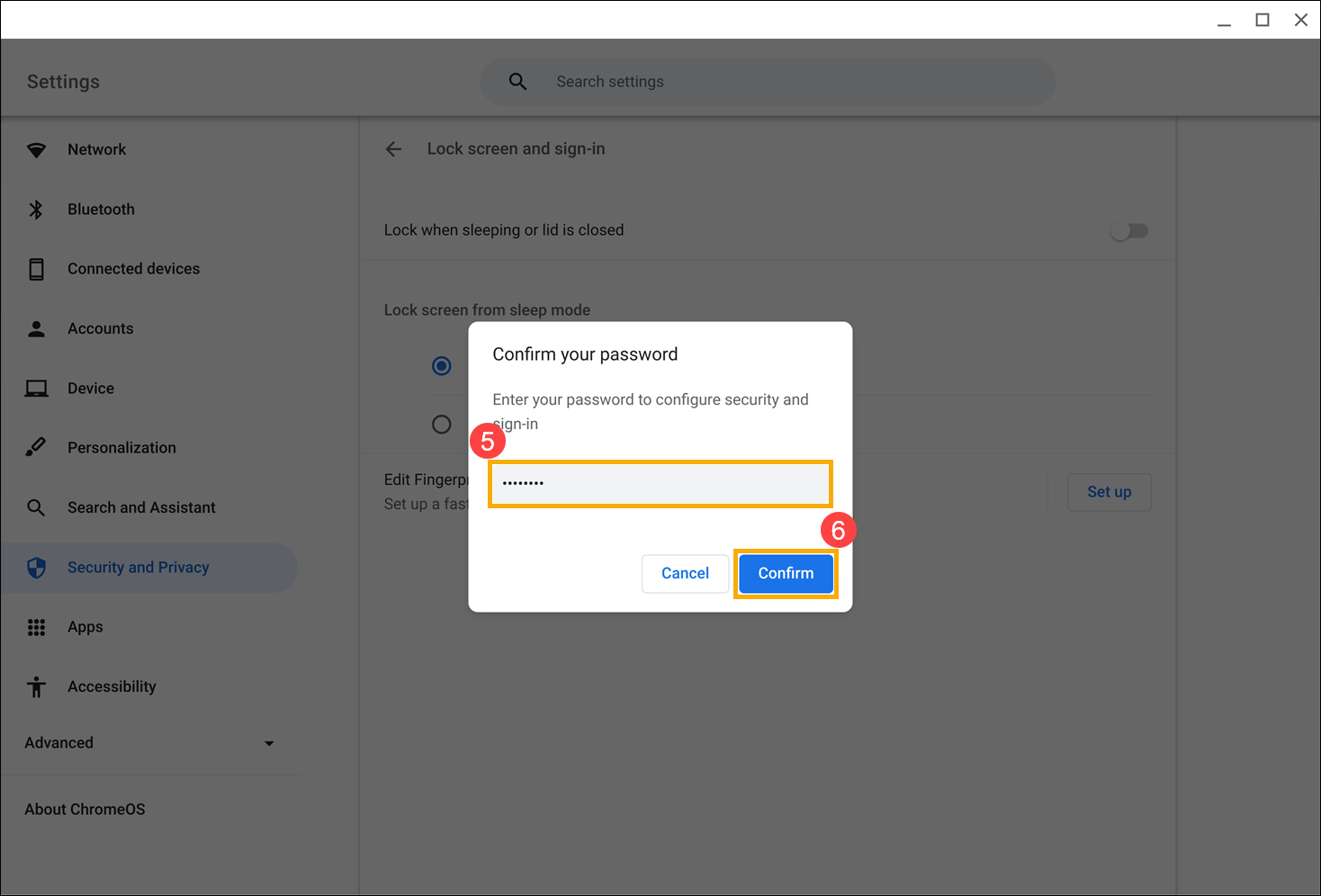
- Introduceți parola contului dvs. Google pentru a configura securitatea și a vă conecta⑤, apoi faceți clic pe [Confirmare]⑥.
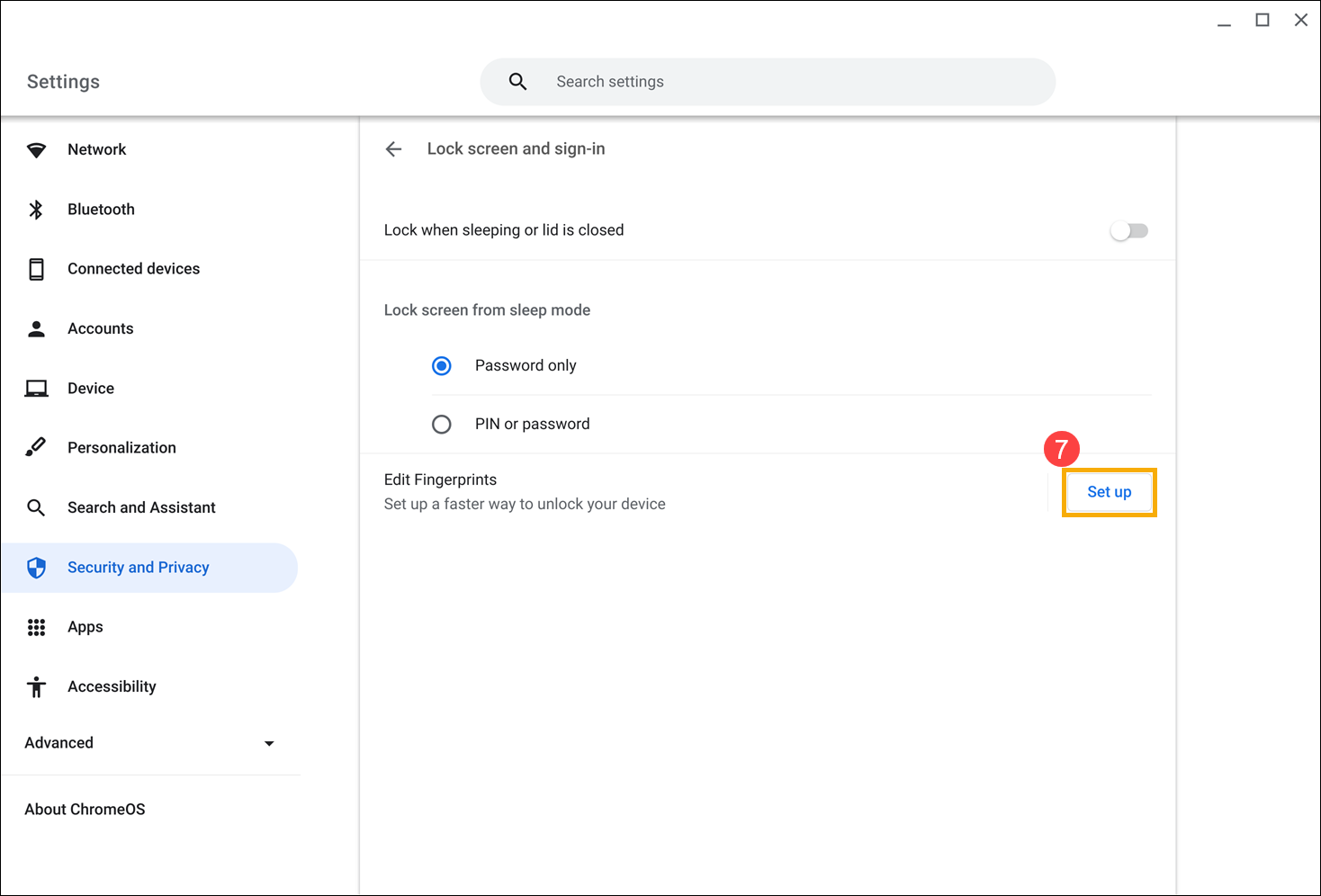
- Sub opțiunea Editare amprente, faceți clic pe [Configurare]⑦.
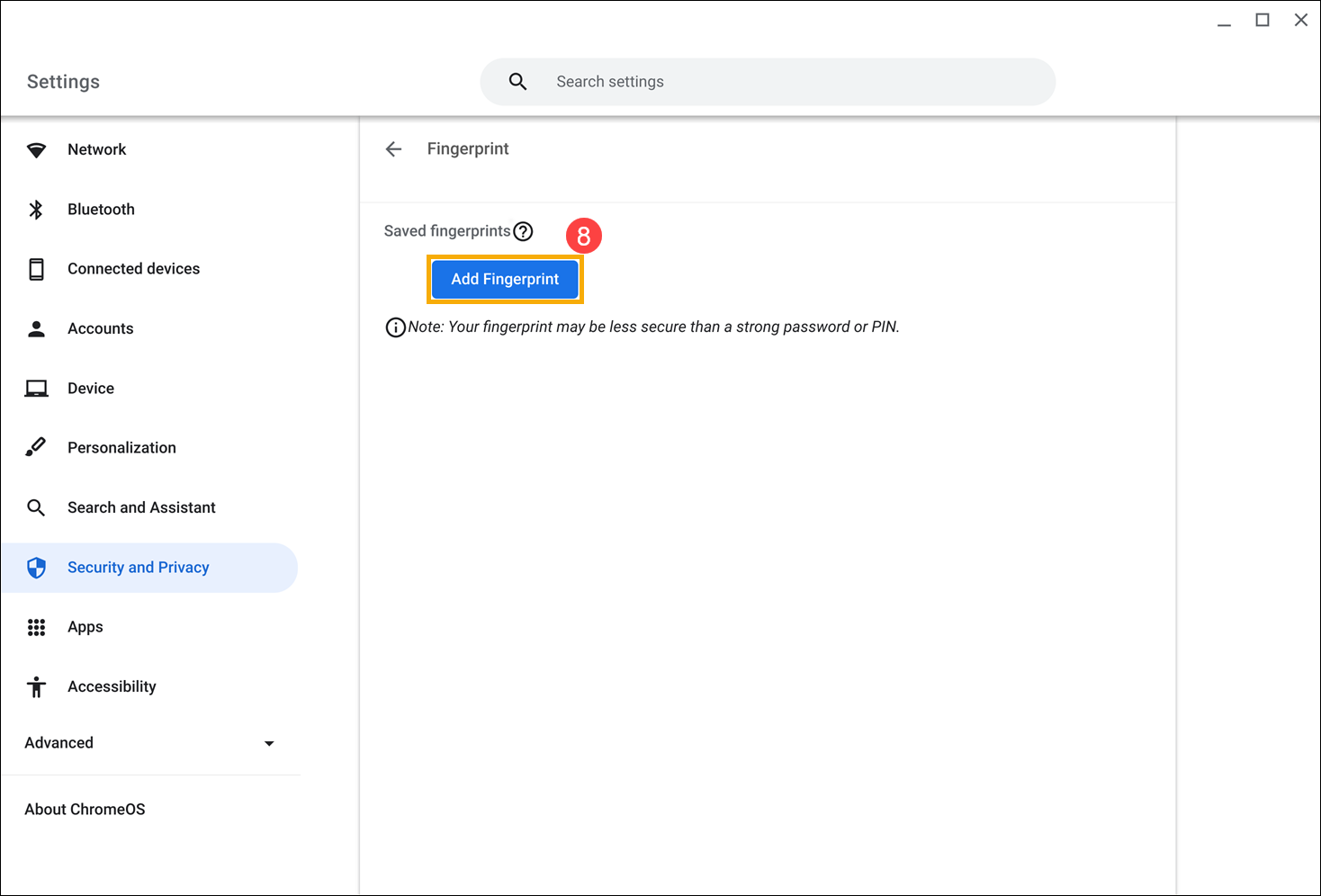
- [Adăugați amprentă]⑧ pentru a începe să creați datele dvs. de amprentă.
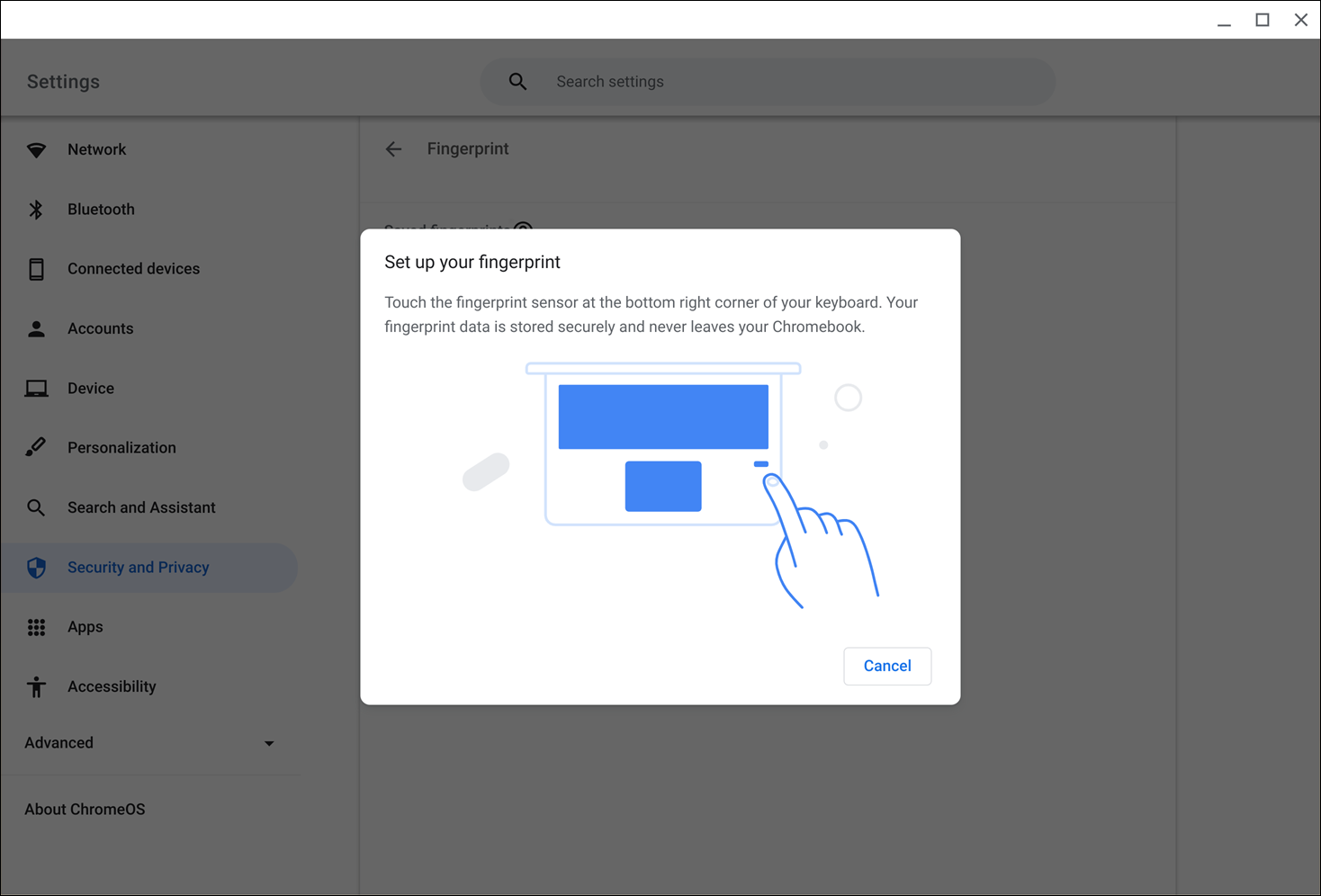
- Asigurați-vă că degetul este curat și uscat, apoi atingeți senzorul de amprentă cu un singur deget.
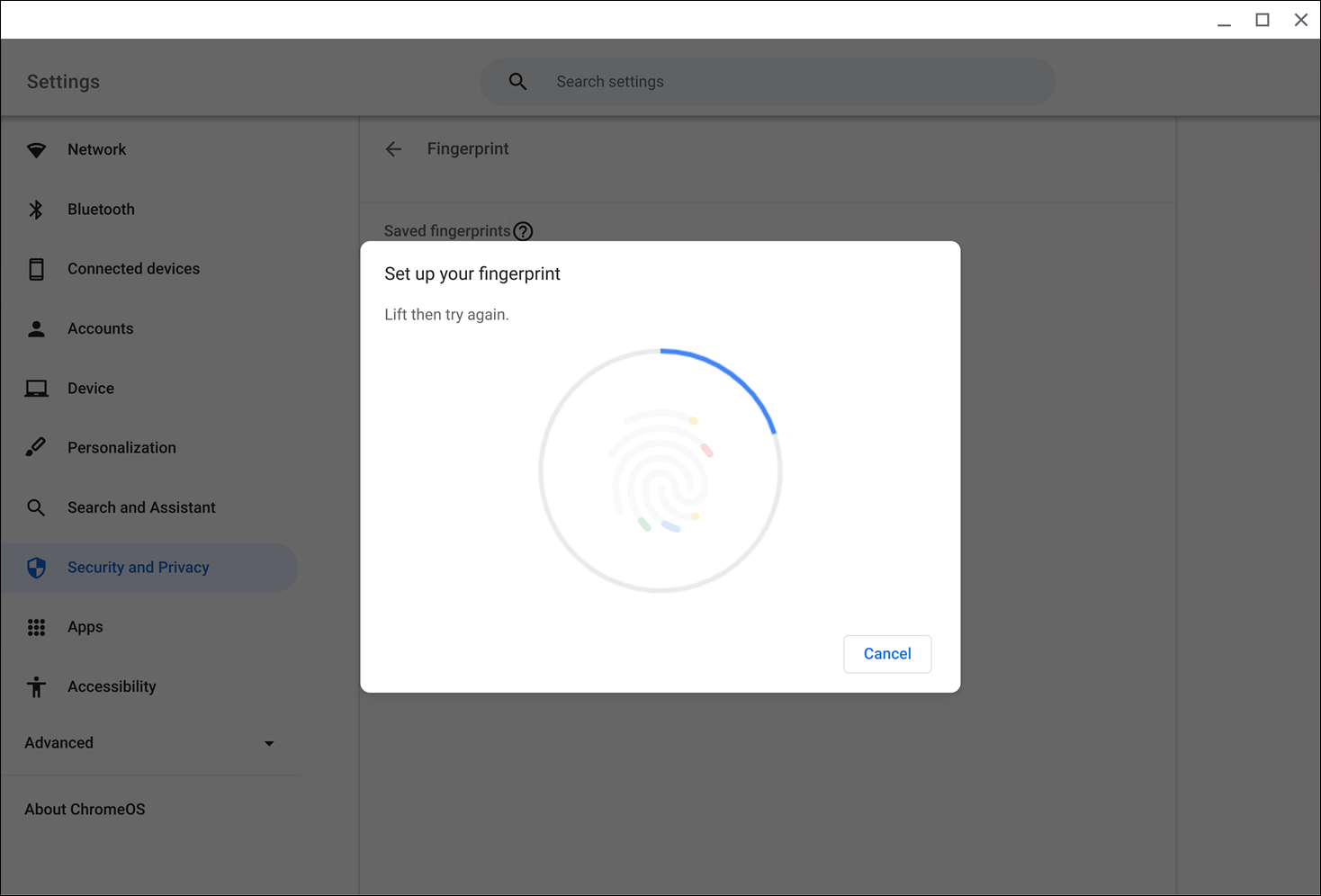
- Urmați instrucțiunile de pe ecran pentru a ridica în mod repetat și a plasa degetul până când sistemul finalizează recunoașterea.
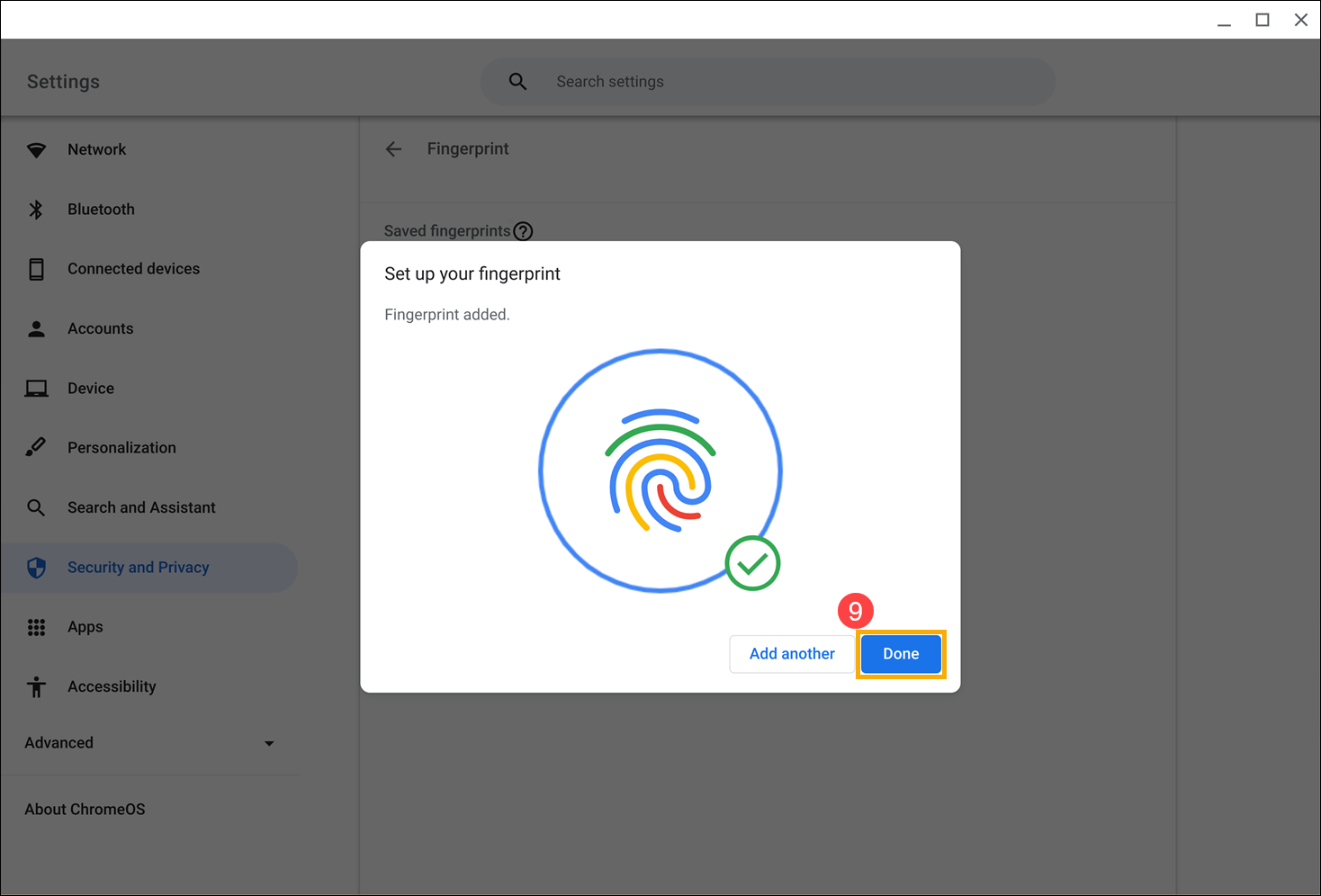
- După ce configurarea amprentei a reușit, faceți clic pe [Efectuat]⑨.
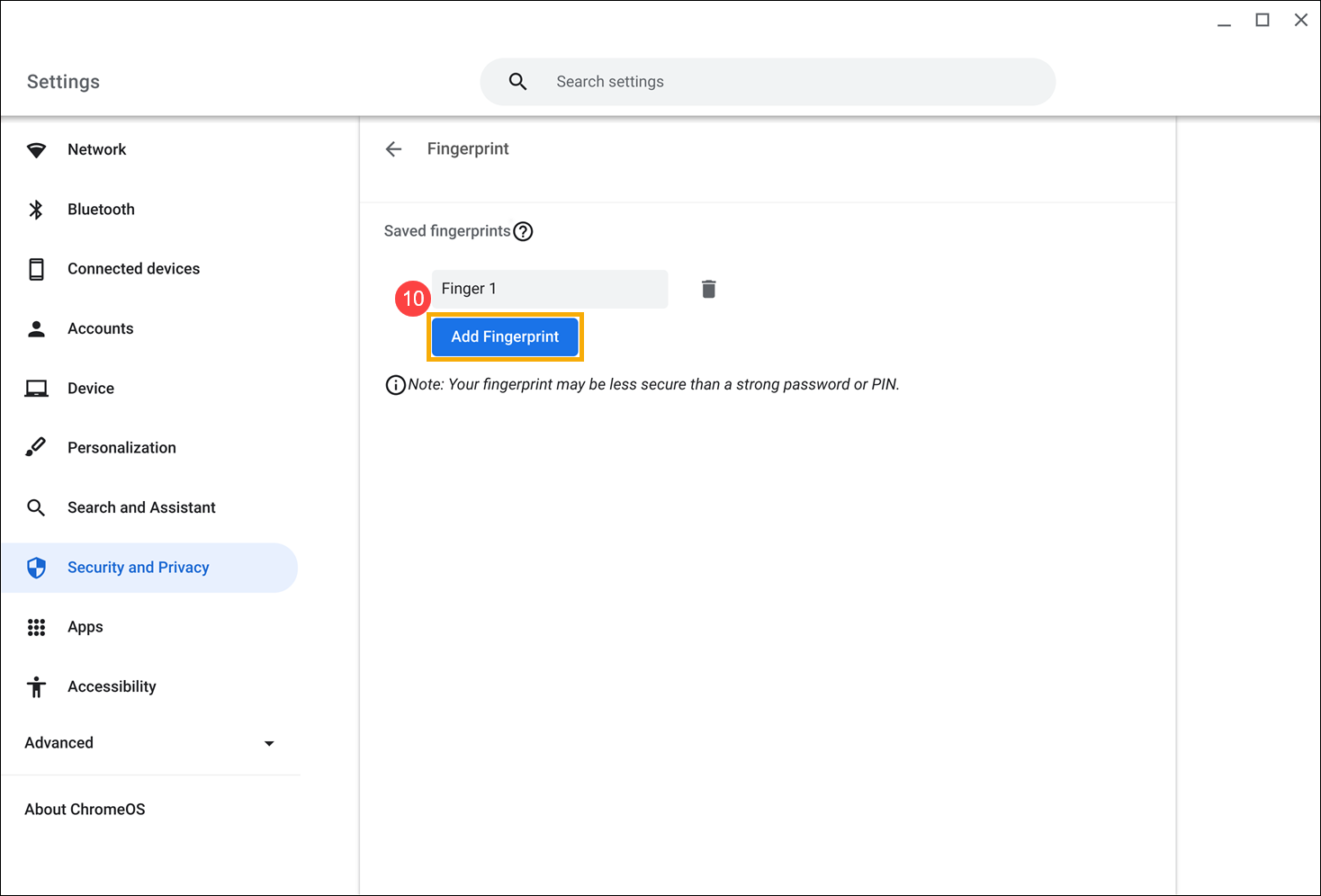
- După finalizarea configurării amprentei, puteți, de asemenea, să faceți clic pe [Adăugați amprentă]⑩ pentru a configura recunoașterea amprentei pentru un alt deget.
Ștergeți-vă amprenta
- Faceți clic pe [Bara de stare]① din colțul din dreapta jos al ecranului, apoi faceți clic pe [Setări]②.
- În Setări, faceți clic pe [Securitate și confidențialitate]③, apoi selectați [Ecran de blocare și conectare]④.
- Introduceți parola contului dvs. Google pentru a configura securitatea și a vă conecta⑤, apoi faceți clic pe [Confirmare]⑥.
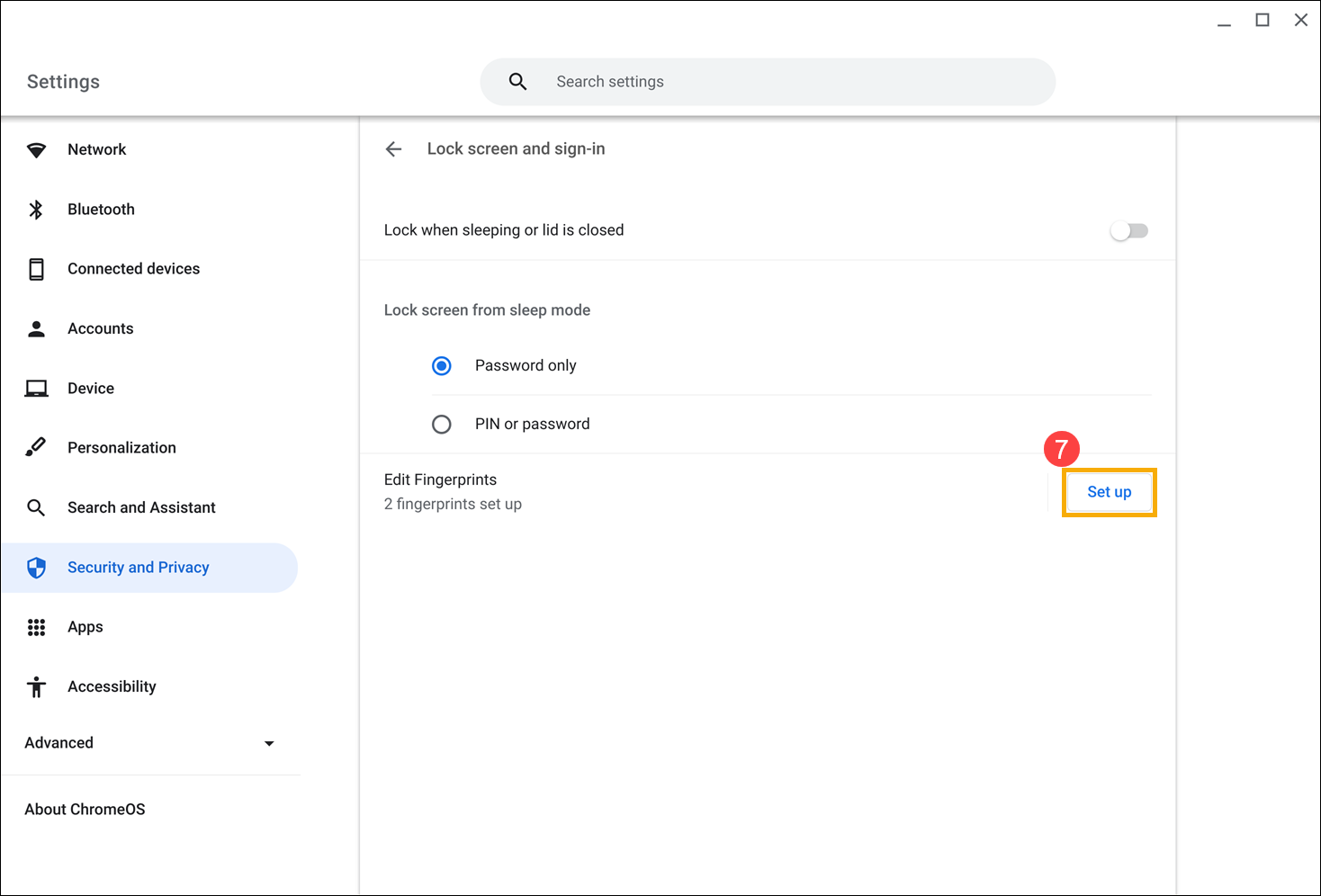
- Sub opțiunea Editare amprente, faceți clic pe [Configurare]⑦.
- Găsiți amprenta pe care doriți să o ștergeți, apoi faceți clic pe pictograma
 [Ștergere]⑧ de lângă ea.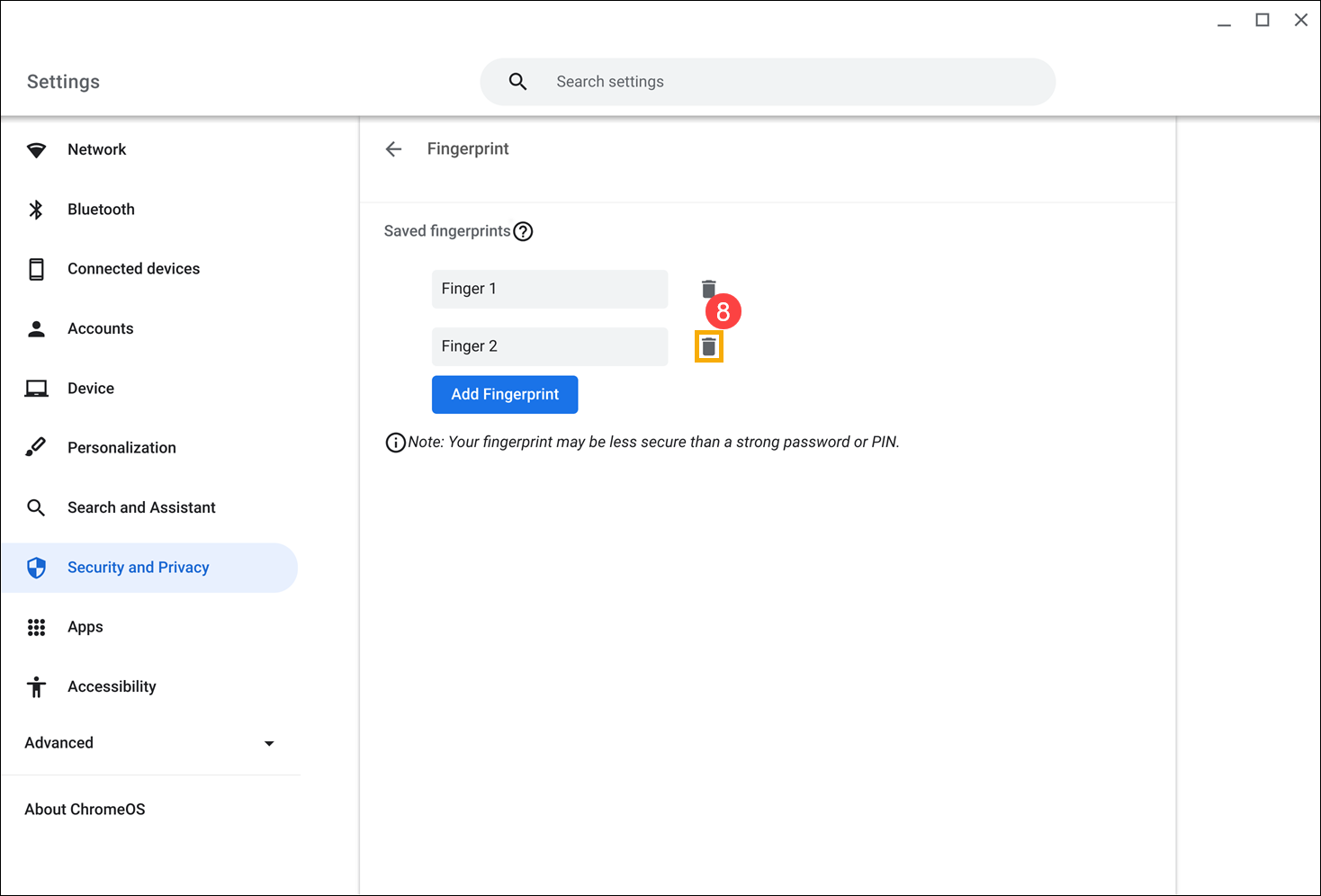
De asemenea, puteți consulta Ajutorul Google Chromebook de pe site-ul oficial pentru informații mai detaliate: