[ExpertWiFi] Cum pot accesa pagina de setări a routerului meu ExpertWiFi folosind interfața web GUI?
Acest articol descrie cum să accesezi interfața Web GUI a routerului ExpertWiFi.
Dacă nu ai finalizat configurarea inițială, vei fi direcționat către pagina QIS Wizard (Quick Internet Setup). Poți consulta mai jos pentru QIS.
Poți accesa interfața Web GUI a routerului ExpertWiFi fie printr-o conexiune cu fir, fie printr-o conexiune wireless.
- Pentru accesarea interfeței web GUI a routerului ExpertWiFi prin wireless, te rugăm să consulți aici.
- Pentru accesarea interfeței web GUI a routerului ExpertWiFi prin conexiune cu fir, te rugăm să consulți aici.
1. Asigură-te că LED-ul de alimentare ExpertWiFi este aprins constant.
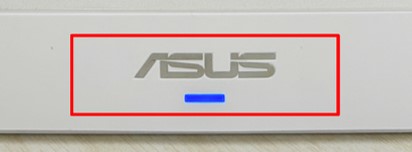
2. Dacă routerul ExpertWiFi a finalizat QIS (Quick Internet Setup), conectează dispozitivele WIFI, cum ar fi telefonul sau computerul, la SSID-ul WIFI configurat și introdu parola.
3. După ce dispozitivul WIFI s-a conectat cu succes, poți consulta aici pentru autentificare în Web GUI.
1. Asigurați-vă că LED-ul de alimentare al ExpertWiFi este aprins constant.
2. Luați un cablu Ethernet și conectați computerul la portul LAN al routerului ExpertWiFi.
3. După ce dispozitivul cu fir este conectat cu succes, puteți consulta aici pentru autentificarea în Web GUI.
1. Deschideți browserul web și introduceți adresa IP LAN a routerului sau http://expertwifi.net în bara de adrese pentru a accesa Web GUI ExpertWiFi.
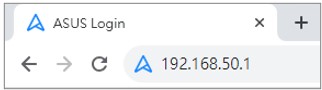

2. Introduceți numele de utilizator și parola routerului ExpertWiFi, apoi faceți clic pe butonul [Autentificare].

Notă:
- a. Numele de utilizator și parola folosite pentru a te autentifica în pagina de setări a routerului NU sunt numele rețelei wireless (SSID) și parola folosite pentru a te conecta wireless (WiFi) la router.
- b. Dacă uiți numele de utilizator și parola pentru autentificare, te rugăm să resetezi routerul și să rulezi din nou configurarea inițială.
Te rugăm să consulți acest articol pentru resetarea routerului.[ExpertWiFi] Cum să restaurezi routerul ExpertWiFi la setările din fabrică - Folosește parole lungi și mai complexe: Folosește parole cu mai mult de 10 caractere, amestecate cu litere mari, cifre și caractere speciale pentru a crește nivelul de securitate al dispozitivelor tale. Nu folosi parole cu numere sau litere consecutive, cum ar fi 1111111111, 1234567890, abcdefghij sau qwertyuiop.
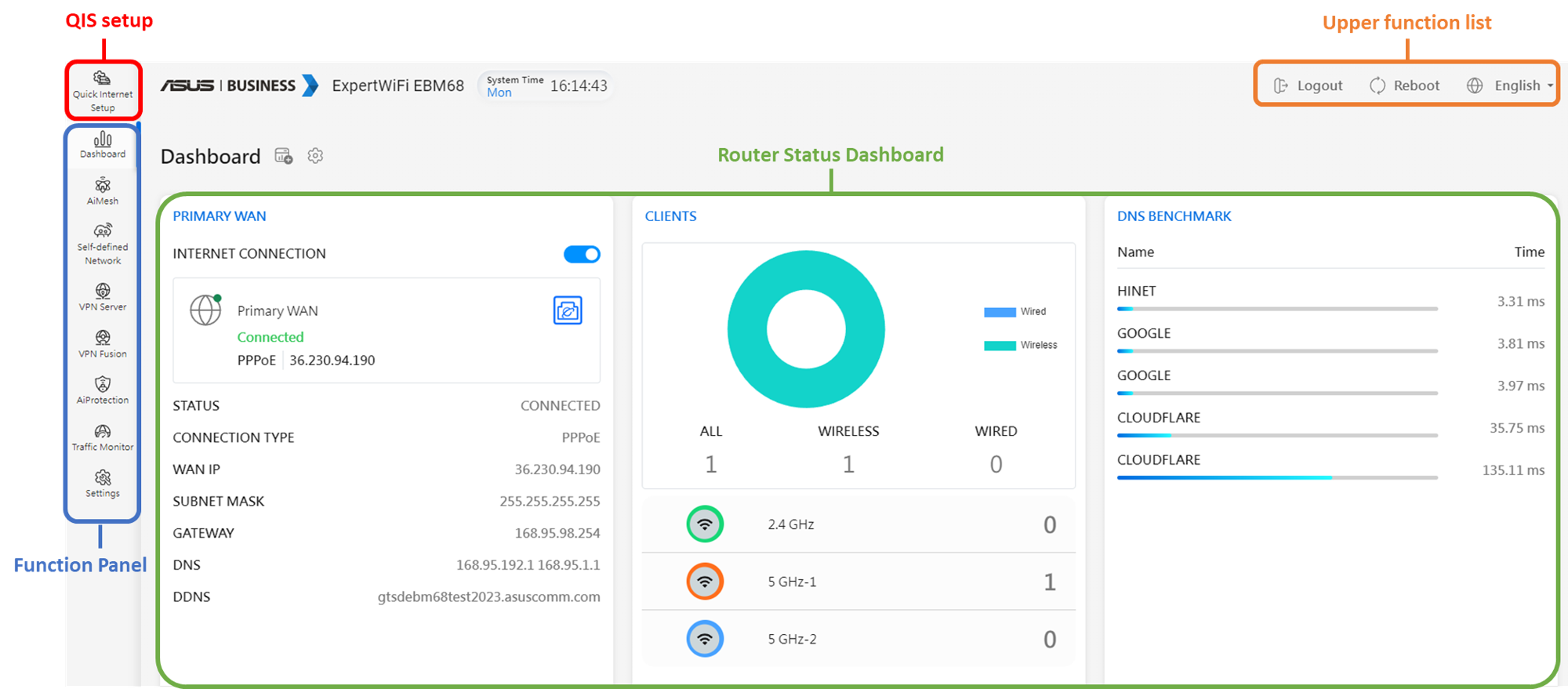
3. După ce ai intrat în Web GUI, poți începe să configurezi diverse setări pentru routerul ExpertWiFi.
Ecranul Web GUI de mai jos este un exemplu folosind Expert WiFi EBM68, iar funcțiile pot varia în funcție de versiunea de firmware sau de diferențele dintre modele.
Cum obții (Utilitarul / Firmware-ul)?
Poți descărca cei mai recenți driveri, software, firmware și manuale de utilizare din Centrul de descărcare ASUS.
Dacă ai nevoie de mai multe informații despre ASUS Centru de descărcare, vă rugăm să consultați acest Link.