[Chromebook] Procesul de auto-reparare de către utilizator - Introducere
Dacă întâmpinați probleme hardware în timp ce utilizați Chromebook-ul și aveți nevoie să îl înlocuiți sau să îl reparați, puteți urma pașii de mai jos pentru a diagnostica problemele hardware și pentru a înlocui componentele.
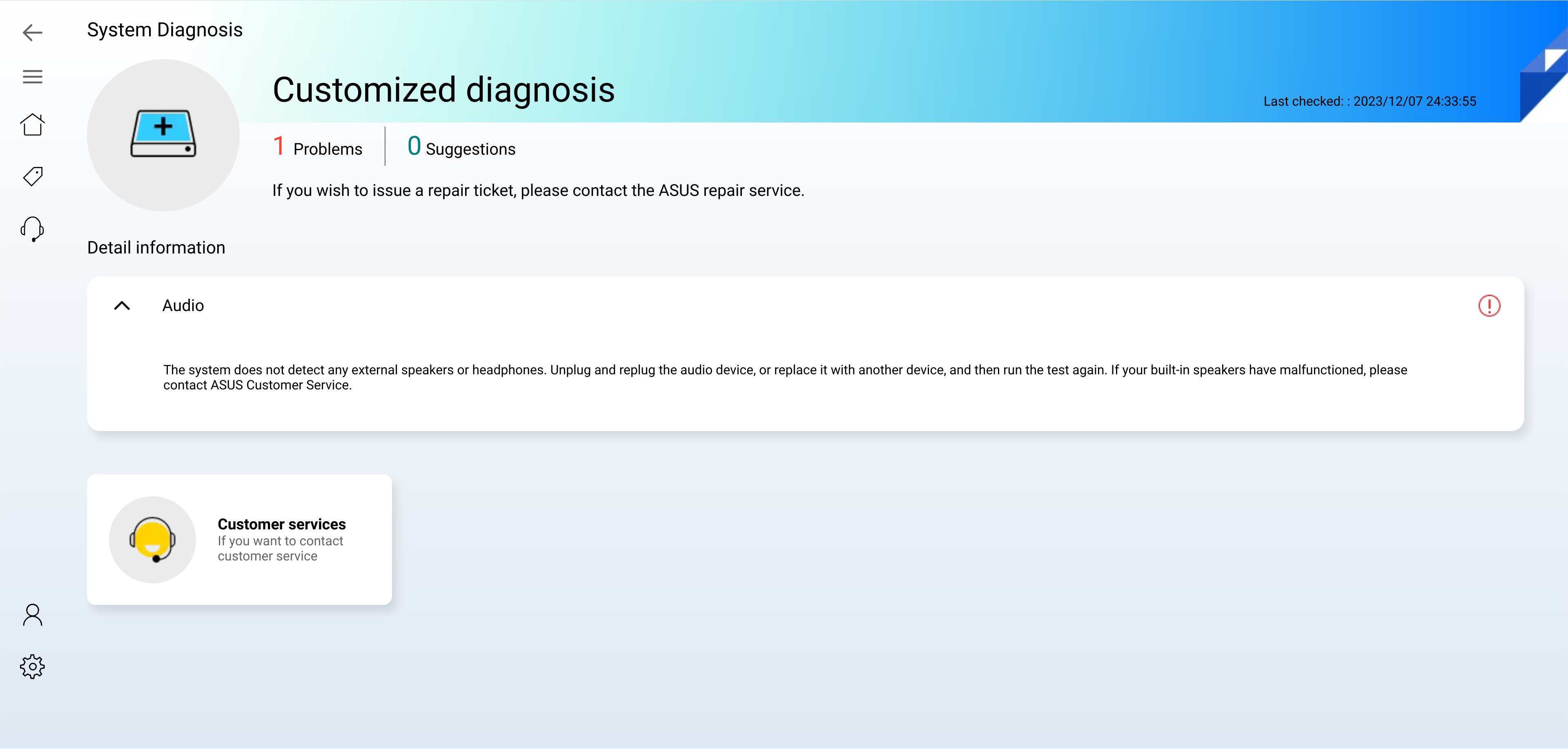
De exemplu, dacă Chromebook-ul dumneavoastră nu are sunet, este posibil ca difuzorul să fie deteriorat și să trebuiască înlocuit. Urmați pașii de mai jos pentru a obține un difuzor nou pentru Chromebook-ul dumneavoastră.
Puteți găsi documentele și instrumentele necesare pentru auto-reparație pe site-ul nostru de suport, inclusiv:
(1) Instrument de diagnosticare
(2) Manual de service
(3) Program de instalare și manual
1. Diagnosticarea sistemului
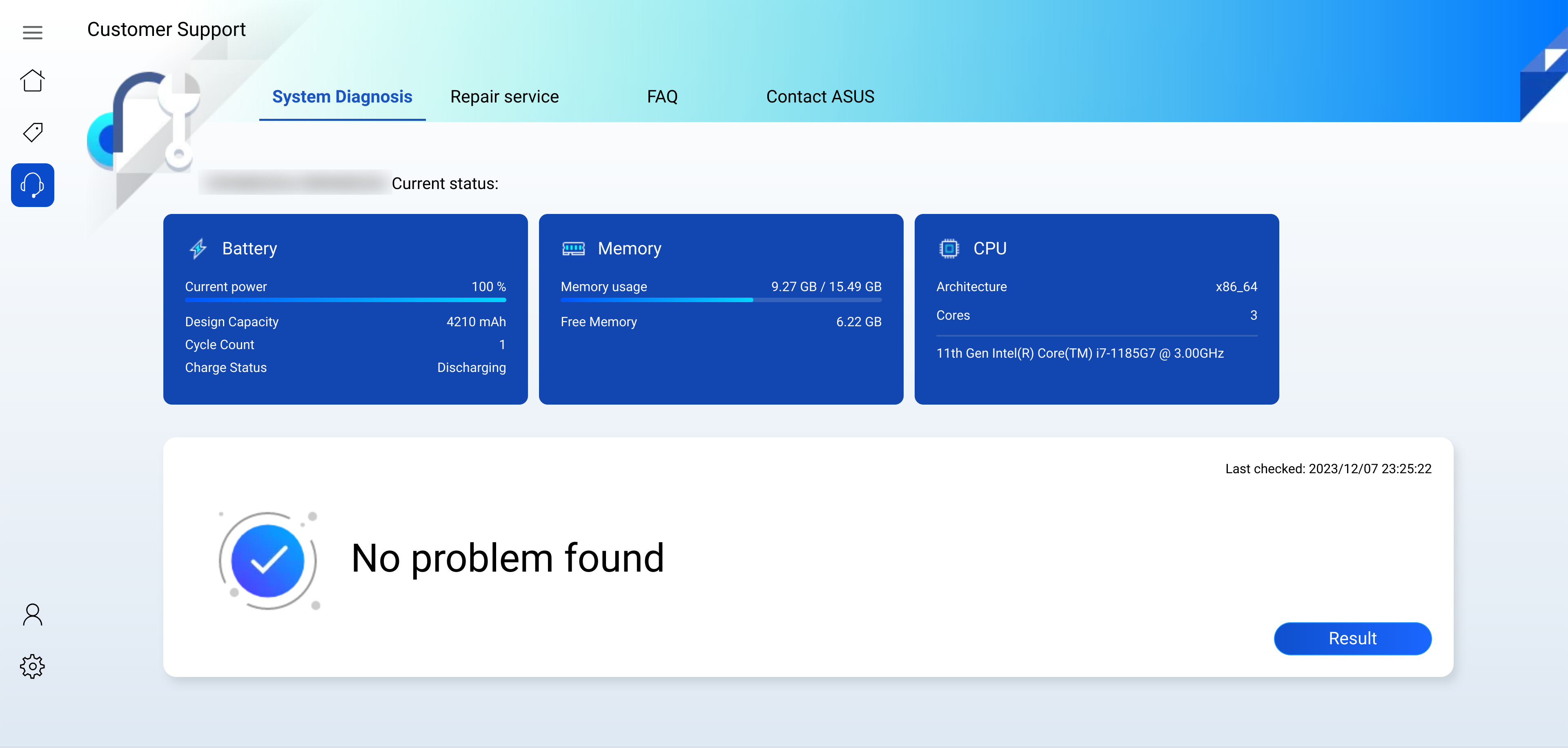
Puteți utiliza funcția Diagnosticarea sistemului din MyASUS pentru a diagnostica Chromebook-ul. Cum utilizez funcția Diagnosticarea sistemului din MyASUS? Puteți consulta conținutul din linkul următor: [Chromebook] MyASUS - Introducere | Suport oficial | ASUS Global
2. Manual de service
(1) După ce diagnosticarea este finalizată, se confirmă că există o problemă cu difuzorul și că acesta trebuie înlocuit. Puteți accesa site-ul ASUS pentru a descărca Manualul de service pentru Chromebook-ul dumneavoastră.
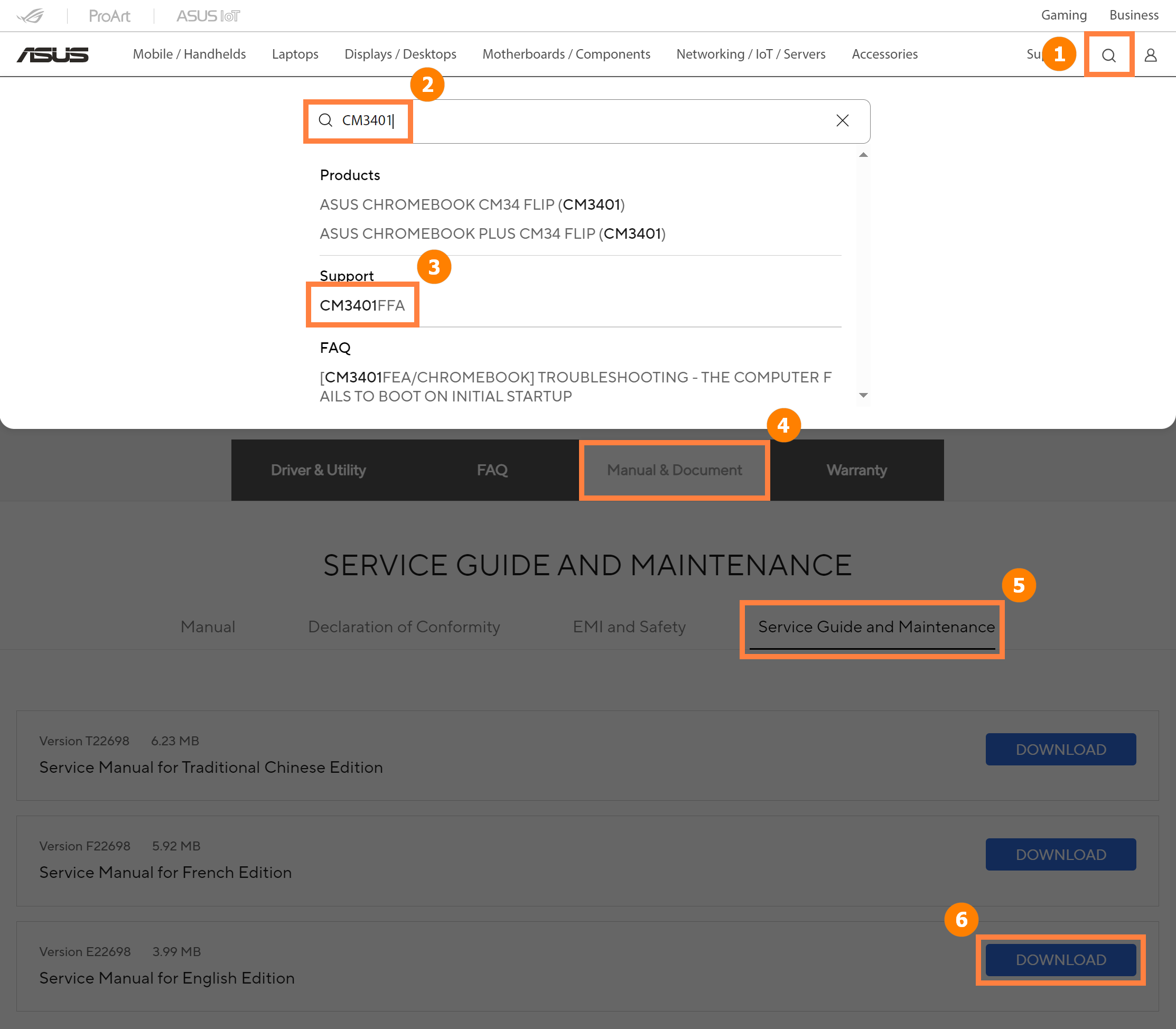
Luați CM3401FFA ca exemplu, accesați site-ul oficial ASUS, faceți clic pe ①[Căutare], introduceți ②[Numele Chromebookului], faceți clic pe ③[Numele Chromebookului], faceți clic pe ④[Manual & Document], faceți clic pe ⑤[Ghid de Service și Întreținere], găsiți Manualul de Service de care aveți nevoie, apoi faceți clic pe ⑥[Descărcare].
(2) Deschideți Manualul de Service descărcat și citiți secțiunea [Înlocuirea Difuzorului] pentru a afla cum să înlocuiți difuzorul.
3. Cumpărați piese
Dacă aveți nevoie să cumpărați piese, accesați https://www.asus.com/ro/support/Article/1199
4. RMA Shim pentru auto-reparare
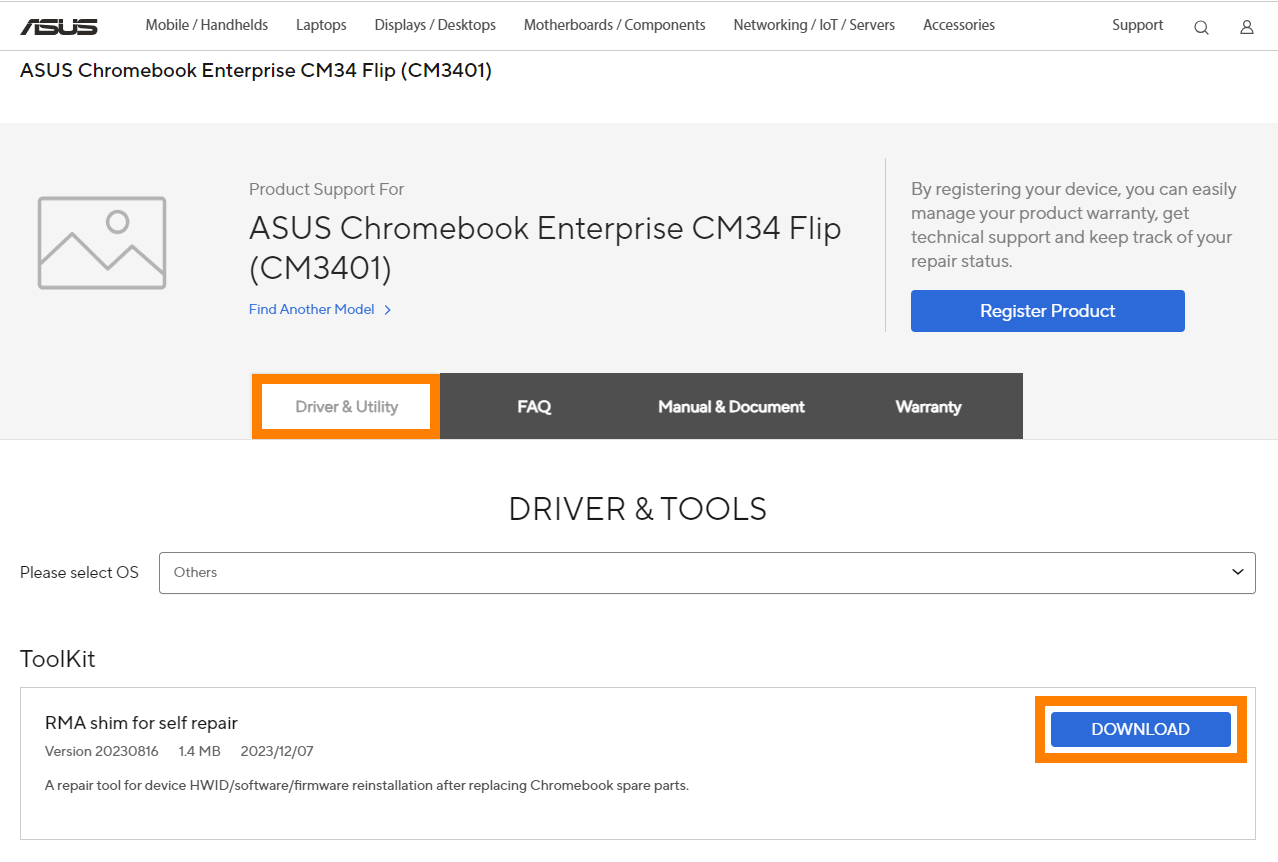
Luați CM3401FFA ca exemplu, accesați site-ul oficial ASUS, găsiți [Driver & Utility] pentru acest model așa cum este descris în Secțiunea 2 a acestui articol și descărcați [RMA shim pentru auto-reparare]. Dezarhivați fișierul descărcat și împărțiți-l într-un program de instalare și manual. Vă rugăm să urmați instrucțiunile din manualul de instalare pentru a instala și executa RMA Shim.
5. Diagnosticarea sistemului din nou
După instalarea programului RMA Shim, intrați în sistemul Chrome, vă rugăm să urmați prima secțiune a acestui articol pentru a efectua din nou funcția de Diagnosticare a Sistemului din MyASUS și a confirma că noul difuzor funcționează corect.