ASUS System Configuration Tool pentru Soluția de Autoinlocuire după Înlocuirea Plăcii de bază
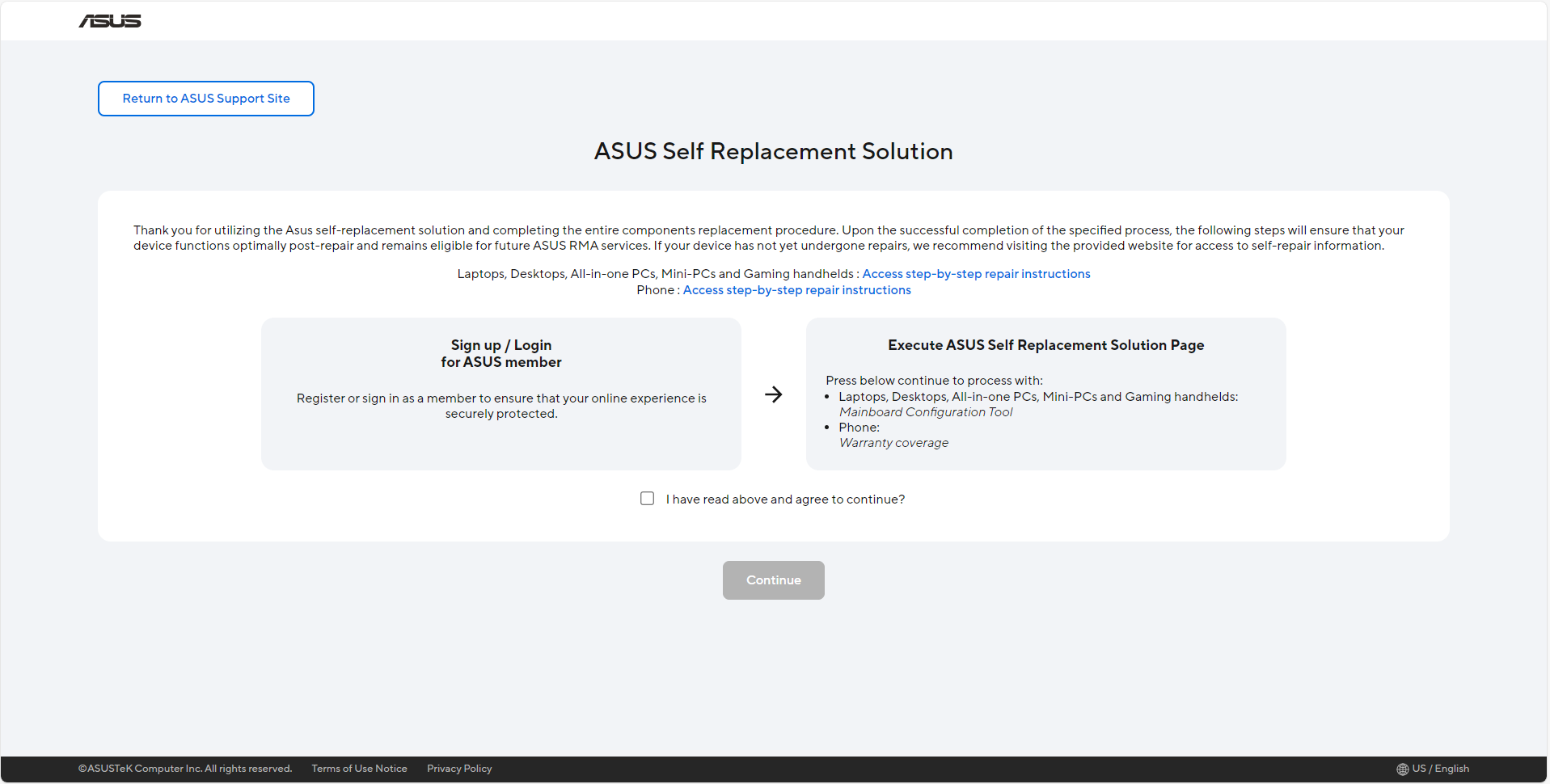
Vă mulțumim că utilizați soluția de auto-înlocuire ASUS și că ați finalizat procedura de înlocuire a componentelor. După finalizarea cu succes a procesului specificat, pașii următori vor asigura funcționarea optimă a dispozitivului dvs. după reparație și eligibilitatea pentru serviciile viitoare ASUS RMA. Dacă dispozitivul dvs. nu a fost încă reparat, vă recomandăm să vizitați website-ul furnizat pentru a accesa informații despre auto-reparare.
Laptopuri, Desktopuri, PC-uri All-in-one, Mini PC-uri și Console de gaming ASUS cu Windows.
Vă rugăm să accesați website-ul ASUS Self Replacement Solution și să citiți complet toate informațiile de acolo. După aceea, bifați [Am citit cele de mai sus și sunt de acord să Continui] și apăsați [Continuă].
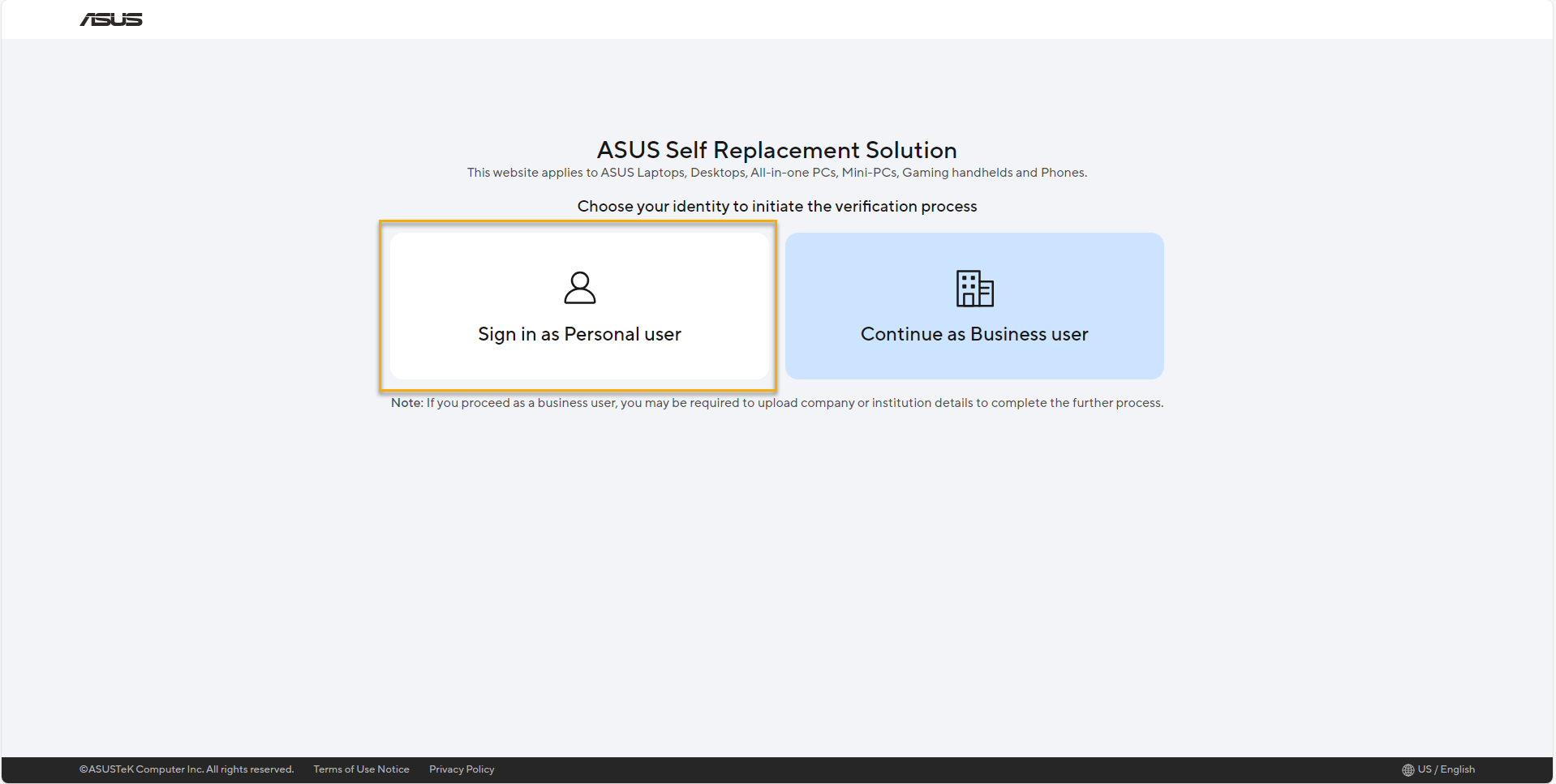
Pentru [Utilizator personal], vă rugăm să selectați [Autentificare ca utilizator personal].
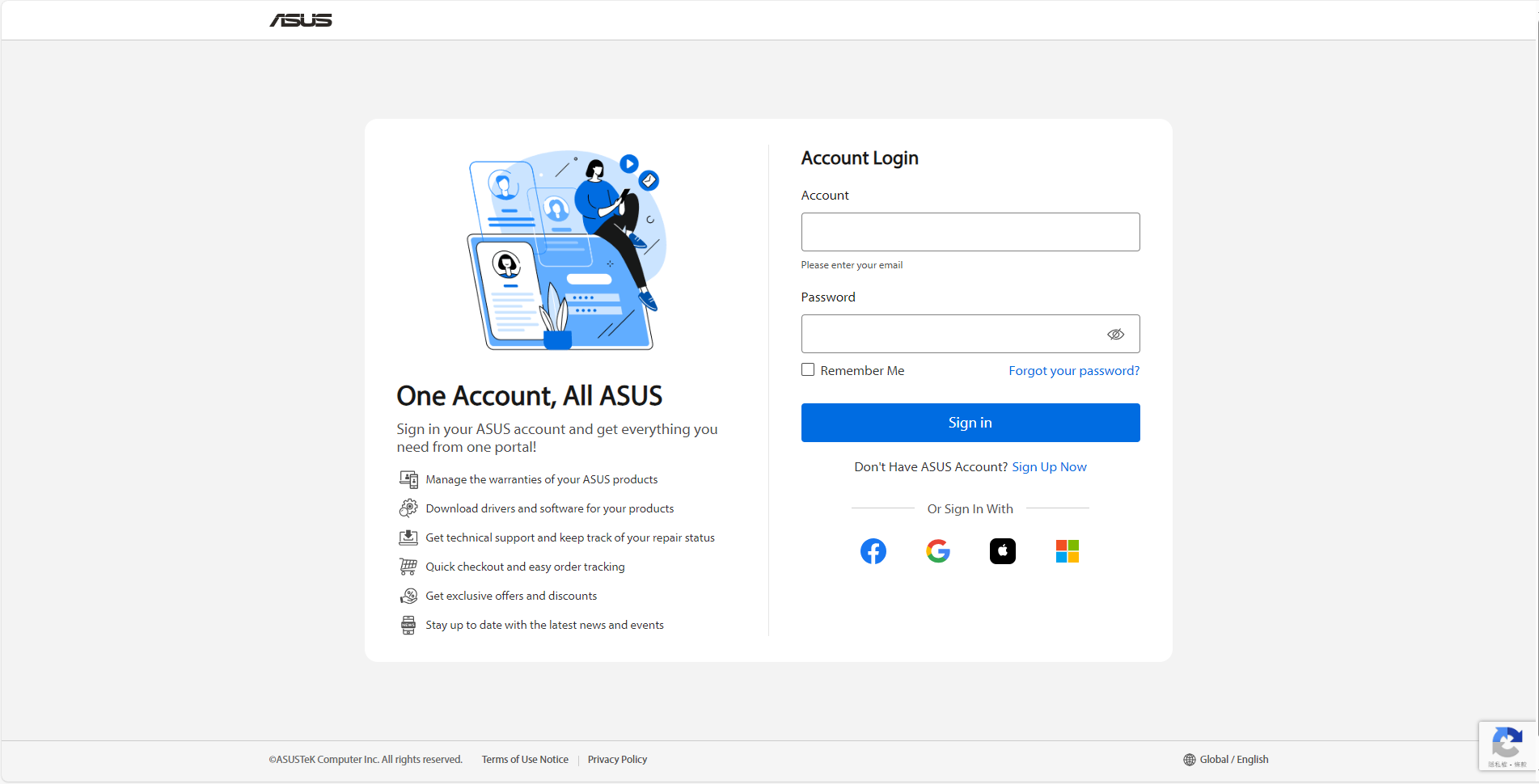
În pagina de autentificare, introduceți contul de membru ASUS și parola.
*Vă rugăm să consultați linkul pentru cum să înregistrați contul ASUS.
Alegeți numărul de serie al produsului pentru care ați finalizat deja înlocuirea, apoi faceți clic pe [Continuați] pentru a continua cu procesul de verificare,
*Doar produsele înregistrate eligibile pentru Soluția de Înlocuire ASUS Self Replacement vor fi afișate pe această pagină.
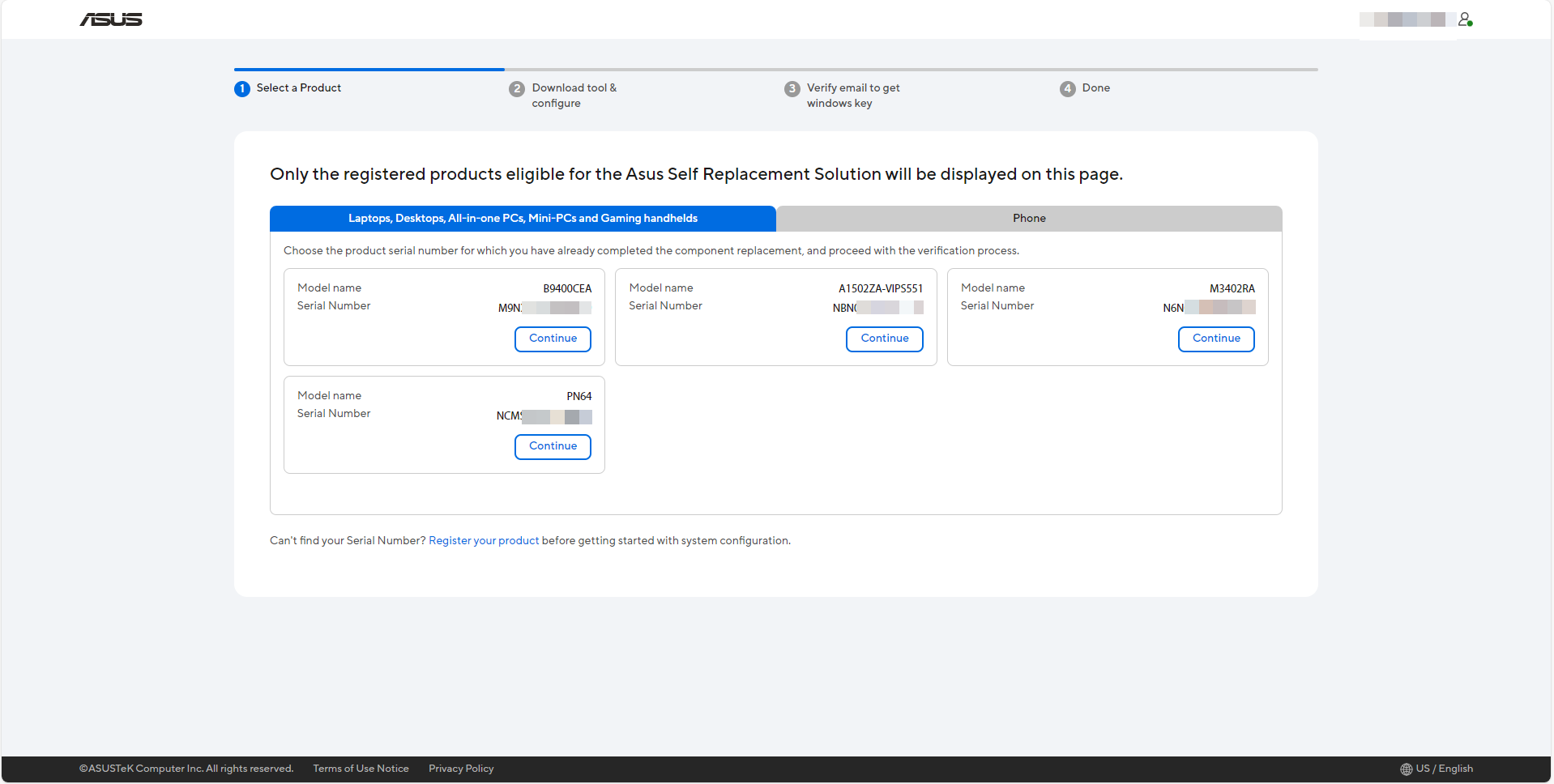
Vă rugăm să descărcați ASUS System Mainboard Configuration Tool, apoi să copiați codul de verificare pentru pornirea instrumentului.
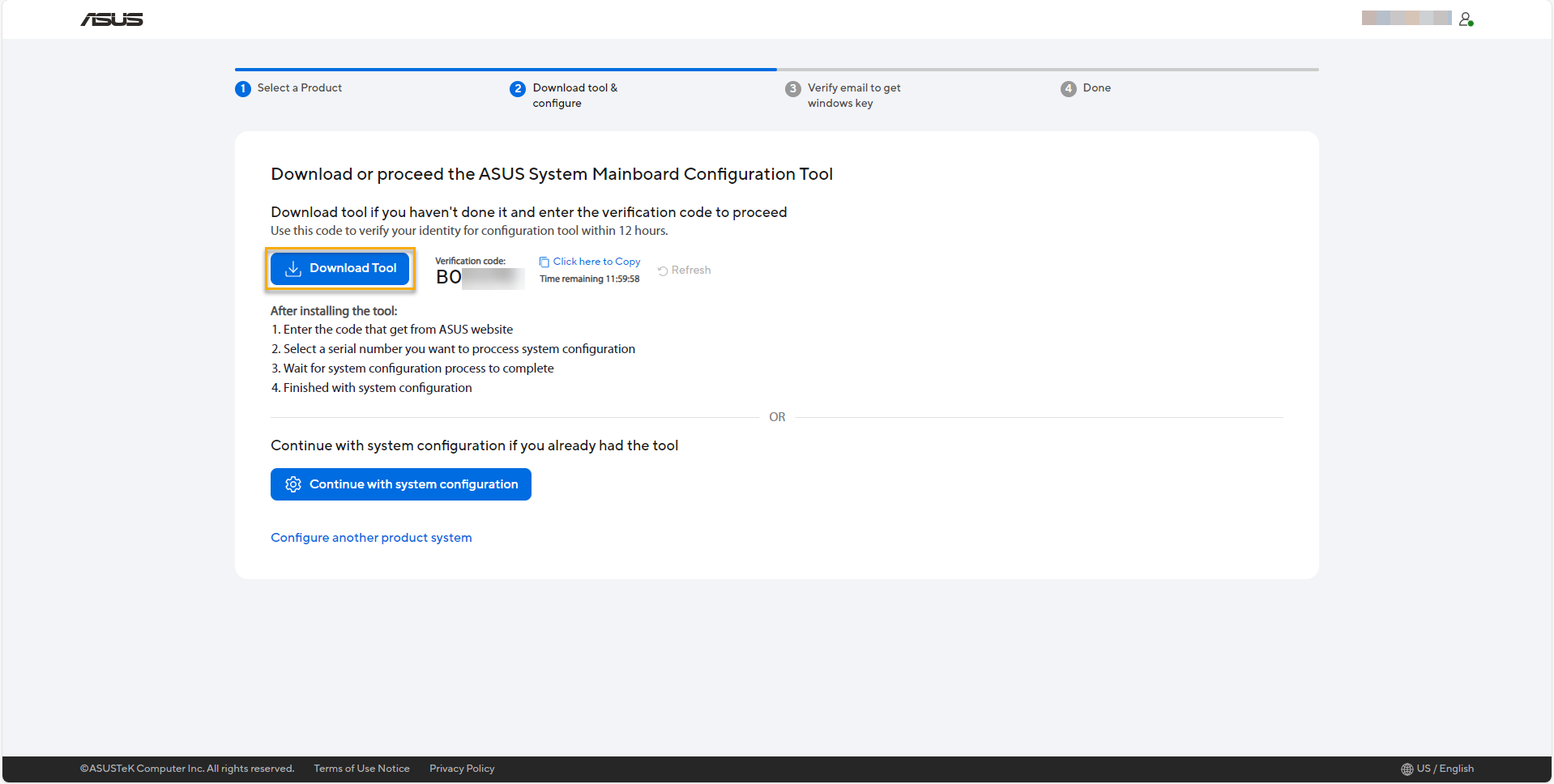
Execută ASUS System Mainboard Configuration Tool, te rog să rulezi acest instrument pe produsul pentru care ai finalizat deja înlocuirea. Trebuie să dezarhivezi fișierul instrumentului [ASUS System Mainboard Configuration Tool.ZIP], apoi să faci dublu-click stânga cu mouse-ul pe fișierul [ASUS System Mainboard Configuration Tool.exe] din folder.
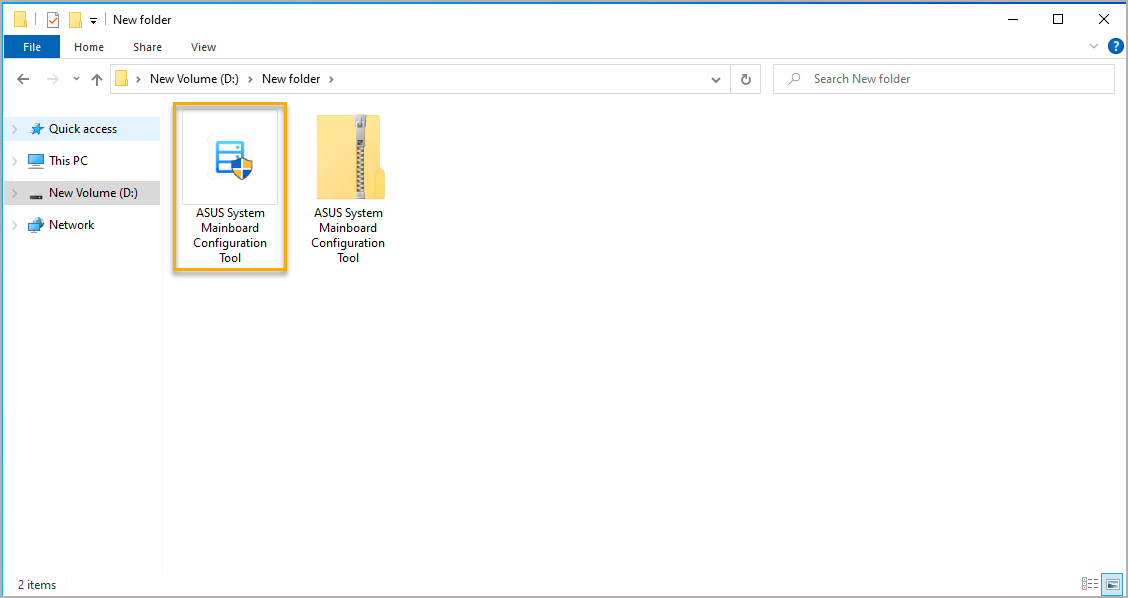
În timpul rulării ASUS System Mainboard Configuration Tool, apare următorul mesaj de eroare. Te rog să descarci și să instalezi VC Runtime cu arhitectură X64 pentru a remedia, iar poți apăsa pe [OK] pentru a vizita site-ul web și a-l descărca.
Te rog să descarci cea mai recentă versiune Microsoft Visual C++ Redistributable cu arhitectură X64 și apoi să rulezi fișierul EXE pentru instalare. După aceea, te rog să repornești dispozitivul, apoi poți reveni pentru a lansa din nou ASUS System Mainboard Configuration Tool.
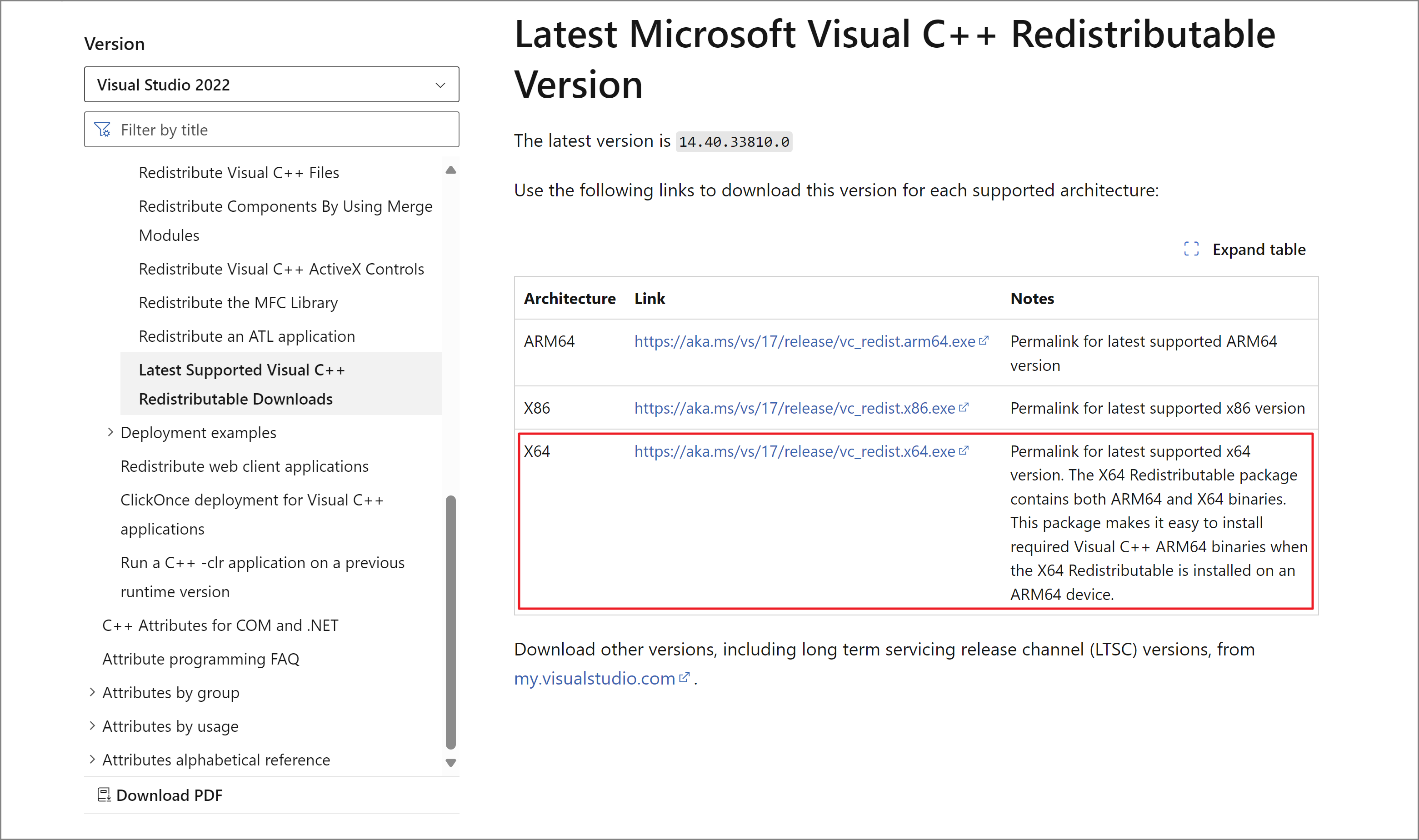
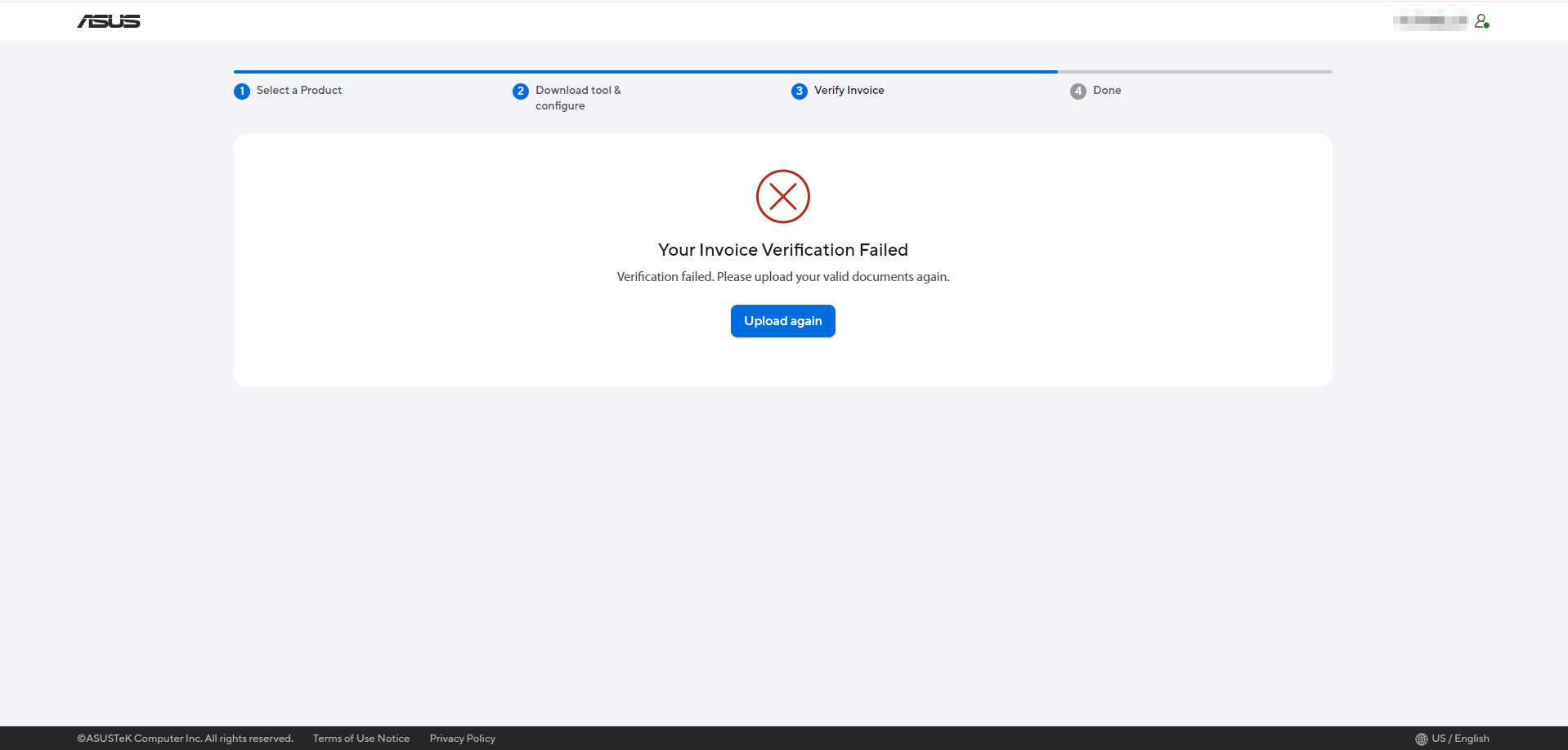
Pentru a lansa instrumentul, introdu codul de verificare pe care l-ai primit deja pe site-ul ASUS Self Replacement Solution, apoi apasă [Verify] pentru a continua.
*Obțineți codul de verificare Aici.
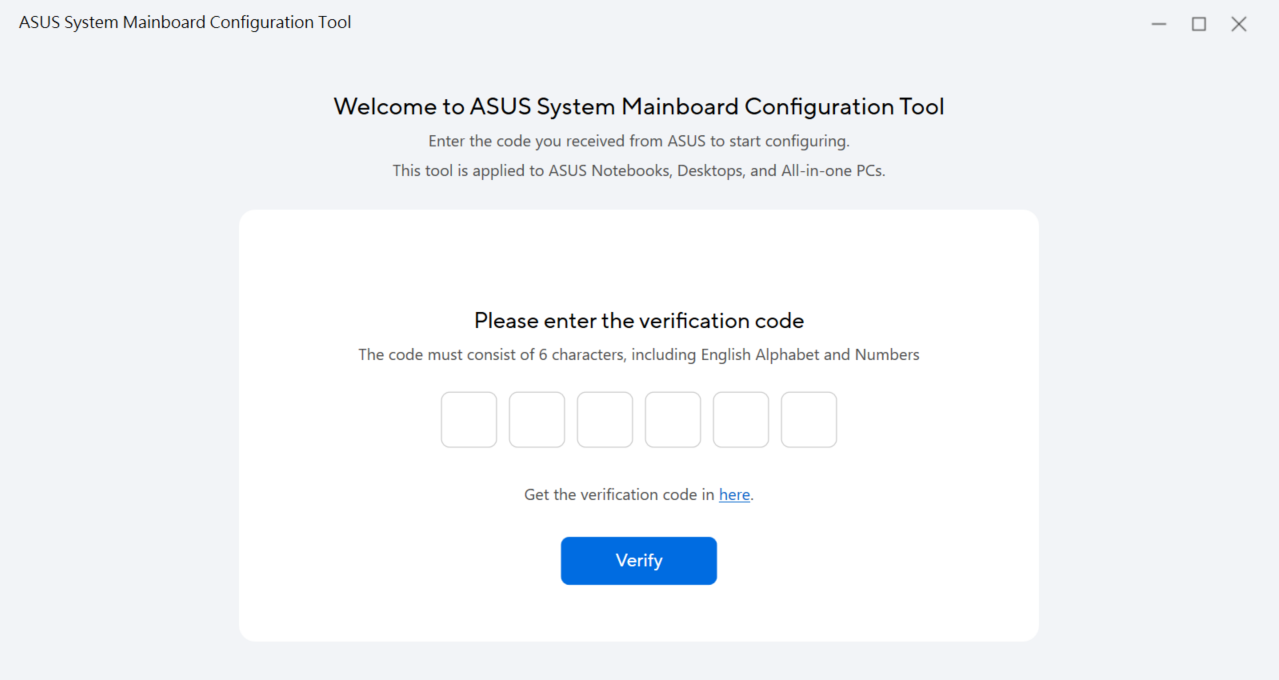
Apoi, selectați numărul de serie al produsului și faceți clic [Continuă pentru configurare].
*Cum să găsiți Numărul de Serie al Produsului și Numărul de Verificare.
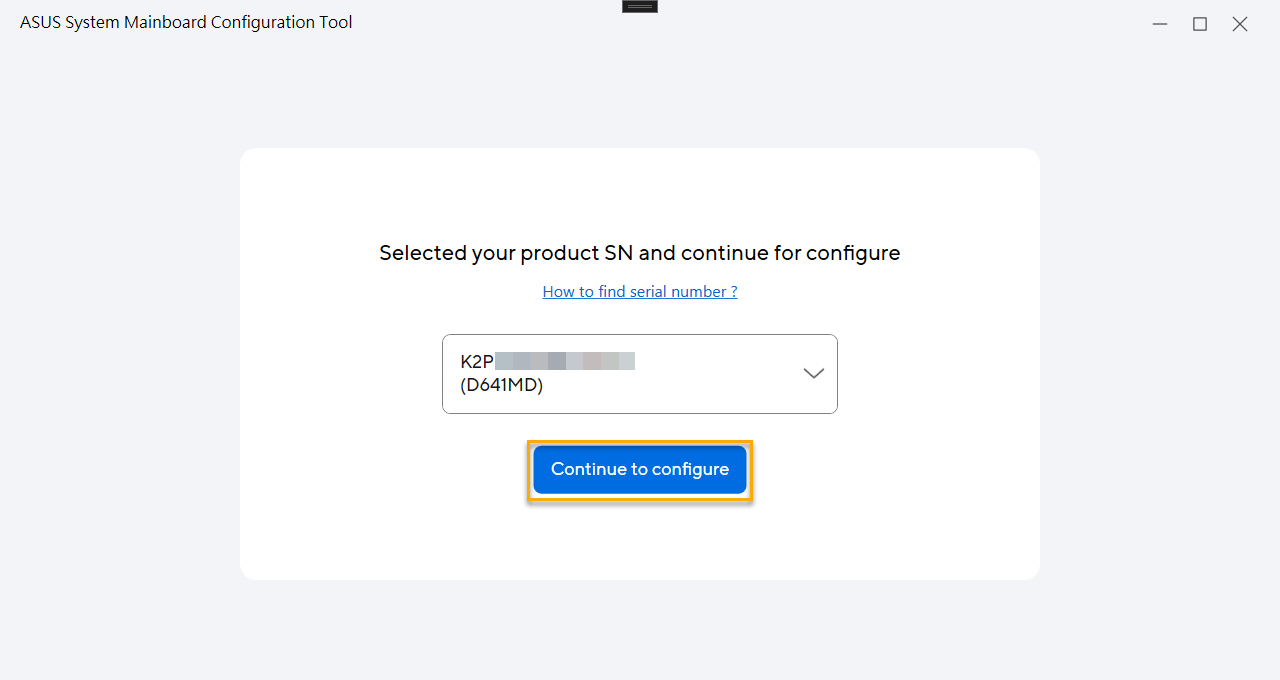
Pentru anumite modele selectate, vă rugăm să urmați instrucțiunile pentru a confirma dacă tastatura are iluminare de fundal.
* Doar pentru model selectat.
Instrumentul va configura datele automat, atunci când afișează [Configurare reușită], înseamnă că a fost configurat complet.
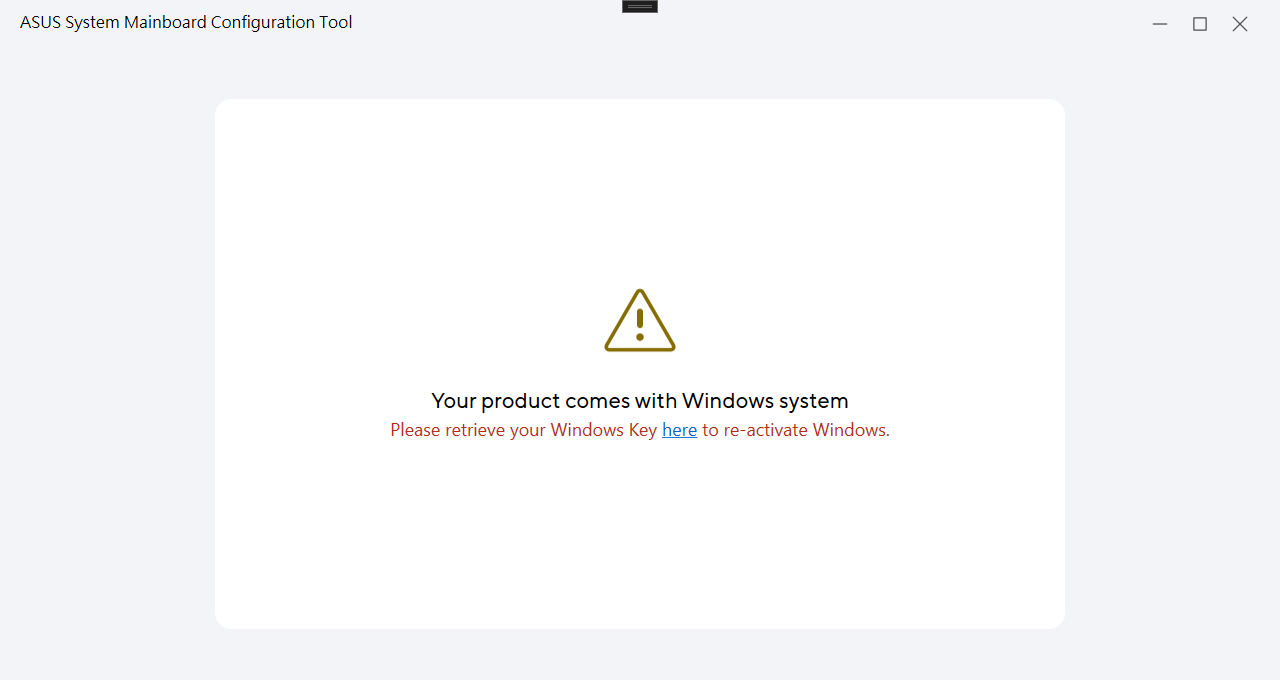
Dacă produsul dumneavoastră vine cu Windows OS la momentul achiziției, vă rugăm să continuați pentru a obține cheia Windows.
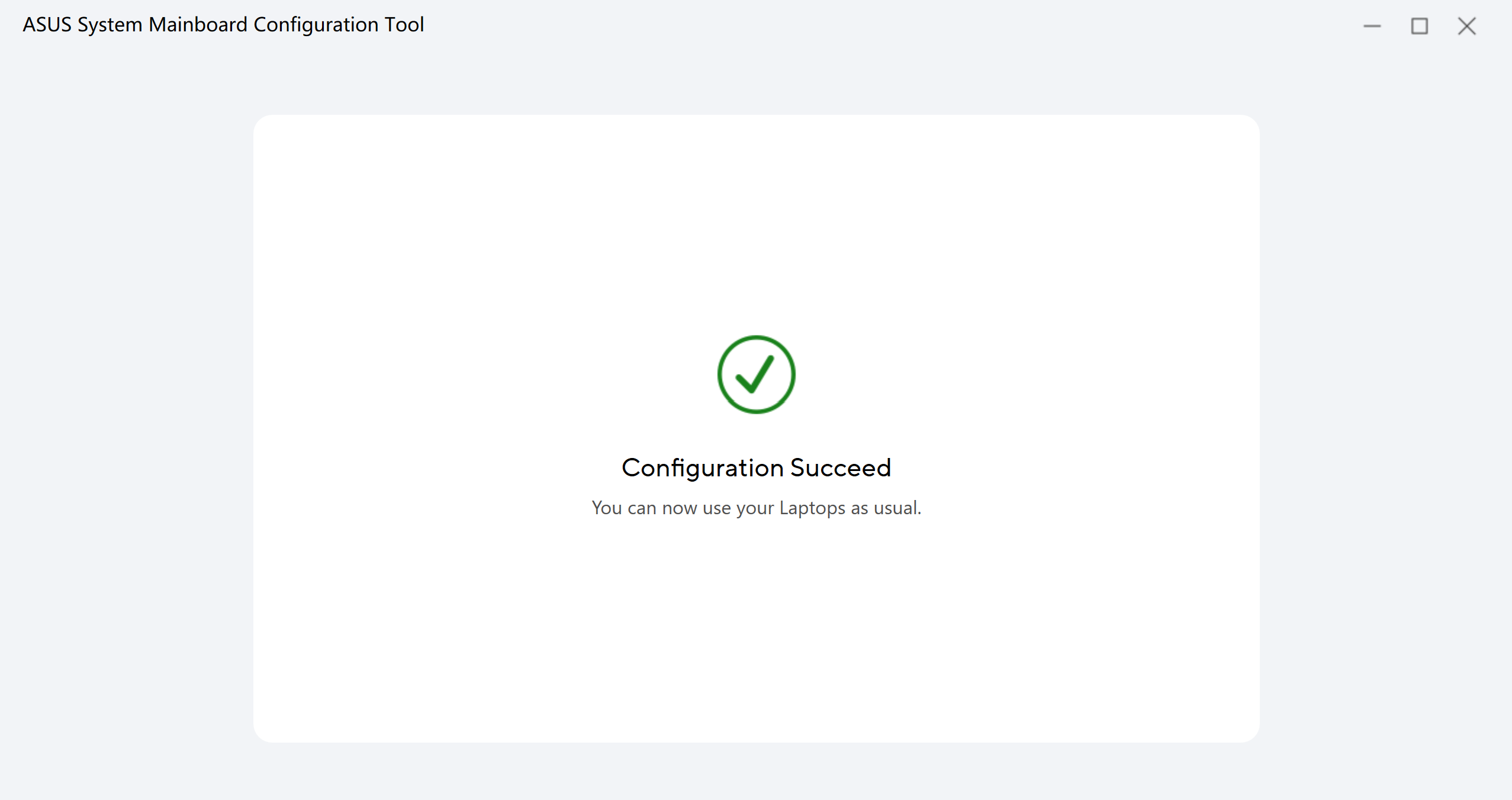
Dacă produsul dumneavoastră vine cu Windows OS la momentul achiziției, va afișa informațiile de mai jos după finalizarea configurării.
Vă rugăm să urmați instrucțiunile pentru a obține cheia Windows.
*Click Aici și selectează SN-ul produsului pentru a recupera cheia Windows.
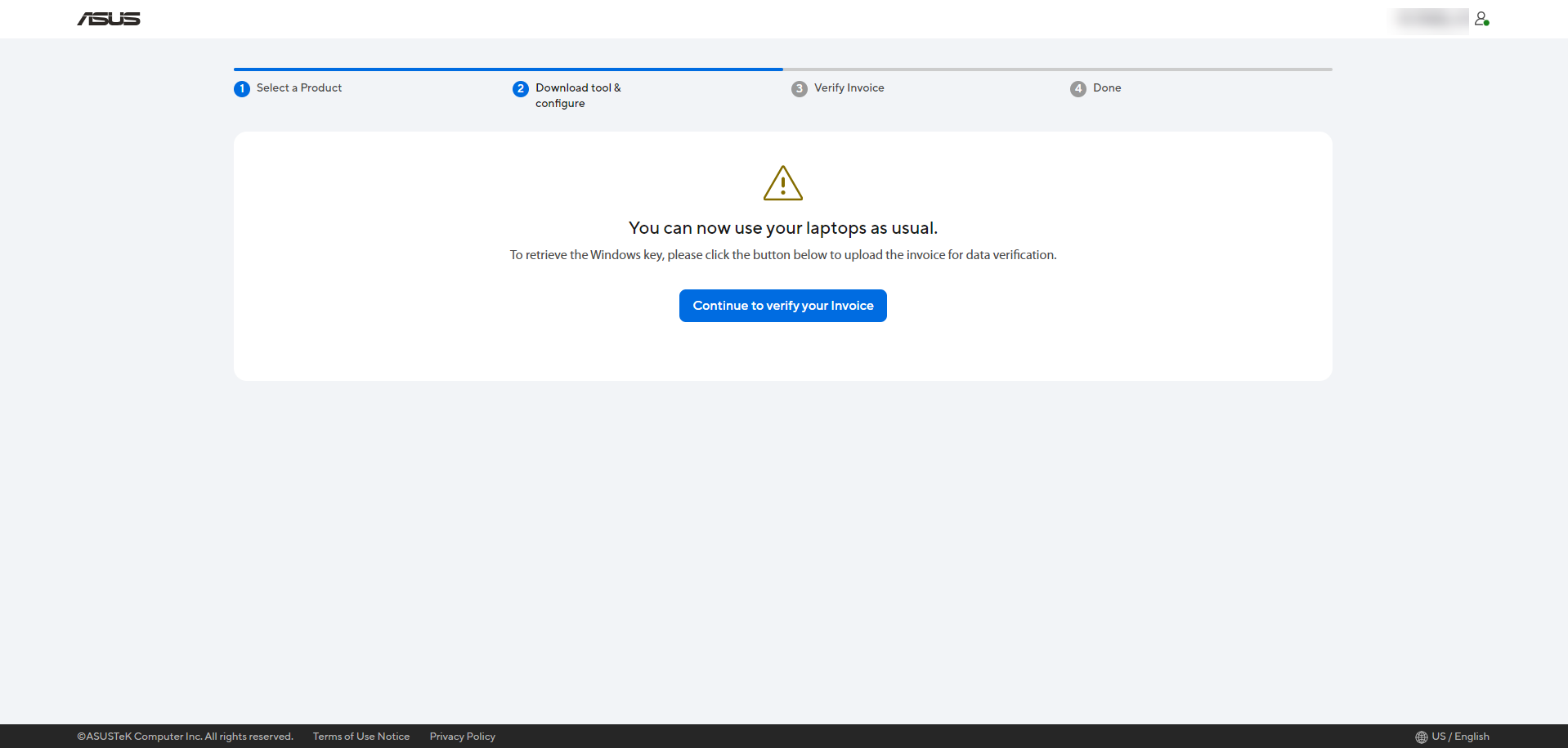
Pentru a recupera cheia Windows, te rugăm să apeși pe butonul [Continuă pentru a verifica factura] pentru a încărca factura pentru verificarea datelor tale mai întâi.
Te rugăm să trimiți factura pentru placa de bază achiziționată recent și folosită în procesul de reparație.
Notă: Reinserția cheii Windows este necesară doar dacă a fost instalată o placă de bază nouă.
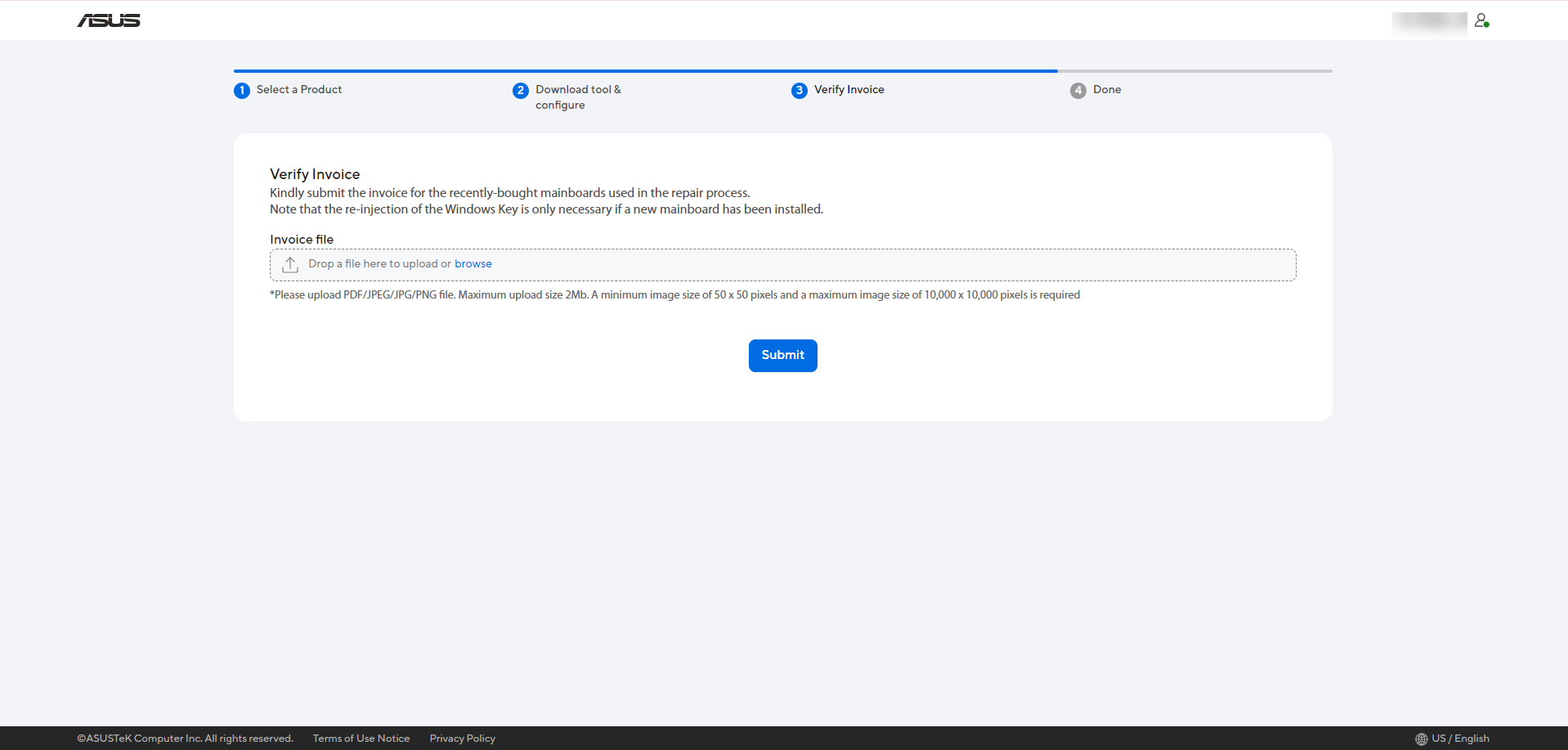
După trimitere, te rugăm să permiți 3-5 zile lucrătoare pentru procesul nostru de revizuire.
Odată ce verificarea este completă, ASUS te va notifica cu rezultatele prin email.
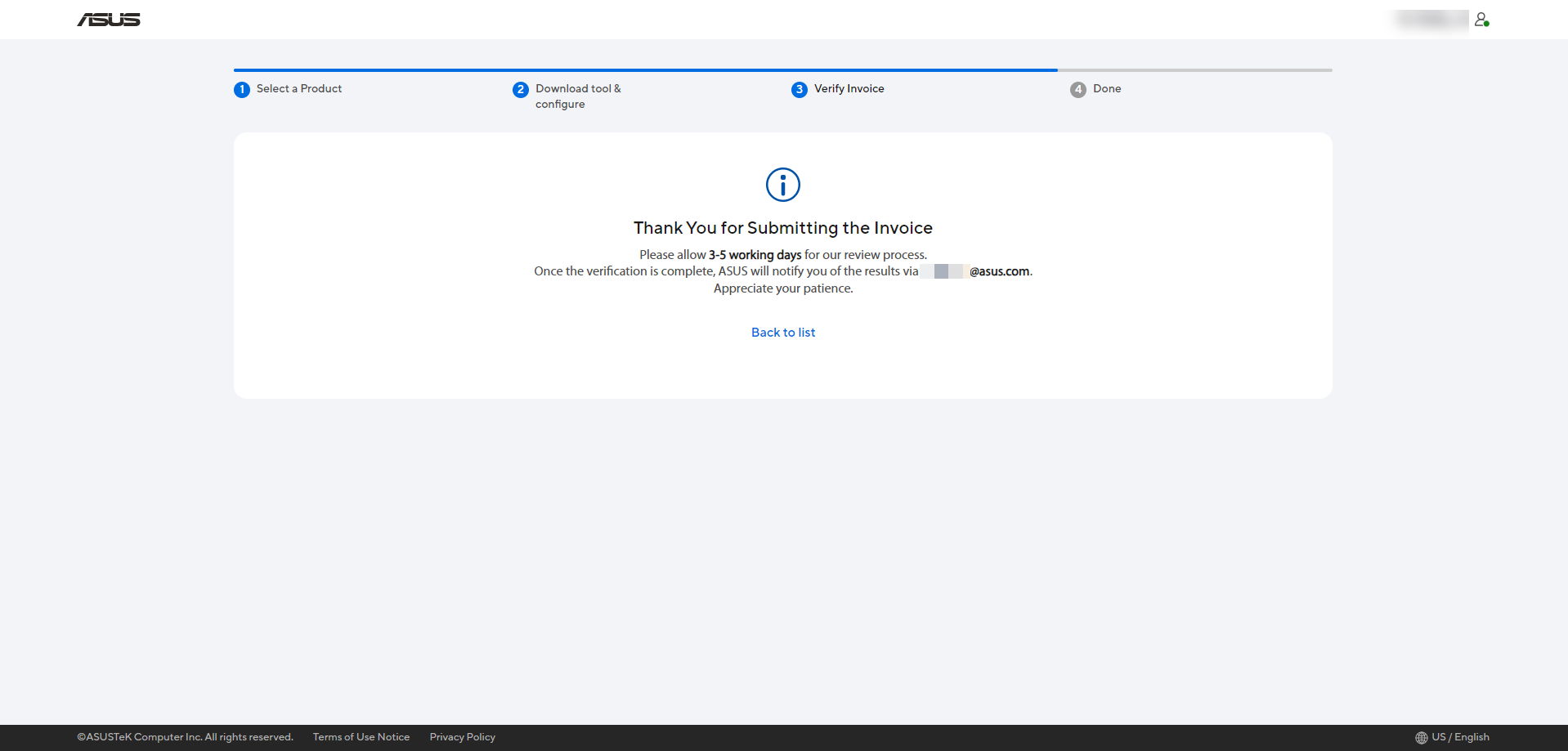
Când tuprimești emailul de verificare ASUS, poți accesa linkul din email pentru a continua obținerea Windows Key.
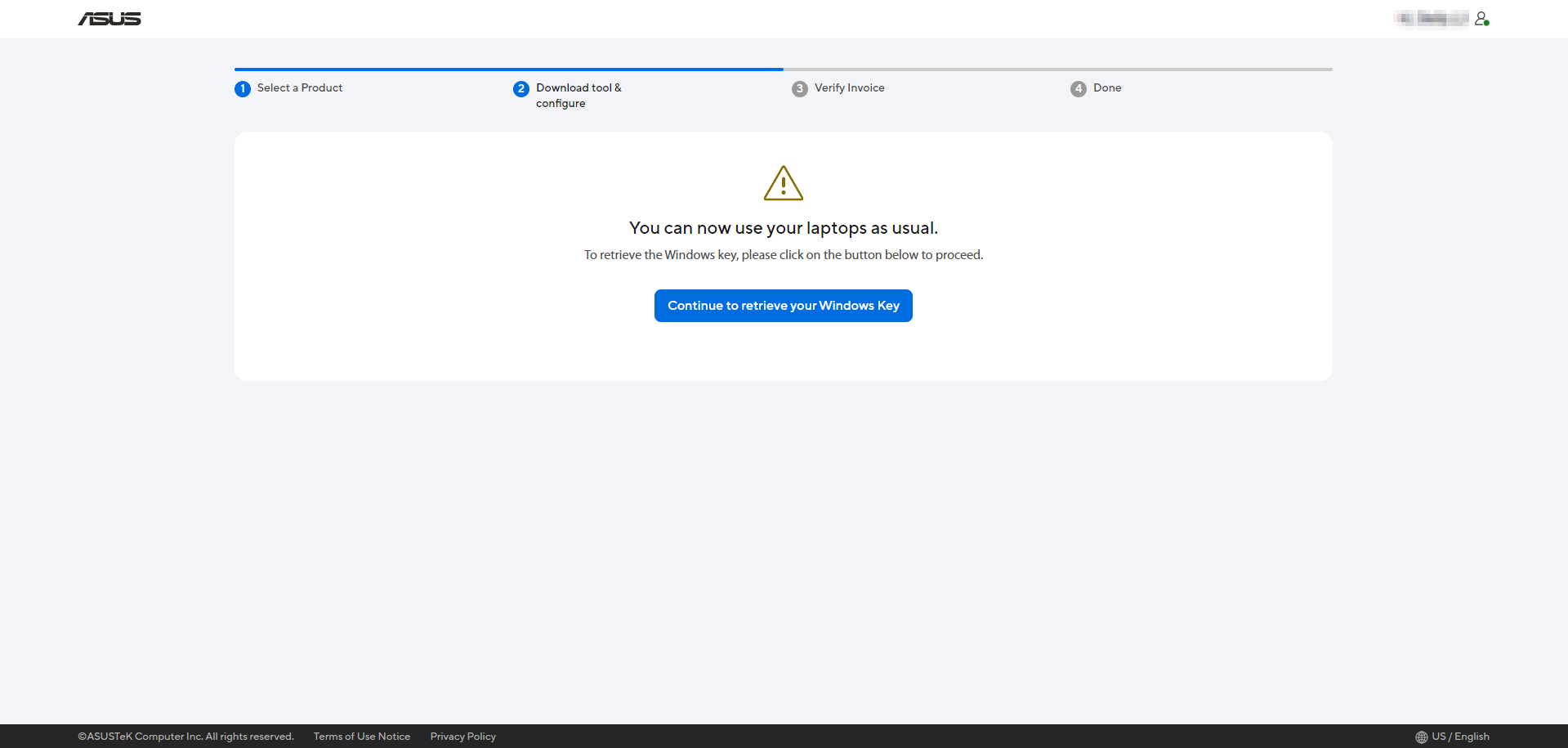
Vei fi redirecționat către website-ul Soluției de Înlocuire ASUS pentru a recupera Windows Key, te rugăm să apeși pe butonul [Continuă pentru a-ți recupera Windows Key] pentru obținerea Windows Key.
Te rugăm să confirmi numărul de serie al produsului și Windows Key, și să consulți Activare Windows, Recuperare și Modificare a Product Key pentru a reinjecta Windows Key și pentru a continua să folosești unitatea ca înainte. 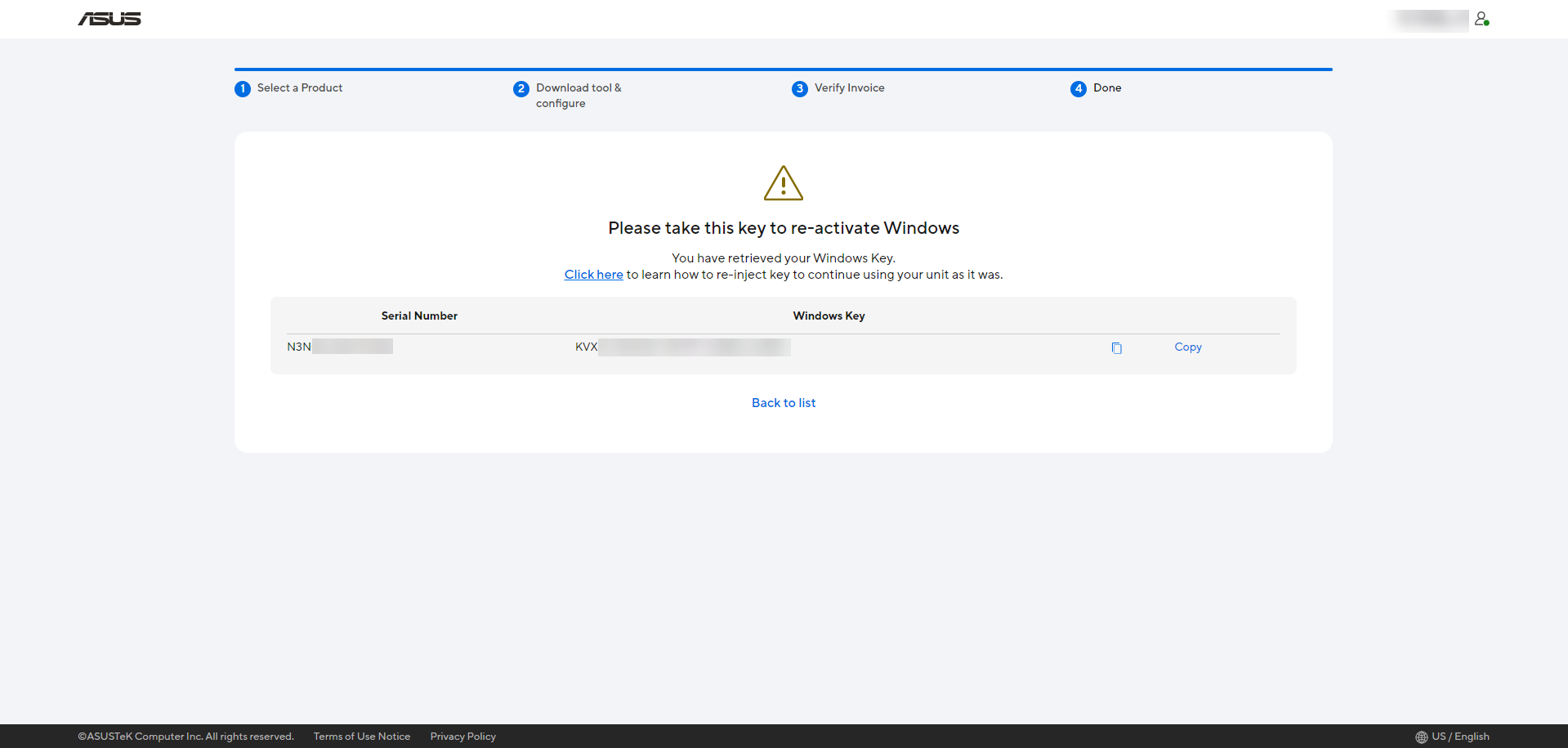
Te rugăm să accesezi website-ul Soluția de Înlocuire ASUS și să citești cu atenție toate informațiile de pe acesta. După aceea, te rugăm să bifezi [Am citit cele de mai sus și sunt de acord să Continui] și să apeși [Continuă].
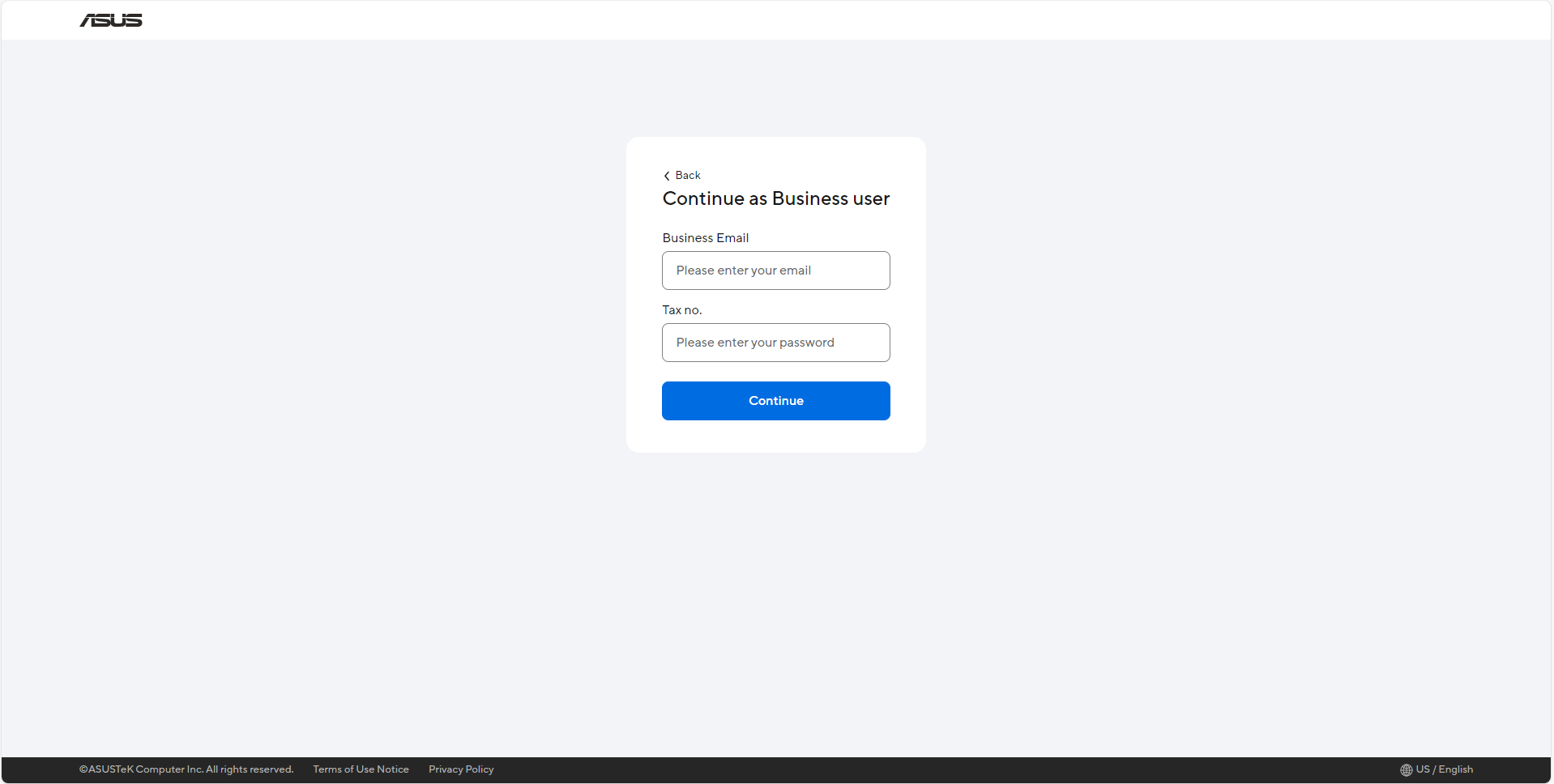
Pentru [Utilizator business], te rugăm să selectezi [Continuă ca utilizator business].
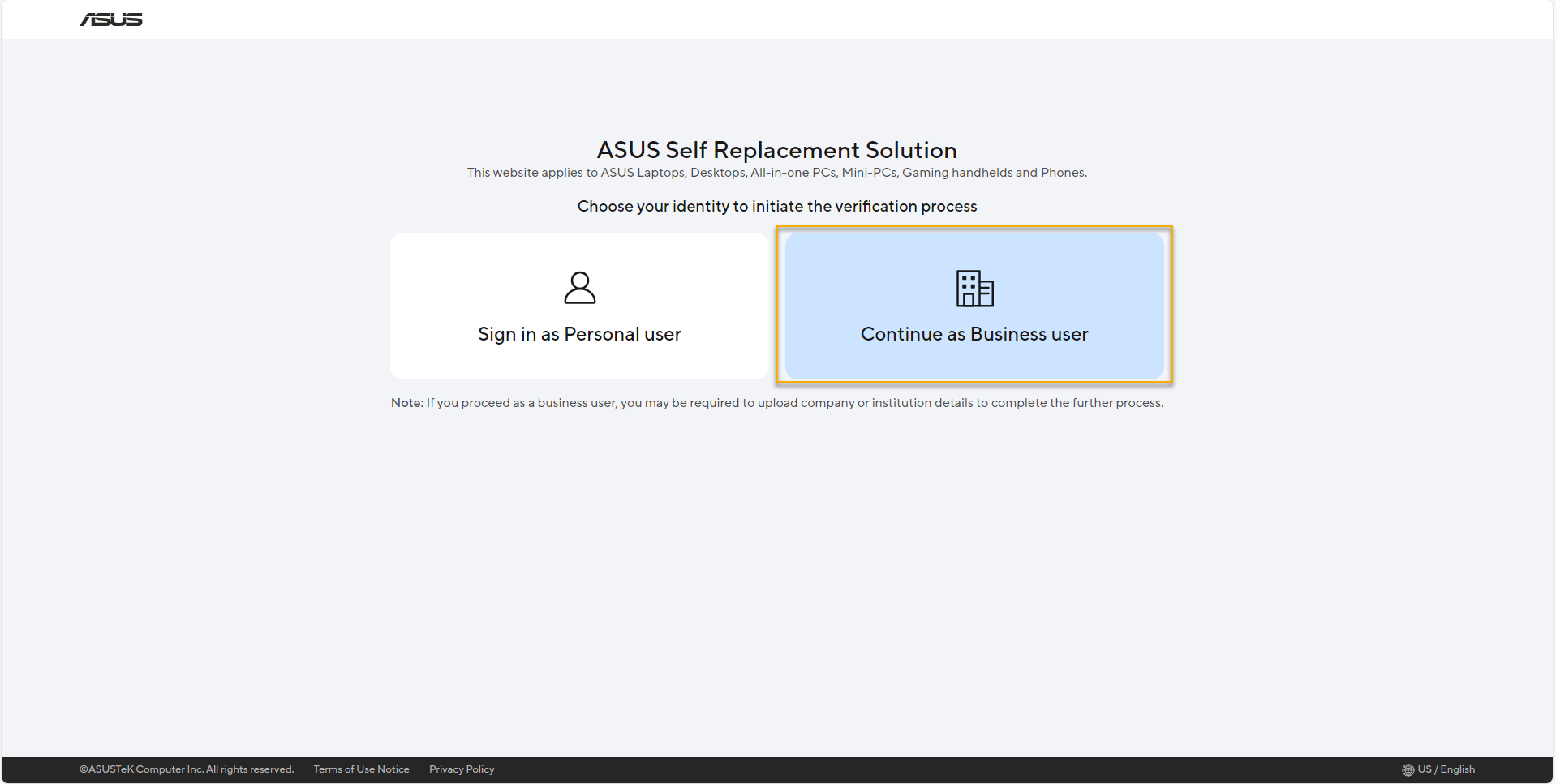
Pe pagina de autentificare, introduceți adresa de email de afaceri și numărul de identificare fiscală.
Introduceți numărul de serie al produsului pentru care ați finalizat deja înlocuirea și apoi faceți clic pe [Adaugă] pentru a adăuga un nou număr de serie, sau puteți descărca șablonul listei SN pentru a-l completa și apoi încărcați pentru a adăuga un nou număr de serie. După ce ați adăugat complet SN, puteți face clic pe [Continuă pentru a încărca licența de afacere].
*Vă rugăm să selectați doar o metodă: actualizare manuală sau încărcare șablon pentru a adăuga numărul de serie al produsului. 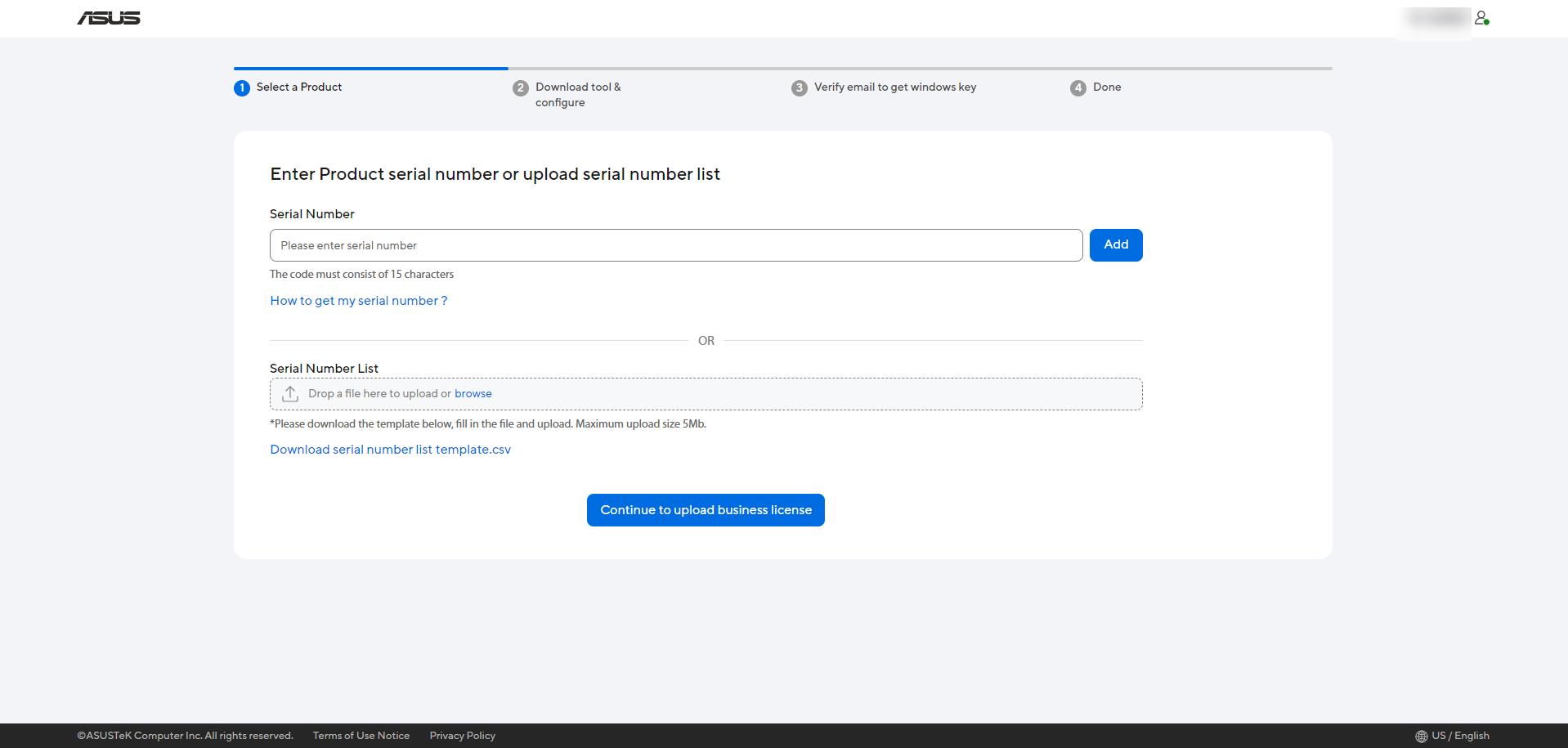
Apoi, trebuie să încărcați licența de afacere și factura, apoi faceți clic pe [Verifică] pentru a continua.
*Licența de afacere și factura pot fi încărcate ca fișiere PDF/JPEG/JPG/PNG. 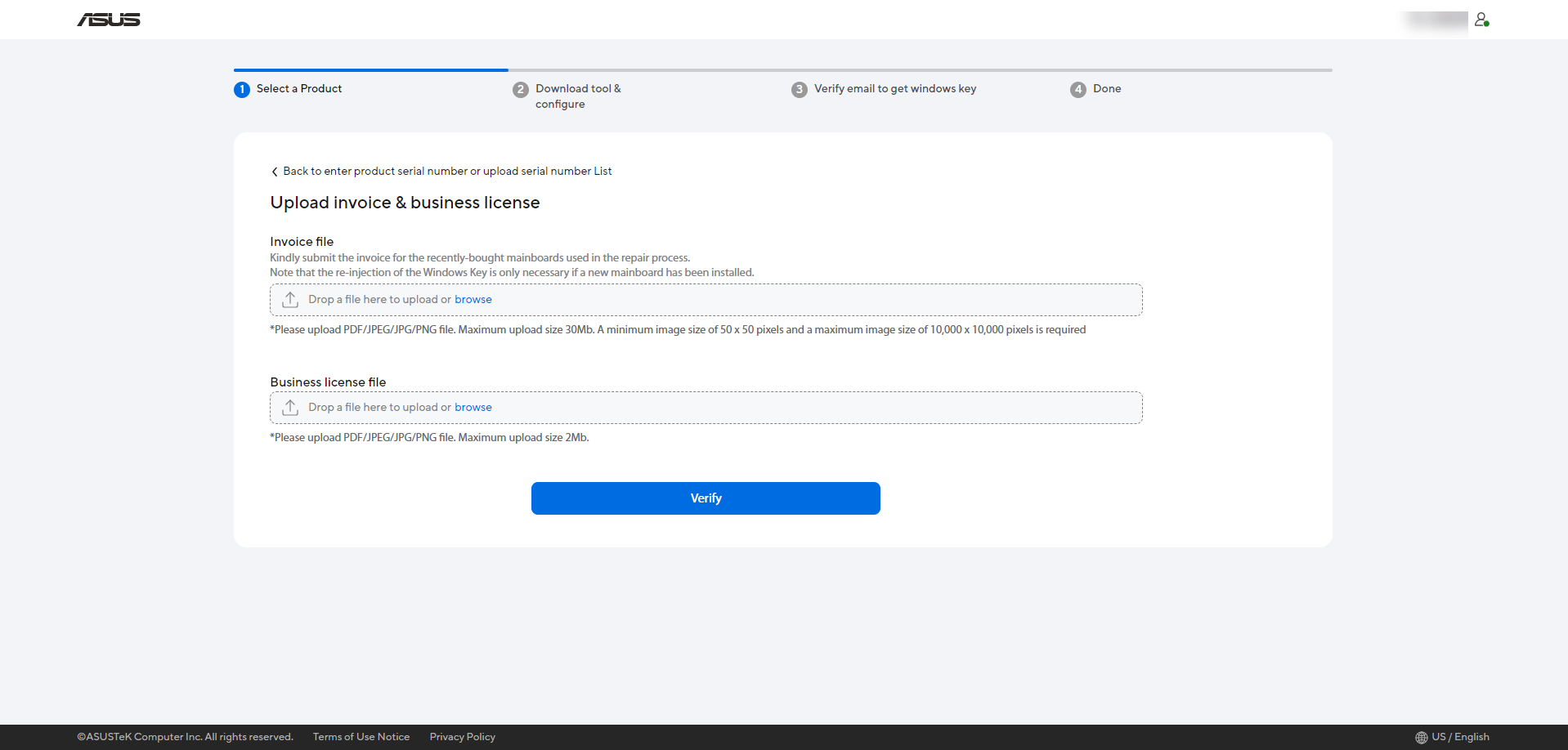
Aplicați complet, licența de afacere și factura dvs. sunt în curs de autentificare.
Vă rugăm să așteptați 5-7 zile lucrătoare pentru autentificarea licenței de afacere și a facturii, apoi ASUS va trimite rezultatul pe email-ul dvs., când va fi aprobat. 
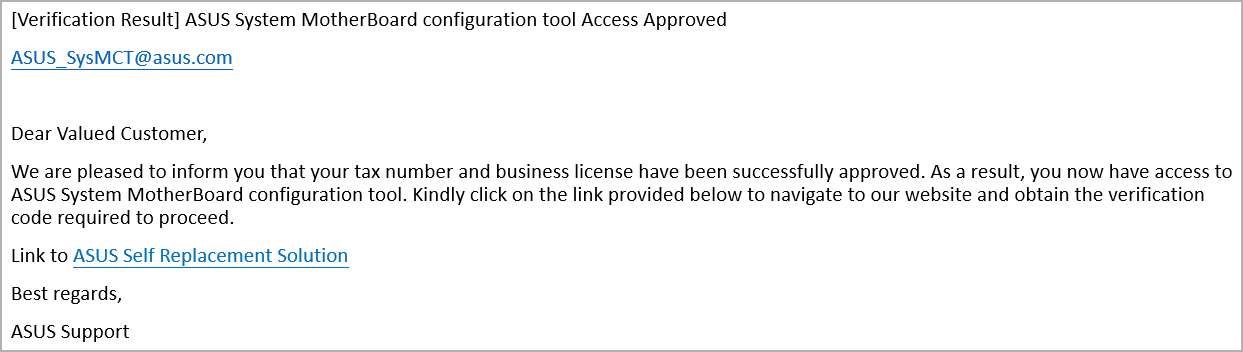
Când primiți e-mailul ASUS despre faptul că numărul dumneavoastră de identificare fiscală și licența de afaceri au fost aprobate cu succes, înseamnă că ați aplicat cu succes, vă rugăm să vă autentificați din nou pe site-ul ASUS Self Replacement Solution.
Ca [Utilizator business], vă rugăm să selectați [Continuați ca utilizator business].
Pe pagina de autentificare, introduceți adresa de e-mail business și numărul fiscal.
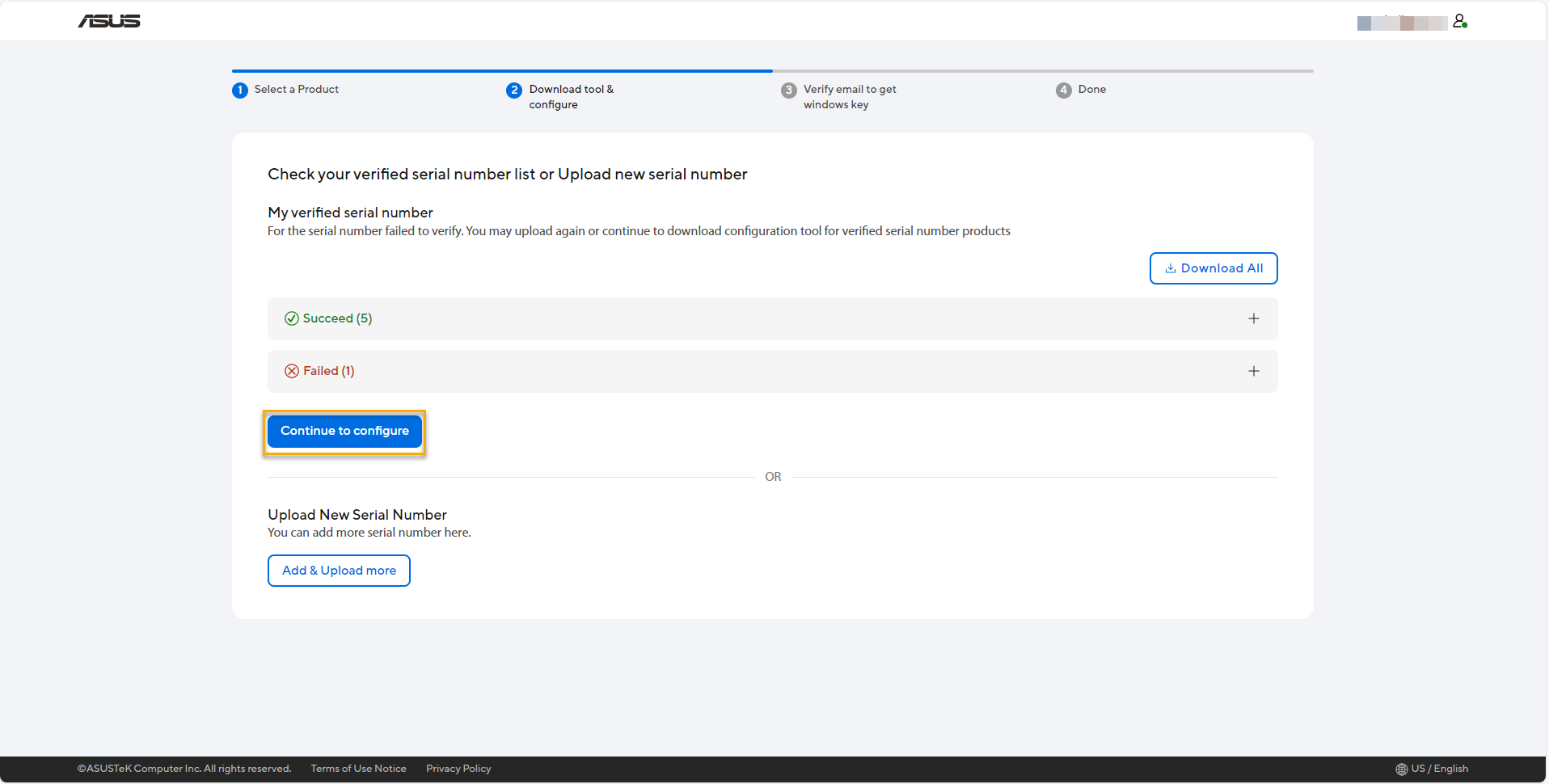
Veți ajunge la pagina [Descărcați instrumentul & configurați] după autentificare, apoi toate numerele de serie ale produselor aplicate și data de încărcare vor fi afișate. Apoi faceți clic pe [Continuați la configurare] pentru a continua descărcarea instrumentului.
*Faceți clic pe [Descărcați tot] pentru a confirma toate numerele de serie SN ale produselor reușite și rezultatele eșuate.
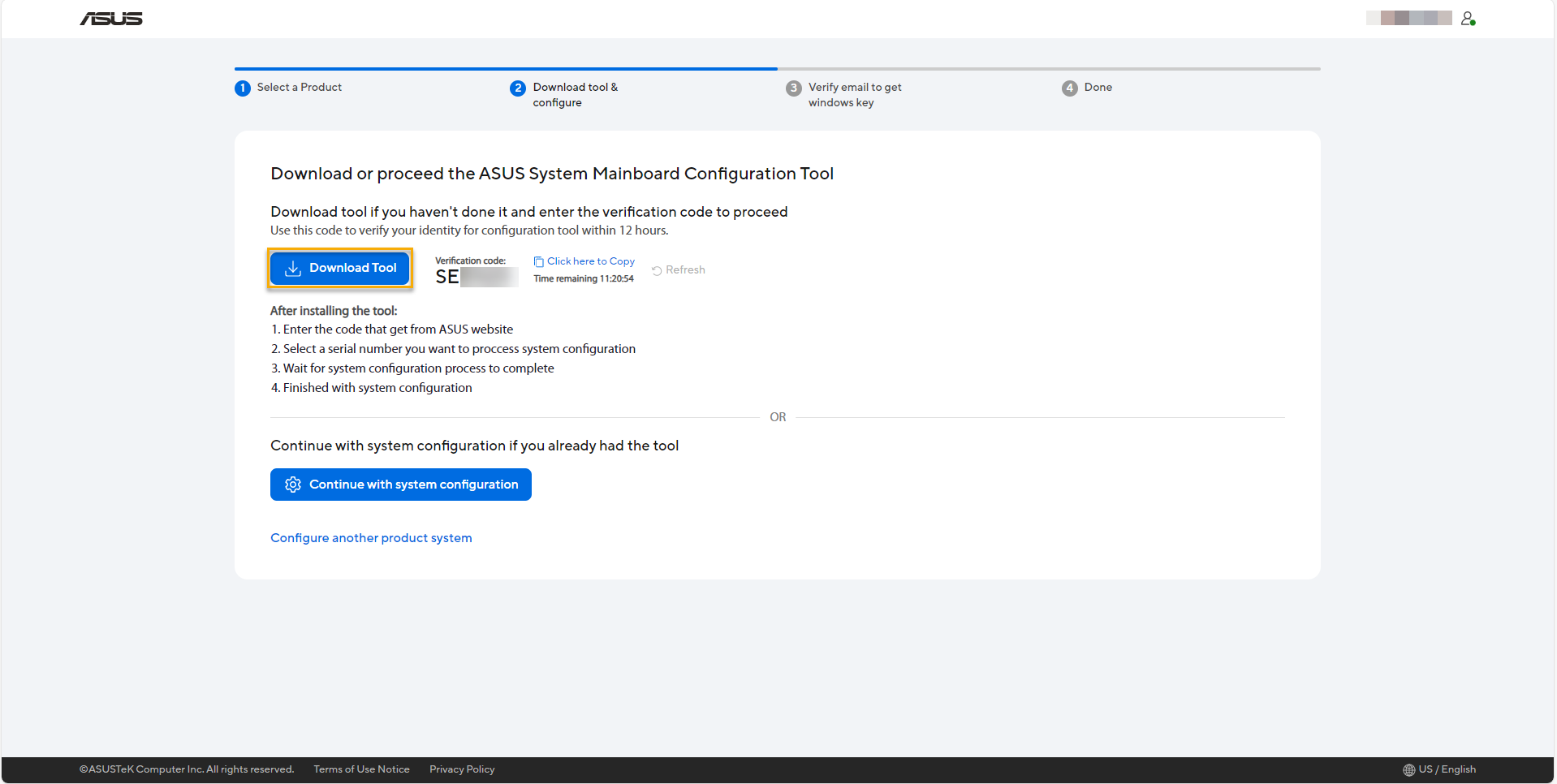
Vă rugăm să descărcați ASUS System Mainboard Configuration Tool, apoi copiați codul de verificare pentru pornirea aplicației.
Executați ASUS System Mainboard Configuration Tool, vă rugăm să rulați aplicația pe produsul pe care l-ați înlocuit deja. Trebuie să dezarhivați fișierul aplicației [ASUS System Mainboard Configuration Tool.ZIP], apoi să dați dublu click stânga cu mouse-ul pe fișierul [ASUS System Mainboard Configuration Tool.exe] din folder.
În timpul execuției ASUS System Mainboard Configuration Tool, apare un mesaj de eroare ca mai jos. Vă rugăm să descărcați și să instalați VC Runtime cu arhitectura X64 pentru a remedia, și puteți apăsa pe [OK] pentru a vizita site-ul și a-l descărca.
Vă rugăm să descărcați cea mai recentă versiune de Microsoft Visual C++ Redistributable cu arhitectura X64, apoi să executați fișierul EXE pentru instalare. După aceea, vă rugăm să reporniți dispozitivul, apoi puteți reveni pentru a lansa din nou ASUS System Mainboard Configuration Tool.
Lansează instrumentul, introdu codul de verificare pe care l-ai primit deja pe site-ul Soluției de Înlocuire ASUS, apoi apasă pe [Verifică] pentru a continua. Apoi, selectează numărul de serie al produsului tău și apasă pe [Continuă pentru configurare]. Pentru anumite modele selectate, urmează instrucțiunile pentru a confirma dacă tastatura are iluminare de fundal.* Doar pentru anumite modele selectate. Instrumentul va configura automat datele, iar când apare [Configurare reușită], înseamnă că configurarea este completă.Dacă produsul tău vine cu sistem de operare Windows la achiziție, continuă pentru a prelua cheia Windows. Dacă produsul tău vine cu sistem de operare Windows la achiziție, se va afișa informația de mai jos după finalizarea configurării.Te rugăm să urmezi instrucțiunile pentru a prelua cheia Windows.* Apasă Aici pentru a prelua cheia Windows.
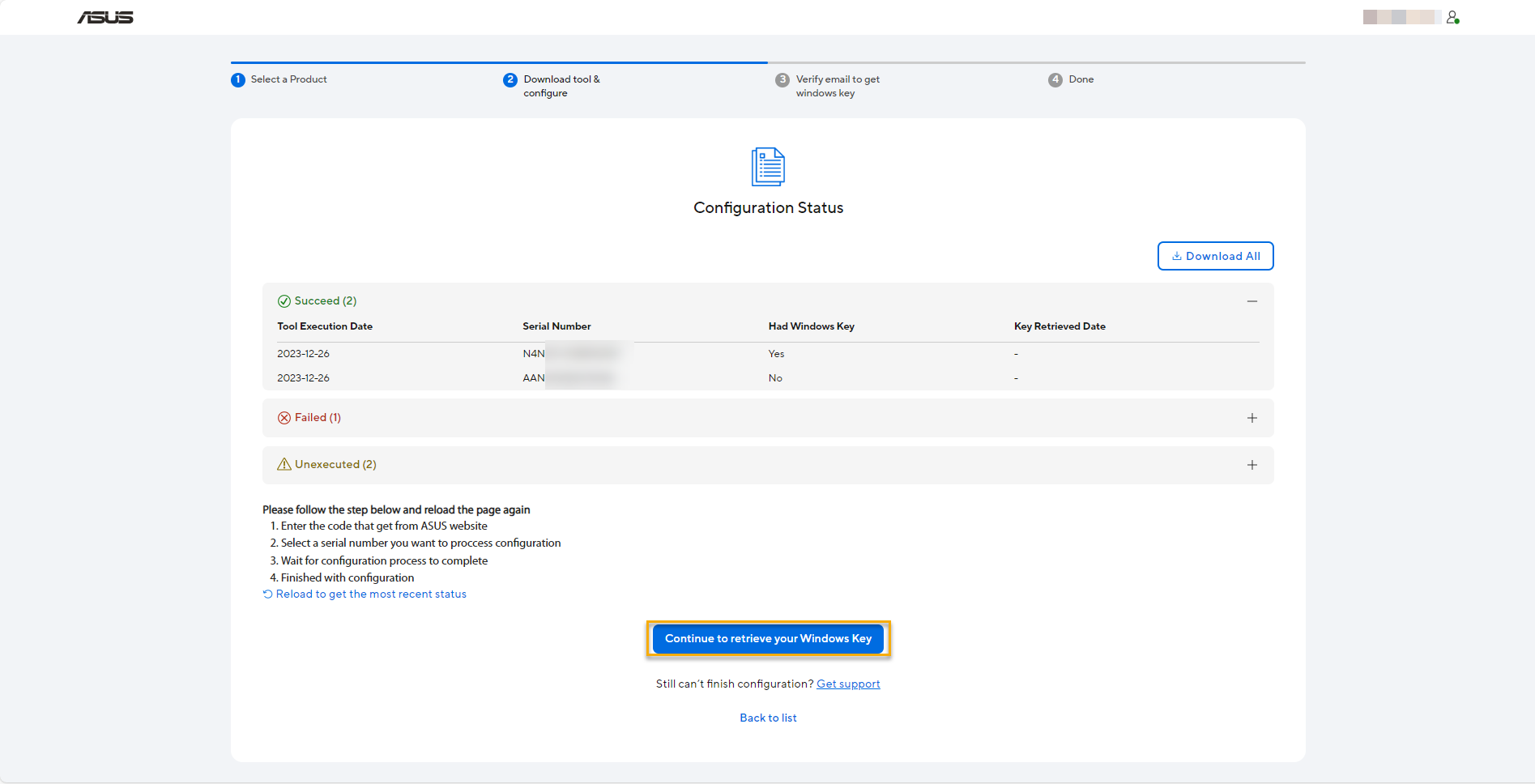
Apoi veți accesa site-ul ASUS Self Replacement Solution pentru a recupera cheia Windows prin clic pe [Continuă pentru a recupera cheia Windows].
* Faceți clic pe [Descarcă tot] pentru a descărca fișierul Excel și a confirma dacă toate SN-urile de produs reușite au cheia Windows, și verificați SN-ul de produs eșuat sau neexecutat.
**Dacă aveți doar un produs care a fost configurat cu succes și vine cu sistem de operare Windows la momentul achiziției, atunci butonul [Continuă pentru a recupera cheia Windows] va fi afișat la acel moment.
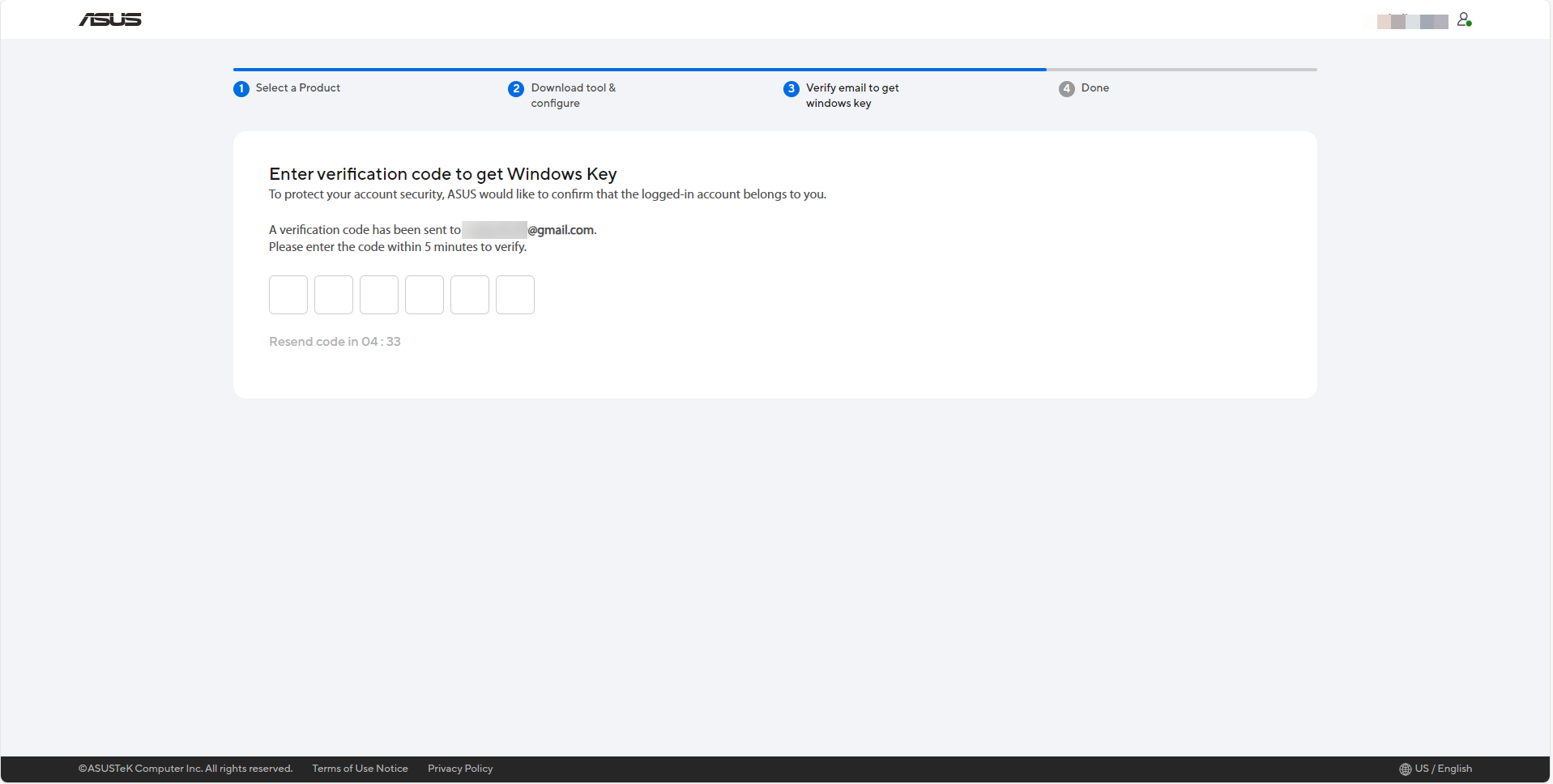
În scurt timp, sistemul va trimite un e-mail către adresa dumneavoastră de e-mail de business cu un cod de verificare. Vă rugăm să confirmați e-mailul și să notați codul de verificare, apoi introduceți codul de verificare pentru a recupera cheia Windows.
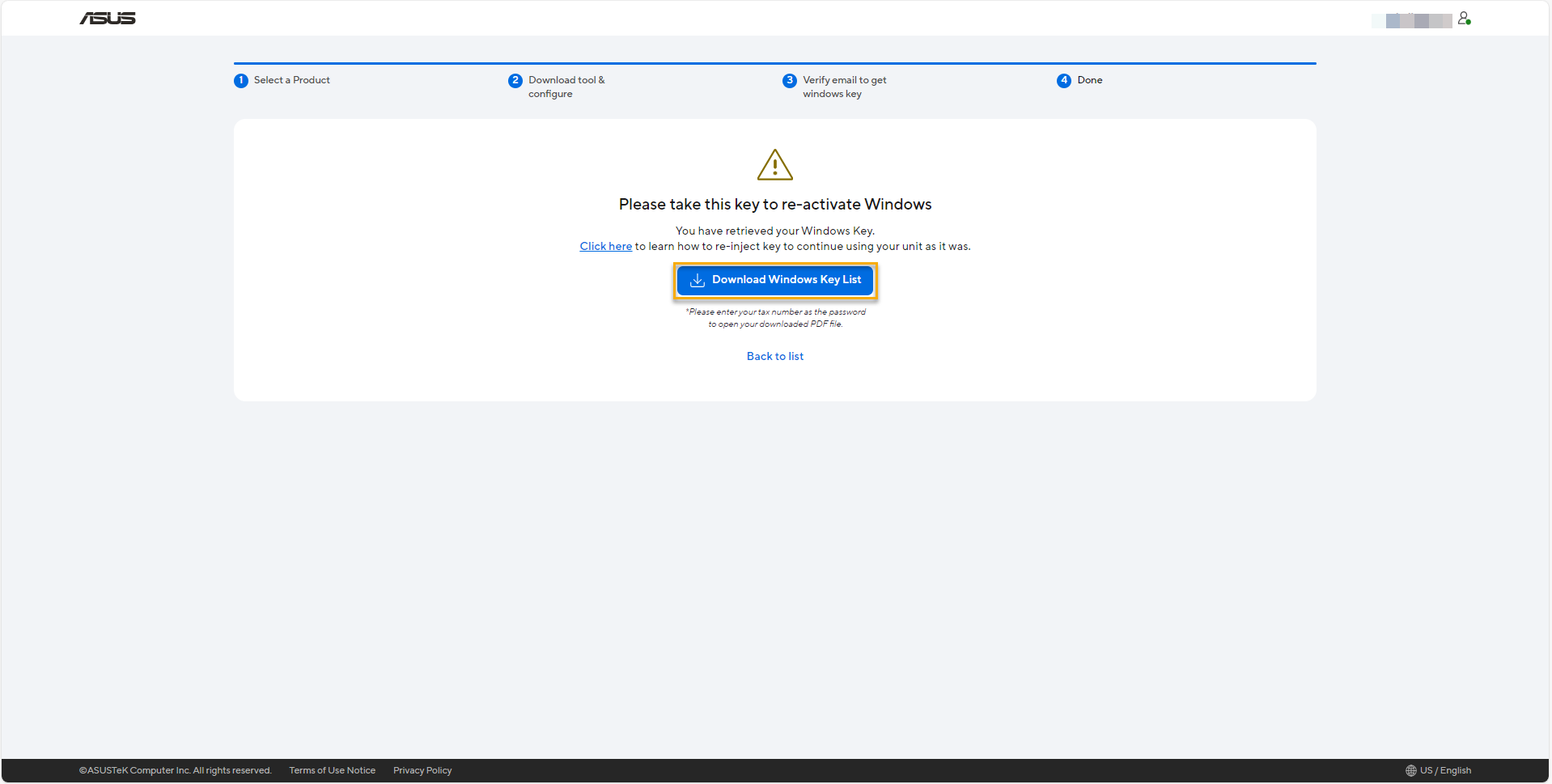
Vă rugăm să faceți clic pe [Descarcă lista cu cheile Windows] pentru a descărca un fișier PDF care conține SN-ul produsului dumneavoastră împreună cu lista de chei Windows, iar apoi consultați Activarea, Recuperarea și Modificarea Cheii de Produs Windows pentru a reinjecta cheia Windows și a continua utilizarea unității ca înainte.
*Vă rugăm să rețineți că numărul dvs. de Cod Fiscal este parola pentru a deschide fișierul PDF descărcat.
Important: Asigurați-vă că păstrați Lista Cheilor Windows în siguranță. Dacă aveți nevoie să o obțineți din nou, vă rugăm să parcurgeți din nou întregul proces de configurare.
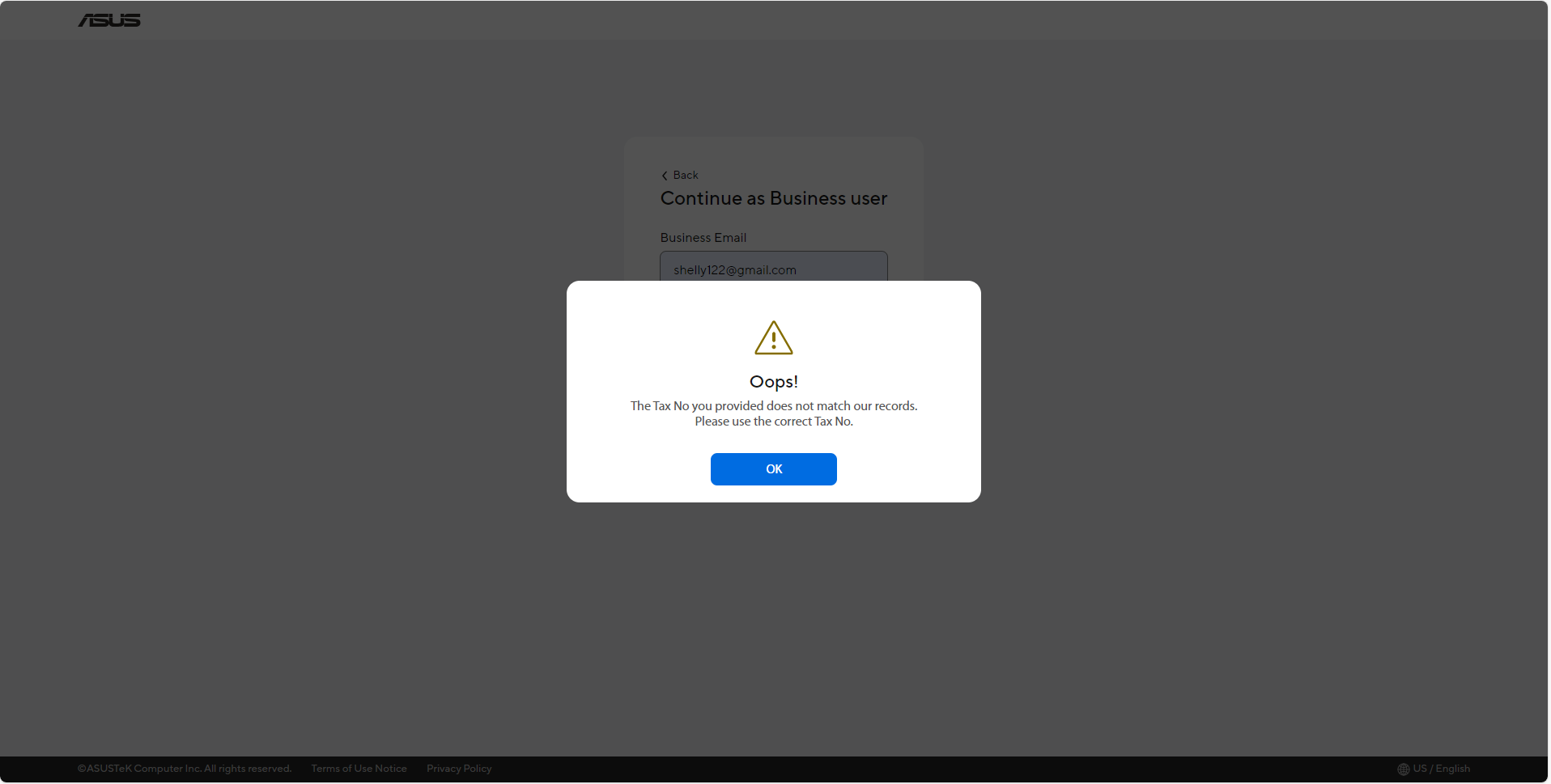
Î1: De ce primesc mesajul [Codul Fiscal pe care l-ați furnizat nu corespunde cu datele noastre. Vă rugăm să folosiți Codul Fiscal corect] când mă conectez pe site-ul ASUS Self Replacement Solution?
R1: Pentru utilizatorii business, înseamnă că autentificarea Licenței de Întreprindere nu a fost aprobată. Vă rugăm să verificați din nou și să vă asigurați că selectați un Cod Fiscal valid.
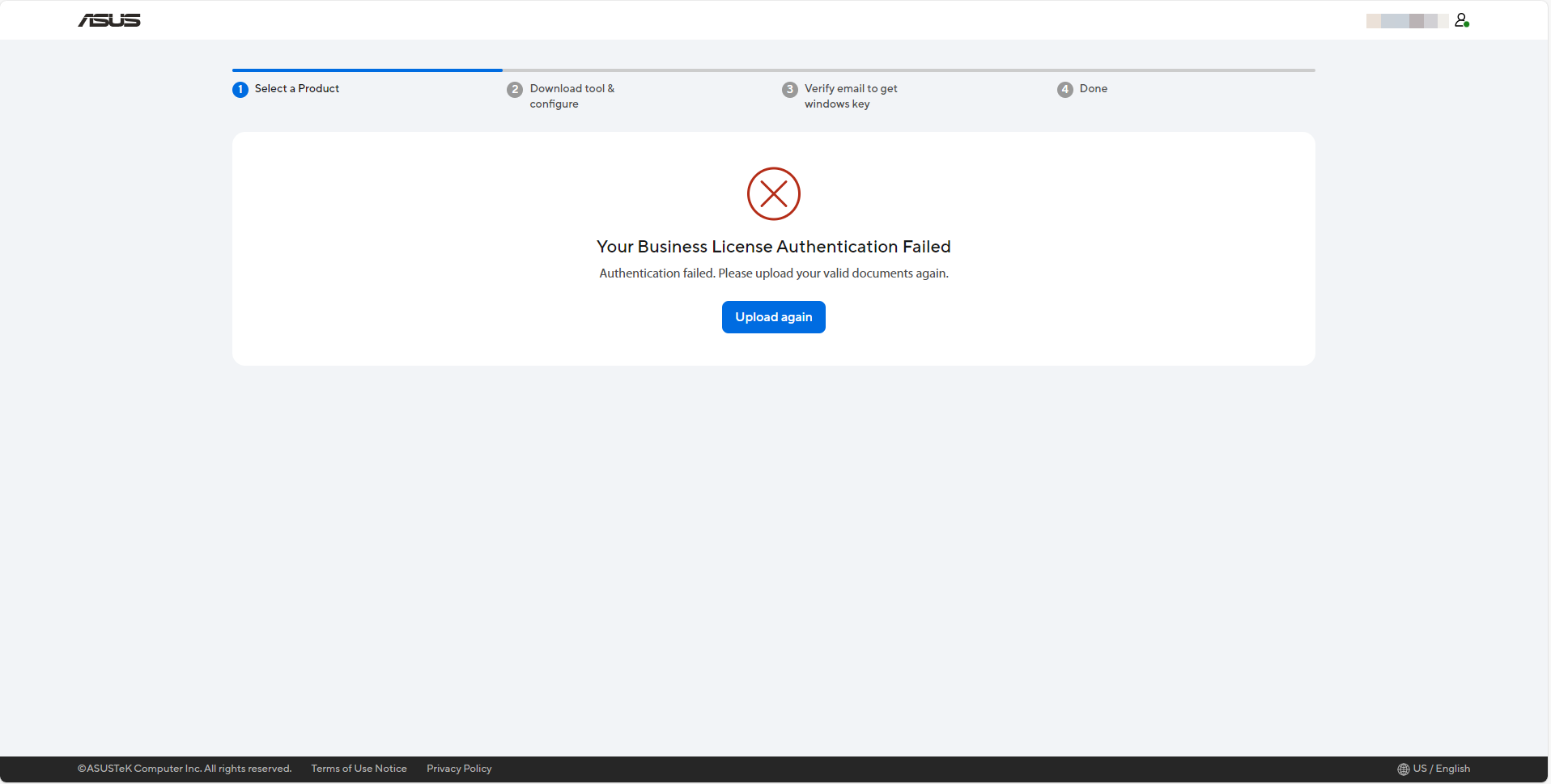
Î2: De ce primesc mesajul [Autentificarea Licenței de Întreprindere a eșuat] când mă conectez pe site-ul ASUS Self Replacement Solution?
R2: Pentru utilizatorii business, înseamnă că autentificarea Licenței de Întreprindere nu a fost aprobată. Vă rugăm să verificați din nou și să vă asigurați că ați furnizat o licență de întreprindere validă.
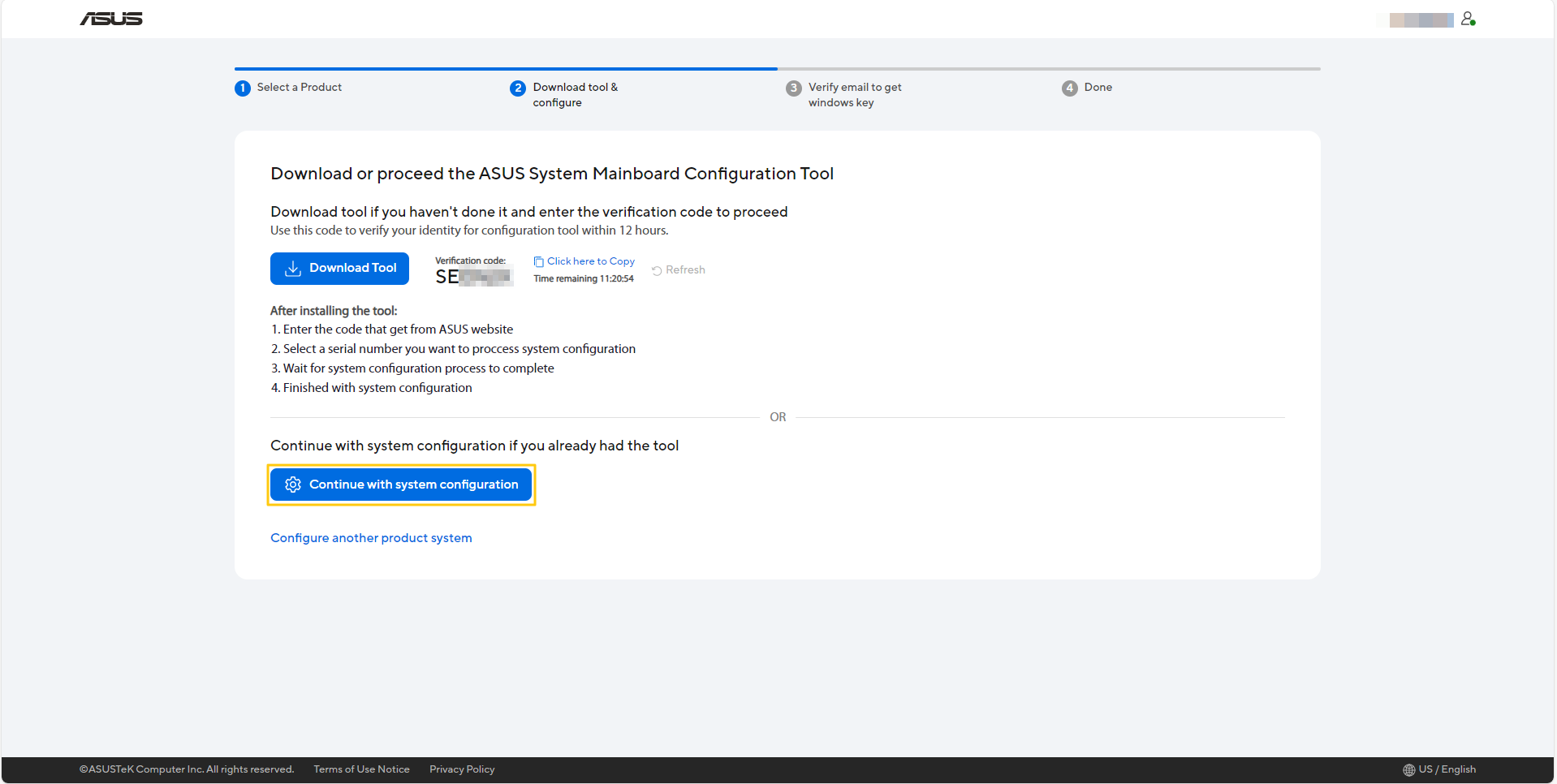
Î3: Cum pot confirma starea configurației dispozitivului meu?
R3: Puteți apăsa pe [Continuă cu configurarea sistemului] pentru a confirma starea configurației dispozitivului în pagina de instrument descărcare & configurare.
Î4: De ce nu văd butonul [Continuă pentru a obține cheia ta Windows] pentru a obține cheia Windows după ce am configurat complet?
R4: Trebuie să îndepliniți toate condițiile de mai jos, apoi veți vedea butonul [Continuă pentru a obține cheia ta Windows].
* Aveți cel puțin un produs configurat cu succes.
* Produsul trebuie să vină cu sistemul de operare Windows la momentul achiziționării.
* Produsul nu a obținut cheia Windows anterior.
Î5: Trebuie să fiu conectat la internet în timp ce ASUS System Mainboard Configuration Tool rulează?
R5: Da, trebuie să fiți conectat la internet cât timp aplicația rulează.
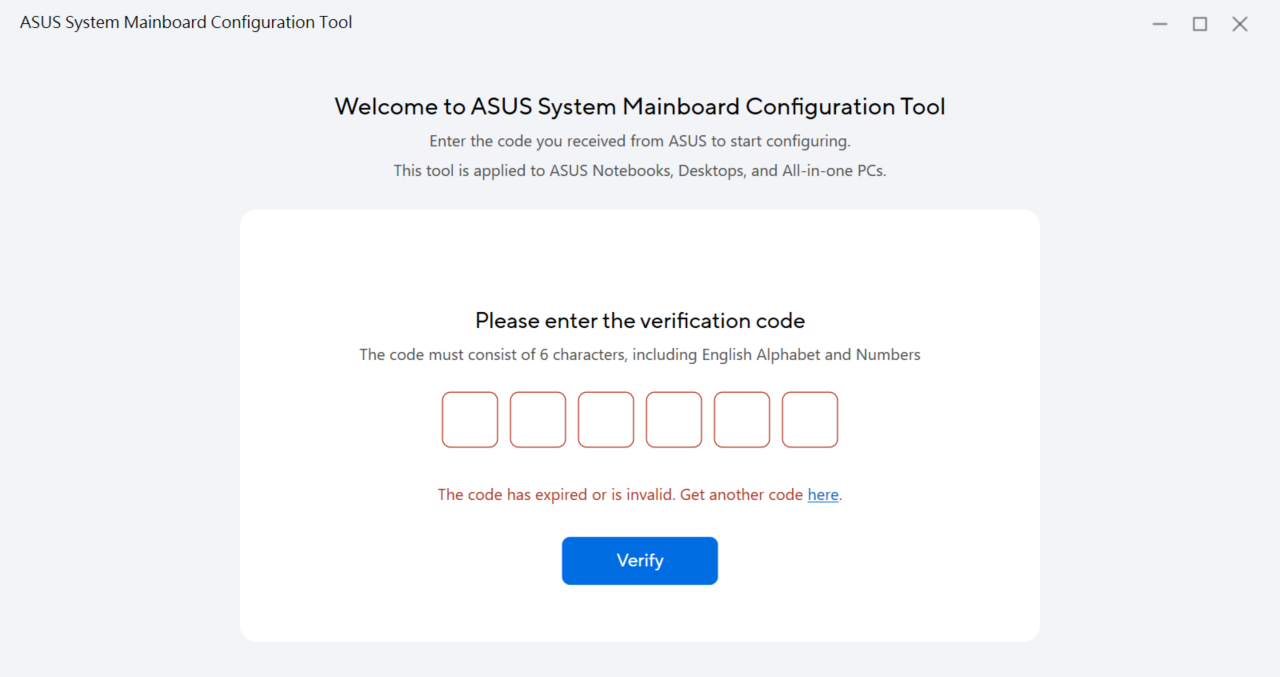
Î6: Ce pot face când primesc mesajul [Codul a expirat sau este invalid. Obțineți un alt cod Aici]?
R6: Poate ați folosit un cod de verificare invalid, vă rugăm să verificați din nou codul de verificare. Dacă codul a expirat, puteți apăsa Aici pentru a obține altul.
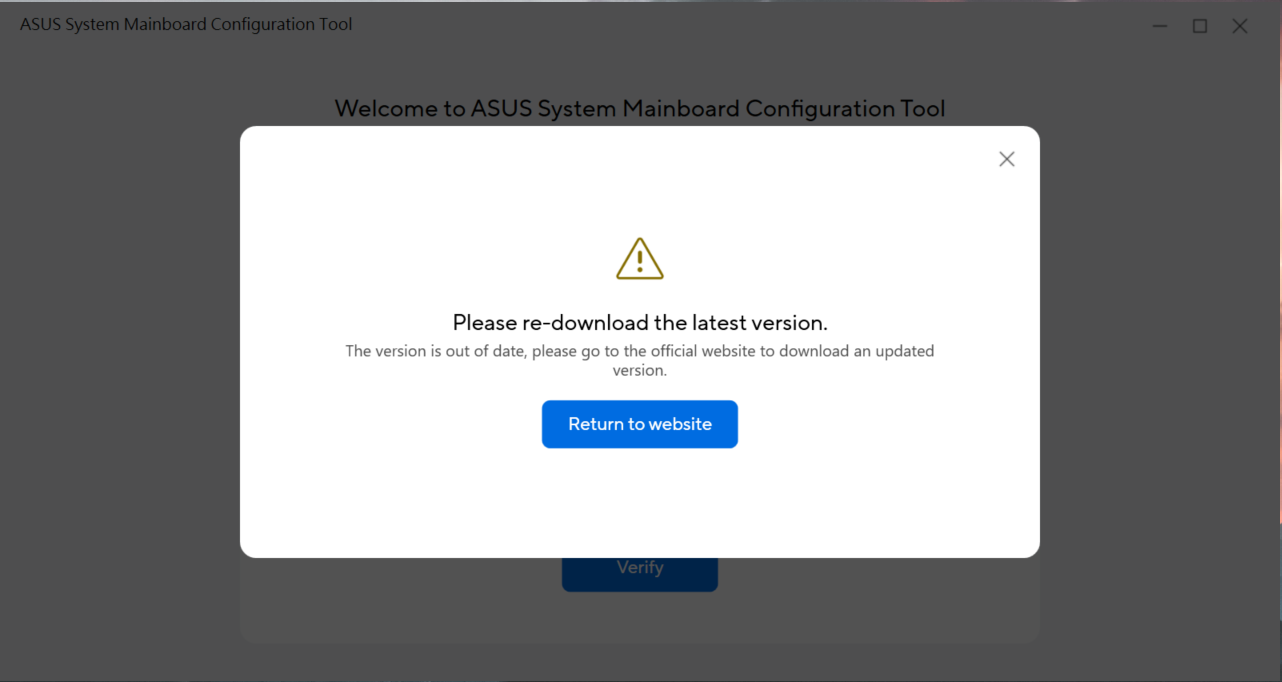
Î7: Ce trebuie să fac atunci când primesc mesajul [Vă rugăm să re-descărcați cea mai recentă versiune]?
R7: Înseamnă că Tool-ul de Configurare Mainboard ASUS System este depășit, vă rugăm să reveniți pe site-ul oficial pentru a descărca o versiune actualizată.
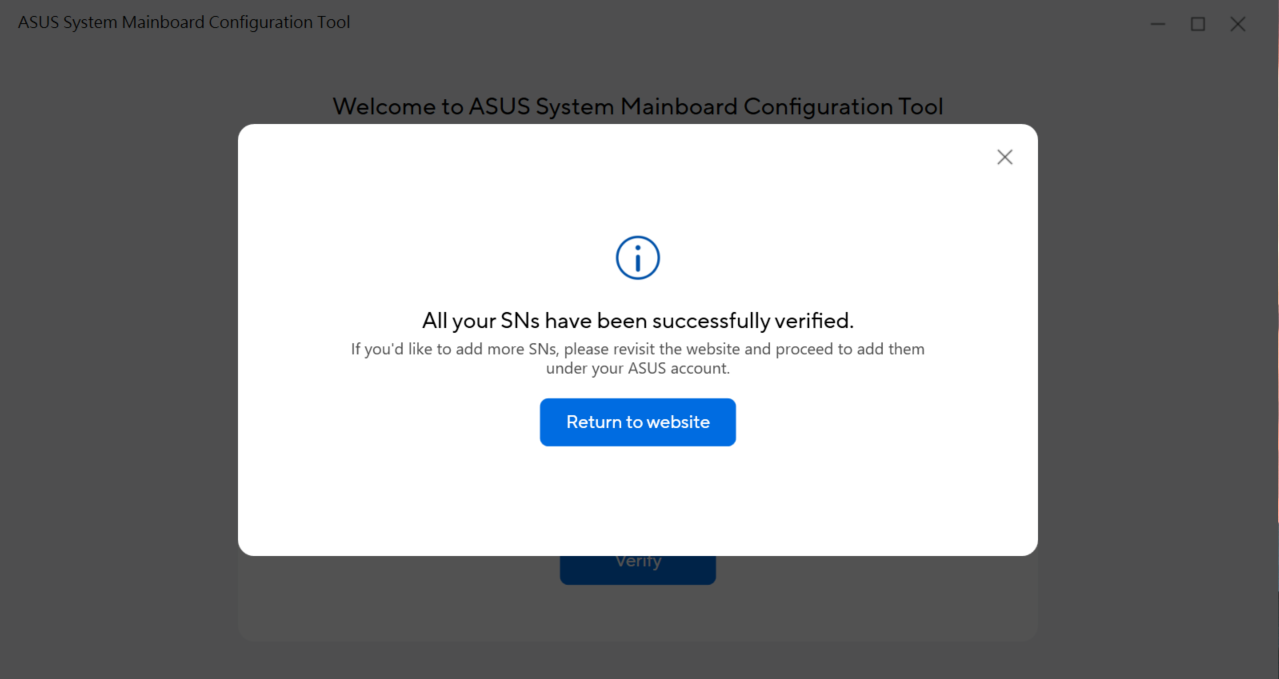
Î8: Ce înseamnă mesajul [Toate SN-urile dvs. au fost verificate cu succes]?
R8: Înseamnă că ați finalizat toate modelele pentru care ați aplicat. Dacă doriți să adăugați mai multe numere de serie de model, vă rugăm să reveniți pe site și să le adăugați sub contul dvs. ASUS.
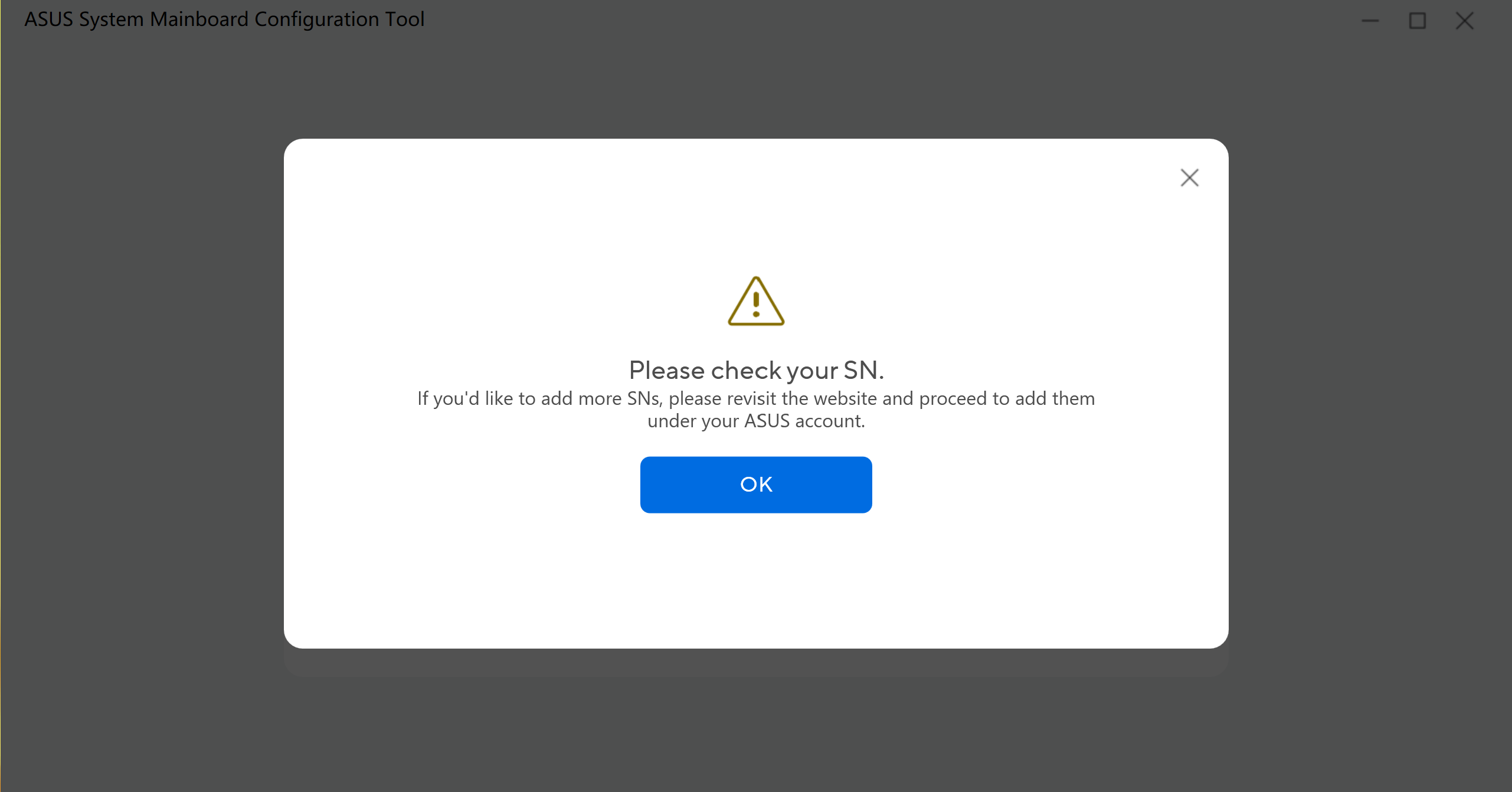
Î9: Ce înseamnă mesajul [Vă rugăm să verificați SN-ul dvs.]?
R9: Este posibil să fi introdus greșit numărul de serie al modelului. Vă rugăm să verificați din nou numărul de serie al modelului pentru configurarea tool-ului.
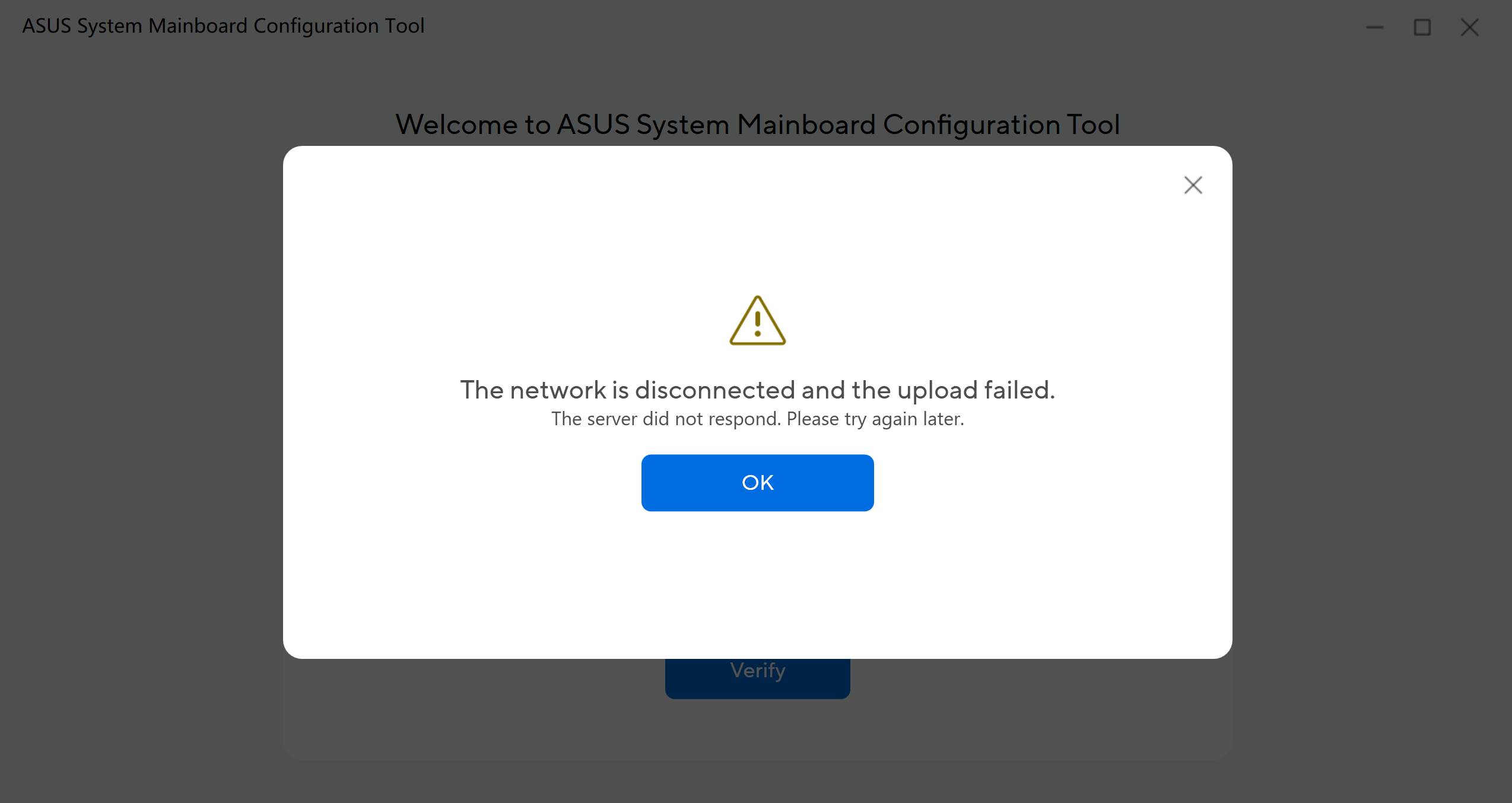
Î10: Ce trebuie să fac atunci când primesc mesajul [Rețeaua este deconectată și încărcarea a eșuat]?
R10: Înseamnă că serverul nu a răspuns, vă rugăm să verificați conexiunea la internet și să încercați din nou mai târziu.
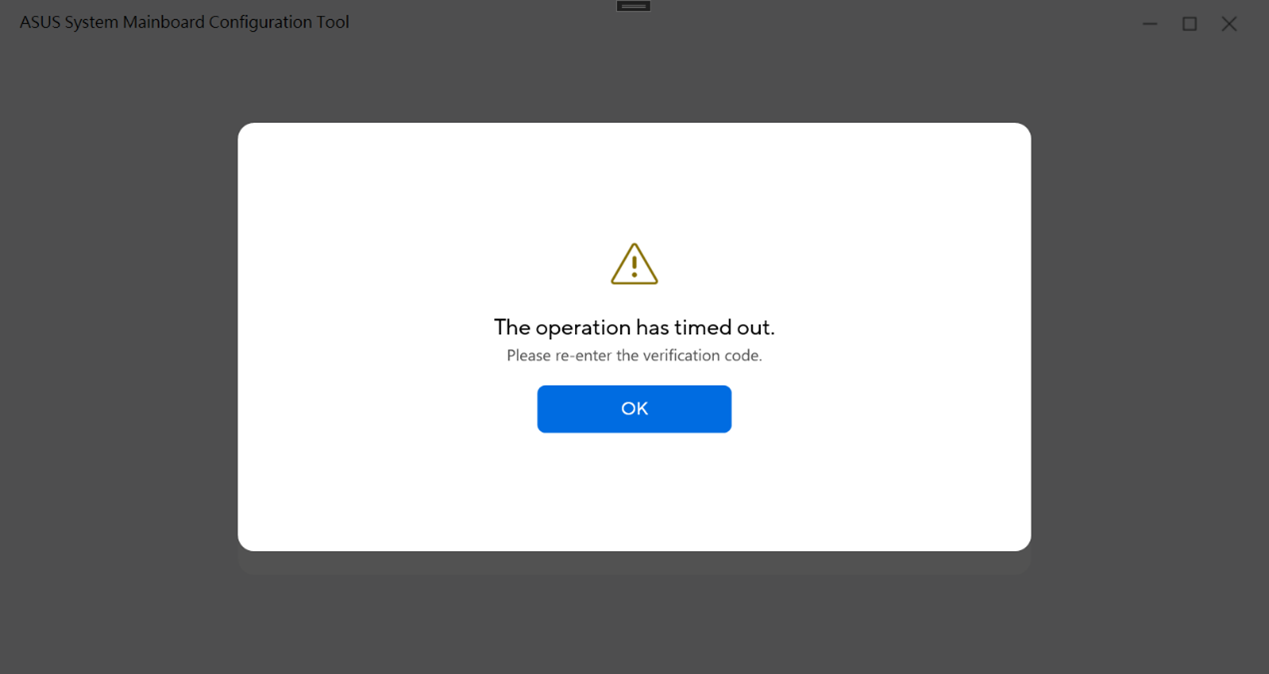
Î11: Ce trebuie să fac când primesc mesajul [Operațiunea a expirat]?
R11: Înseamnă că timpul de operare al instrumentului este prea lung, vă rugăm să reintroduceți codul de verificare pentru a lansa instrumentul și să încercați din nou.
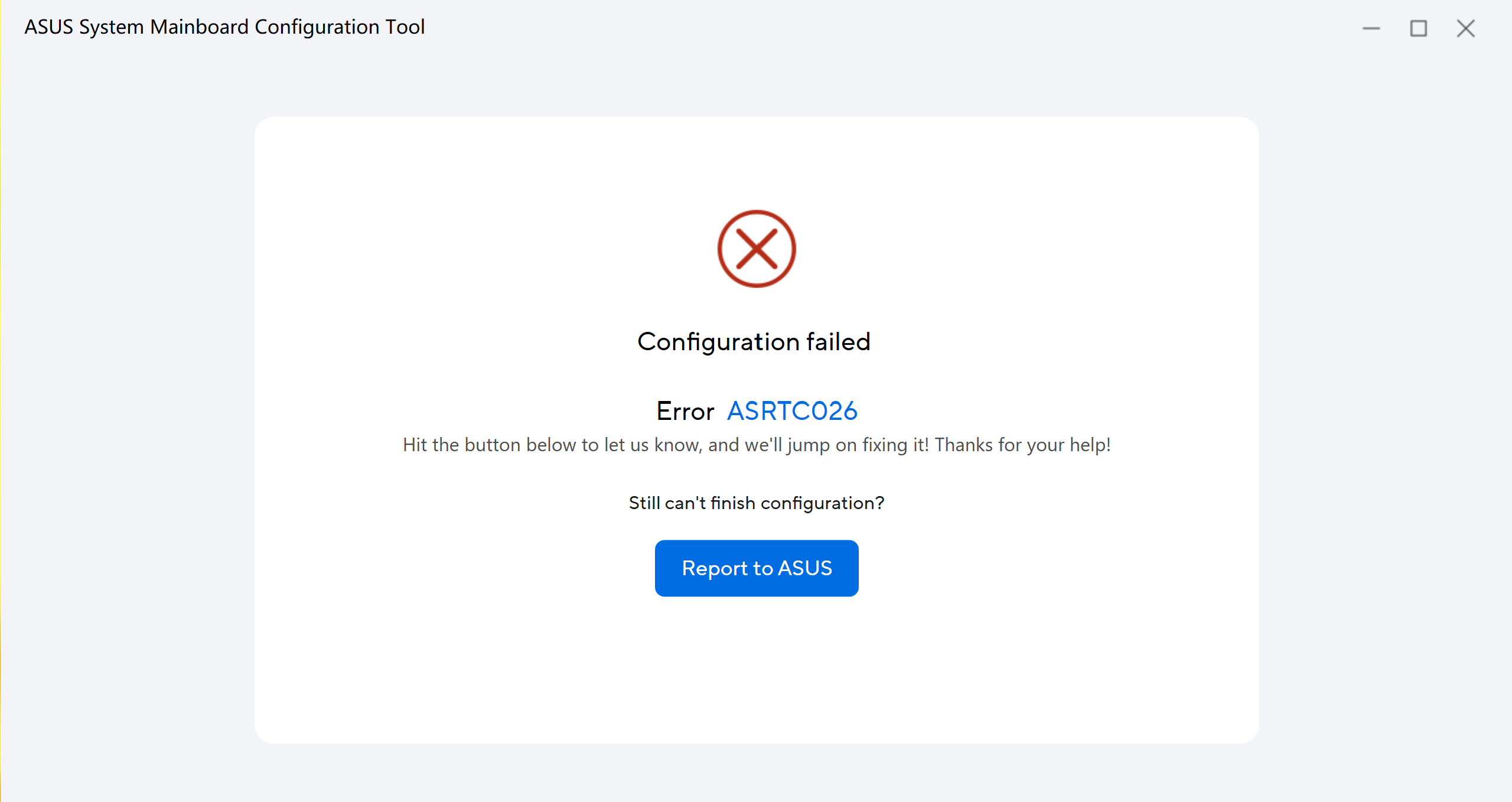
Î12: Ce pot face când ASUS System Mainboard Configuration Tool afișează Configuration Failed?
R12: Dacă instrumentul dă eroare de configurare, puteți apăsa pe [Raportează la ASUS], iar centrul de service ASUS vă va trimite un e-mail de confirmare [Problemă raportată] pentru a vă asista.
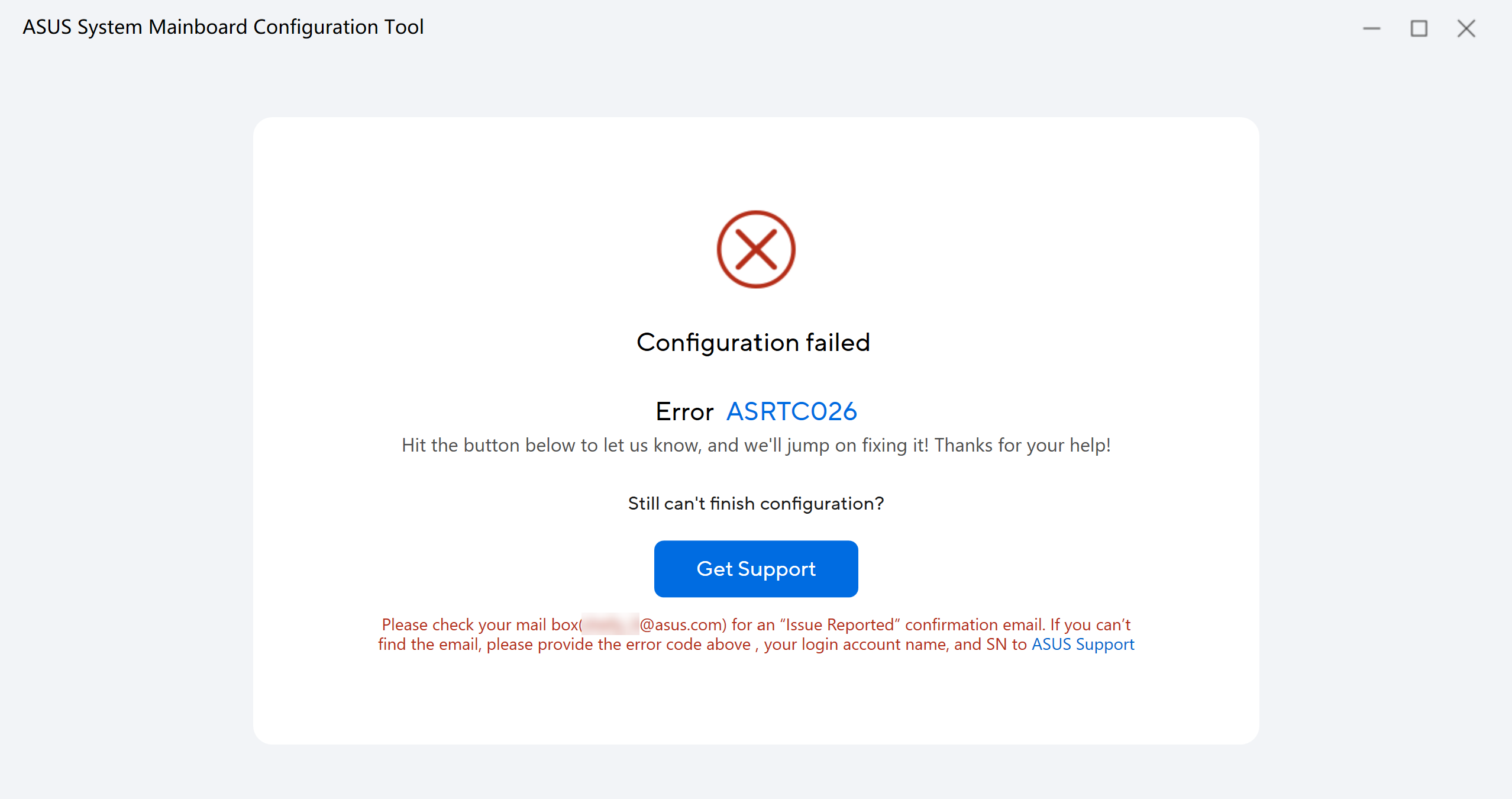
În plus, puteți apăsa pe [Obține Asistență]. Dacă nu primiți e-mailul, vă rugăm să furnizați codul de eroare de configurare eșuată, numele contului de logare și SN-ul produsului la ASUS Support.
Î13: Pentru utilizatorul personal, dacă verificarea facturii tale eșuează, trebuie să o încarci din nou, dar care este motivul posibil?
R13:
* Factura ta nu este emisă în Statele Unite.
* Cantitatea de Mainboard din factură nu se potrivește cu cantitatea de dispozitive pe care ai aplicat-o.
* Tipul de Mainboard din factură nu se potrivește cu modelul dispozitivului tău.
* Factura ta este falsă (Nu este o factură).