Subiecte corespunzătoare
[Router wireless] Cum să atribui manual o adresă IP LAN în jurul listei DHCP?
În general, dispozitivul conectat la routerul ASUS va primi o adresă IP privată dinamică de la serverul DHCP al routerului, cum ar fi 192.168.1.3. Prin urmare, adresa IP obținută de același dispozitiv de fiecare dată poate să nu fie aceeași.
Routerul ASUS suportă atribuirea unor adrese IP statice specifice dispozitivelor. De exemplu, când conectați un dispozitiv NAS la un router Asus, de obicei introduceți adresa IP a NAS-ului pentru a accesa dispozitivul. În acest caz, puteți seta o adresă IP statică pentru acel dispozitiv pe routerul ASUS.
Pregătire
1. Unele funcții ale conexiunii wireless vor fi diferite în funcție de versiunea firmware-ului.
2. Vă rugăm să instalați aplicația ASUS router pe dispozitivul dvs. smart phone mai întâi. Asigurați-vă că versiunea ASUS Router App este actualizată.
Pentru informații despre cum să instalați aplicația ASUS router, vă rugăm să consultați
[Router wireless] Cum să gestionați mai multe routere ASUS cu aplicația ASUS router?
3. Vă rugăm să actualizați firmware-ul routerului la cea mai recentă versiune. Pentru instrucțiuni despre cum să actualizați firmware-ul, consultați următorul FAQ
[Router wireless] Cum să actualizați firmware-ul routerului dvs. la cea mai recentă versiune
Puteți seta manual atribuirea IP prin ASUS Router App sau ASUS Router Web GUI (pagina de setări web).
ASUS Router APP
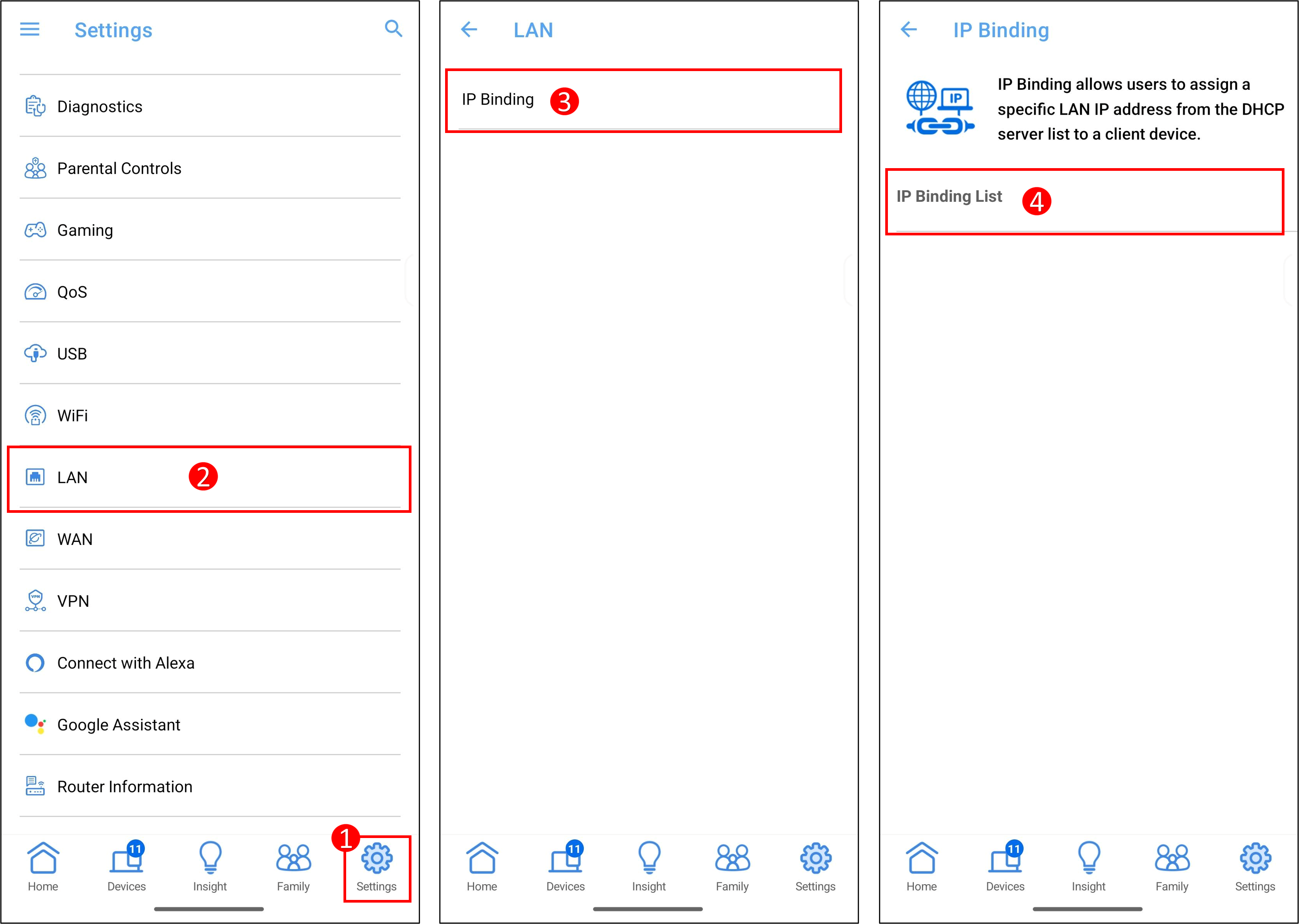
1. Intră în aplicația ASUS Router, atinge [ Setări ] > [ LAN ] > [ Legare IP ] > [ Listă de legare IP ].
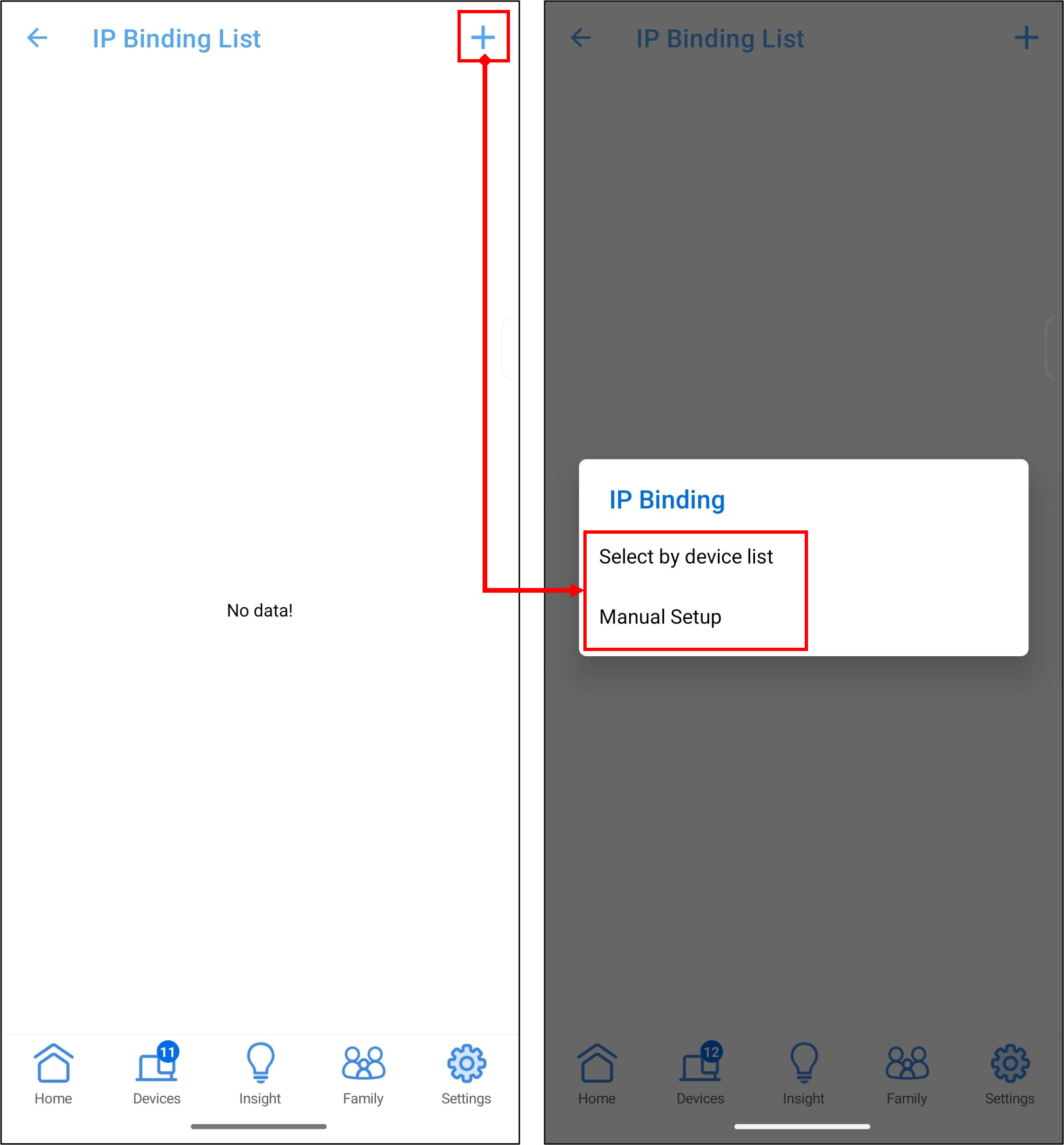
2. Atinge [+], poți alege între două metode pentru a specifica adresa IP: [ Selectare din lista de dispozitive ] și [ Configurare manuală ].
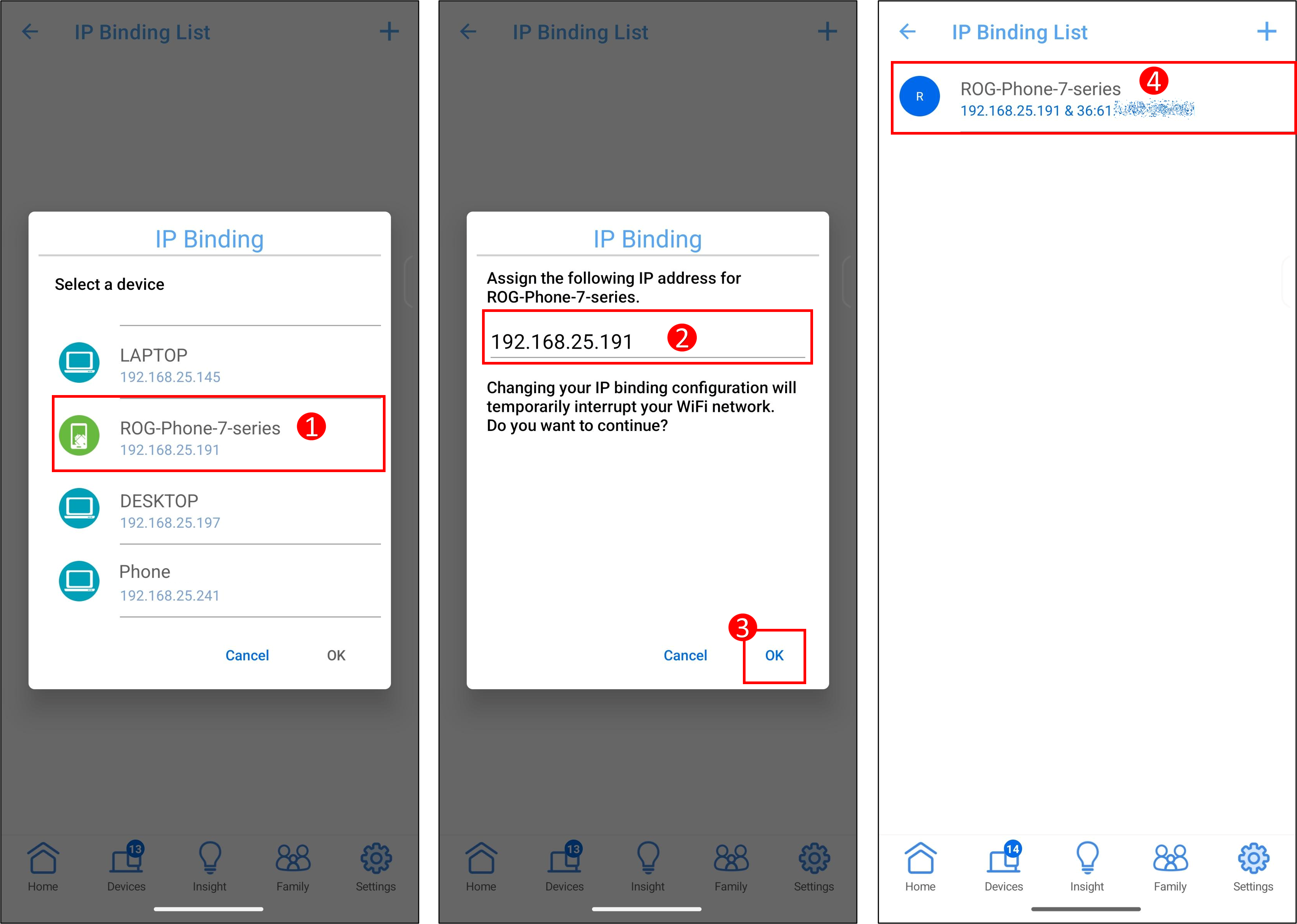
3. Următorul exemplu folosește telefonul ROG ca exemplu pentru a seta o adresă IP specificată.
[ Selectare din lista de dispozitive ]
(1) Atinge numele dispozitivului.
(2) Sistemul va completa automat adresa IP, iar tu poți introduce manual o adresă IP specificată.
Notă: Te rog să te asiguri că adresa IP trebuie să fie în pool-ul de IP al serverului DHCP. De exemplu, dacă pool-ul de IP al serverului DHCP al routerului tău este 192.168.25.2~192.168.50.254, ar trebui să introduci o adresă IP în acest interval, cum ar fi [192.168.25.191].
(3) Atinge [ OK ] pentru a salva setările.
(4) Informațiile despre dispozitivele legate vor fi afișate în [ Listă de legare IP ].
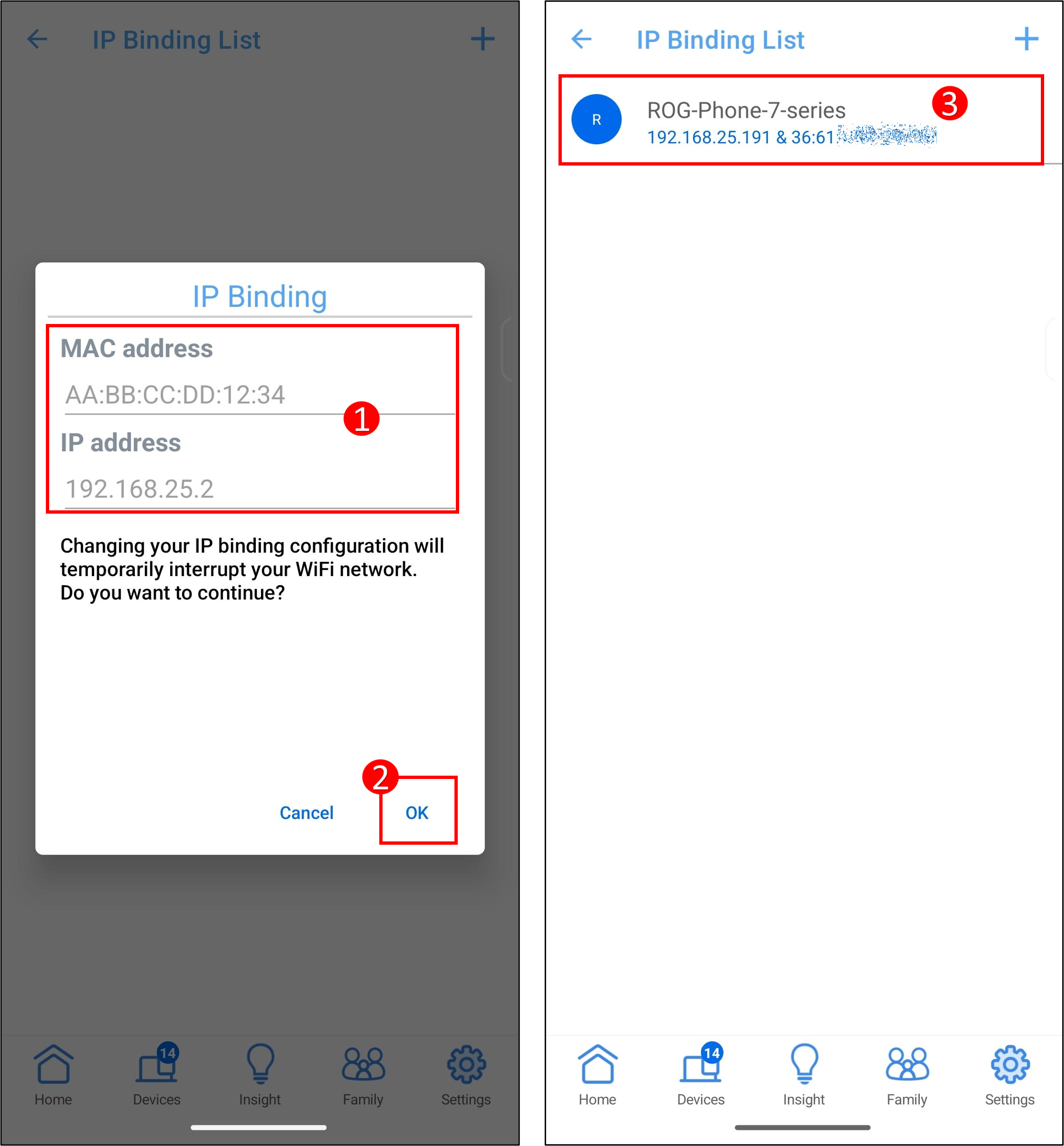
[ Configurare manuală ]
(1) Numele clientului (Adresa MAC):Introduceți adresa MAC a dispozitivului.
Notă: Când introduceți adresa MAC, formatul constă din șase grupuri de numere hexazecimale, fiecare grup conținând două cifre, separat prin două puncte. (de exemplu, 12:34:56:AA:BC:DE)
Adresa IP:Introduceți adresa IP.
Notă: Vă rugăm să vă asigurați că adresa IP trebuie să fie în pool-ul de IP al serverului DHCP. De exemplu, dacă pool-ul de IP al serverului DHCP al routerului este 192.168.25.2~192.168.50.254, ar trebui să introduceți o adresă IP în acest interval, cum ar fi [192.168.25.191].
(2) Apăsați [ OK ] pentru a salva setările.
(3) Informațiile dispozitivelor asociate vor fi afișate în [ Lista de asociere IP ].
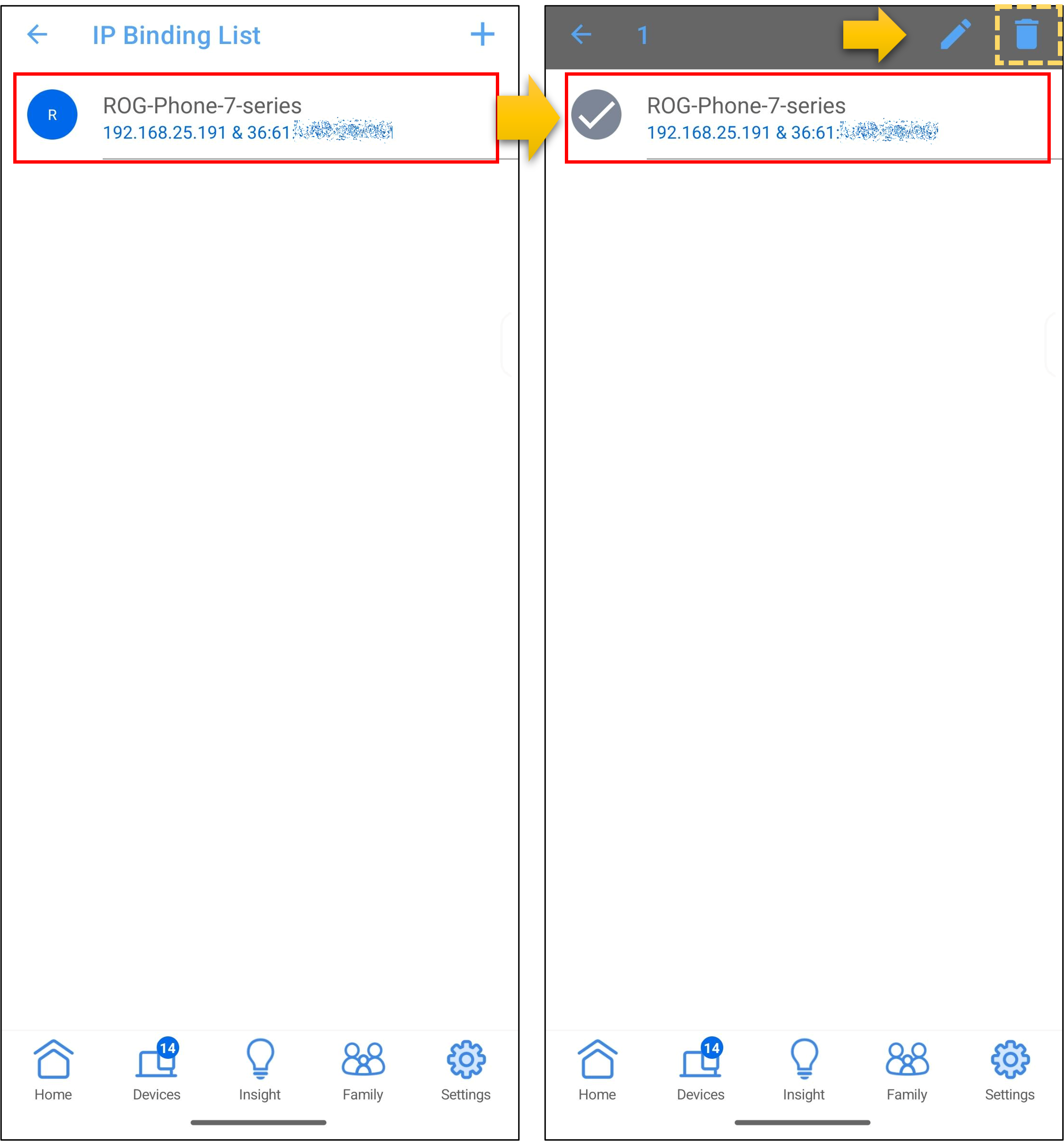
4. Pentru a elimina un dispozitiv din listă, așa cum se vede în exemplul de mai jos, apăsați pe numele dispozitivului din [Lista de asociere IP], apoi apăsați pe pictograma Șterge > [ OK ] pentru a salva setările.
Interfața Web GUI pentru router ASUS
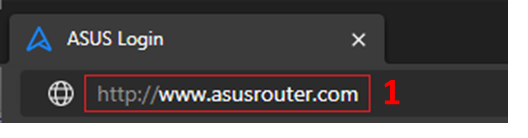
Pasul 1. Conectați computerul la router prin cablu sau conexiune WiFi și introduceți LAN IP-ul routerului dvs. sau adresa URL a routerului http://www.asusrouter.com pentru a accesa interfața WEB GUI.
Pasul 2. Introduceți numele de utilizator și parola routerului pentru a vă autentifica.
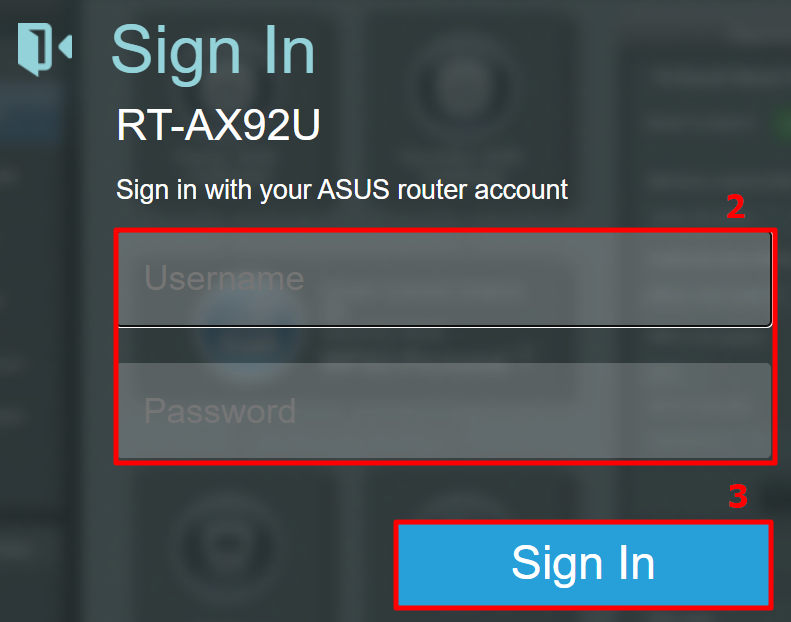
Notă: Dacă ați uitat numele de utilizator și/sau parola, vă rugăm să restaurați routerul la setările din fabrică și să îl configurați din nou.
Vă rugăm să consultați [Router Wireless] Cum se resetează routerul la setările din fabrică? pentru instrucțiuni despre cum să restaurați routerul la setările implicite.
Pasul 3. Accesați [Setări avansate] > [LAN] > [Server DHCP] și puteți vedea că intervalul adreselor IP al RT-AX92U este 192.168.50.2 ~ 192.168.50.254.
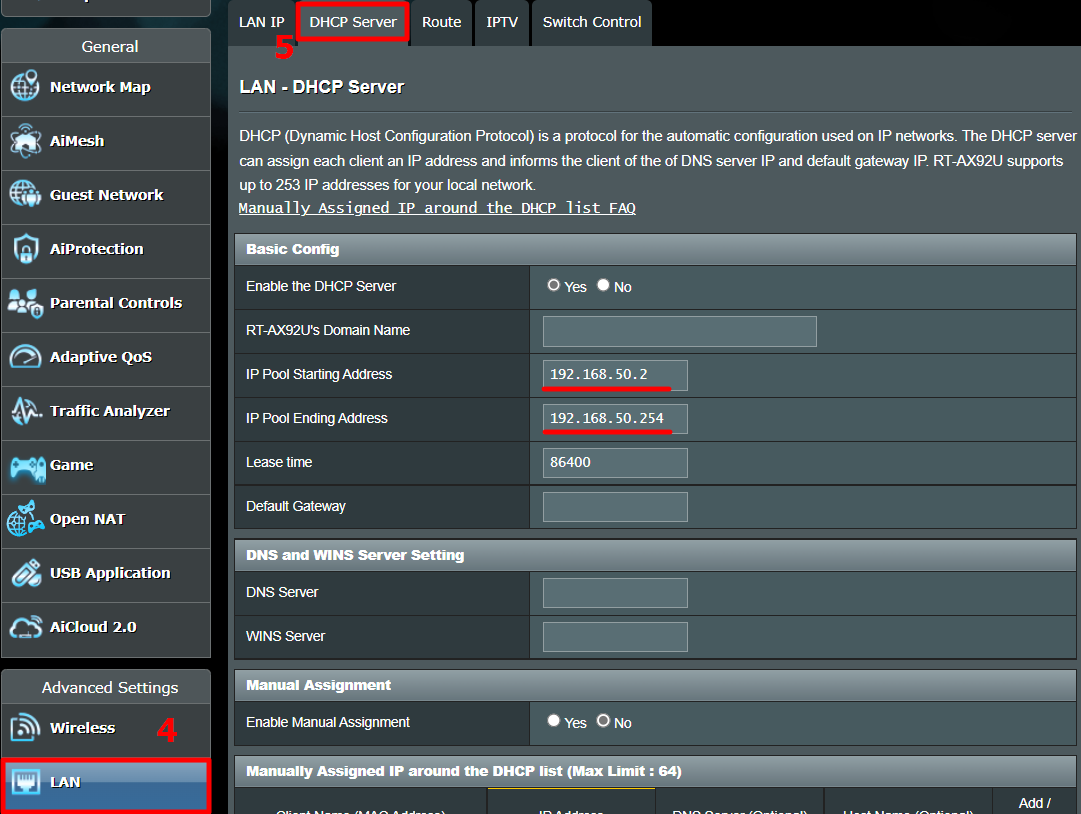
Pasul 4. Găsiți [Activare Asignare Manuală] și faceți clic pe [Da] pentru a activa funcția de asignare manuală.
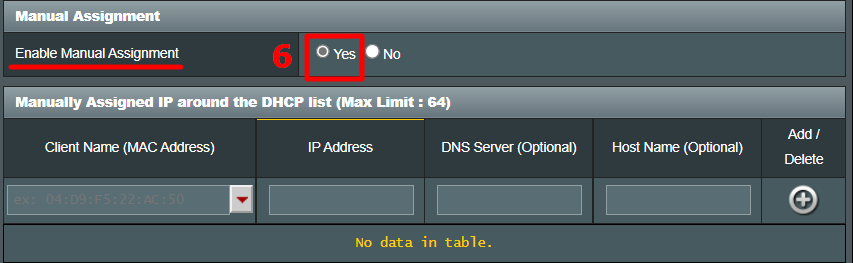
Pasul 5. În zona pentru Asignare Manuală IP, vă rugăm să completați adresa MAC a dispozitivului și adresa IP care va fi legată doar de acest dispozitiv.
Nume client (Adresă MAC): Utilizați lista derulantă pentru a alege dispozitivul sau introduceți manual adresa MAC a dispozitivului.
Notă: Când introduceți adresa MAC, formatul constă din șase grupuri de numere hexadecimale, fiecare grup conținând două cifre, separate prin două puncte. (de exemplu, 12:34:56:AA:BC:DE)
Adresă IP: Sistemul va completa automat adresa IP și puteți, de asemenea, introduce manual o adresă IP specificată.
Notă: Vă rugăm să vă asigurați că adresa IP trebuie să fie în pool-ul de IP-uri al serverului DHCP. De exemplu, dacă pool-ul de IP al serverului DHCP al routerului dumneavoastră este 192.168.50.2~192.168.50.254, ar trebui să introduceți o adresă IP din acest interval, cum ar fi 192.168.50.75.
Server DNS (Opțional): Implicit este gol. Puteți introduce serverul DNS preferat dacă este necesar.
content_filter2. De ce nu pot să atribui manual IP-ul dispozitivului meu cu succes după ce am urmat pașii?
a. Vă rugăm să vă asigurați că ați setat și aplicat regula cu succes și puteți vedea regula afișată în lista de atribuire manuală a IP-ului.
b. Vă rugăm să vă asigurați că adresa MAC a dispozitivului și adresa IP sunt corecte.
c. Pentru dispozitivele din lista de legare, se recomandă să setați sistemul dispozitivului să obțină automat o adresă IP. Dacă este setată o adresă IP statică, trebuie să completați aceeași adresă IP ca în lista de legare a routerului.
d. Vă rugăm să actualizați routerul la cel mai recent firmware și să resetați routerul la starea implicită, apoi încercați din nou.
Pentru cum se face actualizarea firmware-ului, vă rugăm să consultați: [Wireless] Cum să actualizați firmware-ul routerului la cea mai recentă versiune ?
Pentru cum se resetează routerul, vă rugăm să consultați: [Wireless Router] Cum să resetați routerul la setările din fabrică?
3. Pot să schimb adresa IP după ce regula este setată?
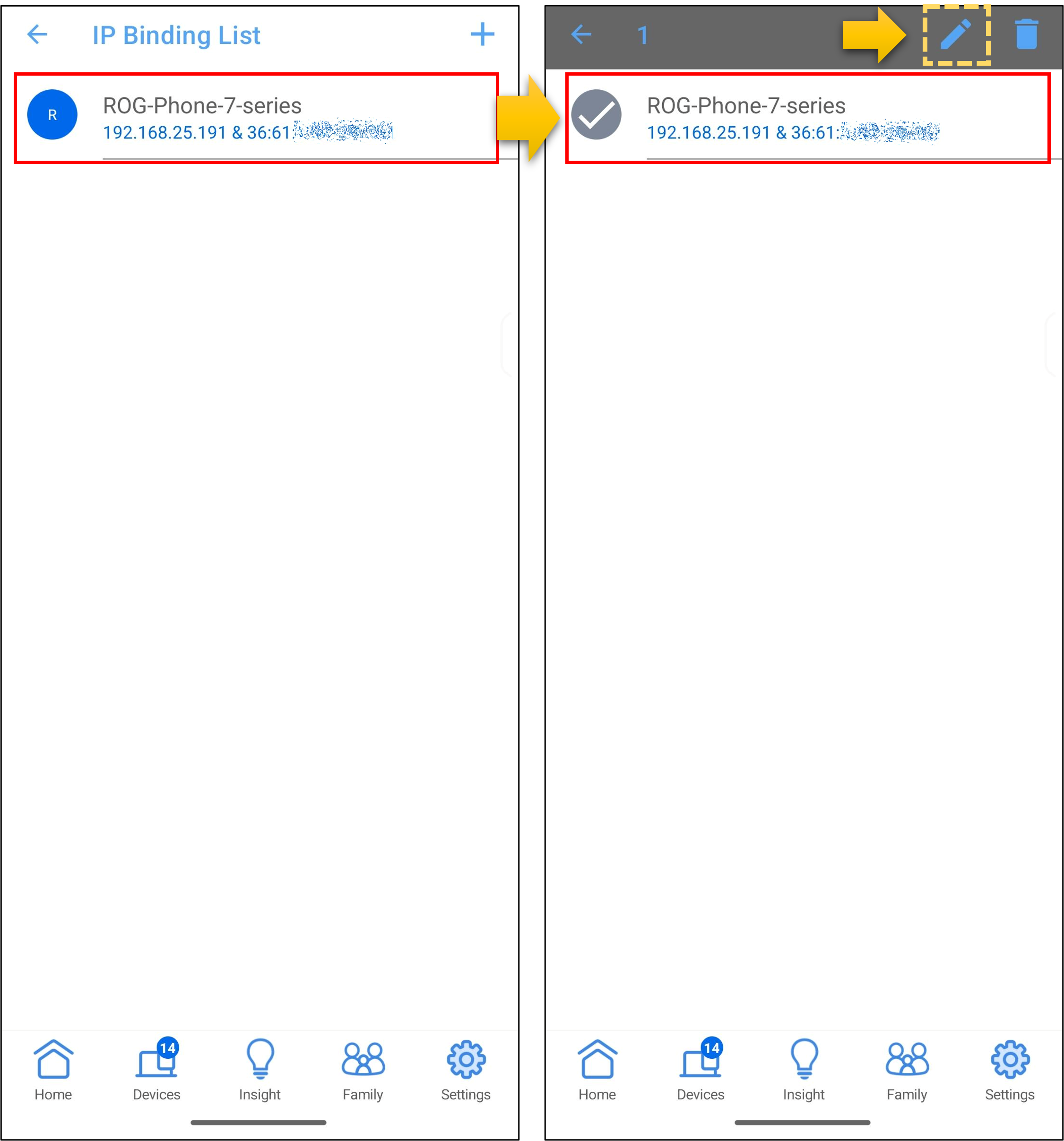
a. În aplicația routerului, puteți modifica adresa IP.
După cum se arată în imaginea de exemplu de mai jos, atingeți numele dispozitivului din [Lista de legare IP] > atingeți pictograma [Editare], faceți modificările dorite și apoi atingeți [OK] pentru a salva setările.
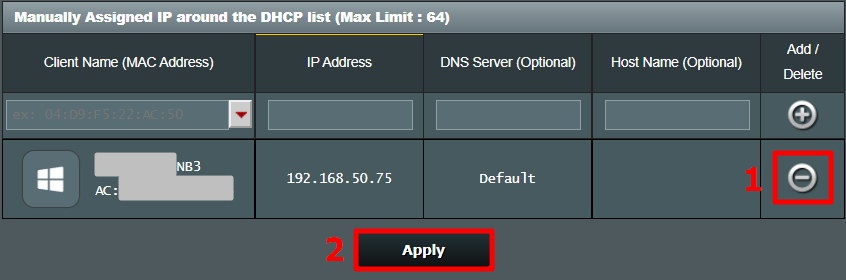
b. Interfața Web GUI a routerului ASUS nu suportă modificarea adresei IP. Trebuie să faceți clic mai întâi pe butonul de ștergere pentru a elimina această regulă și a aplica setările, apoi setați o nouă regulă.
4. Cum se setează o IP statică pe placa de rețea integrată a dispozitivului client?
Pentru modul de configurare a plăcii de rețea integrată a dispozitivului dvs., metodele de configurare pot varia ușor între diferite produse. Vă rugăm să consultați producătorul dispozitivului sau să urmați instrucțiunile de mai jos.
- Pentru dispozitive cu sistem Windows - setările aferente, consultați Schimbă setările TCP/IP - Microsoft Support
- Pentru dispozitive Apply, consultați Suport Apple oficial
- Pentru dispozitive cu sistem Android, conectați-vă mai întâi la rețeaua WiFi, apoi atingeți pictograma numelui WiFi la care sunteți conectat, găsiți [pictograma de editare] în colțul din dreapta sus și atingeți [opțiuni avansate], apoi selectați [Static] în Setările IP și va apărea opțiunea de a seta adresa IP. După ce o setați, atingeți [Salvează] pentru a salva setările.
Cum să obțineți (Utility / Firmware)?
Puteți descărca cele mai recente drivere, software, firmware și manuale de utilizare din ASUS Download Center.
Dacă aveți nevoie de mai multe informații despre ASUS Download Center, vă rugăm să consultați acest link.