[Router Wireless] Cum se activează funcția Time Machine pe Routerul ASUS?
Ce este Time Machine?
Time Machine este o funcție de backup, care face backup pentru computerul Mac, inclusiv fișiere, fotografii, muzică, aplicații și documente.
Routerele ASUS suportă funcția de backup Time Machine.
Pentru a verifica specificațiile funcției Time Machine suportate de routerul ASUS, vă rugăm să accesați pagina de specificații a produsului de pe site-ul oficial ASUS.
Notă: Începând cu macOS 26 (Tahoe), Time Machine nu mai suportă crearea de backup-uri noi pe dispozitive de stocare conectate prin USB. Discurile Time Machine existente care au fost configurate anterior rămân compatibile și pot fi utilizate în continuare pentru backup și restaurare.
Atenție:
a. Înainte de a face backup pentru computerul Mac, vă sugerăm să efectuați o scanare și reparare a discului folosind utilitarul de disc.
b. Vă recomandăm să folosiți o conexiune Ethernet pentru backup-ul inițial.
c. Backup-ul inițial poate dura ceva timp, în funcție de dimensiunea volumului OSX. Luați în considerare să începeți primul backup seara, pentru ca acesta să se finalizeze peste noapte.
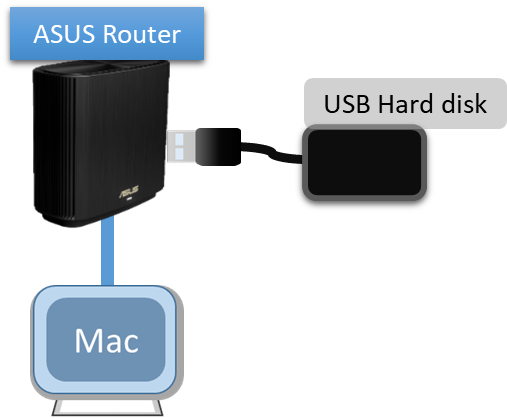
d. Înainte de a începe configurarea, vă rugăm să conectați Hard disk-ul USB la routerul ASUS așa cum este prezentat mai jos. Vă rugăm să consultați întrebări frecvente [Router wireless] Cum să monitorizați hard disk-ul USB pe Routerul ASUS?
1. Conectați computerul la router prin conexiune cablată sau WiFi și introduceți http://www.asusrouter.com în interfața WEB GUI.
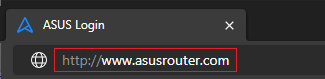
Vă rugăm să consultați Cum se accesează pagina de configurare a routerului (Web GUI) (ASUSWRT)? pentru a afla mai multe.
2. Introduceți numele de utilizator și parola routerului pentru a vă autentifica.
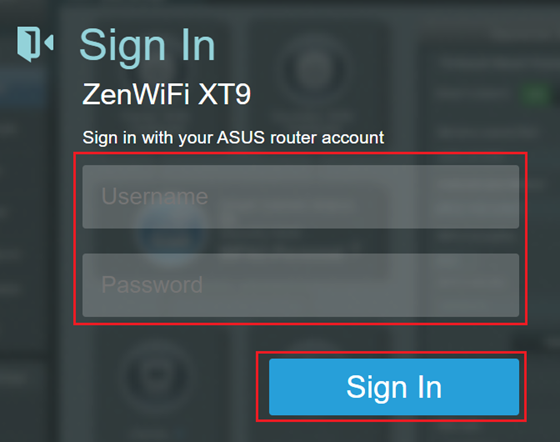
Notă: Dacă ați uitat numele de utilizator și/sau parola, vă rugăm să restaurați routerul la setările implicite din fabrică și să îl configurați din nou. (Numele de utilizator și parola implicită este admin/admin).
Vă rugăm să consultați [Router Wireless] Cum se resetează routerul la setările implicite din fabrică? pentru instrucțiuni de restaurare a routerului la starea inițială.
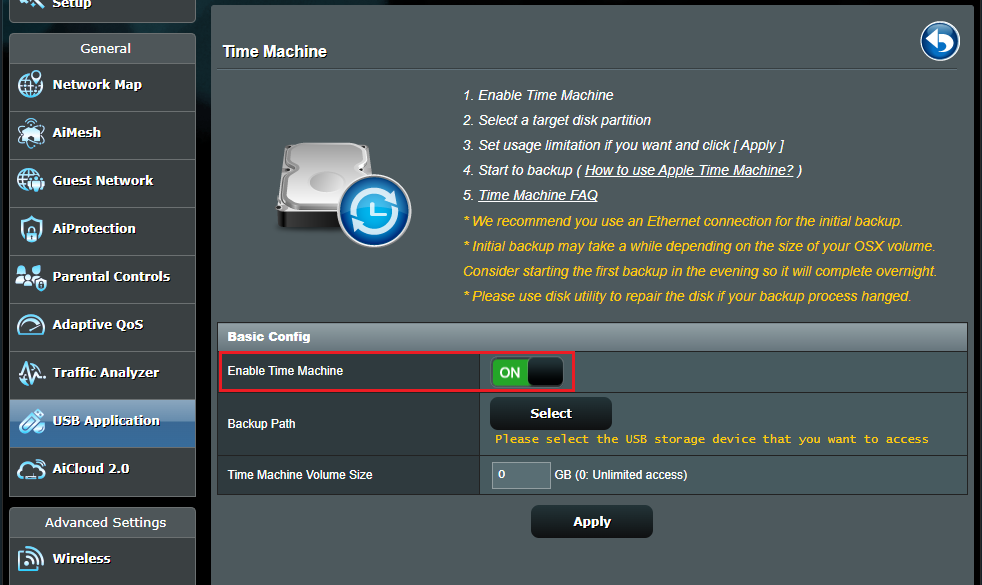
3. Mergi la [Aplicație USB] > [Time Machine]
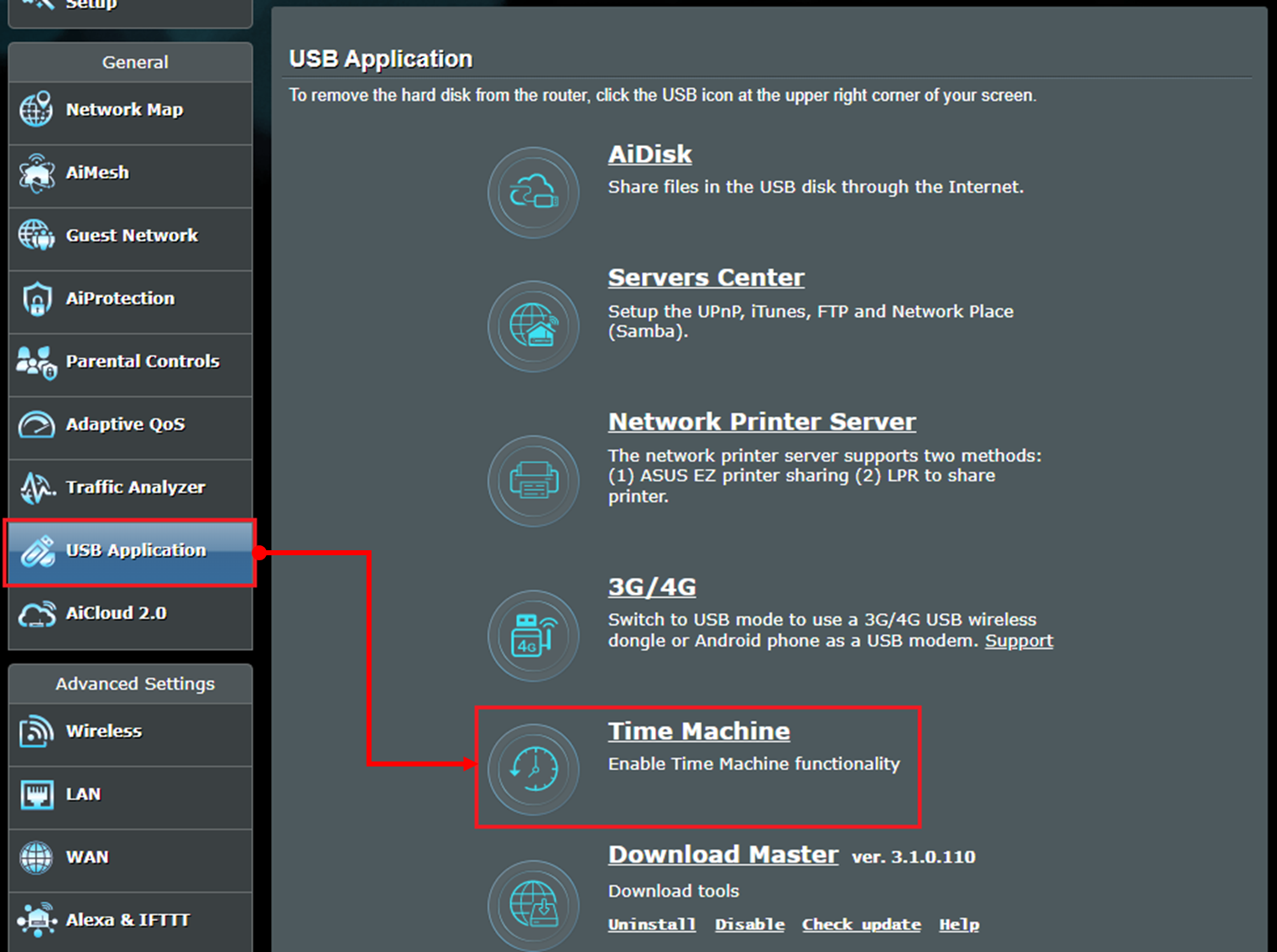
4. Comutați butonul pe Enable Time Machine la ON (Implicit este OFF)
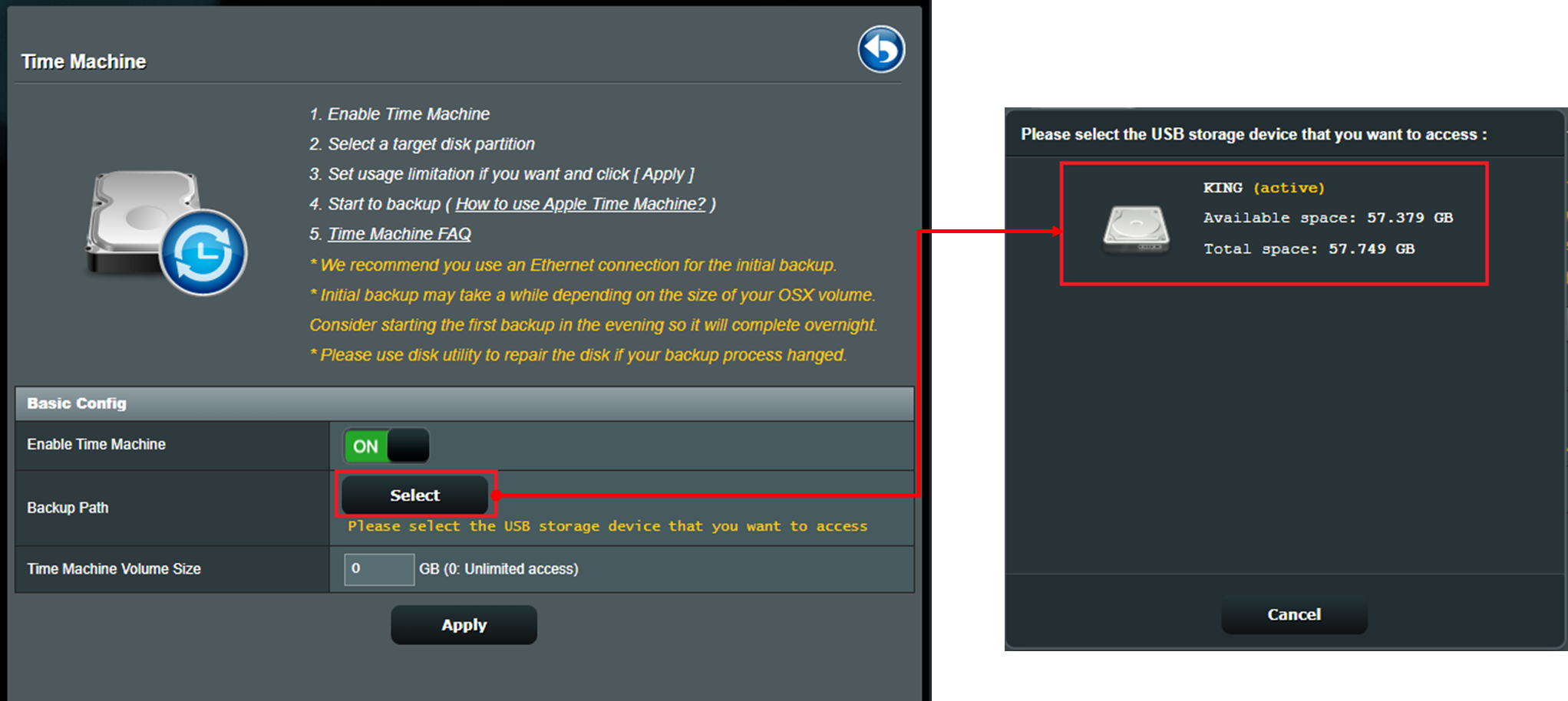
5. Click [Selectează] la Calea de Backup și selectează dispozitivul tău USB de stocare.
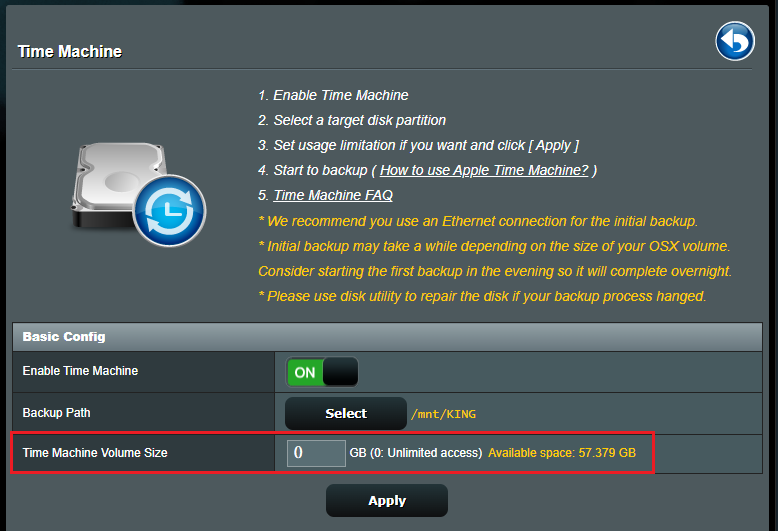
6. Setează Dimensiunea Volumului Time Machine (0 înseamnă nelimitat).
Notă: Spațiul de stocare al discului trebuie să fie mai mare decât cel al MAC.
7. Apasă [Aplică] pentru a finaliza configurarea.

8. Fă backup Mac-ului tău cu Time Machine. Vă rugăm să urmați instrucțiunile de pe site-ul Apple. Fă backup Mac-ului tău cu Time Machine - Apple Support
Notă: Asigură-te că ai activat Time machine pe routerul ASUS înainte să configurezi Mac-ul tău.
Întrebări frecvente
1. Cum repar faptul că hard disk-ul USB este conectat la routerul ASUS dar tot nu apare pe Mac?
content_filter
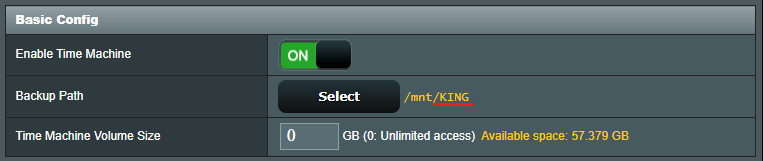
b. Vă rugăm să verificați dacă numele hard disk-ului USB selectat pe Mac-ul dvs. este corect. Numele hard disk-ului USB este KING pe routerul ASUS, așa cum se arată mai jos.
3. Routerul ASUS nu suportă formatul APFS. Este planificat să fie adăugat APFS într-o actualizare viitoare de firmware?
Formatul APFS nu va fi suportat în actualizările viitoare de firmware. Formatele de disc suportate de routerele ASUS sunt: EXT2, EXT3, NTFS și HFS+.
Cum pot obține (Utilitarul / Firmware-ul)?
Puteți descărca cei mai recenți driveri, software, firmware și manuale de utilizare din ASUS Download Center.
Dacă aveți nevoie de mai multe informații despre ASUS Download Center, vă rugăm să consultați acest link
.