Subiecte corespunzătoare
- [Router wireless][AiCloud 2.0] Cum se configurează Serverul de sincronizare?
- [Router Wireless][AiCloud 2.0] Cum se configurează AiCloud Sync?
- [Wireless Router] Cum se configurează accesul inteligent în AiCloud pe routerul ASUS?
- [AiCloud]Cum să utilizați aplicația AiCloud pe telefonul dvs. pentru a trimite fișiere pe router?
- [AiCloud 2.0] Cum se configurează Cloud Disk în ASUS Router (AiCloud Web)?
[AiCloud 2.0] Cum să setați Cloud Disk?
Prezentare Cloud Disk
AiCloud permite ca dispozitivele de stocare atașate la USB să fie accesate, redirecționate sau partajate prin intermediul unui PC sau al unui dispozitiv conectat la Internet. Conectați un dispozitiv de stocare USB la routerul ASUS compatibil pentru a accesa fișierele și pentru a transmite media direct către aplicația dvs. AiCloud sau printr-o legătură Web unică într-un browser Web.
1. Introduceți mediul de stocare USB în router pentru a seta Cloud disk.
2. Conectați-vă computerul la router prin conexiune prin cablu sau WiFi și introduceți IP-ul LAN al routerului sau URL-ul routerului http://www.asusrouter.com la WEB GUI.

Notă: Vă rugăm să consultați Cum se introduce GUI-ul routerului (ASUSWRT) pentru a afla mai multe.
3. Introduceți numele de utilizator și parola routerului pentru conectare.

Notă: Dacă ați uitat numele de utilizator și / sau parola, vă rugăm să restaurați routerul la starea implicită din fabrică.
Vă rugăm să consultați Cum se resetează routerul la setările implicite din fabrică? pentru a afla mai multe.
4. Accesați AiCloud 2.0> Porniți Cloud Disk.

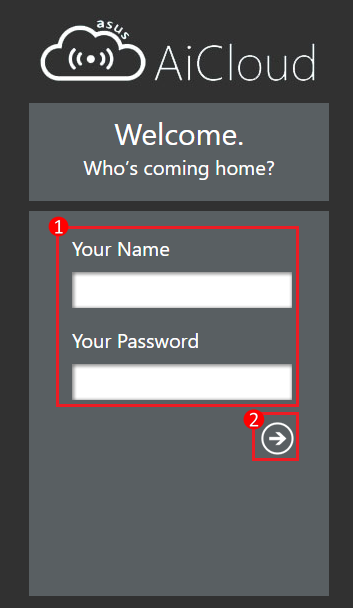
5. Accesați https://www.asusrouter.com și introduceți contul și parola de conectare la router. Pentru o experiență mai bună a utilizatorului, vă recomandăm să utilizați Google Chrome sau Firefox.
Din Magazin Google Play sau Apple Store, puteți descărca și instala aplicația ASUS AiCloud pe dispozitivul dvs. inteligent.
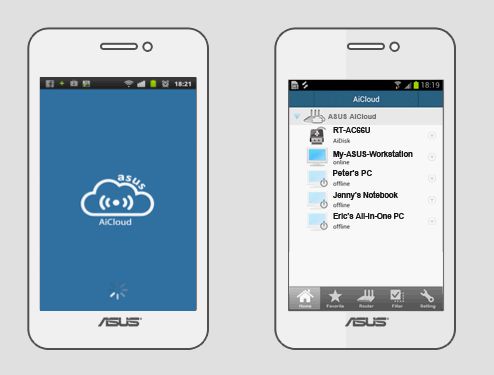
Conectați-vă dispozitivele iOS și Android la routerele compatibile folosind Wi-Fi. Aplicația AiCloud vă va ghida automat prin procesul de configurare.
Apple Store : https://apps.apple.com/tw/app/asus-aicloud/id527118674
Google Play Store : https://play.google.com/store/apps/details?id=com.asustek.aicloud&hl=zh_TW
Întrebări frecvente
Prin „Cloud disk” este posibil să descărcați foldere cu fișiere și nu doar să separați fișiere fără a utiliza un program FTP?
Cloud disk poate descărca numai fișierele, nu și folderul. Utilizatorul poate alege în continuare toate fișierele de descărcat o dată.
Cum se obține (utilitar / firmware)?
Puteți descărca cele mai recente drivere, software, firmware și manuale de utilizare în Centrul de descărcare ASUS.
Dacă aveți nevoie de mai multe informații despre Centrul de descărcare ASUS, vă rugăm să consultați acest link.