Subiecte corespunzătoare
[Wireless Router] Cum se configurează rutele statice în ASUS Router?
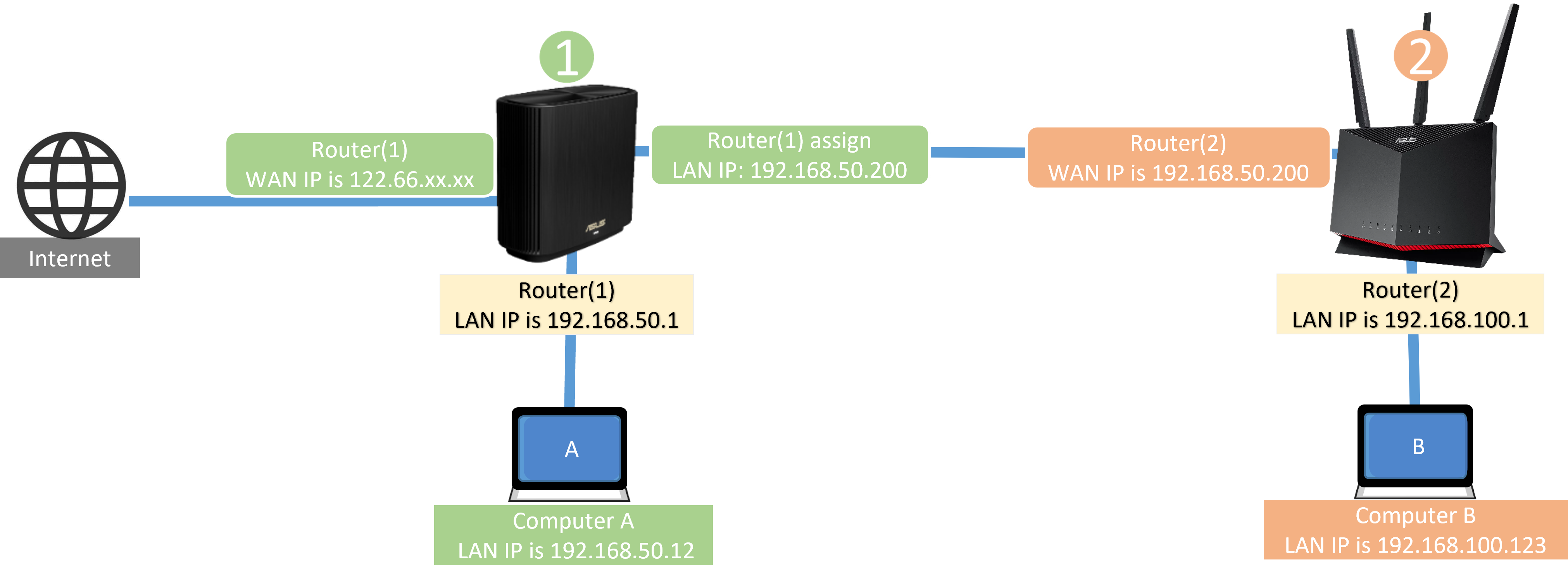
Dacă aveți două routere ASUS în subrețele diferite și construiți o conexiune prin cablu între ele (după cum a arătat diagrama) și doriți ca dispozitivele conectate la aceste două routere să se acceseze unul pe celălalt (de exemplu, computerul A și computerul B din diagrama de mai jos), puteți să consultați aceste întrebări frecvente și să configurați rute statice (vă rugăm să consultați aici pentru un alt scenariu)
Diagramă
Introducere:
Configurați primul router ASUS (configurează ruta statică)
Configurați al doilea router ASUS router (dezactivați firewall)
Pregătirea
1. Vă rugăm să verificați subrețelele de adrese IP LAN ale celor două routere ASUS.
 Subrețeaua primului router este 192.168.50.X
 Subrețeaua celui de-al doilea router is 192.168.100.X
Notă: Dacă nu știți cum să verificați adresa IP LAN a routerelor dvs., vă rugăm să consultați aici.
2. Vă rugăm să verificați dacă conectați un port LAN al primului router ASUS la portul WAN al celui de-al doilea router ASUS.
Diagramă

Vă rugăm să consultați următorii pași pentru a configura primul router ASUS (configurați ruta statică)
1. Conectați-vă computerul la primul router prin conexiune prin cablu sau Wi-Fi și introduceți IP-ul LAN al routerului sau URL-ul routerului http://www.asusrouter.com la WEB GUI.

Consultați Cum să intrați în pagina de setări a routerului (Web GUI) pentru a afla mai multe.
2. Introduceți numele de utilizator și parola routerului și faceți clic pe [Sign In].

Notă: Dacă ați uitat numele de utilizator și/sau parola, vă rugăm să restaurați routerul la starea implicită din fabrică.
Consultați Cum să resetați routerul la setările implicite din fabrică pentru a afla mai multe.
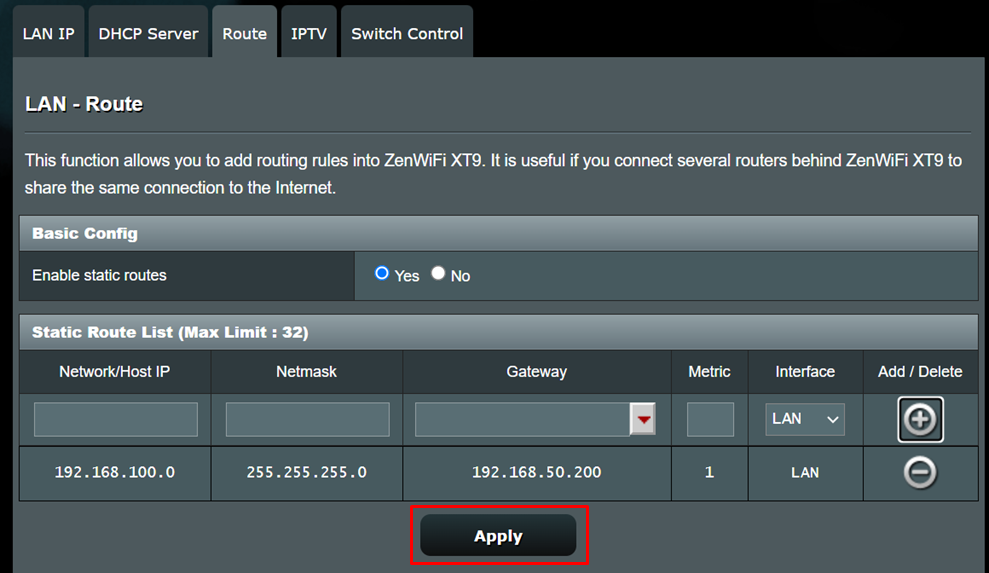
3. Accesați [LAN] > [Rută].
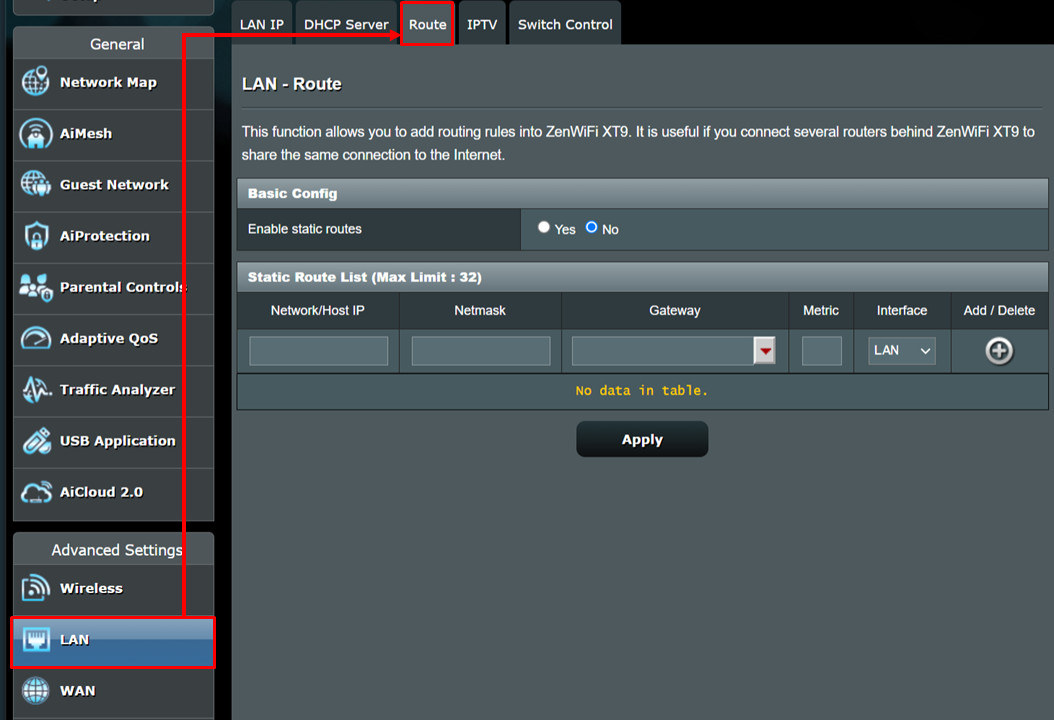
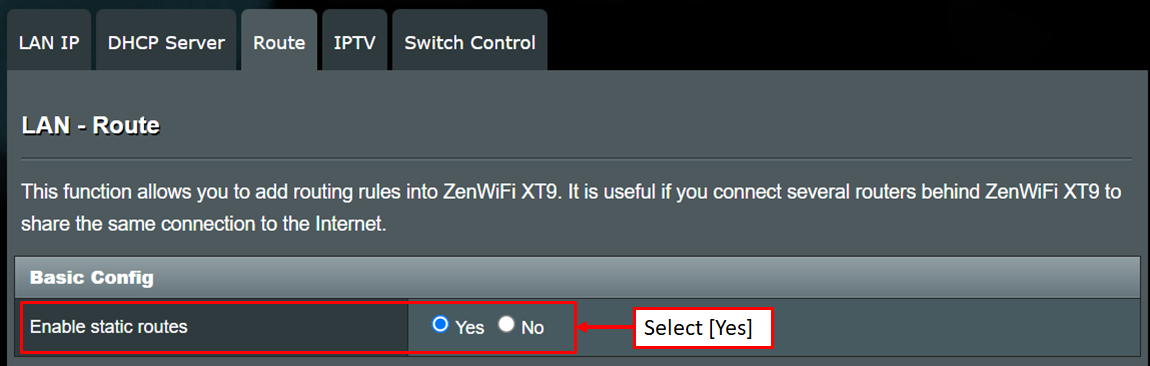
4. În Basic Config, selectați [Yes] (activare) din Enable static routes.
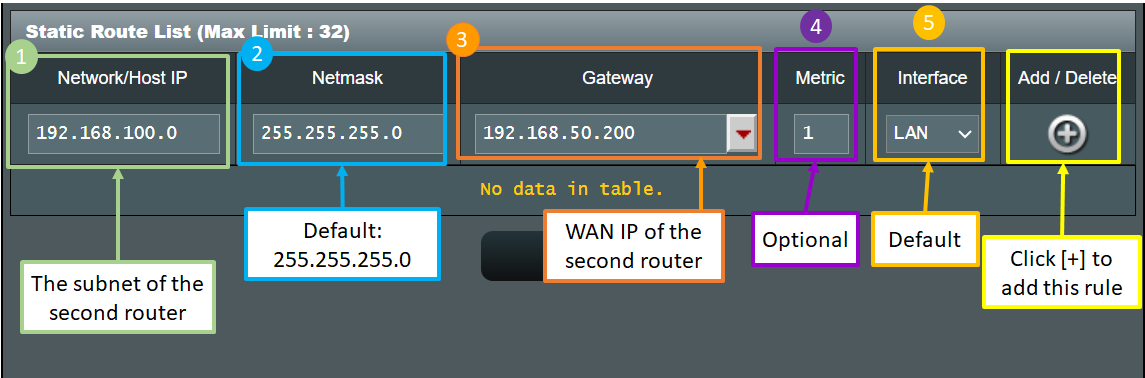
5. Introduceți informațiile celui de-al doilea router ASUS în Lista de rute statice. (Limita maximă: 32)
(1) IP rețea/gazdă: introduceți subrețeaua celui de-al doilea router ASUS 192.168.100.0
(2) Mască de rețea: introduceți 255.255.255.0 implicit
(3) Gateway: Introduceți 192.168.50.200 (introduceți IP-ul WAN al celui de-al doilea router ASUS în acest câmp)
(4) Metric: Introduceți [1] (opțional), care se referă la ordinea regulilor de rutare
(5) Interfață: implicit este LAN, care reprezintă interfața de rețea care trebuie să urmeze această regulă de rutare. Există WAN, MAN și LAN de selectat.
După ce ați introdus informațiile de mai sus, faceți clic pe butonul Adăugați .
.
Informații suplimentare:
IP de rețea/gazdă: Schimbați IP-ul LAN 192.168.100.1 al celui de-al doilea router ASUS la 192.168.100.0, astfel încât dispozitivele (cum ar fi telefoanele mobile și computerele) conectate la al doilea router ASUS să poată partaja informații în diferite subrețele.
Gateway: Introduceți IP-ul WAN atribuit de primul router ASUS celui de-al doilea router ASUS în acest câmp.
6. Faceți clic pe [Aplicare] și setările de pe primul router ASUS sunt finalizate.
Vă rugăm să urmați pașii de mai jos pentru a configura al doilea router ASUS (dezactivați firewall)
1. Conectați-vă mai întâi la al doilea router ASUS și accesați [Firewall] > [General] > selectați [Nu] din Enable Firewall pentru a-l dezactiva.
2. Faceți clic pe [Aplicare] pentru a finaliza setările pe al doilea router ASUS.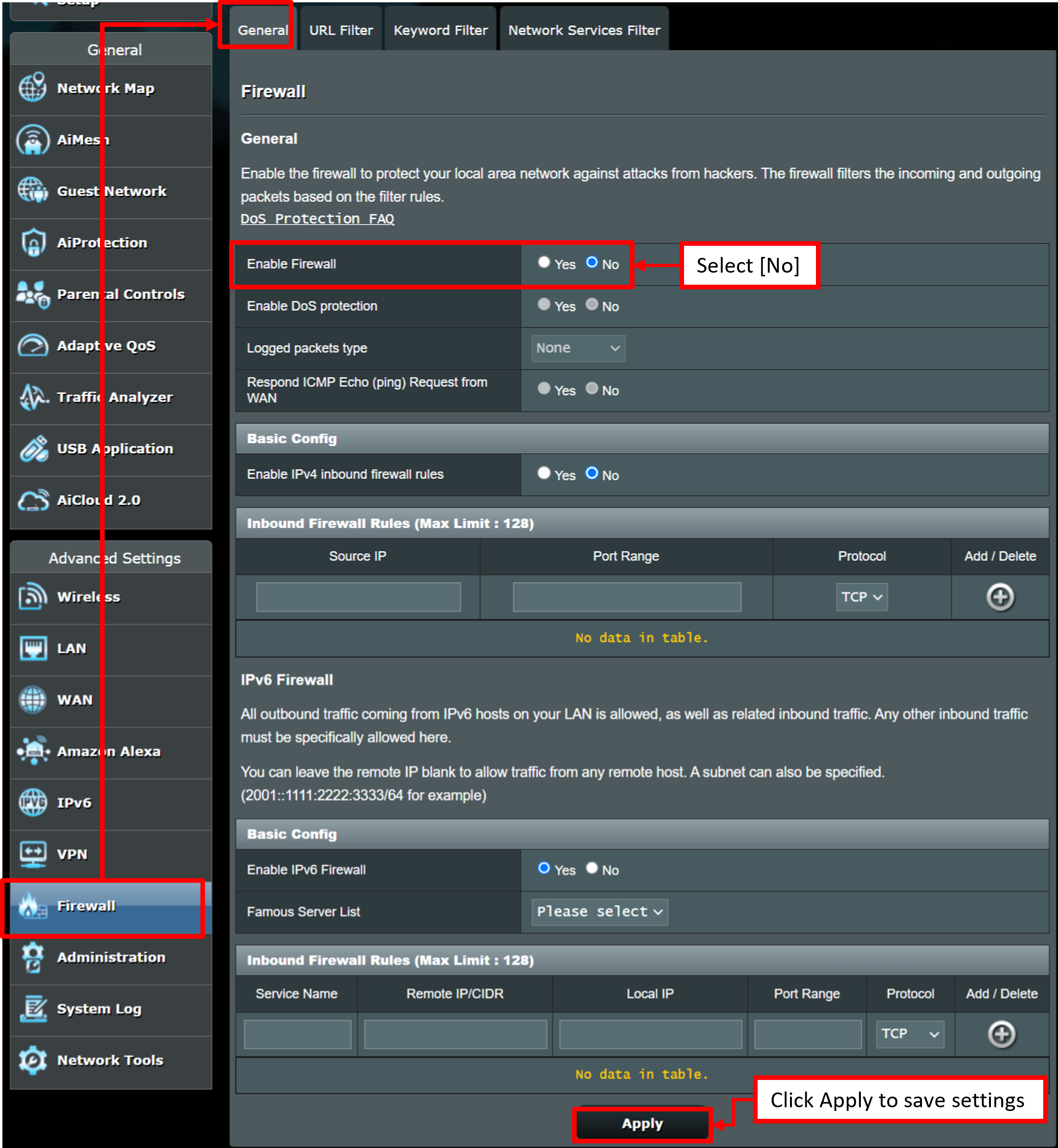
Vă rugăm să consultați [Wireless Router] Introducere a paravanului de protecție pe routerul ASUS pentru a afla mai multe.
1. Cum se verifică adresa IP WAN a routerului ASUS?
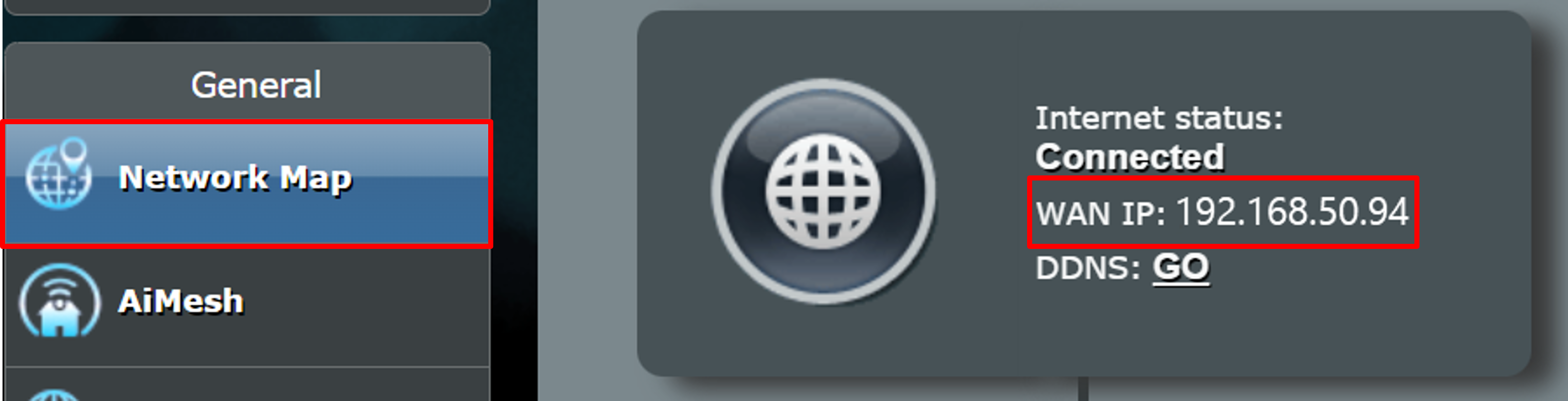
Introduceți GUI WEB (http://www.asusrouter.com) și introduceți numele de utilizator și parola de conectare la router.
Accesați [Harta rețelei] > Stare Internet și puteți vedea adresa IP WAN. De exemplu, IP-ul WAN este 192.168.50.94
2. Cum se verifică adresa IP LAN a routerului ASUS?
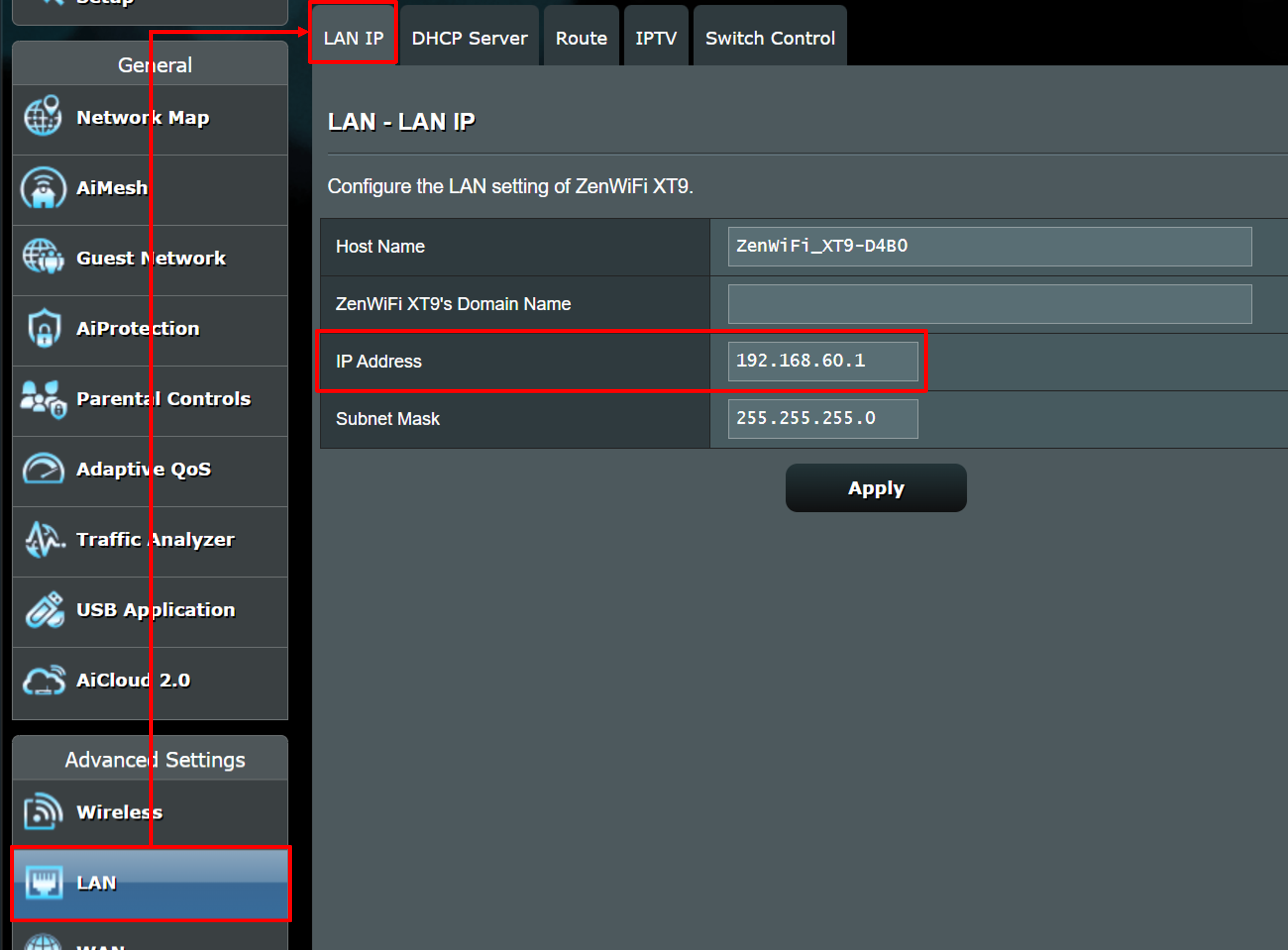
Introduceți GUI WEB (http://www.asusrouter.com) și introduceți numele de utilizator și parola de conectare la router.
Accesați [LAN] > [LAN IP] > [Adresă IP]. De exemplu, adresa IP LAN este 192.168.60.1
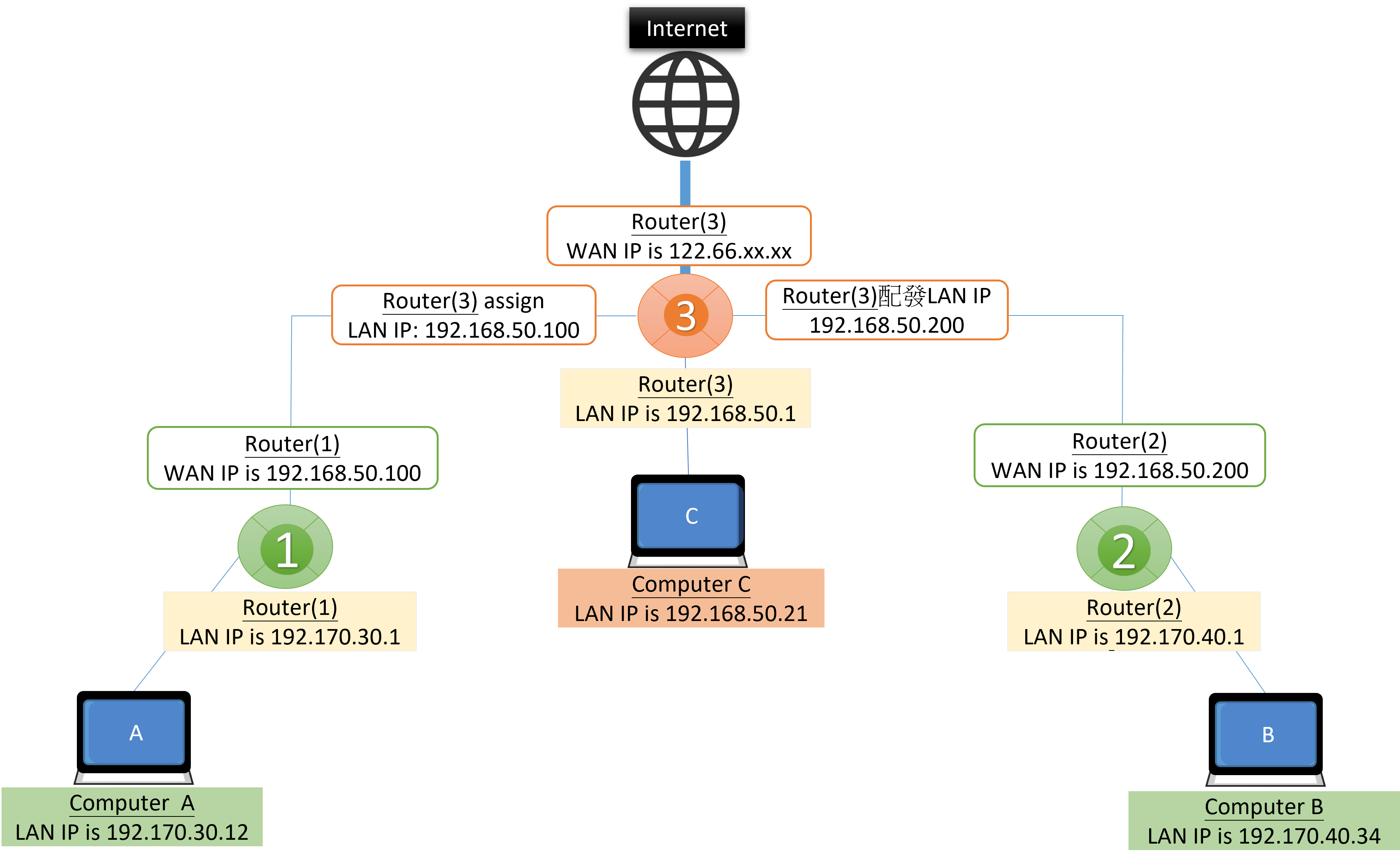
Scenariul 1: Când computerul A dorește să acceseze computerul B, două routere frontale, Router(1) și Router(2), sunt în aceeași subrețea.
Pasul 1. conectați-vă la Router(2), dezactivați firewall-ul și faceți clic pe [Apply] pentru a finaliza setările pe Router(2).
Pasul 2. conectați-vă la Router(1) > mergeți la [Static Route List], introduceți informațiile Router(2) și faceți clic pe butonul Add > [Apply] pentru a finaliza setările pe Router(1).
(1) IP rețea/gazdă: introduceți subrețeaua 192.170.40.0 a routerului(2).
(2) Mască de rețea: introduceți implicit 255.255.255.0
(3) Gateway: Introduceți IP WAN 192.168.50.200 al routerului(2).
(4) Metric: Introduceți [1] (opțional), care reprezintă ordinea regulilor de rutare.
(5) Interfață: Selectați [MAN] deoarece Router(1) și Router(2) au aceeași sursă de rețea în aceeași subrețea (192168.50.X).

Scenariul 2: Când computerul B dorește să acceseze computerul A, consultați pașii din [Scenariul 1] și schimbați setările Router(1) și Router(2).
Pasul 1. conectați-vă la Router(1), dezactivați firewall-ul și faceți clic pe [Apply] pentru a finaliza setările pe Router(1).
Pasul 2. conectați-vă la Router(2) > mergeți la [Static Route List], introduceți informații despre Router(1) și faceți clic pe butonul Add > [Apply] pentru a finaliza setările pe Router(2).

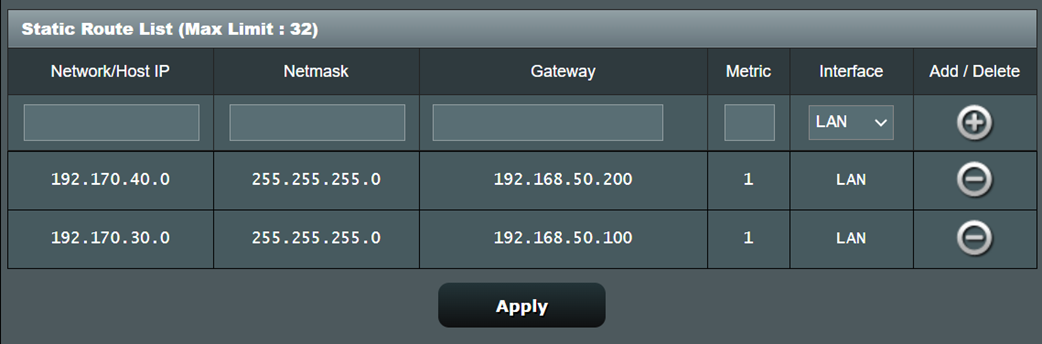
Scenariul 3: Când computerul A și computerul B doresc să se acceseze unul la celălalt, vă sugerăm să configurați două reguli de rutare pe Router(3).
Pasul 1. conectați-vă la Router(1) și Router(2) pentru a dezactiva firewall-ul și faceți clic pe [Apply] pentru a finaliza setările pentru acestea.
Pasul 2. conectați-vă la Router(3) > accesați [Static Route List].
2-1 Introduceți informațiile Router(1) și faceți clic pe butonul Add.
2-2 Introduceți informațiile Router(2) și faceți clic pe butonul Add.
Faceți clic pe [Apply] pentru a finaliza setările pe Router(3).
Cum să obțineți (Utility / Firmware)?
Puteți descărca cele mai recente drivere, software, firmware și manuale de utilizare în ASUS Download Center.
Dacă aveți nevoie de mai multe informații despre Centrul de descărcare ASUS, vă rugăm să consultați acest link.