Alarma nu îmi funcționează câteodată. Cum pot rezolva problema?
Dacă alarma nu se declanșează este posibil să fie din cauza motivelor de mai jos:
- Volumul alarmei este la minim
- Alarma este dezactivată în modul Do not disturb
- Funcția Repeat este dezactivată
- Funcția Ring gently este activată
- Aplicația de ceas nu este inclusă în lista de protecție de la Mobile Manager așadar ceasul este închis când modul Super Boost este activat
- Alarma a fost resetată după o actualizare de sistem
Urmați pașii de mai jos:
- Porniți volumul alarmei
- Deschideți aplicația Clock, apoi apăsați pe
 .
.
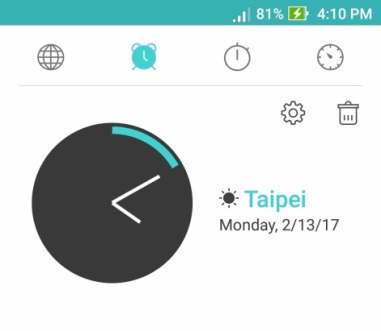
- Apăsați pe
 > Alarm volume.
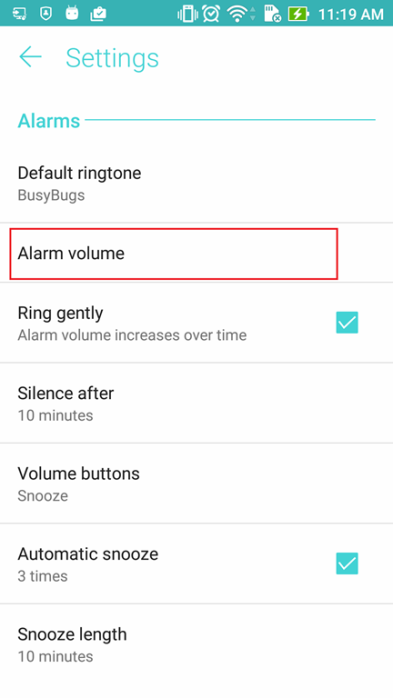
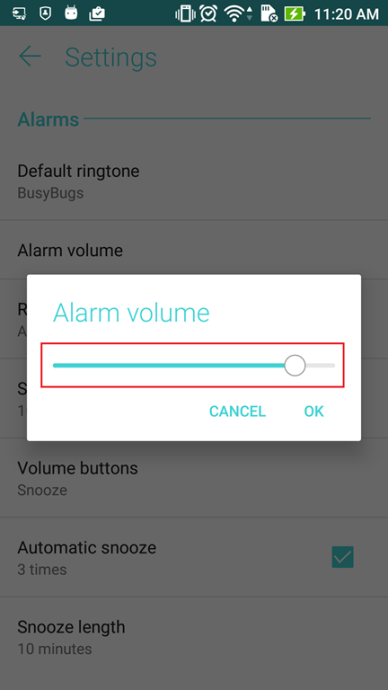
- Mișcați sliderul Alarm volume spre dreapta pentru a crește volumul, apoi apăsați pe OK.
- Deschideți aplicația Clock, apoi apăsați pe
- Porniți alarma în modul Do not disturb
Funcția de alarmă este dezactivată în modul Do not disturb. Când dispozitivul este în modul Do not disturb, trebuie să porniți funcția alarmei prin următorii pași:
- Deschideți Settings din oricare din ecranele de mai jos:
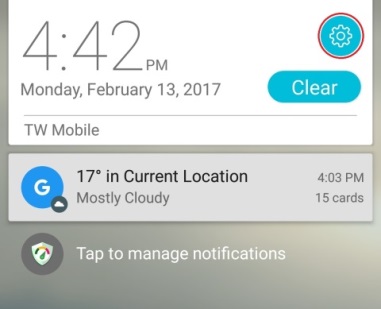
- De la Home screen, glisați înspre jos din bara de notificări și apăsați pe
 .
.
- Din ecranul All Apps, apăsați
 apoi deschideți Settings.
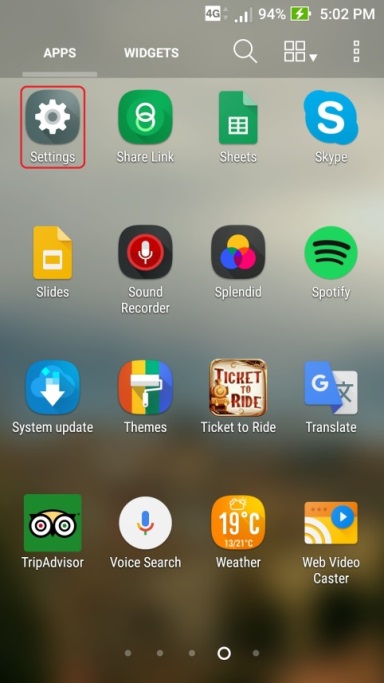
- De la Home screen, glisați înspre jos din bara de notificări și apăsați pe
- Apăsați pe Do not disturb și porniți opțiunea Alarms.
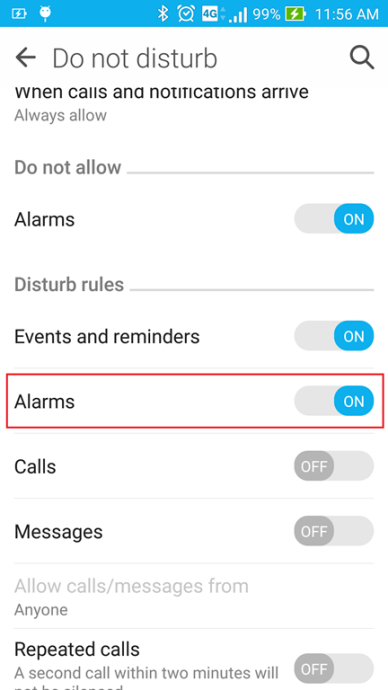
Notă: Această rezolvare este disponibilă doar în Android 5.0.
- Deschideți Settings din oricare din ecranele de mai jos:
- Funcția Repeat este activată
Funcția repeat pentru alarma nouă pe care ați setat-o nu va fi activată automat. Dacă doriți să declanșați alarma în fiecare zi sau în zile specifice, trebuie să activați funcția Repeat.- Deschideți aplicația Clock, apoi apăsați pe
 , și selectați alarma pe care doriți să o repetați.
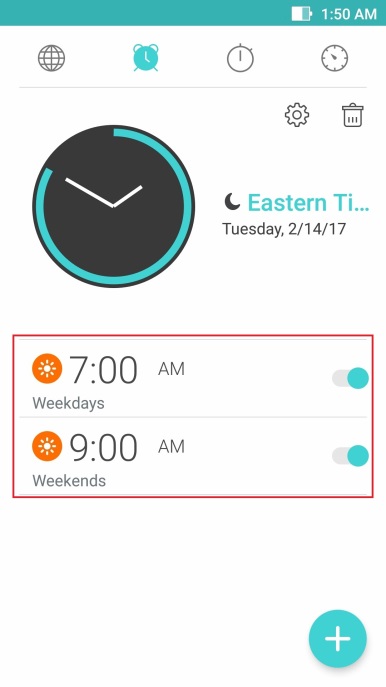
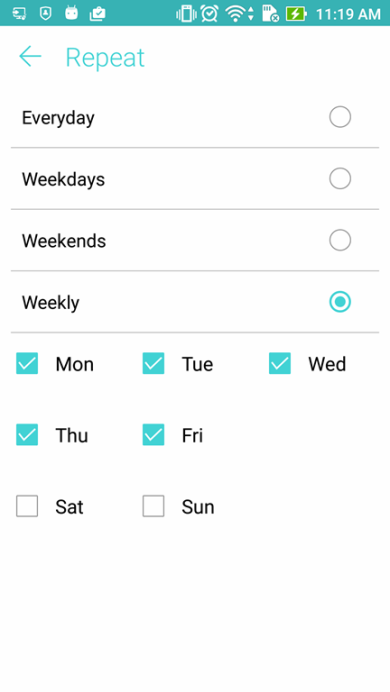
- Apăsați pe Repeat apoi selectați perioada de timp.
- Apăsați pe
 din colțul stânga sus sau pe
  pentru a reveni la ecranul anterior.
Notă: Puteți alege orice zi doriți (de luni până duminică) doar dacă selectați Weekly din pagina Repeat. Alte intervale de timp nu pot fi modificate din cauza setărilor implicite ale sistemului.
- Deschideți aplicația Clock, apoi apăsați pe
- Funcția Ring gently este dezactivată
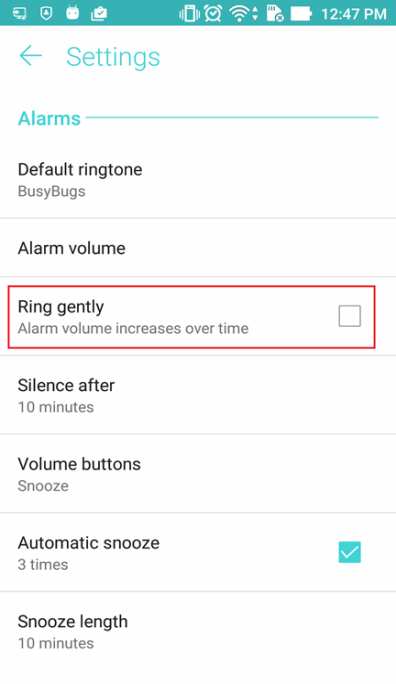
Când funcția Ring gently este activată, alarma se va declanșa mai întâi cu un sunet redus pentru câteva secunde. Trebuie să dezactivați această funcție pentru a declanșa alarma la volumul setat de dvs, mai ales dacă ați setat muzică ca și ton de alarmă.
- Deschideți aplicația Clock, apoi apăsați pe
 .
.
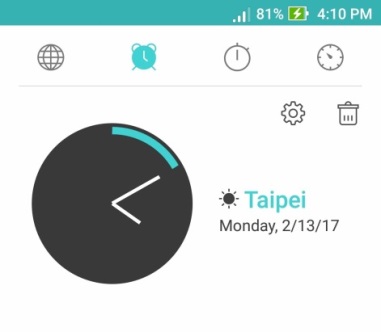
- Apăsați pe
 apoi debifați Ring gently.
- Deschideți aplicația Clock, apoi apăsați pe
- Adăugați aplicația Clock în lista de protecție a aplicației Mobile Manager cu funcția Super Boost activată
Dacă doriți să activați Super Boost din Mobile Manager, sistemul închide automat aplicații de fundal pentru a elibera memorie, inclusiv aplicațiile pe care le-ați stabilit. Pentru a preveni acest lucru, adăugați aplicația Clock in lista de protecție Super Boost.Notă: Pentru Mobile Manager versiunea 4.1.4.7_161128 sau mai nouă, aplicația Clock este deja protejată în mod implicit.
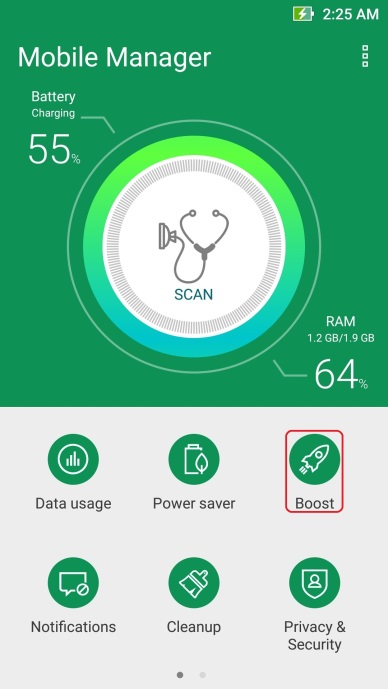
- Deschideți Mobile Manager și apăsați pe Boost.
- Apăsați pe Enable din Enable Super Boost.
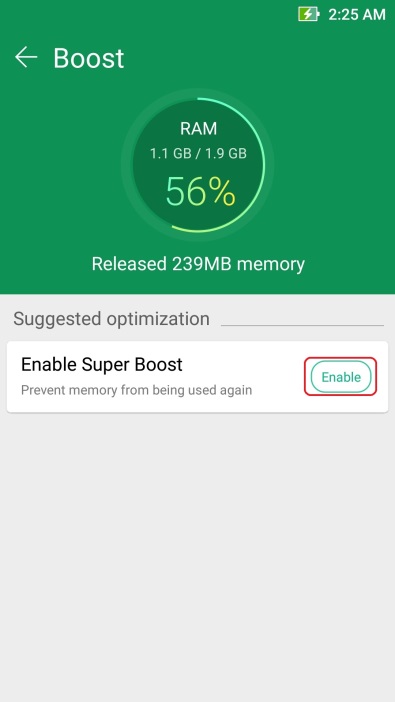
- Bifați Clock pentru a adăuga aplicația în lista de protecție apoi apăsați pe Enable Super Boost.
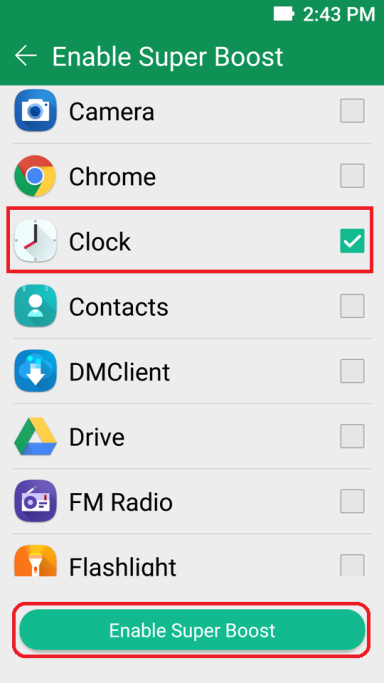
Notă: Dacă folosiți Clean Master sau CM Security pentru a elibera memoria și a îmbunătăți performanța de sistem, setările alarmei ASUS Clock pot fi afectate. Vă rugăm să adăugați ASUS Clock în lista de aplicații protejate de Super Boost pentru a preveni situația în care setările ar fi șterse.
- Deschideți Mobile Manager și apăsați pe Boost.
- Alarma a fost resetată după o actualizare de sistem
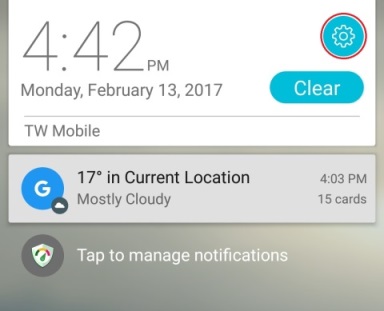
Câteodată, puteți pierde setările alarmelor, sau setarea implicită poate fi afectată de actualizările de sistem. Urmați instrucțiunile de mai jos pentru a reface setările de alarmă.- Deschideți Settings din oricare din ecranele de mai jos:
- Din Home screen, glisați în jos din bara de notificări și apăsați pe
 .
.
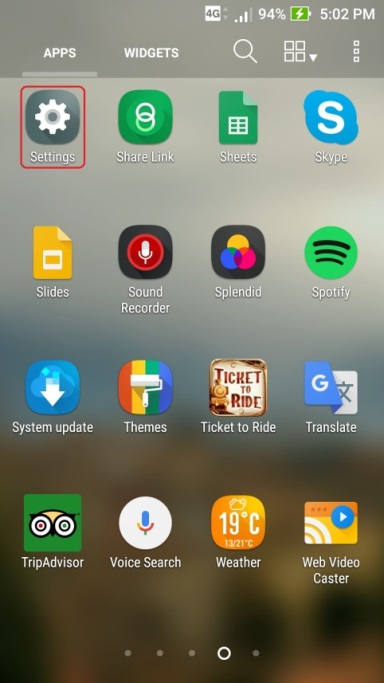
- Din ecranul All Apps, apăsați
 apoi apăsați pe Settings.
- Din Home screen, glisați în jos din bara de notificări și apăsați pe
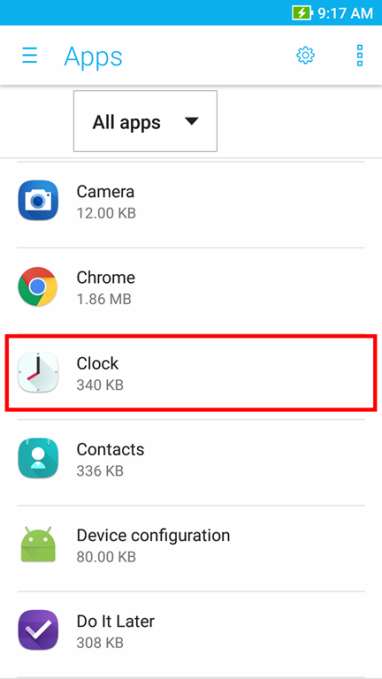
- Apăsați pe Apps > Clock, apoi apăsați Storage.
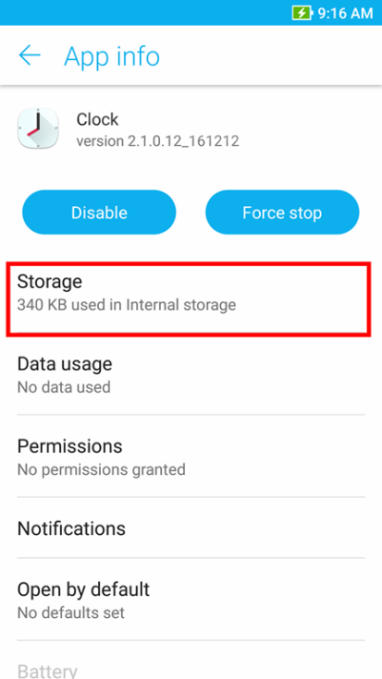
- Apăsați Clear data.
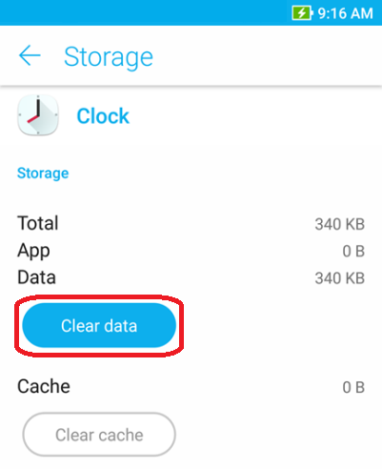
- După ce ați șters datele de la Clock, setați din nou alarmă în aplicație.
- Deschideți aplicația Clock, apoi apăsați pe
 .
.
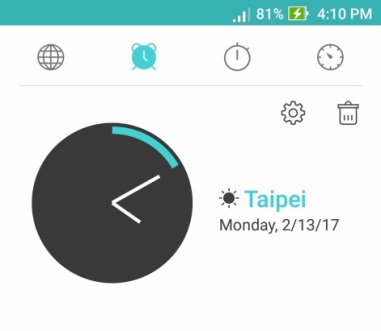
- Apăsați pe
 apoi setați configurația alarmei precum ringtone, volum, lungimea de snooze, și alte setări.
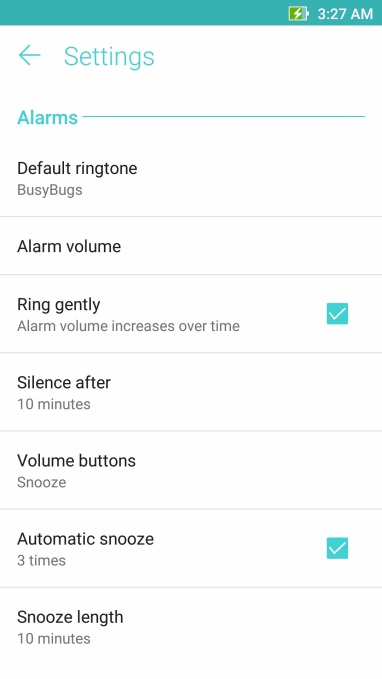
- Deschideți aplicația Clock, apoi apăsați pe
- Deschideți Settings din oricare din ecranele de mai jos:
Notă: După ce ați setat fișierul audio pentru tonul alarmei, apăsați pe  .
.