Cum să configurați VLAN ID tagging pentru conexiunea de internet pe BRT-AC828?
În Australia sau Noua Zeelandă, unii furnizori de servicii internet necesită VLAN tagging pentru conexiunea de internet. Instrucțiunile de mai jos vă vor ghida prin configurarea VLAN pe un BRT-AC828.
Conectați portul LAN 5, 6, 7, sau 8 ca WAN Primar
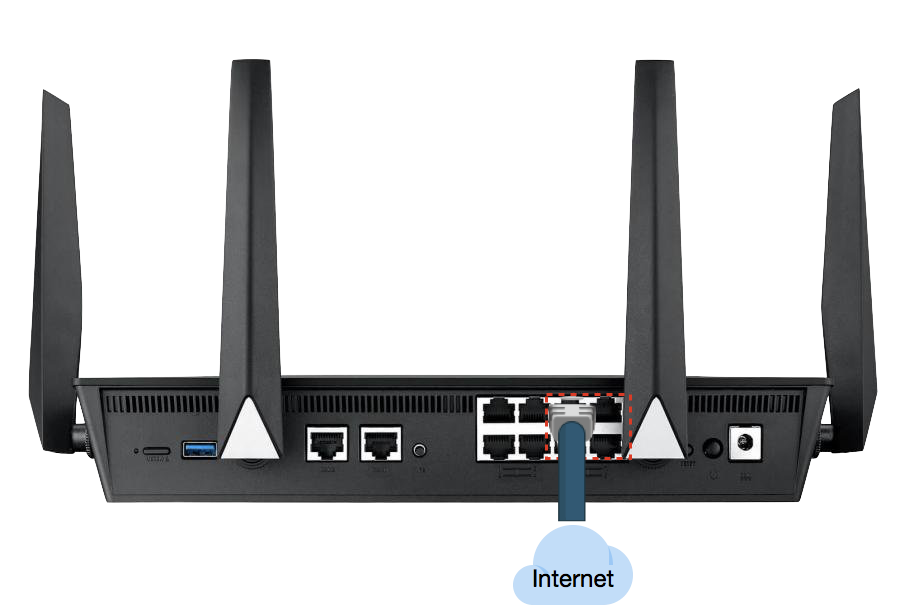
Definiți interfața fizică
1. Conectați computerul la router prin conexiune prin cablu sau WiFi și introduceți IP-ul LAN al routerului în GUI WEB.

Notă: Consultați Cum să intrați în pagina de setări a routerului (Web GUI) (ASUSWRT)? pentru a afla mai multe.
2. Introduceți numele de utilizator și parola routerului pentru a vă conecta.
Notă: Dacă uitați numele de utilizator și/sau parola, vă rugăm să restaurați routerul la starea și configurarea implicite din fabrică.
Vă rugăm să consultați [Wireless Router] Cum să resetați routerul la setările implicite din fabrică? pentru a restabili routerul la starea implicită.
3. Din panoul de navigare, accesați Advanced Settings > WAN > Dual WAN.
4. Selectați Ethernet LAN ca WAN Primar.
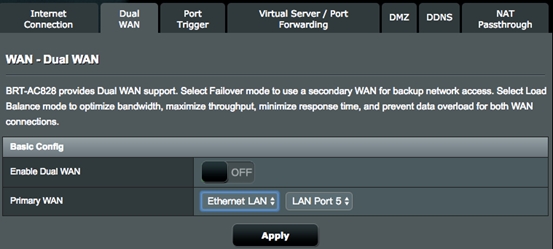
5. Selectați un port LAN ca interfața fizică de conectare la internet.
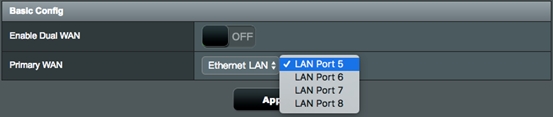
6. După ce ați terminat configurația WAN primară, reporniți sistemul. Veți găsi că nu sunteți încă conectat la Internet în mod corespunzător. Acum trebuie să faceți încă un pas pentru a termina setarea VLAN pentru conexiunea la Internet. Continuați cu următoarea secțiune.
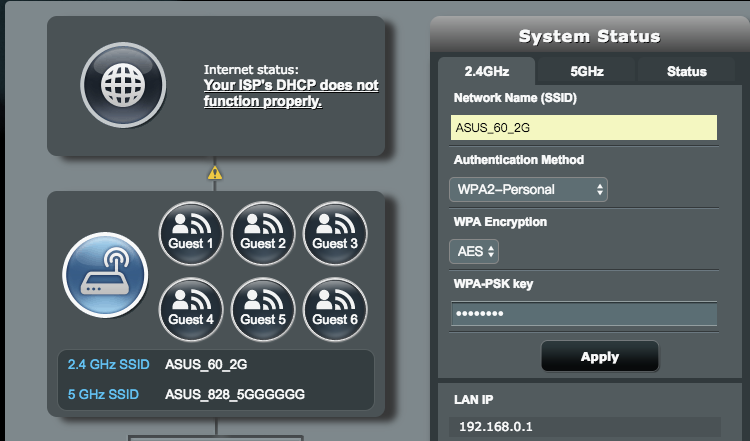
Configurați VLAN pentru interfață
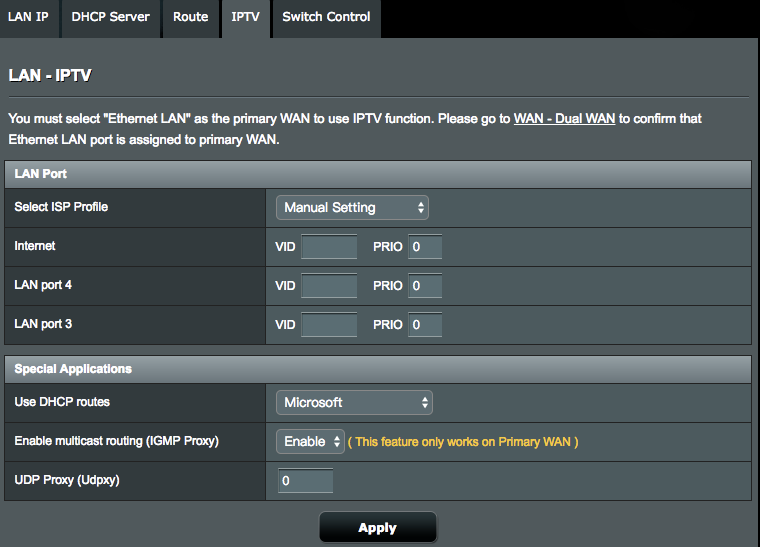
1. Din interfața web, accesați Advanced Settings > LAN > IPTV.
2. Din câmpul Select ISP Profile, selectați Manual Setting.
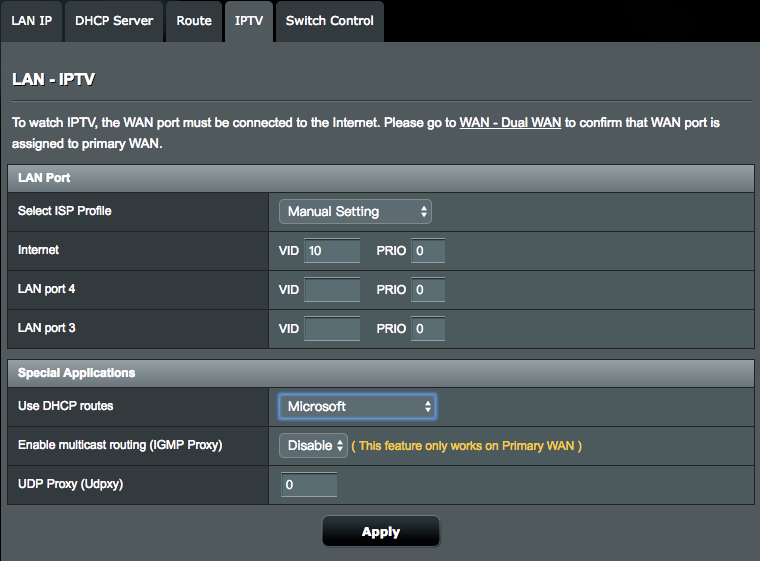
3. Din câmpul Internet, introduceți VLAN ID oferit de ISP.
De exemplu, Odyssey Fibre necesită folosirea VLAN 10 pentru conexiuni la internet așadar trebuie să introduceți 10 în câmpul Internet > VID filed.
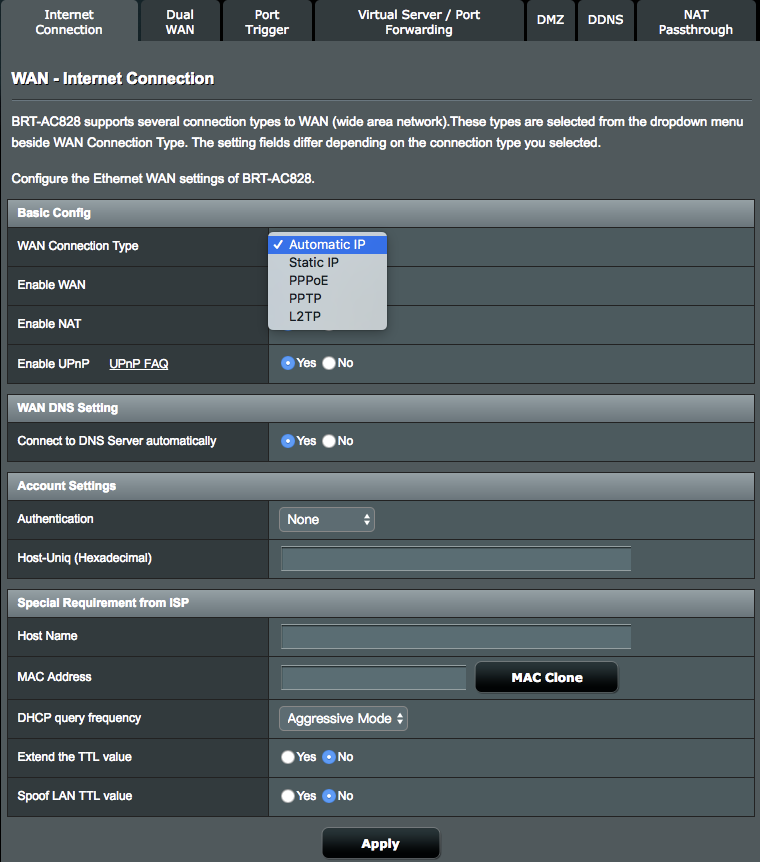
4. Accesați Advanced Settings > WAN > Internet Connection.
5. Selectați tipul corect de conexiune Internet în funcție de setările conexiunii de la ISP-ul dvs.
Verificați statusul conexiunii Internet
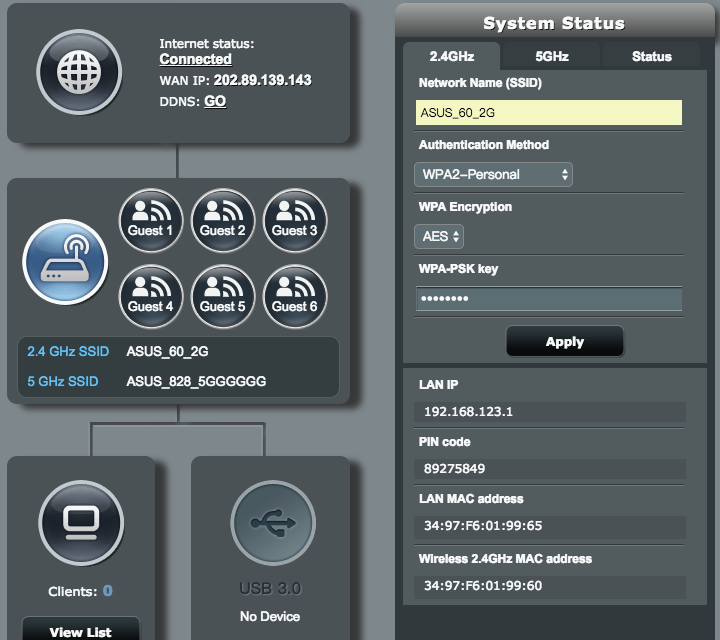
După terminarea configurației VLAN, reporniți sistemul, apoi accesați secțiunea Network Map din interfața web pentru a verifica starea conexiunii la Internet. Acum v-ați conectat la Internet în mod corespunzător.
Cum să obțineți (Utility / Firmware)?
Puteți descărca cele mai recente drivere, software, firmware și manuale de utilizare în ASUS Download Center.
Dacă aveți nevoie de mai multe informații despre Centrul de descărcare ASUS, vă rugăm să consultați acest link.