[Guest Network ] Cum se configurează portalul captiv pentru seria BRT?
Cum se configurează Portalul Captiv - Seria BRT
Portalul Captiv oferă o metodă de autentificare web securizată și personalizabilă pentru a vă proteja rețeaua de clienți (guest network). Funcția Portal Captiv de pe routerul ASUS vă permite să proiectați propriul ecran de pornire pop-up și politici de acces.
Pentru a configura Portalul Captiv:
1. Tastați https://router.asus.com sau 192.168.1.1 pe browserul dvs. web.
- Introduceți noua adresă IP dacă ați schimbat deja adresa IP implicită de conectare.
- Dacă ați uitat noua adresă IP, o puteți recupera utilizând instrumentul de rețea "Descoperirea dispozitivelor".
2. În ecranul de conectare, introduceți numele de utilizator și parola, apoi faceți clic pe OK. Interfața web a router-ului wireless se lansează.
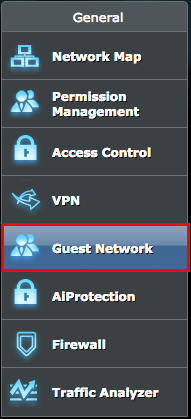
3. Din panoul de navigare, accesați pagina pentru Rețeaua de invitați.
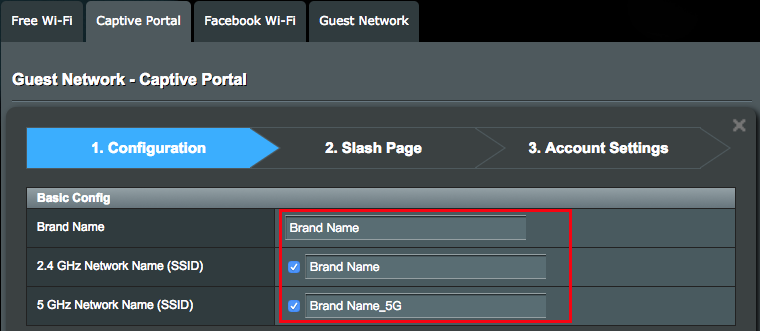
4. Completați următoarele câmpuri și faceți clic pe Aplicați.
Numele benzii: Nume de gestionare pentru Portalul Captiv
Numele rețelei 2.4GHz (SSID): numele rețelei (SSID) pentru rețeaua de 2.4GHz
Numele rețelei de 5GHz (SSID): numele rețelei (SSID) pentru rețeaua de 5GHz
Timpul de oprire: Timpul de oprire inactiv definește o perioadă în care sesiunea fără fir poate rămâne inactivă. Odată ce timpul expiră, sesiunea va fi terminată și clientul trebuie să se autentifice din nou.
Timp de conectare: Timpul de conectare definește o perioadă în care sesiunea fără fir poate rămâne conectată. Odată ce timpul expiră, sesiunea va fi terminată și clientul trebuie să se autentifice din nou.
Viteză maximă de descărcare pe client: viteza maximă de descărcare, în megabiți pe secundă, pe care un client poate să o primească atunci când utilizează portalul captiv. Această setare limitează lățimea de bandă la care clientul poate primi date din rețea.
Viteza maximă de încărcare per client: Viteza maximă de încărcare, în megabiți pe secundă, pe care un client poate să o transmită atunci când utilizează portalul captiv. Această setare limitează lățimea de bandă la care clientul poate trimite date în rețea.
Pagina de destinație: Introduceți adresa URL (inclusiv https:// sau https://) pentru redirecționarea paginii web după ce ați trecut autentificarea sau ați convenit asupra termenilor serviciului.

Setări pagină Slash
1. Șablon
1-1. Selectați șablonul preferat.
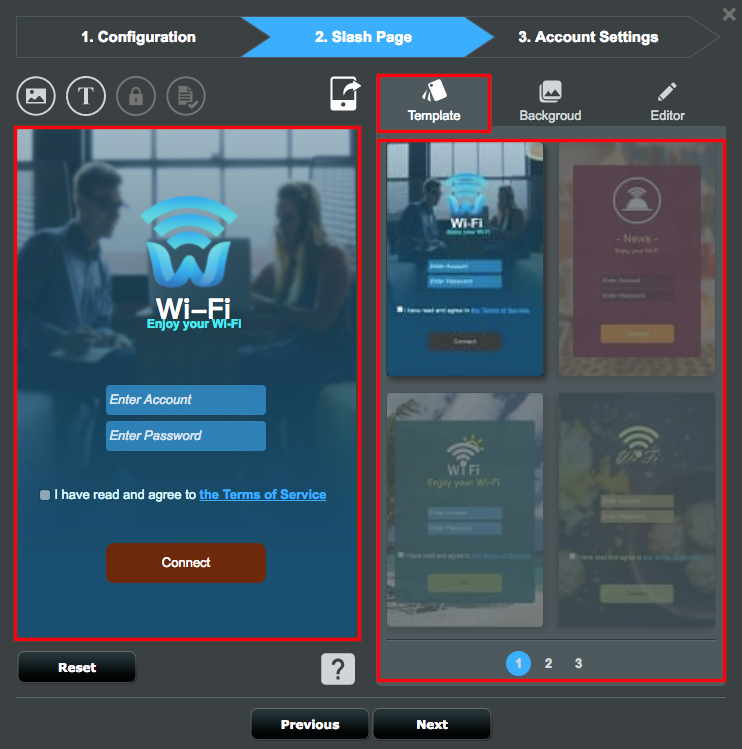
2. Setări imagine de fundal
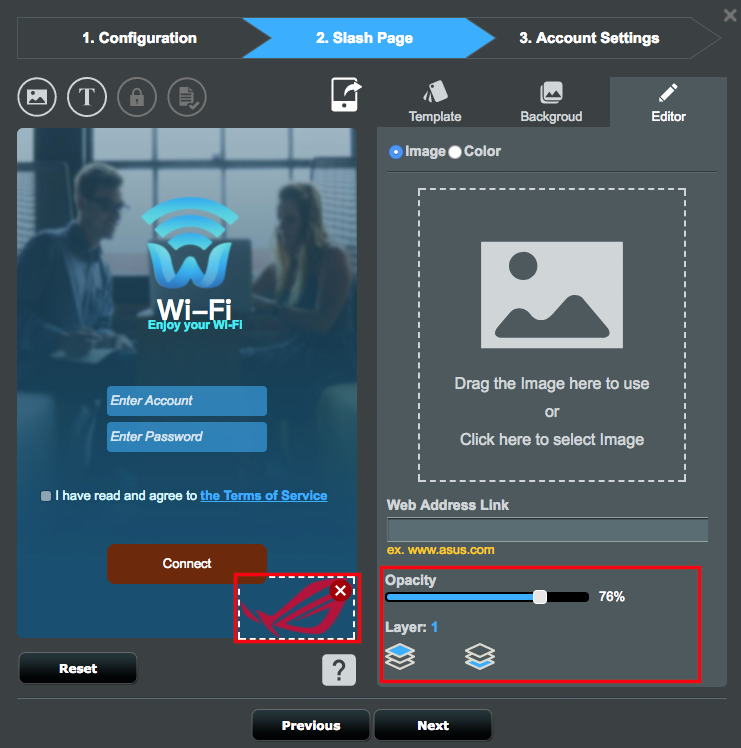
2-1. Faceți clic pe pictograma Imagine din colțul din stânga sus. Apoi selectați o imagine sau trageți și fixați o imagine pentru încărcare.
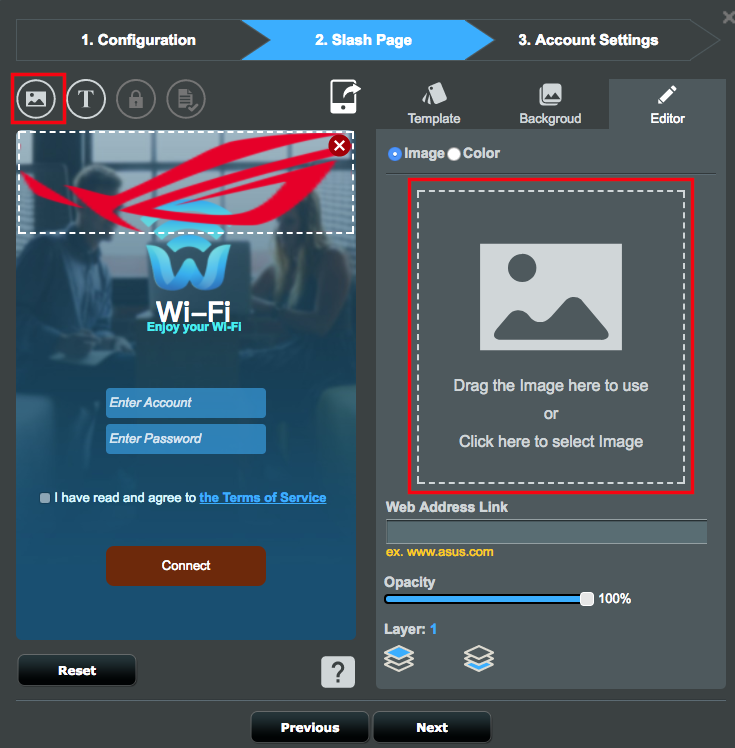
2-2. Reglați dimensiunea imaginii și configurați mai multe setări în colțul din dreapta jos al ecranului.
- Link de adresă web: Introduceți adresa URL care va fi afișată atunci când vizitatorii dau clic pe imagine.
- Opacitate: Reglează opacitatea imaginii.
- Layer: Reglează stratul imaginii.
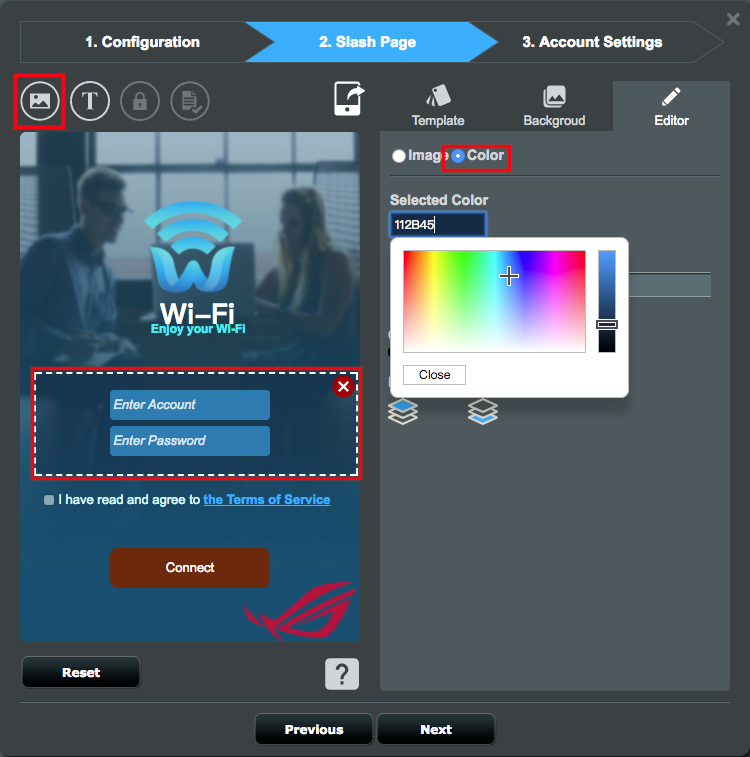
2-3. Selectați Culoare din fila Editor și configurați setările preferate de culoare pentru imagine.
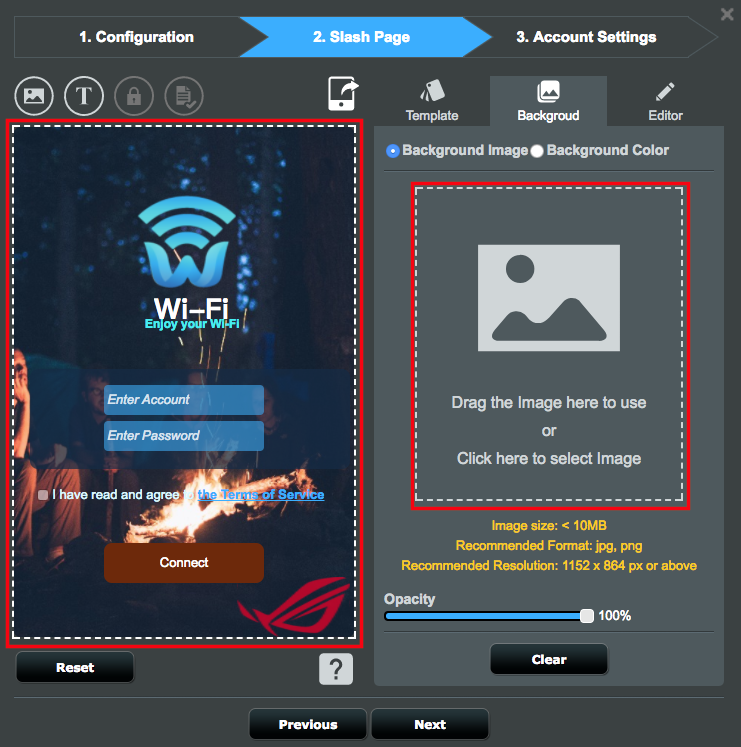
2-4.Faceți clic pe Fundal și selectați imaginea de fundal.
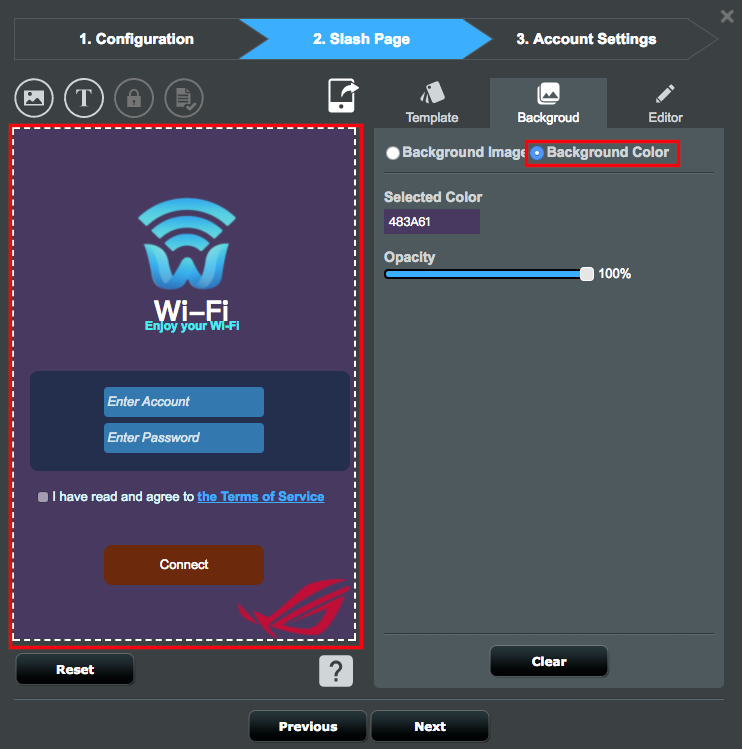
2-5. Faceți clic pe Culoare de fundal din fila Fundal, apoi selectați culoarea de fundal preferată și ajustați opacitatea.
3. Setări de text
3-1. Introduceți textul de întâmpinare pe care doriți să îl afișați.
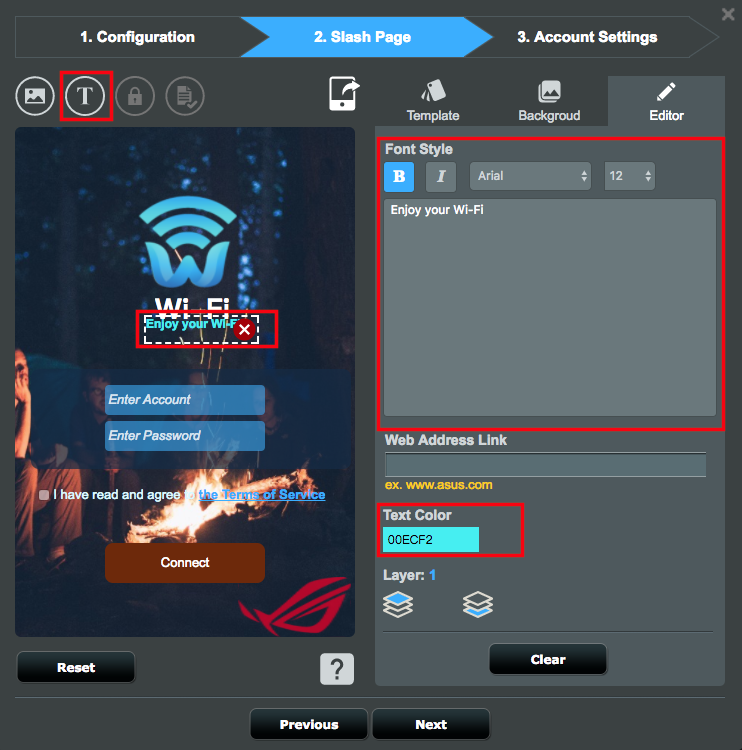
3-2. Introduceți Termenii și condițiile pe care doriți să le afișați când vizitatorii dau clic pe hyperlinkul Termenii și condițiile.
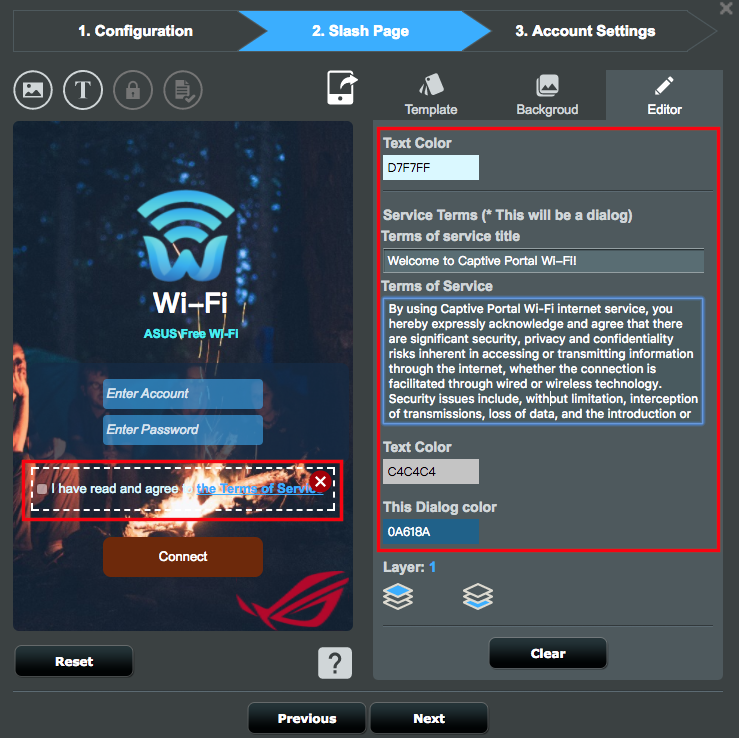
3-3. Introduceți textul butonului de navigare, textul în curs de desfășurare și textul de eroare.

3-4. Când designul dvs. este complet, faceți clic pe Următorul.
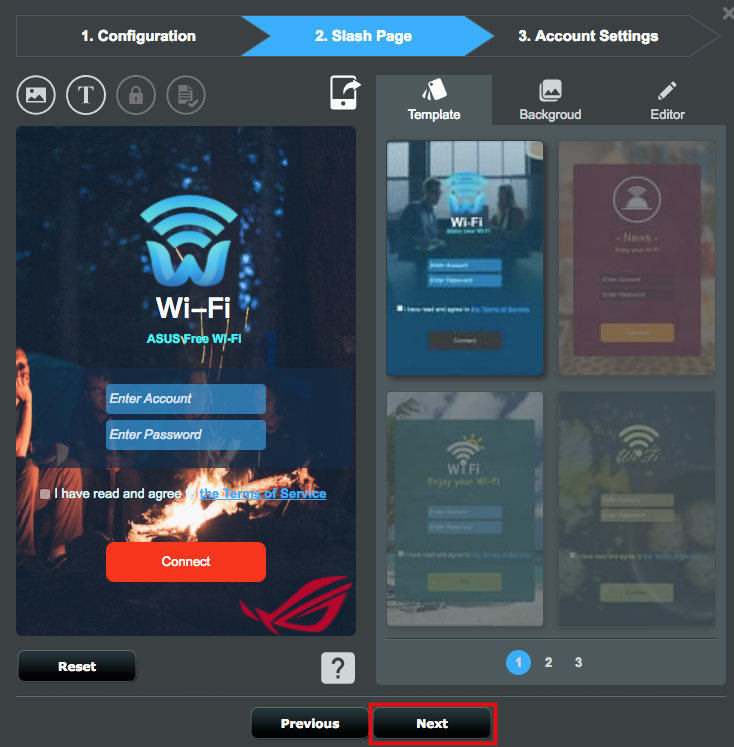
3-5. Configurați setările contului de utilizator și faceți clic pe Finalizare.
Verificare: Selectați metoda de verificare pentru portalul captiv.
Nume utilizator și parolă: Configurați numele de utilizator și parola pentru autentificarea Portalului Captiv.

Când numele rețelei Wi-Fi Captive Portal apare în lista cu rețelele wireless disponibile, configurația dvs. este acum finalizată.
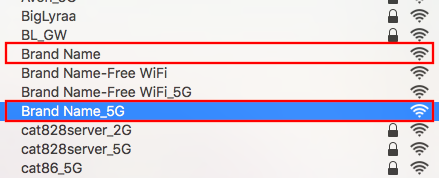
※ Atingeți numele rețelei. Ecranul de conectare pentru portul Wi-Fi Captive Portal se afișează după cum urmează.
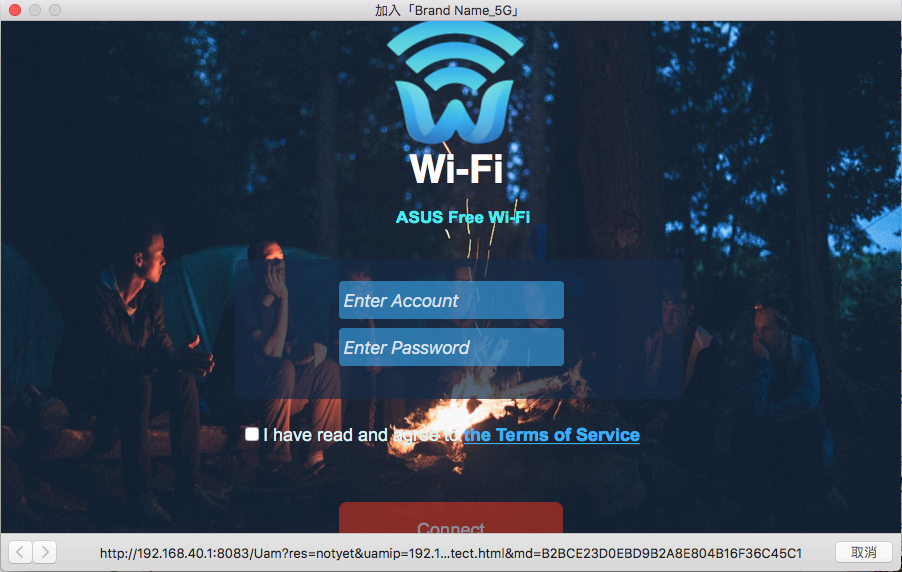
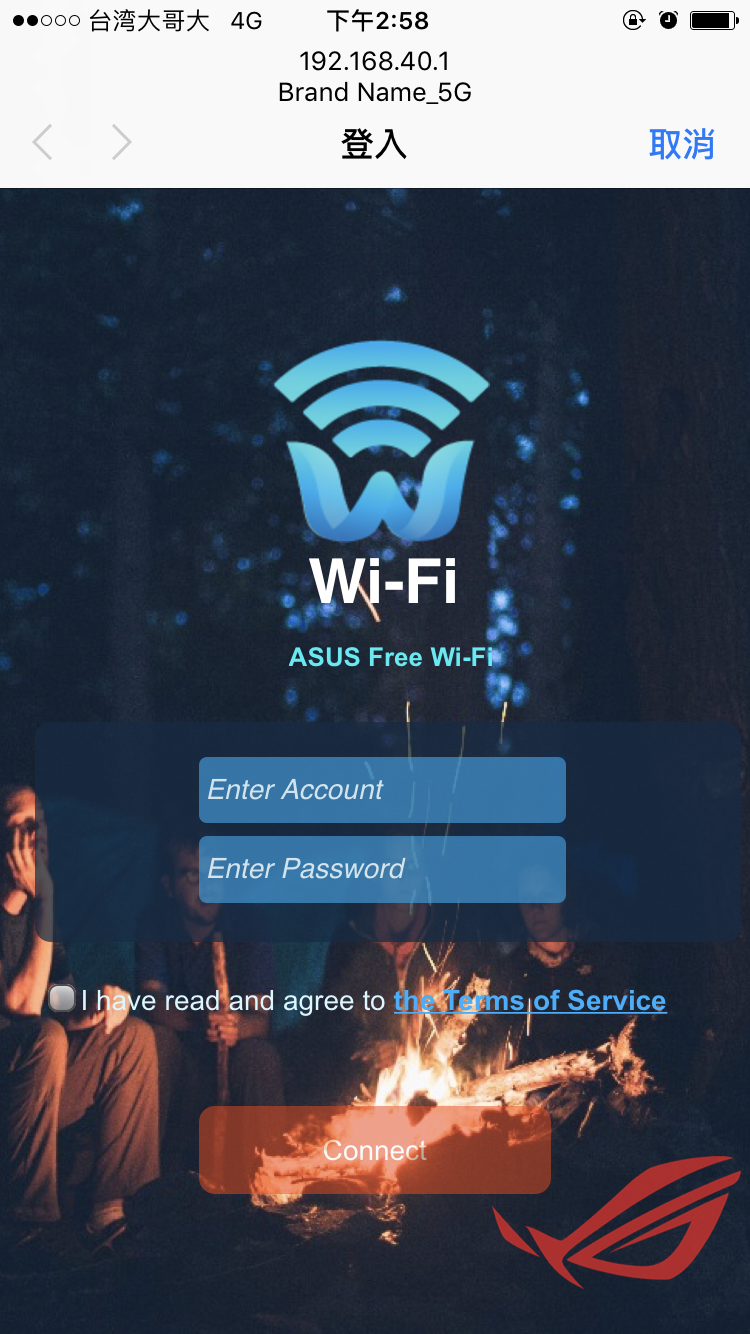
Setări Avansate de Rețea
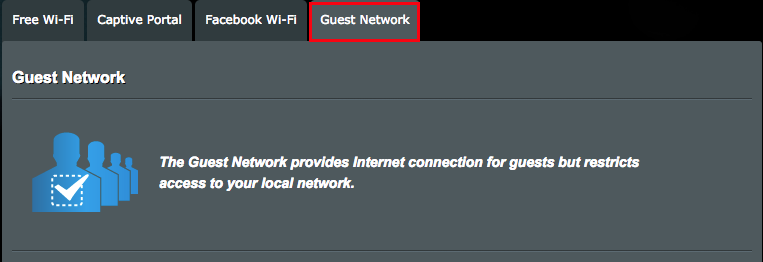
1. Faceți clic pe fila Guest Network.
2. În partea de jos a listei, puteți găsi două rețele Wi-Fi Captive Portal.
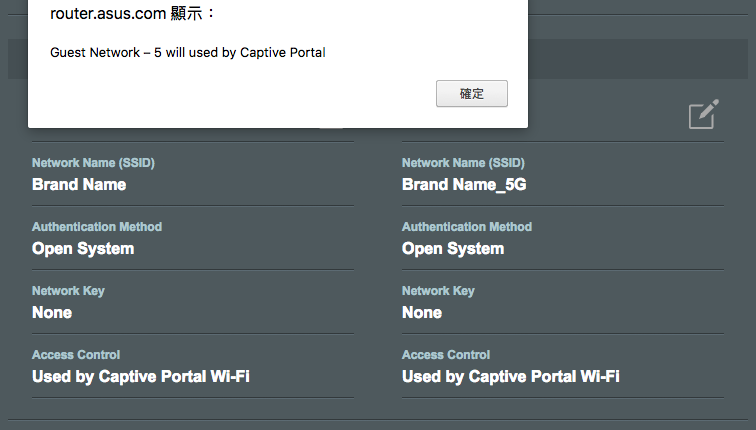
3. Faceți clic pe pictograma Creion (Editare) de lângă banda de rețea pentru a configura setările de rețea avansate.
