Subiecte corespunzătoare
[Wireless Router] Cum să gestionezi mai multe routere ASUS cu aplicația ASUS router?
Pentru a vă oferi instrucțiuni mai detaliate, puteți să faceți clic pe link-ul către videoclipul ASUS Youtube de mai jos pentru a afla mai multe despre [Cum să gestionați rețeaua extinsă AiMesh cu aplicația ASUS Router].
După configurarea primului router ASUS în aplicația ASUS Router, dacă trebuie să configurați un al doilea sau mai multe routere Asus, puteți folosi aplicația ASUS Router pentru a gestiona mai multe routere.
Înainte de a începe configurarea, vă rugăm să vă asigurați că routerul ASUS este compatibil și că aplicația ASUS Router este instalată.
Dacă doriți să aflați mai multe despre aplicația ASUS Router, cum ar fi modelele compatibile, cerințele privind versiunea sistemului și configurarea inițială, vă rugăm să consultați [Router Wireless] Cum să configurați routerul ASUS WiFi prin intermediul aplicației ASUS Router? (QIS, Quick Internet Setup)
De exemplu, dacă trebuie să vă autentificați pe un al doilea router ASUS care a fost deja configurat, urmați acești pași:
1. Înainte de configurare, asigurați-vă că firmware-ul routerului și aplicația mobilă sunt actualizate.
Vă rugăm să consultați secțiunea FAQ Cum să actualizați firmware-ul routerului la cea mai recentă versiune prin intermediul aplicației ASUS Router
2. Conectați telefonul direct la rețeaua WiFi a routerului ASUS pe care doriți să îl administrați.
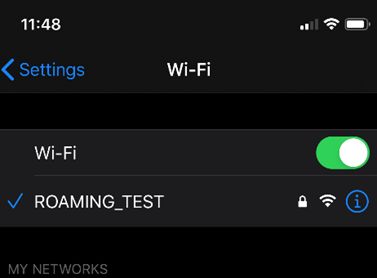
3. Porniți aplicația ASUS Router.

4. În colțul din dreapta sus, veți găsi un punct roșu lângă butonul [+].
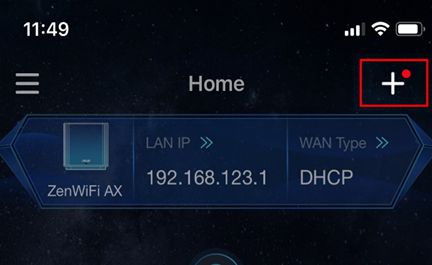
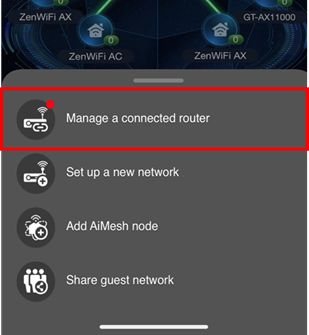
5. Apăsați pe butonul plus și selectați [Administrează un router conectat].
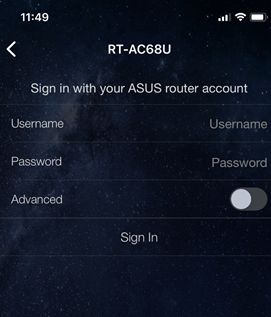
6. Introduceți numele de utilizator și parola de autentificare ale routerului pentru a vă conecta.
Notă: Dacă ați uitat numele de utilizator și/sau parola, vă rugăm să restaurați routerul la setările implicite din fabrică și să îl configurați din nou.
Vă rugăm să consultați [Router wireless] Cum resetați routerul la setările implicite din fabrică? pentru instrucțiuni privind restaurarea routerului la statusul implicit.
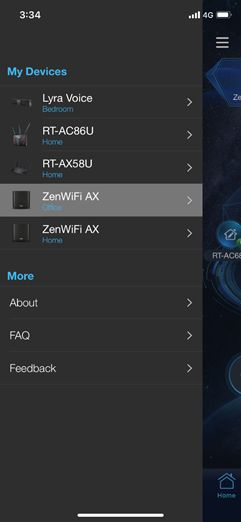
7. După ce vă autentificați, puteți găsi routerele pe care tocmai le-ați adăugat în meniul lateral (sertar). În plus, puteți găsi toate routerele aflate sub administrarea dumneavoastră și puteți face clic pentru a comuta între routerele diferite pe care doriți să le administrați.
Notă: Pentru lista de aplicații compatibile ASUS router, accesați iOS App Store sau Google Play și căutați aplicația ASUS Router.
Notă: Pentru actualizarea firmware-ului, vă rugăm să consultați : [Router wireless] Cum să actualizați firmware-ul routerului la cea mai recentă versiune prin intermediul aplicației ASUS Router
Întrebări frecvente
1. Cum să eliminați un router conectat din aplicația ASUS Router?
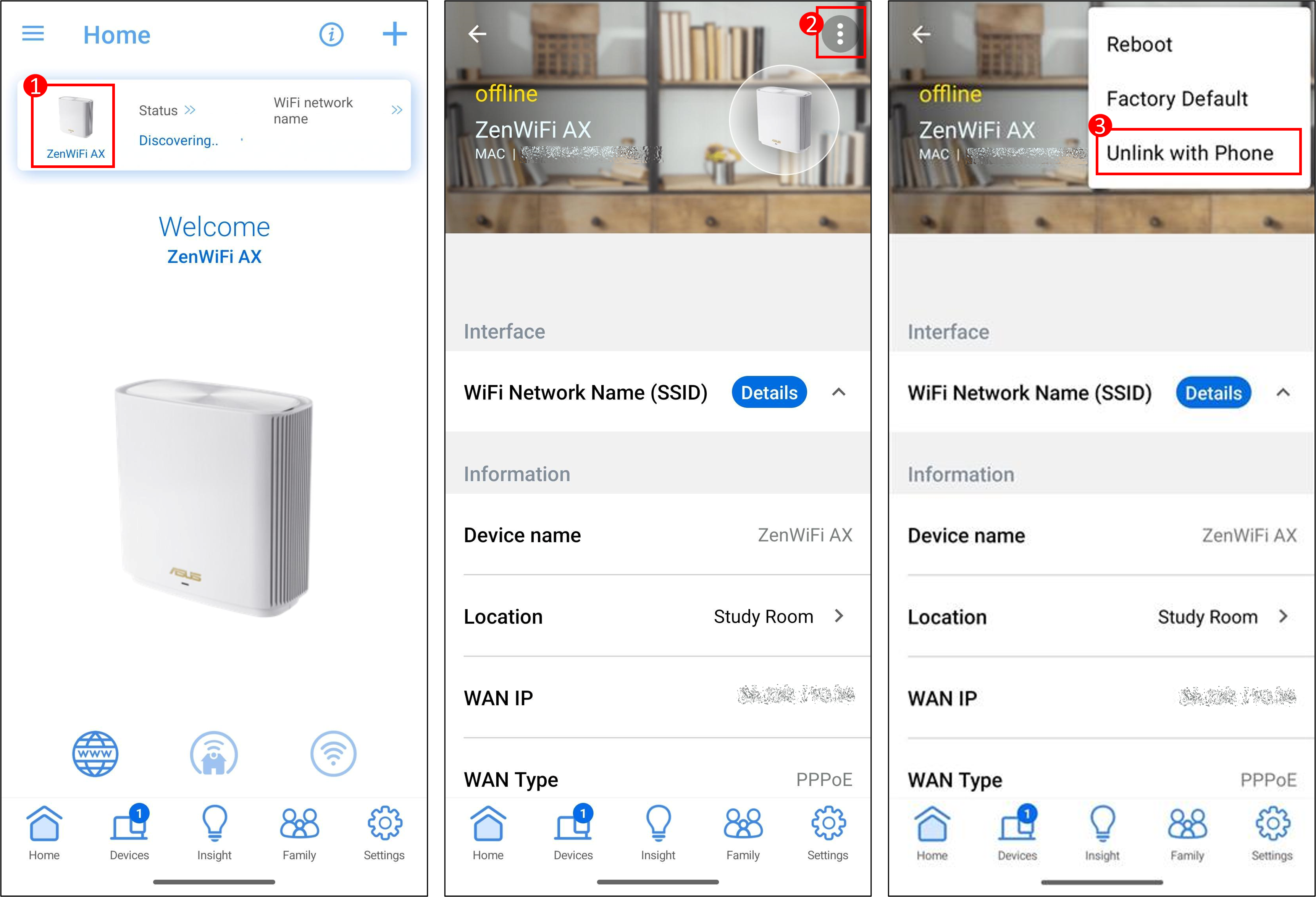
După cum se arată în exemplul de mai jos, pe pagina principală a aplicației, faceți clic pe router > faceți clic pe  pictogramă > faceți clic pe [Deconectare de la telefon] pentru a finaliza procesul.
Dacă utilizați funcția de legare a contului, vă rugăm întâi să [deblocați contul].
Pentru instrucțiuni despre legarea contului, vă rugăm să consultați altă întrebare frecventă [Router wireless] Cum să legați un cont de încredere la routerul meu ASUS?
2. Cum găsiți numele de utilizator și parola implicită ale routerului?
- Pentru motive de securitate, dacă ați schimbat anterior numele de utilizator sau parola, nu veți putea să vă autentificați în router folosind numele de utilizator sau parola implicită.
- Cum găsiți numele de utilizator și parola implicită ale routerului:
(1) Unele modele au numele de utilizator și parola implicită pe eticheta routerului, pe care o puteți găsi pe un autocolant pe spatele sau partea de jos a routerului. Numele de utilizator și parola implicită sunt [admin].
(2) Unele modele au numele de utilizator și parola implicită pe eticheta routerului, pe care o puteți găsi pe un autocolant pe spatele sau partea de jos a routerului. Numele de utilizator și parola implicită sunt bazate pe ceea ce este afișat pe etichetă, așa cum se vede în exemplul de mai jos.
Locația etichetelor pentru diferite modele va varia.

Cum să obțineți (Utilitarul / Firmware-ul)?
Puteți descărca cei mai recenți driveri, software, firmware și manuale de utilizare din ASUS Download Center.
Dacă aveți nevoie de mai multe informații despre ASUS Centrul de Descărcare, vă rugăm să consultați acest link.