[Notebook] Realtek Audio Console - Introducere
Cum să setați Realtek Audio Console (Exemplul prezentat este cu UX581GV)
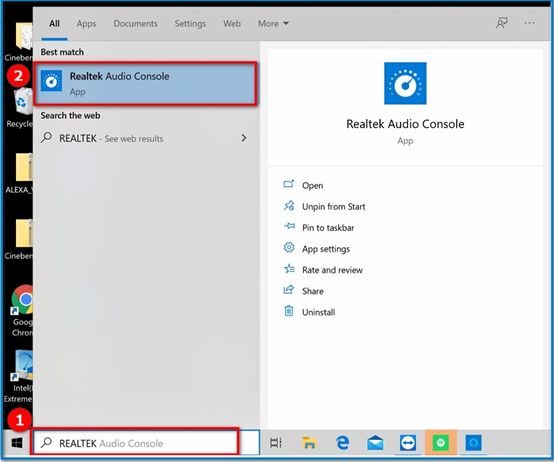
A. Accesați Realtek Audio Console
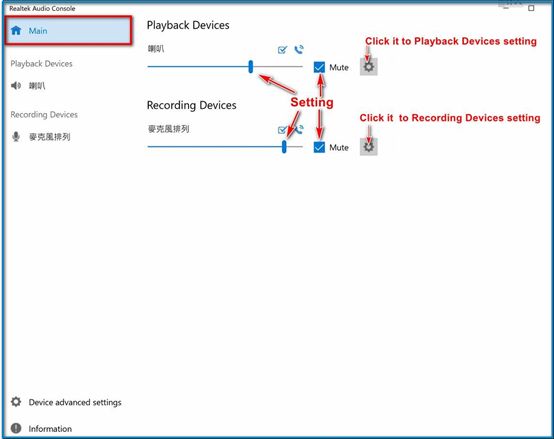
B. Pagina principală: Puteți face clic pe pictogramă pentru a face setarea pentru dispozitivele de redare sau pentru dispozitivele de înregistrare.
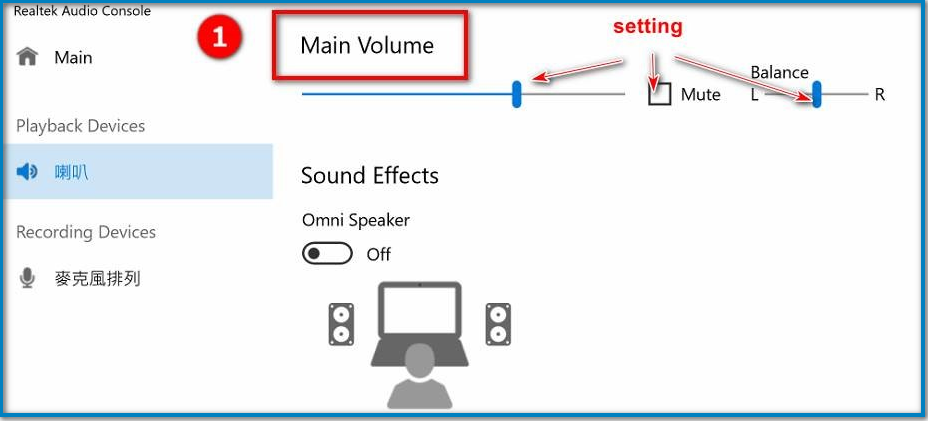
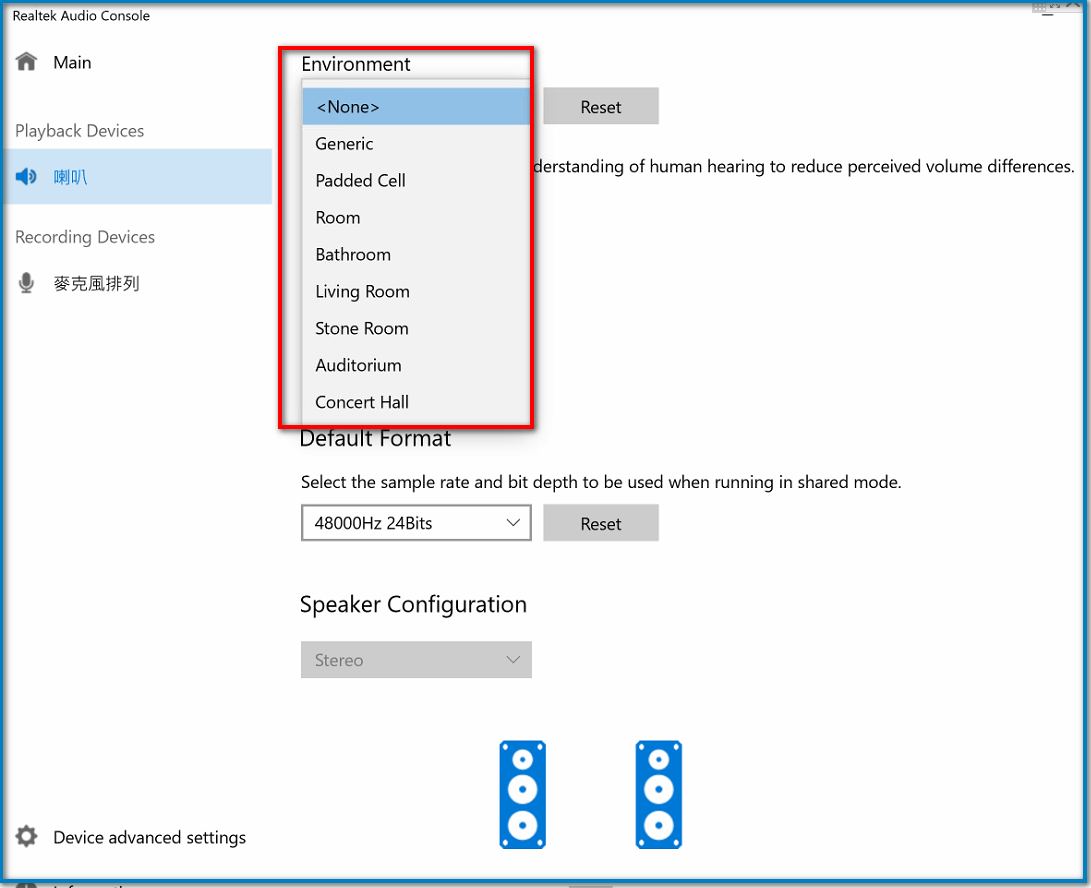
C. Navigați la dispozitivele de redare : 1. Volumul principal 2. Efecte sonore 3.Egalizator 4. Mediu 5.Format implicit
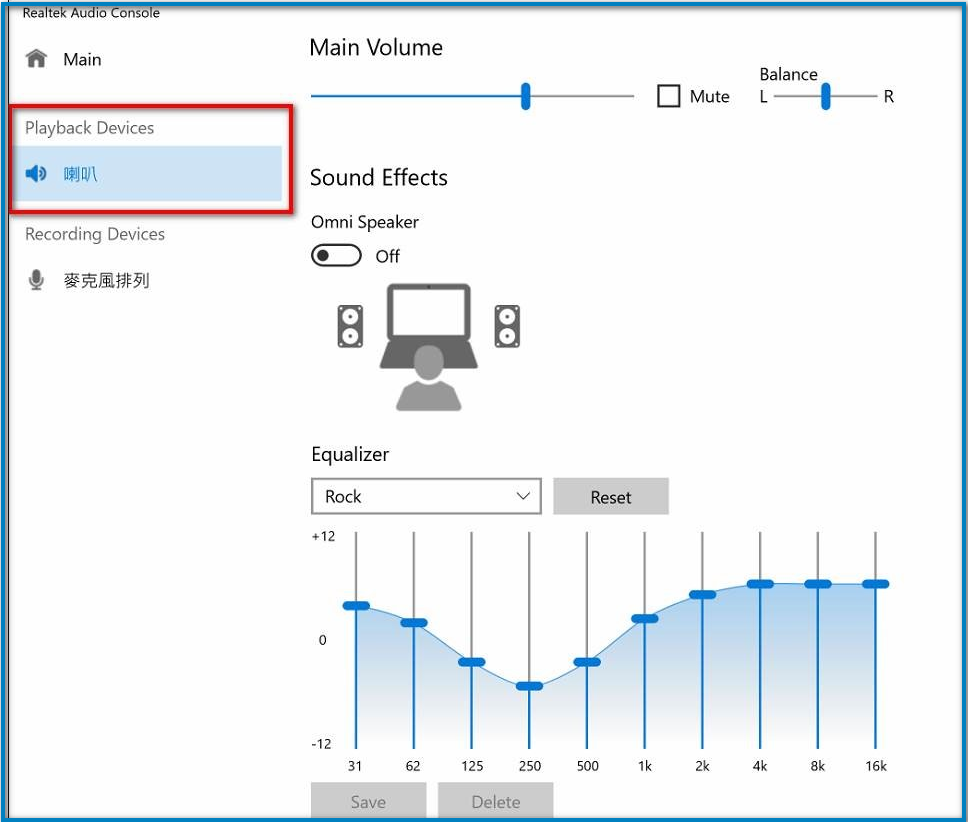
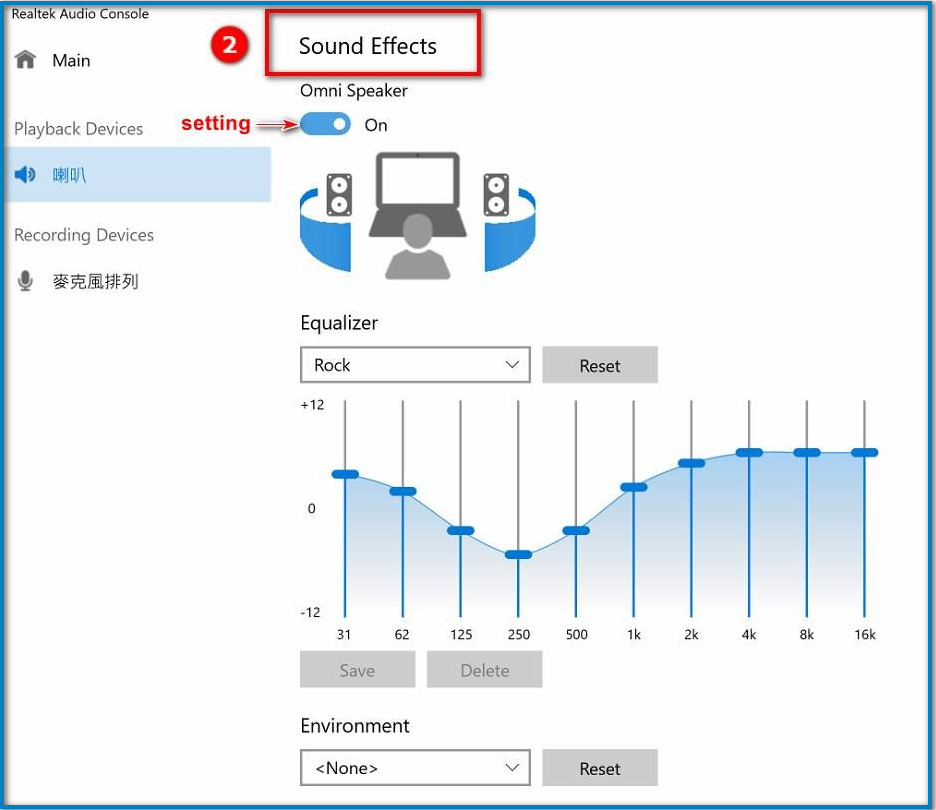
Egalizator: Puteți crea o setare personalizată sau puteți selecta o setare prestabilită.
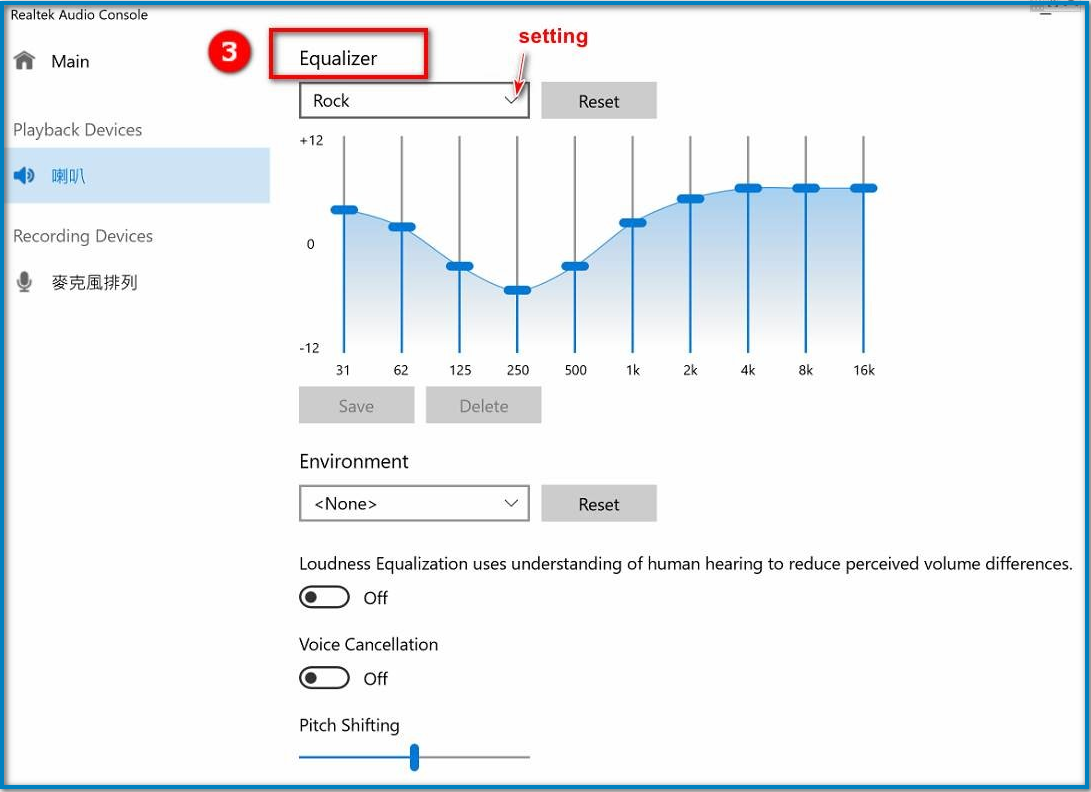
Cum se creează o setare personalizată?
Introduceți numele presetat sau selectați o presetare existentă
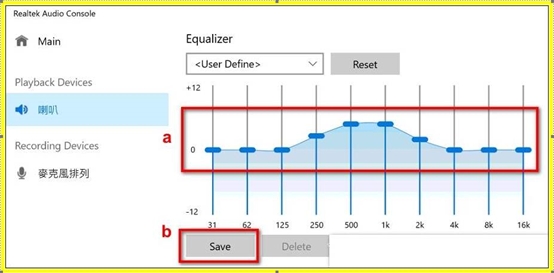
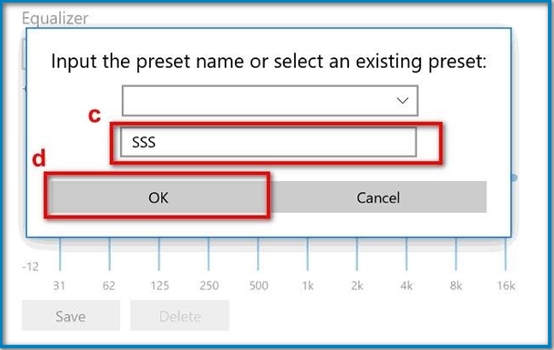
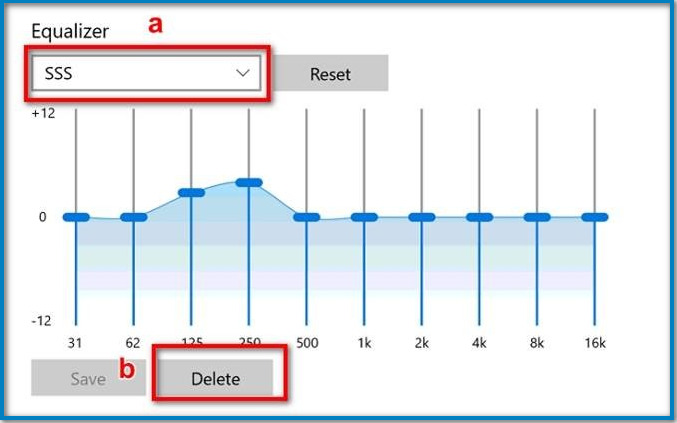
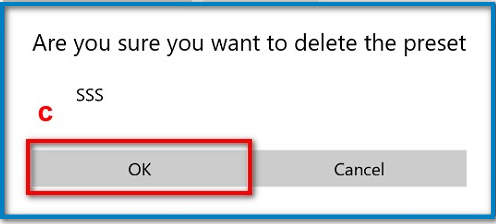
Cum să ștergeți o setare personalizată?
Urmați pașii din imaginile de mai jos.
Mediu: Selectați o presetare de mediu simulată: celulă captusită, cameră, baie, sufragerie, cameră de piatră, auditorium, sala de concerte, peșteră, arenă.
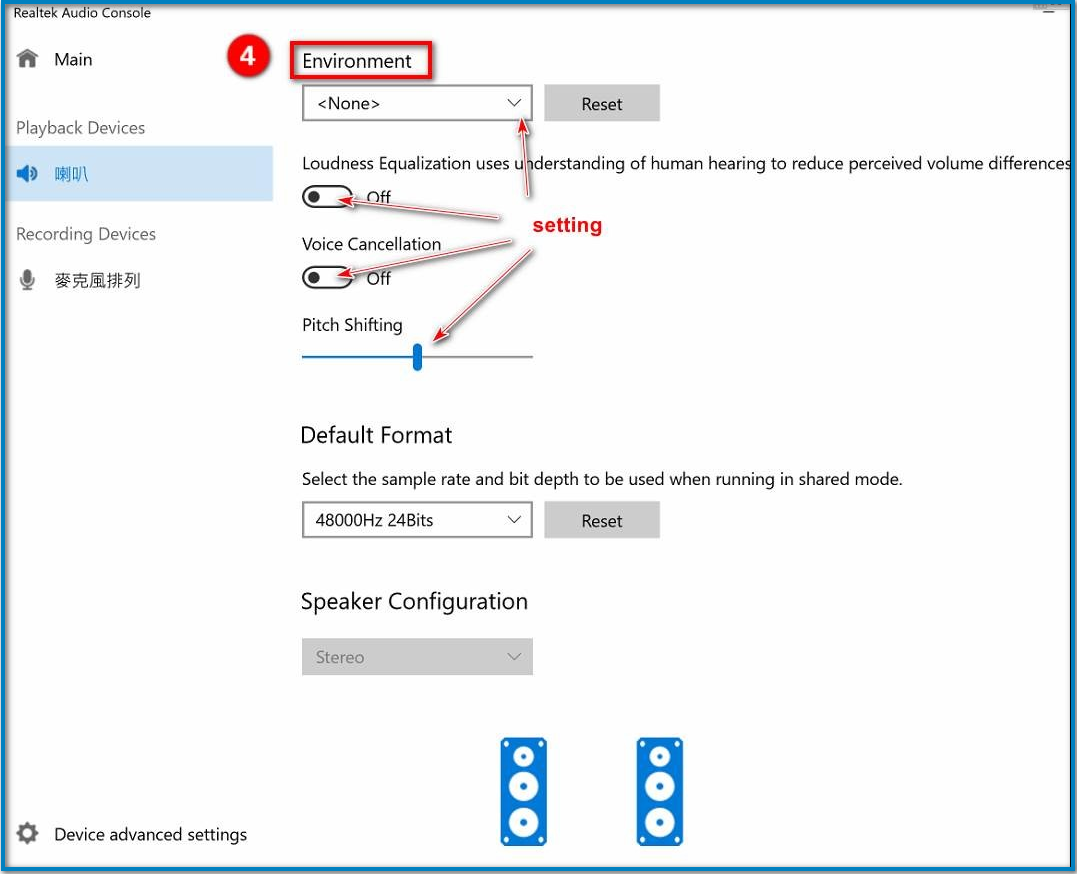
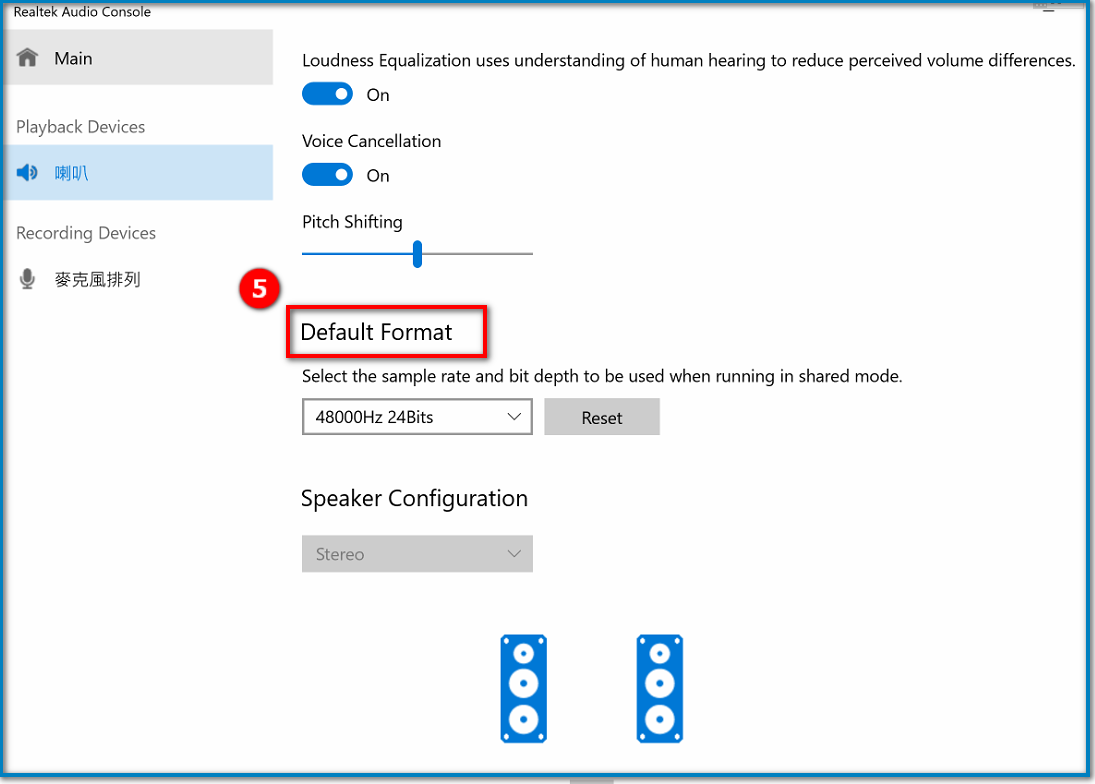
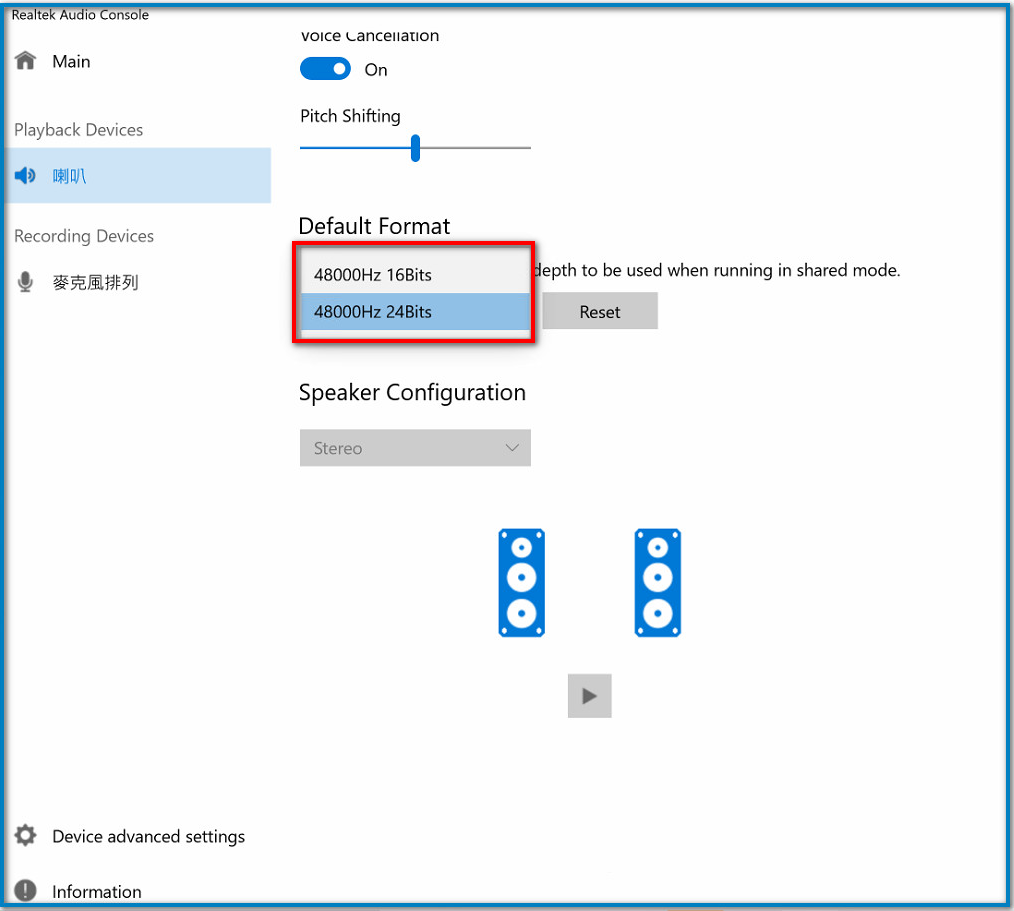
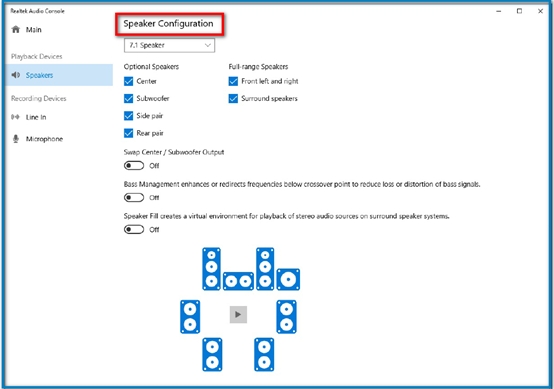
Notă: Configurația difuzoarelor este setarea pentru difuzoare cu mai multe canale.
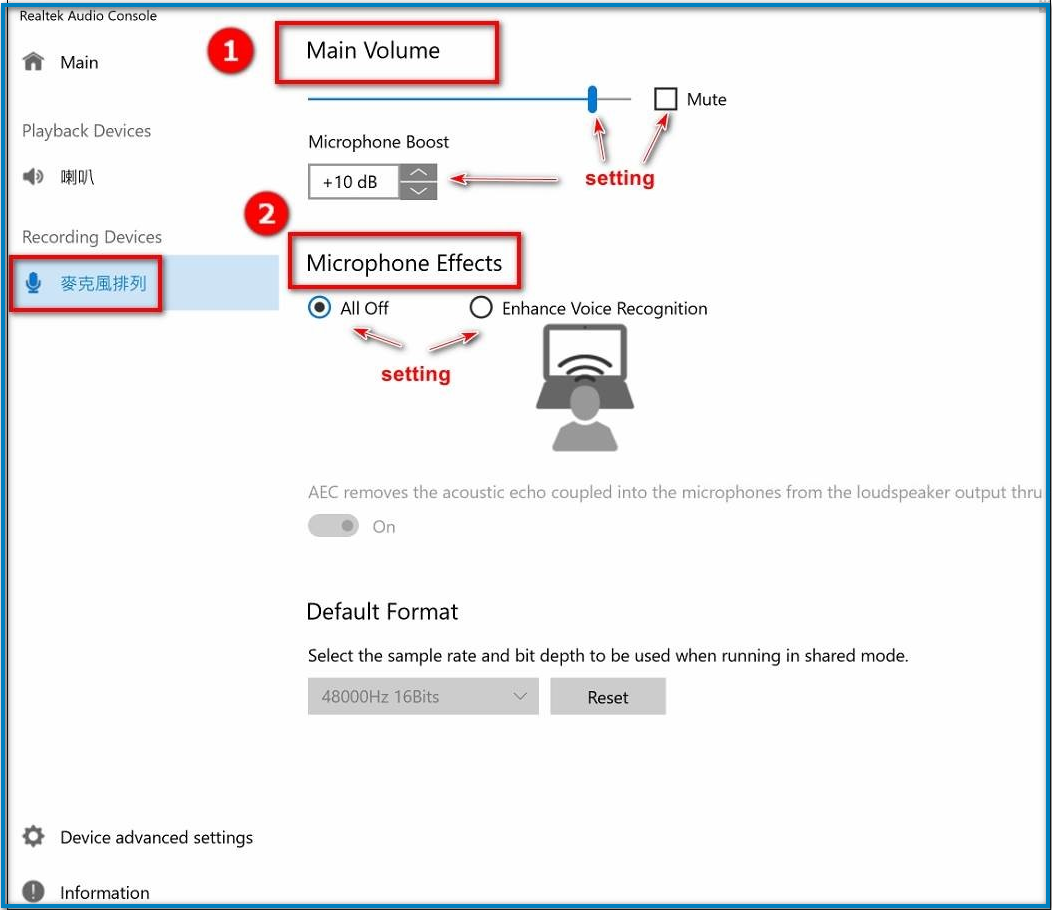
D. Navigați la dispozitivele de înregistrare : 1.Main Volume 2. Efecte microfonice
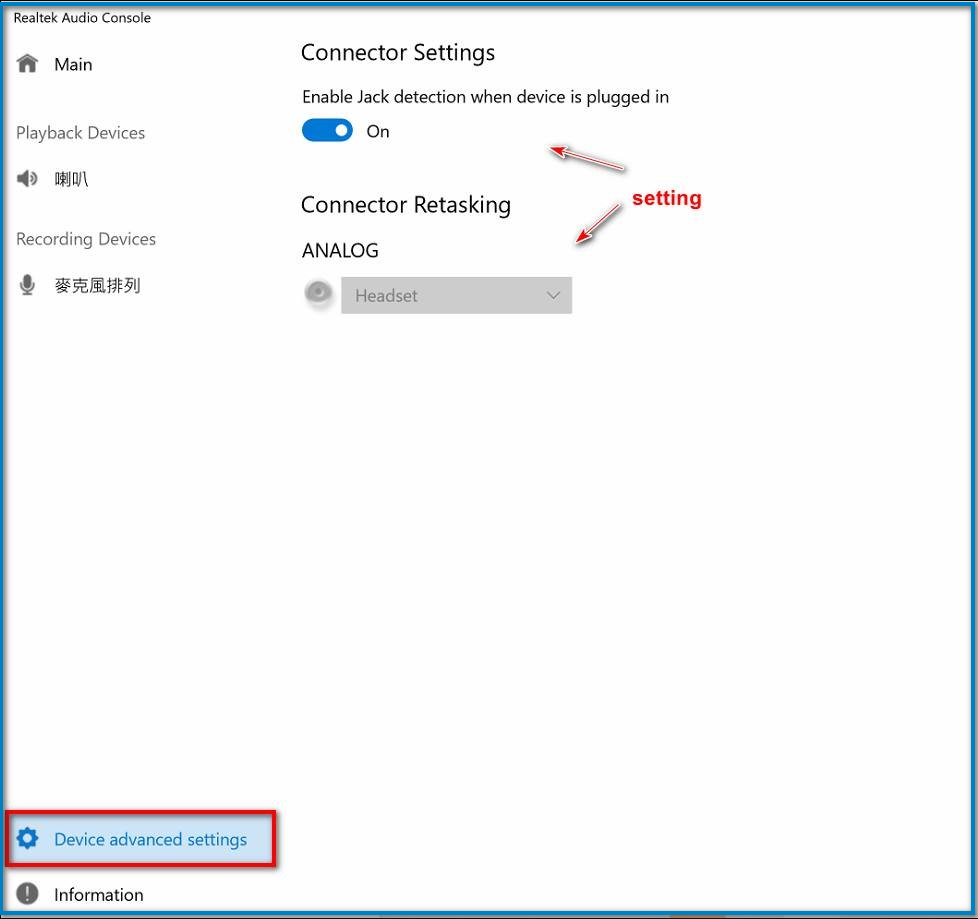
E. Setări avansate ale dispozitivului: în setările avansate ale dispozitivului, puteți verifica setările conectorului și remaparea conectorului.
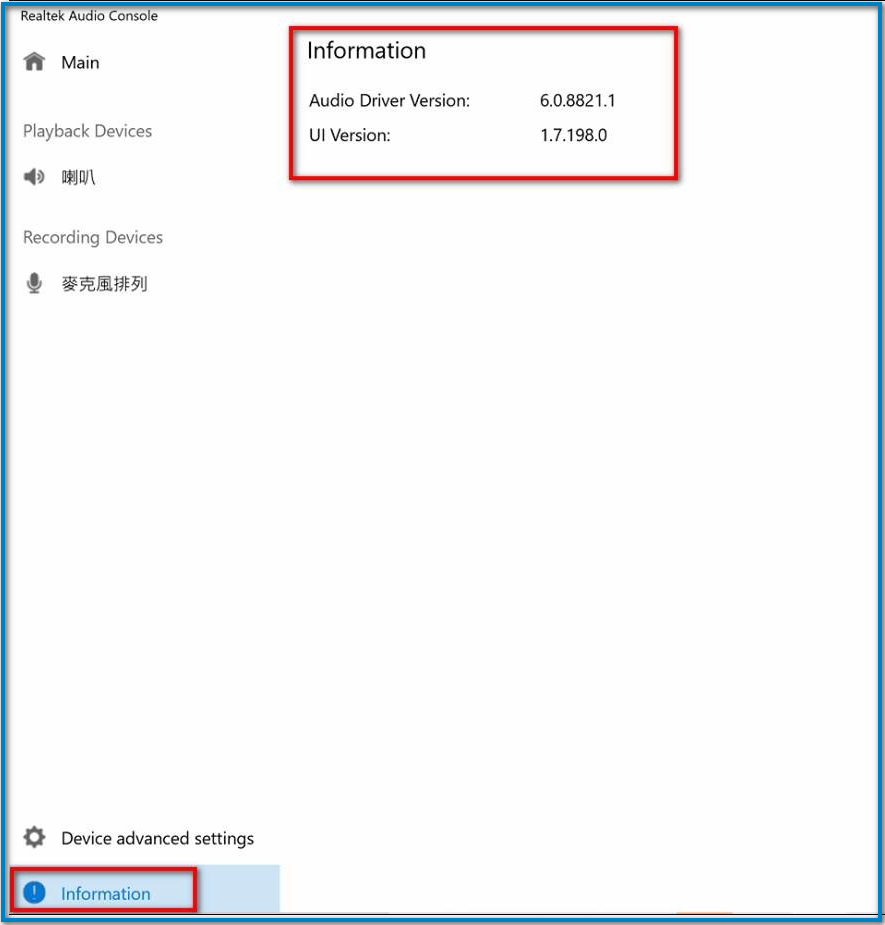
F. Informații: puteți verifica numărul de versiune al driverului audio și al UI-ului curent.