Prezentare ASUS Business Manager V3.0
ASUS Business Manager V3.0 oferă funcții exclusive, precum instrumente de productivitate și securitate pentru computerul dvs. comercial ASUS.
Conceput pentru întreprinderile mici, care nu au un management IT adecvat, simplifică procesele de management și întreținere și vă permite să vă concentrați mai mult pe afacerea dvs.
ASUS Business Manager V3.0 poate ajuta administratorul să controleze accesul la date, site-uri web și setări de sistem; ștergeți complet fișiere; creați o partiție virtuală criptată în unitatea locală, unde puteți salva datele dvs. importante; personalizați logo-ul de pornire BIOS.
1 Prezentarea actualizării ASUS Business Manager V3.0
2 Minimul Hardware și Software cerut și descărcarea aplicației
3 Actualizare la ultima versiune
- 5.1 Secure Guard
- 5.2 Stocare sigură
- 5.3 System Backtrack
- 5.4 Distrugător documente
- 5.5 Logo-ul meu
- 5.6 Setări
1. Prezentarea actualizării ASUS Business Manager V3.0
Ø Eliminate funcțiile Security Flash și Informațiile despre sistem
Ø Adăugate funcțiile Setări și Logo-ul meu
Ø Optimizate paginile și pictogramele
2. Minimumul de Hardware și Software cerut și descărcarea aplicației
- Modelele Comerciale ASUS (NB/DT/AIO)
- Versiunea Windows 10 1809 (RS5) 64 bit sau mai recentă.
- Observație: această aplicație necesită suport specific de hardware, software și BIOS. Dacă computerul dvs. nu este preinstalat cu ASUS Business Manager V3.0, indică faptul că computerul dvs. nu poate suporta această aplicație.
- Vă rugăm să nu descărcați și să nu instalați aplicația singuri în rețea pentru a evita pierderea de date a sistemului și a afecta stabilitatea sistemului.
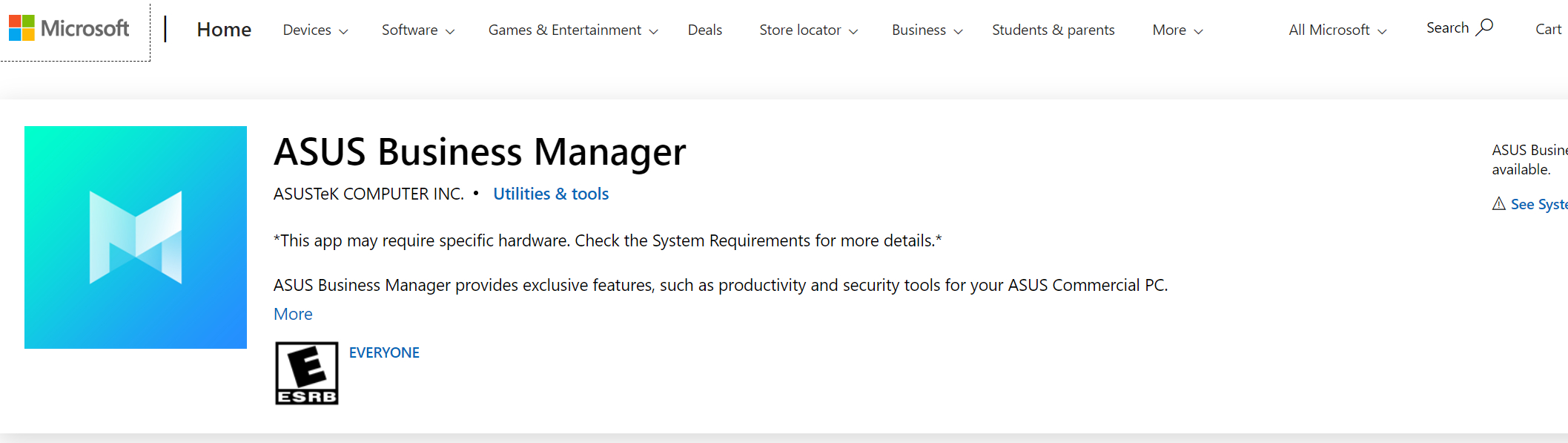
- Vă rugăm să faceți clic pe acest link pentru a vă conecta la Microsoft Store pentru re-instalare dacă eliminați din greșeală această aplicație.
3. Actualizare la ultima versiune
-
Puteți actualiza ASUS Business Manager V3.0 de pe Microsoft Store
-
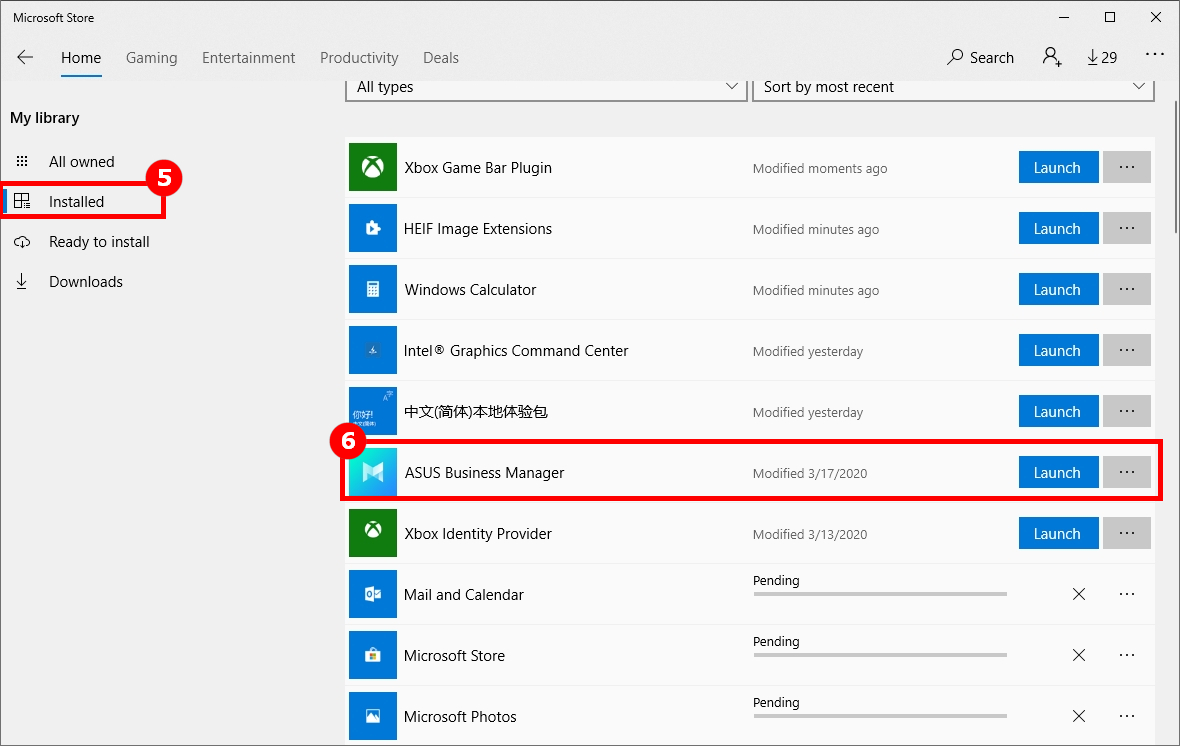
Introduceți „Microsoft Store” în ① [Caseta de căutare] , faceți clic pe ② [Microsoft Store], faceți clic pe ③ […] și alegeți ④ [Descărcări și actualizări] pe Microsoft Store , Faceți clic pe ⑤ [Instalat] și alegeți ⑥ [ASUS Business Manager] pentru al actualiza.

4. Setarea unei parole la pornire
You will be asked to create a startup password to protect your settings and private data from leaking out when you run this App for the first time.
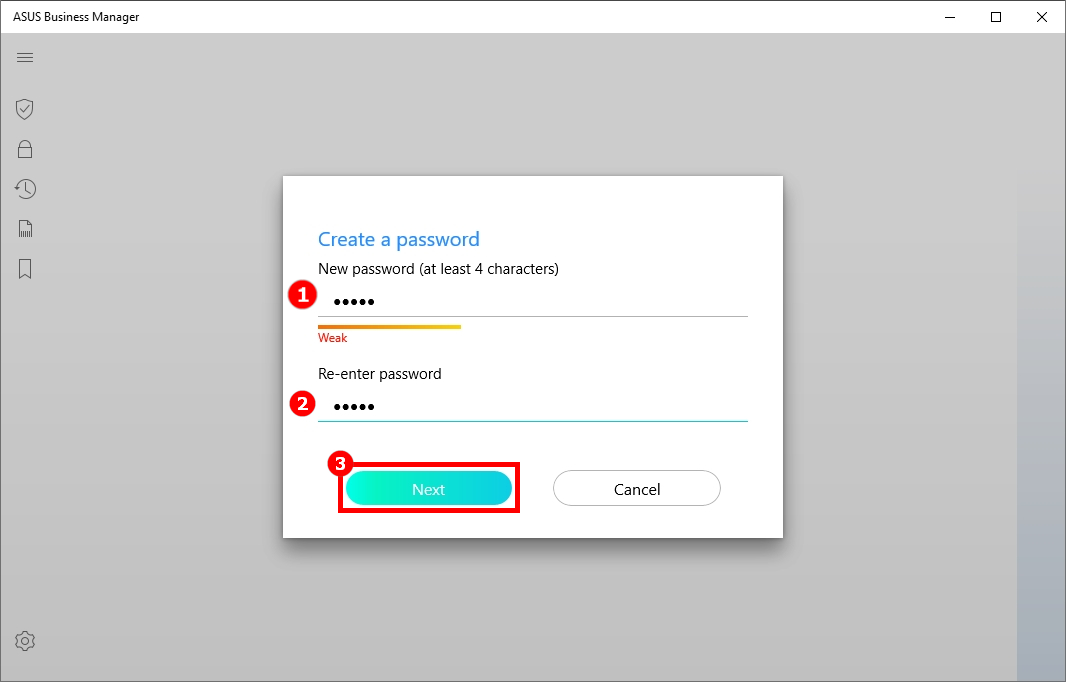
Create a startup password in ①[New password ] , confirm ②[Re-enter password] , click ③[Next] , enter the home page.
Notice: Be sure to save the startup password you created. If you lose it, you won't have access to the data and settings of ASUS Business Manager V3.0 , the password can't be retrieved.
Vi se va cere să creați o parolă de pornire pentru a vă proteja setările și datele private atunci când rulați această aplicație pentru prima dată.
Creați o parolă de pornire în ① [Parolă nouă], confirmați ② [Reintroduceți parola], faceți clic pe ③ [Următorul], intrați pe pagina de pornire.
Observație: asigurați-vă că salvați parola de pornire pe care ați creat-o. Dacă o pierdeți, nu veți avea acces la datele și setările ASUS Business Manager V3.0 iar parola nu poate fi recuperată.
- Puteți doar reseta sistemul pentru a reseta parola de pornire, cum să resetați sistemul, vă rugăm să consultați:
-
Windows 10 - Cum să resetez sistemul și să păstrez fișierele mele personale?
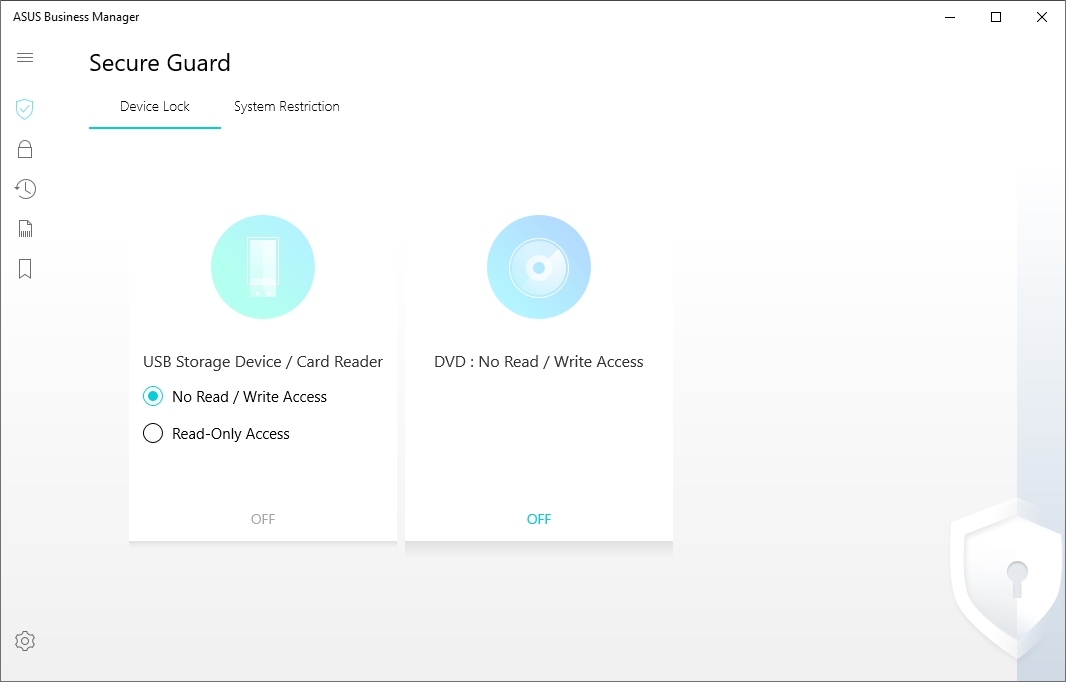
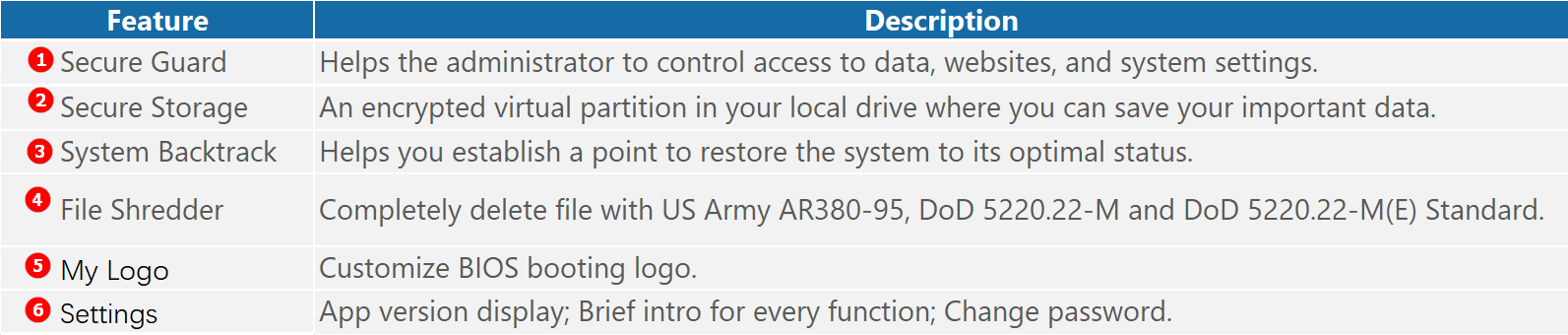
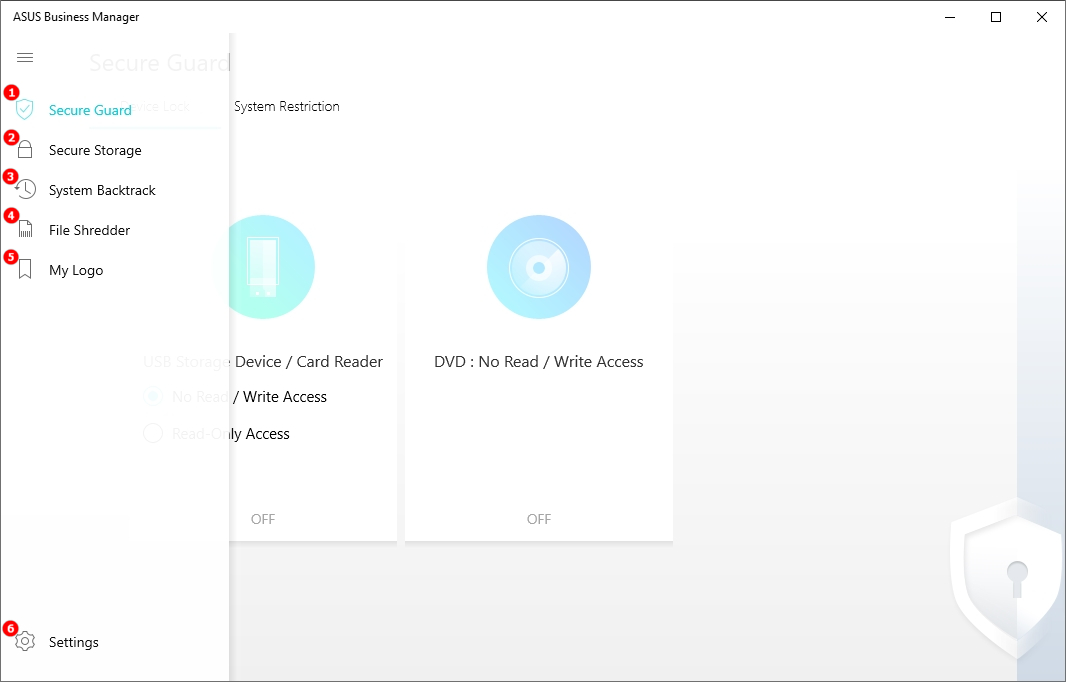
(1) Deschideți ASUS Business Manager V3.0, faceți clic pe ① [Secure Guard], există două opțiuni pentru administrator. ② [Blocare dispozitiv] ③ [Restricție sistem]
- [Blocare dispozitiv] Împiedicați utilizatorii să copieze date de pe dispozitivul de stocare USB / Cititorul de carduri și ODD.
- [Restricție de sistem] Împiedicați utilizatorii să deterioreaze computerul prin editarea registrilor, împiedicați utilizatorii să modifice ora sistemului ajutând utilizatorii să blocheze sistemul.
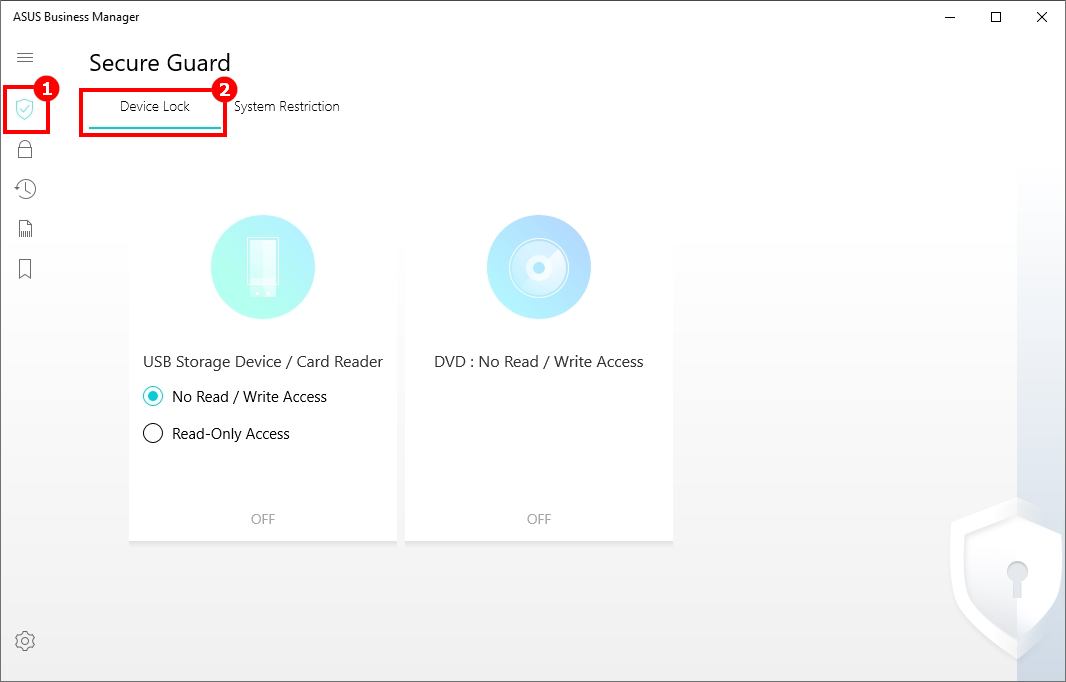
(2) Secure Guard - Blocarea dispozitivului
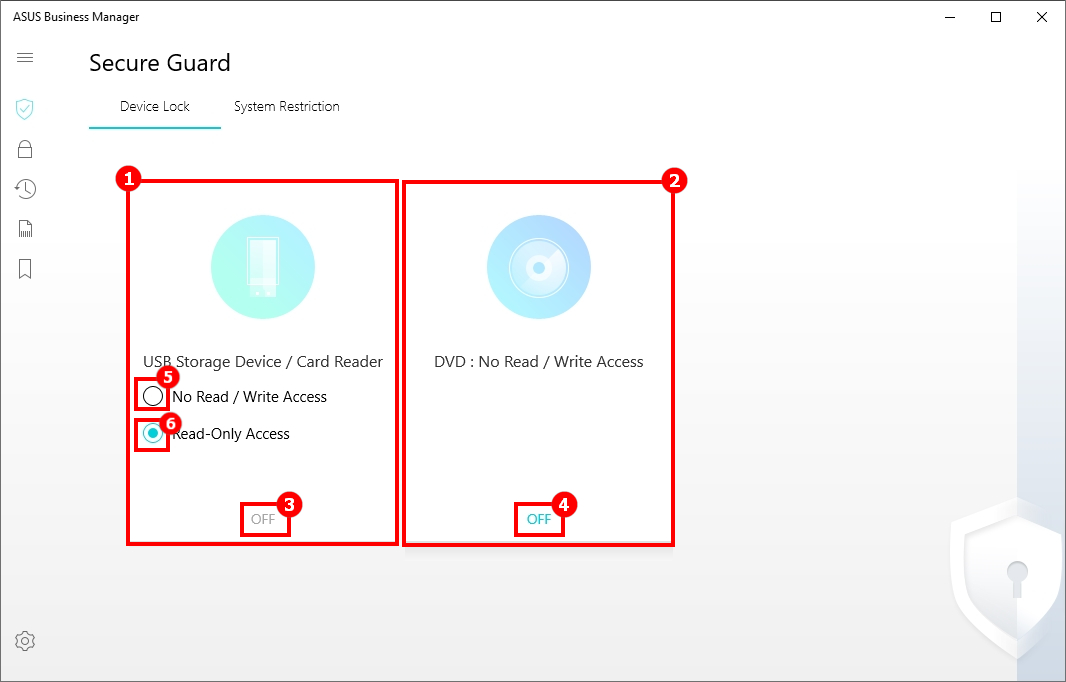
- Device Lock poate bloca două dispozitive : ① [dispozitivul de stocare USB / cititorul de carduri] ② [DVD]
- ③ [OFF] și ④ [OFF] înseamnă că funcțiile de blocare ale ambelor dispozitive sunt apropiate.
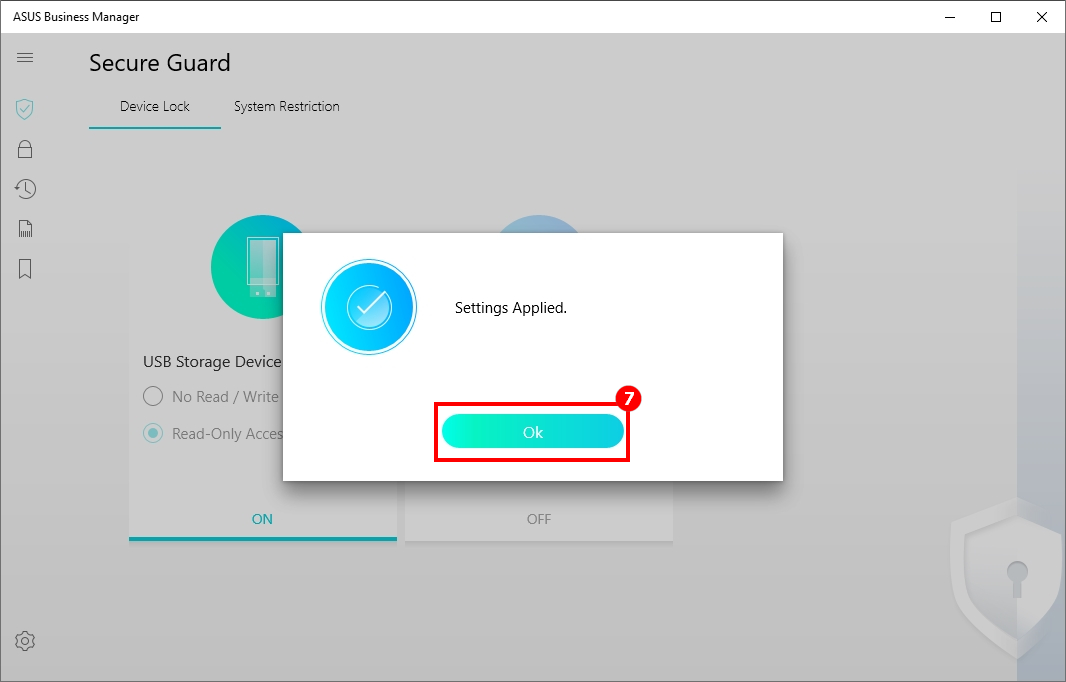
- Când ① [dispozitivul de stocare USB / cititorul de carduri] este OFF , puteți alege ⑤ [Fără acces de citire / scriere] sau ⑥ [Acces numai pentru citire], faceți clic pe ③ [OFF] și ⑦ [Ok] în caseta de dialog pentru a-l rula.
- Când ② [DVD] este OFF , puteți face clic pe ④ [OFF] și ⑦ [Ok] în caseta de dialog pentru a o rula.
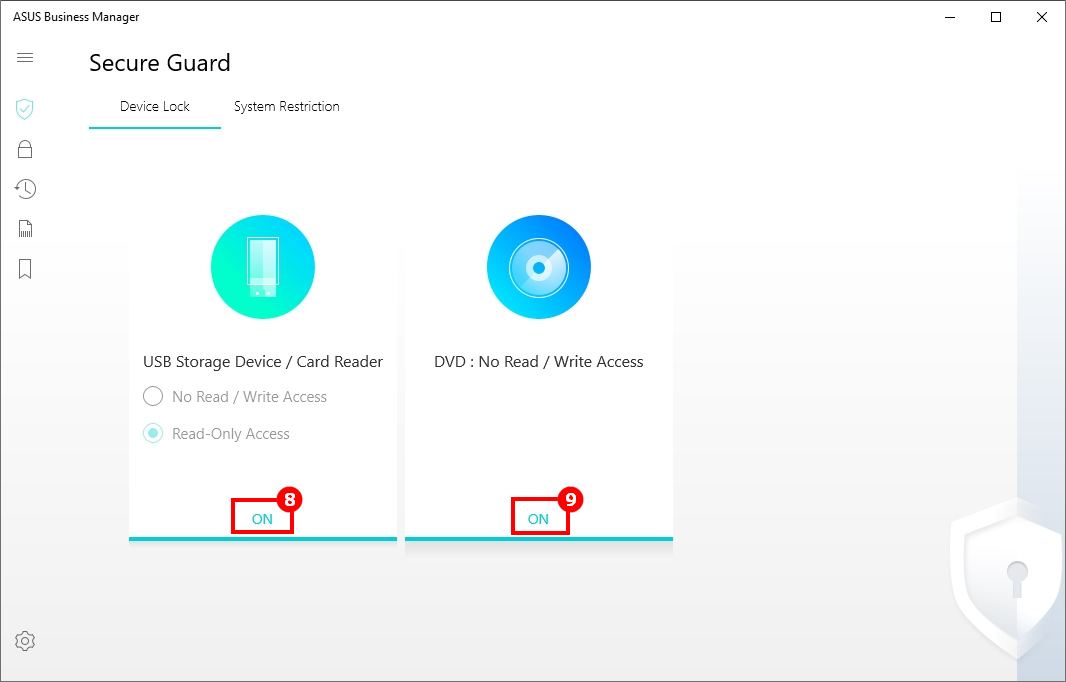
- ⑧ [ON] și ⑨ [ON] înseamnă că funcțiile de blocare ale ambelor dispozitive sunt deschise.
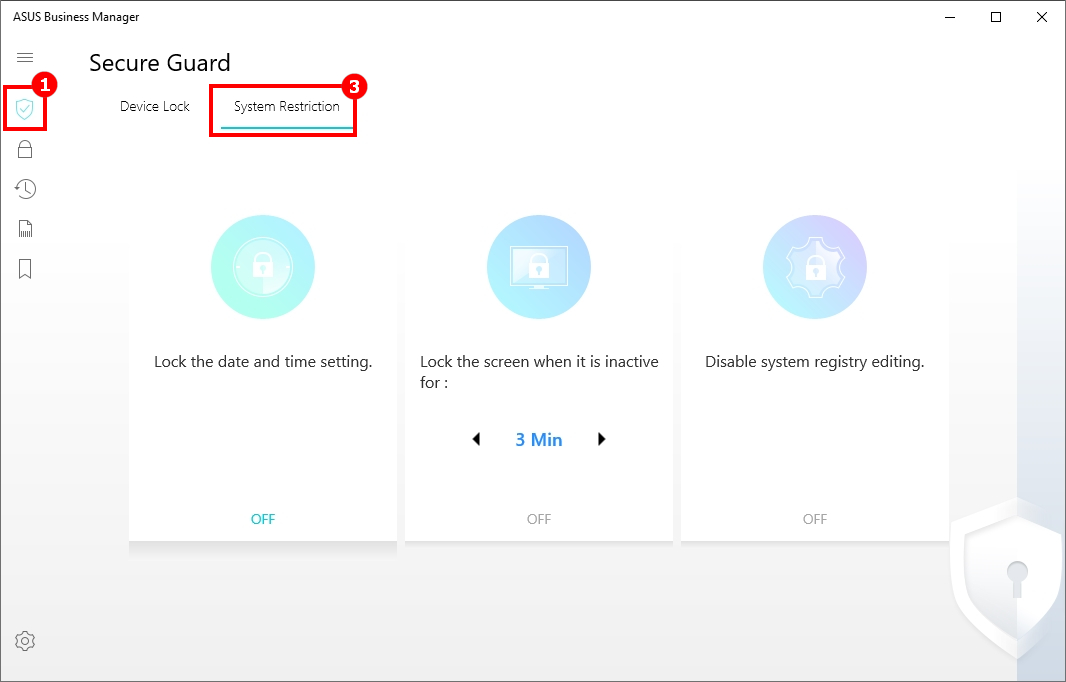
(3) Secure Guard - Restricția sistemului
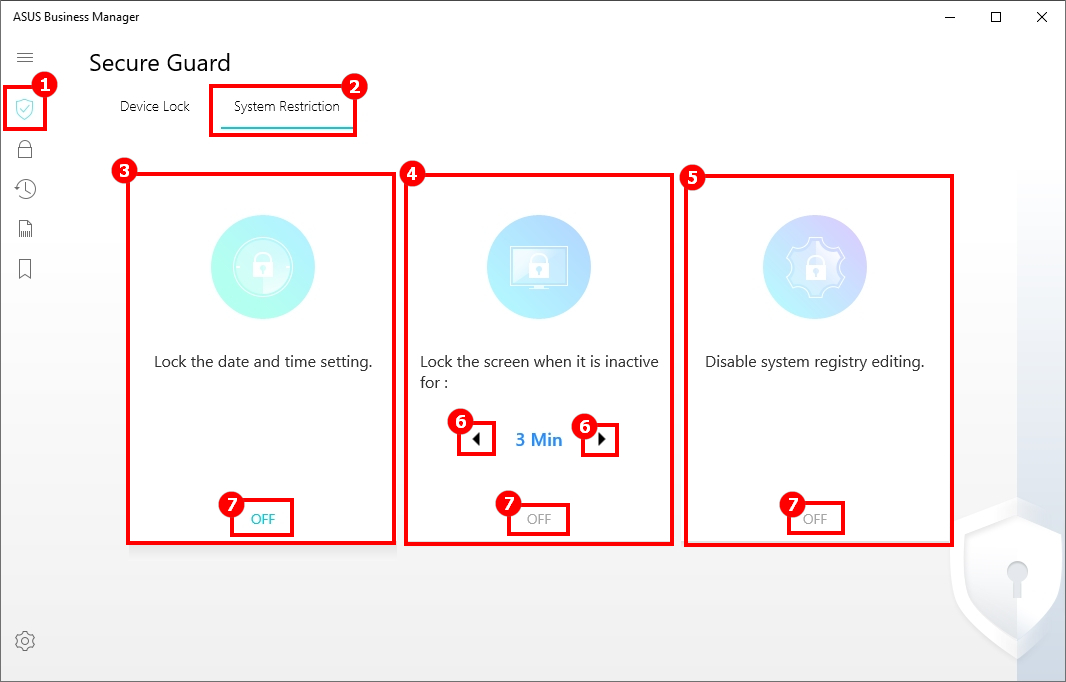
- Faceți clic pe ① [Secure Guard], alegeți ② [Restricție sistem], există trei funcții:
③ [Blocați data și ora setată] împiedicați utilizatorii să modifice ora sistemului
④ [Blochează ecranul] Ajută utilizatorii să blocheze sistemul atunci când părăsesc computerul, timpul de așteptare poate fi ajustat cu ⑥.
⑤ [Dezactivați editarea registrului de sistem] împiedicați utilizatorii care deteriorează computerul prin editarea registrilor
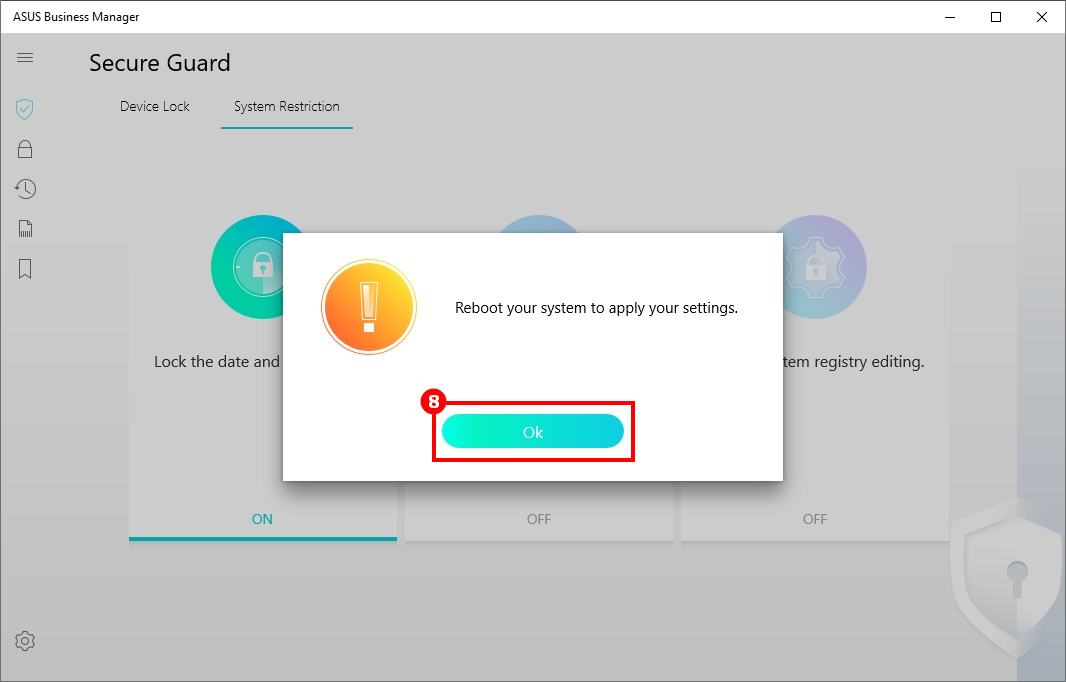
- ⑦ [OFF] înseamnă că funcțiile ③④⑤ sunt apropiate , faceți clic pe ⑦ [OFF] și ⑧ [Ok] în caseta de dialog , reporniți sistemul pentru a avea efect.
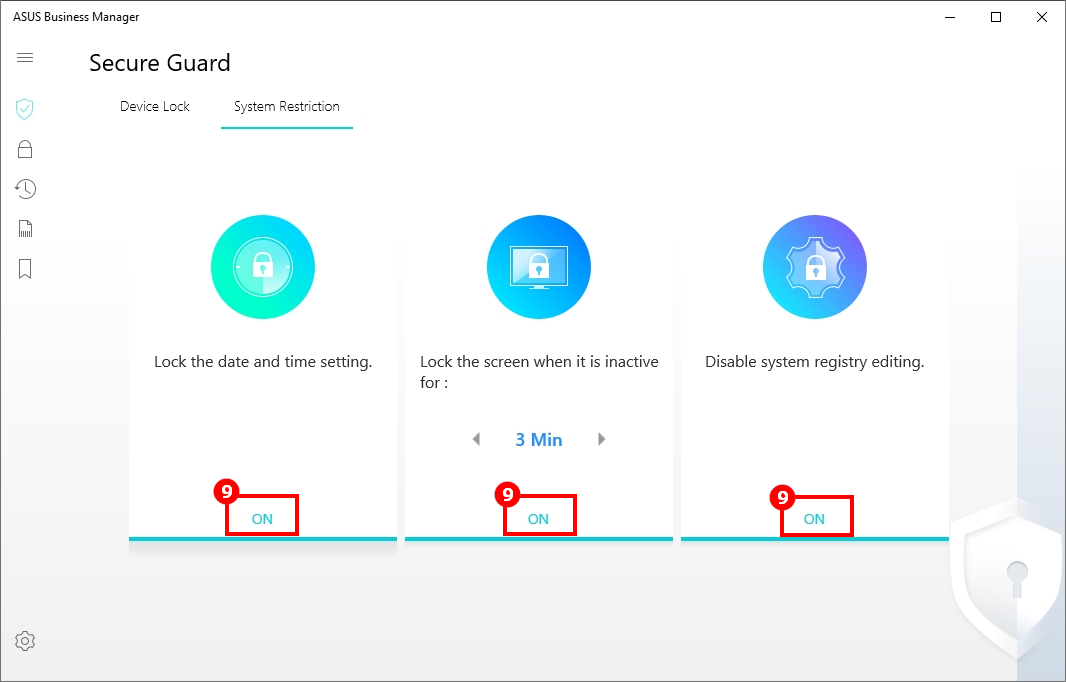
⑨ [ON] înseamnă că funcțiile lui ③④⑤ sunt deschise.
Stocarea securizată vă poate ajuta să creați o partiție virtuală criptată în unitatea locală, unde puteți salva datele dvs. importante.
(1) Creați unitate securizată
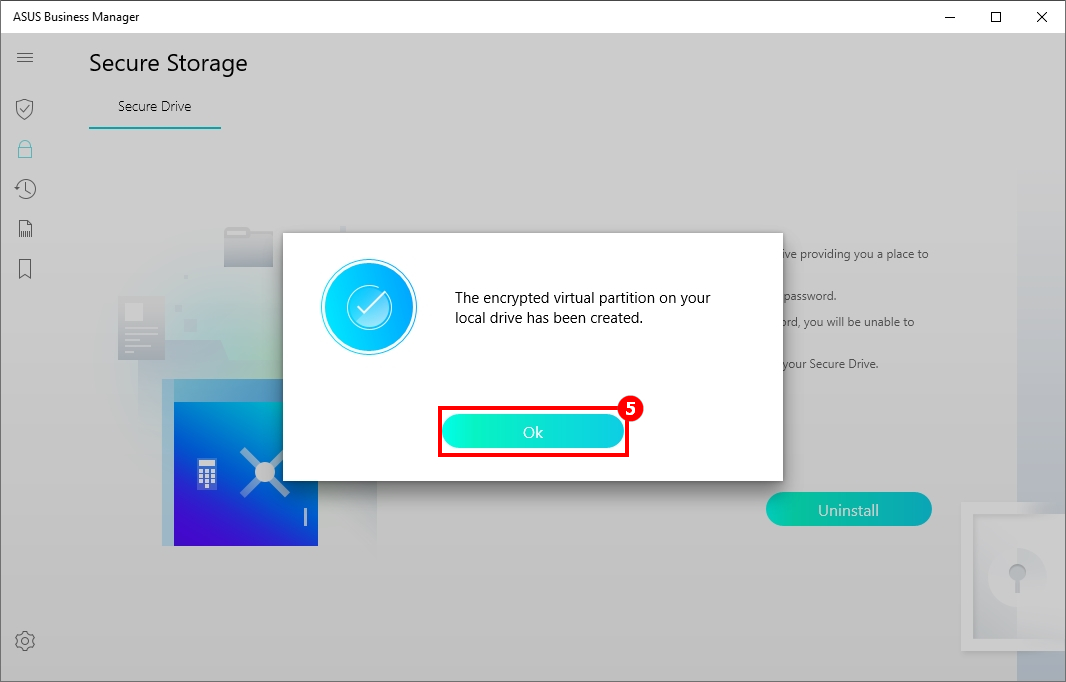
Faceți clic pe ① [Secure Storage], alegeți ② [Secure Drive], selectați dispozitivul de stocare pe care doriți să-l criptați,③ [OS (C :)] , faceți clic pe ④ [creare] și faceți clic pe ⑤ [OK] pentru a-l crea.

(1) Activați Secure Drive
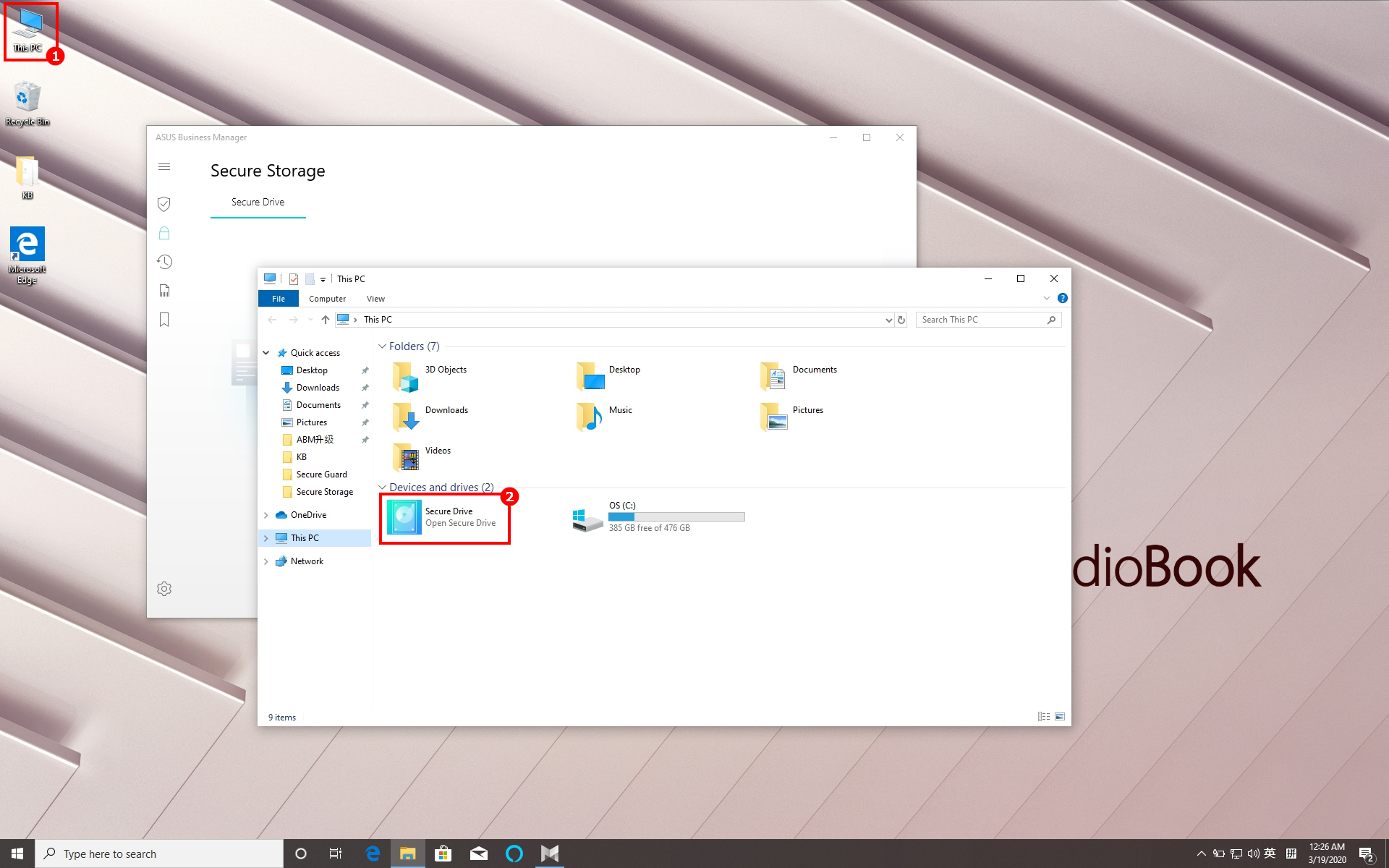
- Deschideți ① [Acest computer] , va exista o pictogramă nouă ② [Secure Drive], deschideți-o.
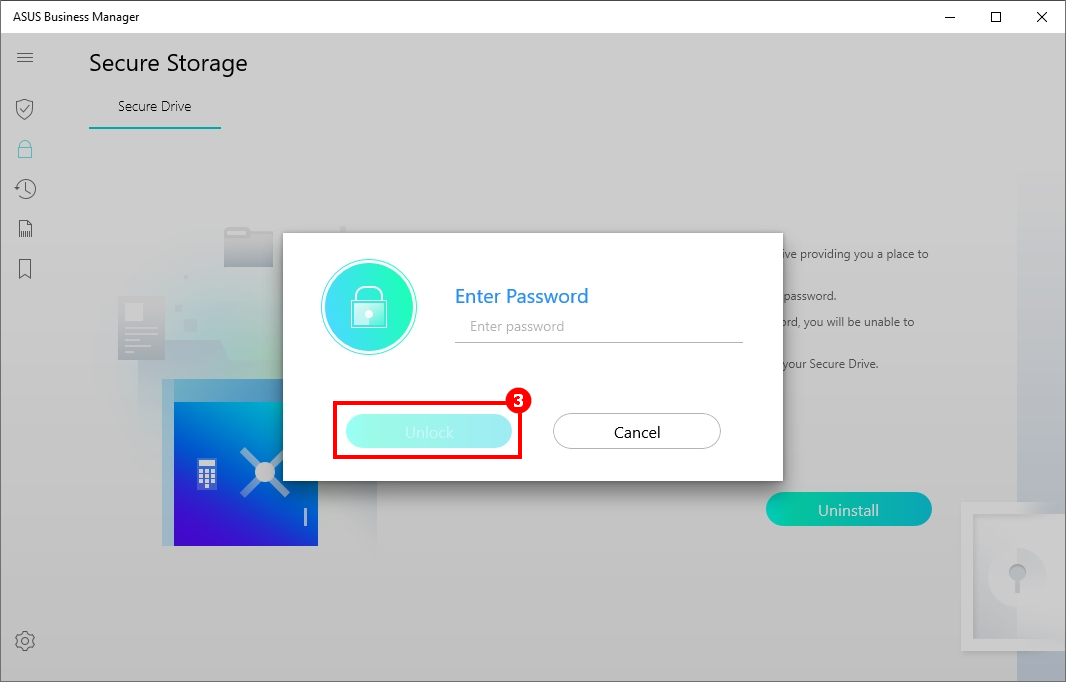
- Introduceți parola de pornire și faceți clic pe ③ [Deblocare]
-
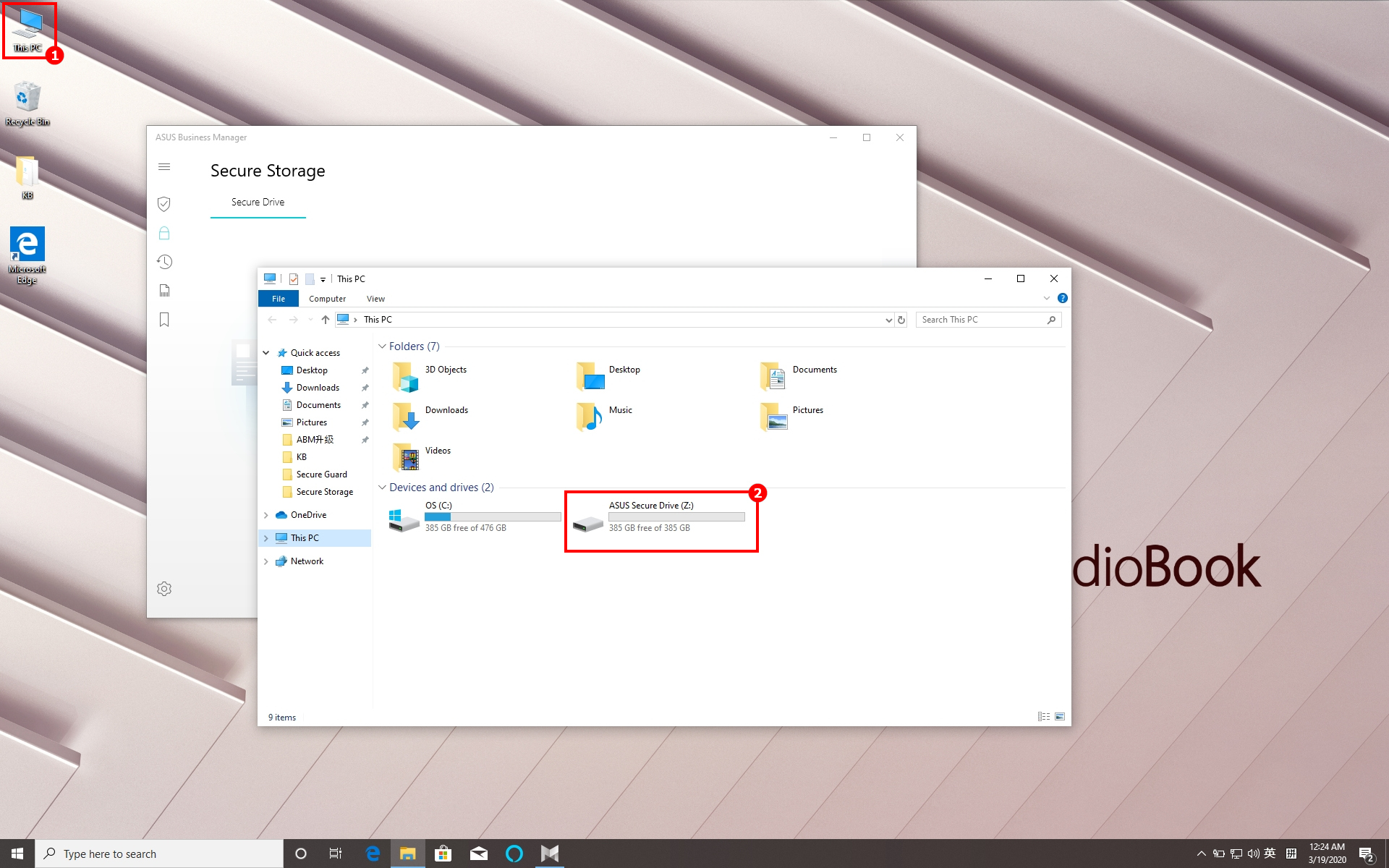
Deschideți ① [Acest PC], veți găsi ② [ASUS Secure Drive], puteți pune date sensibile în spațiul special.
-
Notă: Asigurați-vă că vă amintiți parola de pornire, veți pierde accesul la date și setări fără aceasta.
(3) Dezinstalați Secure Drive
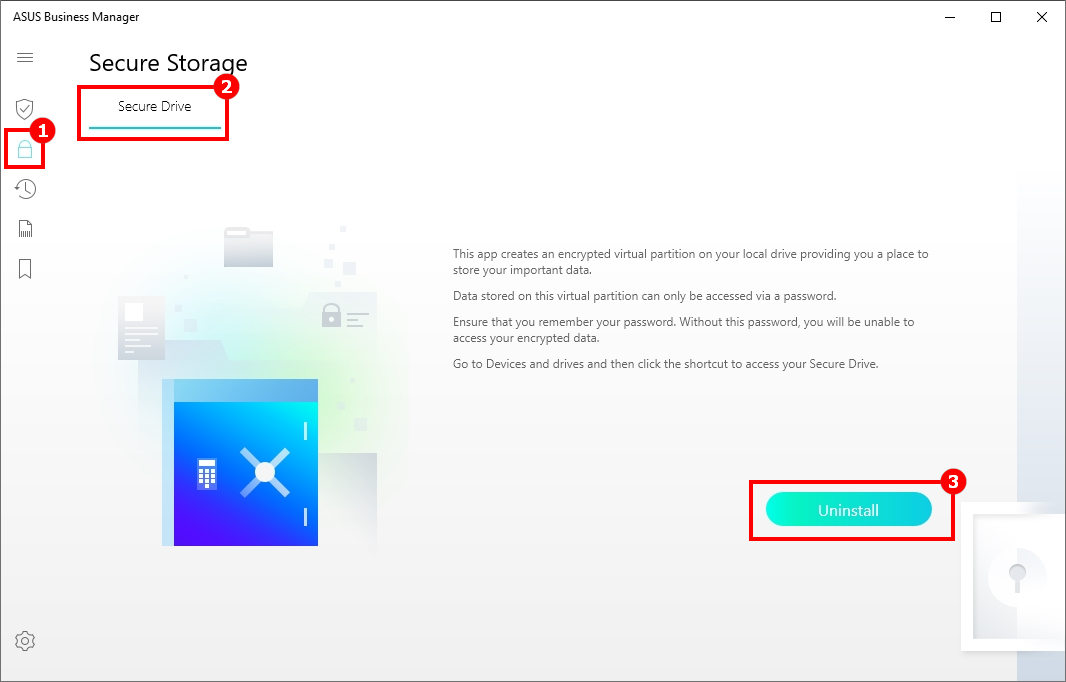
- Faceți clic pe ① [Secure Storage], alegeți ② [Secure Drive] , faceți clic pe ③ [Dezinstalare]
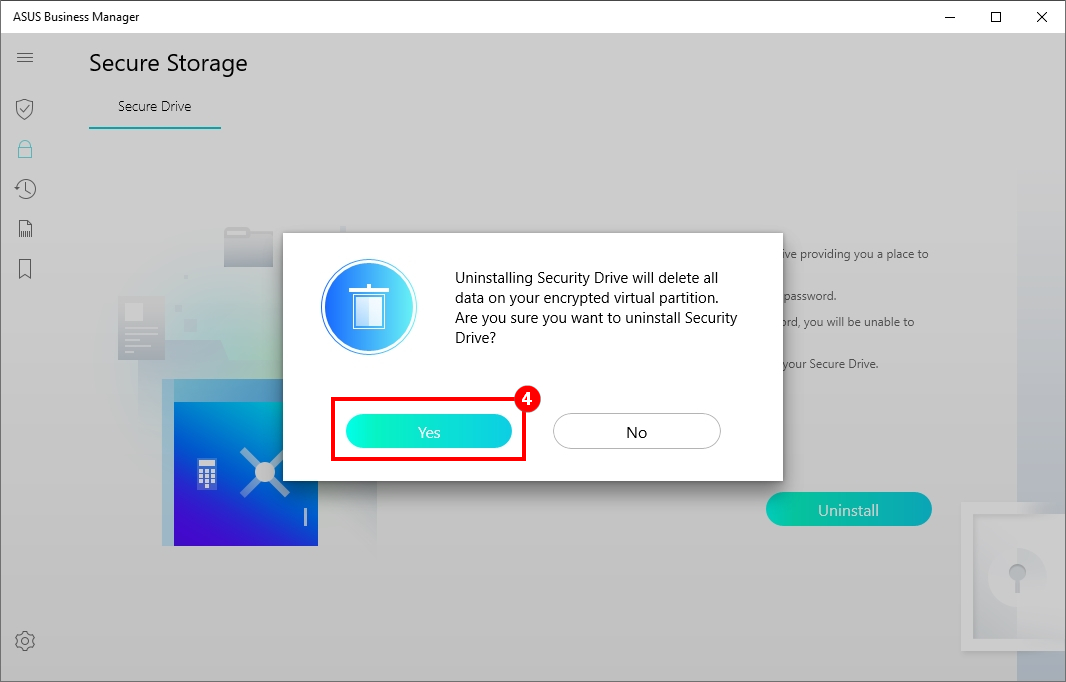
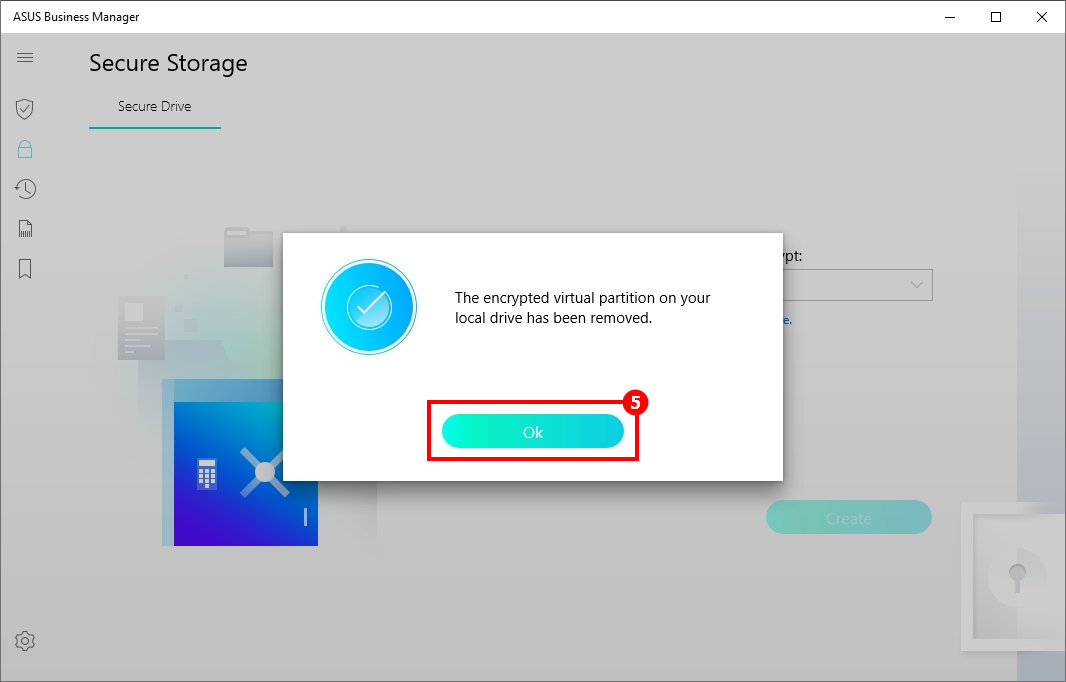
- Faceți clic pe ④ [Da] în fereastra pop-up, așteptați ca sistemul să finalizeze operațiunea , și faceți clic pe ⑤ [Ok] pentru al elimina.
Notă : Eliminarea Secure Drive va șterge toate datele din partiția virtuală criptată. Vă rugăm să copiați informațiile relevante în avans și să operați cu precauție.
Backtrack ajută utilizatorii să facă un punct de restaurare pentru sistem. Sistemul poate fi restaurat prin punctul de restaurare atunci când este deteriorat.
(1) Creați un nou punct de restaurare
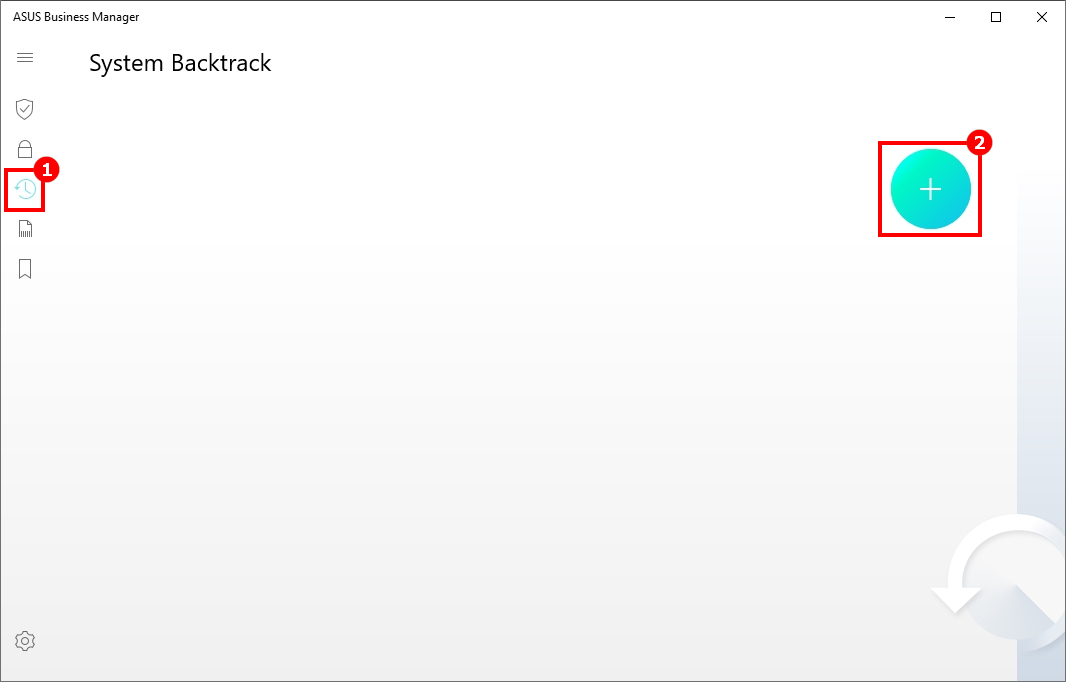
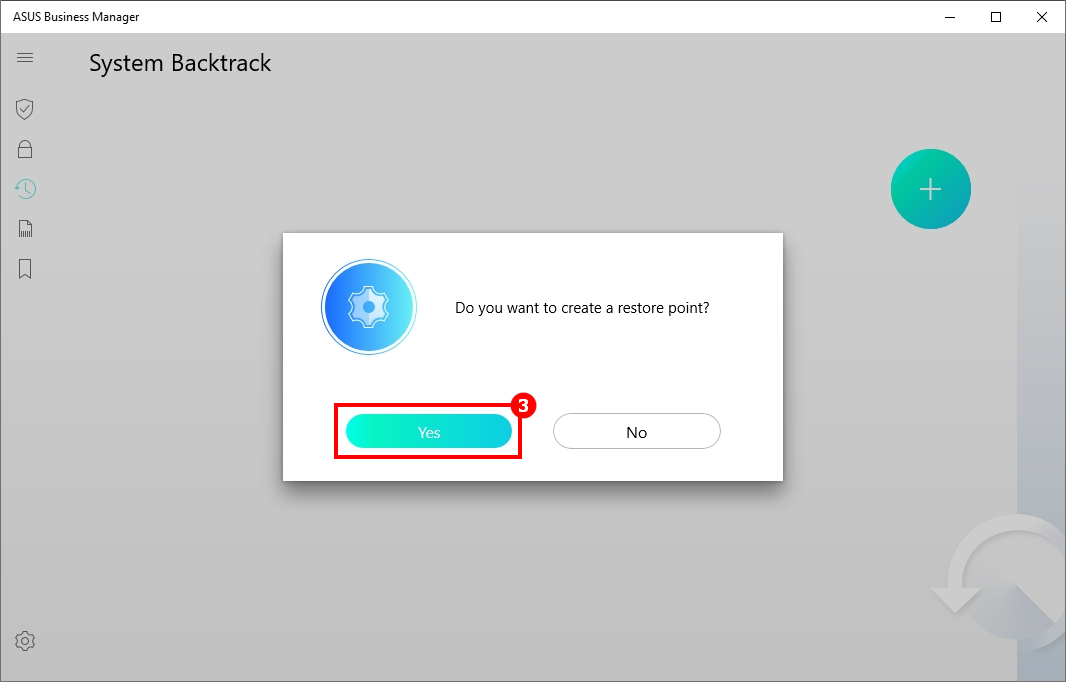
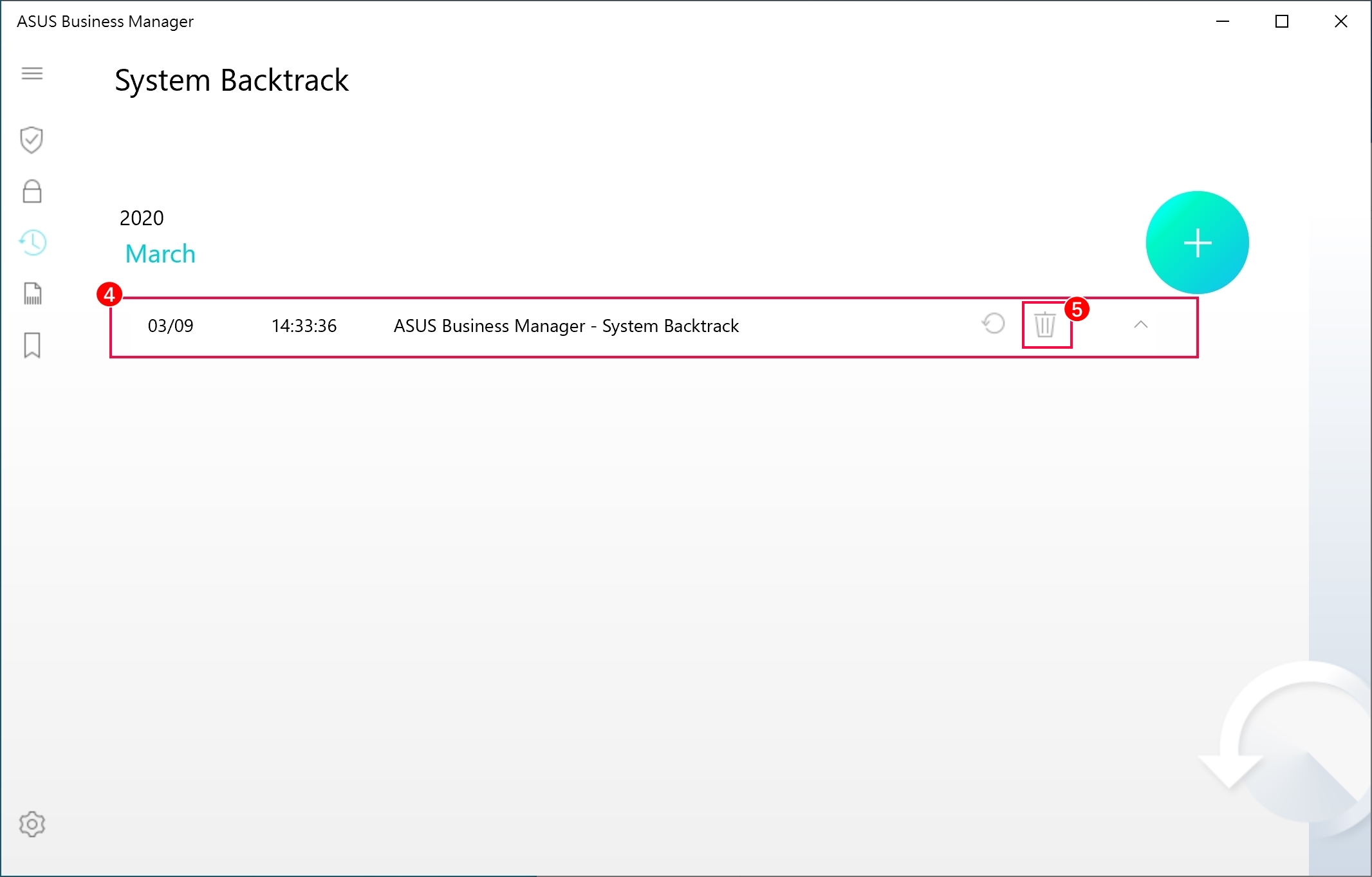
- Faceți clic pe ① [Sistem Backtrack], faceți clic pe ② [+], faceți clic pe ③ [Da] pentru a crea un nou punct de restaurare.
- ④ este noul punct de restaurare. Făcând clic pe ⑤ [icoana Șterge] puteți șterge punctul de restaurare.
(2) Restaurați sistemul folosind Punctul de restaurare
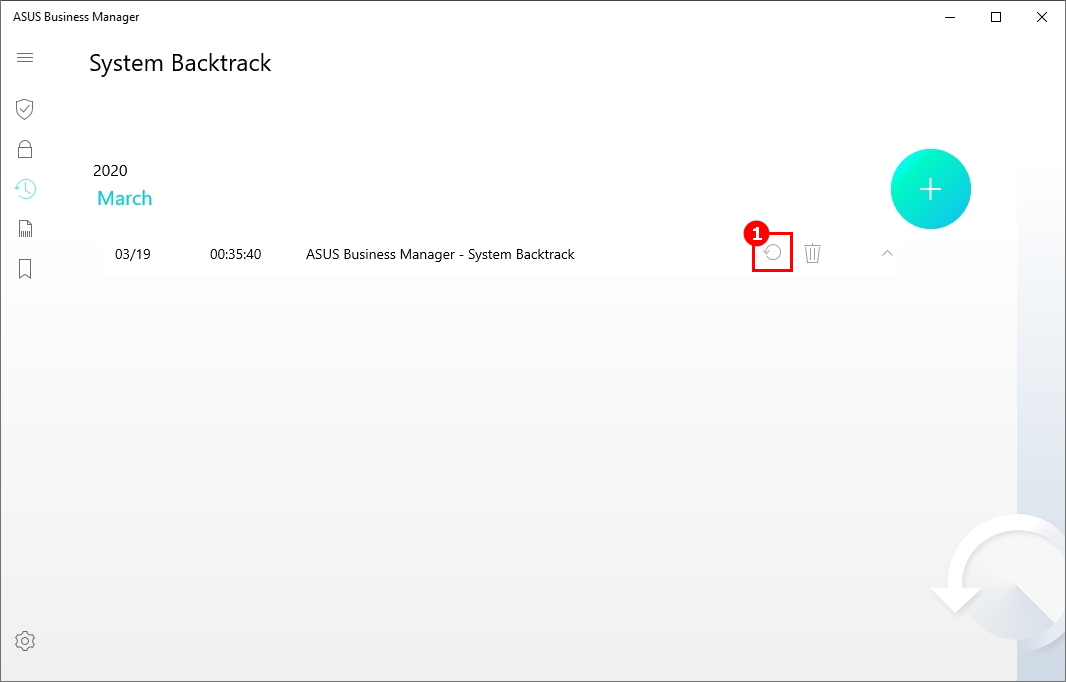
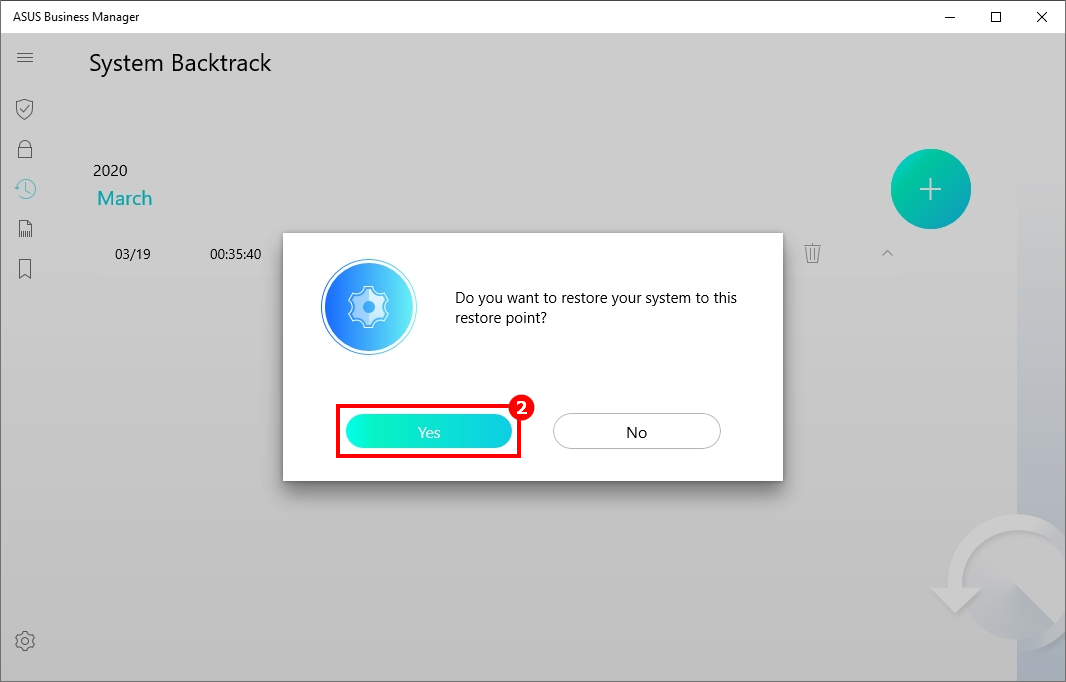
- Faceți clic pe ① [Restaurare pictogramă] , Alegeți ② [Da] pentru a restabili sistemul.
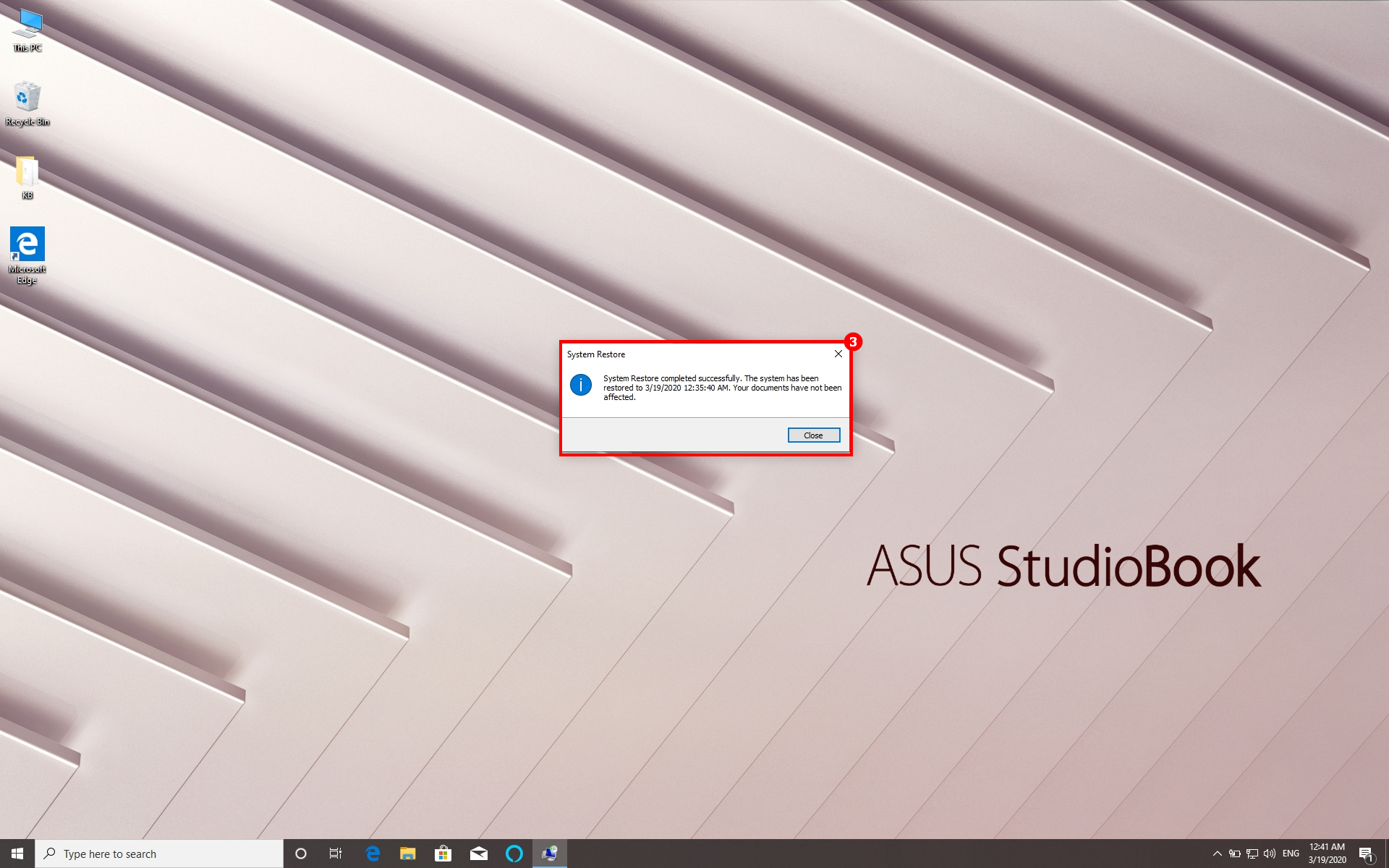
- Sistemul va reporni automat în timpul procesului. ③ [Restaurarea sistemului completată cu succes]
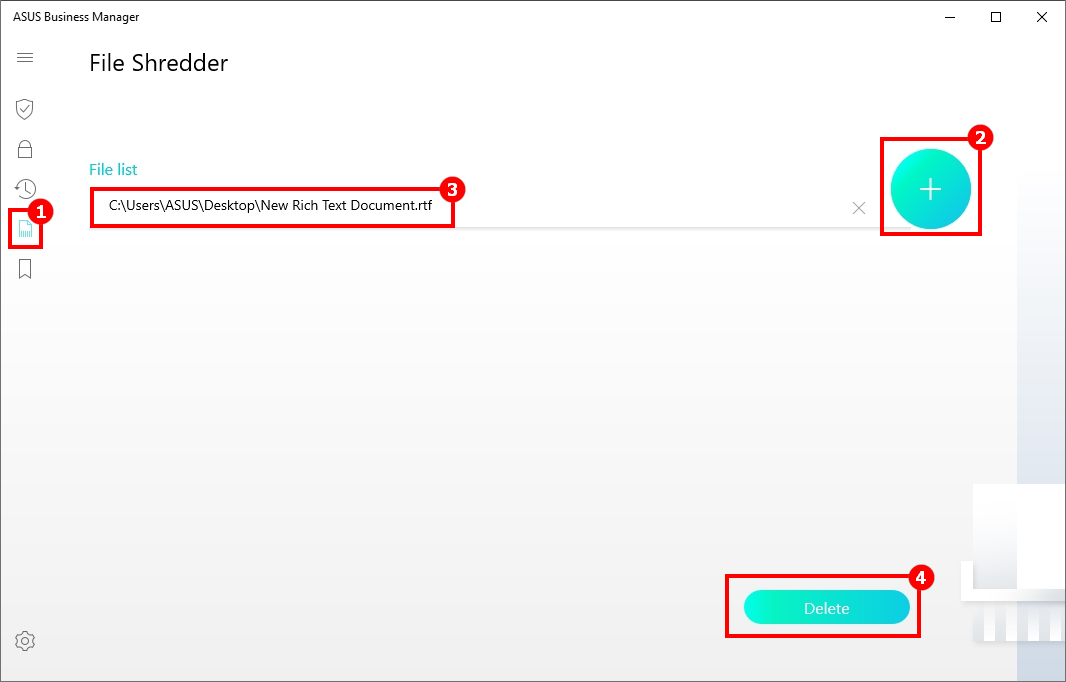
File Shredder vă poate permite să ștergeți fișierele permanent.
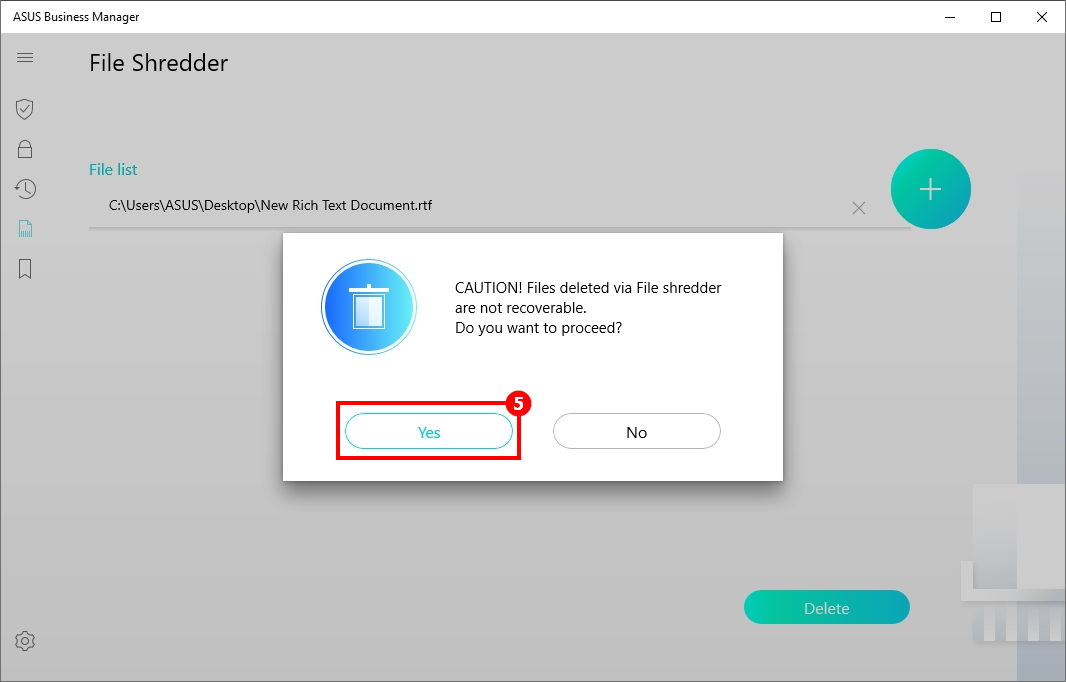
- Deschideți ① [File Shredder], apăsați ② [+] pentru a selecta fișierul pe care doriți să îl ștergeți direct, ③ este lista de fișiere , faceți clic pe ④ [Șterge] , alegeți ⑤ [Da] pentru a șterge.
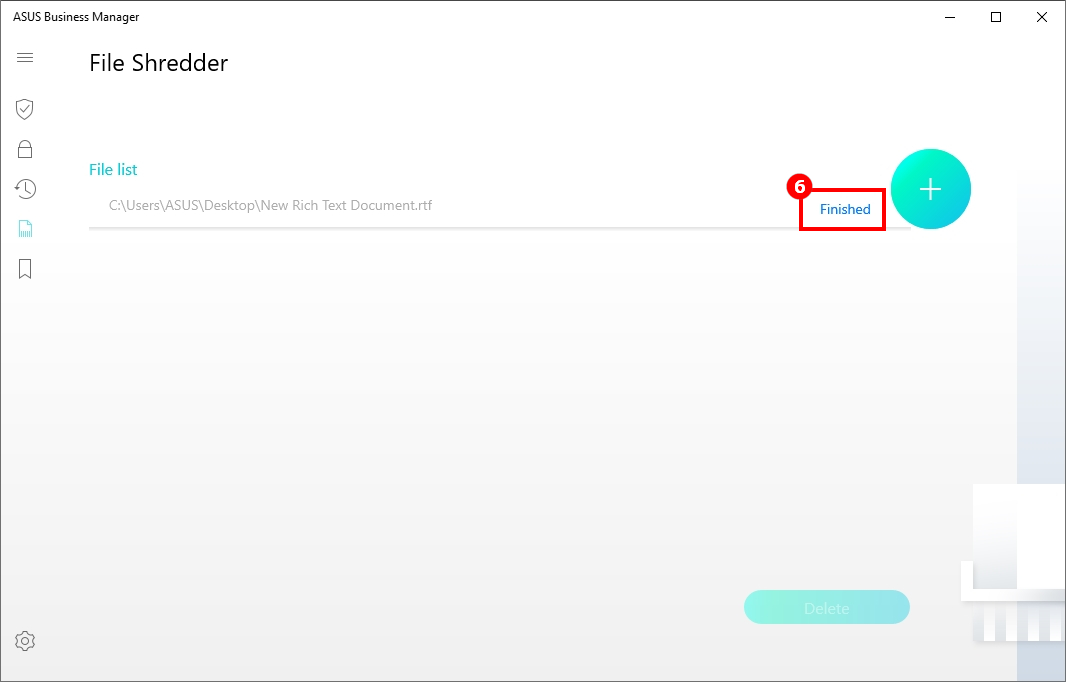
- ⑥ [finalizat] Indică faptul că fișierele din Lista de fișiere au fost eliminate.
Logo-ul meu poate schimba imaginea de pornire a BIOS-ului.
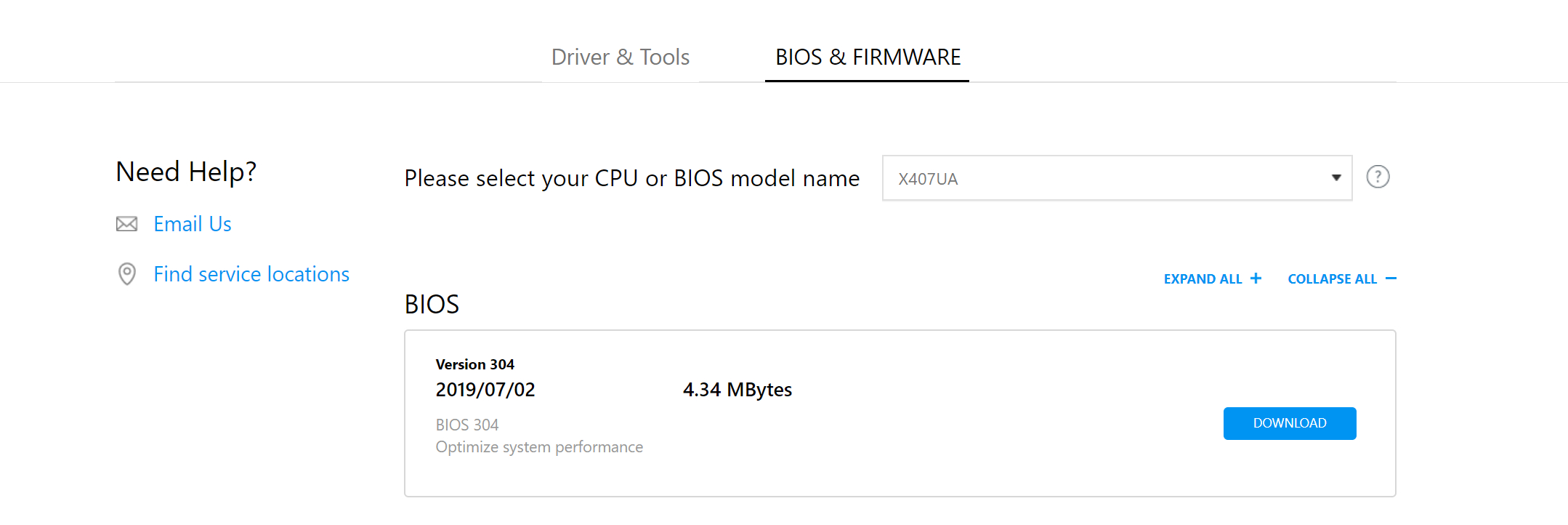
Descărcând fișierul BIOS al modelului corespunzător de pe site-ul ASUS, puteți înlocui imaginea de pornire în fișierul BIOS, iar sistemul va reporni pentru a actualiza BIOS-ul automat după ce schimbați imaginea cu succes.
(1) Descărcați fișierul BIOS
Vă rugăm să consultați Serviciul și asistența site-ului oficial ASUS pentru a descărca fișierul BIOS.
Vă rugăm să consultați acest link pentru a afla cum puteți căuta și descărca fișierul BIOS pe site-ul oficial.
(2) Schimbați imaginea de pornire a BIOS
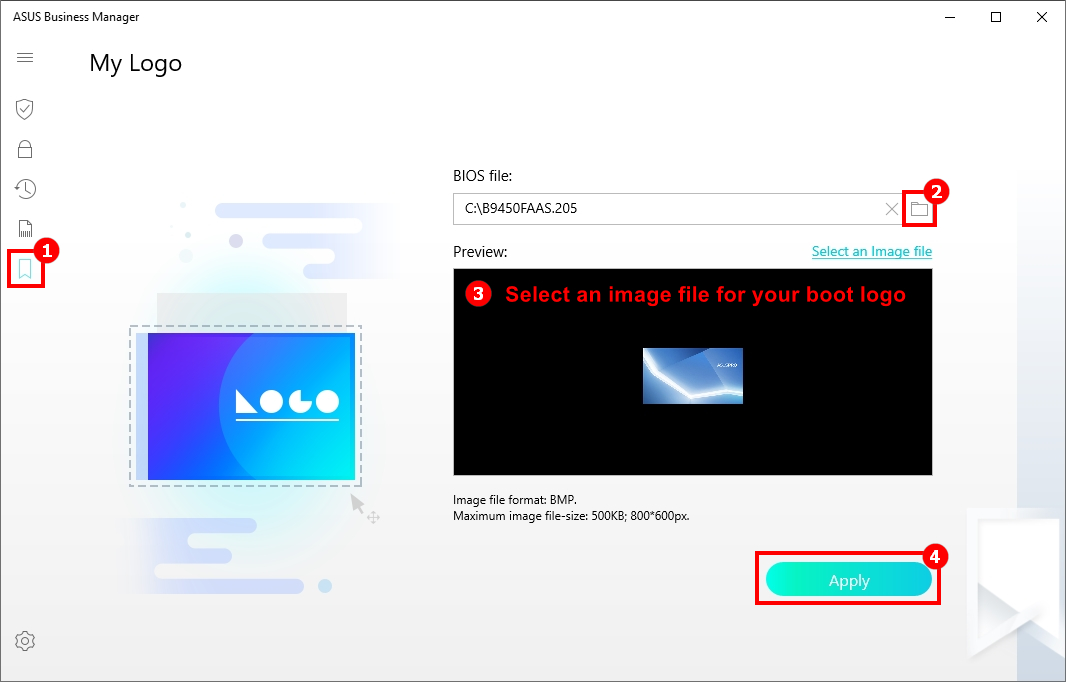
- Faceți clic pe ① [Logo-ul meu], faceți clic pe ② pentru a alege fișierul BIOS , ③ [selectați un fișier imagine și previzualizați-l] , faceți clic pe ④ [Aplicați] și vi se va cere să reporniți computerul pentru a actualiza BIOS-ul, astfel încât setările să aibă efect.
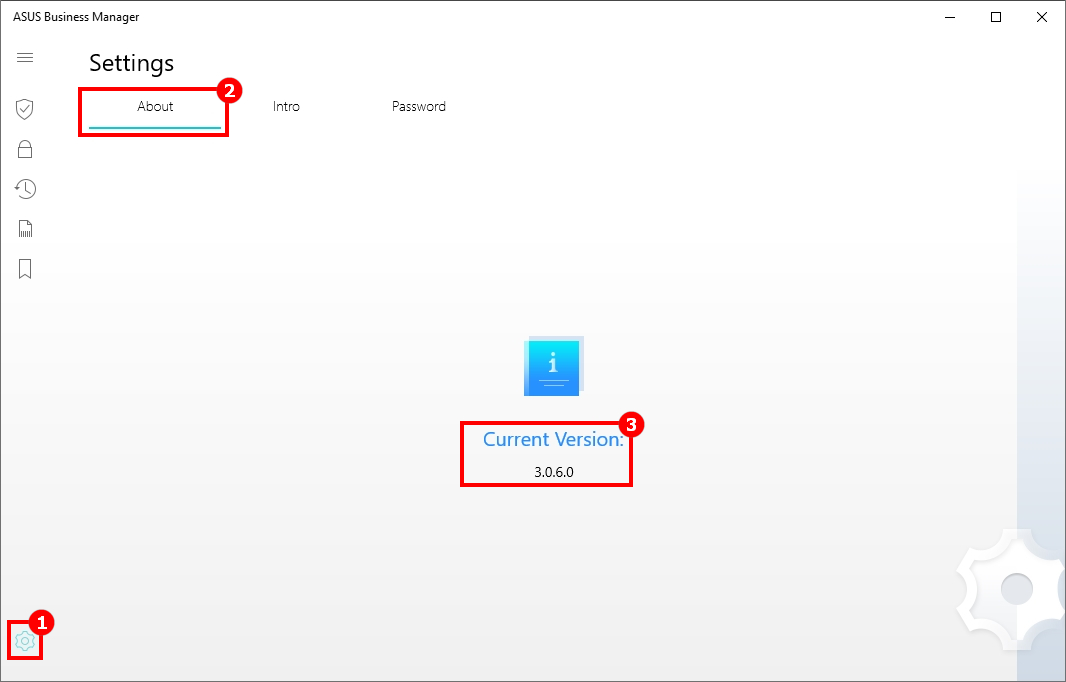
(1) Afișați informațiile despre versiunea curentă
- Faceți clic pe ① [Setări] , alegeți ② [Despre] pentru a afișa ③ [Versiunea curentă]
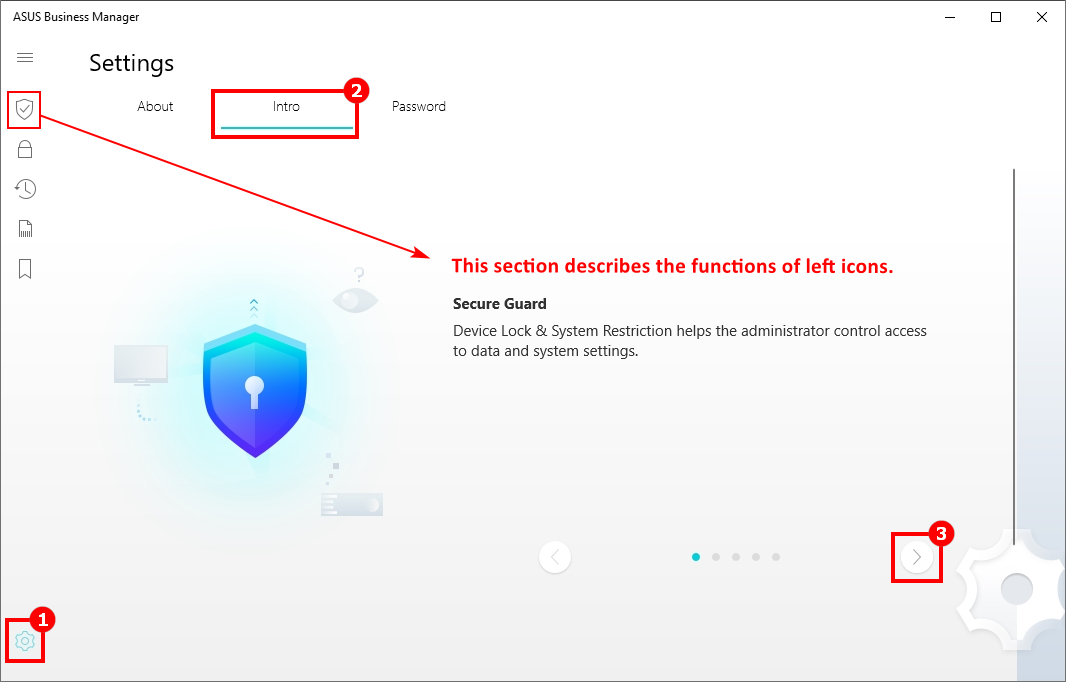
(2) Scurtă introducere în funcții
Faceți clic pe ① [Setări] , alegeți ② [Introducere] pentru a afișa o scurtă introducere în funcții , Faceți clic pe ③ pentru a trece peste.
(3) Schimbă parola
- Prima dată când porniți această aplicație, vi se va cere să creați o parolă de pornire pentru a proteja datele și setările pe care le stocați în această aplicație, puteți accesa această pagină pentru actualizarea parolei.
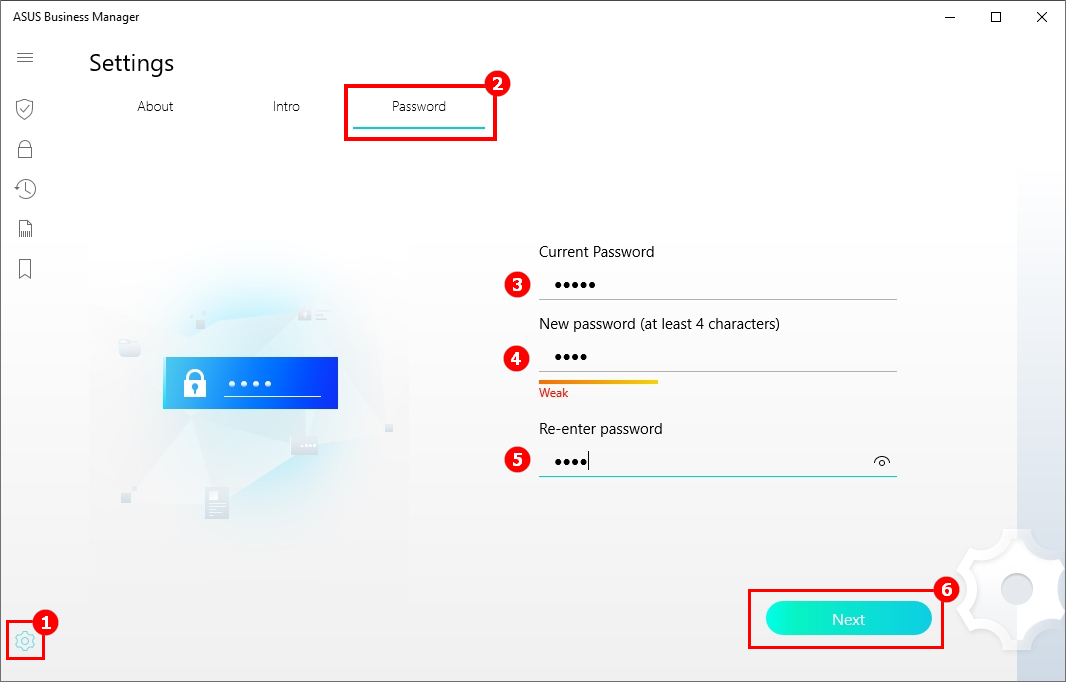
- Faceți clic pe ① [Setări] , alegeți ② [Parolă] , alegeți ③ [Parolă curentă] , alegeți ④ [Parolă nouă] , reintroduceți ⑤ [Parolă nouă] , faceți clic pe ⑥ [Următorul] pentru a o termina.