[Gaming NB] Prezentare GameFirst VI
3. GameFirst VI -Instalare și dezinstalare
4. GameFirst VI -Tablou de bord
5. GameFirst VI - Monitorizare rețea
6. GameFirst VI - Analizare rețea
7. GameFirst VI - Smart Router
GameFirst VI, un instrument de integrare în rețea, conceput pentru produsele ASUS ROG pentru optimizarea rețelei. Poate reduce eficient întârzierea rețelei, minimizează întârzierea în joc și creează, de asemenea, cel mai bun mediu de rețea pentru jucători.
Suport pentru Windows 10 OS , și seria modelului GA401
* Pentru mai multe modele acceptate, consultați site-ul oficial ASUS
3. GameFirst VI - Instalare și dezinstalare
Cum să obțineți și să instalați GameFirst VI , vă rugăm să consultați Link-ul site-ului oficial ASUS
Cum să dezinstalați GameFirst VI ,, vă rugăm să consultați Link-ul site-ului oficial ASUS
4. GameFirst VI -Tablou de bord
4-1 Cum să porniți GameFirst VI
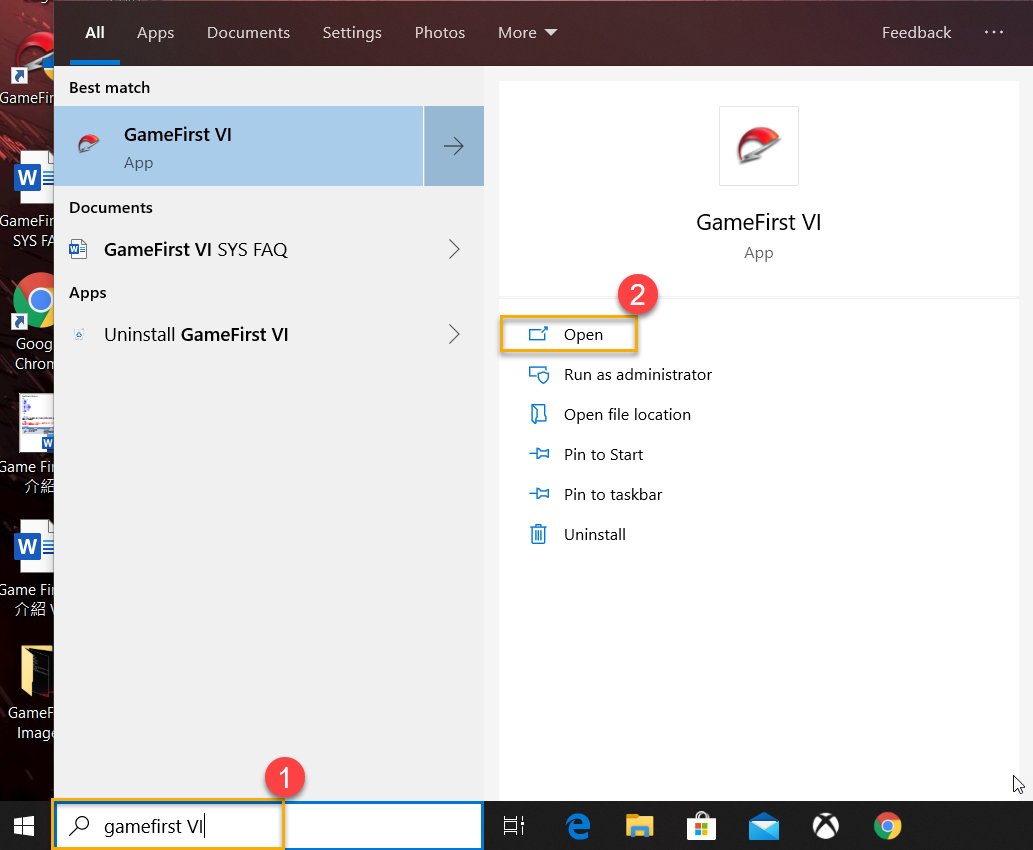
Vă rugăm să tastați și să căutați [GameFirst VI] ① în caseta de căutare Windows, apoi faceți clic pe [Deschide] ②
4-2 Tablou de bord
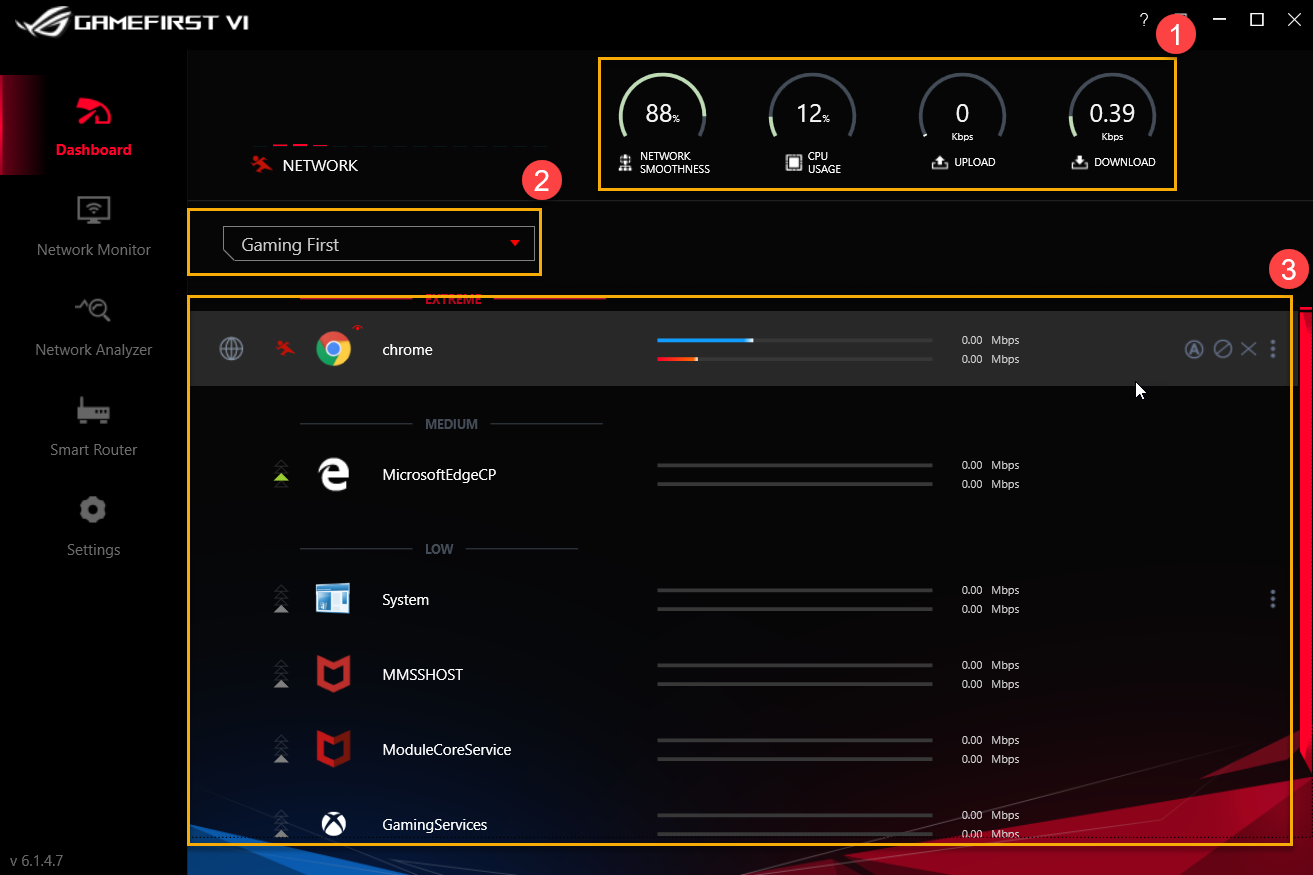
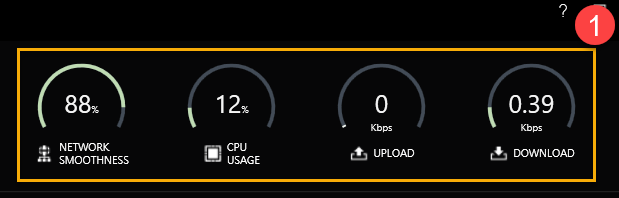
Resurse de sistem①: Include netezirea rețelei、Utilizarea procesorului 、 Încărcare și descărcare afișare
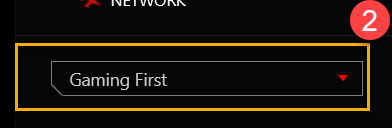
Opțiunea profilului②: Utilizatorul poate selecta Profilele pe care ar dori să le aplice, de exemplu Gaming First 、 Live Streaming First 、 Multimedia First sau Adaptive Intelligence
* Pentru setarea profilurilor, consultați (8-3 Profiluri)
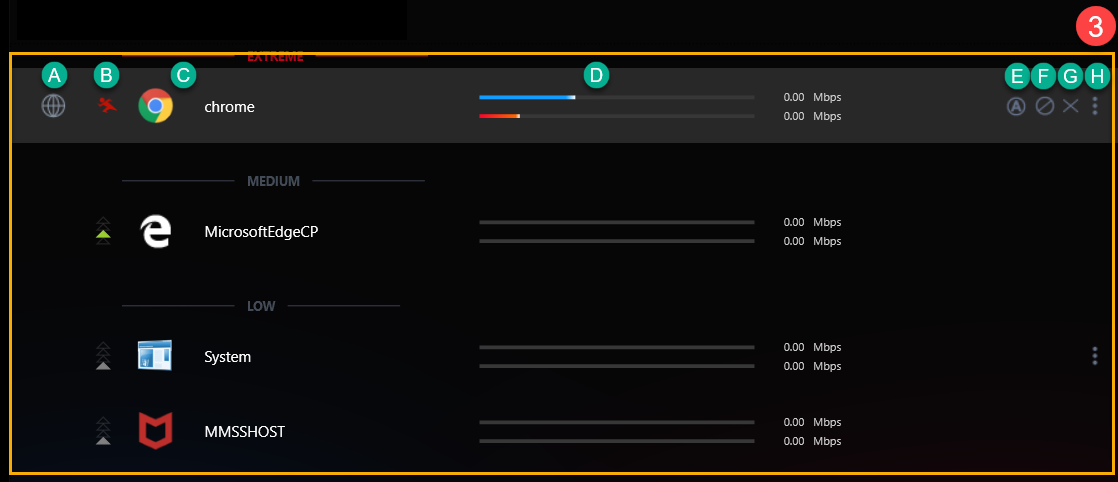
Categorii și starea aplicației③: Puteți verifica categoriile de aplicații și starea rețelei în pagina , detaliile sunt prezentate mai jos
| Nume | Pictogramă | Descriere | |
| A | Grup aplicație |  |
Pentru a defini categoriile de aplicații, de exemplu, jocul, fluxul live, multimedia, web, transferul de fișiere și altele |
| B | Viteza |  |
Pentru a comuta prioritatea traficului de rețea pentru aplicație (de exemplu Extrem / Mare / Mediu / Scăzut) |
| C | Aplicații |  |
Nume aplicație |
| D | Viteză Download/Upload |  |
Pentru afișarea vitezei de Download/Upload |
| E | Rețea prestabilită |  |
Pentru a atribui conexiune de rețea pentru fiecare aplicație , de exemplu conexiune WiFi sau Ethernet |
| F | Blocare trafic |  |
Pentru a dezactiva conexiunea la rețea a aplicațiilor |
| G | Închidere aplicație |  |
Pentru închiderea aplicatiei |
| H | Optiuni |  |
Pentru a selecta grupul de aplicații, prioritatea vitezei, controlul lățimii de bandă și blocarea traficului , așa cum se arată mai jos
|
Pentru pictogramele ① până la③, vă rugăm să consultați descrierea articolelor H-1 până la H-3
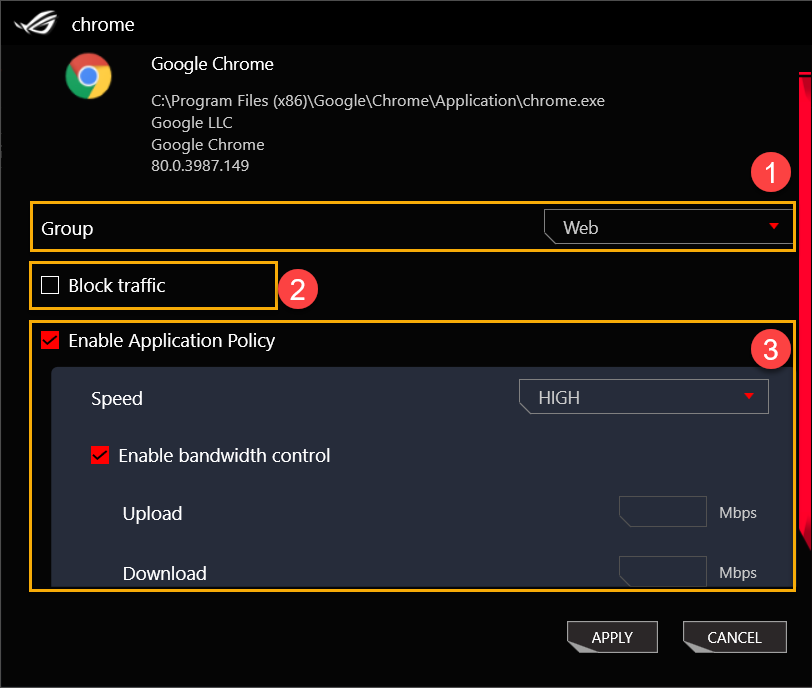
H-1 Group①: Pentru a defini categoriile de aplicații , de exemplu Game 、 Live Stream 、 Multimedia 、 Web 、 Transfer de fișiere și altele
H-2 Blocarea traficului②: pentru a dezactiva conexiunea la rețeaua de aplicații
H-3 Activați politica de aplicare ③
Viteză: pentru a schimba prioritatea traficului de rețea pentru aplicație (de exemplu, extrem / mare / mediu / scăzut)
Activați controlul lățimii de bandă: Pentru a controla limitarea vitezei de bandă a aplicației
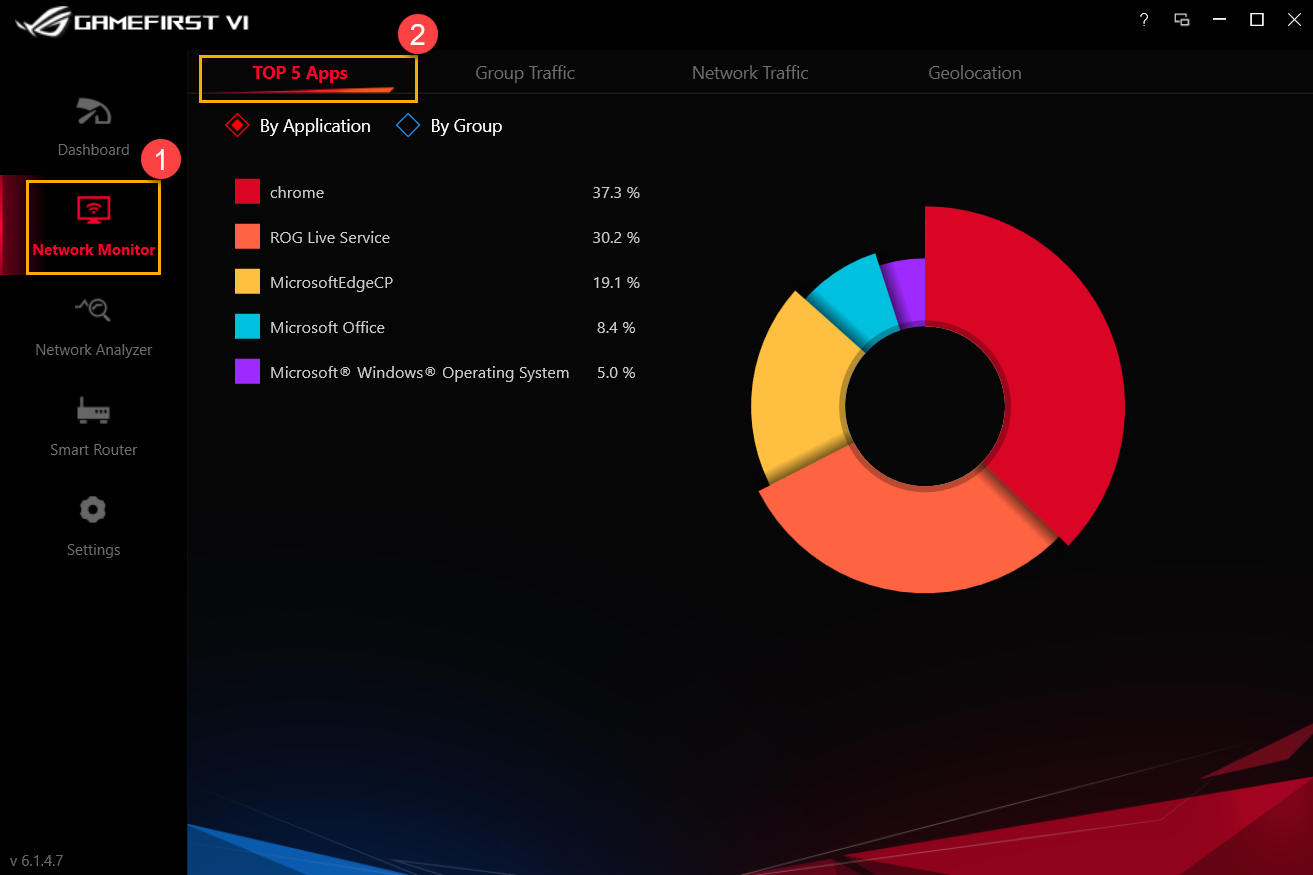
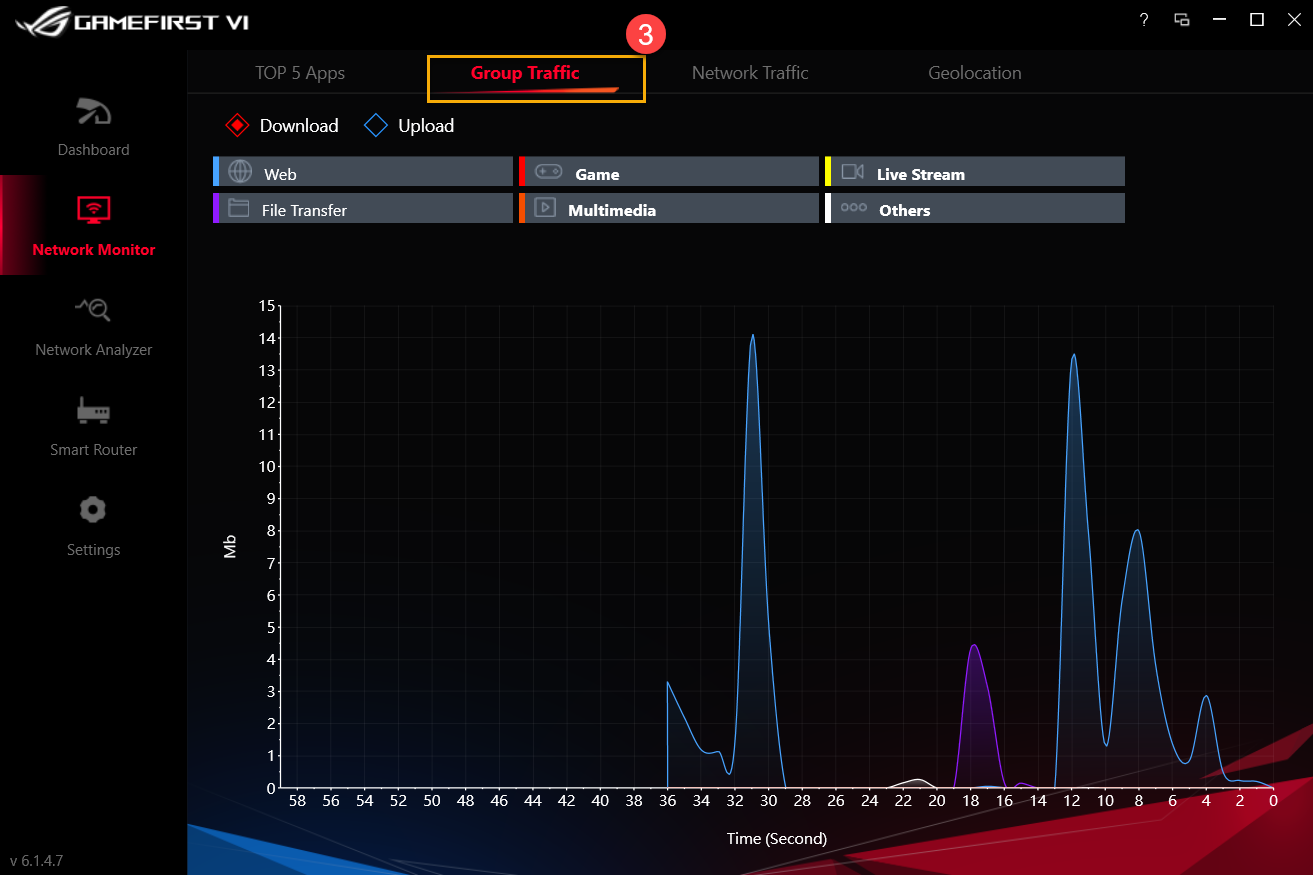
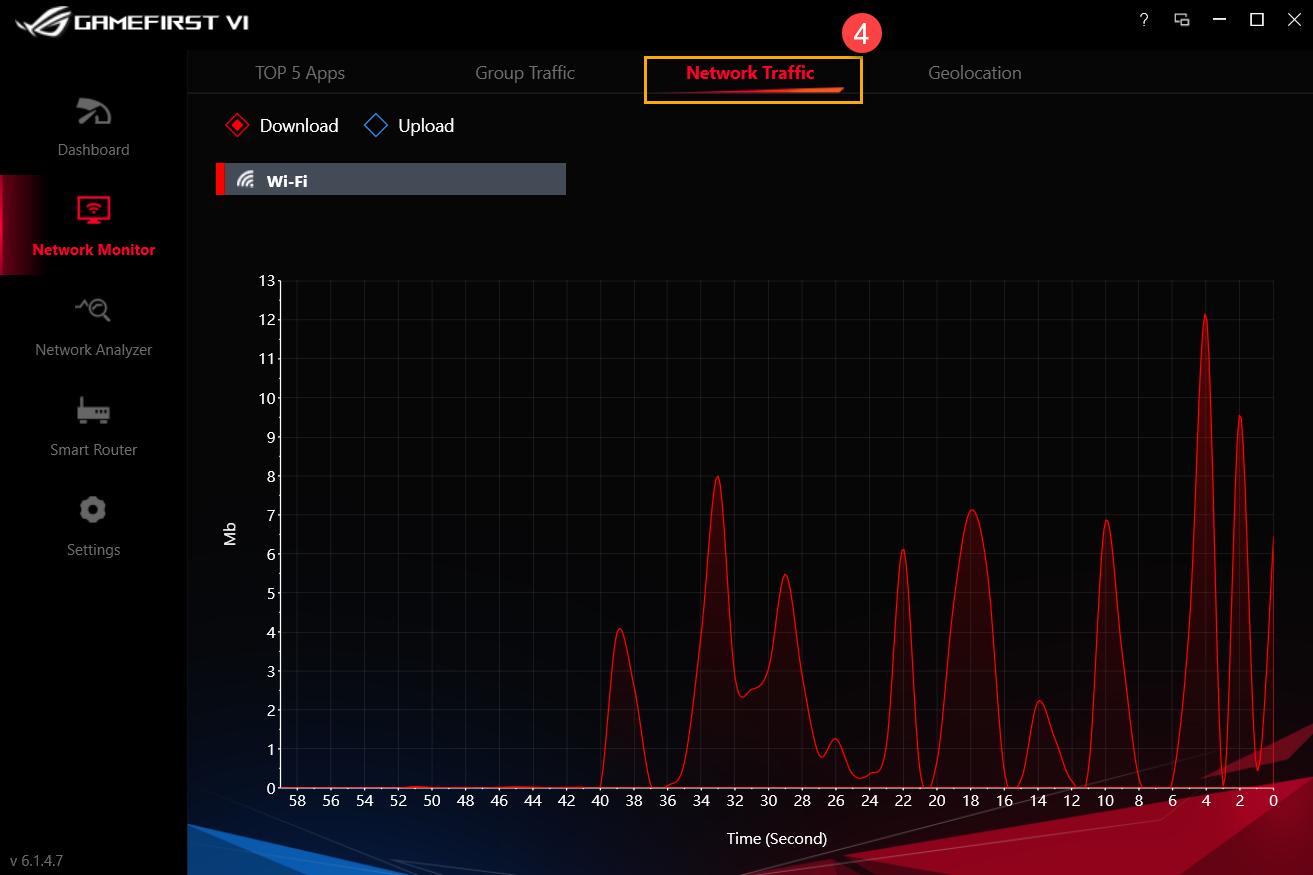
5. GameFirst VI - Mnitorizare rețea①
5-1 Top 5 aplicații②: Monitorizarea utilizării rețelei pentru primele 5 aplicații sau grup
5-2 Traficul grupului③: monitorizarea vitezei de încărcare / descărcare a rețelei în timp real de grup
5-3 Trafic de rețea④: Monitorizarea datelor în timp real pentru rata de încărcare sau descărcare
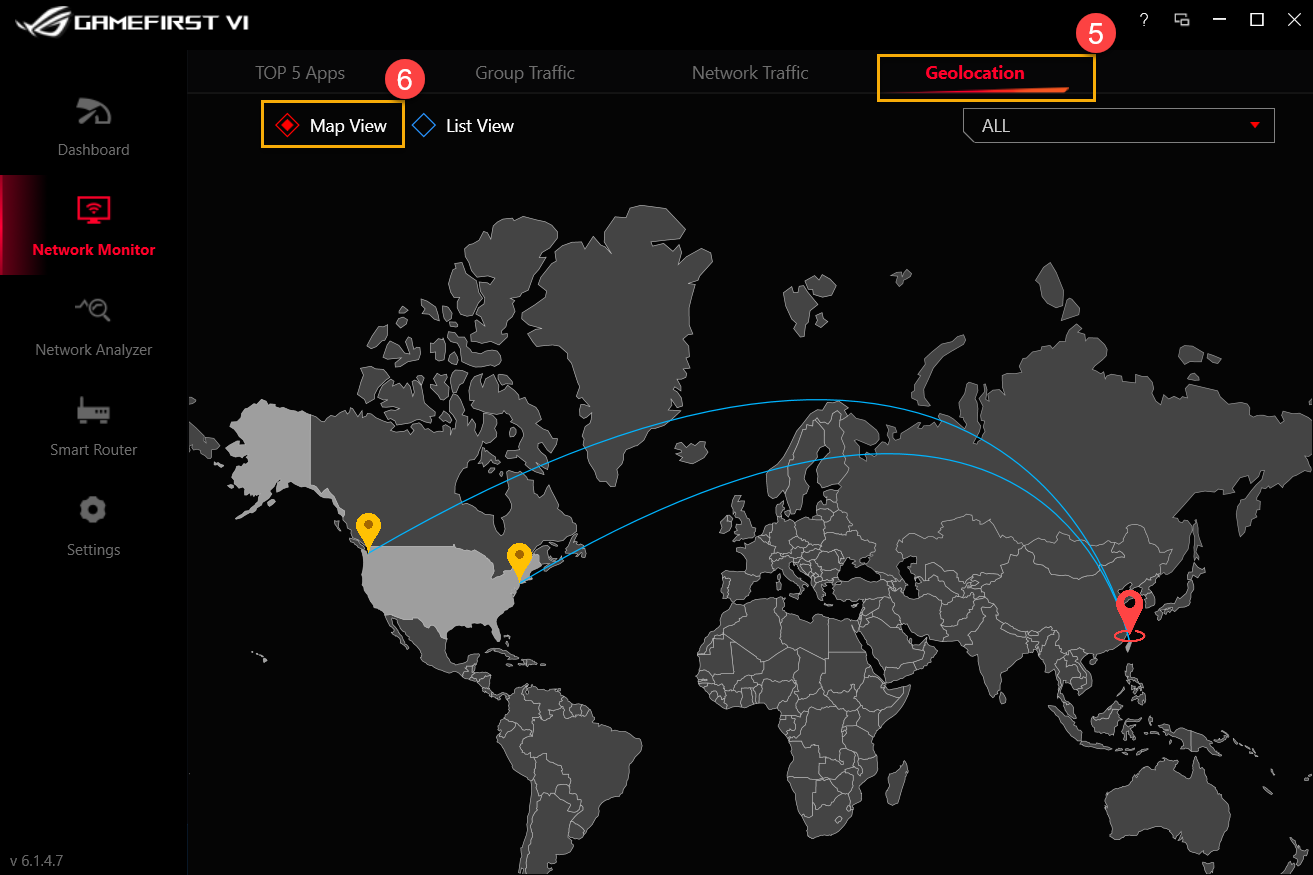
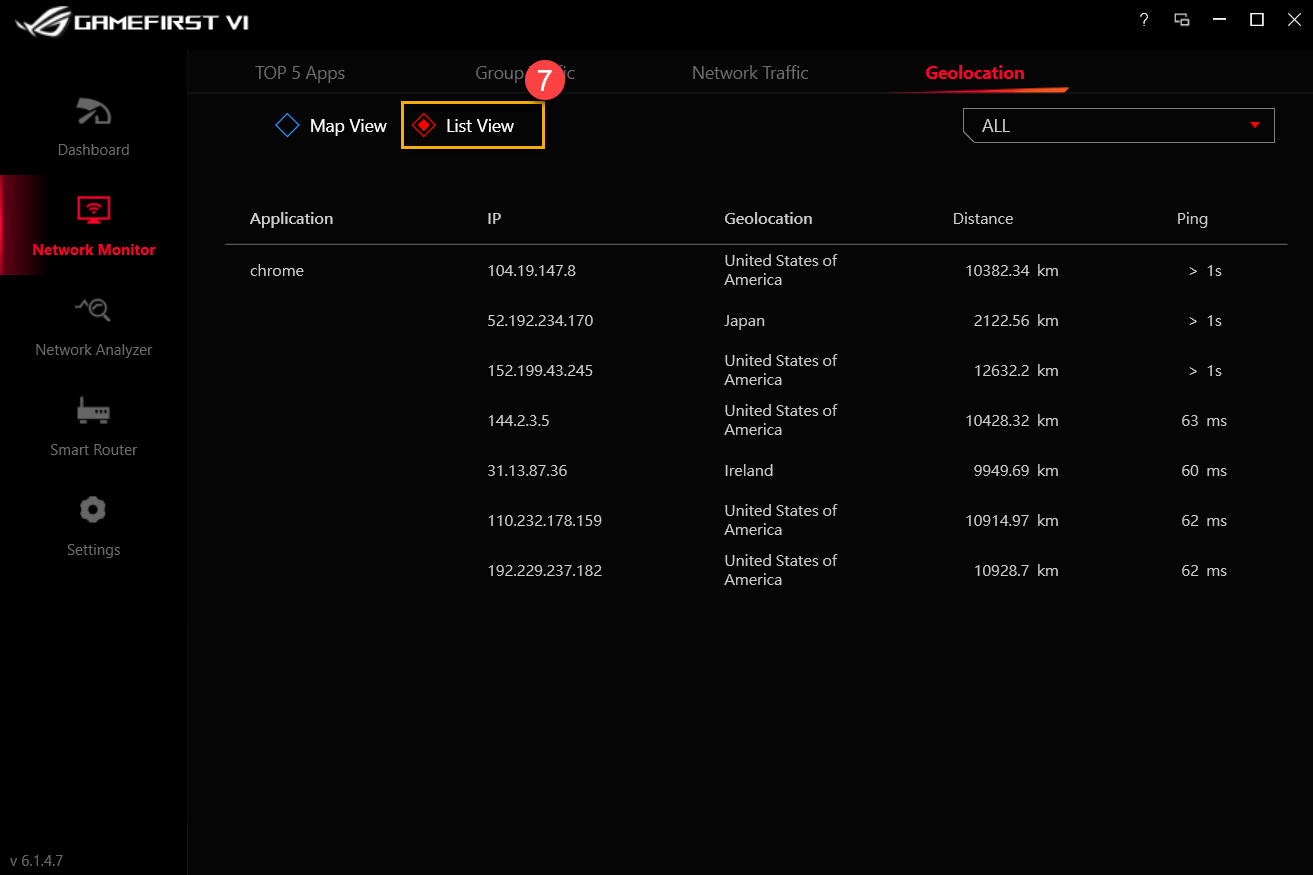
5-4 Geolocalizare⑤
Vizualizare hartă⑥: Monitorizați la ce servere sunt conectate aplicațiile dvs. în întreaga lume și monitorizați destinația IP și timpul de ping prin vizualizarea hărții
Vizualizare listă⑦: monitorizați la ce servere sunt conectate aplicațiile dvs. în întreaga lume și monitorizați destinația IP și timpul de ping după vizualizarea listei
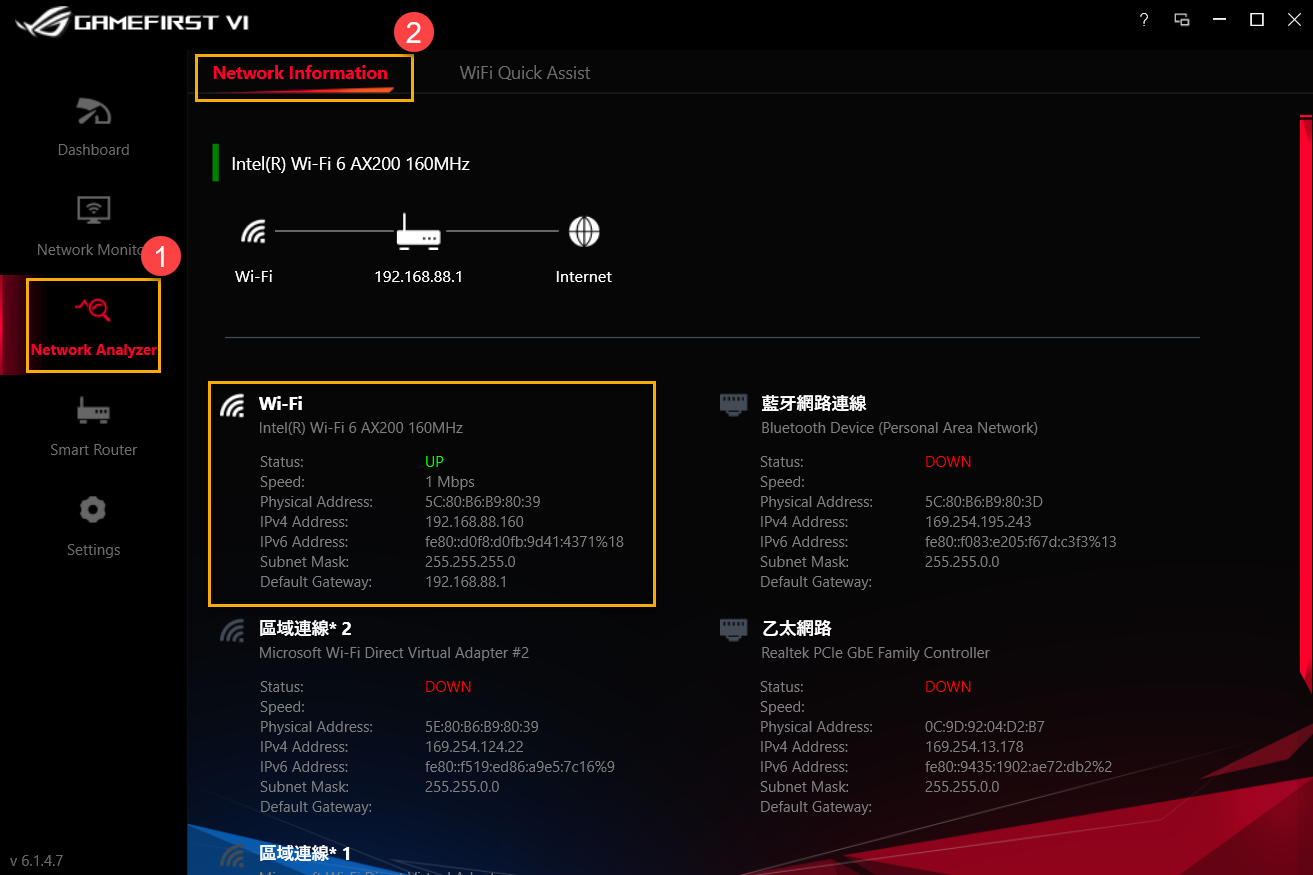
6. GameFirst VI - Analizare rețea ①
6-1 Informații despre rețea②: Examinați informațiile și starea gateway-ului. (De exemplu, Stare 、 Viteză 、 Adresă fizică 、 Adresa IPv4 、 Adresă IPv6 、 Mască de subrețea și Gateway implicit)
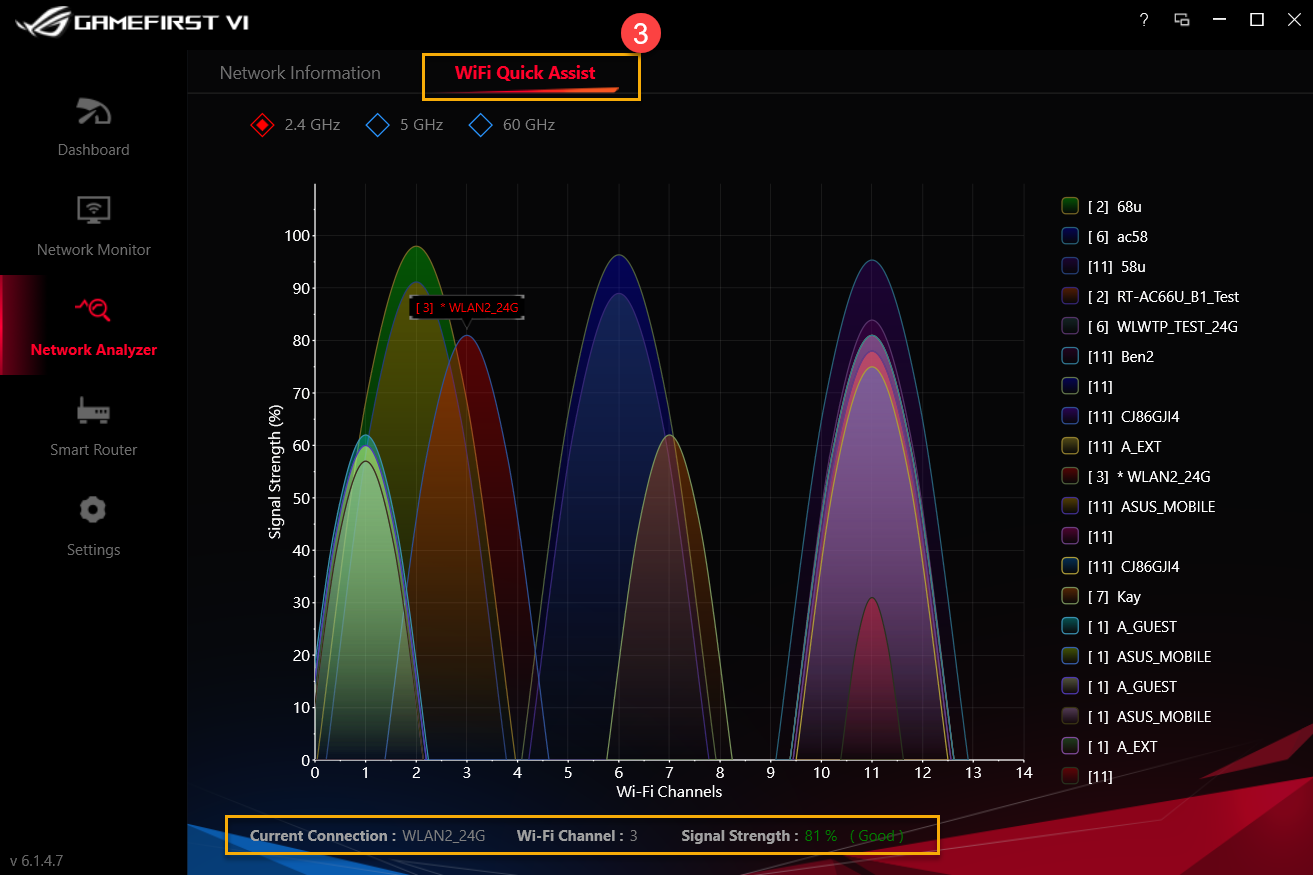
6-2 Asistență rapidă Wi-Fi③: Analiza semnalelor wireless disponibile și puterea semnalului. De asemenea, vizualizarea conexiunii WiFi actuale, canalul și numărul de conexiuni partajate.
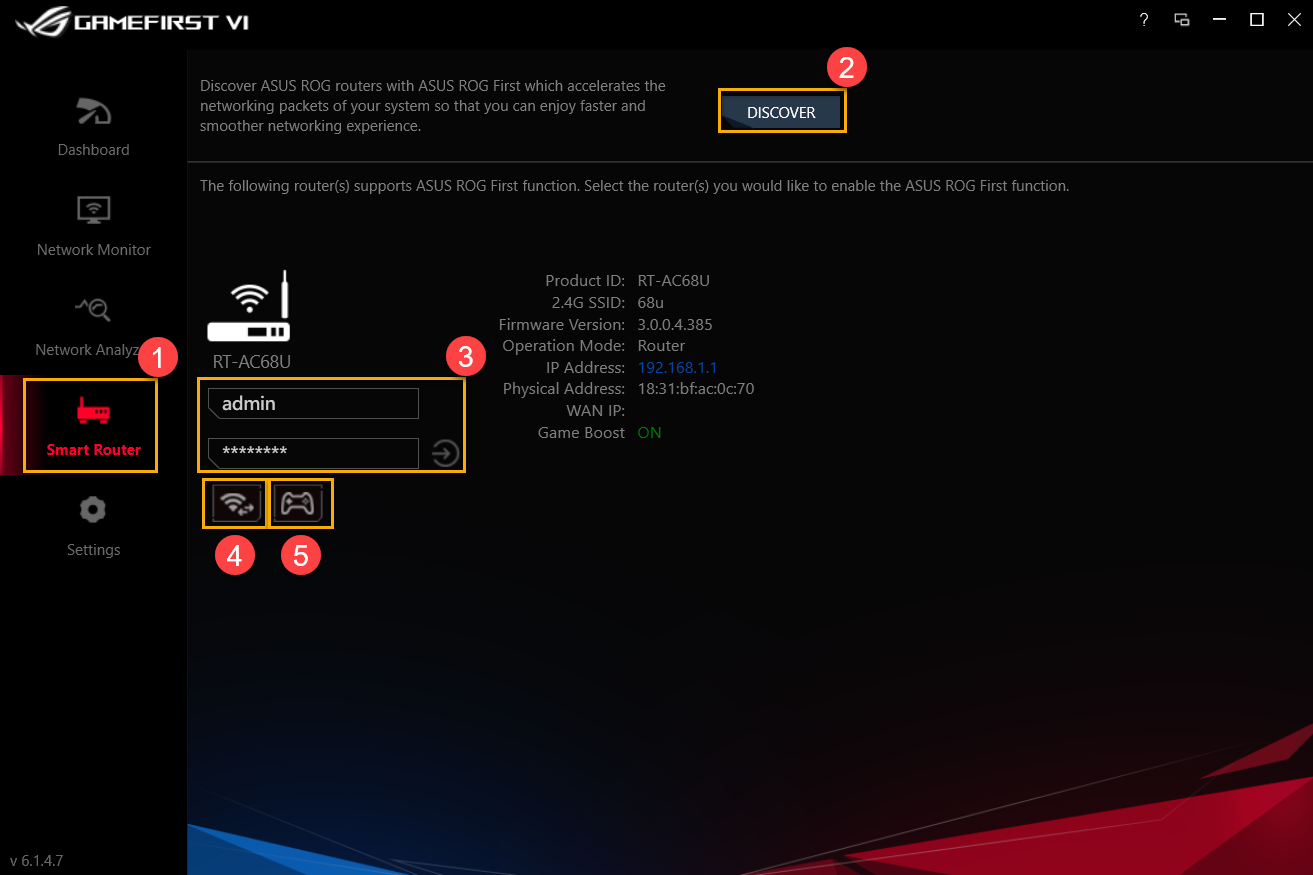
7. GameFirst VI - Smart Router①
Descoperiți routerul ASUS ROG cu ASUS ROG First , care accelerează pachetele de rețea ale sistemului dvs., astfel încât să vă puteți bucura de o experiență de rețea mai rapidă și mai lină.
Pentru pictogramele ② la ⑤ , vă rugăm să consultați detaliile din lista de mai jos
| Nume | Imagine | Descriere | |
| ② | Descoperire |  |
Verificați routerul ASUS ROG dacă dispune de funcția ASUS ROG First |
| ③ | Log-In router |  |
Log-in pe routerul conectat |
| ④ | Canal Wi-Wi |  |
Vizualizarea conexiunii WiFi actuale, canalul și numărul de conexiuni partajate sunt disponibile semnalele wireless și puterea semnalului |
| ⑤ | Game Boost |  |
Porniți Game Boost |
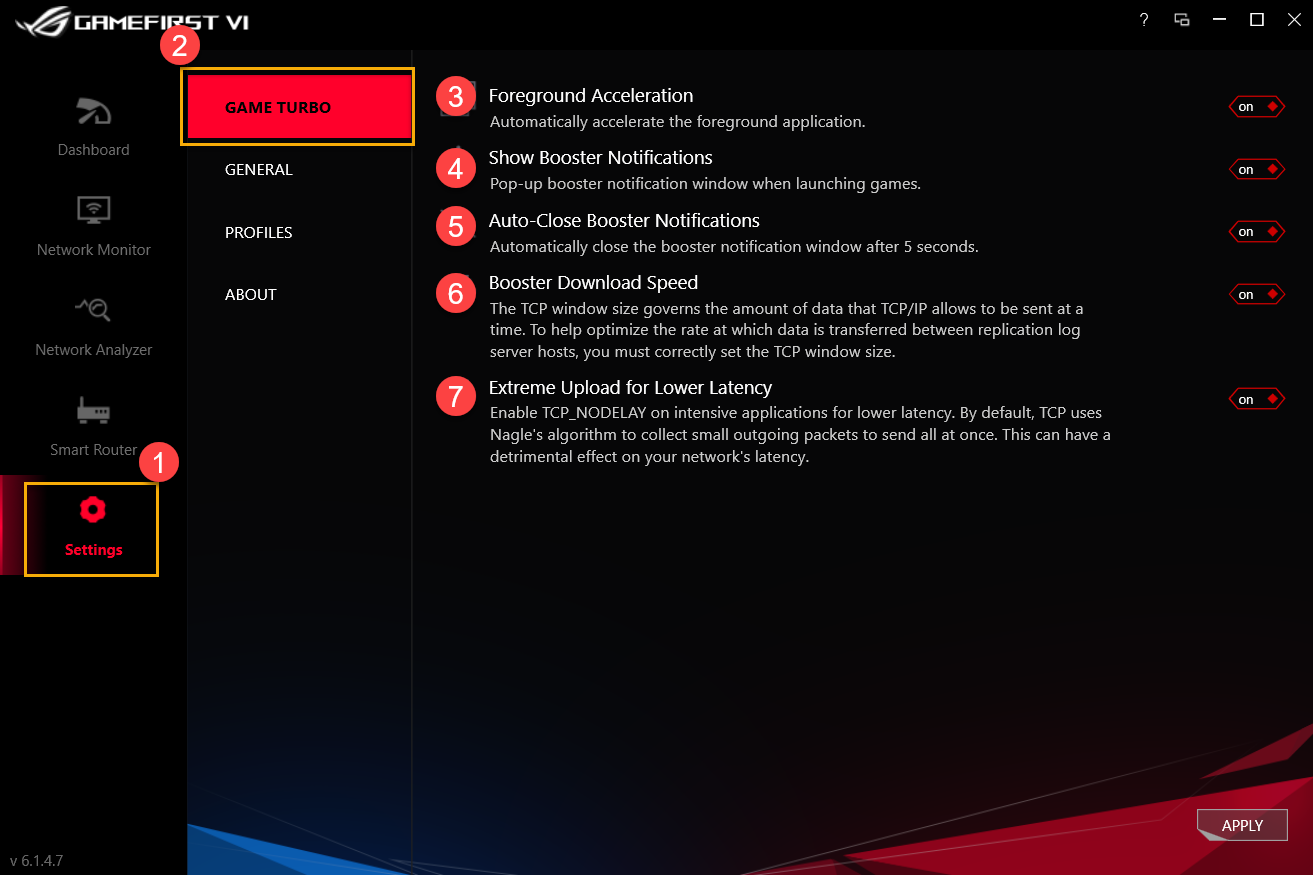
8-1 Game Turbo②
Pentru pictogramele ③ la ⑦, vă rugăm să consultați detaliile din lista de mai jos
| Nume | Imagine | Descriere | |
| ③ | Accelerare în prim plan |  |
Accelerați automat aplicația din prim plan |
| ④ | Afișați notificările |  |
Fereastră Pop-up de notificare la lansarea jocurilor |
| ⑤ | Auto-închidere notificări |  |
Închideți automat fereastra de notificare după 5 secunde |
| ⑥ | Viteza de descărcare rapidă |  |
Reglarea dimensiunii fluxului ferestrei TCP / IP pentru a ajuta la optimizarea vitezei care se transferă datele între gazdele serverului de jurnal de replicare |
| ⑦ | Încărcare extremă pentru latență inferioară |  |
Activați TCP_Nodelay pe aplicații intensive pentru latență mai mică |
8-2 General①
Pentru pictogramele ② la ⑥, vă rugăm să consultați detaliile din lista de mai jos
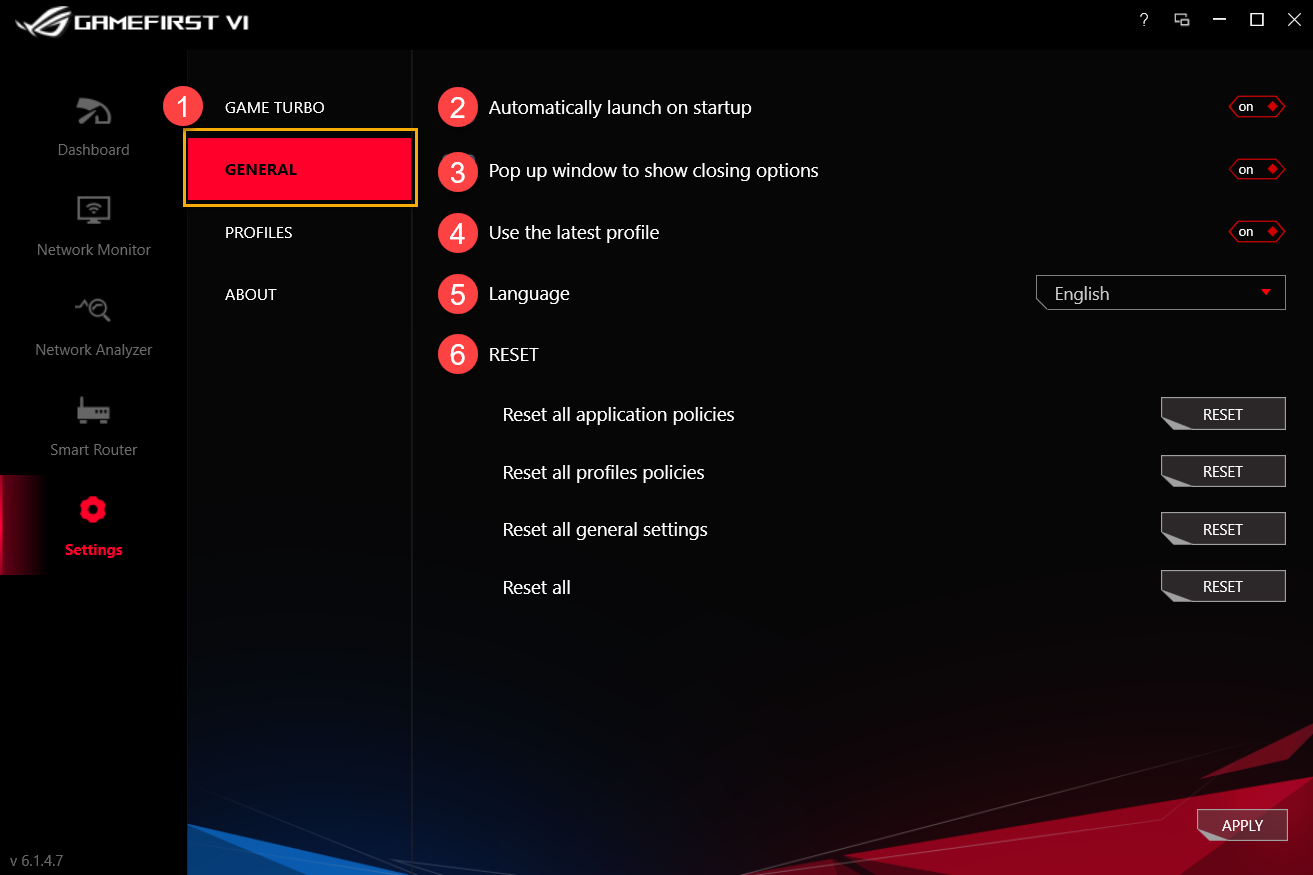
| Nume | Imagine | Descriere | |
| ② | Lansare automată la pornire |  |
Lansați automat GameFirst VI la pornire |
| ③ | Fereastra pop-up pentru a afișa opțiunea de închidere |  |
În timp ce închideți GameFirst VI, va apărea o fereastră de notificare pentru a alege să închideți sau să minimalizați programul |
| ④ | Utilizați cel mai recent profil |  |
Utilizarea ultimului profil după repornirea GameFirst VI |
| ⑤ | Limbă |  |
Selectarea limbii (GameFirst VI se va reporni după aplicarea unei limbi noi) |
| ⑥ | Resetare |  |
Resetați toate politicile aplicațiilor / politicile de profil / setările generale |
8-3 Profiluri①
Utilizatorul poate defini fiecare categorie de aplicații (de exemplu, Game 、 Live Stream 、 Multimedia 、 Web、Transfer de fișiere și Altele) prioritizarea vitezei și permite controlul lățimii de bandă.
Pentru pictogramele ② la ④ , vă rugăm să consultați detaliile din lista de mai jos
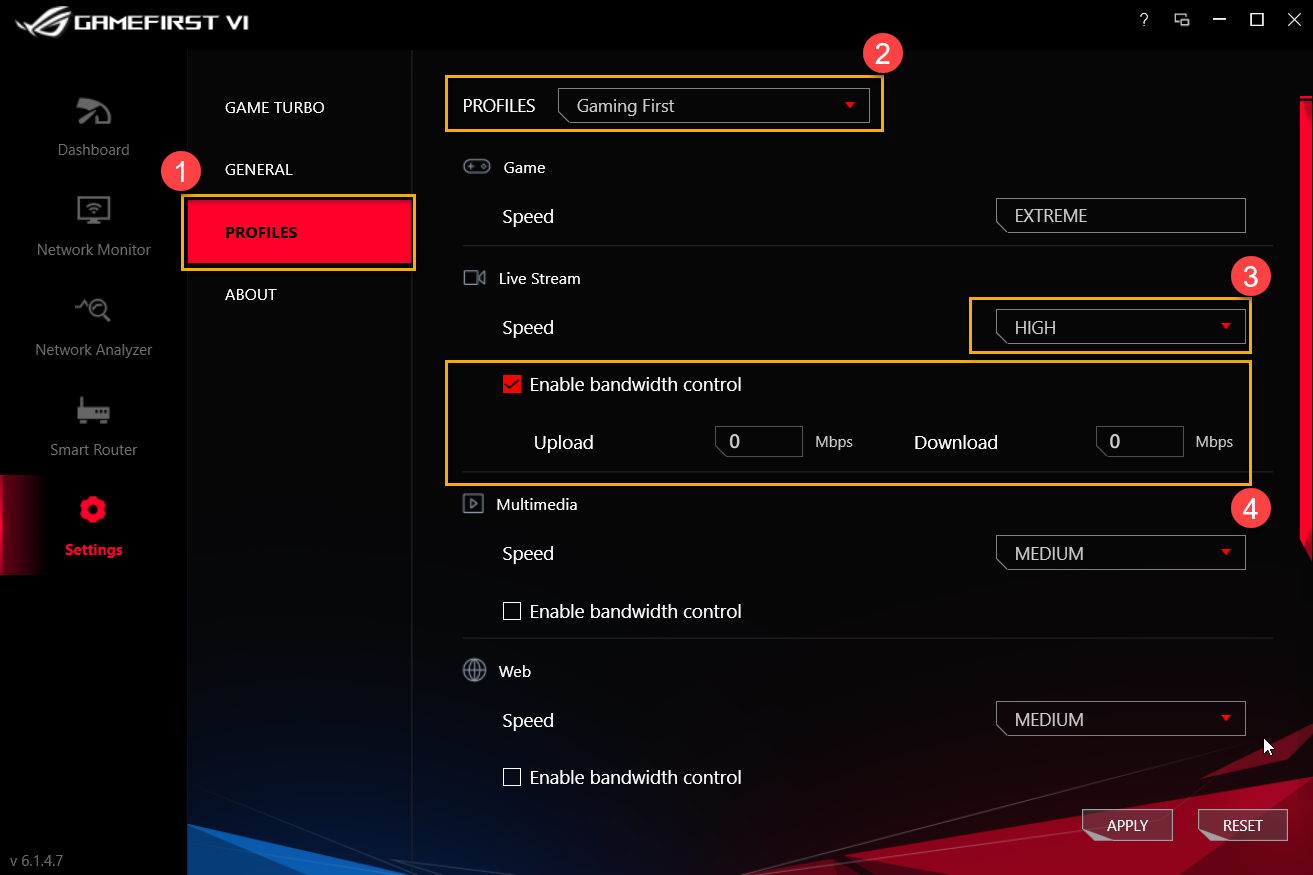
Profiluri②: Utilizatorul poate selecta Profilele pe care ar dori să le modifice, de exemplu Gaming First 、 Live Streaming First 、 Multimedia First sau Adaptive Intelligence
Viteză③: pentru a schimba prioritatea traficului de rețea pentru aplicație (de exemplu, extrem / mare / mediu / scăzut)
Activați politica de aplicare④: Pentru a controla limitarea vitezei de lățime de bandă a aplicației
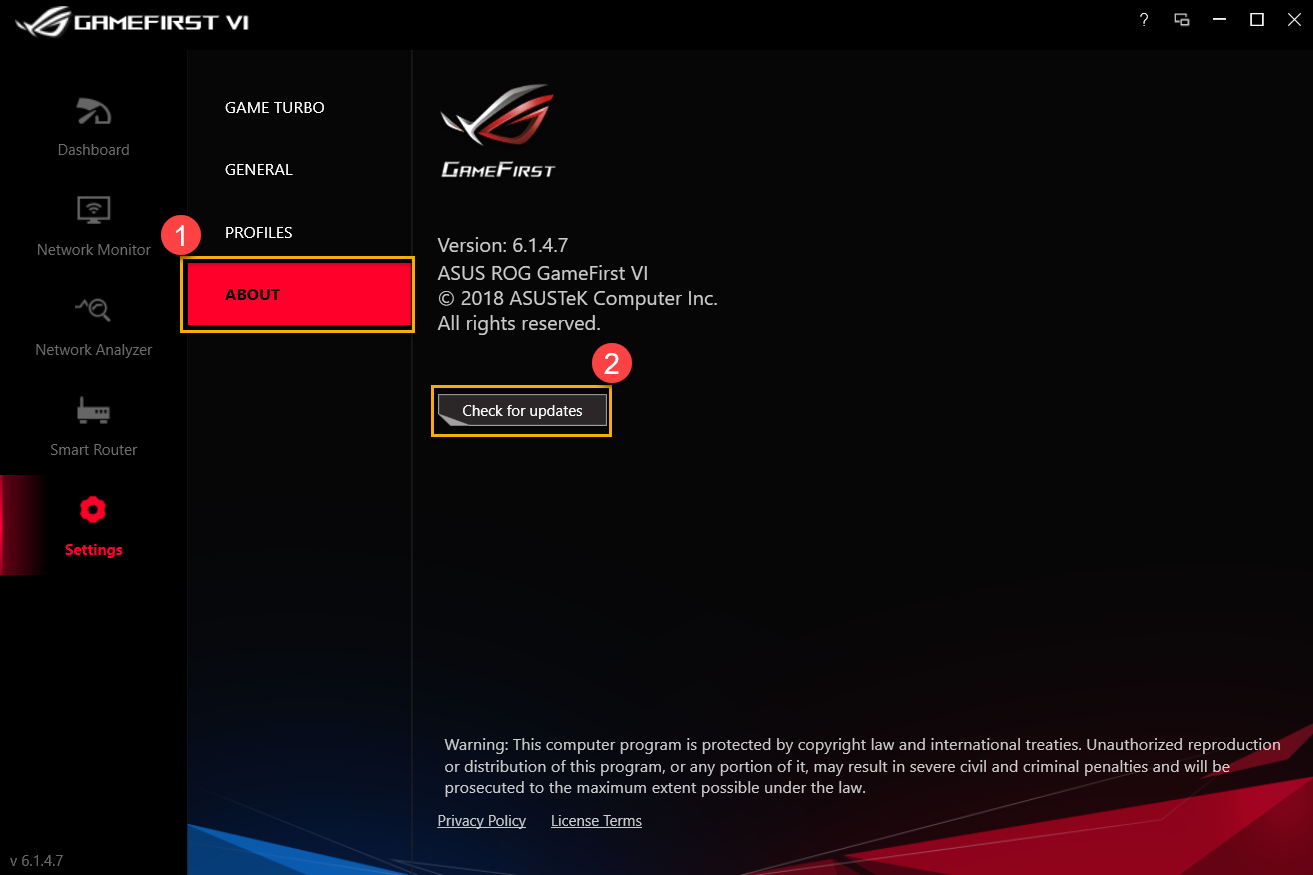
8-4 Despre①: Pentru a confirma versiunea actuală a Gaming First VI și [Verificați actualizările] ② pentru actualizare
Î1: Care sunt noile caracteristici pentru GameFirst VI?
R1: *optimizare UI
* Adăugarea profilului AI de inteligență adaptivă
* Adăugarea setării regulilor de către fiecare aplicație
* Adăugarea aplicației legate de accelerarea pachetelor TCP
* Oferă geolocalizarea IP, locațiile serverului și valoarea ping pentru fiecare aplicație
* Comutare automată la performanțe ridicate în timpul jocurilor
* Capabil să închidă o aplicație în GameFirst VI
Î2: Cum pot confirma starea conexiunii mele de rețea?
R2: Starea conexiunii ca mai jos
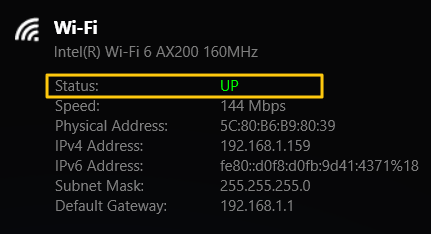
 Deconectat
 Conectat,doar Intranet
 Conectat cu Internet
Î3: Ruterul meu acceptă funcția ROG First?
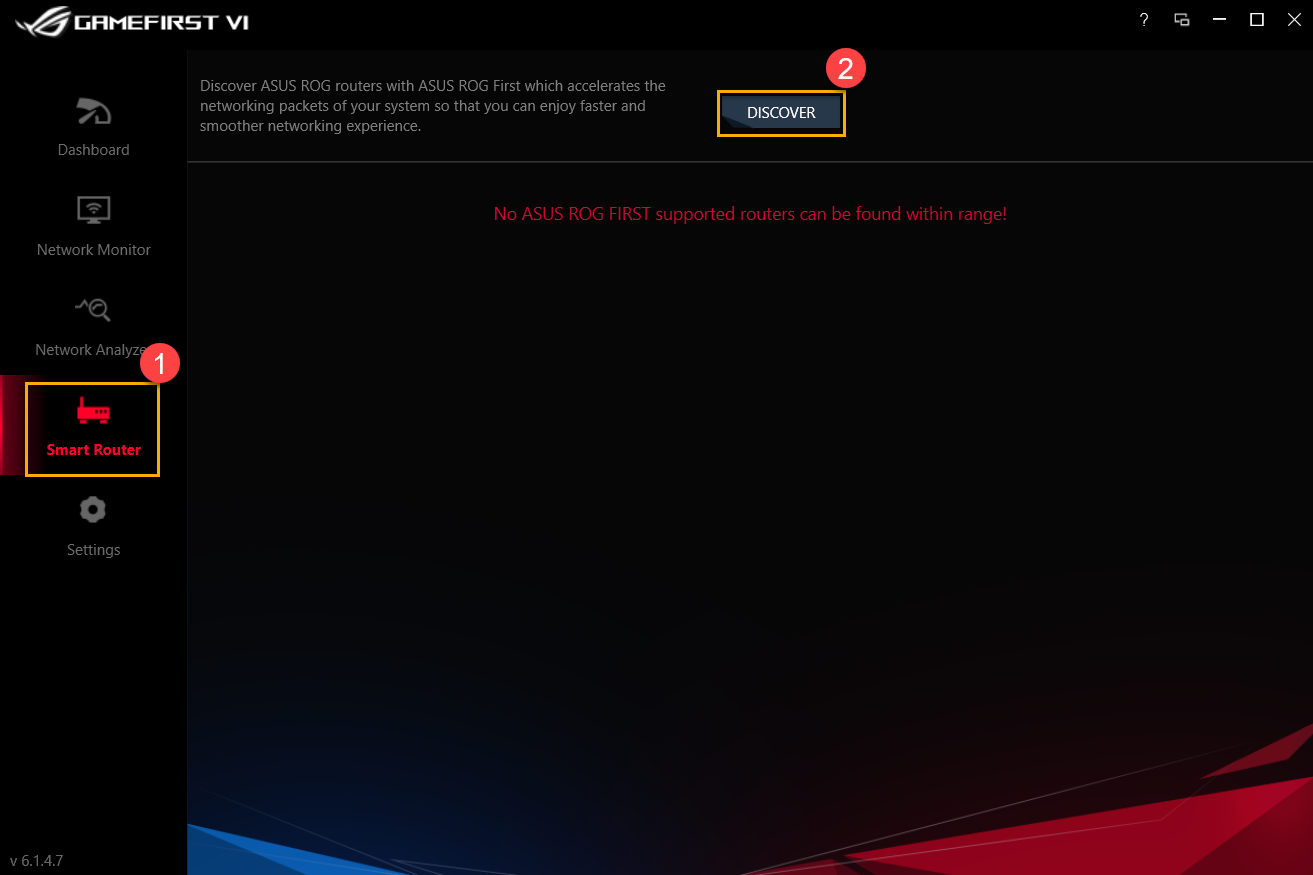
R3: Dacă routerul dvs. nu acceptă funcția ROG First , veți vedea pagina de mai jos în timp ce faceți clic pe [Smart Router] ①, și [Discover] ②
* Pentru modelele de routere cu suport ROG First acceptate, consultați site-ul oficial ASUS