[Graphic Card] VRAM OC Tool / NO VRAM -Ghid de utilizare instrument OC
VRAM OC Tool poate face flash VBIOS pentru a crește viteza memoriei pentru o performanță mai bună
Niciun instrument VRAM OC nu poate reveni la VBIOS-ul implicit dacă doriți să păstrați setările stoc
* Vă rugăm să confirmați mai întâi dacă cardul dvs. grafic are BIOS dublu
(Examplul de mai jos: ROG-STRIX-RX5600XT-O6G-GAMING)

II. Pe spatele plăcii grafice nu există un comutator Dual BIOS
Examplul de mai jos: TUF 3-RX5600XT-O6G-EVO-GAMING)

* Vă rugăm să vă asigurați că driverele grafice au fost instalate înainte de a rula acest instrument
Partea A. Descarcă VRAM OC Tool sau NO VRAM OC Tool
Pasul 1. Descărcați VRAM OC Tool sau NO VRAM OC Tool din ASUS Download center
Introduceți un nume de model-> faceți clic pe Drive & Tools

Pasul 2. Faceți clic pe Drive & Utility-> BIOS & FIRMWARE , descărcați VRAM OC Tool sau NO VRAM OC Tool în funcție de placa grafică

Pasul 3. Faceți clic pe butonul de descărcare și dezarhivați fișierul descărcat (dezarhivator furnizat cu sistemul Windows10)
Partea B. Flash VBIOS pentru modul P
Pasul 1. Vă rugăm să verificați ca modul selectat pe placa grafică să fie modul P.
Dacă nu, vă rugăm să opriți computerul și să mutați comutatorul VBIOS în modul P ca mai jos, apoi porniți-l
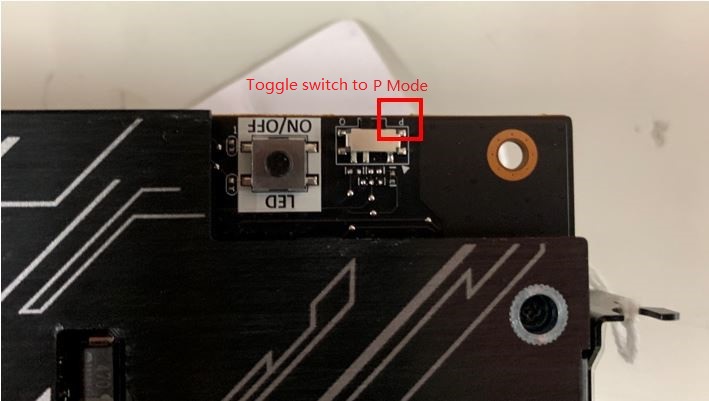
Dacă da, continuați cu pașii următori
Pasul 2. Faceți dublu clic pe instrumentul de bios flash pe care l-ați descărcat în partea A și va deschide o fereastră de mesaj pentru a vă reaminti să vă asigurați că driverele grafice au fost instalate înainte de a face clic pe „OK”, ca în imaginea de mai jos.
Dacă nu ați instalat driverul grafic, vă rugăm să îl instalați mai întâi.
Dacă da, faceți clic pe OK pentru a continua pașii următori
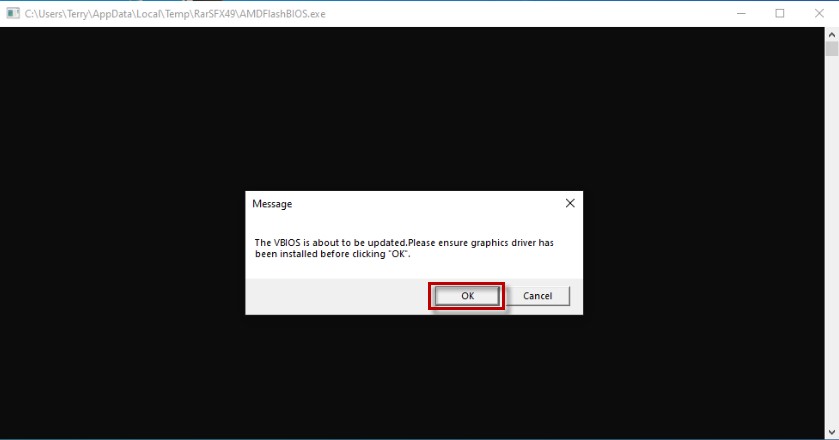
Pasul 3. Va apărea o fereastră „Actualizare Mod PQ”, Vă rugăm să faceți clic pe „OK”, apoi programul va începe flash VBIOS
* Notă: NU opriți, resetați sistemul sau încheiați acest proces pentru a preveni eșecul de pornire
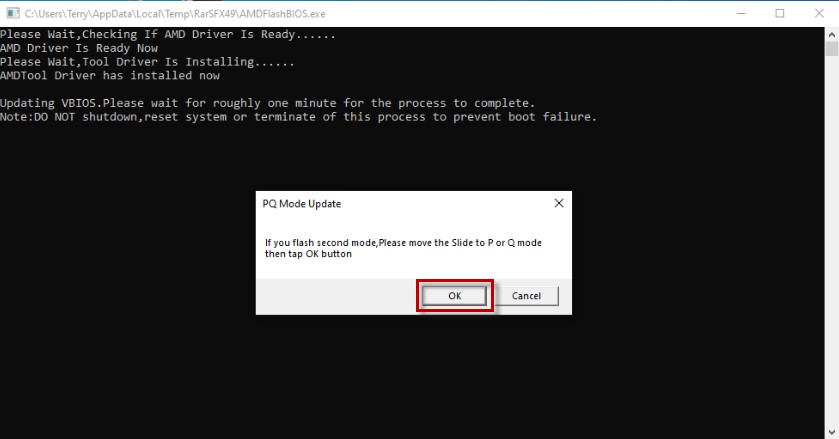
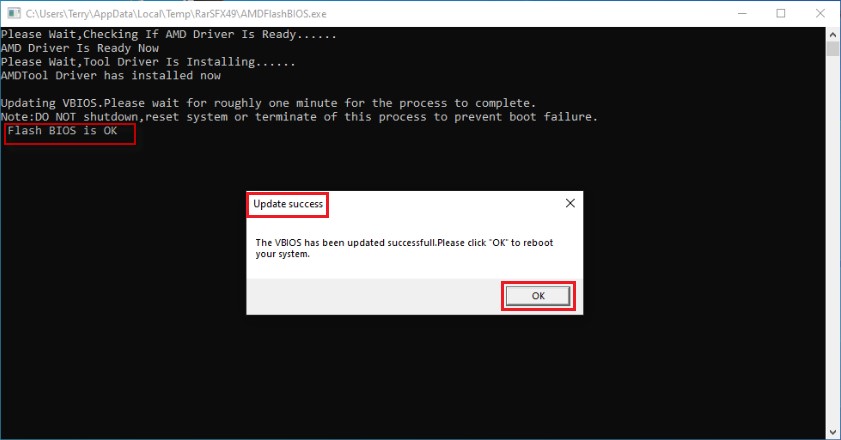
Pasul 4. După ce vedeți „BIOS-ul Flash este OK” și se deschide o fereastră „Actualizare cu succes”, faceți clic pe „OK” pentru a reporni sistemul dvs.
Procesul de actualizare VBIOS în modul P va fi finalizat după repornire
Partea C. Flash VBIOS pentru modul Q
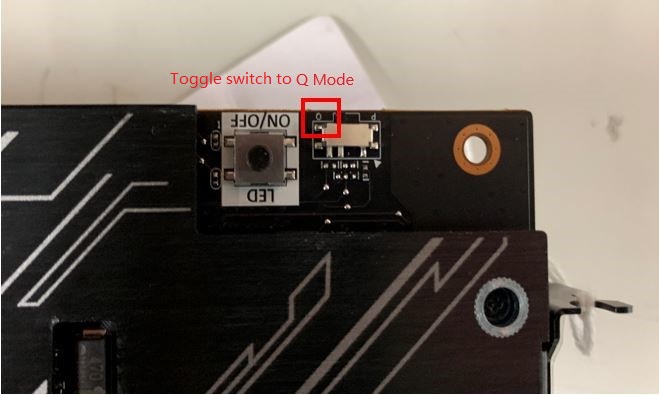
Pasul 1. Vă rugăm să opriți computerul și să mutați comutatorul VBIOS în modul Q ca mai jos, apoi porniți-l
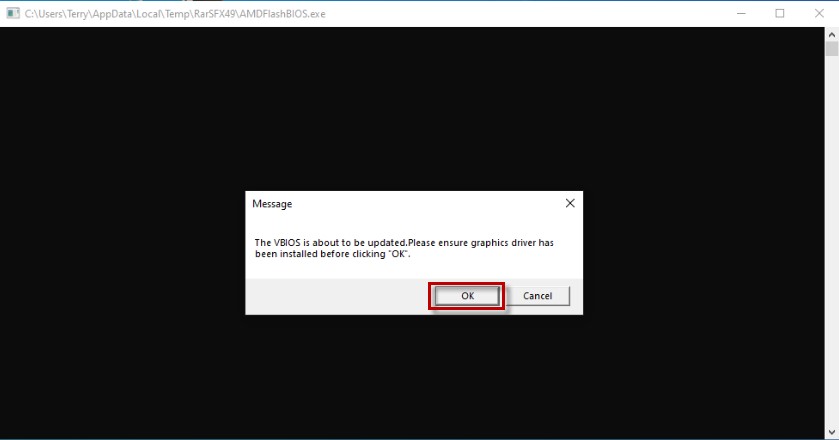
Pasul 2. Faceți dublu clic pe instrumentul de bios flash pe care îl descărcați în partea A și va deschide o fereastră de mesaj pentru a vă reaminti să vă asigurați că driverele grafice au fost instalate înainte de a face clic pe „OK”, ca în imaginea de mai jos.
Dacă nu ați instalat driverul grafic, vă rugăm să îl instalați mai întâi.
Dacă da, faceți clic pe „OK” pentru a continua cu pașii următori
Pasul 3. Va apărea o fereastră „Actualizare modul PQ”, faceți clic pe „OK”, apoi programul va porni flash VBIOS
* Notă: NU opriți, resetați sistemul sau încheiați acest proces pentru a preveni eșecul de pornire

Pasul4. După ce vedeți „BIOS-ul Flash este în regulă” și apare fereastra „Actualizare cu succes”, faceți clic pe „OK” pentru a reporni sistemul
Procesul de rescriere VBIOS în modul Q ar fi finalizat după repornire

Notă: Dacă doriți să utilizați modul P după rescrierea VBIOS pe modul Q, vă rugăm să opriți computerul, apoi comutați din nou pe P model și porniți din nou
II. On Pe spatele plăcii grafice nu există un comutator Dual BIOS
* Vă rugăm să vă asigurați că driverele grafice au fost instalate înainte de a efectua acest instrument
Partea A. Descarcă VRAM OC Tool sau NO VRAM OC Tool
Pasul 1. Descărcați utilitarul VRAM OC Tool sau NO VRAM OC Tool din ASUS Download center
Introduceți un nume de model-> faceți clic pe Drive & Tools
Pasul 2. Faceți clic pe Drive & Utility-> BIOS & FIRMWARE , descărcați instrumentul VRAM OC sau instrumentul OAM NU VRAM pe care doriți să îl rulați
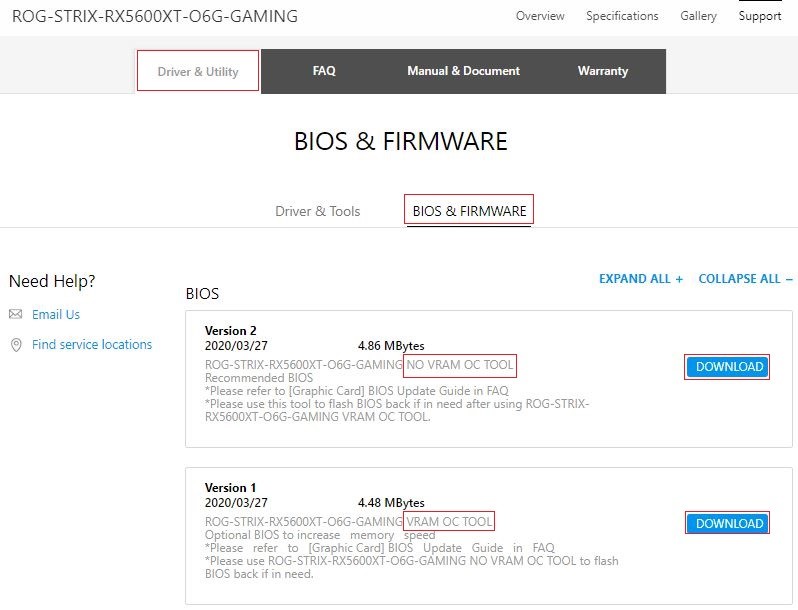
Pasul 3. Faceți clic pe butonul de descărcare și dezarhivați fișierul descărcat (dezarhivatorul este livrat cu sistemul de operare Windows10)
Partea B. Flash VBIOS
* Vă rugăm să vă asigurați că driverele grafice au fost instalate înainte de a efectua acest instrument
Pasul 1. Faceți dublu clic pe instrumentul de bios flash descărcat în partea A și va deschide o fereastră de mesaj pentru a vă reaminti să vă asigurați că driverele grafice au fost instalate înainte de a face clic pe „OK”, ca în imaginea de mai jos.
Dacă nu ați instalat driverul grafic, vă rugăm să îl instalați mai întâi.
Dacă da, faceți clic pe OK pentru a continua pașii următori
Pasul 2. Programul va începe rescrierea VBIOS-ului, după ce vedeți „BIOS-ul Flash este în regulă” și se deschide fereastra „Actualizare reușită”, vă rugăm să faceți clic pe „OK” pentru a reporni sistemul, procesul de rescriere VBIOS va fi finalizat după repornire
* Notă: NU opriți, resetați sistemul sau încheiați acest proces pentru a preveni eșecul de pornire
FAQ:
Î: Dacă opriți, resetați sistemul sau terminați acest proces atunci când actualizați VBIOS și nu aveți afișaj după repornire
R: Vă rugăm să contactați centrul de asistență pentru clienți ASUS pentru testare și reparații
Notă: Dacă nu puteți rezolva problema cu informațiile de mai sus, vă rugăm să contactați centrul de servicii pentru clienți ASUS pentru informații suplimentare.