[Motherboard] Q-CODE comune (coduri de eroare) și soluționarea problemelor
Confirmați vă rugăm că placa de bază suportă Q-CODE, ca mai jos:
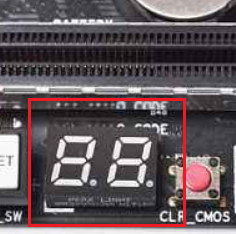
Prin Q-CODE, identificați problemele comune de instalare și problemele componentelor plăcii de bază.
Vă rugăm să urmați mai jos Q-CODE comune pentru a rezolva probleme:
|
Q-CODE comune a plăcilor de bază Intel |
Q-CODE comune a plăcilor de bază AMD
|
Alte anormalități |
|||
|
00,D0 |
|
V |
|
|
|
|
53,55 |
F9 |
|
V |
|
|
|
D6 |
|
|
|
V |
|
|
|
B0,99,15,53, |
V |
V |
|
|
|
|
D6 |
|
V |
V |
|
|
|
00,19,30,40,55 |
V |
V |
V |
|
|
A0,A2 |
A0,A2 |
|
|
|
|
|
B2 |
B2 |
|
|
|
|
|
A9 |
A9 |
|
|
|
|
|
AA |
AA |
|
|
|
Boot în sistem |
Pași de depanare pentru CPU anormal
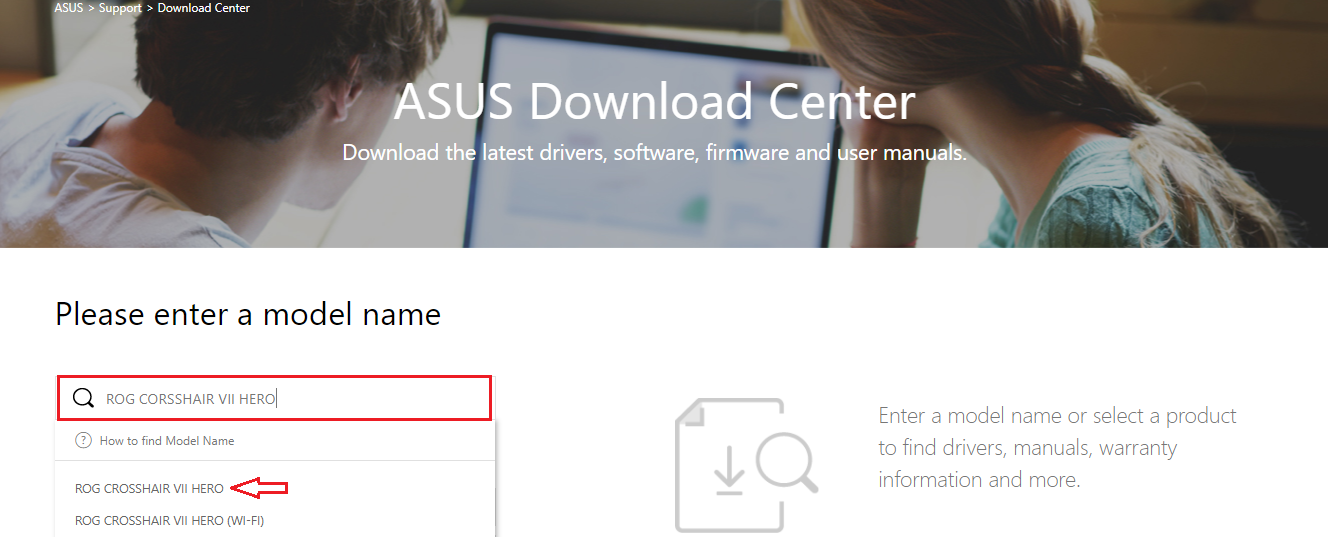
1. Accesați ASUS Download Center pentru a verifica compatibilitatea plăcii de bază și a procesorului :
a. Introduceți numele modelului plăcii de bază (ex: ROG CROSSHAIR VII HERO), apoi alegeți numele modelului din lista derulantă, așa cum se arată mai jos:
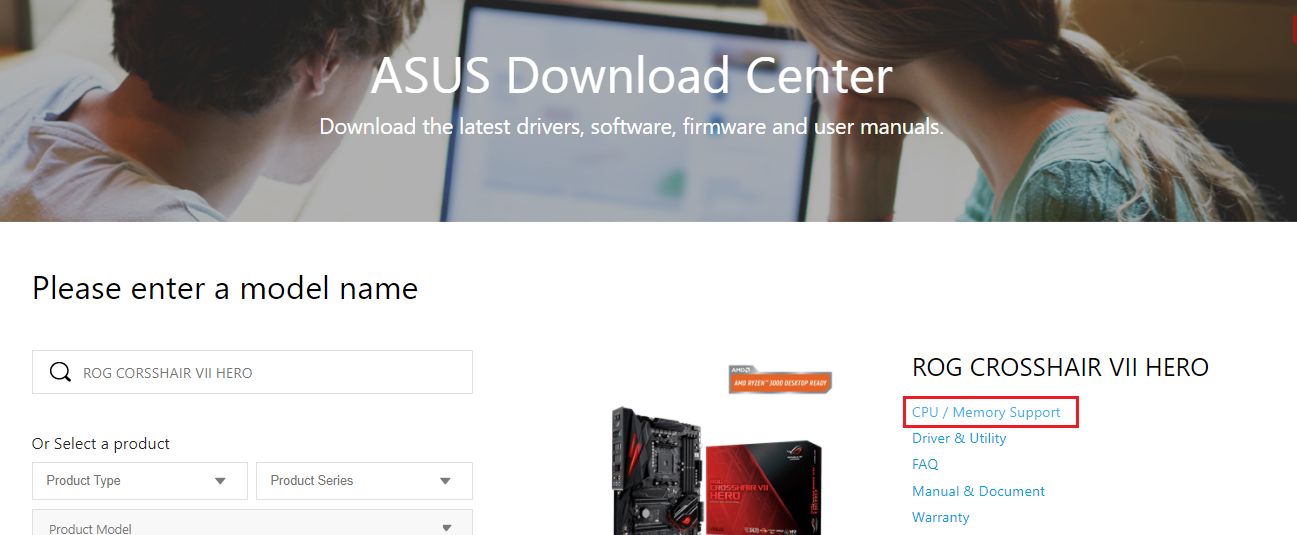
b. Vă rugăm să faceți clic pe [CPU / Memory Support], așa cum se arată mai jos:
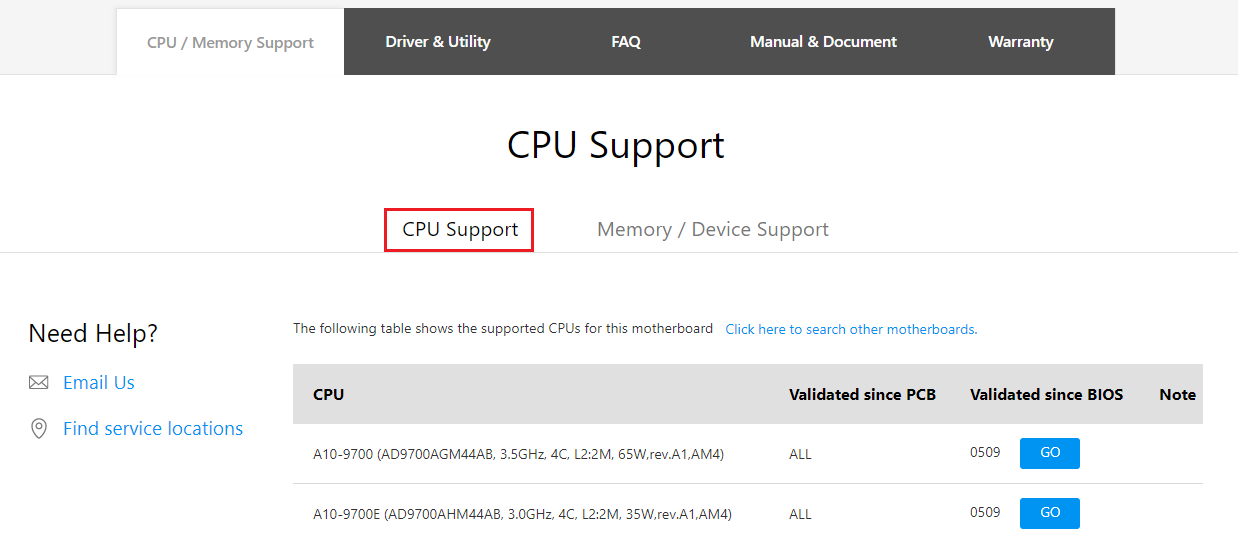
c. Faceți clic pe [Suport CPU] și verificați dacă CPU-ul dvs. se află în lista QVL pentru compatibilitate, așa cum se arată mai jos, și verificați dacă versiunea BIOS este cea recomandată sau mai nouă decât cea recomandată.
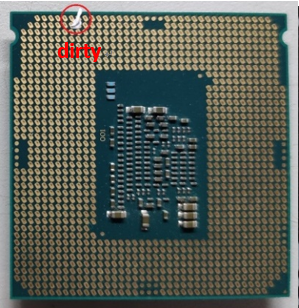
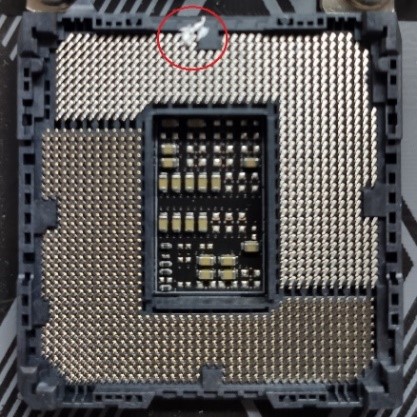
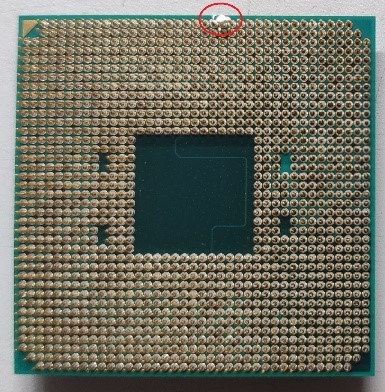
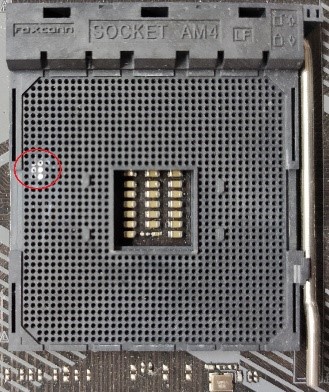
2. Încercați să reinstalați CPU și să verificați dacă pinii CPU sau soclul CPU sunt murdare, așa cum se arată mai jos. Dacă da, vă rugăm să îl curățați și să încercați din nou.
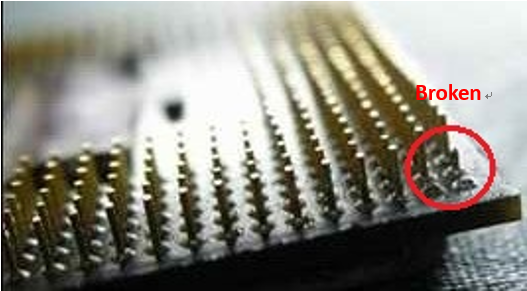
3. Verificați dacă vreun pin de procesor este rupt așa cum se arată mai jos. Dacă da, înlocuiți cu un procesor bun.
Pași depanare pentru memorie anormală
1. Reinstalați memoria și verificați dacă memoria este complet instalată, așa cum se arată mai jos.
Instalare incorectă:
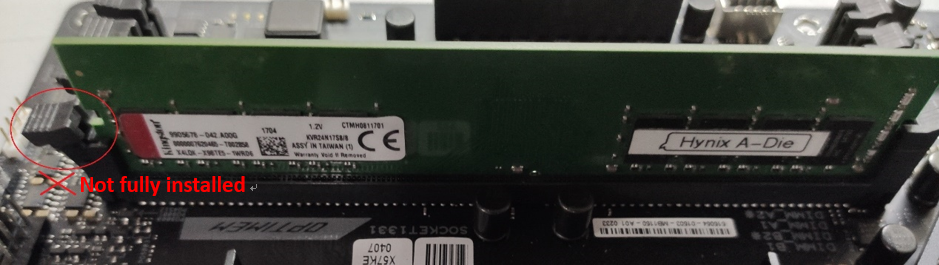
Instalare corectă:

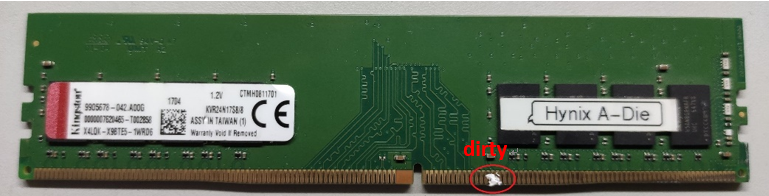
2. Verificați dacă există murdărie pe Pinul de memorie sau slotul de memorie al plăcii de bază, așa cum se arată în imaginile de mai jos. Dacă există, vă rugăm să îl curățați și să încercați din nou

. Dacă utilizați două sau mai multe stick-uri de memorie, încercați să instalați un singur stick de memorie și porniți pc-ul. Dacă sistemul pornește cu un modul de memorie, închideți sistemul și încercați fiecare stick de memorie pentru a elimina un eventual modul de memorie defect.
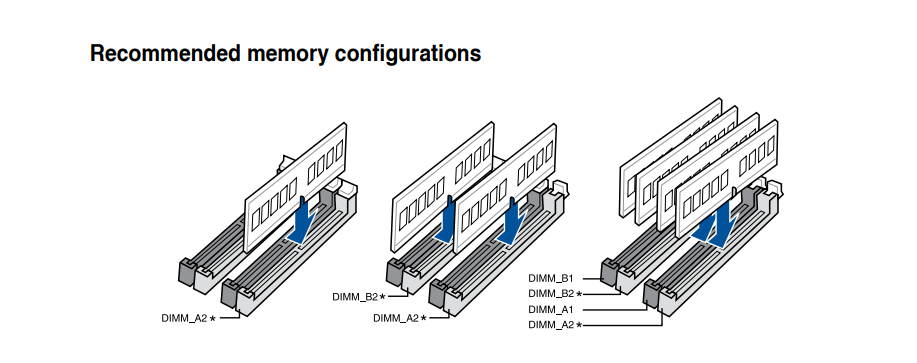
4. Vă rugăm să consultați configurațiile de memorie sugerate din manualul de utilizare al modelului dvs., așa cum se arată în imaginea de mai jos, apoi încercați din nou :
Vă puteți referi la Cum să descărcați manualul de utilizare
5. Dacă problema dvs. nu poate fi rezolvată după următorii pași 1-4, înlocuiți memoria cu una cunoscută ca fiind bună și încercați din nou
Pași de depanare pentru placă grafică anormală
1. Placa grafică integrată (la bord) este anormală. Încercați să reinstalați CPU
2. Placa grafică dedicată este anormală:
a. Încercați să reinstalați placa grafică
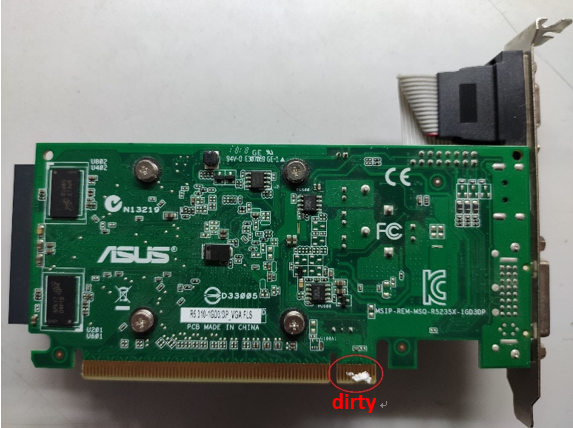
b. Verificați dacă există murdărie în slotul PCI-E al plăcii de bază sau pe pinii plăcii grafice, așa cum se arată în imaginea de mai jos. Dacă da, vă rugăm să îl curățați și să încercați din nou

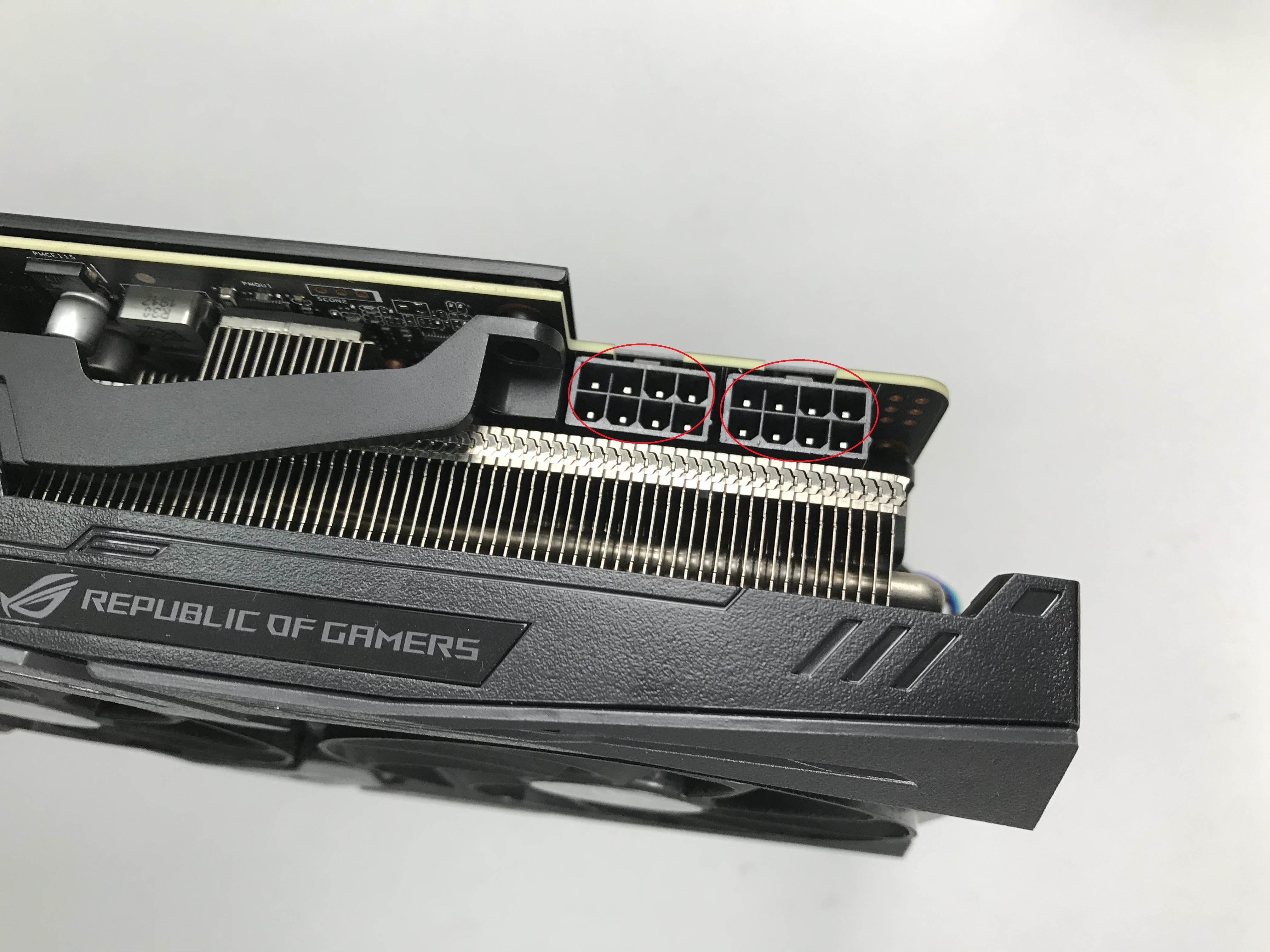
c. Dacă placa grafică externă are o interfață de alimentare, asigurați-vă că interfața de alimentare este corect conectată, așa cum se arată mai jos:
d. Dacă problema dvs. nu poate fi rezolvată după pașii a ~ c, vă rugăm să o înlocuiți o placă grafică funcțională și încercați din nou ..
Pași de depanare pentru dispozitiv de boot anormal
1. Vă rugăm să reconectați cablul SATA la placa de bază și respectiv la hard disk
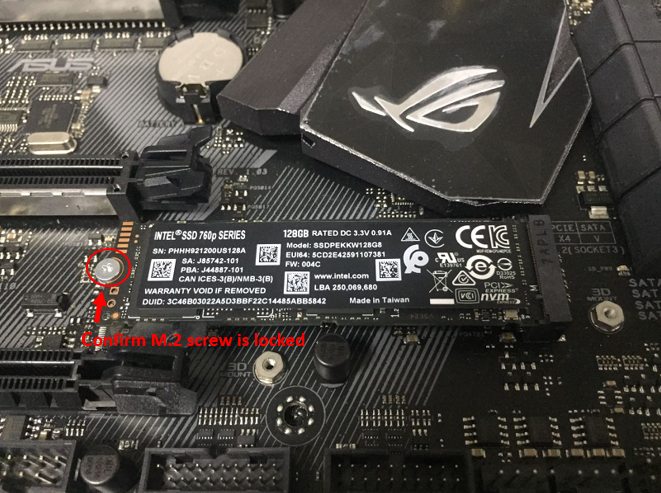
2. Dacă este instalat un SSD M.2, vă rugăm să reconectați din nou SSD M.2 și să confirmați că șurubul M.2 este blocat
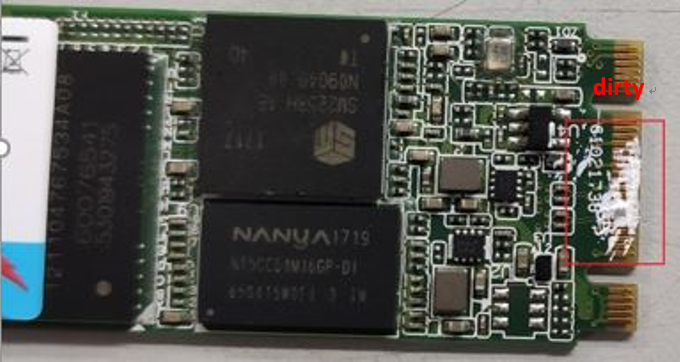
3. Verificați dacă există murdărie pe pinii de auriți ai SSD-ului M.2 sau în slotul M.2 de pe placa de bază, așa cum se arată în imaginea de mai jos. Dacă s-a găsit murdărie, vă rugăm să o curățați și să încercați din nou
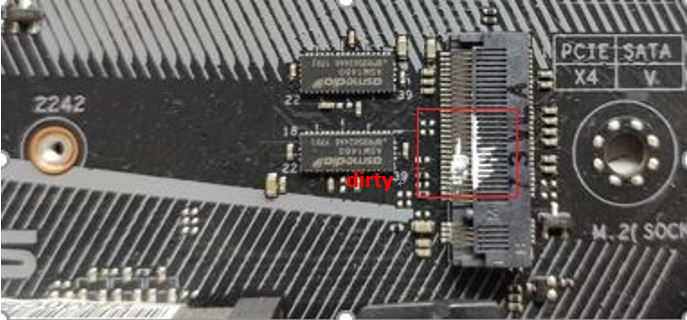
4. Dacă pașii 1 ~ 3 nu vă pot rezolva problema, vă rugăm să înlocuiți cu un cablu SATA bun, port SATA sau hard disk SATA (M.2 SSD) și încercați din nou.
Pași de depanare pentru un dispozitiv extern anormal
1. Vă rugăm să opriți pc-ul și să eliminați de pe placa de bază toate dispozitivele externe (ex: card PCI-E, card Raid etc.).
2. Încercați apoi să reporniți computerul. Dacă se poate porni în mod normal, problema poate fi din dispozitivele externe eliminate. Re-conectați dispozitivul extern unul câte unul până când veți găsi ce dispozitiv sau cablu extern cauzează problema.
Pași de depanare pentru boot direct în BIOS
Dacă CODUL este A9, înseamnă că PC-ul a intrat în BIOS
1. Dacă monitorul este anormal, urmați pașii de mai jos pentru depanare:
a. Vă rugăm să vă asigurați că monitorul este pornit normal și verificați dacă indicatorul luminos al monitorului este pornit pentru a vă asigura că, cablul de alimentare al monitorului este conectat corect. Asigurați-vă că, cablul extern de alimentare este pornit normal. Vă rugăm să încercați să porniți, să dezactivați, să verificați dacă monitorul poate afișa imaginea. Dacă opriți și porniți monitorul iar acesta arată '' niciun semnal '', indică faptul că monitorul este pornit normal.
b. Confirmați dacă, cablul de semnal (VGA / DVI / HDMI / DisplayPort) este conectat corect la monitor, de asemenea, confirmați că celălalt capăt al cablului de semnal este conectat la ieșirea afișajului (placă grafică) a computerului. Încercați să conectați din nou cele două părți ale cablului de afișare și confirmați că nu sunt îndoiți pinii.
c. Confirmați dacă intrarea semnalului pe monitor este corect selectată. De exemplu, dacă în prezent este conectat la computer prin interfața HDMI, ar trebui să alegeți ieșirea de afișare a monitorului ca ieșire de afișare HDMI.
d. Înlocuiți cu același tip de cablu (VGA / DVI / HDMI / DisplayPort) pentru a re-testa
e. Conectați monitorul la un alt computer, confirmați că ieșirea monitorului este normală pentru a elimina o problemă a monitorului
2. Dacă monitorul poate afișa BIOS-ul, vă rugăm să urmați Troubleshootings for Boot up device abnormal (Depanările pentru pornirea dispozitivului anormal), să confirmați dacă hard disk-ul sau SSD-ul este anormal
Întrebări frecvente:
Î1. Cum confirm că placa de bază suportă Q-CODE?
R1: Puteți verifica prin următoarele trei moduri :
Metoda a: Verificați codul Q de pe placa de bază, care este de obicei pe marginea superioară stângă sau marginea inferioară a plăcii de bază, așa cum se arată în imaginea de mai jos:
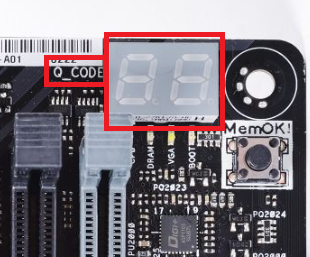
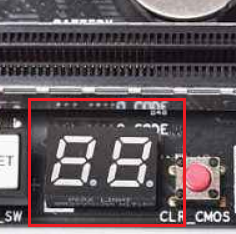
Metoda b. Accesați ASUS Official website , descărcați manualul de utilizare pentru a verifica dacă modelul dvs. acceptă ASUS Q-CODE
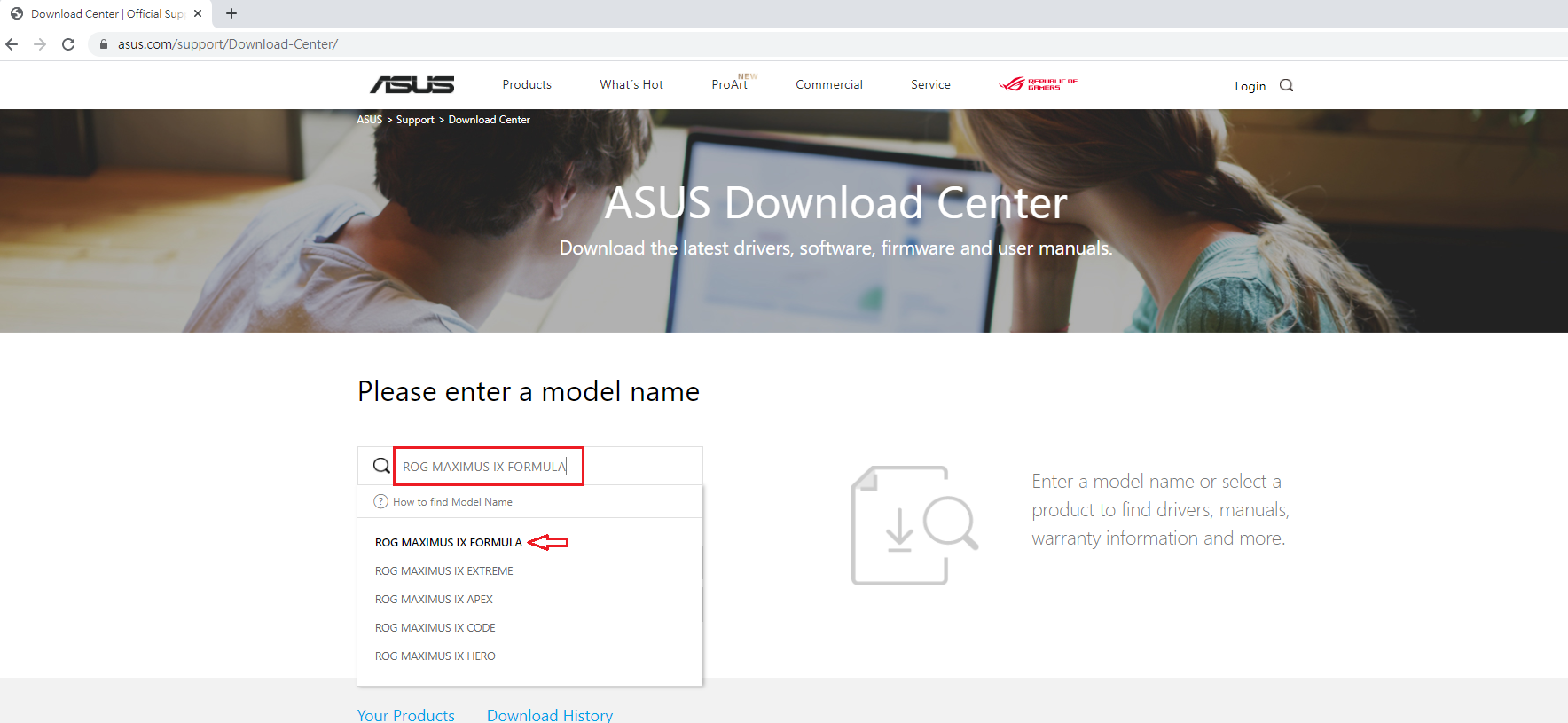
1) Faceți clic pe  , apoi introduceți numele modelului plăcii de bază (Ex: ROG MAXIMUS IX FORMULA), apoi alegeți numele modelului din lista derulantă, așa cum se arată mai jos:
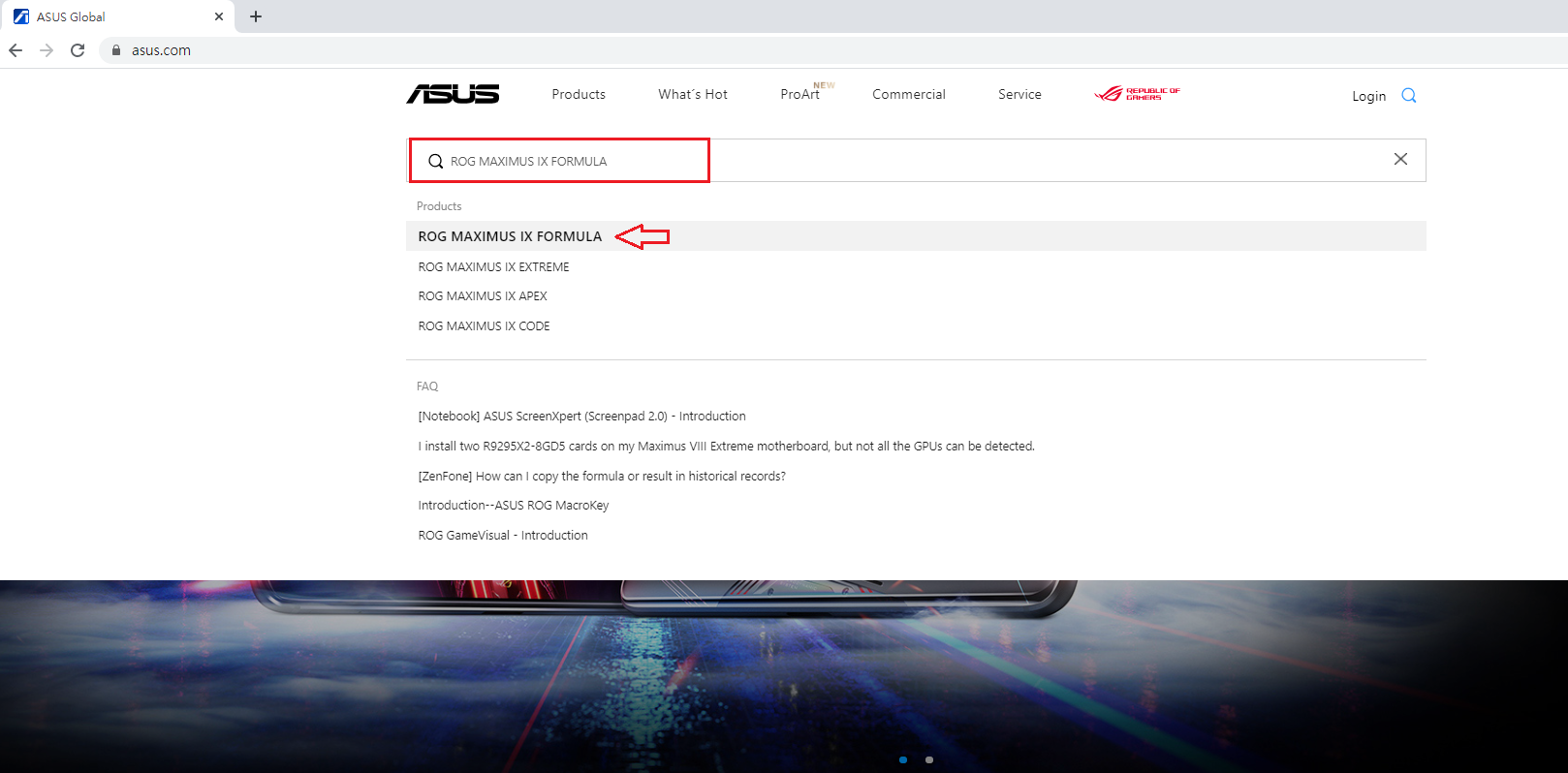
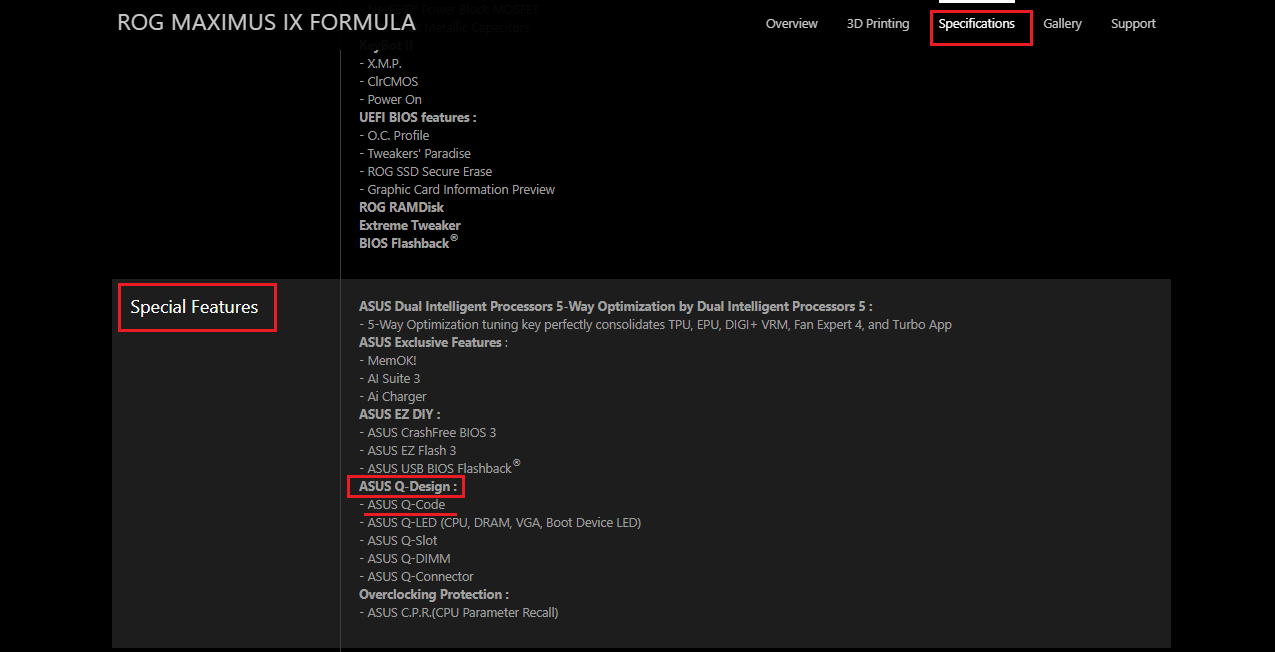
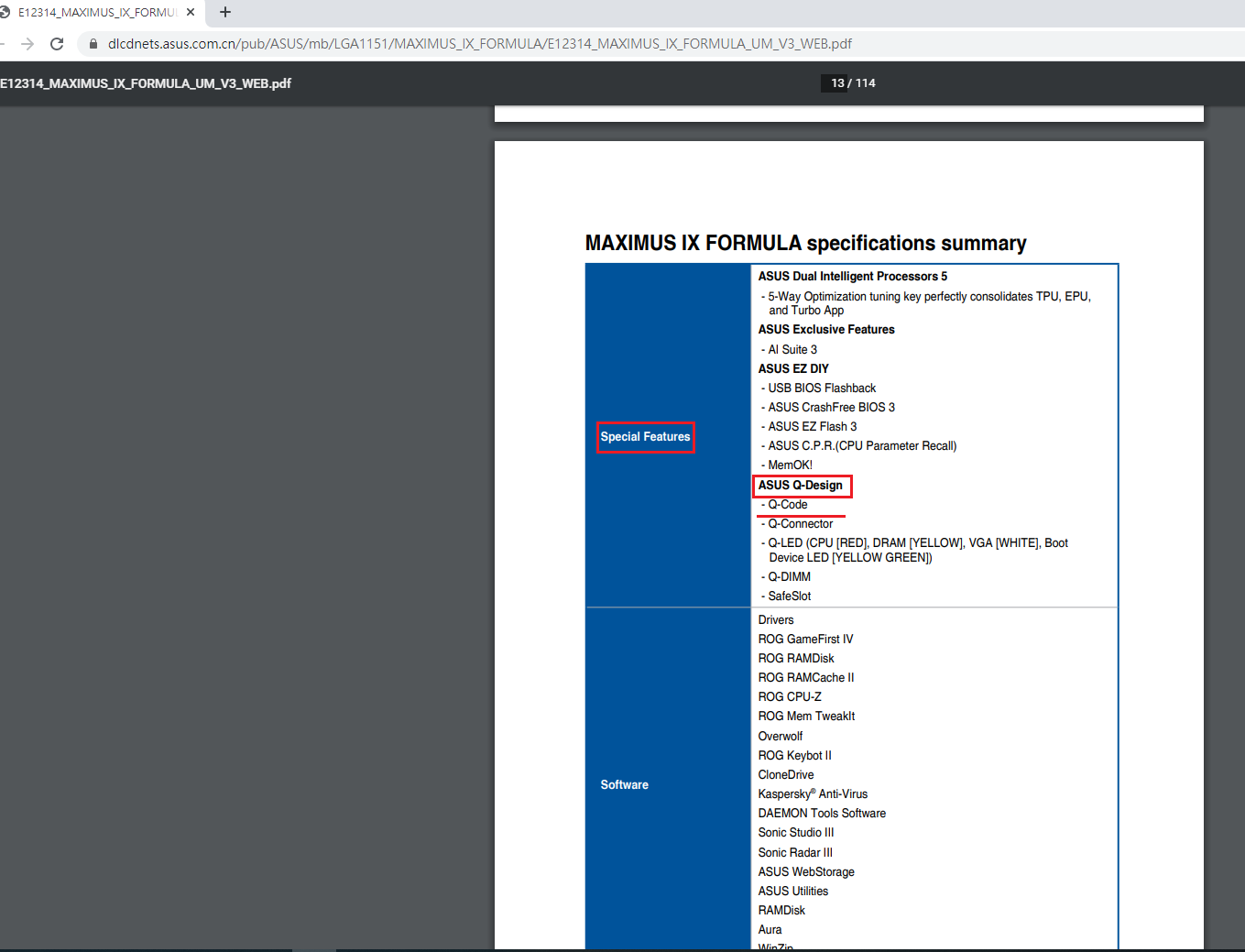
2) Faceți clic pe [Specificații], găsiți [Caracteristici speciale] - [Proiectare ASUS Q], verificați dacă [ASUS Q-CODE] este acceptat așa cum se arată mai jos.
Metoda c. Accesați ASUS Support-Center pentru a descărca manualul utilizatorului pentru a verifica dacă modelul dvs. acceptă ASUS Q-CODE
Descărcați manualul de utilizare
1) Introduceți numele modelului de pe placa de bază (ex: ROG CROSSHAIR VII HERO), apoi alegeți numele modelului din lista derulantă, așa cum se arată mai jos:
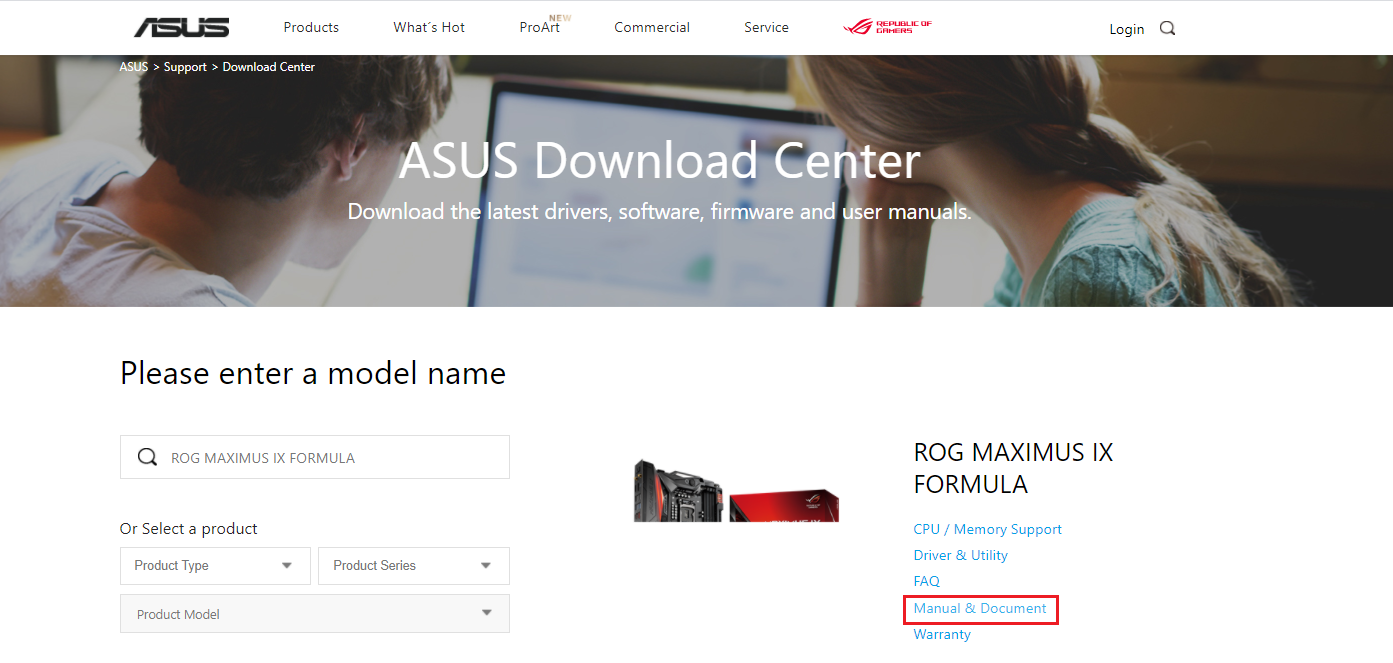
2) Clic [Manual & Document]
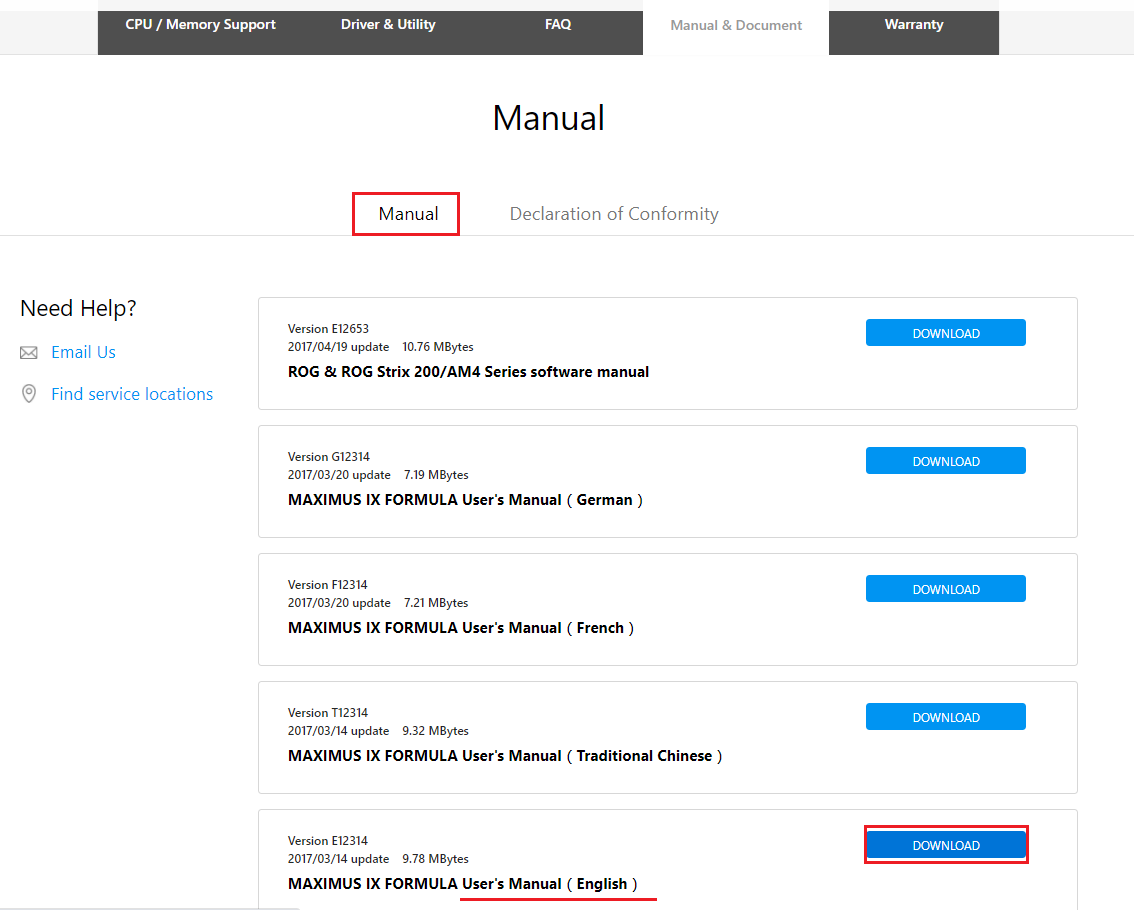
3) Faceți clic pe [Manual], găsiți Manualul utilizatorului (Engleză, apoi faceți clic pe [download], așa cum se arată mai jos:
4) Găsiți [Caracteristici speciale] - [Proiectare Q ASUS], verificați dacă [Q-CODE] este acceptat așa cum se arată mai jos :
Î2: Ce trebuie să faceți dacă depanarea Q-LED nu vă poate rezolva problema?
R2: Încercați să ștergeți CMOS, vă puteți referi la: Cum să ștergeți CMOS
Dacă problema nu poate fi încă rezolvată, vă rugăm să contactați Asistența pentru produse ASUS