Subiecte corespunzătoare
[Router wireless] Cum se configurează funcția Izolare AP?
Ce este funcția AP Isolated?
Când această funcție este activată, clienții sau dispozitivele wireless nu vor putea comunica între ele. Este posibil să doriți să utilizați această funcție dacă aveți mulți oaspeți care utilizează frecvent rețeaua dvs. wireless.
Pregătire
1. Unele funcții ale wireless-ului pot fi diferite în funcție de versiunea firmware-ului.
2. Vă rugăm să instalați întâi aplicația ASUS router pe dispozitivul dvs. smart phone. Asigurați-vă că versiunea aplicației ASUS Router este actualizată.
Pentru informații despre cum să instalați aplicația ASUS router, vă rugăm să consultați
[Router Wireless] Cum să gestionați mai multe routere ASUS cu aplicația ASUS router?
3. Vă rugăm să actualizați firmware-ul routerului la cea mai recentă versiune. Pentru instrucțiuni despre cum să actualizați firmware-ul, vă rugăm să consultați următorul FAQ
[Router Wireless] Cum să actualizați firmware-ul routerului dvs. la cea mai recentă versiune
Vă rugăm să consultați instrucțiunile de mai jos pentru configurare
A. Aplicația ASUS Router (Suportă routere cu firmware mai recent decât 3.0.0.6.102_35404 (inclusiv))
1. Autentificați-vă în aplicație și atingeți [ Setări ] > [ Rețea ] > alegeți Rețeaua principală pe care doriți să o configurați.
2. Activați [ Setați AP Izolat ] în setările avansate, atingeți [ Aplică ] pentru a finaliza.

B. ASUS Router Web GUI
Interfața 1 (Suportă routerele cu firmware mai nou decât 3.0.0.6.102_35404 (inclusiv))
Mai jos luăm ca exemplu un router GS-BE18000:
Pasul 1. Conectați computerul la router prin cablu sau conexiune WiFi și introduceți adresa IP LAN a routerului dumneavoastră sau adresa URL a routerului http://www.asusrouter.com în WEB GUI.

Notă: Vă rugăm să consultați Cum să intrați în pagina de setări a routerului(Web GUI) pentru a afla mai multe.
Pasul 2. Introduceți numele de utilizator și parola routerului dumneavoastră pentru a vă autentifica.
Notă: Dacă ați uitat numele de utilizator și/sau parola, vă rugăm să restaurați routerul la setările implicite din fabrică și să îl configurați din nou.
Vă rugăm să consultați [Router Wireless] Cum să resetați routerul la setările din fabrică? pentru a vedea cum puteți restaura routerul la starea implicită.
Pasul 3. Faceți clic pe [ Rețea ] > alegeți rețeaua principală pe care doriți să o configurați.
Pasul 4. Activați [ Setare AP Izolat ] din setările avansate, apoi apăsați [ Aplică ] pentru a finaliza.

Interfață 2
Mai jos luăm ca exemplu un router ZenWiFi XT9):
Pasul 1. Conectați computerul la router prin cablu sau conexiune WiFi și introduceți IP-ul LAN al routerului dumneavoastră sau adresa URL a routerului http://www.asusrouter.com în WEB GUI.
Notă: Vă rugăm să consultați Cum să accesați pagina de configurare a routerului (Web GUI) pentru a afla mai multe.
Pasul 2. Introduceți numele de utilizator și parola routerului pentru a vă autentifica.
Notă: Dacă uitați numele de utilizator și/sau parola, vă rugăm să restaurați routerul la setările din fabrică și să îl configurați din nou.
Vă rugăm să consultați [Router Wireless] Cum să resetați routerul la setările din fabrică? pentru instrucțiuni privind restaurarea routerului la setările implicite.
Pasul 3. Faceți clic pe [Wireless] > [Professional]. Alegeți banda WiFi pe care doriți să o configurați (2.4 GHz sau 5 GHz).
Pasul 4. Apoi, selectați [Da] pentru opțiunea [ Setare AP Izolat ], faceți clic pe [ Aplică ] pentru a finaliza.

Întrebări frecvente
1. Este posibilă activarea funcției [AP Izolat] doar pentru un singur dispozitiv?
- Nu, această funcție se aplică în prezent tuturor dispozitivelor wireless conectate la router și nu poate fi restricționată la un singur dispozitiv.
2. De ce funcția tot nu funcționează după ce am completat setarea care interzice utilizatorilor wireless să comunice între ei?
- Această funcție nu este disponibilă atunci când routerul sau dispozitivul este conectat printr-o conexiune prin cablu. Vă rugăm să consultați cele două scenarii de mai jos pentru o comparație.
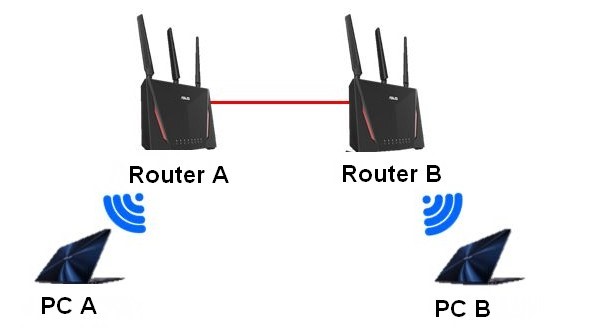
Scenariul 1: Sunt două routere ASUS. Router_A funcționează în modul router, în timp ce Router_B funcționează în modul punct de acces wireless (AP).
Router_B este conectat la Router_A prin cablu, deoarece pachetele sunt transferate prin rețeaua de cablu, astfel izolarea AP nu are efect.
Deoarece conexiunea prin cablu între Router și AP va fi văzută ca aceeași rețea. Deci PC_A și PC_B pot totuși transfera date unul către celălalt.
După cum se arată în figura de mai jos: Client 2.4GHz(PC_A) <--WiFi--> [Router_A] <--cablu de rețea-> [Router_B(AP)] <--WiFi--> Client 2.4GHz(PC_B)
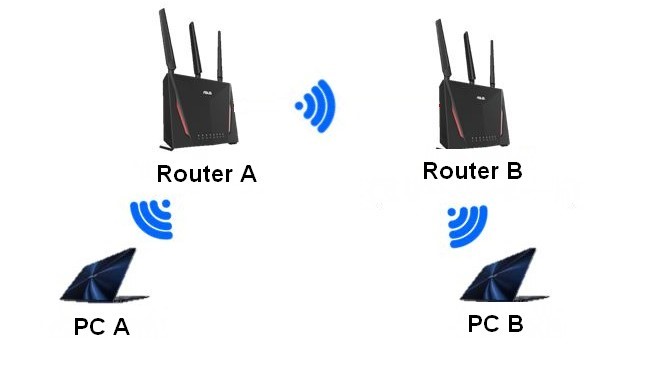
Scenariul 2: Sunt două routere ASUS. Router_A funcționează în modul router, în timp ce Router_B funcționează în modul repeater.
Cele două routere sunt conectate wireless. Nici PC_A, nici PC_B nu pot transfera date unul către celălalt, deci izolarea AP are efect.
După cum se arată în figura de mai jos: Client 2.4GHz(PC_A) <--WiFi--> [Router_A] <--WiFi--> [Router_B(Repeater)] <-WiFi-> Client 2.4GHz(PC_B)
Cum se obține (Utilitarul / Firmware-ul)?
Puteți descărca cei mai noi driveri, software, firmware și manuale de utilizare din Centrul de descărcare ASUS.
Dacă aveți nevoie de mai multe informații despre Centrul de descărcare ASUS, vă rugăm să consultați acest link.