Subiecte corespunzătoare
[Asistent Google] Cum se conectează routerul ASUS la Asistentul Google?
Prezentare
Pregatire
1. Actualizați versiunea de firmware mai târziu de 3.0.0.4_386_43588 și asigurați-vă că operați numai în modul router wireless.
Pentru informații despre actualizarea firmware-ului, consultați [Wireless] Actualizați versiunea de firmware a routerului
2. Vă rugăm să instalați mai întâi aplicația router ASUS pe dispozitivul dvs. de telefon inteligent. Aplicația ASUS Router mai nouă decât versiunea iOS 1.0.0.6.38 sau versiunea Android 1.0.0.6.38 acceptă această caracteristică.
Pentru informații despre cum se instalează aplicația router ASUS, consultați [Router fără fir] Cum se configurează routerul ASUS Wi-Fi prin intermediul aplicației Router ASUS?
Urmați pașii de mai jos pentru a conecta Asistentul Google și ASUS Router în funcție de aplicații:
Aplicația Asistent Google
1. Deschideți aplicația Asistent Google și conectați-vă la contul dvs. Google.
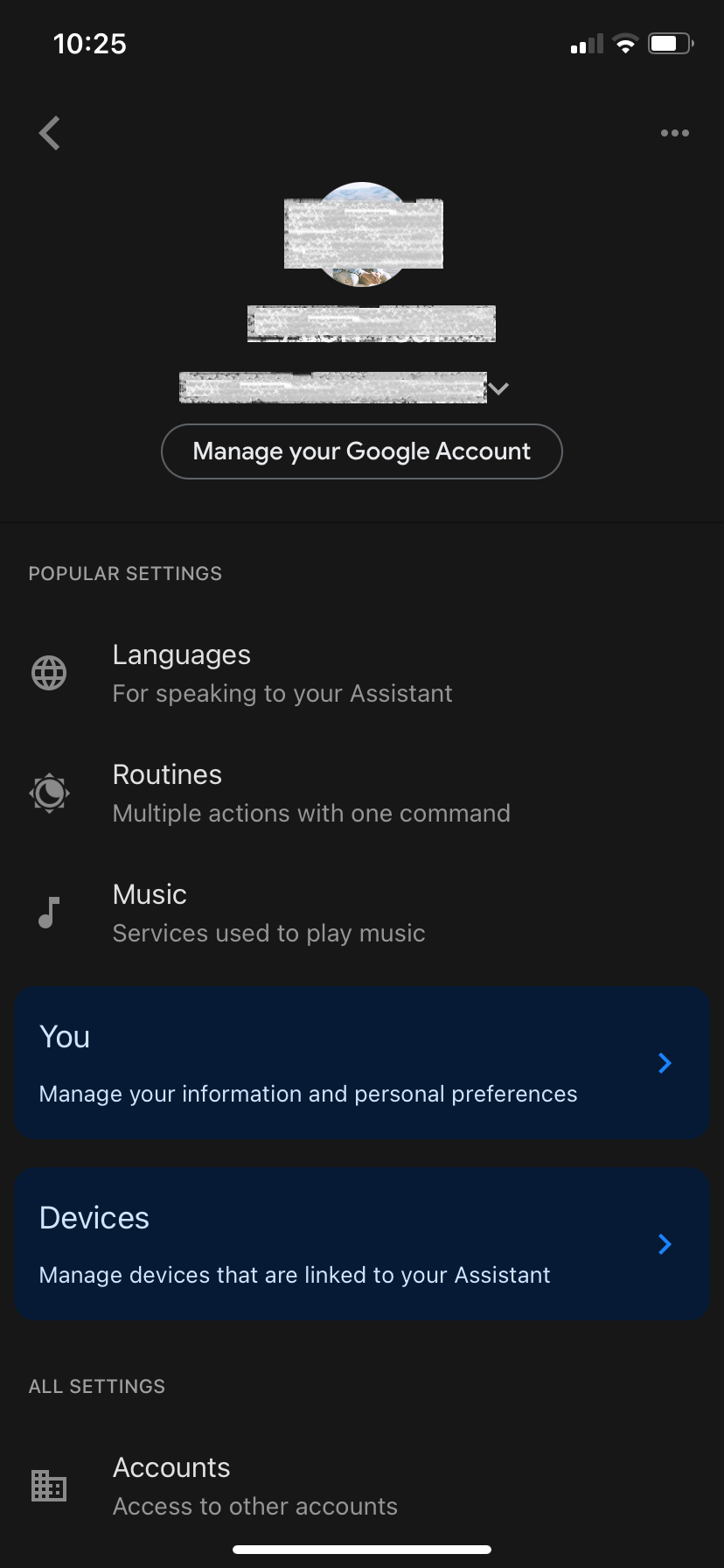
2. Faceți clic pe Dispozitive (Gestionați dispozitivele care sunt conectate la Asistentul dvs.)
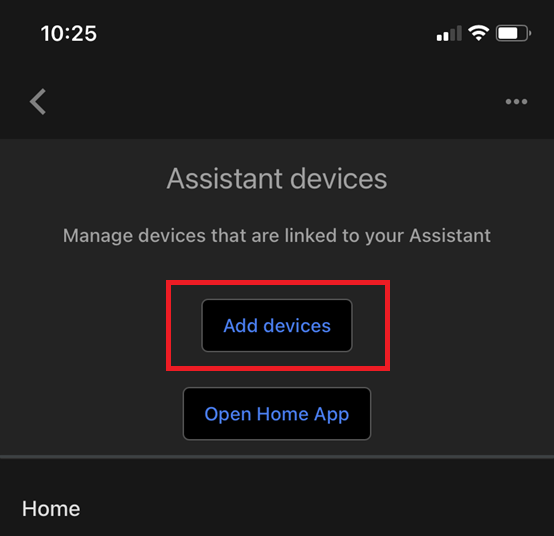
3. Clic pe Add devices
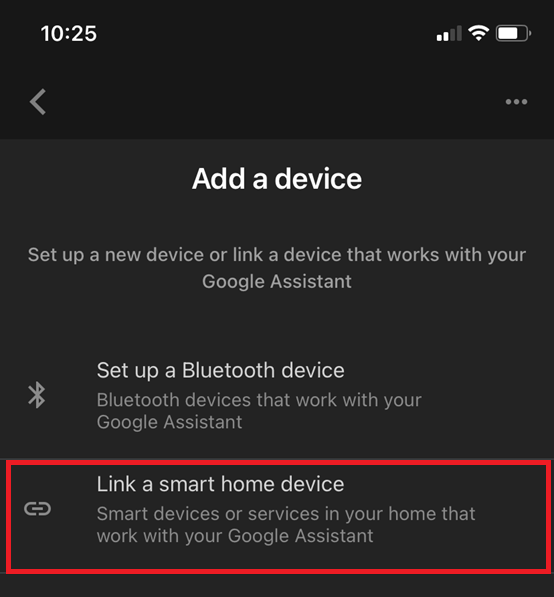
4. Clic pe [Link a smart home devices]
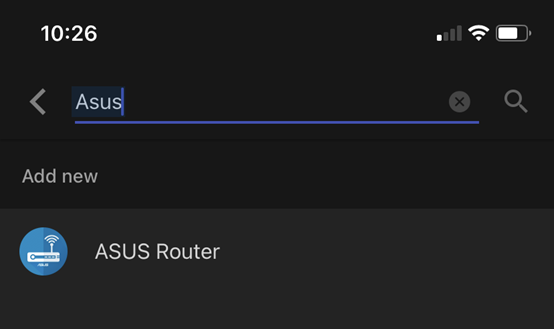
5. Faceți clic pe pictograma „lupă” și tastați „Router ASUS”. Apoi atingeți rezultatul „ASUS”.
6. Veți fi direcționat către aplicația ASUS Router. Vă rugăm să vă conectați la contul de socializare utilizat pentru gestionarea de la distanță.
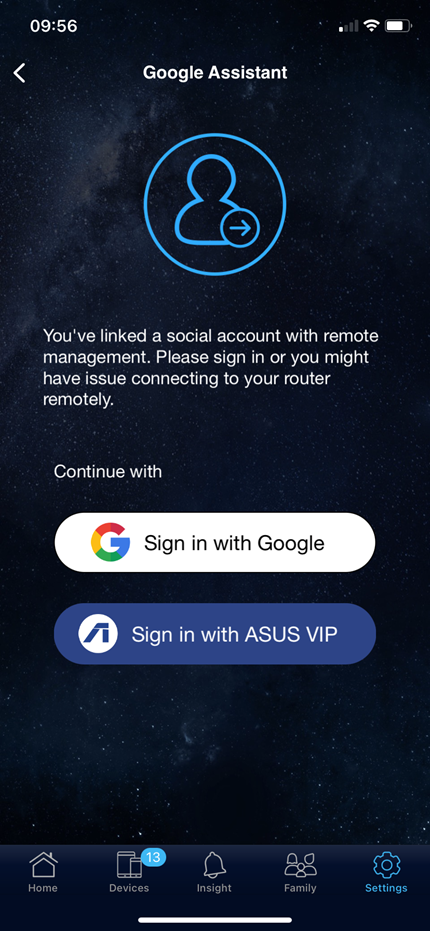
7. După conectare, alegeți routerul pe care doriți să îl controlați și faceți clic pe continuare
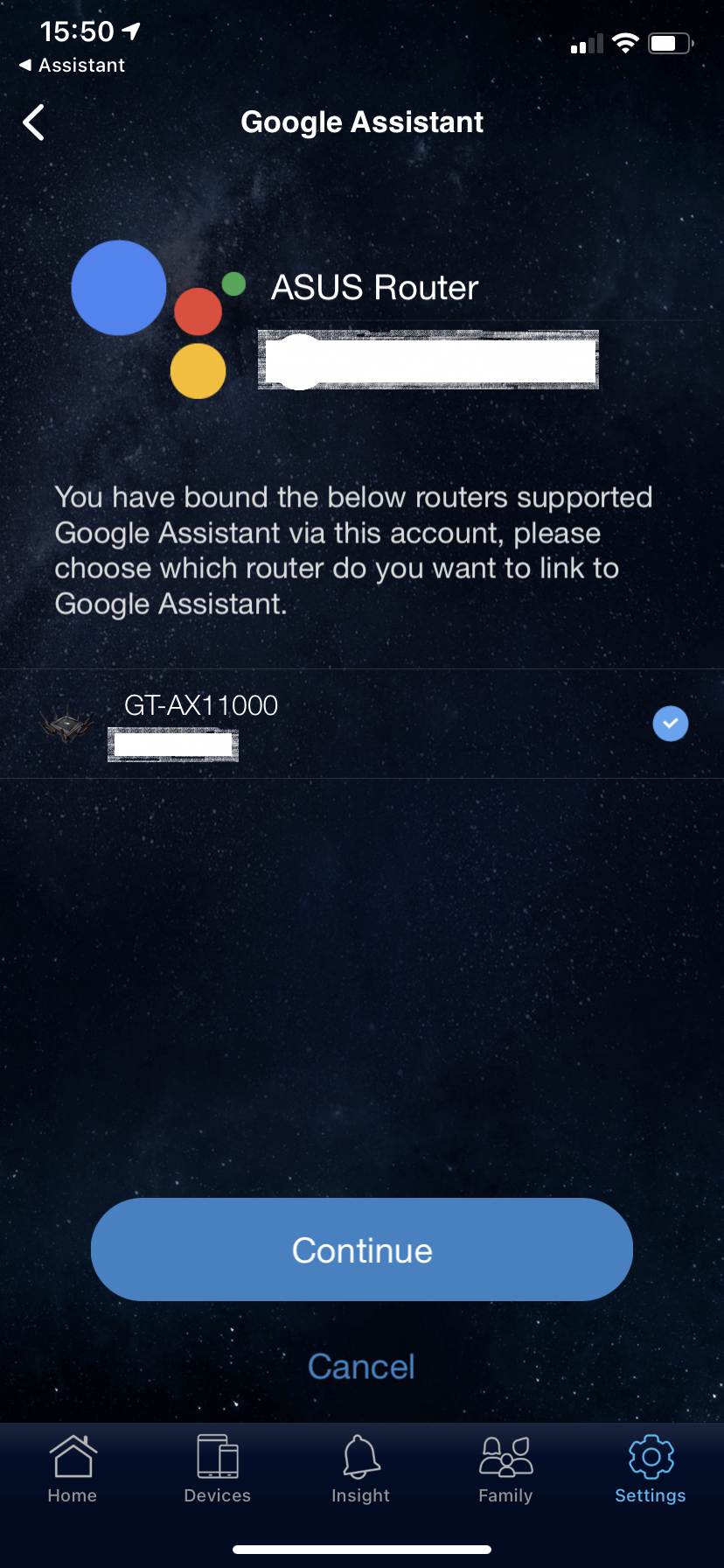
8. Acum vă puteți controla routerul prin Google Assistant.
Aplicația Google Home
1. Deschideți aplicația Google Home și conectați-vă la contul dvs. Google
2. Faceți clic pe „+” în colțul din stânga sus.
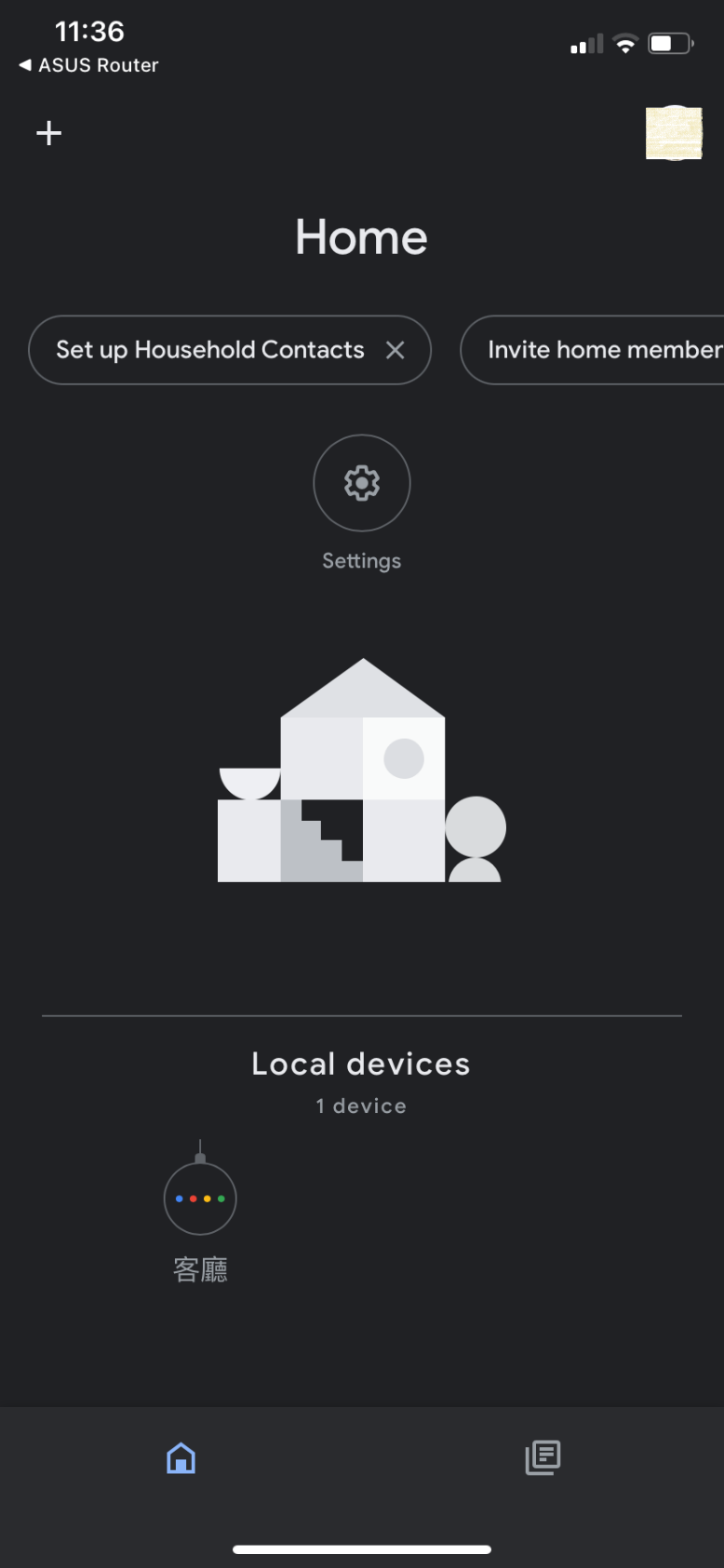
3. Clic pe “Set up device”
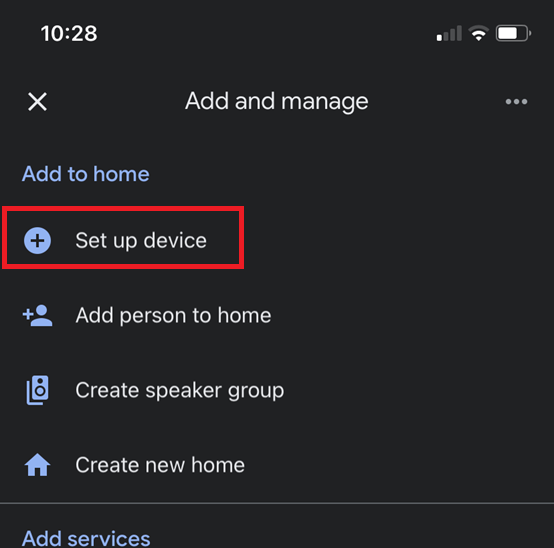
4. Clic pe “Works with Google”
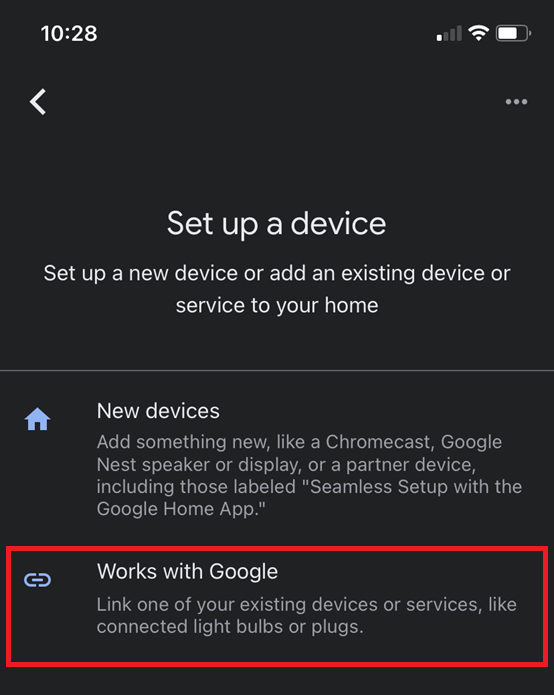
5. Faceți clic pe pictograma „lupă” și tastați „Router ASUS”. Apoi apăsați pe rezultatul „ASUS” afișat.
6. Veți fi direcționat către aplicația ASUS Router. Vă rugăm să vă conectați la contul de socializare utilizat pentru gestionarea de la distanță.
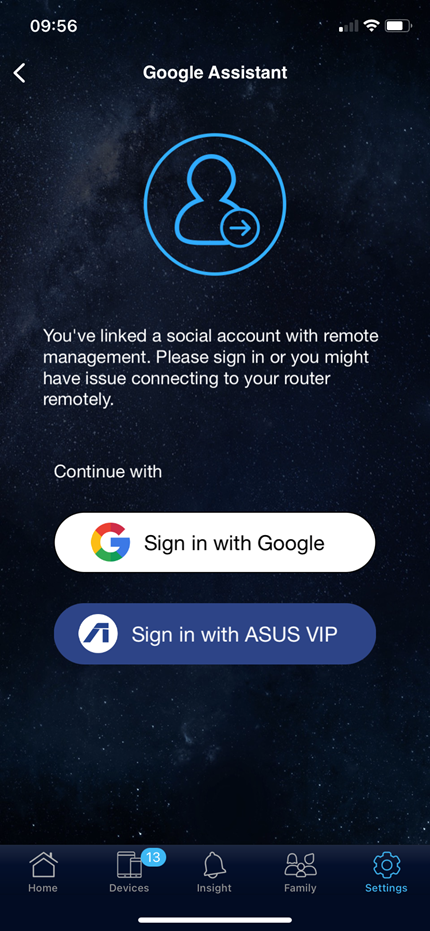
7. După conectare, alegeți routerul pe care doriți să îl controlați și faceți clic pe continuare
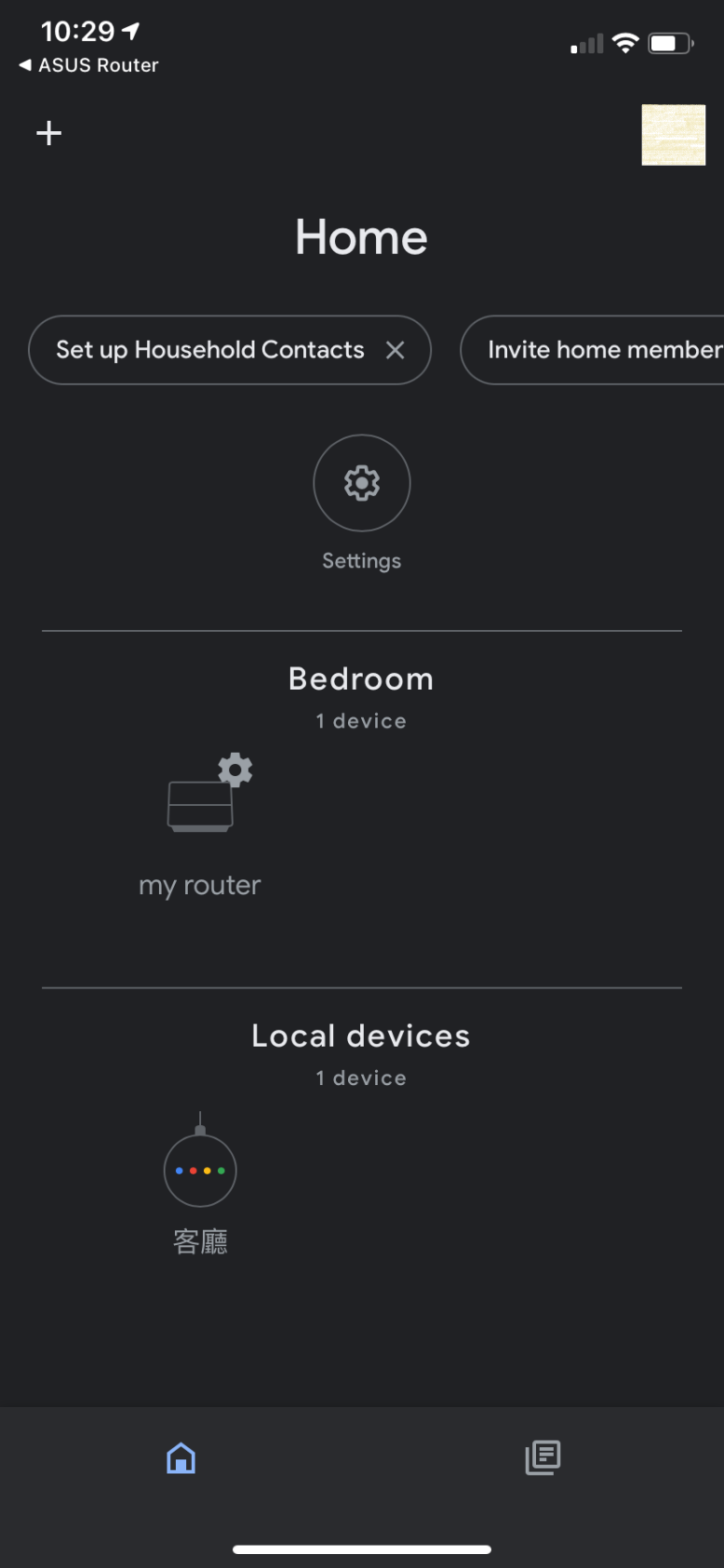
8. Acum vă puteți controla routerul prin Google Assistant.
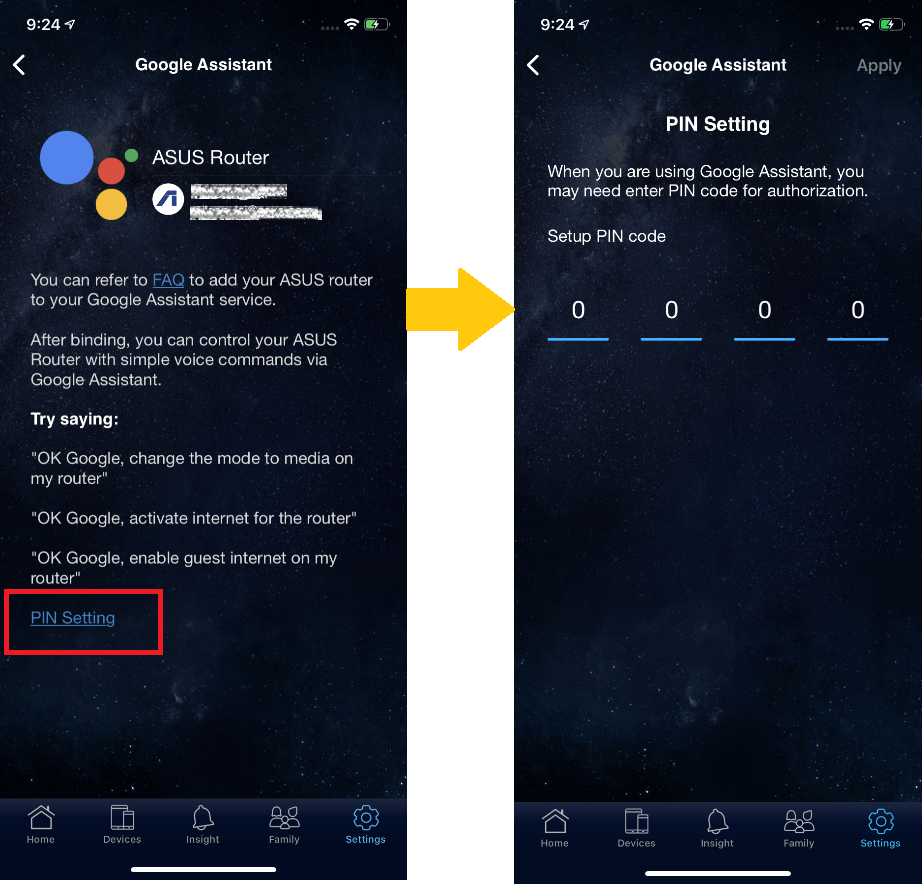
[Notă]
Când utilizați Asistentul Google, poate fi necesar să introduceți un cod PIN pentru a executa unele comenzi vocale, pentru a evita daunele cauzate de o funcționare necorespunzătoare. Puteți schimba codul PIN din aplicația ASUS Router. Dând clic pe Setare PIN din Setări / Asistent Google pentru a configura.
Cum se obține (utilitar / firmware)?
Puteți descărca cele mai recente drivere, software, firmware și manuale de utilizare în Centrul de descărcare ASUS.
Dacă aveți nevoie de mai multe informații despre Centrul de descărcare ASUS, vă rugăm să consultați acest link.