Subiecte corespunzătoare
[Notebook/AIO] Cum pot determina dacă computerul meu acceptă TPM, versiunea TPM și cum să activez TPM?
Acest ghid vă va instrui despre cum să verificați dacă computerul acceptă TPM (Trusted Platform Module), să obțineți informații despre versiunea TPM și să activați sau să dezactivați TPM în BIOS.
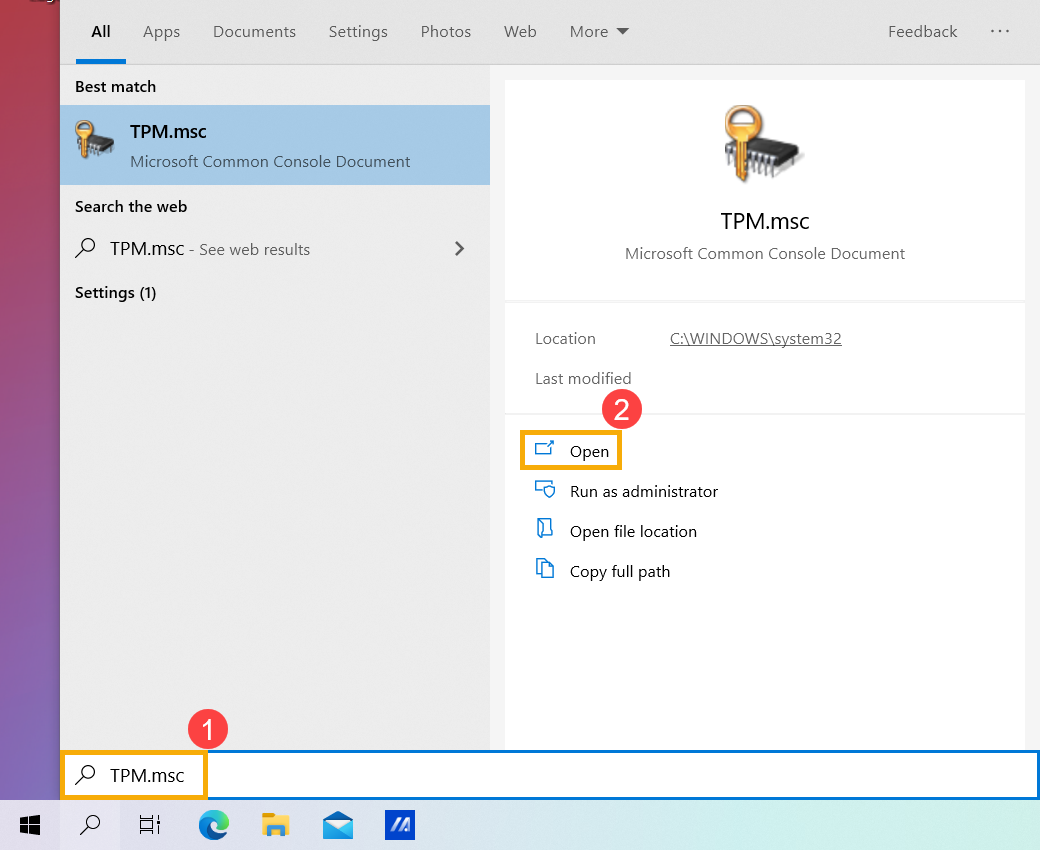
- Tastați și căutați [TPM.msc] în bara de căutare Windows①, apoi faceți clic pe [Deschidere] ②.
- După ce apare fereastra de gestionare a Trusted Platform Module (TPM) pe computerul local, dacă apare [TPM este gata de utilizare] în câmpul Status③, computerul dvs. acceptă funcția TPM.
De asemenea, puteți verifica [Versiunea specificației] ④ în câmpul Informații producător TPM, ceea ce înseamnă versiunea TPM de pe computer.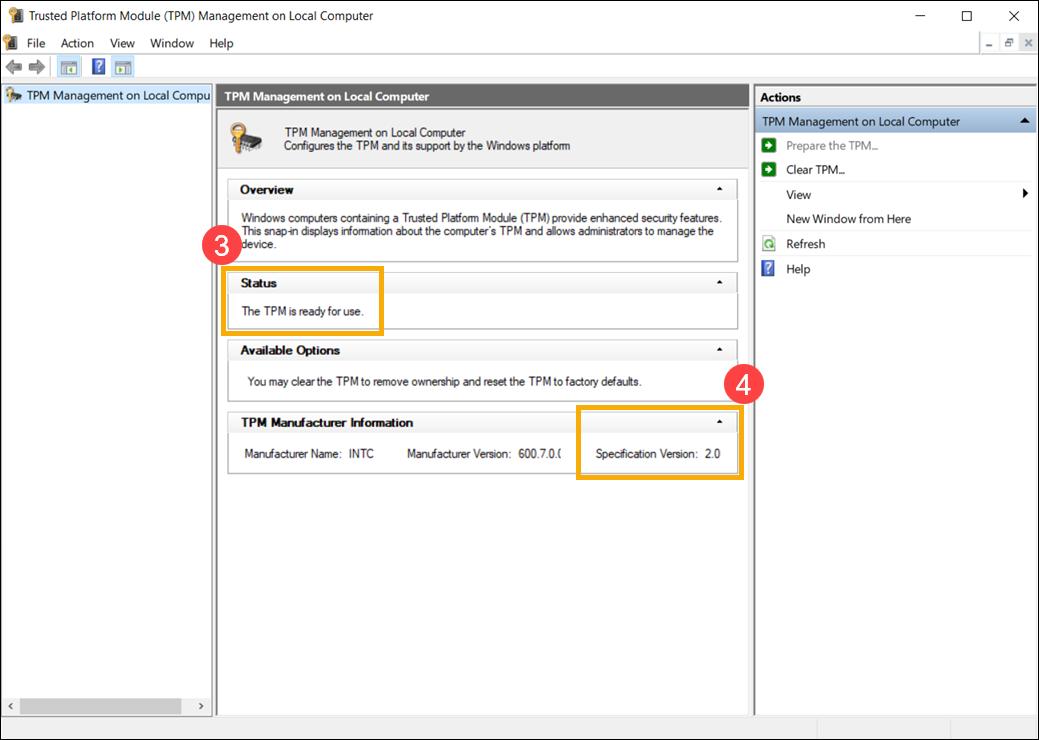
Notă: Dacă afișează TPM compatibil nu poate fi găsit, este posibil ca computerul dvs. să nu accepte funcția TPM. În plus, puteți continua la pasul următor pentru a verifica dacă funcția TPM este activată în configurația BIOS.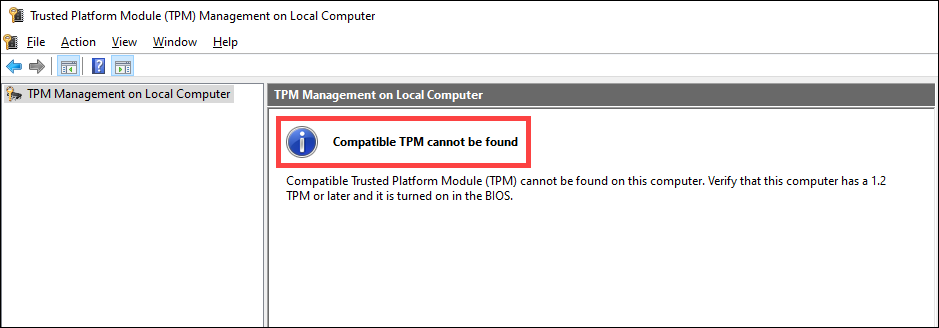
Cum să activați sau să dezactivați TPM în BIOS
- În primul rând, computerul trebuie să intre în configurația BIOS-ului. În timp ce computerul nu este încă pornit, apăsați și mențineți apăsat pe tastatură butonul F2
 , apoi apăsați butonul de alimentare
  pentru a intra în configurația BIOS. Aici puteți afla mai multe despre Cum să intrați în configurația BIOS-ului.
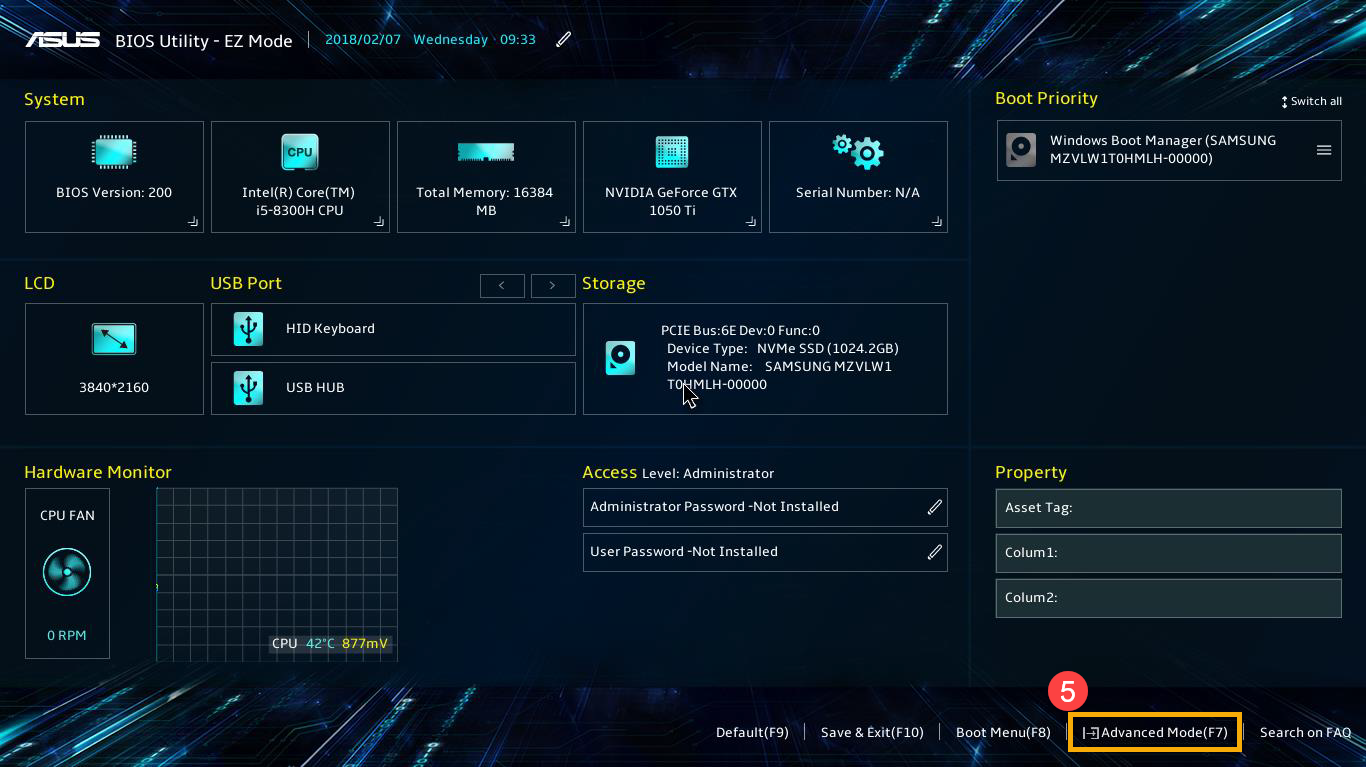
 - După ce intrați în BIOS, apăsați tasta rapidă [F7] sau utilizați cursorul pentru a face clic pe [Mod avansat] ⑤ pe ecran.
- Accesați fila [Avansat] ⑥ , apoi selectați [Trusted Computing]⑦.
Notă: Dacă nu există nicio opțiune Trusted Computing în fila Advanced, înseamnă că computerul dvs. nu acceptă activarea funcției TPM în configurația BIOS.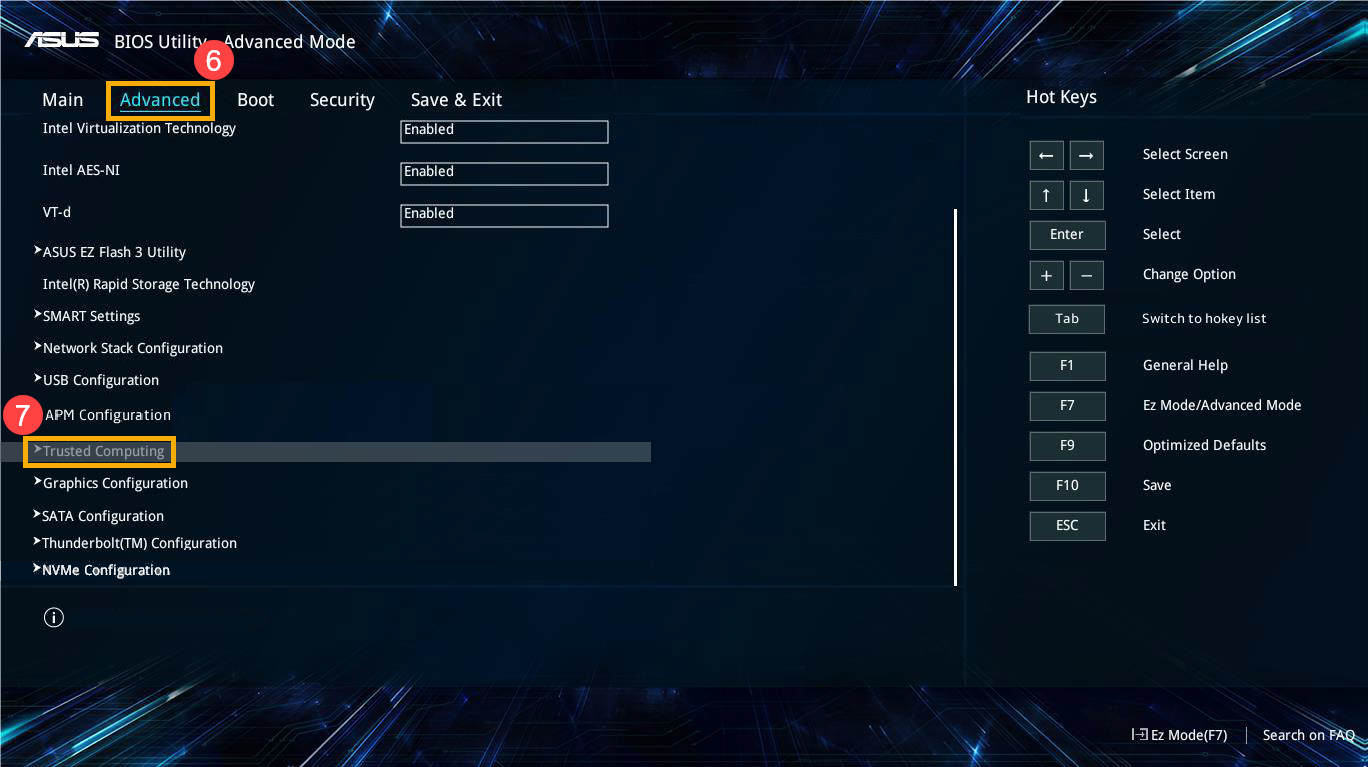
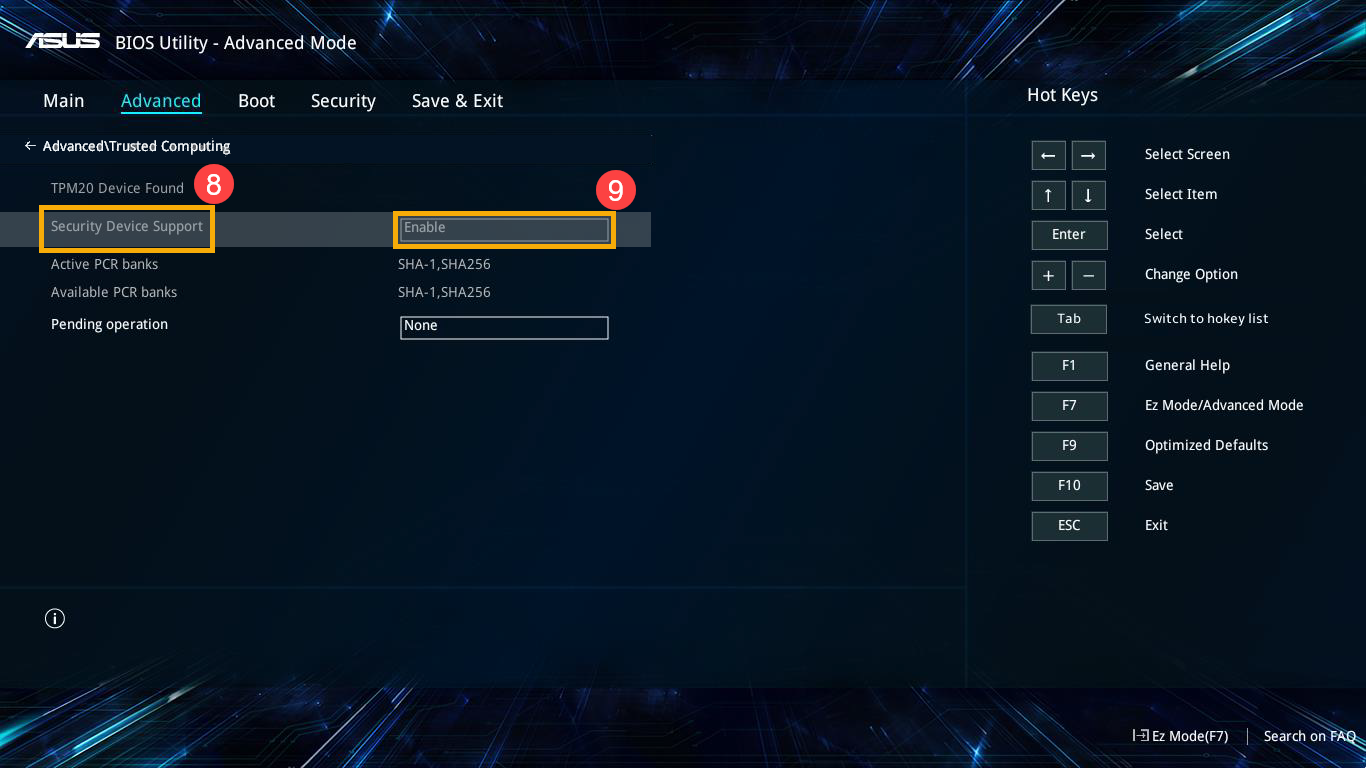
- Selectați [Security Device Support]⑧, apoi selectați [Activare] ⑨ pentru a activa funcția TPM în configurația BIOS.
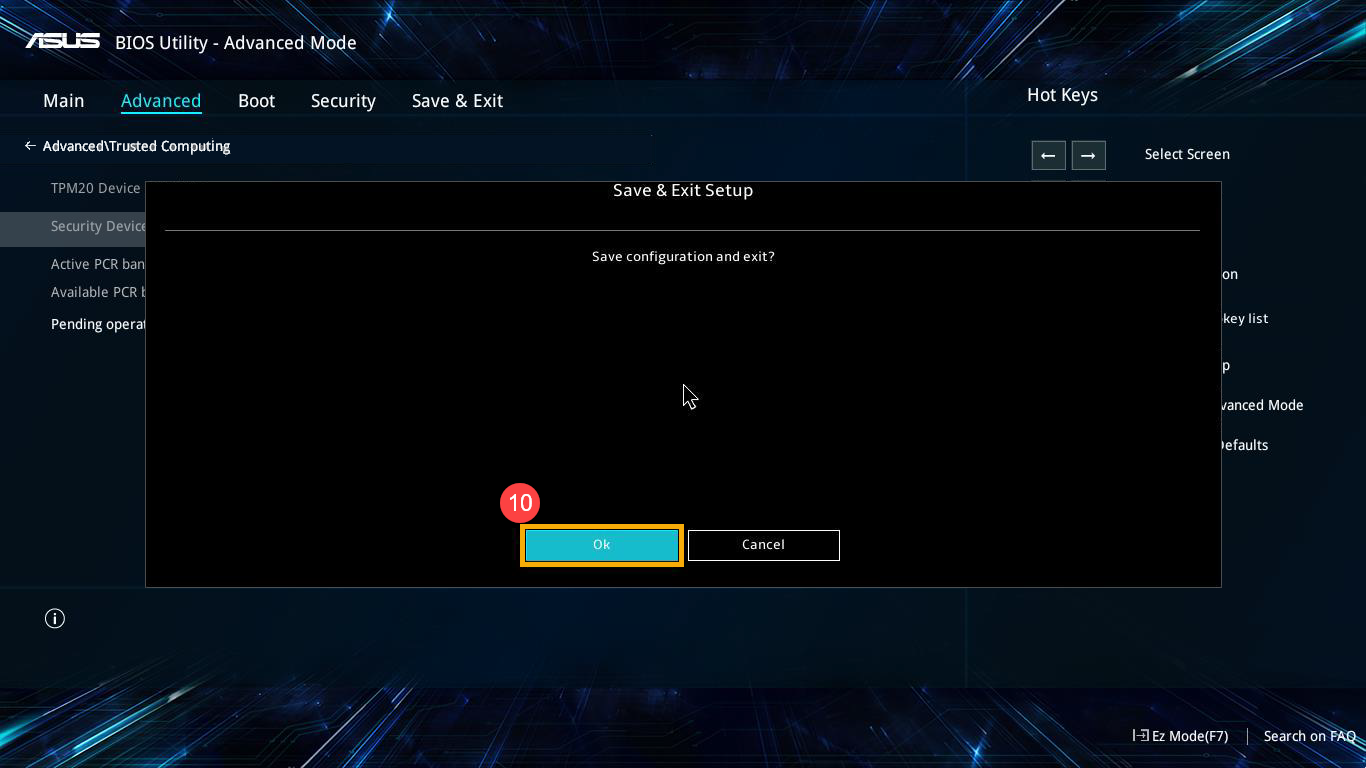
- Salvați și ieșiți din configurare. Apăsați tasta rapidă [F10] și selectați [Ok]⑩ iar computerul va reporni. După aceea, veți putea verifica dacă TPM este gata de utilizare prin Pasul 1 și Pasul 2.
Întrebări și răspunsuri
Î1: Dacă computerul meu nu acceptă funcția TPM, îl pot instala?
R1: Nu există slot TPM suplimentar unde să poată fi instalat datorită designului computerului Notebook și All-in-One.
Î2: Dacă computerul meu acceptă doar versiunea TPM 1.2, poate fi actualizat la versiunea 2.0?
R2: Versiunea TPM depinde de cipul și placa de bază instalate și nu poate fi actualizată de la versiunea 1.2 la 2.0.