[XP4] Cum funcționează PLC (Power-Line Communication) Mesh pe XP4 și cum se verifică viteza PLC Mesh?
Power Line Communication (PLC) înseamnă tranzitul informațiilor sau datelor prin semnal digital prin linia electrică existentă în case.
ZenWiFi XP4 acceptă funcția PLC și AiMesh, care facilitează configurarea topologiei rețelei în locul dvs. Configurați doar 2 PK XP4 pe aceeași linie de alimentare și stabiliți sistemul AiMesh, vă puteți bucura de o experiență grozavă de conexiune la internet wireless.
ZenWiFi XP4 acceptă stabilirea cu 3 backhauls diferite: wireless, Ethernet și PLC. Oferiți clienților opțiuni flexibile de backhaul care se potrivesc mediului. În plus, alegând linia de alimentare ca backhaul, nu mai este nevoie să configurați cablurile Ethernet pentru XP4 în casa dvs. sau să vă întrebați dacă cablul este suficient de lung până la locul în care doriți să puneți routerul.
Exemplu pentru backhauls mixte Sistem mesh:
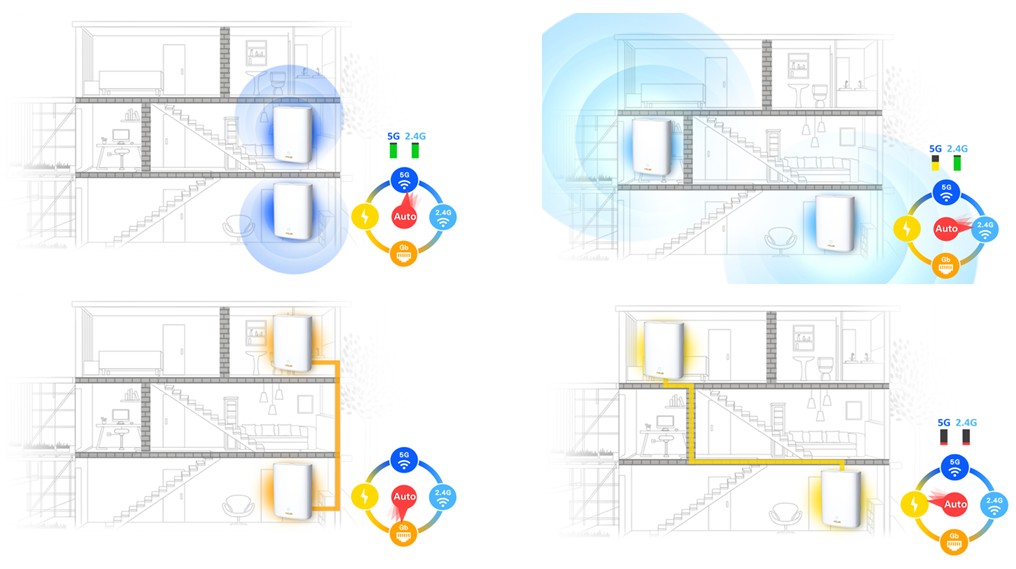
Pentru mai multe informații despre configurarea AiMesh, vă rugăm să consultați
Site-ul oficial AiMesh: https://www.asus.com/microsite/aimesh/en/index.html
Întrebări frecvente: [AiMesh] Cum se configurează sistemul AiMesh (Web GUI)?
Acum vom arăta cum să ajustați setările Powerline Master cu 2 scenarii:
[Definiția substantivului]
Router AiMesh: primul router se conectează la modem sau la internet.
Nodul AiMesh: Celelalte routere se conectează la routerul AiMesh.
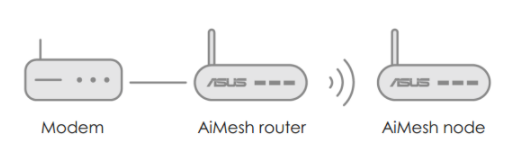
Scenariul 1
Setați AiMesh Router ca Powerline Master
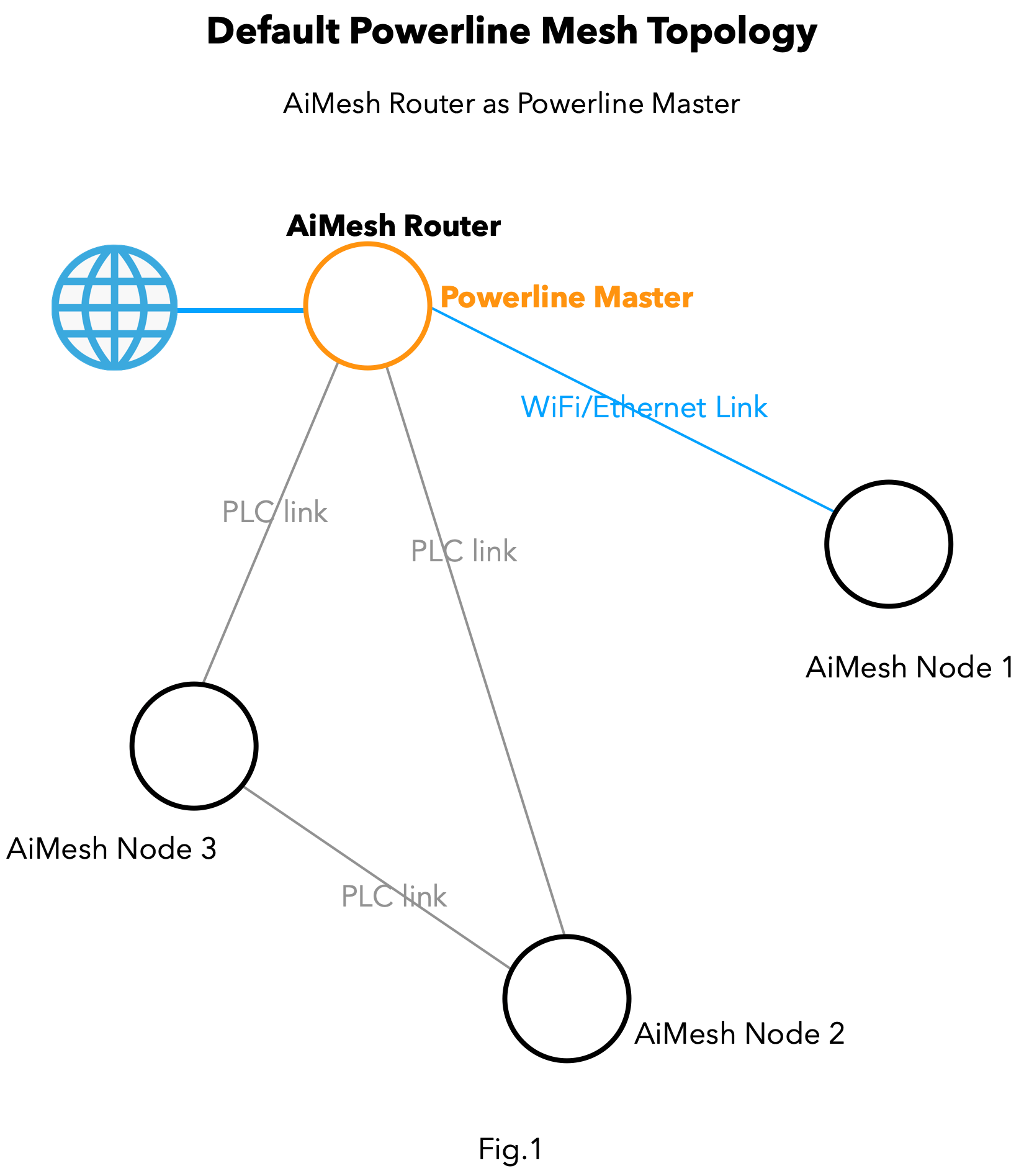
Odată ce creați un AiMesh cu ZenWiFi XP4, topologia rețelei ar putea fi similară cu Fig.1.
În configurația implicită, AiMesh alege „AiMesh Router” ca „Powerline Master” pentru a oferi o interfață LAN PLC pentru alte noduri AiMesh (de exemplu, Nodul 2 și Nodul 3), dar între timp oferă în continuare WiFi / Ethernet backhaul pentru AiMesh Nodul 1 .
Scenariul 2
Desemnați un alt nod AiMesh ca Powerline Master.
Consultați Fig.2, în funcție de nevoile mediului de utilizator; „AiMesh Router” s-ar putea să nu aibă de ales decât să se conecteze într-un mediu de alimentare slab sau un circuit diferit de un alt nod AiMesh. În această situație, puteți desemna un alt Nod ca Powerline Master, acesta se conectează la Router AiMesh prin backhaul WiFi / Ethernet.
Și AiMesh Nodul 1 (Powerline Master) conectează Nodul 2, Nodul 3 prin backhaul PLC pentru a stabili sistemul AiMesh.

Luați ca exemplu Fig.2, urmați pașii pentru a alege manual AiMesh Node1 ca Powerline Master.
1. Conectați computerul și routerul AiMesh cu cablu RJ45, tastați https//router.asus.com pentru a accesa GUI WEB.

Notă: Dacă nu știți cum să accesați WEB GUI, vă rugăm să consultați Întrebări frecvente [Wireless Router] Cum să intrați în pagina de setare a routerului (Web GUI) (ASUSWRT)?
2. Introduceți numele de utilizator și parola pentru WEB GUI, faceți clic pe „Login”.
3. Accesați „AiMesh”, apoi faceți clic pe „Setări de sistem”.
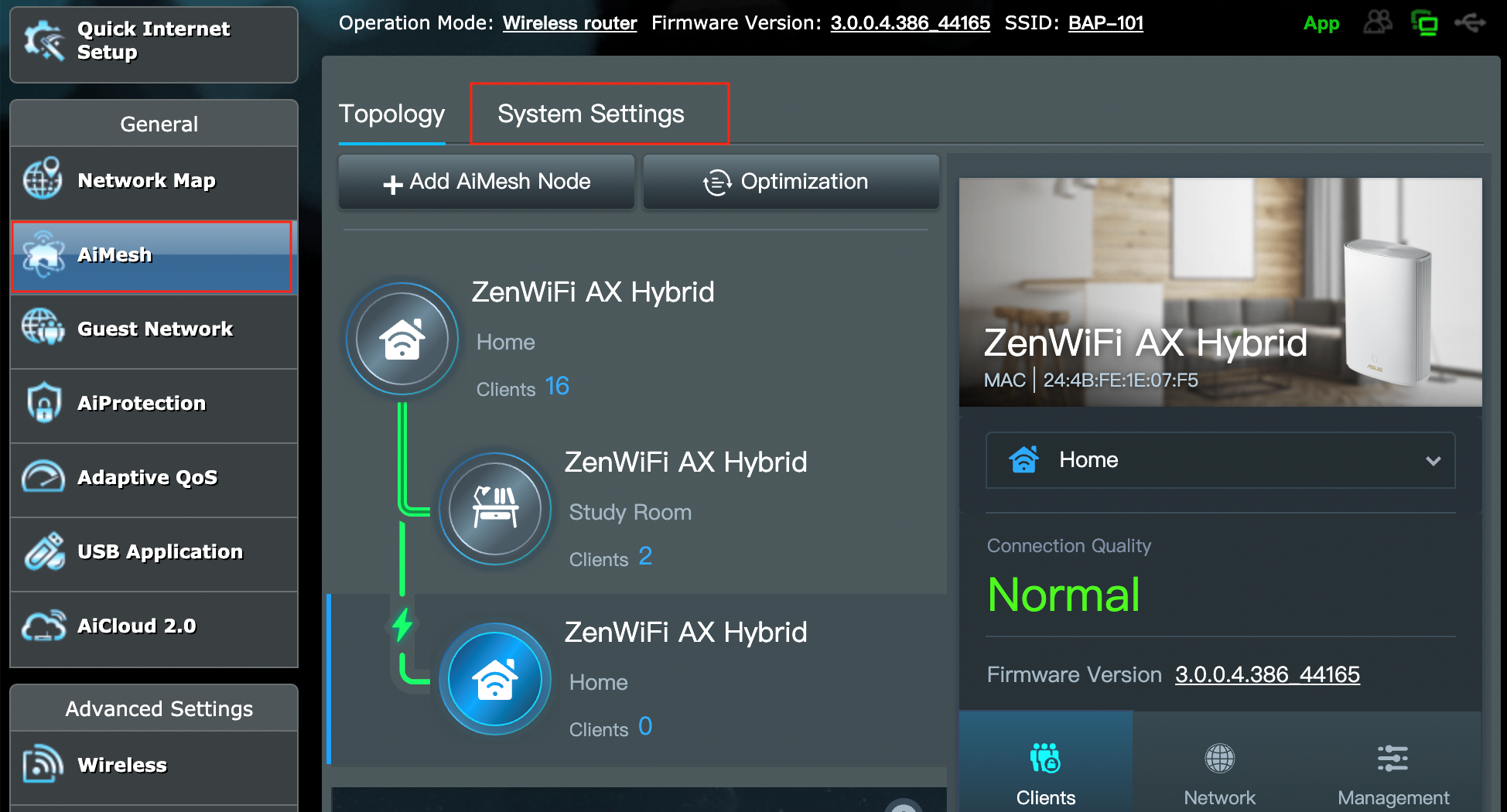
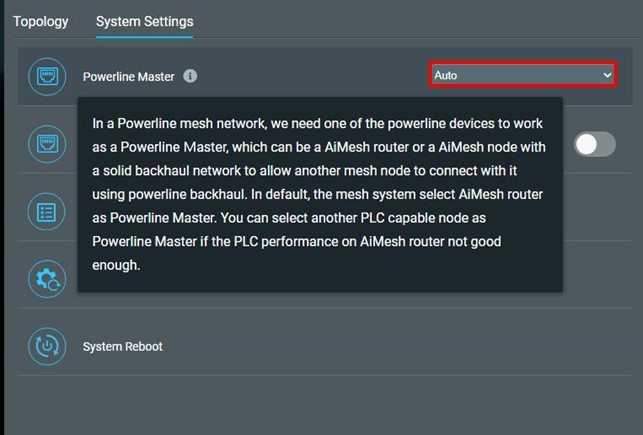
4. Găsiți „Powerline Master”, faceți clic pe caseta drop-down și selectați un nou Powerline Master pe care îl preferați.
Notă: Cel ales ca Powerline Master trebuie să aibă un backhaul wireless/Ethernet stabil cu router AiMesh frontal.
După configurarea sistemului AiMesh care utilizează PLC ca backhaul, unde pot găsi viteza PLC pe Web GUI?
A. Verificați viteza routerului ZenWiFi XP4 AiMesh
1. Conectați computerul și routerul AiMesh cu cablu RJ45, tastați https//router.asus.com pentru a accesa GUI WEB.
Notă: Dacă nu știți cum să accesați WEB GUI, vă rugăm să consultați Întrebări frecvente [Wireless Router] Cum să intrați în pagina de setare a routerului (Web GUI) (ASUSWRT)?
2. Introduceți numele de utilizator și parola pentru WEB GUI, faceți clic pe „Login”.
Notă: Dacă uitați numele de utilizator și parola, vă rugăm să resetați routerul la setările implicite din fabrică.
Vă rugăm să consultați Întrebări frecvente [Wireless Router] Cum să resetați routerul la setările implicite din fabrică?
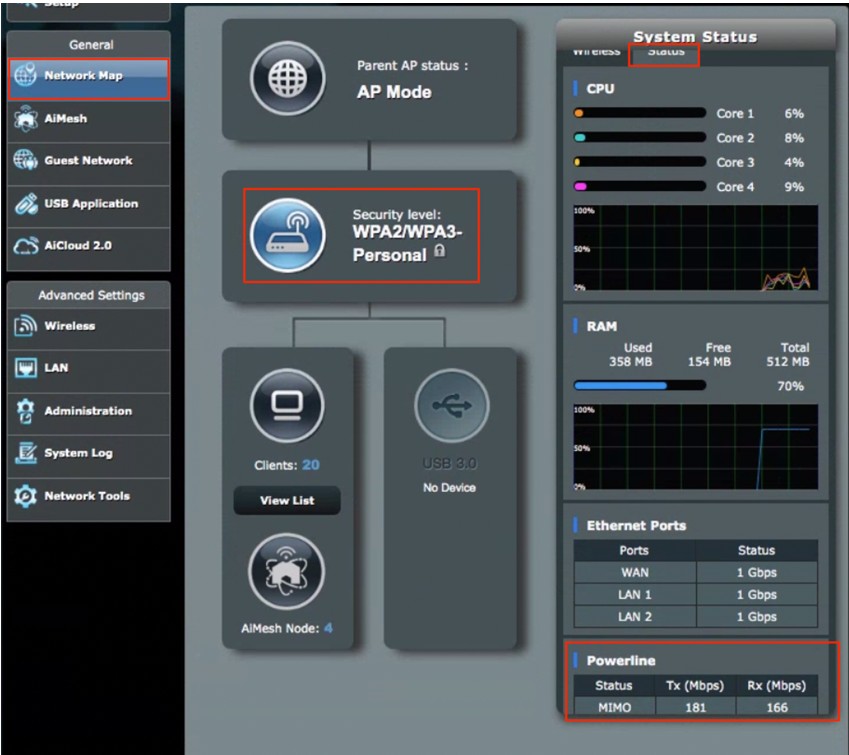
3. Accesați „Harta rețelei”, faceți clic pe „Stare sistem” și „Stare”, derulați în jos la „Linie electrică” și apoi puteți găsi ratele Tx și Rx în prezent.

B.Verificați ZenWiFi XP4 Node Powerline Viteza și calitatea conexiunii.
1. Conectați computerul și routerul AiMesh cu cablu RJ45, tastați https//router.asus.com pentru a accesa GUI WEB.
Notă: Dacă nu știți cum să accesați WEB GUI, vă rugăm să consultați Întrebări frecvente [Wireless Router] Cum să intrați în pagina de setare a routerului (Web GUI) (ASUSWRT)?
2. Introduceți numele de utilizator și parola pentru WEB GUI, faceți clic pe „Login”.
Notă: Dacă uitați numele de utilizator și parola, vă rugăm să resetați routerul la setările implicite din fabrică.
Vă rugăm să consultați Întrebări frecvente [Wireless Router] Cum să resetați routerul la setările implicite din fabrică?
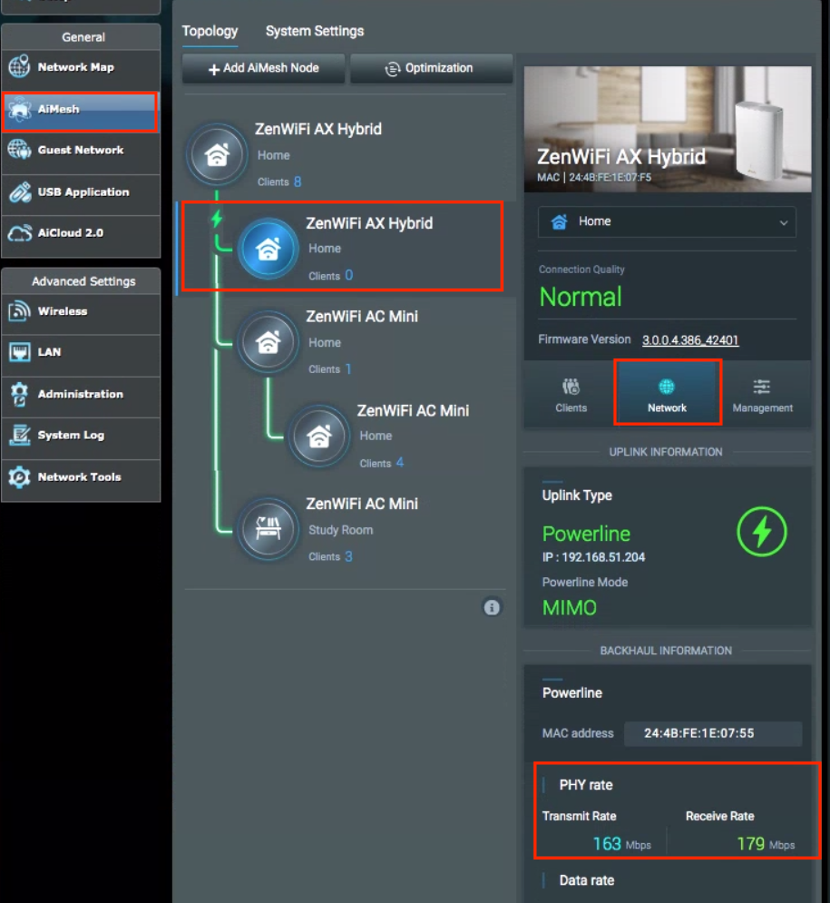
3. Accesați „AiMesh”, selectați un nod ZenWiFi AX Hybrid și faceți clic pe „Rețea”, derulați în jos la „Powerline”
Și apoi puteți găsi calitatea conexiunii și rata PHY ca următoarea imagine.
Întrebări frecvente:
1. Care sunt factorii care ar afecta viteza de comunicare pe linia de alimentare?
Deoarece Power Line Communication (PLC) tranzitează informațiile sau datele prin semnal digital prin linia electrică existentă în case. Calitatea și viteza transmisiei ar fi afectate din cauza liniilor electrice vechi, a calității sau a metodelor de cablare și a aparatelor electrice (cum ar fi cuptoarele cu microunde, uscătoare de păr) utilizate pe același circuit de alimentare.
2. Ar putea ZenWiFi XP4 să stabilească sistemul AiMesh cu alte modele ASUS fără caracteristica PLC?
Da, ZenWiFi XP4 acceptă sistemul AiMesh de backhaul WiFi / Ethernet / PLC, numai dacă modelele acceptă sistemul AiMesh, acesta poate fi conectat la ZenWiFi XP4 prin backhaul WiFi / Ethernet.
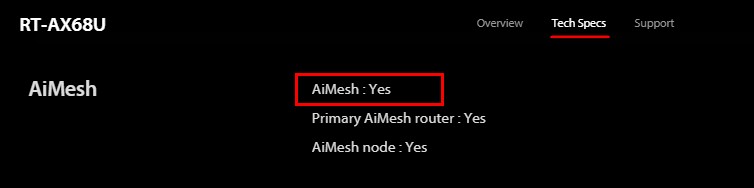
Dacă doriți să verificați sau nu modelele de router care acceptă AiMesh, vă rugăm să faceți clic aici pentru a intra pe site-ul de asistență ASUS, introduceți numele modelului de router și apoi accesați [Tech Spec] pentru a găsi [AiMesh].
Luați ca exemplu RT-AX68U:
Cum să obțineți (Utility / Firmware)?
Puteți descărca cele mai recente drivere, software, firmware și manuale de utilizare în ASUS Download Center.(LINK)
Dacă aveți nevoie de mai multe informații despre Centrul de descărcare ASUS, vă rugăm să consultați acest link.